UPDF
UPDF
 UPDF para Windows
 UPDF para Mac
 UPDF para iPhone/iPad
 UPDF para Android
 Nomostar
 UPDF AI ONLINE
 UPDF Sign
 IvyCraft
 Editar PDF
 Anotar PDF
 Crear PDF
 Formulario PDF
 Editar enlaces
 Convertir PDF
 OCR
OCR PDF a Word
 PDF a imagen
 PDF a Excel
 Organizar PDF
 Combinar PDF
 Dividir PDF
 Recortar PDF
 Girar PDF
 Proteger PDF
 Firmar PDF
 Redactar PDF
 Desinfectar PDF
 Eliminar seguridad
 Leer PDF
 UPDF Cloud
 Comprimir PDF
 Imprimir PDF
 Proceso por lotes
 Sobre UPDF IA
 Soluciones de UPDF IA
 Guía de Usuario de IA
 Preguntas frecuentes sobre UPDF IA
 Resumir PDF
 Traducir PDF
 Chat con PDF
 Chat con imagen
 PDF a Mapa Mental
 Chat con IA
 Explicar PDF
 Herramientas IA para PDF
 Herramientas IA para Imagen
 Herramientas IA de Chat
 Herramientas IA de Redacción
 Herramientas IA de Estudio
 Herramientas IA de Trabajo
 Otras Herramientas IA
 Generación de Marcadores con IA
 Resumen de Marcadores con IA
 Generación de Marcas de Agua con IA
 Generación de Fondos con IA
 Generación de Pegatinas con IA
 Generación de Sellos con IA
 Suite de Escritura con IA
 UPDF Copilot
 Gestión de Páginas con IA
 Búsqueda Semántica con IA
 PDF a Word
 PDF a Excel
 PDF a PowerPoint
 Solución Empresarial
 Letrero de empresa
 Inteligencia artificial empresarial
 Plan para Empresas
 Guía del Usuario Empresarial
 Webinar Empresarial
 IT
IT Educativos
 Construcción
 Servicios Financieros
 Salud
Salud Seguros
 Legal
Legal Manufactura
 Gobierno
 Investigadores y doctorandos
 Emprendedores individuales
 Abogados y despachos
 Profesionales inmobiliarios
 Solución para Educación
  Historias de Clientes
 Guía del Usuario
 Trucos de UPDF
 Preguntas Frecuentes
 Reseñas de UPDF
 Centro de descargas
 Blog
Blog Sala de prensa
 Especificaciones Técnicas
 Actualizaciones
 UPDF vs. Adobe Acrobat
 UPDF vs. Foxit
 UPDF vs. PDF Expert

Los archivos PDF son una opción habitual para distribuir y archivar documentos en diversos sectores. Sin embargo, la calidad de un documento puede verse afectada en ocasiones debido a diversos problemas. Los principales responsables de este problema son los artefactos de compresión y las técnicas de escaneo inadecuadas. Por lo tanto, convertir un PDF de baja calidad en una versión de alta calidad puede resultar esencial para muchos. De este modo, se garantiza que se conserve la claridad, la legibilidad y el aspecto profesional del documento.
Transformarlos en archivos PDF de alta calidad puede mejorar significativamente su usabilidad y presentación. Esta guía te revelará la mejor herramienta —UPDF— para lograr una conversión de calidad superior y garantizar que tus documentos cumplan con los más altos estándares de claridad y detalle. ¿Listo para probarlo? ¡Haz clic a continuación para descargarlo al instante!
Windows • macOS • iOS • Android 100% Seguro
Parte 1. Razones fundamentales para convertir archivos PDF de baja calidad en archivos PDF de alta calidad
La necesidad de realizar esta conversión no se limita a cuestiones estéticas. A continuación se resumen varias razones fundamentales para convertir archivos PDF de baja calidad en archivos de alta calidad:
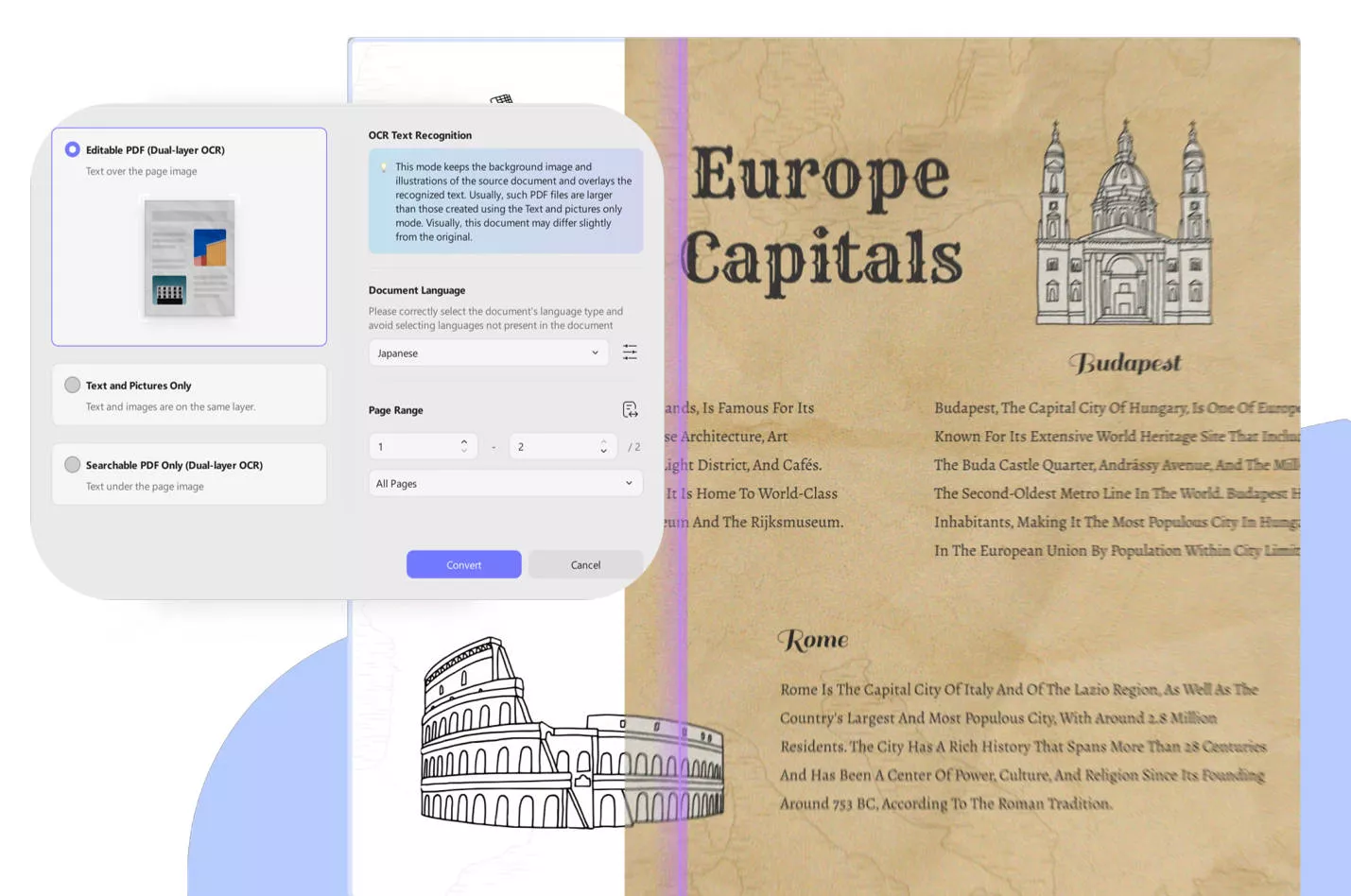
- Los archivos PDF de baja calidad suelen presentar una resolución deficiente, texto borroso e imágenes distorsionadas, lo que dificulta su lectura y comprensión.
- Los archivos PDF de alta calidad conservan la precisión y la integridad de los datos y los elementos visuales, como tablas, gráficos y otros detalles precisos.
- La calidad de impresión de los archivos PDF de baja resolución es deficiente, ya que el texto y las imágenes aparecen pixelados o borrosos, lo cual se puede solucionar convirtiéndolos.
- Cuando se trata de archivos PDF de alta calidad, resulta más fácil para varios usuarios revisar, anotar y compartir documentos.
Parte 2. Guía completa para convertir archivos PDF de baja calidad en archivos de alta calidad
El uso de la tecnología OCR es esencial para convertir de forma eficaz archivos PDF escaneados de baja calidad en documentos de alta calidad, editables y en los que se puedan realizar búsquedas. Una opción destacada para esta tarea es UPDF, reconocido por sus avanzadas funciones de OCR. Mejora los documentos escaneados al hacer que su texto y contenido sean editables y se puedan buscar, lo que mejora la calidad de los documentos y facilita la edición y la extracción de datos de forma eficiente.
Al utilizar UPDF para aplicar el OCR a tus documentos de baja calidad, dispones de una gran variedad de opciones entre las que elegir. Estas abarcan desde opciones de diseño y calidad de imagen hasta compresión de imágenes y compatibilidad multilingüe. Además, también tienes la opción de convertir archivos PDF editables en archivos que solo contienen imágenes, para evitar que se puedan editar. A continuación se explican las instrucciones detalladas necesarias para convertir un PDF de baja calidad en uno de alta calidad:
Paso 1. Acceder a la función de OCR en UPDF
Una vez que hayas instalado y ejecutado UPDF en tu sistema, utiliza la opción «Abrir archivo» para abrir el archivo PDF de baja calidad. Cuando aparezca en la ventana, haz clic en el icono «OCR» dentro del menú «Herramientas» del panel lateral izquierdo para acceder a las opciones disponibles.
Windows • macOS • iOS • Android 100% Seguro
Paso 2. Seleccionar el tipo de documento y el formato
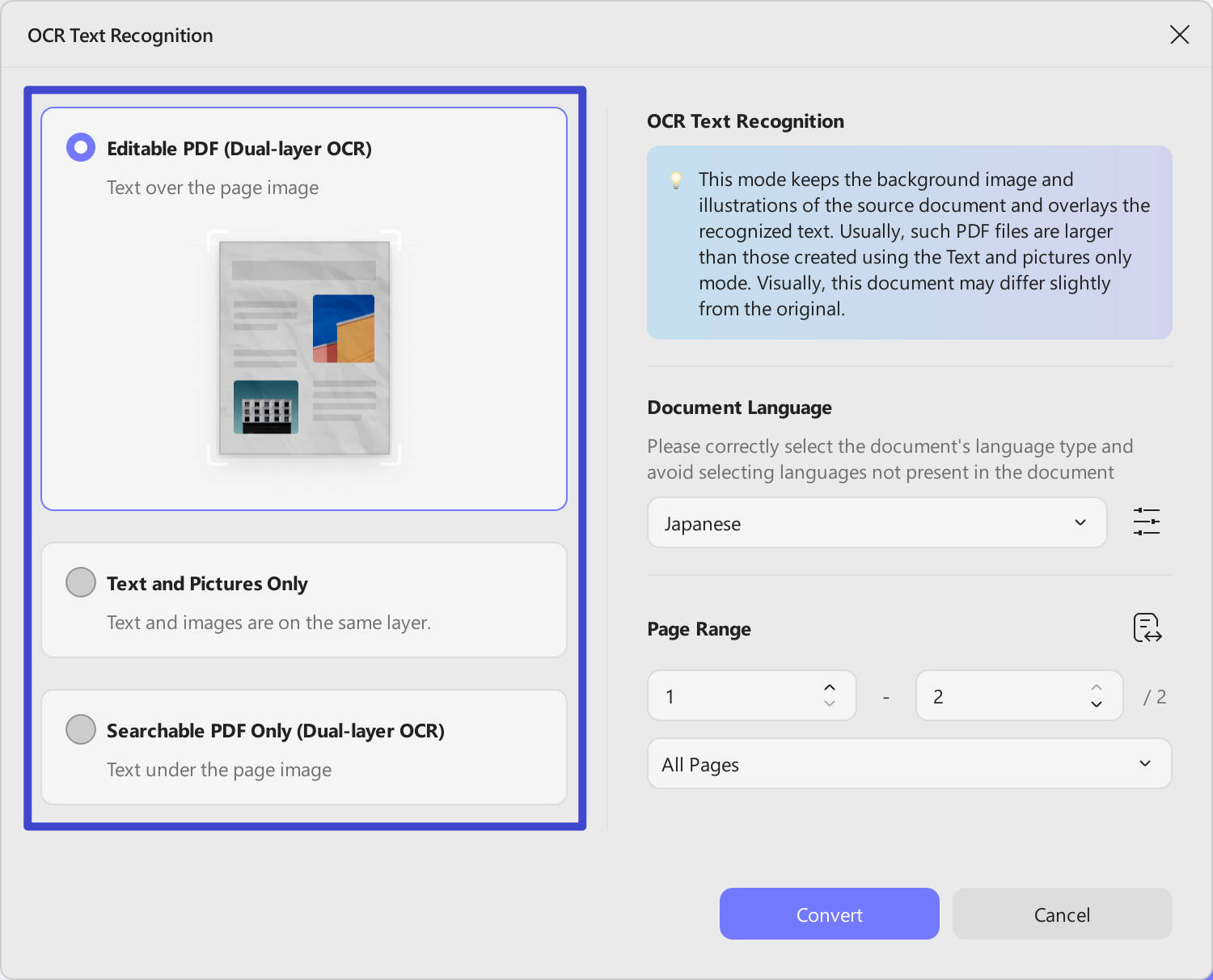
Lo siguiente que debes hacer es seleccionar el tipo de documento que deseas obtener como resultado tras realizar el OCR. Puedes elegir entre «PDF editable», «Solo texto e imágenes» o «Solo PDF con función de búsqueda», según tus necesidades.
Paso 3. Realice las selecciones deseadas en la configuración de diseño
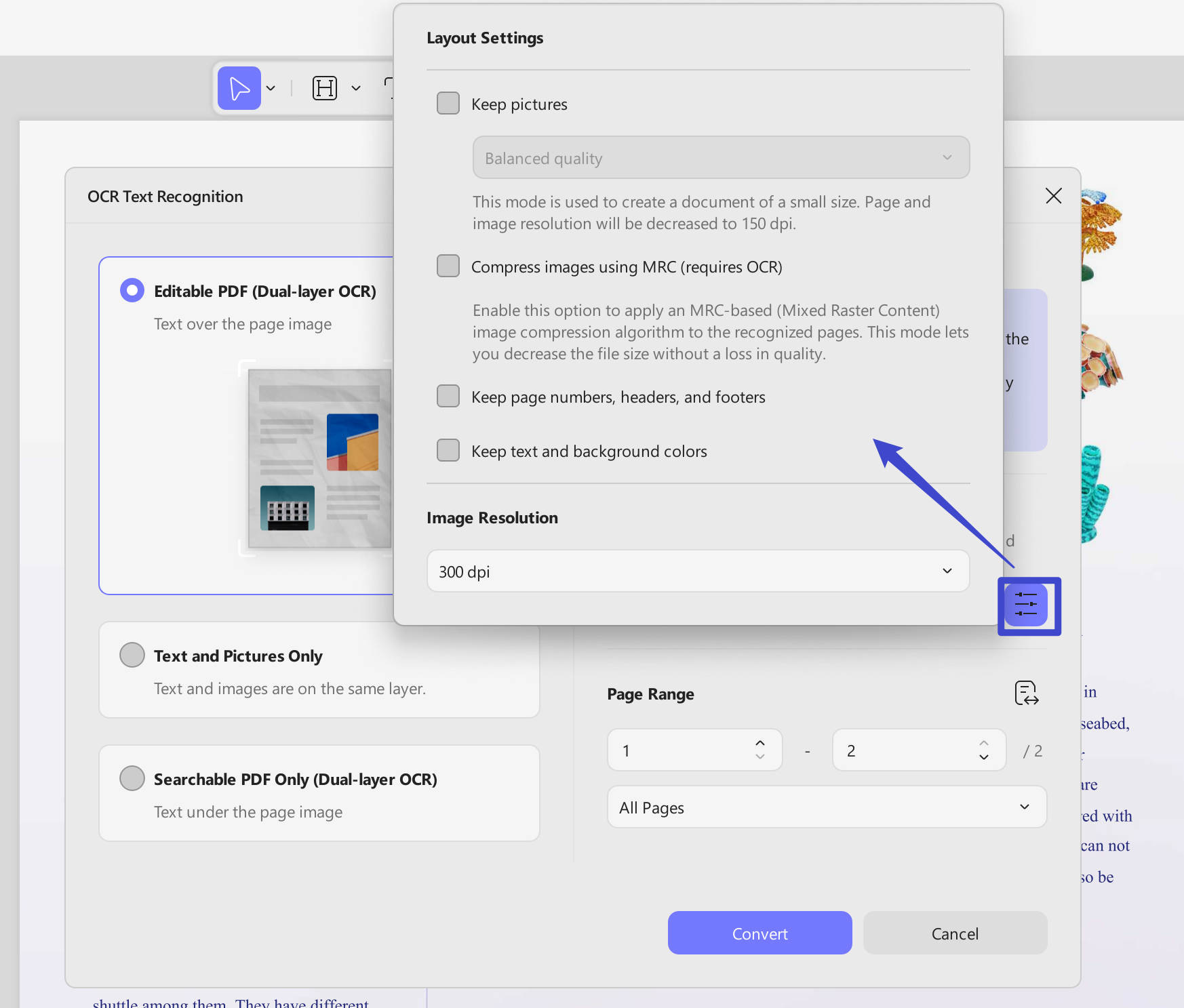
Además de elegir un diseño, puede personalizarlo aún más haciendo clic en el icono del «engranaje» para acceder a la «Configuración de diseño». Aquí puede seleccionar «Conservar imágenes» y definir la calidad de la imagen como «baja», «equilibrada» o «alta». También puede optar por habilitar la compresión de imágenes mediante la técnica basada en MRC. Otras opciones disponibles son «Conservar números de página, encabezados y pies de página» y «Conservar colores de texto y fondo». Además, puede ajustar la «Resolución de imagen».
Paso 4. Definir el idioma del documento y la resolución de la imagen
Una vez completada la configuración del diseño, selecciona el idioma del documento de baja calidad que deseas procesar. UPDF admite más de 38 idiomas, e incluso puedes seleccionar más de un idioma para el OCR. A continuación, también puedes ajustar el «Rango de páginas».
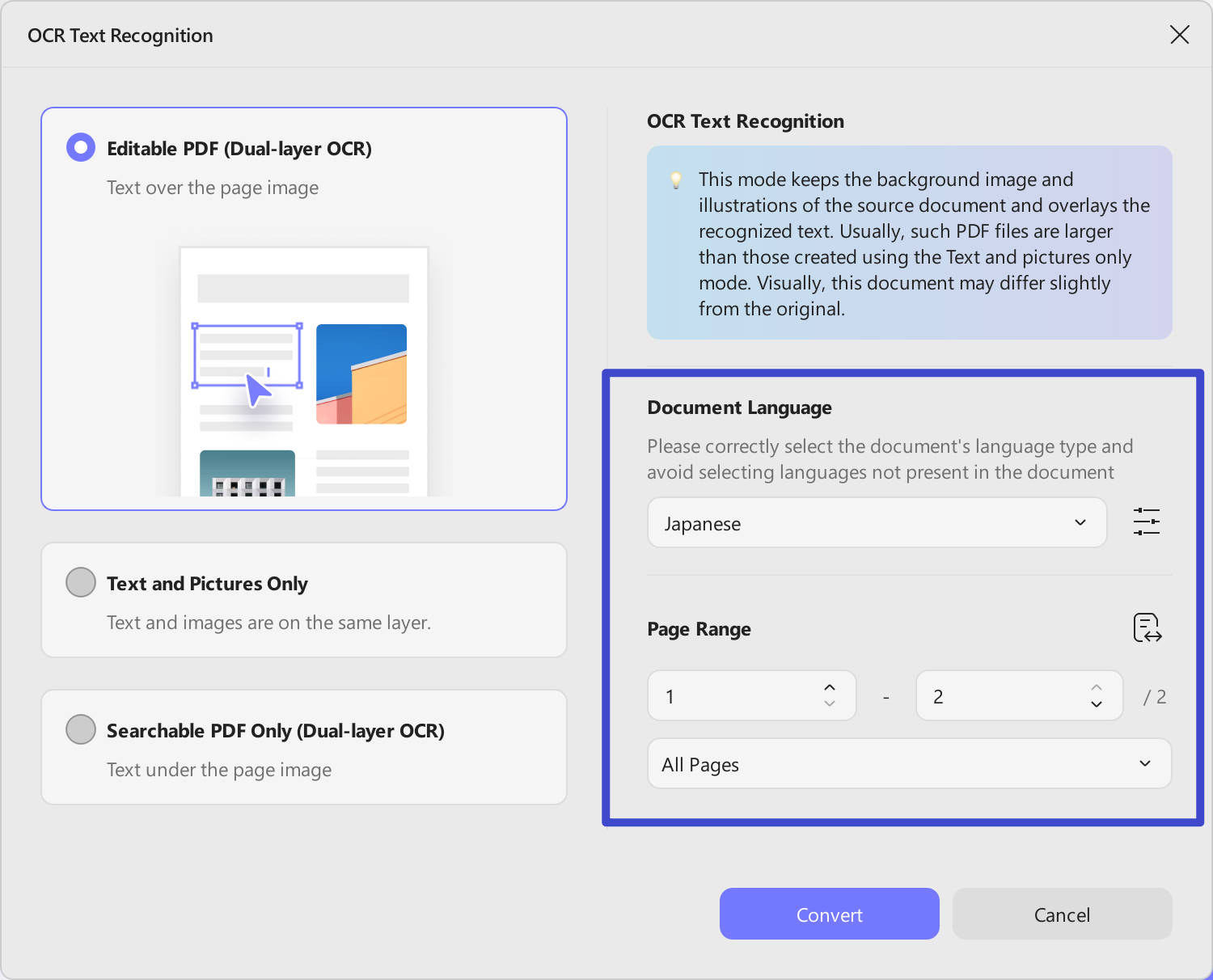
Paso 5. Selecciona las páginas del documento para el OCR
A continuación, puedes seleccionar un intervalo de páginas concreto del documento si no deseas aplicar el OCR a todo el documento. La otra opción disponible en este caso es elegir entre páginas pares o impares para la operación. Cuando hayas completado todos los ajustes necesarios, pulsa «Convertir» para iniciar el proceso de conversión de alta calidad.
Paso 6. Completa el OCR para obtener un PDF de alta calidad
Una vez que pulses «Convertir», el programa te pedirá que guardes primero el nuevo archivo. Cuando lo hagas, la conversión OCR comenzará y el progreso se mostrará en la pantalla. El archivo recién convertido se abrirá automáticamente en UPDF, donde podrás realizar otras ediciones necesarias.
¡Los nuevos usuarios pueden aprender rápidamente con nuestro vídeo tutorial!
Documento OCR
Como hemos mencionado anteriormente, hay tres opciones disponibles a la hora de aplicar el OCR a un PDF. Para comprender mejor en qué consiste cada opción y qué resultado se obtiene, a continuación se resumen:
1. PDF editable
Esta opción de diseño procesa el documento escaneado reconociendo y extrayendo únicamente el texto y las imágenes. Ignora cualquier imagen de fondo o elemento de diseño complejo, por lo que el documento suele presentar un aspecto ligeramente diferente al original.
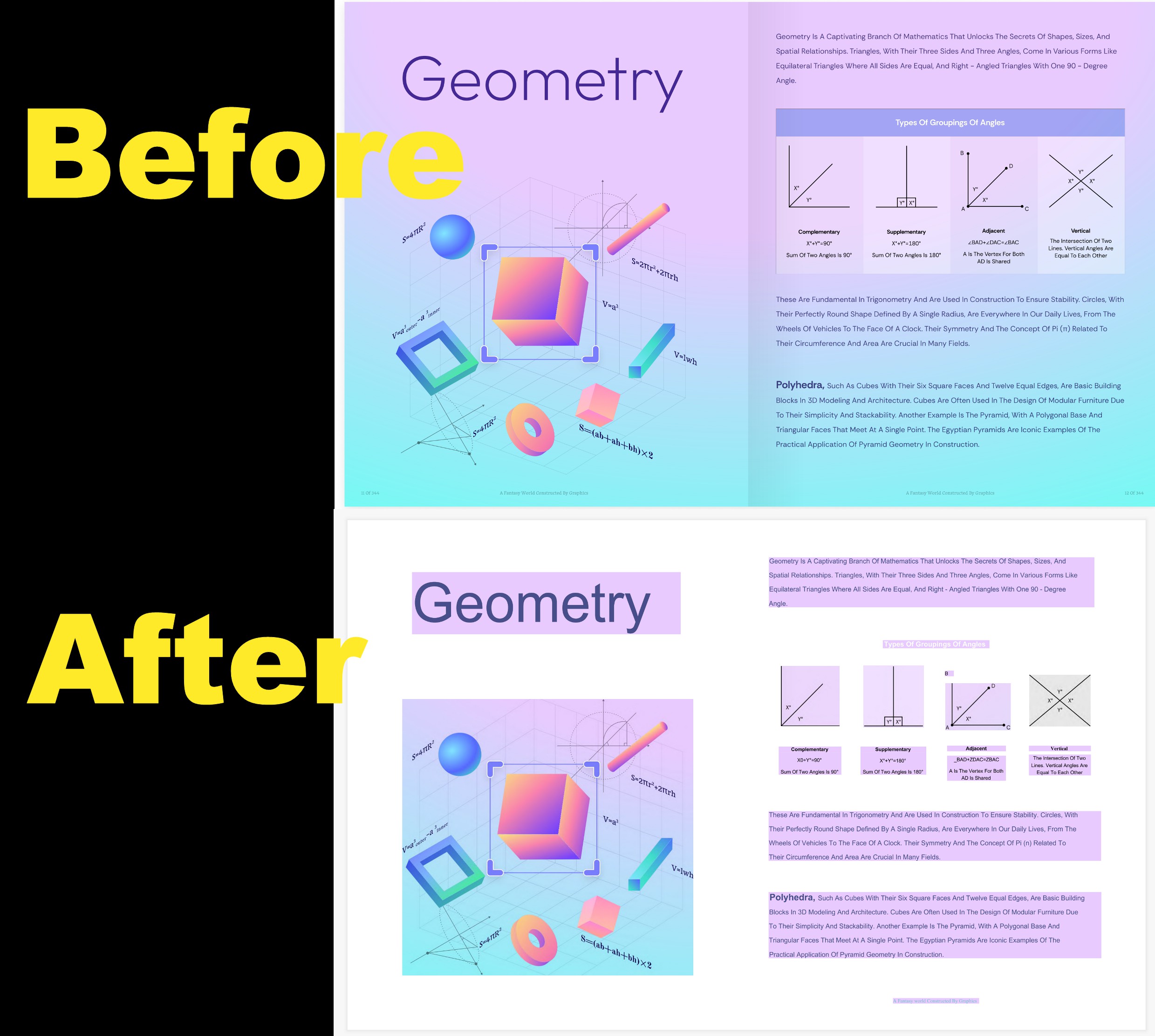
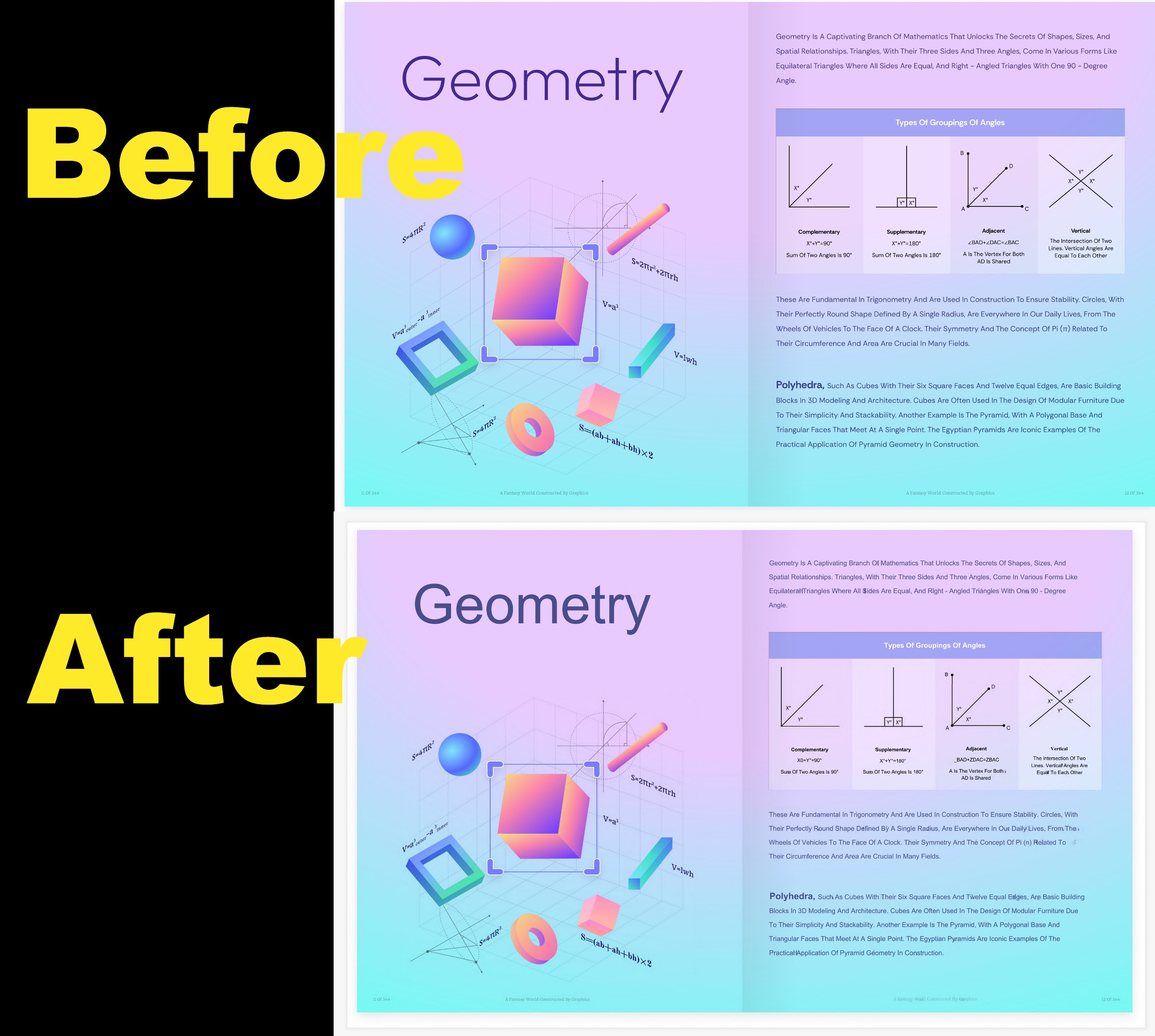
2. Solo texto e imágenes
Se conservan el fondo y las ilustraciones del documento original, y el texto reconocido se superpone sobre ellos. Los archivos resultantes suelen ser más grandes que los generados con la opción «PDF editable», y el aspecto visual puede variar ligeramente.
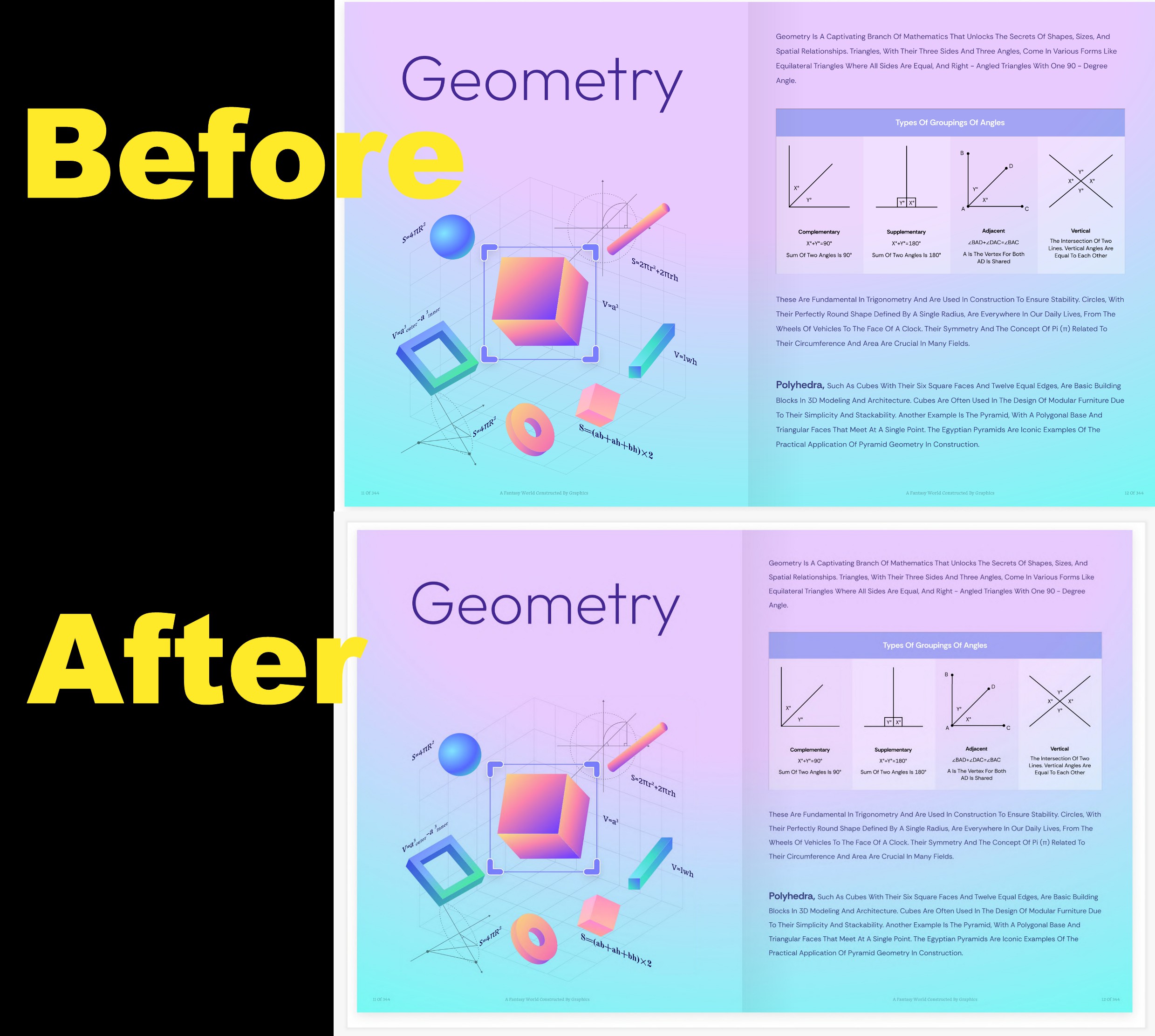
3. PDF con función de búsqueda
Se conserva la imagen a página completa, mientras que el texto reconocido queda oculto debajo de ella en una capa invisible. El resultado es prácticamente indistinguible del original.
¿Estás listo para convertir tu PDF de baja calidad en uno de alta calidad? ¡Descarga UPDF!
Windows • macOS • iOS • Android 100% Seguro
Lee también: ¿Cómo reconocer texto en un PDF? (La guía completa)
Parte 3. Otras funciones avanzadas de UPDF para mejorar los archivos PDF
Además de sus potentes capacidades de OCR para convertir archivos PDF de baja calidad en archivos de alta calidad, ofrece un conjunto de herramientas avanzadas para PDF diseñadas para ayudar a los usuarios. Este editor de PDF permite mejorar y optimizar el aspecto y la funcionalidad de los archivos PDF. A continuación se resumen algunas de las funciones clave que ofrece UPDF para mejorar tus archivos PDF:
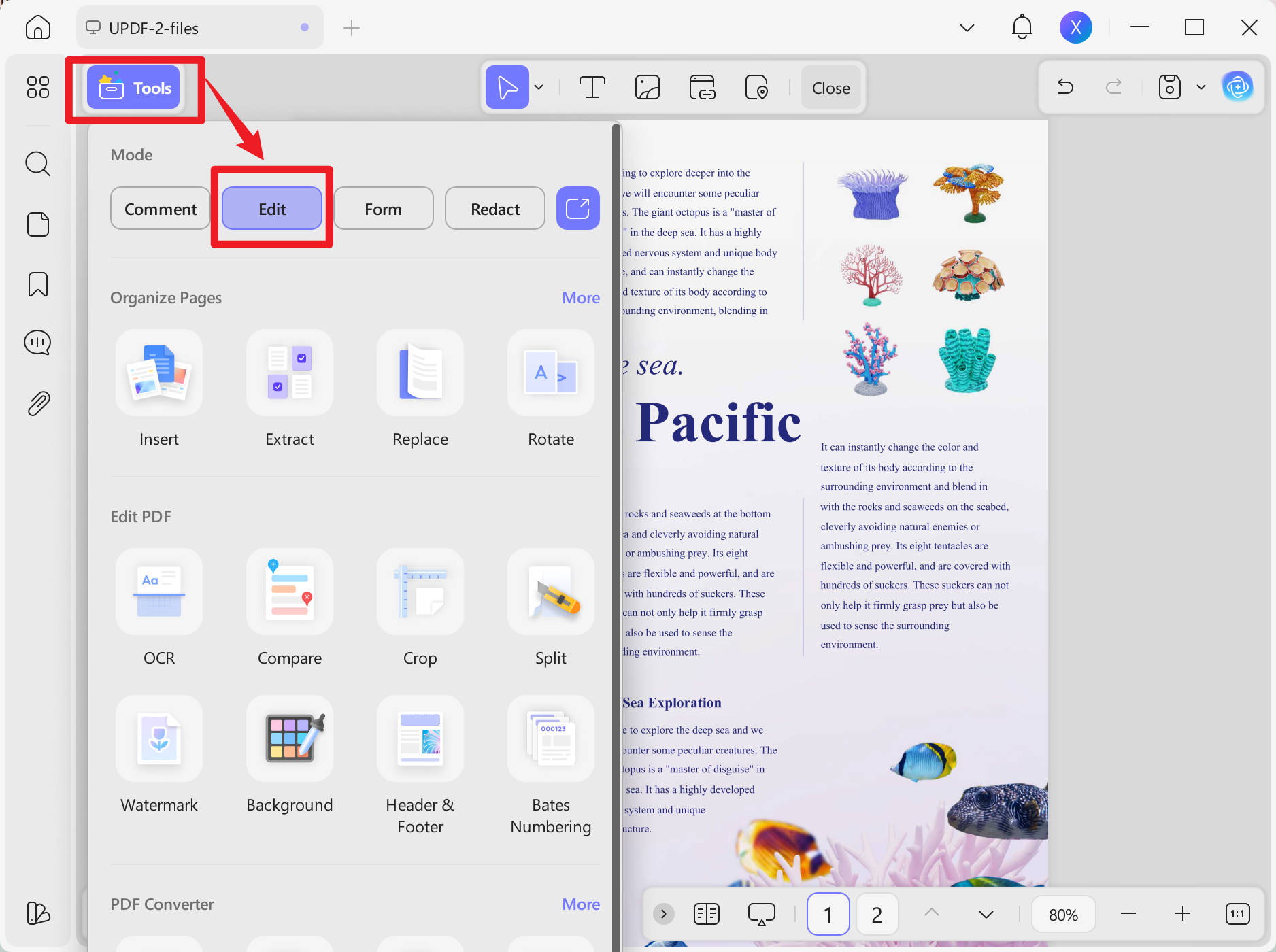
1. Edición de texto completa
Gracias a una de las funciones de edición de PDF más completas del mercado, te permite ajustar el tamaño, el estilo, el color y la alineación del texto para garantizar la coherencia y la claridad en todo el documento. Puedes insertar texto adicional donde sea necesario para realizar anotaciones, actualizaciones o añadir nuevas secciones a tu PDF. Además, te permite aplicar negrita, cursiva, subrayado y otras opciones de formato para resaltar puntos clave o mejorar la legibilidad.
2. Herramientas de anotación y marcado
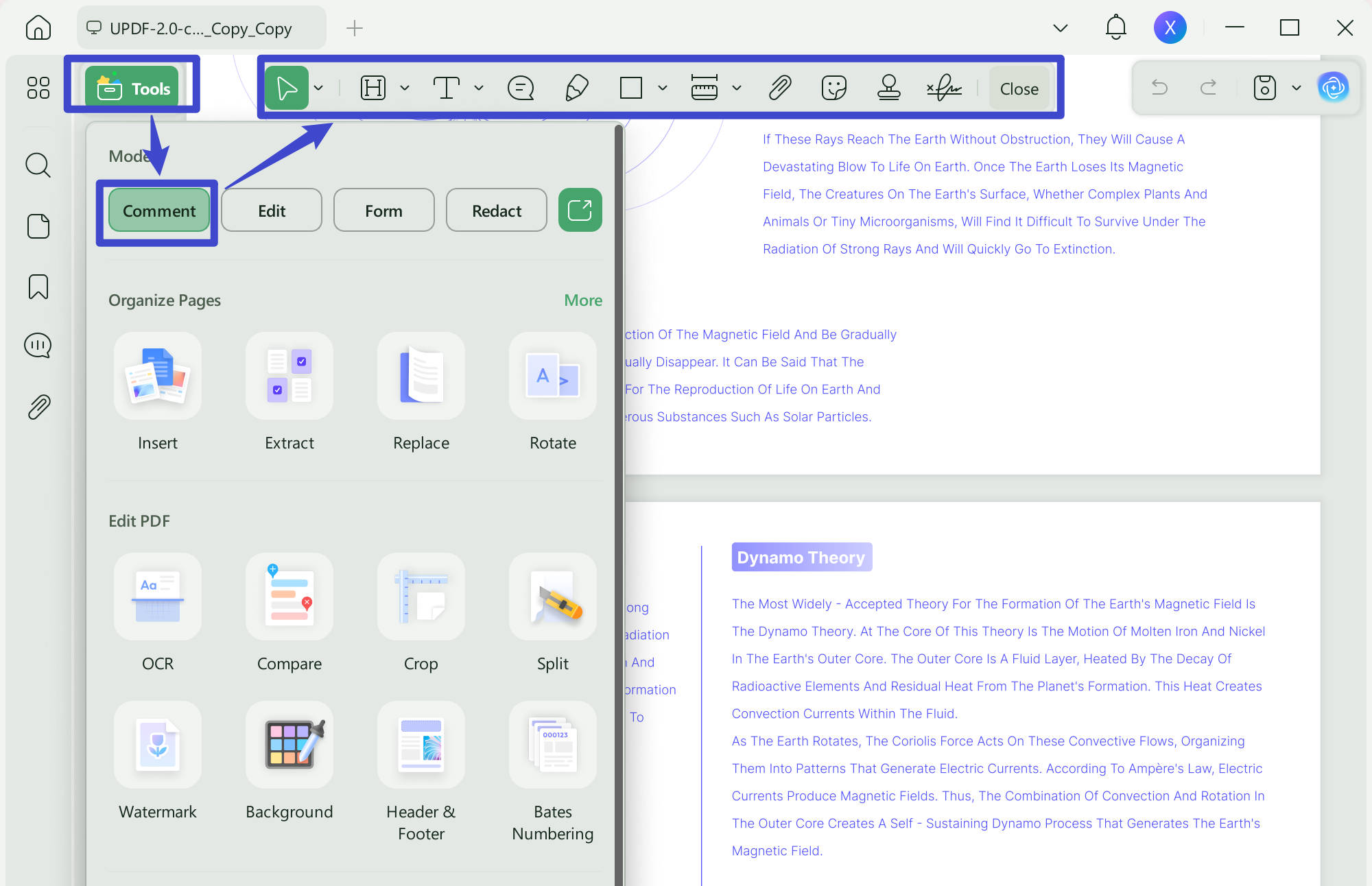
UPDF ofrece una amplia variedad de herramientas de anotación que te permiten interactuar con tus documentos PDF de forma más eficaz. Puedes resaltar el texto más importante subrayándolo o marcándolo con un color, o utilizar el tachado para señalar el contenido que debe revisarse o eliminarse. Te permite añadir notas adhesivas o cuadros de comentarios para dejar tus observaciones, así como utilizar formas para llamar la atención sobre áreas concretas del documento.
3. Funciones de gestión de páginas
Sus herramientas de gestión de páginas permiten a los usuarios organizar los archivos PDF de forma más eficaz mediante la manipulación de la estructura del documento. Puedes arrastrar y soltar páginas para reordenarlas, asegurándote de que el contenido fluya de forma lógica. Te permite añadir fácilmente nuevas páginas, eliminar las que no sean necesarias o girar páginas para corregir problemas de orientación. Además, puedes extraer páginas específicas de un documento más extenso o dividir un PDF en varios archivos más pequeños.
4. Creación y edición de formularios
La posibilidad de simplificar la creación y edición de formularios interactivos dentro de los archivos PDF hace que esta función sea una de las favoritas de los usuarios. Permite insertar campos de texto, casillas de verificación, botones de opción y mucho más para crear formularios interactivos que se pueden rellenar. Los usuarios también pueden modificar los campos de los formularios existentes para actualizar o mejorar su funcionalidad, lo que garantiza que los formularios sean fáciles de usar y recojan con precisión la información necesaria.
💡Rellénalo una vez, ahorra tiempo para siempre
¡UPDF ya admite la función de autocompletar formularios PDF! Solo tienes que rellenar el formulario una vez, exportar los datos como un archivo `.fdf` y guardarlo en tu sistema. La próxima vez que te encuentres con un formulario similar, solo tienes que importar los datos para completarlo automáticamente.
¿Quieres mejorar tu eficiencia a la hora de editar archivos PDF? ¡Pues pásate a UPDF Pro! Ahora mismo está en oferta a un precio increíblemente reducido. ¡Realiza un pago único y disfruta de actualizaciones gratuitas de por vida y de asistencia al cliente!
Conclusión
En resumen, convertir archivos PDF de baja calidad en archivos de alta calidad es fundamental para garantizar la claridad y la profesionalidad. Cuando los archivos PDF necesitan mejoras, disponer de las herramientas adecuadas puede marcar la diferencia. UPDF destaca como una solución integral que destaca por sus capacidades de OCR y ofrece una amplia gama de funciones de edición para mejorar la funcionalidad de tus archivos PDF. Te proporciona todo lo que necesitas para transformar tus documentos en recursos pulidos y de alta calidad.
Windows • macOS • iOS • Android 100% Seguro




 Thanakorn Srisuwan