UPDF
UPDF
 UPDF per Windows
 UPDF per Mac
 UPDF per iPhone/iPad
 UPDF per Android
 Nomostar
 UPDF AI Online
 UPDF Sign
 IvyCraft
 Modifica PDF
 Annota PDF
 Crea PDF
 Modulo PDF
 Modifica collegamenti
 Converti PDF
 OCR
OCR PDF a Word
 PDF a Immagine
 PDF a Excel
 Organizza PDF
 Unisci PDF
 Dividi PDF
 Ritaglia PDF
 Ruota PDF
 Proteggi PDF
 Firma PDF
 Redige PDF
 Sanziona PDF
 Rimuovi Sicurezza
 Leggi PDF
 UPDF Cloud
 Comprimi PDF
 Stampa PDF
 Elaborazione Batch
 Cos'è UPDF AI
 Revisione di UPDF AI
 Guida Utente per l'Intelligenza Artificiale
 FAQ su UPDF AI
 Riassumi PDF
 Traduci PDF
 Chat con PDF
 Chat con AI
 Chat con immagine
 Da PDF a Mappa mentale
 Spiega PDF
 Strumenti AI PDF
 Strumenti AI Immagine
 Strumenti Chat AI
 Strumenti AI Scrittura
 Strumenti AI Studio
 Strumenti AI Lavoro
 Altri Strumenti AI
 Generazione Segnalibri AI
 Riepilogo Segnalibri AI
 Generazione Filigrane AI
 Generazione Sfondi AI
 Generazione Adesivi AI
 Generazione Timbri AI
 Suite di Scrittura AI
 UPDF Copilot
 Gestione Pagine AI
 Ricerca Semantica AI
 PDF a Word
 PDF a Excel
 PDF a PowerPoint
 Soluzione per aziende
 UPDF Sign per Aziende
 UPDF AI per Aziende
 Piani per aziende
 Tutorial per UPDF per aziende
 Webinar per Aziende
 Settore bancario
 Sanità
 Assicurazione
 Legale
 Manifattura
 Governo
 Storie di clienti
 Soluzione per istruzione
 guida utente
 Trucchi UPDF
 faq
faq Recensioni UPDF
 Centro download
 Blog
Blog Notizie
 spec tec
 Aggiornamenti
 UPDF vs. Adobe Acrobat
 UPDF vs. Foxit
 UPDF vs. PDF Expert

Gli utenti di Adobe Acrobat conosceranno probabilmente la Modalità protetta, una funzione di sicurezza fondamentale che protegge i sistemi informatici da file potenzialmente dannosi e malware. Essa garantisce che i file PDF dannosi non compromettano l'integrità del dispositivo.
Tuttavia, questa funzione potrebbe interferire con il flusso di lavoro quando si utilizzano file attendibili. In questo articolo ti guideremo attraverso i passaggi necessari per abilitare o disabilitare la Modalità protetta in Adobe Acrobat e ti spiegheremo in quali casi potrebbe essere necessaria.
Parte 1. Che cos'è la modalità protetta in Adobe Acrobat?
La Modalità protetta funge da ulteriore livello di sicurezza per proteggere il dispositivo da file PDF potenzialmente dannosi durante l'utilizzo di Adobe Acrobat. La Modalità protetta limita l'accesso di tali file alle risorse di sistema, isolando i file dannosi e limitando la loro capacità di eseguire azioni dannose.
A volte, la Modalità protetta può causare problemi e limitare alcune funzionalità quando si lavora con file PDF provenienti da una fonte attendibile. Comprendere il funzionamento della Modalità protetta è fondamentale per stabilire quando è sicuro disattivare questa impostazione. Ciò risulta utile quando si lavora con un documento attendibile e la Modalità protetta limita alcune funzionalità.
Parte 2. Come attivare/disattivare la modalità protetta in Adobe Acrobat?
Se hai bisogno di maggiore sicurezza o se la Modalità protetta causa problemi con un file PDF attendibile, la seguente guida passo passo ti mostrerà come abilitare o disabilitare la Modalità protetta in Adobe Acrobat.
Passaggio 1: Accedi alle Preferenze
Inizia aprendo Adobe Acrobat, quindi fai clic sul menu in alto a sinistra e seleziona “Preferenze”.
Fase 2: Individuazione della modalità protetta
In questa finestra, clicca su “Sicurezza (avanzata)” sulla sinistra. Individua l'opzione “Abilita modalità protetta all'avvio” nella parte superiore delle impostazioni e abilitala o disabilitala.
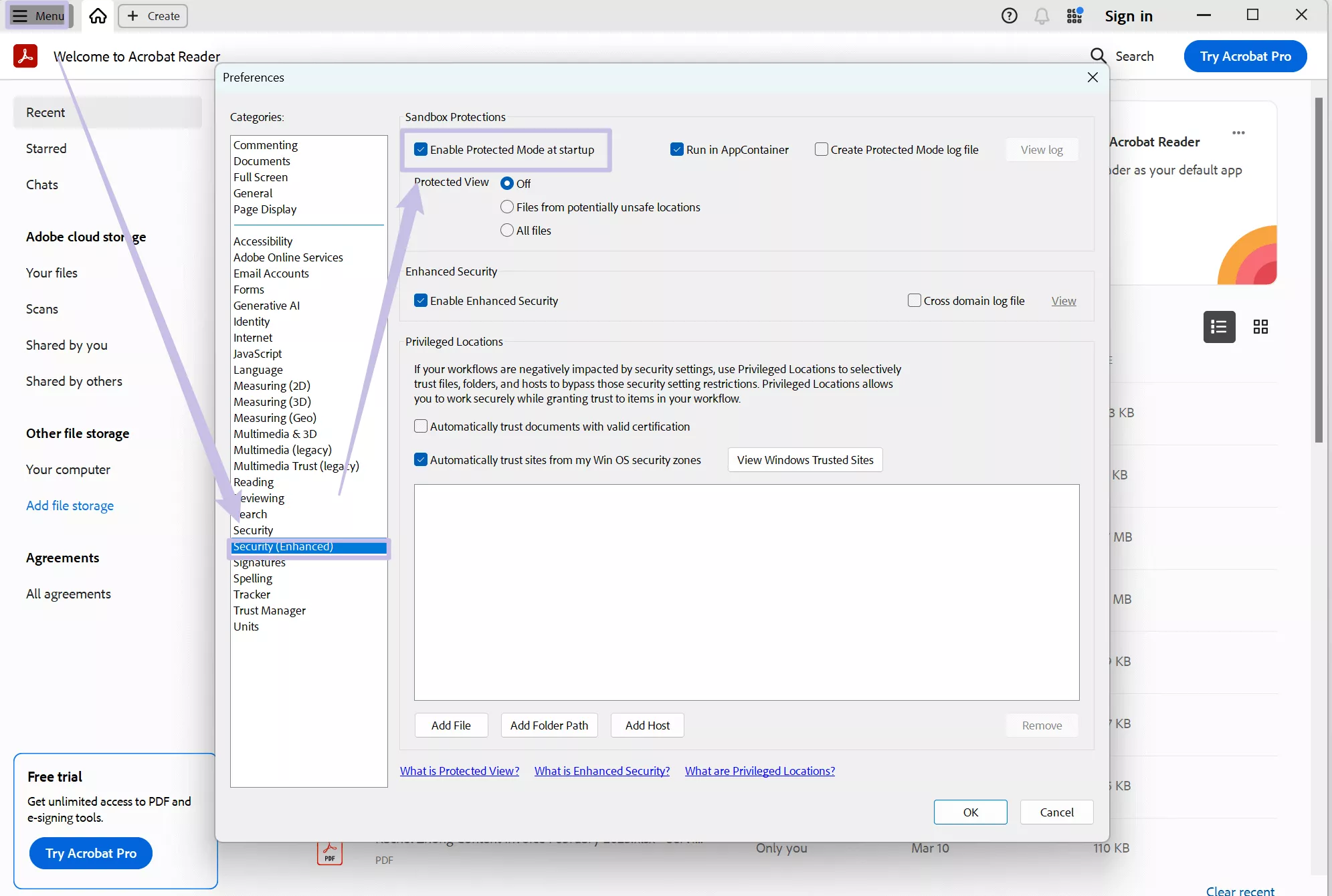
Quando la Modalità protetta è attivata, Adobe Acrobat protegge automaticamente i documenti PDF. Quando la Modalità protetta è disattivata, spetta all'utente decidere se Adobe Acrobat deve applicare restrizioni di sicurezza ai documenti PDF, assumendo così il controllo delle impostazioni di sicurezza del software.
Parte 3. Perché Adobe Acrobat non si apre in modalità protetta?
Se sei una delle tante persone che hanno riscontrato problemi nell'aprire Adobe Acrobat in modalità protetta, non sei il solo. Sebbene sia stata progettata per migliorare la sicurezza, la modalità protetta può talvolta causare problemi di compatibilità con alcune impostazioni o configurazioni, impedendo ad Adobe Acrobat di aprirsi in modalità protetta. La buona notizia è che esistono problemi comuni e soluzioni per risolverli, il che ti dà speranza di trovare una soluzione.
File di installazione danneggiati
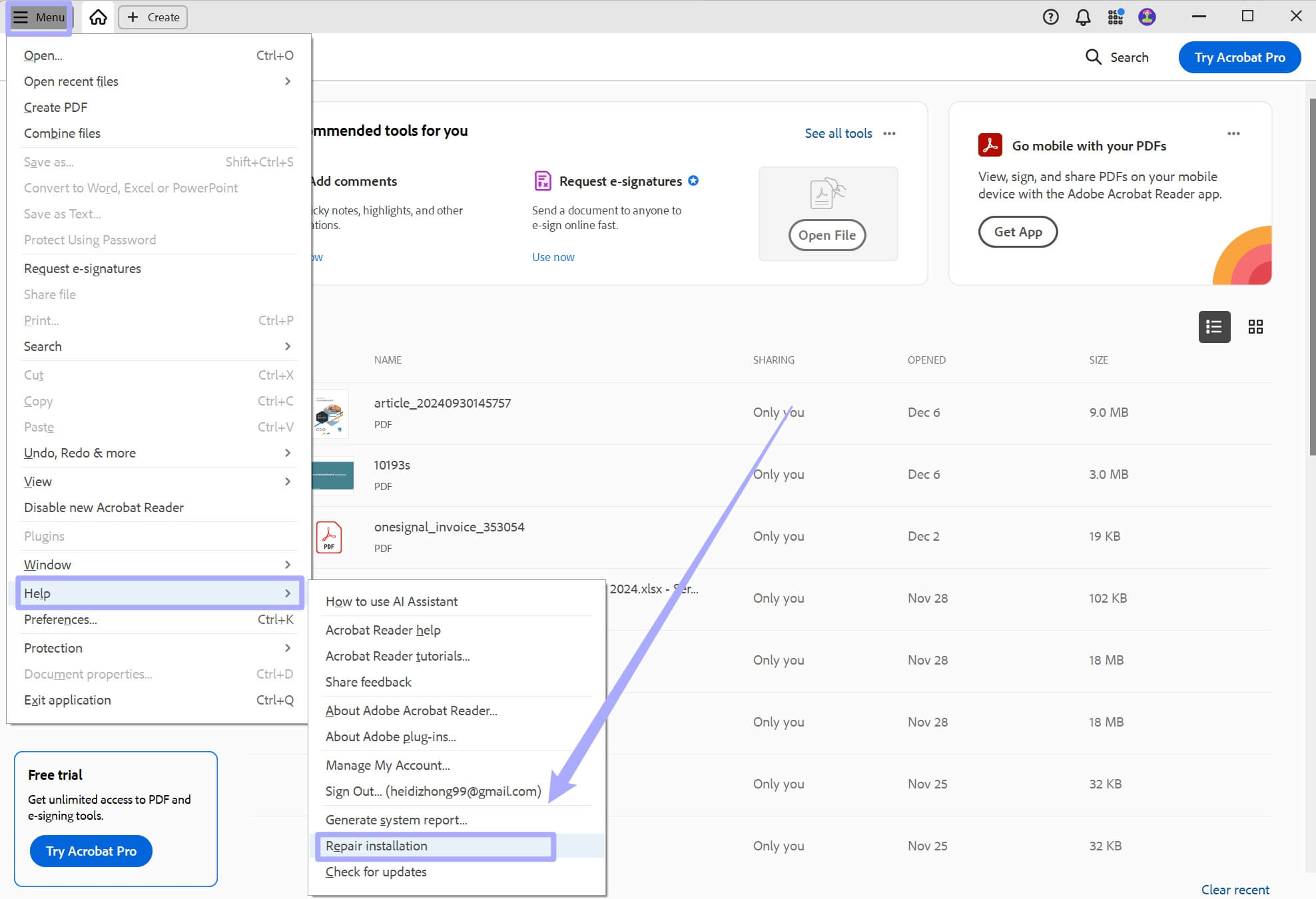
I file di installazione danneggiati possono compromettere il corretto funzionamento della modalità protetta di Adobe Acrobat e impedire al programma di funzionare come previsto.
Per risolvere il problema, è necessario riparare l'installazione di Adobe Acrobat. Per prima cosa, avvia Adobe Acrobat, vai al menu Menu > Aiuto, seleziona Ripara installazione e segui le istruzioni visualizzate sullo schermo.
Conflitto tra firewall e antivirus
I firewall e i programmi antivirus possono interferire con la Modalità protetta di Adobe Acrobat. Questi strumenti di sicurezza potrebbero bloccare alcune funzionalità essenziali per il corretto funzionamento della Modalità protetta.
Per risolvere il problema, disattiva temporaneamente il software antivirus o il firewall e verifica se Adobe Acrobat si avvia in modalità protetta.
Adobe Acrobat è obsoleto
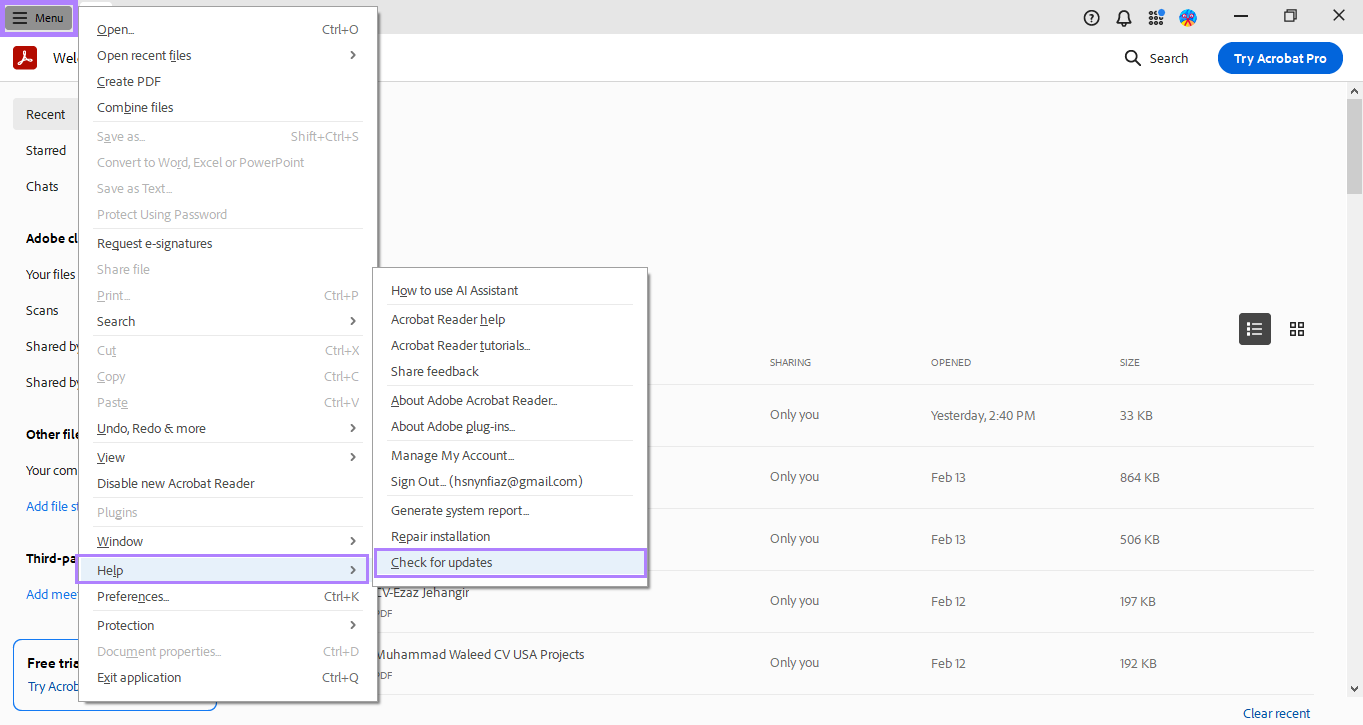
L'utilizzo di una versione obsoleta di Adobe Acrobat potrebbe non funzionare correttamente quando è attivata la modalità protetta, causando errori durante l'apertura dei documenti PDF.
Per risolvere questo problema, apri Adobe Acrobat, fai clic sul menu Aiuto, seleziona “Verifica aggiornamenti” e segui le istruzioni visualizzate sullo schermo.
Problema con le autorizzazioni
Se Adobe Acrobat non dispone delle autorizzazioni necessarie per accedere ai file o alle cartelle presenti sul computer, potrebbe non riuscire ad aprirsi in modalità protetta.
Per risolvere il problema, fai clic con il pulsante destro del mouse sul collegamento di Adobe Acrobat sul desktop e seleziona “Esegui come amministratore”. Se questo risolve il problema, modifica le impostazioni dei permessi per Adobe Acrobat.
Questi sono i motivi più comuni per cui Adobe Acrobat non si apre in modalità protetta.
E se sei stanco dei costi elevati di Acrobat, ti consigliamo di provare UPDF, un'alternativa affidabile e conveniente ad Adobe Acrobat.
Parte 4. Suggerimento bonus: la migliore alternativa ad Acrobat - UPDF
Se non sei soddisfatto dei costi elevati di Adobe Acrobat, o per altri motivi, esistono delle alternative. Una di queste è UPDF, uno strumento completo per la gestione dei PDF che offre funzionalità avanzate a un prezzo accessibile. Puoi scaricare UPDF cliccando sul pulsante qui sotto e provarlo.
Windows • macOS • iOS • Android 100% sicuro
UPDF è più conveniente rispetto ad Adobe Acrobat, ma offre le stesse funzionalità avanzate. UPDF include tutte le funzionalità presenti in Adobe Acrobat e molto altro ancora, ad esempio:
- Modifica dei PDF: modifica facilmente i tuoi documenti PDF cambiando il testo, le immagini, i link e molto altro!
- Conversione dei PDF: converti i PDF in vari formati, tra cui Word, Excel e altri.
- Annotazione dei PDF: evidenzia, barra, aggiungi note e utilizza altri strumenti per contrassegnare i tuoi PDF.
- OCR (Riconoscimento ottico dei caratteri): riconosci il testo da documenti e immagini scansionati.
- Assistente AI: interagisci con immagini e documenti PDF tramite l'assistente AI di UPDF per interpretare e analizzare i tuoi dati.
- Da PDF a mappa mentale: converti facilmente i documenti PDF in mappe mentali, rendendo le tue informazioni più facili da assimilare.
- Sincronizzazione su cloud: sincronizza i tuoi file su tutti i dispositivi collegati al tuo account UPDF.
Rispetto ad Adobe Acrobat, UPDF offre strumenti e funzionalità aggiuntivi a un prezzo molto più conveniente. Che tu abbia bisogno di un software di modifica dei PDF per un uso occasionale o che richieda funzionalità avanzate, UPDF è un'opzione eccellente e conveniente; clicca sul link qui sotto per verificarlo tu stesso!
Se vuoi saperne di più su UPDF e sulle sue numerose funzionalità, leggi questa recensione approfondita! Oppure, se preferisci, guarda il video qui sotto per scoprire perché UPDF è il miglior strumento di gestione dei PDF sul mercato.
Considerazioni finali sulla modalità protetta di Adobe Acrobat
In sintesi, sebbene la Modalità protetta possa aiutarti a proteggerti dai file dannosi contenuti in documenti PDF non attendibili, può anche causare problemi e frustrazione quando non riesci ad attivarla in Adobe Acrobat. Puoi utilizzare i metodi descritti sopra per risolvere questi problemi. E se non vuoi spendere troppo per utilizzare un editor di PDF, puoi prendere in considerazione il passaggio a UPDF: un software economico che offre tutte le funzionalità di Adobe Acrobat e molto altro ancora!
Scarica subito UPDF per gestire i tuoi documenti PDF in modo veloce e affidabile, usufruire di funzionalità aggiuntive e approfittare di un prezzo conveniente.
Windows • macOS • iOS • Android 100% sicuro