UPDF
UPDF
 UPDF per Windows
 UPDF per Mac
 UPDF per iPhone/iPad
 UPDF per Android
 Nomostar
 UPDF AI Online
 UPDF Sign
 IvyCraft
 Modifica PDF
 Annota PDF
 Crea PDF
 Modulo PDF
 Modifica collegamenti
 Converti PDF
 OCR
OCR PDF a Word
 PDF a Immagine
 PDF a Excel
 Organizza PDF
 Unisci PDF
 Dividi PDF
 Ritaglia PDF
 Ruota PDF
 Proteggi PDF
 Firma PDF
 Redige PDF
 Sanziona PDF
 Rimuovi Sicurezza
 Leggi PDF
 UPDF Cloud
 Comprimi PDF
 Stampa PDF
 Elaborazione Batch
 Cos'è UPDF AI
 Revisione di UPDF AI
 Guida Utente per l'Intelligenza Artificiale
 FAQ su UPDF AI
 Riassumi PDF
 Traduci PDF
 Chat con PDF
 Chat con AI
 Chat con immagine
 Da PDF a Mappa mentale
 Spiega PDF
 Strumenti AI PDF
 Strumenti AI Immagine
 Strumenti Chat AI
 Strumenti AI Scrittura
 Strumenti AI Studio
 Strumenti AI Lavoro
 Altri Strumenti AI
 Generazione Segnalibri AI
 Riepilogo Segnalibri AI
 Generazione Filigrane AI
 Generazione Sfondi AI
 Generazione Adesivi AI
 Generazione Timbri AI
 Suite di Scrittura AI
 UPDF Copilot
 Gestione Pagine AI
 Ricerca Semantica AI
 PDF a Word
 PDF a Excel
 PDF a PowerPoint
 Soluzione per aziende
 UPDF Sign per Aziende
 UPDF AI per Aziende
 Piani per aziende
 Tutorial per UPDF per aziende
 Webinar per Aziende
 IT
IT Educativi
 Costruzione
 Servizi Finanziari
 Sanità
 Assicurazioni
 Legale
 Manifattura
 Enti pubblici
 Ricercatori e dottorandi
 Solopreneur
 Avvocati e studi legali
 Professionisti immobiliari
 Storie di clienti
 Soluzione per istruzione
 guida utente
 Trucchi UPDF
 faq
faq Recensioni UPDF
 Centro download
 Blog
Blog Notizie
 spec tec
 Aggiornamenti
 UPDF vs. Adobe Acrobat
 UPDF vs. Foxit
 UPDF vs. PDF Expert

Nell'era frenetica di oggi, l'efficienza risulta fondamentale per gestire documenti di ricerca. Con così tanti articoli da scrivere e scadenze da rispettare, è estremamente chiaro quanto possa essere prezioso risparmiare tempo. Uno dei problemi principali che gli studiosi affrontano spesso è convertire i file da BibTeX a PDF per facilitarne la condivisione e la lettura. Ma non preoccuparti, perché abbiamo preparato per te questa guida dettagliata! In questo post sul blog, analizzeremo i migliori strumenti online per convertire da BibTeX a PDF e potenziare il tuo flusso di lavoro di ricerca.
Parte 1. Come convertire da BibTeX a PDF: 5 convertitori online gratuiti presentati
Con gli strumenti adeguati, convertire i file da BibTeX a PDF sarà semplice e privo di sforzi! E quando i tuoi PDF saranno freschi di stampa e pronti, UPDF diventerà il tuo alleato affidabile per arricchire i tuoi documenti. Ma aspetta un attimo, c'è di più! UPDF è uno strumento potente per la gestione dei PDF che fa molto più della semplice modifica. UPDF potrà gestire tutto, dall'organizzazione delle pagine all'unione di più PDF in uno solo, fino anche alla divisione di un singolo PDF in più file. Con le sue funzionalità integrate di AI e i suoi eccellenti strumenti di editing, UPDF sarà indubbiamente la scelta migliore per chi cerca una gestione PDF senza intoppi!
Sei pronto a migliorare la tua esperienza di gestione dei PDF? Scarica UPDF gratuitamente oggi stesso e vivi un percorso di modifica fluido.
Windows • macOS • iOS • Android 100% sicuro
Adesso, esploreremo la lista di convertitori online gratuiti per iniziare il tuo percorso di conversione da BibTeX a PDF!
1. Convertitore online BibTeX di Asouqi
Il primo nella nostra lista è il convertitore online BibTeX di Asouqi, uno strumento gratuito per la conversione istantanea di BibTeX. Questo convertitore online ti permetterà di convertire facilmente i file da BibTeX a PDF con pochi clic! Per cominciare, basterà digitare o caricare il tuo file BibTeX. Una volta scelto il formato di output desiderato, potrai trovare la versione convertita scorrendo fino alla casella "Risultato della conversione".

Vantaggi:
- Interfaccia user-friendly
- Processo di conversione rapido
Svantaggi:
- Durante la conversione potranno verificarsi bug occasionali
2. Coolutils Convertitore da BIB a PDF
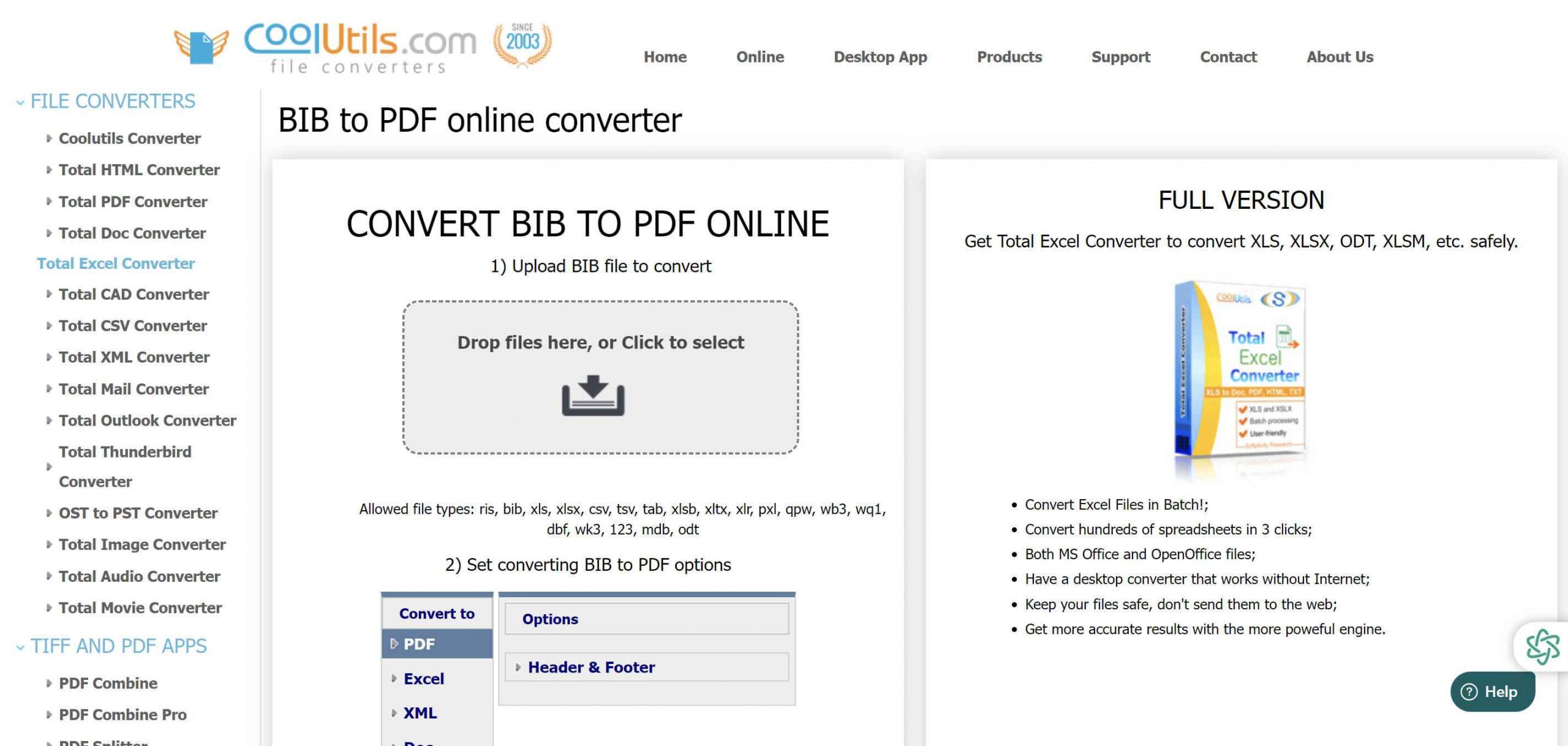
Il prossimo strumento è Coolutils, che fornisce un convertitore online semplice per la conversione da BibTeX a PDF. Per iniziare il tuo processo di conversione, ti basterà trascinare o caricare il file nella casella disponibile. Una volta caricato, dovrai impostare l'opzione di conversione nel tipo di file che preferisci. Potrai quindi scaricare il file convertito appena sarà stato elaborato con successo.
Vantaggi:
- Velocità di conversione elevata, nessuna registrazione richiesta
- Tutte le funzionalità più comuni sono già incluse nella versione gratuita
Svantaggi:
- Problemi di formattazione occasionali
- Gli utenti dovranno pagare per la versione completa per sbloccare altre funzionalità
3. Convertitore da BibTeX a PDF di Vertopal
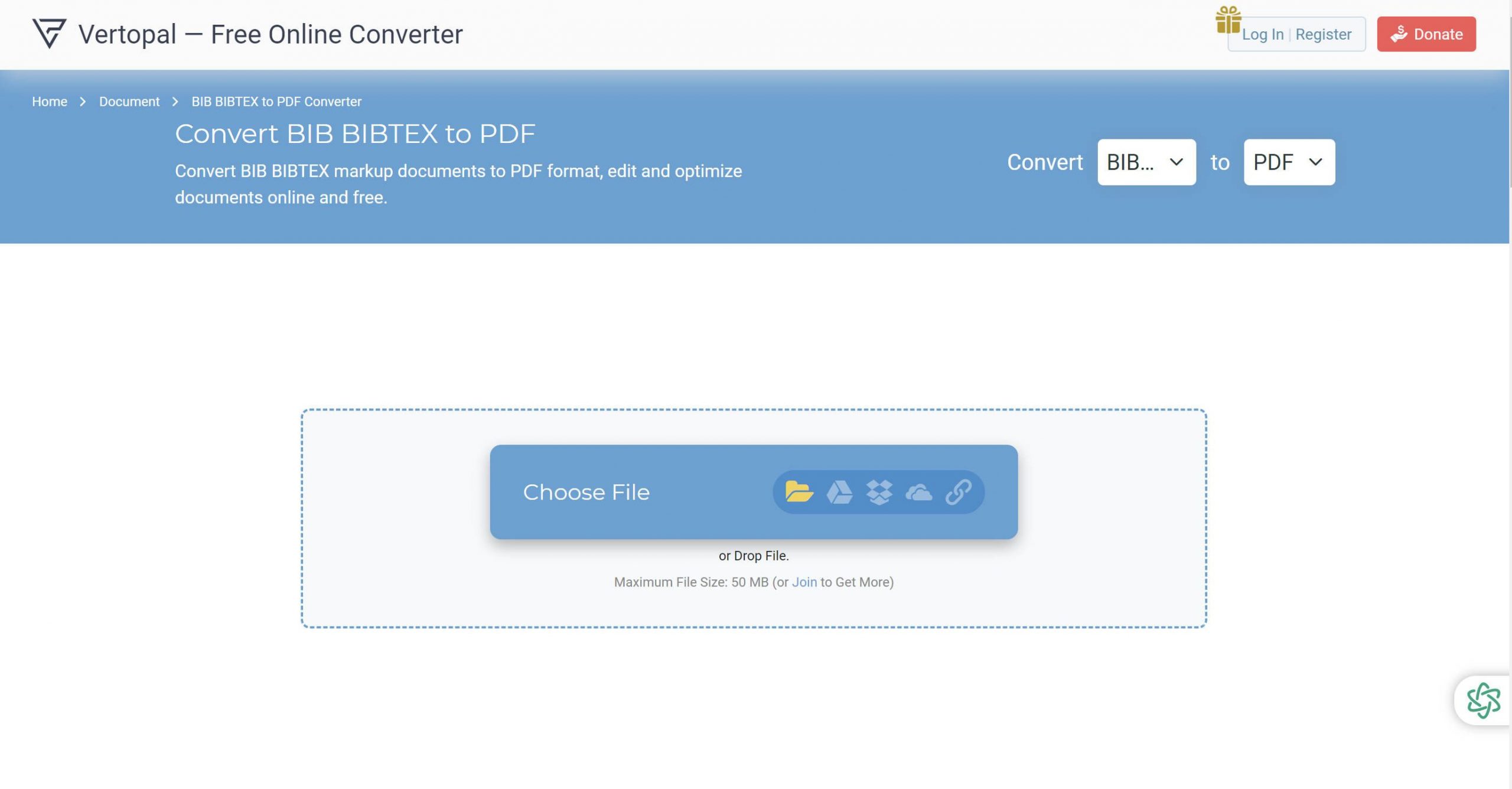
Vertopal è un altro convertitore online che fornisce un modo semplice ed efficiente per convertire i file BibTeX in formato PDF. I passaggi di elaborazione sono facili e molto simili agli altri convertitori menzionati. Per prima cosa dovrai aprire o trascinare il tuo file. Poi seleziona l'opzione BibTeX come formato di input, lasciandoti la libertà di scegliere il formato di output che vorrai ricevere.
Vantaggi:
- Interfaccia facile da usare, nessuna installazione richiesta
- Fornisce una lista versatile di tipi di file
Svantaggi:
- Opzioni di personalizzazione limitate
- Non fornisce nessuna opzione di modifica dei file
- Limite dimensione file: 50 MB (80 MB con registrazione account)
4. Dochub Convertitore da BibTeX a PDF
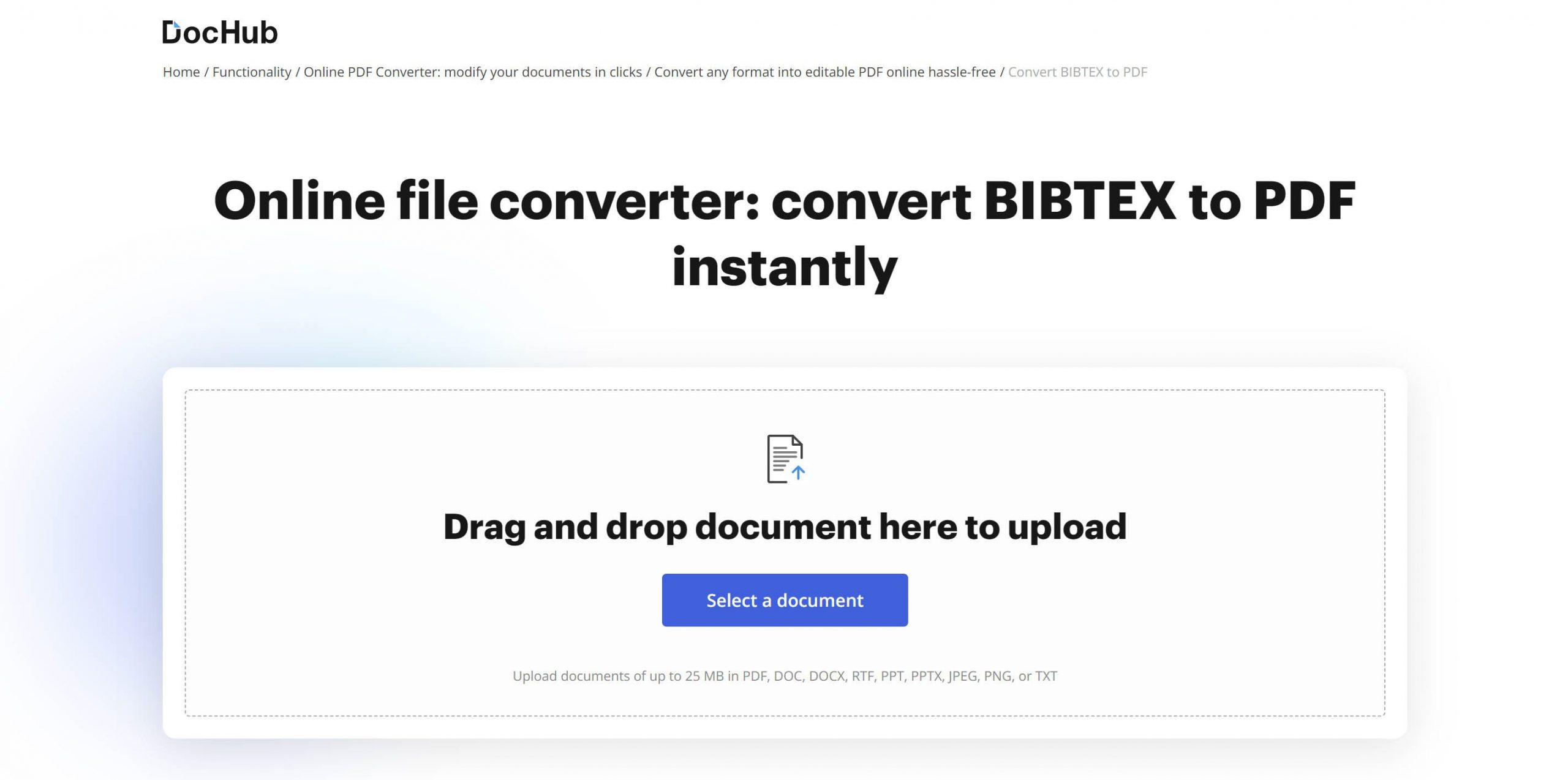
Dochub offre un convertitore online intuitivo per la conversione da BibTeX a PDF. Semplicemente importa il file e trascinalo nell'area evidenziata, poi attendi che il file appena convertito venga elaborato. Ciò che rende questo convertitore unico è che offre diverse funzionalità di modifica e personalizzazione immediata. Avrai l'opzione di evidenziare o aggiungere testo, immagini, puntatori, icone e altro ancora.
Potrai anche cancellare dettagli riservati, un grande vantaggio per chi teme la sicurezza. Ti permetterà inoltre di approvare documenti, richiedere firme ad altri utenti ed esportare i file nel cloud.
Vantaggi:
- Interfaccia user friendly, con processo di conversione rapido
- Fornisce molte opzioni di personalizzazione e condivisione
- Esportazione sul cloud disponibile
Svantaggi:
- Poche opzioni disponibili per integrazioni
- Limite dimensione file: 25 MB
5. APIPDFConverter
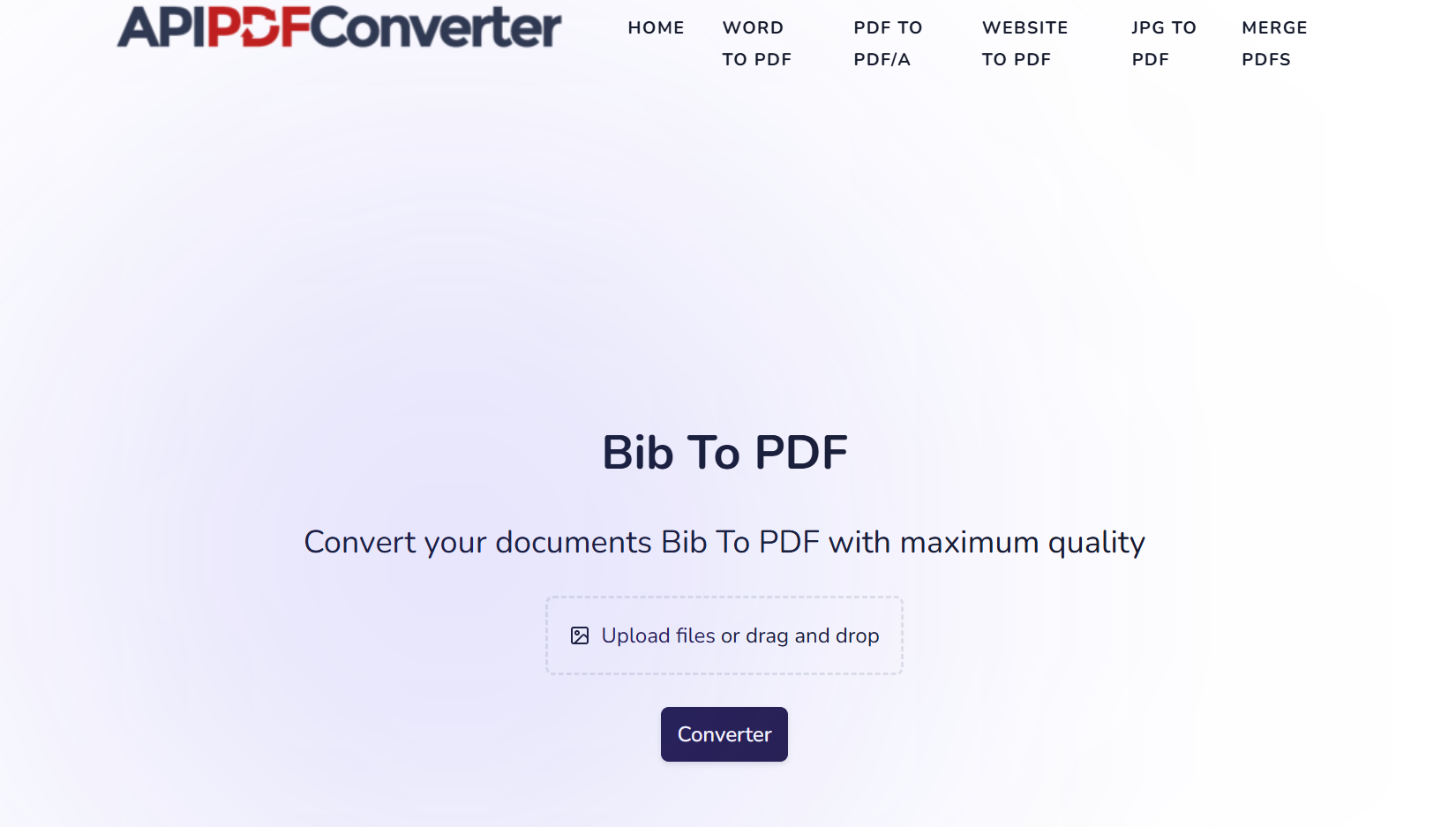
Infine, abbiamo il convertitore online di APIPDF. Questo convertitore supporta anche file BibLaTeX, fornendo una soluzione versatile per la conversione da BibTeX a PDF. Offrono inoltre la possibilità di convertire molti tipi di media in altri formati. Per utilizzarlo, basta scegliere il file che si desidera caricare, selezionare il formato di conversione e fare clic su "Convertitore".
Vantaggi:
- Interfaccia easy-to-use
- Supporta molti formati multimediali
Svantaggi:
- Il sito potrebbe subire rallentamenti ed è fortemente influenzato dalle condizioni di rete
Parte 2. Come leggere e modificare facilmente il PDF convertito
Dopo aver convertito i tuoi file da BibTeX a PDF, sarà super importante avere un buon lettore e editor PDF per gestire bene i tuoi documenti! UPDF è un'ottima scelta per leggere, modificare, annotare, riassumere e tradurre i tuoi PDF. È davvero facile da usare e rende la modifica e la lettura dei documenti super fluida per tutti.
Per usare UPDF per modificare i PDF, basteranno questi semplici passaggi:
Passo 1. Scarica e apri UPDF sul tuo dispositivo.
Passo 2. Clicca su "Apri File" per aprire il file PDF che vorrai modificare.
Passo 3. Clicca su "Modifica" in "Strumenti" sul lato sinistro e inizia a modificare testo, immagini e altro.
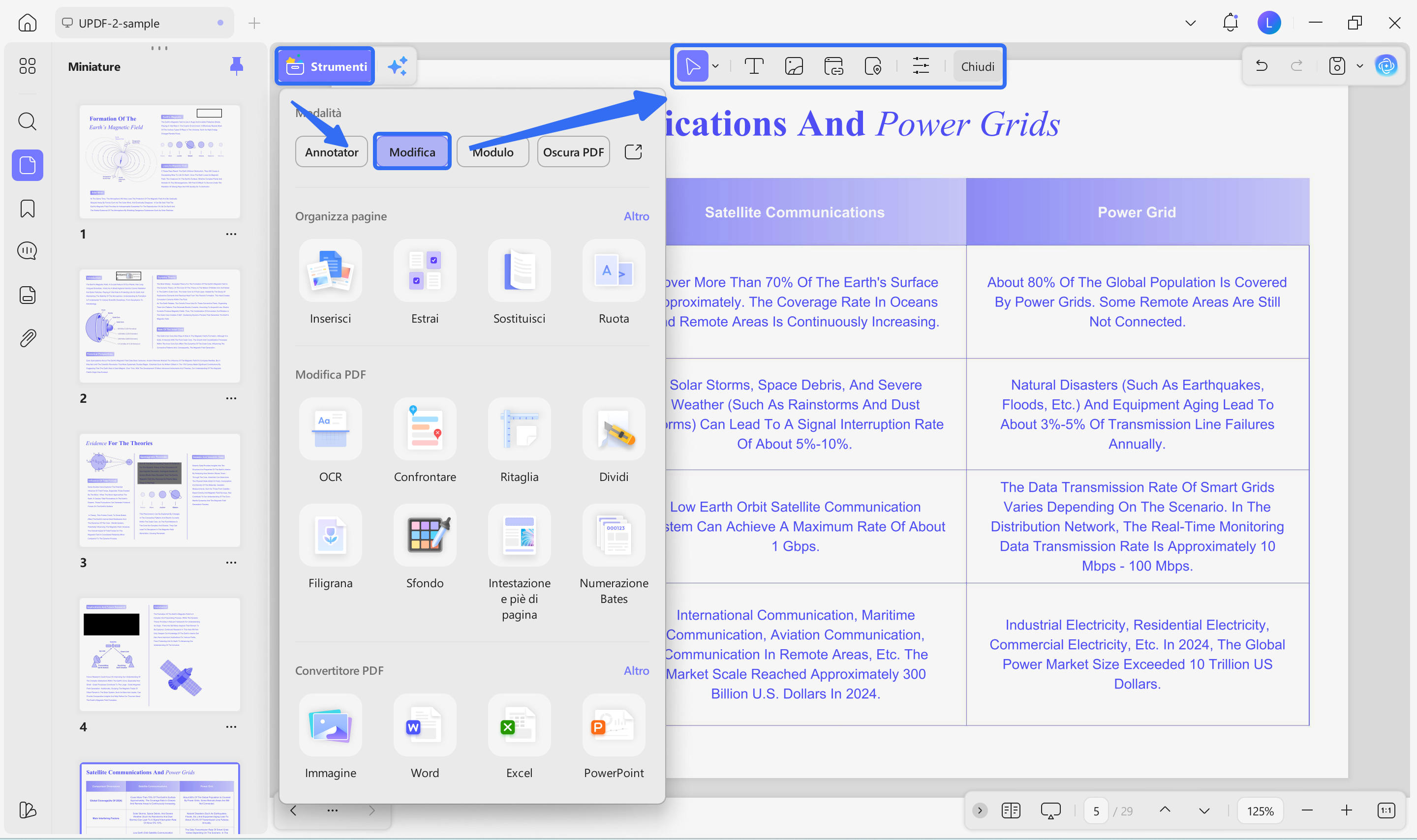
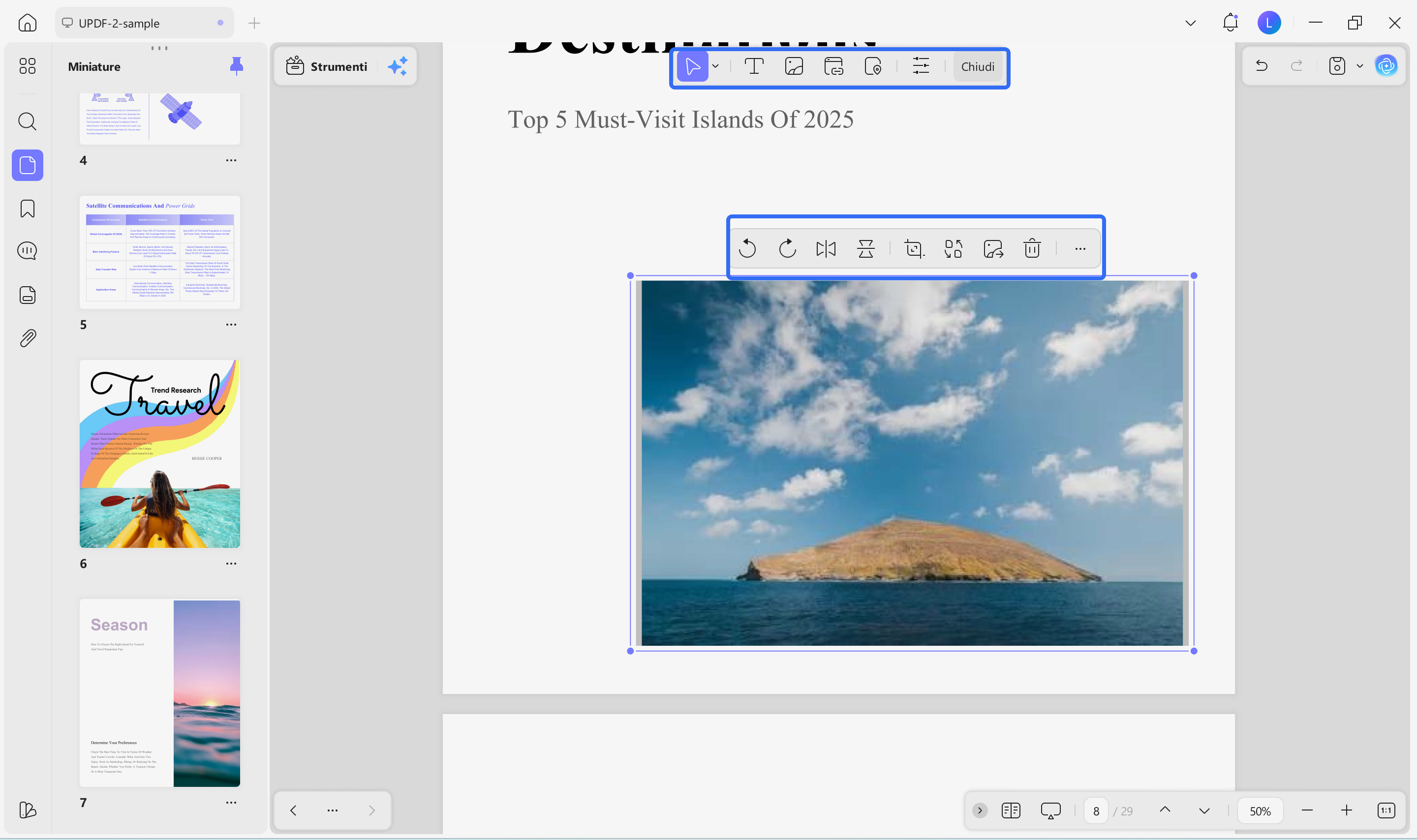
Passo 4. Fai doppio clic sul testo per modificarlo o seleziona le immagini per ruotarle, ritagliarle o eliminarle. Potrai anche modificare i link cliccando su di essi e inserendo un nuovo URL.
Passo 5. Se vorrai aggiungere nuovi elementi al tuo PDF, scegli "Testo", "Immagine" o "Collegamento" dal menu in alto, poi trascinali nel punto desiderato.
Ecco fatto! Con UPDF potrai modificare, annotare e fare tutto il resto di cui avrai bisogno con i tuoi documenti. Che tu stia usando un computer o un dispositivo mobile, UPDF ti fornirà tutti gli strumenti per trasformare completamente i tuoi PDF. Prendi il controllo dei tuoi documenti e scarica subito UPDF per scoprire tutto ciò che è in grado di fare!
Parte 3. FAQ su BibTeX a PDF
D1. Qual è la differenza tra LaTeX e BibTeX?
Mentre BibTeX è uno strumento per gestire i riferimenti bibliografici all'interno dei documenti LaTeX, LaTeX è un metodo di impaginazione frequentemente usato per documenti scientifici e matematici.
D2. Come esportare BibTeX?
Il software di gestione dei riferimenti permette spesso di esportare file BibTeX, oppure potrai crearli manualmente in un editor di testo.
D3. BibTeX funziona con Word?
Sebbene si possano usare plugin e strumenti di conversione per integrare BibTeX in Microsoft Word, di solito sarà utilizzato con manoscritti LaTeX.
Considerazioni finali
Convertire file da BibTeX a PDF non deve essere un problema. Con gli strumenti giusti e i metodi adeguati, potrai semplificare questo processo e migliorare il tuo flusso di lavoro nella ricerca! UPDF ti aiuterà anche nella gestione dei nuovi file convertiti per modificarli e leggerli facilmente, diventando il compagno ideale per i ricercatori. Scarica UPDF ora e porta la tua ricerca a un livello superiore!
Windows • macOS • iOS • Android 100% sicuro