UPDF
UPDF
 UPDF per Windows
 UPDF per Mac
 UPDF per iPhone/iPad
 UPDF per Android
 Nomostar
 UPDF AI Online
 UPDF Sign
 IvyCraft
 Modifica PDF
 Annota PDF
 Crea PDF
 Modulo PDF
 Modifica collegamenti
 Converti PDF
 OCR
OCR PDF a Word
 PDF a Immagine
 PDF a Excel
 Organizza PDF
 Unisci PDF
 Dividi PDF
 Ritaglia PDF
 Ruota PDF
 Proteggi PDF
 Firma PDF
 Redige PDF
 Sanziona PDF
 Rimuovi Sicurezza
 Leggi PDF
 UPDF Cloud
 Comprimi PDF
 Stampa PDF
 Elaborazione Batch
 Cos'è UPDF AI
 Revisione di UPDF AI
 Guida Utente per l'Intelligenza Artificiale
 FAQ su UPDF AI
 Riassumi PDF
 Traduci PDF
 Chat con PDF
 Chat con AI
 Chat con immagine
 Da PDF a Mappa mentale
 Spiega PDF
 Strumenti AI PDF
 Strumenti AI Immagine
 Strumenti Chat AI
 Strumenti AI Scrittura
 Strumenti AI Studio
 Strumenti AI Lavoro
 Altri Strumenti AI
 Generazione Segnalibri AI
 Riepilogo Segnalibri AI
 Generazione Filigrane AI
 Generazione Sfondi AI
 Generazione Adesivi AI
 Generazione Timbri AI
 Suite di Scrittura AI
 UPDF Copilot
 Gestione Pagine AI
 Ricerca Semantica AI
 PDF a Word
 PDF a Excel
 PDF a PowerPoint
 Soluzione per aziende
 UPDF Sign per Aziende
 UPDF AI per Aziende
 Piani per aziende
 Tutorial per UPDF per aziende
 Webinar per Aziende
 IT
IT Educativi
 Costruzione
 Servizi Finanziari
 Sanità
 Assicurazioni
 Legale
 Manifattura
 Enti pubblici
 Ricercatori e dottorandi
 Solopreneur
 Avvocati e studi legali
 Professionisti immobiliari
 Storie di clienti
 Soluzione per istruzione
 guida utente
 Trucchi UPDF
 faq
faq Recensioni UPDF
 Centro download
 Blog
Blog Notizie
 spec tec
 Aggiornamenti
 UPDF vs. Adobe Acrobat
 UPDF vs. Foxit
 UPDF vs. PDF Expert

Considerando che i documenti PDF possono essere utilizzati per condividere informazioni sensibili, a volte è necessario applicare determinate funzionalità di sicurezza per rimuovere tali contenuti dal documento. Se il tuo obiettivo è rimuovere completamente questi contenuti, oscurare il testo è sicuramente una buona opzione.
Qui esamineremo come oscurare il testo in un PDF, quali sono i metodi di oscuramento del testo in un PDF utilizzando strumenti come UPDF, e perché potresti voler oscurare il testo in un documento.
Se vuoi passare immediatamente ad un metodo rapido senza perdere tempo a leggere l'intero articolo, potrai scaricare UPDF da qui e oscurare subito il tuo PDF.
Windows • macOS • iOS • Android 100% sicuro
Parte 1: Cos'è l'oscuramento del testo in un PDF e perché potrebbe essere necessario
Oscurare il testo in un documento PDF significa bloccare e talvolta rimuovere completamente una sezione di testo nei documenti PDF. Il testo oscurato nel documento sarà completamente inaccessibile a chiunque lo legga.
Ci sono diverse ragioni per cui potresti aver bisogno di oscurare il testo in un PDF. Queste includono le seguenti;
- Oscurare o redarre il testo in un documento PDF ti permetterà di condividere in modo sicuro il documento con il pubblico, senza preoccuparti di divulgare informazioni sensibili.
- È anche uno dei modi più sicuri per proteggere un documento, poiché la redazione non può essere rimossa con alcuno strumento e solamente il documento originale manterrà il testo non redatto.
- Oscurare sezioni di un documento PDF permette a un governo o un'organizzazione di mantenere trasparenza con il pubblico o gli azionisti senza condividere dichiarazioni riservate o controverse.
- Può anche essere un buon modo per un individuo, un governo o un'organizzazione di rimuovere informazioni protette da copyright o da licenza dal documento prima di condividerlo pubblicamente.
Parte 2: Come oscurare un PDF con UPDF (Compatibile con Windows e Mac)
UPDF offre una soluzione conveniente per oscurare i PDF, dato che vanta di un'ampia gamma di funzionalità studiate per gli utenti che lavorano abitualmente con i PDF, tutte integrate in un'interfaccia utente intuitiva.
I suoi strumenti di redazione forniscono un metodo efficiente per oscurare il testo all'interno dei documenti PDF. Inoltre, la funzione Cerca & Redazione permette agli utenti di individuare testo specifico in PDF lunghi per redarlo. La funzionalità di redazione ti consente di rimuovere definitivamente i contenuti sensibili. Basta scaricare UPDF tramite il pulsante qui sotto per provarlo.
Windows • macOS • iOS • Android 100% sicuro
Non vuoi rimuovere il testo definitivamente? Allora sarà possibile oscurare il testo dei PDF senza redazione con UPDF. Ti mostreremo entrambi i metodi qui sotto.
1. Oscurare il testo in un PDF tramite Redazione
Passo 1. Esegui UPDF sul tuo computer, poi clicca su "Apri File" per selezionare il file PDF sul tuo computer e aprirlo con UPDF.
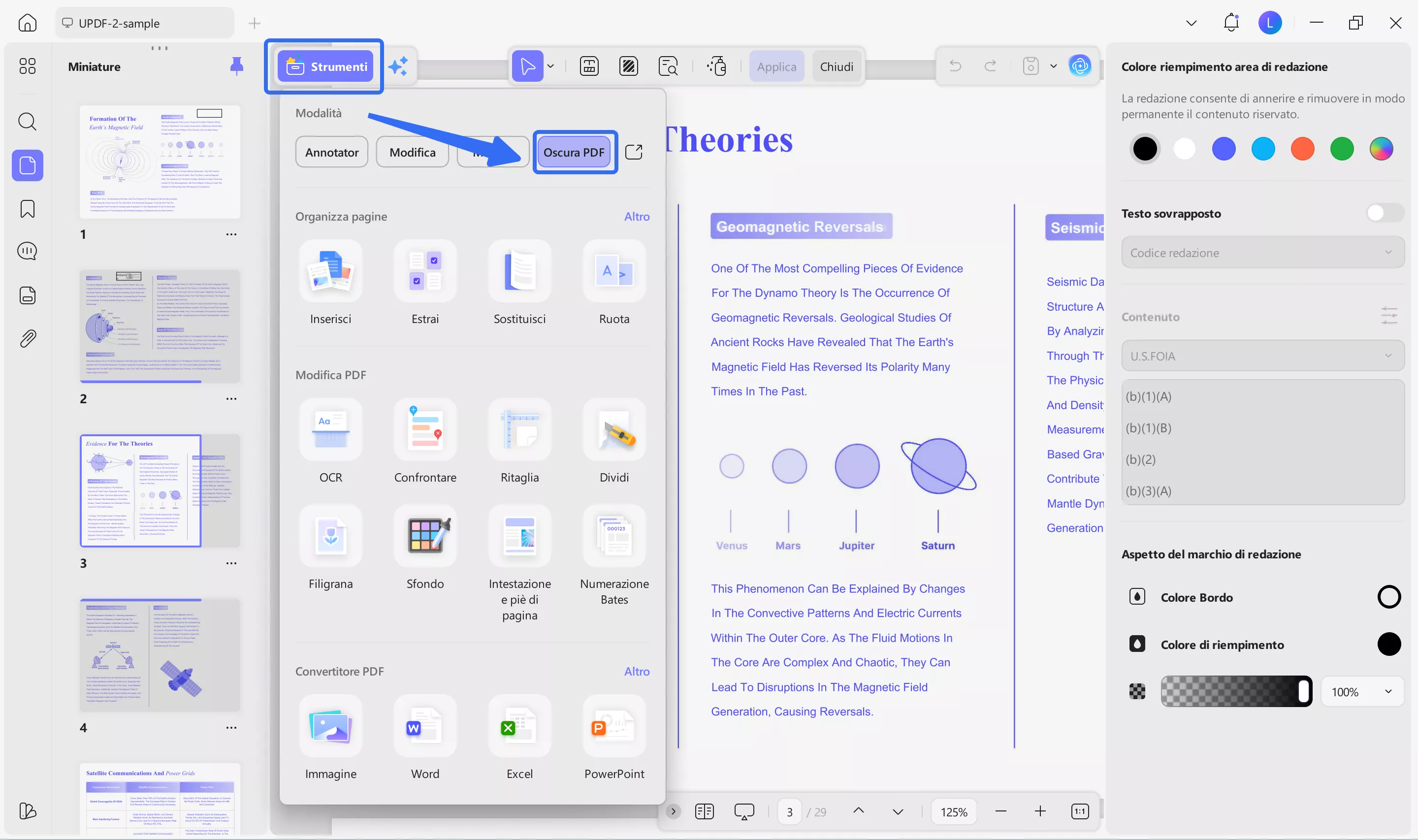
Passo 2. Clicca sull'icona "Strumenti" e scegli "Redazione". Ora, potrai selezionare le opzioni: redazione, redazione pagine o cerca e redazione. In questo caso userai "Redazione", quindi cliccaci sopra. Ora, sposta il mouse e tieni premuto il tasto sinistro per oscurare il contenuto.
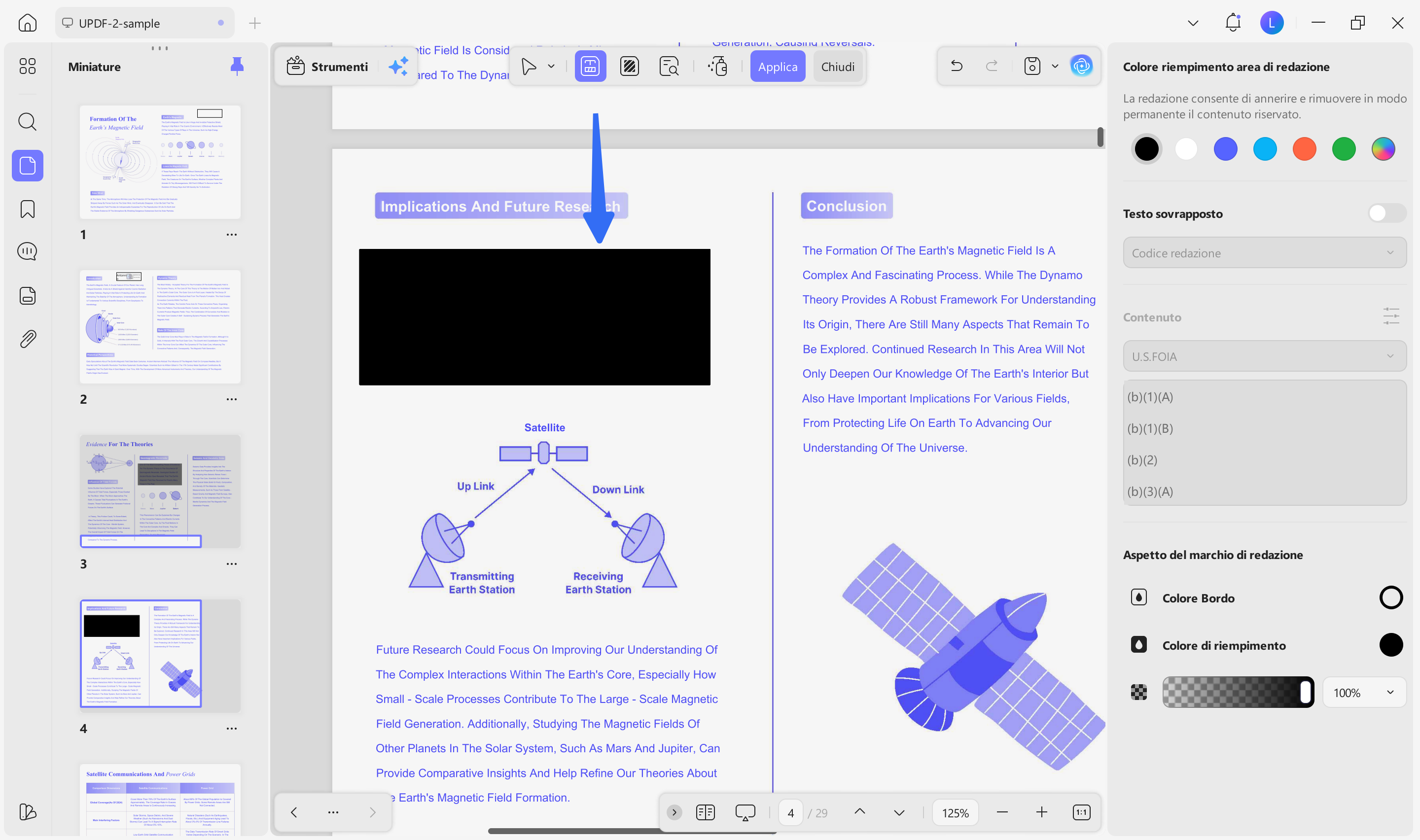
Passo 3. Quando avrai finito, clicca su "Applica" per effettuare la redazione. Poi clicca su "File" > "Salva" per salvare il file PDF.
Per una guida più dettagliata sulla redazione dei PDF, puoi guardare il video qui sotto.
2. Oscurare il testo in un PDF senza Redazione
Vuoi oscurare il testo in un PDF senza redazione? Allora potrai scaricare UPDF da qui, poi usare la funzione forme per oscurare il PDF. È semplice.
Windows • macOS • iOS • Android 100% sicuro
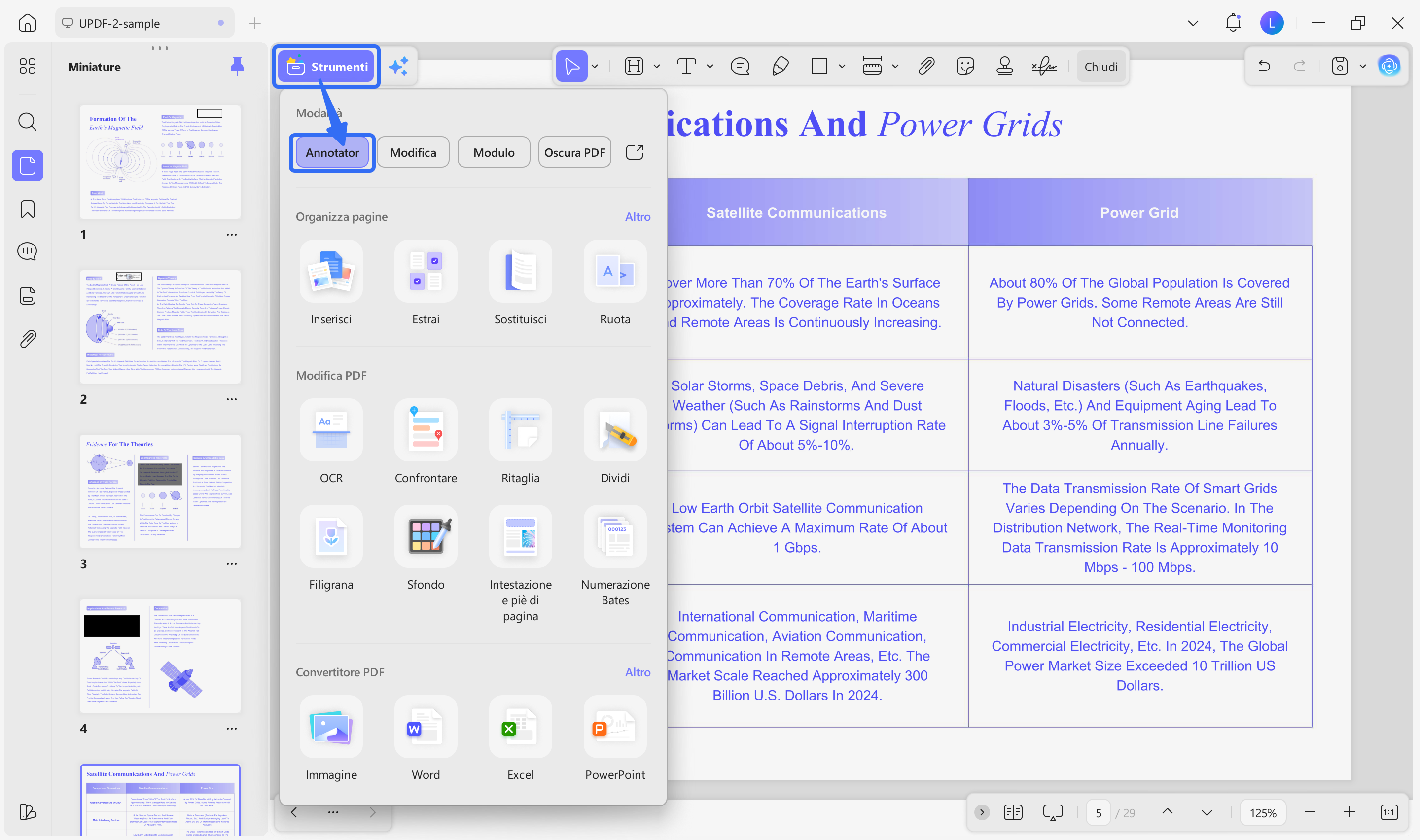
Passo 1. Apri il PDF con UPDF, poi clicca su "Strumenti" > "Commento".
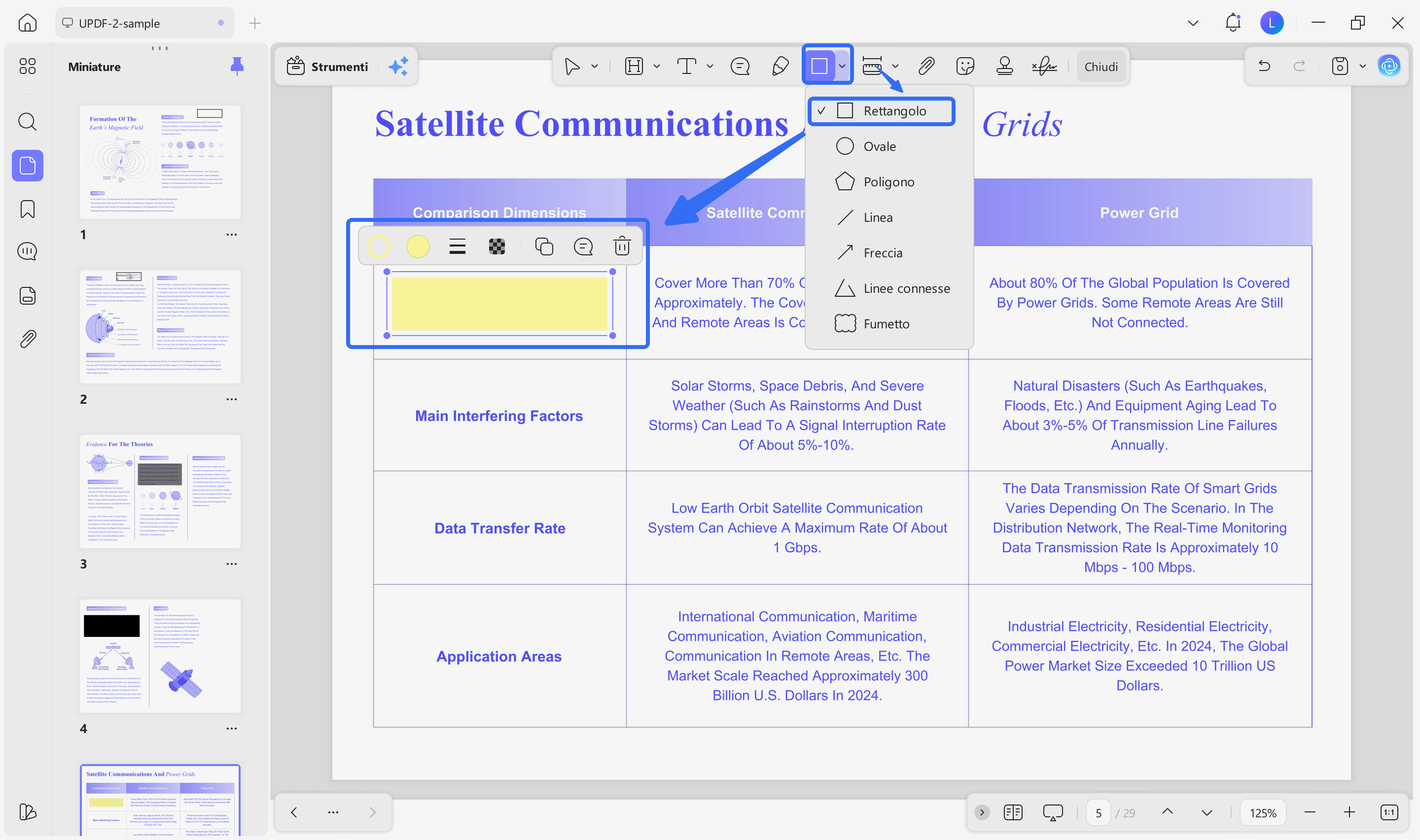
Passo 2. Clicca sull'icona "Forma", scegli "Rettangolo", disegna per aggiungere il rettangolo, poi scegli il colore di riempimento e bordo. Ora, potrai oscurare il PDF senza redazione, quindi clicca su "Salva" per salvare le modifiche.
Adesso sai come oscurare un PDF con o senza redazione. Come detto prima, UPDF dispone di molte altre funzionalità; le più utili che troverai in UPDF sono le seguenti:
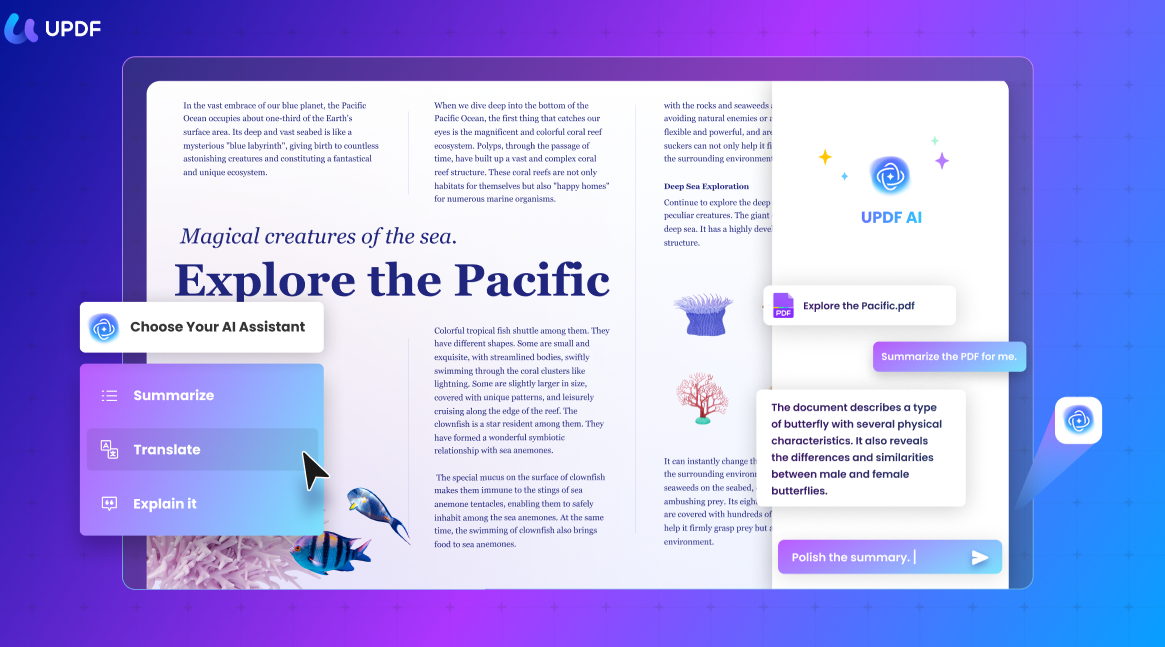
- AI integrata che può aiutarti a riassumere, tradurre, scrivere, riscrivere e chattare con i PDF.
- È uno degli strumenti migliori per leggere un PDF e collaborare su un documento con altri membri della squadra grazie alle sue insuperabili funzioni di annotazione PDF. Potrai annotare i PDF in vari modi, inclusi evidenziare, aggiungere caselle di testo e altre forme.
- Ti permetterà di modificare il testo nel PDF direttamente nel documento. Il processo di modifica sarà così semplice che ti sembrerà di lavorare con un word processor. Potrai aggiungere e cancellare testo, cambiare il carattere, la dimensione del carattere e persino il colore del testo.
- UPDF è uno dei pochi editor PDF che forniscono un editor di immagini integrato. Questo editor di immagini potrà essere usato per ridimensionare, riposizionare, sostituire, copiare, cancellare o persino ritagliare qualsiasi immagine nel documento.
- Fornisce anche funzioni di conversione molto utili, che ti permetteranno di convertire un PDF in vari formati modificabili inclusi Word, Excel, TXT, PowerPoint e altro. Potrai usare la funzione OCR per convertire PDF scansionati in formati modificabili.
- È anche un ottimo modo per organizzare le pagine in un documento PDF. Potrai estrarre pagine, dividerle, riordinarle, ruotarle e aggiungere nuove pagine al documento esistente.
Vale la pena sottolineare che UPDF migliorerà costantemente aggiungendo nuove funzionalità. Non esitare, scarica subito UPDF per oscurare i PDF, avrai un grande sconto per passare alla versione pro. Se vuoi saperne di più su UPDF, potrai leggere questo articolo di recensione.
Windows • macOS • iOS • Android 100% sicuro
Parte 3: Come oscurare il testo con Adobe Acrobat
Un altro modo per oscurare informazioni sensibili in qualsiasi documento PDF è usare lo strumento redazione in Adobe Acrobat. Lo strumento online di Adobe Acrobat ti permetterà di farlo facilmente e gratuitamente. Ecco i passaggi specifici per oscurare testo in un PDF usando lo strumento online di Adobe Acrobat:
- Passo 1: Accedi allo strumento online di Acrobat di cui avrai bisogno. Potrai dover effettuare il login per accedere alle funzioni necessarie.
- Passo 2: Apri il PDF che vuoi redarre nel servizio online di Acrobat.
- Passo 3: Clicca su "Redigi un PDF" nel pannello laterale sinistro.
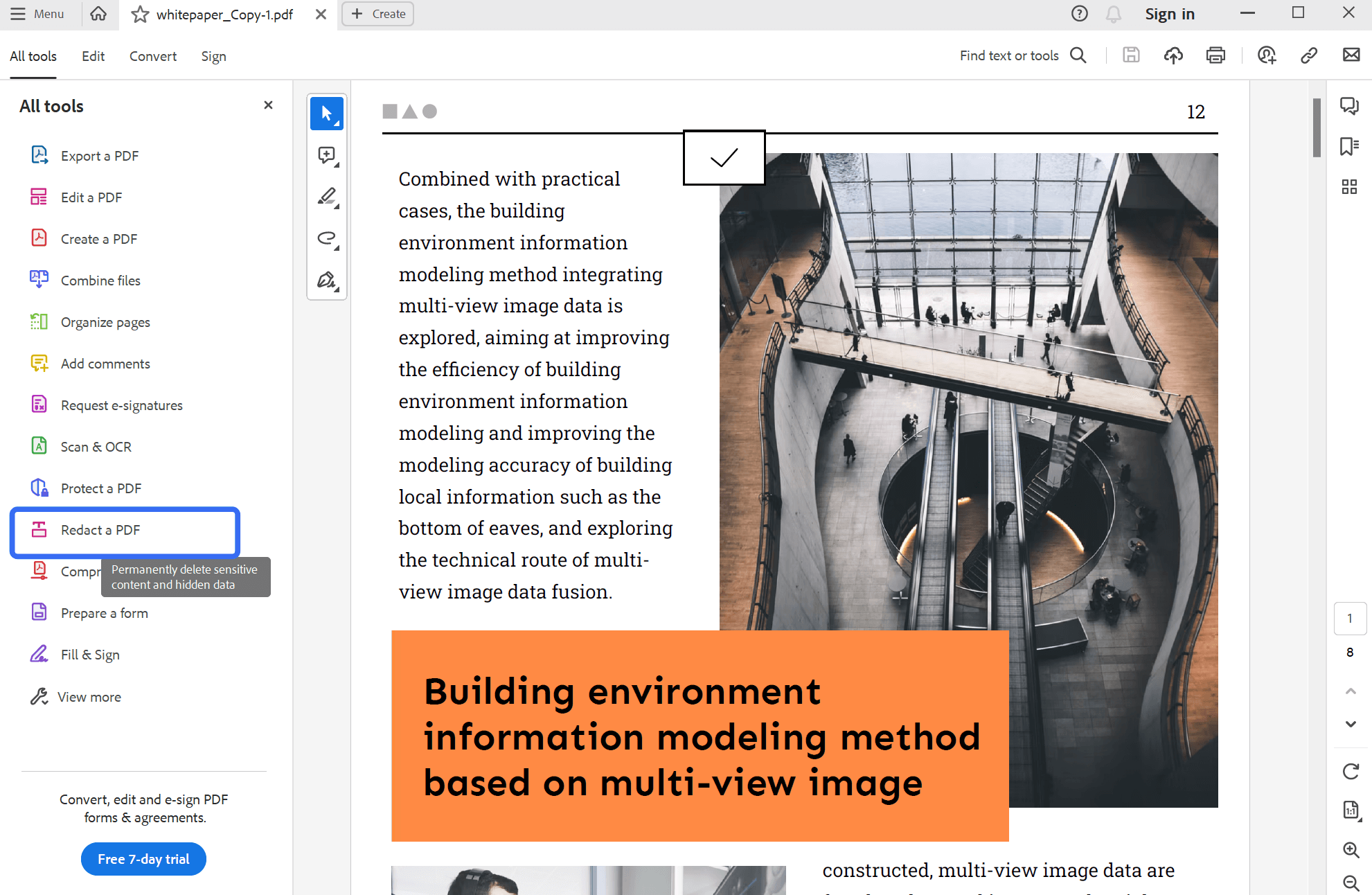
- Passo 4: Seleziona semplicemente il testo nel documento che vorrai redarre. Potrai farlo facendo doppio clic sul testo o trascinando per selezionare sezioni ampie di testo.
- Passo 5: Clicca su "Salva" per applicare le modifiche e salvare il documento.
Ti consigliamo di conservare una versione non redatta del documento, poiché questo processo rimuoverà definitivamente i dati redatti dal documento.
Parte 4: Come oscurare il testo di un PDF online
Ci sono molte soluzioni online che ti permetteranno di oscurare il testo in un PDF gratuitamente. Una di queste è Xodo, una soluzione semplice e molto efficace per gestire PDF online che potrai usare per redarre il testo in un PDF. Potrai usare questo strumento per redarre il testo su due PDF gratuitamente. Se avrai bisogno di redarre più di due PDF, dovrai acquistare la versione premium.
Ecco come funziona;
- Passo 1: Accedi allo strumento di redazione che ti servirà per oscurare il documento.
- Passo 2: Clicca su "Seleziona file" per importare il file con cui vorrai lavorare. Potrai anche importare file direttamente da Dropbox e Google Drive.
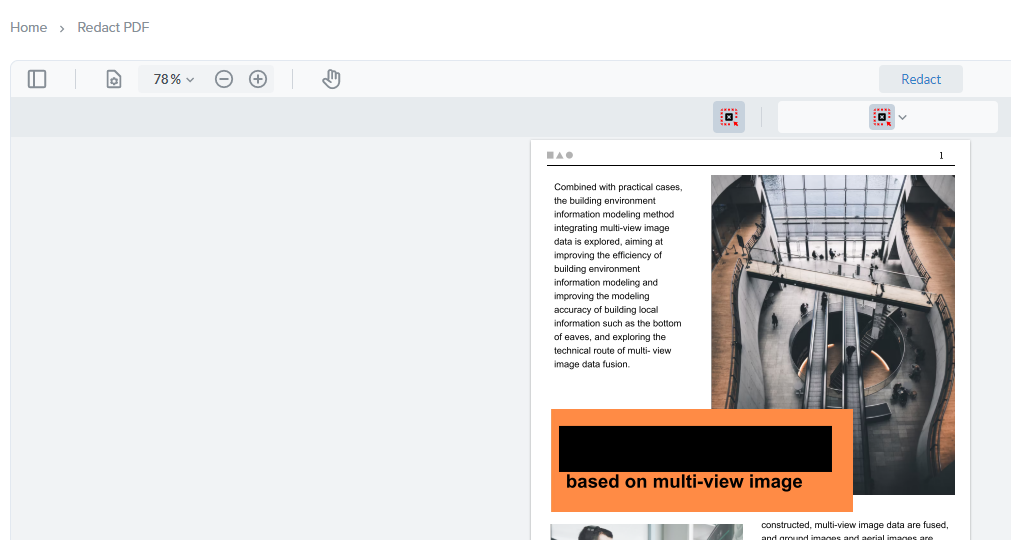
- Passo 3: Una volta aperto il documento, potrai selezionare il testo o le sezioni di testo che vorrai redarre. Potrai anche usare la funzione di ricerca per trovare il testo da redarre, una funzione utile quando lavori con documenti molto grandi.
- Passo 4: Ogni sezione del documento sarà redatta immediatamente dopo la selezione. Una volta selezionato tutto il testo che vorrai redarre, clicca sul pulsante "Redigi tutto".
- Passo 5: Nel popup che appare, clicca su "Applica" per confermare di aver compreso che il testo selezionato verrà rimosso dal documento.
- Passo 6: Al termine, potrai scaricare il file PDF redatto sul tuo computer cliccando sul pulsante di download accanto al nome del file.
Parte 5: Come oscurare il testo in un PDF con Anteprima
Se utilizzi un Mac, oltre a UPDF per Mac, potrai oscurare testo in qualsiasi documento PDF gratuitamente usando Anteprima di Mac OS. Anteprima sarà già disponibile sul tuo Mac, quindi non dovrai scaricare nessun software aggiuntivo per usare questa soluzione.
Segui questi semplici passaggi per usare Anteprima e redarre il testo in un PDF;
- Passo 1: Inizia aprendo il documento PDF su cui lavorerai all'interno di Anteprima.
- Passo 2: Una volta aperto il documento, clicca sul pulsante "Modifica" in alto per accedere agli strumenti di modifica di cui avrai bisogno. Verranno visualizzati subito sotto la barra degli strumenti principale.
- Passo 3: Clicca sul pulsante "Redazione" e apparirà una finestra di avviso che ti informerà che il contenuto redatto verrà rimosso. Clicca "OK" per confermare e aprire lo strumento di redazione.
- Passo 4: In fine, tutto quello che dovrai fare per redarre una sezione del documento sarà selezionare il testo o l'immagine. Ti basterà cliccare e trascinare per selezionare la sezione.
Una volta salvato e chiuso il documento, le sezioni selezionate saranno redatte.
Parte 6: FAQ sull'oscuramento del testo nei PDF
Come posso oscurare il testo in un PDF senza Acrobat Pro?
Ci sono molti altri editor PDF che potrai usare per redarre testo su un PDF. Potrai fare riferimento ai metodi descritti sopra per risolvere il problema.
Come faccio a coprire il testo in un PDF?
Il modo migliore per coprire il testo in modo che nessun altro possa vederlo è redarre il testo usando una delle soluzioni descritte sopra.
Come posso oscurare il testo in un PDF su Windows?
Uno dei modi più semplici è usare Adobe Acrobat. Basterà installare il programma sul tuo PC Windows, aprirlo, aprire il PDF che vorrai redarre e selezionare lo "Strumento Redazione" in Acrobat.
Conclusione
Oscurare il testo in un PDF è uno dei modi migliori per proteggere le informazioni sensibili e ora hai a disposizione diverse soluzioni per farlo. Se stai cercando gli strumenti PDF più efficaci per redigere documenti riservati, puoi considerare UPDF. Con UPDF puoi eseguire tutte le operazioni che desideri sui PDF. Scaricalo subito e provalo!
Windows • macOS • iOS • Android 100% sicuro