 UPDF
UPDF
 UPDF para Windows
 UPDF para Mac
 UPDF para iPhone/iPad
 UPDF para Android
 Nomostar
 UPDF AI Online
 UPDF Sign
 IvyCraft
 Editar PDF
 Anotar PDF
 Criar PDF
 Formulário PDF
 Editar links
 Converter PDF
 OCR
OCR PDF para Word
 PDF para Imagem
 PDF para Excel
 Organizar PDF
 Mesclar PDF
 Dividir PDF
 Cortar PDF
 Girar PDF
 Proteger PDF
 Assinar PDF
 Redigir PDF
 Sanitizar PDF
 Remover Segurança
 Ler PDF
 Nuvem UPDF
 Comprimir PDF
 Imprimir PDF
 Processamento em Lote
 Sobre o UPDF AI
 Soluções UPDF AI
 Guia do Usuário de IA
 Perguntas Frequentes
 Resumir PDF
 Traduzir PDF
 Converse com o PDF
 Converse com IA
 Converse com a imagem
 PDF para Mapa Mental
 Explicar PDF
 Ferramentas de IA para PDF
 Ferramentas de IA para Imagem
 Ferramentas de Chat com IA
 Ferramentas de Escrita com IA
 Ferramentas de Estudo com IA
 Ferramentas de Trabalho com IA
 Outras Ferramentas de IA
 Geração de marcadores
 Resumo de marcadores
 Geração de marca d’água
 Geração de fundo
 Geração de adesivos
 Geração de carimbos
 Suite de Redação
 UPDF Copilot
 Gerenciamento de páginas
 Pesquisa Semântica
 PDF para Word
 PDF para Excel
 PDF para PowerPoint
 Solução Empresarial
 Sinal de empresa
 IA empresarial
 Plano Empresarial
 Guia do Usuário Corporativo
 Webinar Empresarial
 Bancário
 Saúde
Saúde Seguro
 Jurídico
 Manufatura
 Governo
 Solução Educacional
 Histórico de Clientes
 Guia do Usuário
 Truques do UPDF
 Perguntas Frequentes
 Avaliações do UPDF
 Centro de Download
 Blog
Blog Sala de Imprensa
 Especificações Técnicas
 Atualizações
 UPDF vs. Adobe Acrobat
 UPDF vs. Foxit
 UPDF vs. PDF Expert

OpenClaw skills são como aplicativos que você instala em uma IA para lhe dar novas e poderosas capacidades e funções. Quaisquer habilidades que você adicionar se tornam as capacidades que a IA pode usar para auxiliá-lo em tarefas digitais do dia a dia. Ao trabalhar com arquivos PDF e processos judiciais, gerenciá-los e organizá-los manualmente pode ser um processo lento. Para solucionar isso, você pode instalar o UPDF, digitar um comando simples e deixar que ele traduza, resuma e marque PDFs automaticamente com um clique.
Este guia mostra o que são as OpenClaw skills, como usá-las corretamente e como simplificar o trabalho complexo com PDFs.
Windows • macOS • iOS • Android Seguro 100%
Parte 1. Visão geral do OpenClaw Skills no ClawHub
O ClawHub, o hub de OpenClaw Skills, é o local central onde você instala e gerencia poderosas habilidades do OpenClaw. Ele organiza as skills em categorias claras, ajudando você a encontrar rapidamente as ferramentas certas para as suas tarefas diárias. Profissionais e pequenas equipes podem descobrir skills específicas que eliminam tarefas repetitivas e economizam tempo de verdade. Esta visão geral vai ajudar você a entender como as skills se integram ao seu fluxo de trabalho antes de explorarmos as OpenClaw Skills em destaque.

Principais tipos de OpenClaw Skills
Os diferentes tipos de OpenClaw Skills ajudam os usuários a transformar a IA em um assistente mais focado para tarefas do dia a dia. Agora, vamos explorar os principais tipos de OpenClaw Skills que fazem a maior diferença nos fluxos de trabalho reais.
- Habilidades de Produtividade: Auxiliar no gerenciamento de e-mails e documentos básicos para que profissionais ocupados possam manter-se em dia com o trabalho diário.
- Habilidades de pesquisa: Auxiliar alunos e analistas na leitura rápida e na organização de artigos longos e fontes online.
- Habilidades de Automação: Execute fluxos de trabalho repetitivos automaticamente para ajudar pequenas equipes a lidar com operações rotineiras e se concentrar em decisões importantes.
- Habilidades de comunicação: Auxiliar a equipe de vendas e os funcionários remotos na elaboração de respostas, registro de conversas e manutenção das informações do cliente sempre atualizadas.
- Habilidades de desenvolvedor: Fornecer aos usuários técnicos ferramentas para revisão de código, documentação e integração com seus ambientes de desenvolvimento existentes.
Parte 2. As 10 habilidades mais populares do OpenClaw em 2026
As principais funcionalidades se conectam à sua caixa de entrada de e-mail para resumir conversas, rascunhar respostas e organizar mensagens rapidamente. Elas sincronizam com seu calendário para sugerir horários de reunião, enviar convites e evitar reservas duplicadas automaticamente. Algumas das melhores funcionalidades do OpenClaw incluem monitorar sites específicos, capturar atualizações e transformá-las em breves resumos diários.
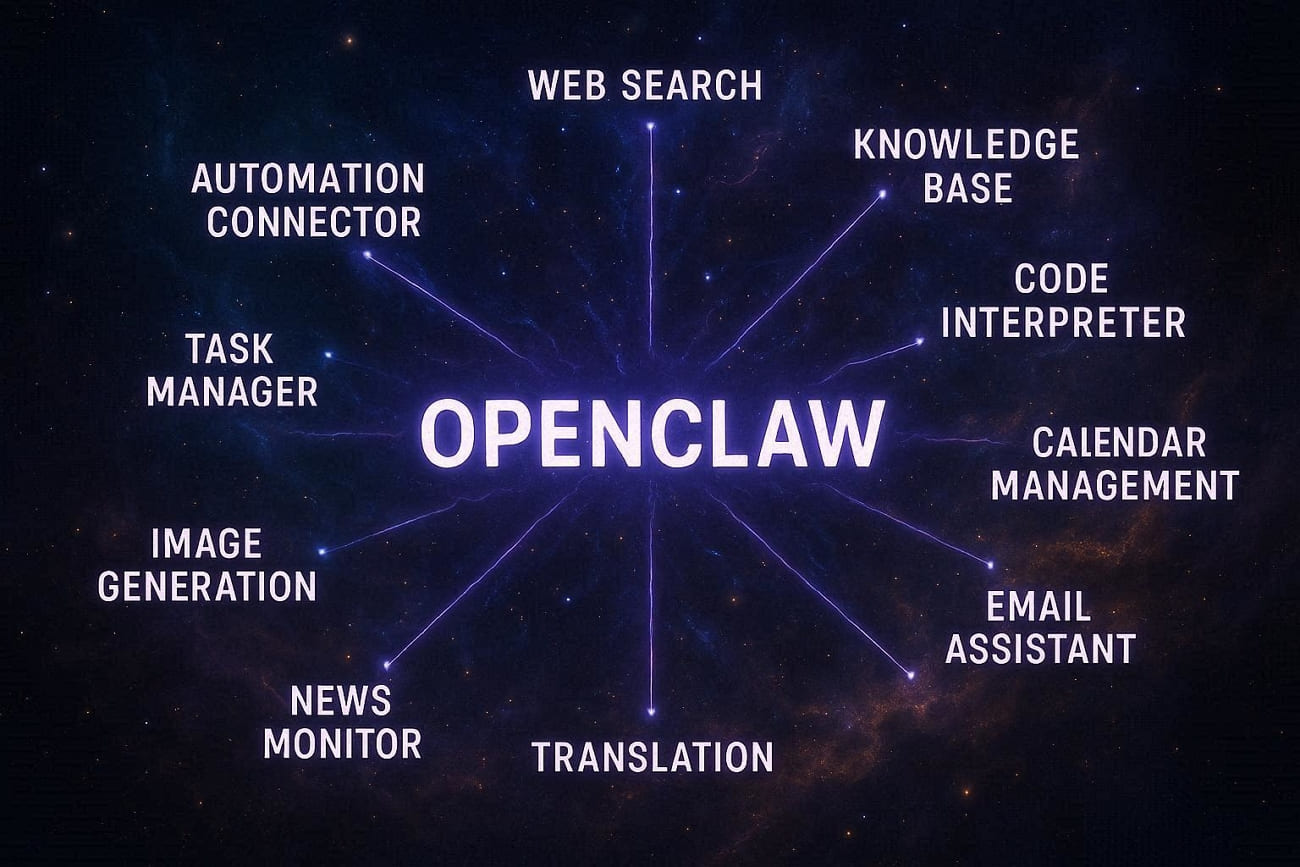
Outros organizam PDFs extensos em notas estruturadas e preparam explicações simples para leitores não técnicos. Agora, observe a tabela abaixo para entender o que cada habilidade faz em resumo:
| Classificação | Nome da habilidade | Principais características de utilização | Ideal para |
| 1 | Pesquisa na Web | Resultados da web em tempo real, dados atualizados, respostas rápidas. | Pesquisa, análise de mercado |
| 2 | Base de conhecimento | QA em PDFs, busca em documentos internos e pesquisa inteligente | Equipes com muitos documentos |
| 3 | Interpretador de código | Análise de dados, gráficos e arquivos | Analistas, desenvolvedores |
| 4 | Gestão de calendário | Criar eventos, verificar horários, evitar conflitos | Profissionais ocupados |
| 5 | Assistente de e-mail | Resumos, rascunhos, limpeza em massa | Cargos com muitos e-mails |
| 6 | Geração de Imagens | Gráficos para redes sociais, slides, recursos visuais criativos | Marketing e criadores de conteúdo |
| 7 | Monitor de notícias | Rastreamento de fontes, briefings diários, alertas | Executivos, pesquisadores |
| 8 | Tradução | Texto multilíngue, tom natural, saída rápida | Equipes globais |
| 9 | Gerenciador de Tarefas | Lista de tarefas, prioridades, sincronização de ferramentas | Trabalho por projeto, equipes pequenas |
| 10 | Conector de Automação | Gatilhos, fluxos de trabalho, integrações de aplicativos | Operações, fãs de automação |
Após explorar essas funcionalidades, os usuários devem começar instalando apenas aquelas que melhor atendem às suas necessidades diárias. Assim que se sentirem confortáveis com elas, podem adicionar gradualmente funcionalidades mais específicas e ajustar as configurações para manter o OpenClaw simples e responsivo.
Parte 3. 3 maneiras simples de usar OpenClaw Skills
As OpenClaw Skills funcionam como plugins simples, e você primeiro precisa ter o OpenClaw em execução, acesso à internet e uma fonte confiável de skills. Em seguida, vamos explicar três métodos simples de instalação de OpenClaw Skills para que você possa adicionar apenas as ferramentas de que realmente precisa.
1. ClawHub CLI
O ClawHub CLI é a ferramenta de linha de comando para instalar e gerenciar OpenClaw Skills. Ele funciona executando comandos simples dentro do seu ambiente de trabalho do OpenClaw, em vez de navegar por uma interface web. Você precisa ter o OpenClaw já instalado, acesso básico ao terminal e o nome exato da skill que deseja instalar.
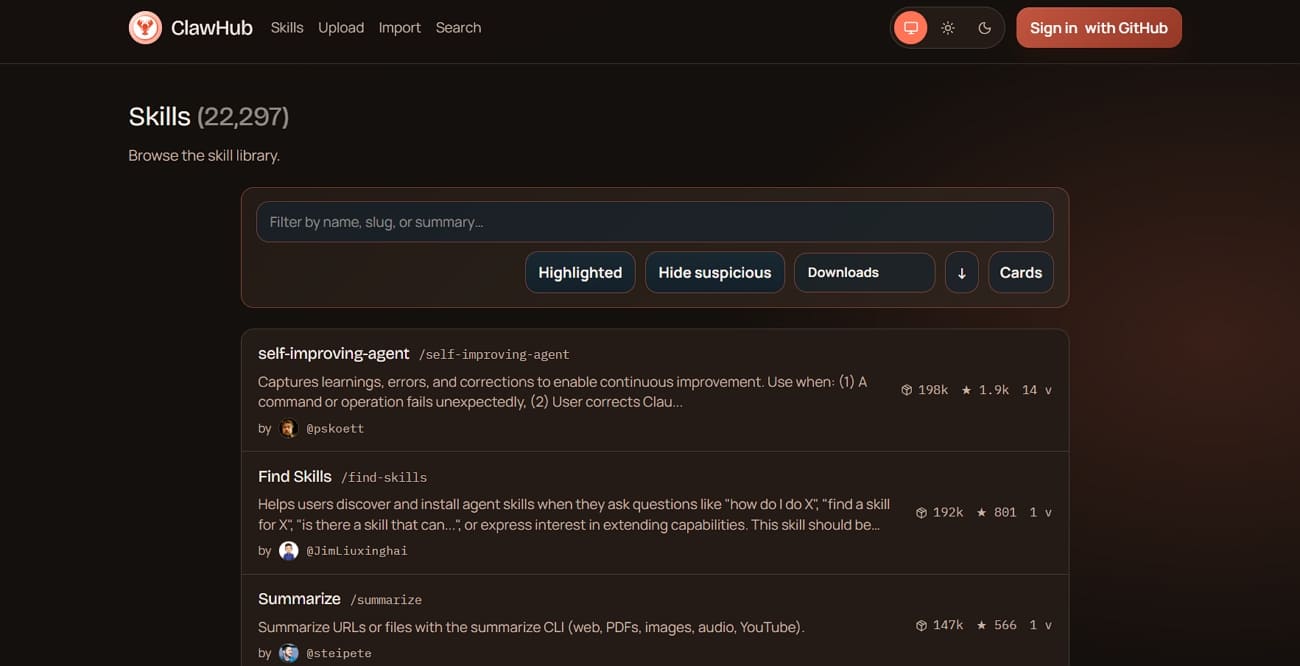
Comandos comuns
- Lista Clawhub – mostra as habilidades disponíveis que você pode instalar.
- clawhub install nome-da-habilidade – instala uma habilidade específica em seu espaço de trabalho.
- clawhub update nome-da-habilidade – atualiza uma habilidade instalada para a versão mais recente.
- clawhub remove skill-name – desinstale uma habilidade que você não precisa mais.
Observação: Sempre verifique o nome e a origem da habilidade antes de executar comandos ao instalar novas habilidades pela primeira vez.
2. Configuração manual
A configuração manual significa instalar uma skill copiando a sua pasta por conta própria, em vez de usar um instalador. Para configurá-la, faça o download da pasta da skill e mova-a para o diretório de skills do OpenClaw. Você só precisa de acesso básico a arquivos, da pasta da skill e das instruções em SKILL.md. Reinicie o OpenClaw e execute um prompt de teste rápido para confirmar que a nova skill está funcionando.
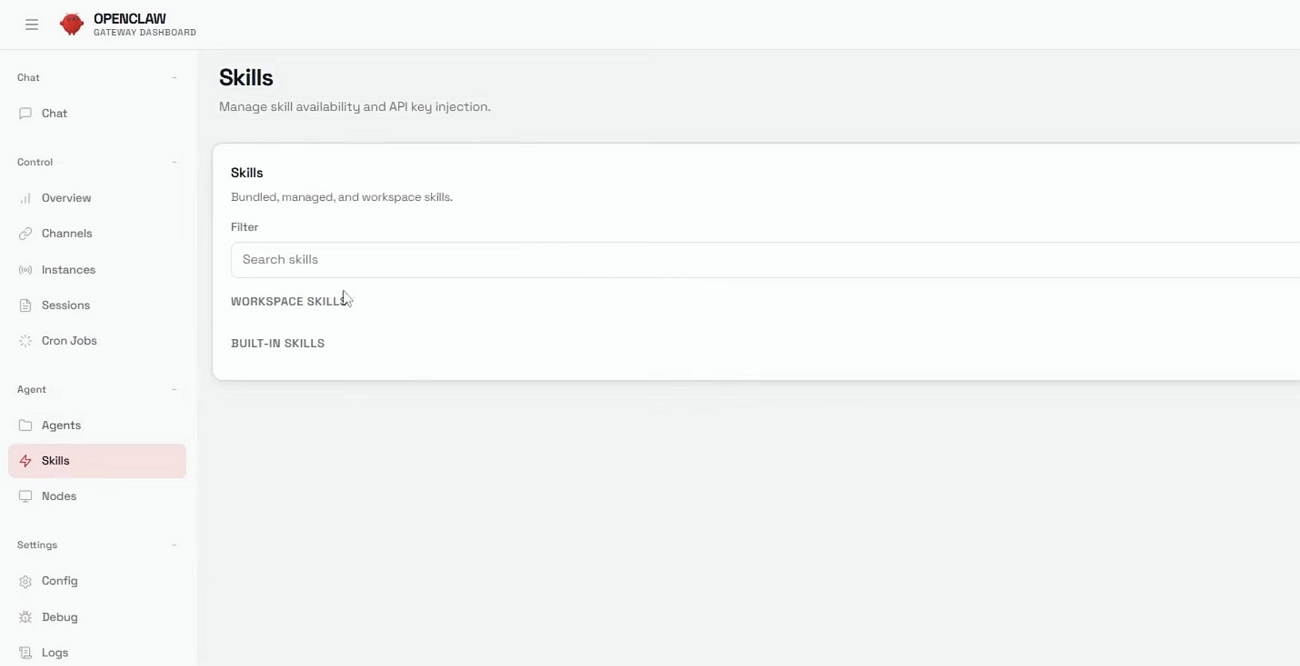
Observações importantes: Certifique-se de que a skill foi criada para a sua versão do OpenClaw, caso contrário, ela poderá não carregar corretamente. Siga atentamente as etapas de configuração do arquivo SKILL.md, as variáveis de ambiente e as chaves de API para evitar erros de execução posteriormente.
3. Chat do OpenClaw
Este método permite instalar e configurar skills diretamente pelo chat, sem precisar lidar com pastas. Após conectar um canal de chat, você pode iniciar uma conversa, descrever o que deseja e deixar o agente sugerir skills adequadas. A partir daí, você aprova as instalações, conecta contas e ajusta configurações por meio de prompts guiados no chat. É mais fácil do que navegar manualmente pelo OpenClaw Skills Hub e é ideal para usuários não técnicos.
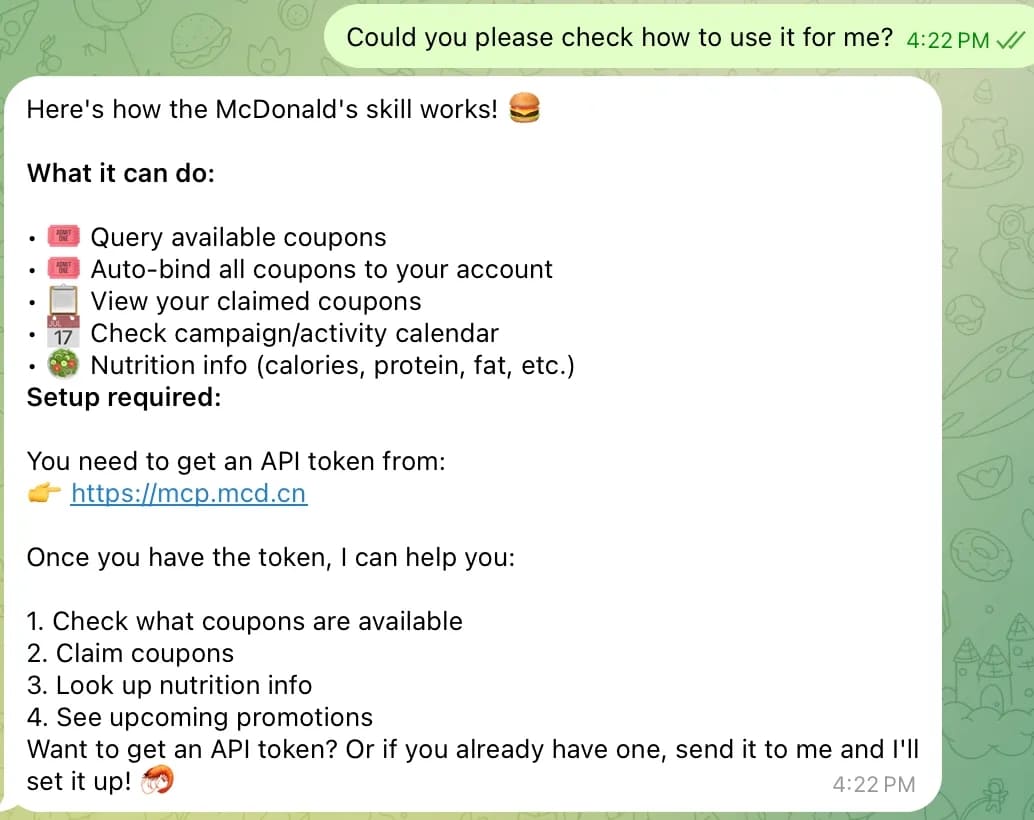
Pontos importantes: Analise quais habilidades o agente habilita, a quais dados ele tem acesso e quem pode usar esse chat.
Parte 4. Bônus: Habilidades em PDF que você precisa conhecer
Apesar da grande variedade de plugins disponíveis em ferramentas de PDF para controlar arquivos, alguns usuários ainda enfrentam dificuldades com a dispersão de recursos. É aí que o UPDF entra em cena, oferecendo um espaço de trabalho completo para gerenciar tudo em um único aplicativo. Com o UPDF, os usuários podem adicionar marcadores automaticamente a PDFs longos, criando instantaneamente um sumário clicável para navegação mais rápida. Além disso, contam com um verificador de PDF com IA — que permite verificar páginas com anotações, OCR, páginas em branco e muito mais — e até mesmo criar adesivos personalizados. Muitas outras funções de IA estão por vir!
Ele também permite traduzir marcadores de PDF para 26 idiomas sem precisar exportar o texto. Além disso, você pode resumir cada marcador com um clique para gerar pontos-chave claros e economizar tempo de leitura. Em comparação com o uso de vários plugins como OpenClaw Skills ou complementos do Adobe, o UPDF mantém o controle avançado de PDFs simples e centralizado.
Windows • macOS • iOS • Android Seguro 100%
Para usar os recursos de Marcador Automático, Resumir e Traduzir do UPDF, siga os passos simples abaixo:
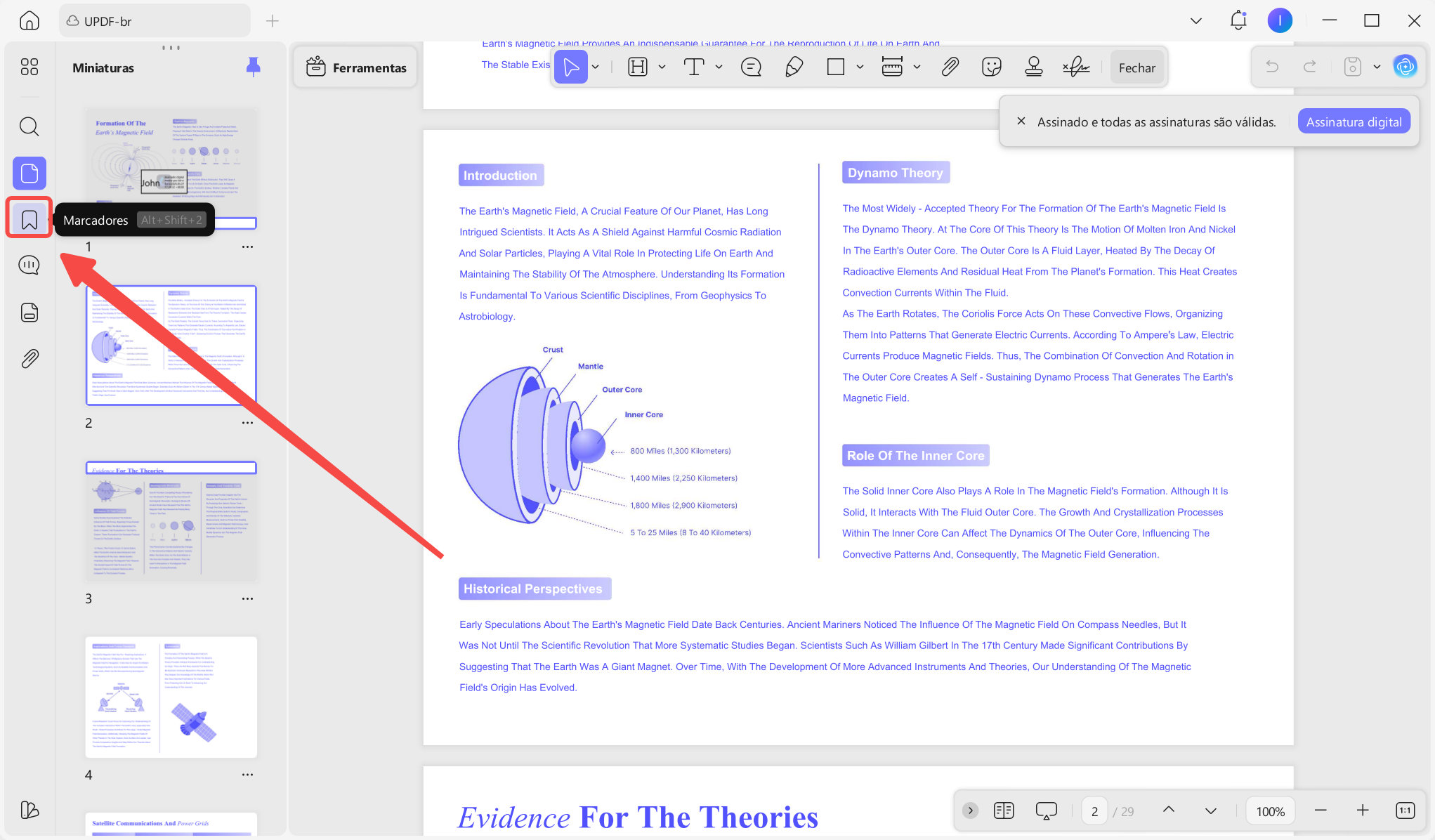
Passo 1. Importe o PDF e acesse o painel de marcadores.
Após importar um PDF para o UPDF, clique na opção “Marcadores” no painel lateral esquerdo.
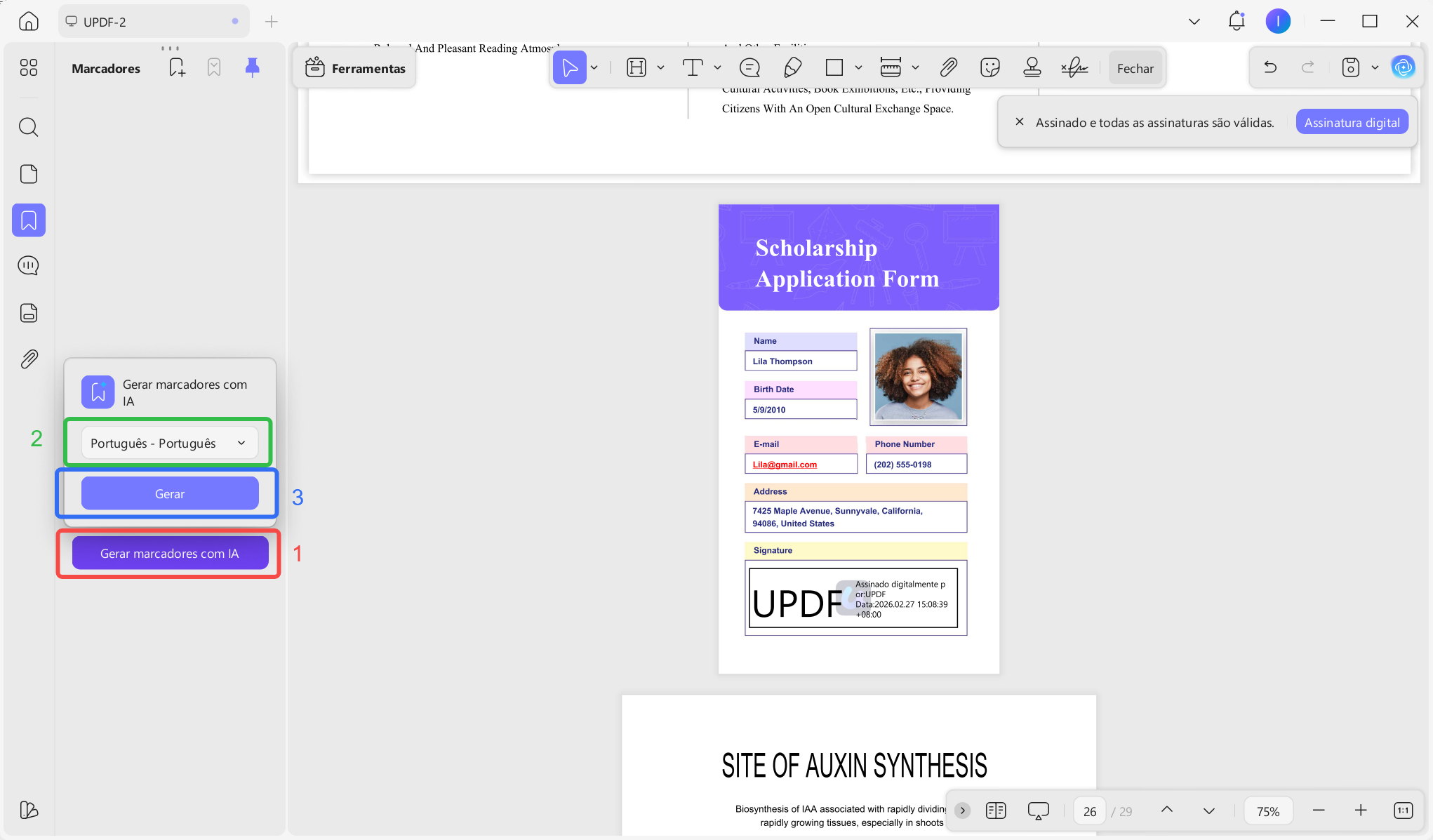
Passo 2. Gere marcadores usando IA
Em seguida, no painel lateral esquerdo, clique na opção “Gerar marcadores com IA”. Depois, escolha o idioma e clique no botão “Gerar”. Isso gerará marcadores automaticamente após analisar o conteúdo do PDF.
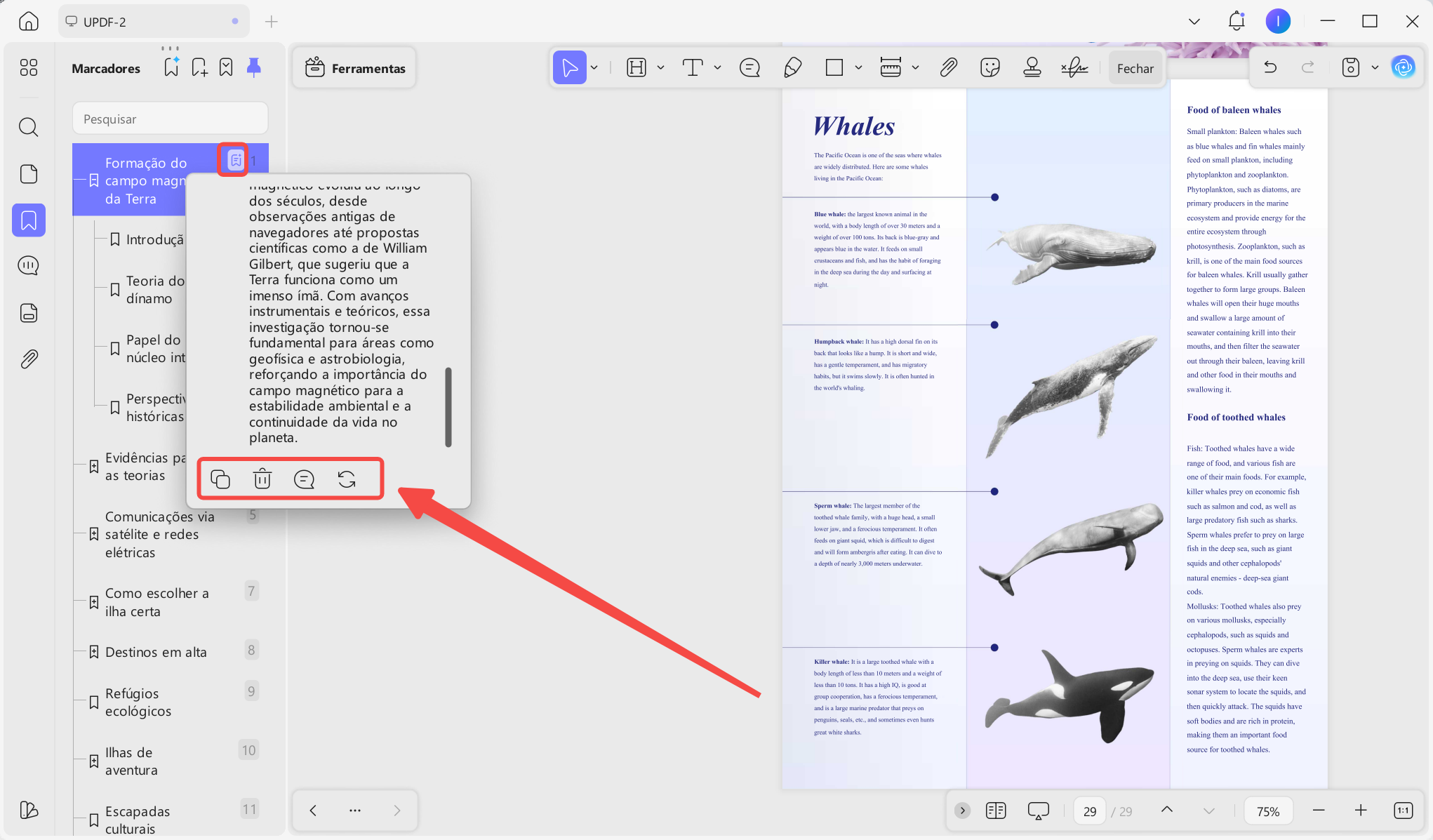
Passo 3. Resumir os marcadores de IA
Para resumir cada marcador criado separadamente, pressione a opção “Resumo de IA” no marcador. Em seguida, pressione o ícone “Nota” para adicionar uma nota contendo um resumo na página PDF correspondente.
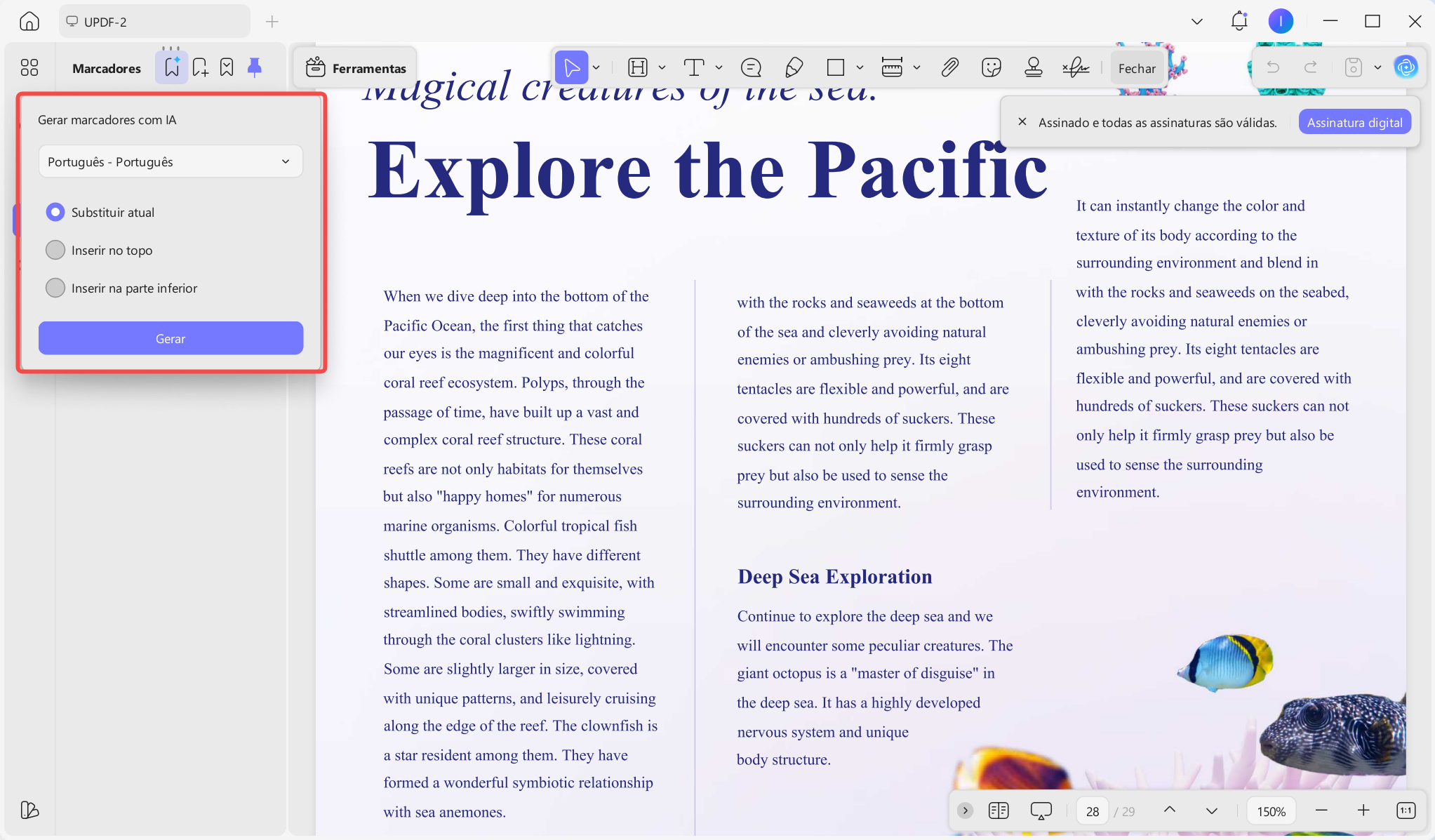
Passo 4. Traduzir os marcadores existentes
Após concluir, pressione o ícone “Gerar marcadores com IA” na parte superior e selecione o idioma desejado no menu suspenso. Em seguida, escolha a opção “Substituir Atual” para substituir todos os marcadores pelas versões existentes. Por fim, pressione o botão “Gerar” para traduzir.
Perguntas frequentes sobre OpenClaw Skills
P1. Como desinstalar OpenClaw Skills?
Você pode remover uma habilidade excluindo sua pasta ou desativando-a nas configurações. Siga os passos simples abaixo:
Passo 1. Abra seu espaço de trabalho do OpenClaw e encontre a lista de habilidades instaladas.
Passo 2. Localize a habilidade que você não precisa mais na lista de habilidades ou no diretório de habilidades. Passo
Passo 3. Desative-a ou exclua a pasta correspondente do caminho de habilidades desejado.
Passo 4. Reinicie o OpenClaw para que ele seja recarregado sem a habilidade e confirme que ela não aparece mais.
P2. Por que os OpenClaw Skills aparecem como “bloqueados”?
As skills geralmente aparecem como “Bloqueadas” quando permissões, escopos ou regras de segurança impedem sua execução naquele chat. Em alguns casos, elas são bloqueadas porque o administrador as desativou ou removeu o acesso por meio da Central de Skills do OpenClaw. Elas também podem aparecer como bloqueadas se as chaves de API, contas ou variáveis de ambiente necessárias estiverem ausentes ou configuradas incorretamente.
Conclusão
Em conclusão, as OpenClaw Skills transformam sua IA em um assistente mais focado, capaz de automatizar pesquisas, e-mails, documentos e fluxos de trabalho. Comece com algumas skills de alto impacto e, depois, amplie seu uso à medida que suas rotinas diárias se tornam mais simples e automatizadas. Para trabalhos intensivos com PDFs, experimente o UPDF para marcar, resumir e traduzir documentos complexos instantaneamente em um só lugar.
Windows • macOS • iOS • Android Seguro 100%









- Ok-Review-2003