UPDF
UPDF
 Windows版UPDF
 Mac版UPDF
 iPhone/iPad版UPDF
 Android版UPDF
 Nomostar
 UPDF AI オンライン
 UPDF Sign
 IvyCraft
 PDF編集
PDF編集 PDF注釈付け
 PDF作成
PDF作成 PDFフォーム
 リンクの編集
 PDF変換
PDF変換 OCR機能
OCR機能 PDFからWordへ
 PDFから画像へ
 PDFからExcelへ
 PDFのページ整理
 PDF結合
PDF結合 PDF分割
PDF分割 ページのトリミング
 ページの回転
 PDF保護
PDF保護 PDF署名
PDF署名 PDFの墨消し
 PDFサニタイズ
 セキュリティ解除
 PDF閲覧
PDF閲覧 UPDF クラウド
 PDF圧縮
PDF圧縮 PDF印刷
PDF印刷 PDFのバッチ処理
 UPDF AIについて
 UPDF AIソリューション
 AIユーザーガイド
 UPDF AIによくある質問
 PDF要約
PDF要約 PDF翻訳
PDF翻訳 PDF付きチャット
 AIでチャット
 画像付きチャット
 PDFからマインドマップへの変換
 PDF説明
PDF説明 PDF AIツール
 画像AIツール
 AIチャットツール
 AIライティングツール
 AI学習ツール
 AI業務ツール
 その他のAIツール
 PDFからWordへ
 PDFからExcelへ
 PDFからPowerPointへ
 ソリューション
 電子署名
電子署名 ビジネスAI
 料金プラン
料金プラン 導入・運用ガイド
 ウェビナー
ウェビナー 銀行
銀行 医療
医療 保険
保険 法務
法務 製造業
製造業 官公庁
官公庁 教育機関向けソリューション
 導入事例
導入事例 ユーザーガイド
 公式ブログ
公式ブログ UPDF 活用術
 UPDF vs Adobe Acrobat
 UPDF vs Foxit
 UPDF vs PDF Expert
 よくある質問(FAQ)
 ダウンロードセンター
 動作環境・仕様
 お問い合わせ
 ニュースルーム
 アップデート履歴
 ユーザーレビュー
 会社概要
会社概要

PDFの入力フォームを削除するは、申請書やアンケート、契約書などで非常に便利ですが、以下のような場面で「不要なフォームフィールドを削除したい」と悩むことはありませんか?
- 過去のテンプレートを整理・修正したい
- 第三者に編集されないよう、完成版のPDFとして保存(フラット化)したい
- 印刷時に不要な枠線やボタンを消したい
この記事では、PDFの入力欄を削除する9つの方法を徹底解説します。
多機能かつコスパに優れたPDF編集ソフト「UPDF」を活用した5つのアプローチを中心に、定番のAdobe Acrobat、無料のオンラインツール、Foxit Reader、Mac標準のプレビュー機能など、目的や環境に合わせた最適な手順をわかりやすく紹介します。
特定の入力欄だけを消したい方も、一括で全てのフォームを削除したい方も、ぜひ参考にしてください!
1. 【おすすめ】UPDFでPDFの入力フォームを削除する5つの方法
PDFの入力欄(フォーム)を削除するツールとして、最もおすすめなのが「UPDF」です。
UPDFは、クラウド保存、高精度OCR(文字認識)、注釈の追加、ファイルの共有など、実務に欠かせない機能を網羅したオールインワンのPDF編集ソフトです。テキストフィールド、チェックボックス、ラジオボタン、ドロップダウンリストといった多様なフォーム機能に完全対応しているため、不要になったフォームの削除や編集も驚くほどスムーズに行えます。
「特定の部分だけ消したい」「PDF全体から一括で削除したい」といったさまざまな要望に応えるため、UPDFでは用途に合わせて5つの削除方法を柔軟に使い分けることができます。
Windows • macOS • iOS • Android 100%安全
方法1. 管理リストから削除する
UPDFの「フォームフィールド管理リスト」機能を使えば、PDF内に配置されているすべての入力欄を一覧で確認し、スムーズに削除することができます。具体的な手順は以下の通りです。
ステップ 1. 入力欄を削除したいPDFファイルをUPDFで開きます。
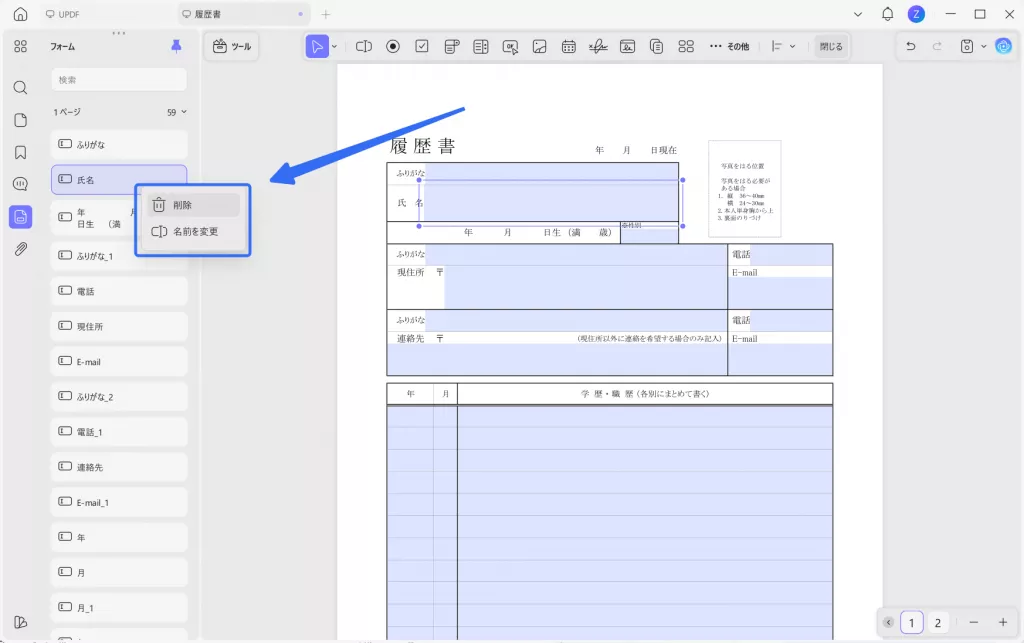
ステップ 2. 画面左側のツールバーから「フォーム」アイコンをクリックします。すると、PDF内にあるすべてのフォームフィールドがリスト形式で表示されます。
ステップ 3. リストの中から削除したいフィールド(入力欄)を右クリックし、メニューから「削除」を選択すれば完了です。
方法2. 直接選択して削除する
PDF内の入力欄をすべて削除するのではなく、不要な項目だけを個別に削除したい場合は、この方法が便利です。画面上で入力欄を確認しながら直感的に操作できるため、必要なフォームを残したまま、一部だけを整理したいときに適しています。
ステップ 1. UPDFでPDFファイルを開く
デスクトップ上のUPDFアイコンをダブルクリックして起動し、「ファイルを開く」をクリックして、該当のPDFドキュメントを選択します。
ステップ 2. フォーム機能を開いて入力フォームを削除する
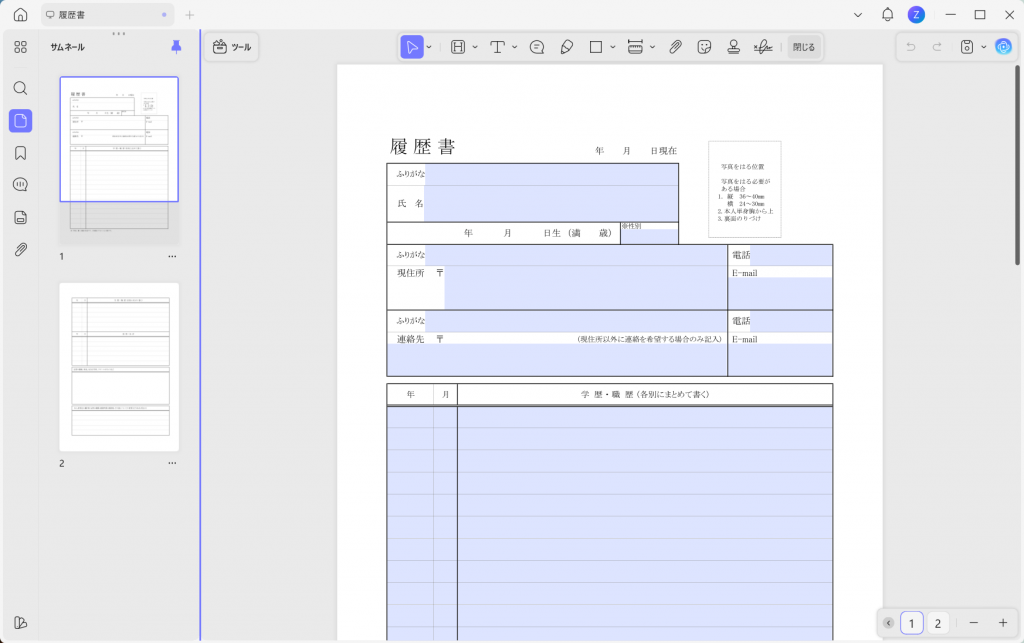
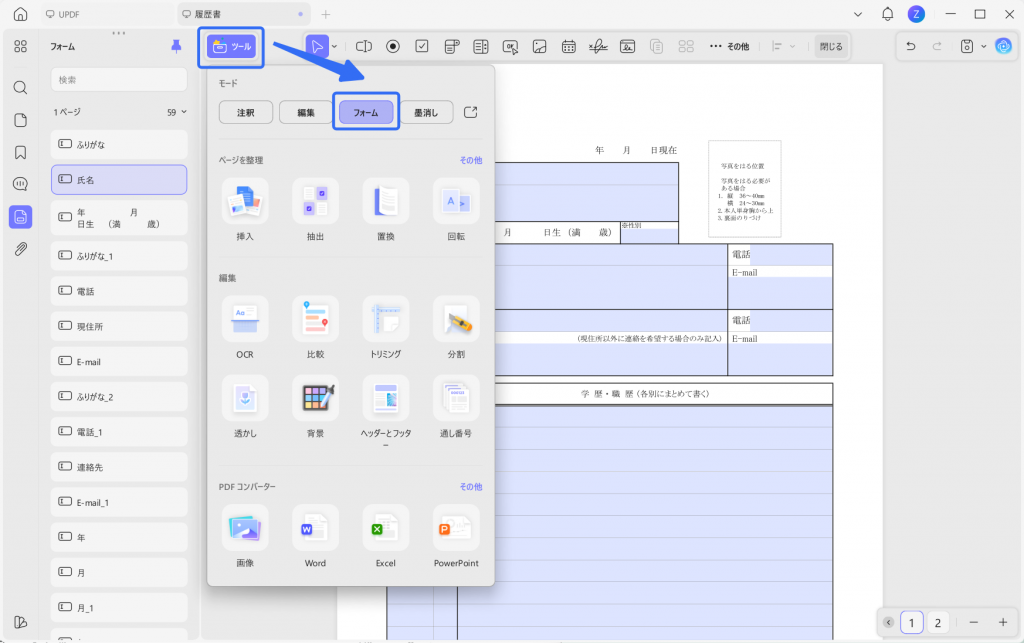
画面左側のパネルから「フォーム」をクリックすると、PDF内の入力欄が紫色でハイライト表示されます。削除したい入力欄を右クリックし、ポップアップメニューから「削除」を選択してください。
※複数の入力欄をまとめて削除したい場合は、Ctrlキー(Macの場合はCommandキー)を押しながら対象をクリックして複数選択し、右クリックから一括で削除することも可能です。
関連記事:PDFのチェックボックスを解除する方法
方法3. 印刷機能を使って新しいPDFとして保存する
PDF内の入力欄を個別に削除するのではなく、編集不要の「完成版PDF」として保存したい場合は、この方法が便利です。印刷機能を裏ワザとして使い、PDFとして再保存することで、フォーム入力ができない新しいPDFを作成できます。
Windows • macOS • iOS • Android 100%安全
ステップ1. UPDFでPDFファイルを開く
UPDFを起動し、入力欄を含むPDFファイルを開きます。UPDFを既定のPDFビューアに設定している場合は、PDFファイルをダブルクリックするだけで開けます。設定していない場合は、UPDFを起動してから対象のPDFを開いてください。
ステップ2. 「ファイル」から「印刷」を選択する
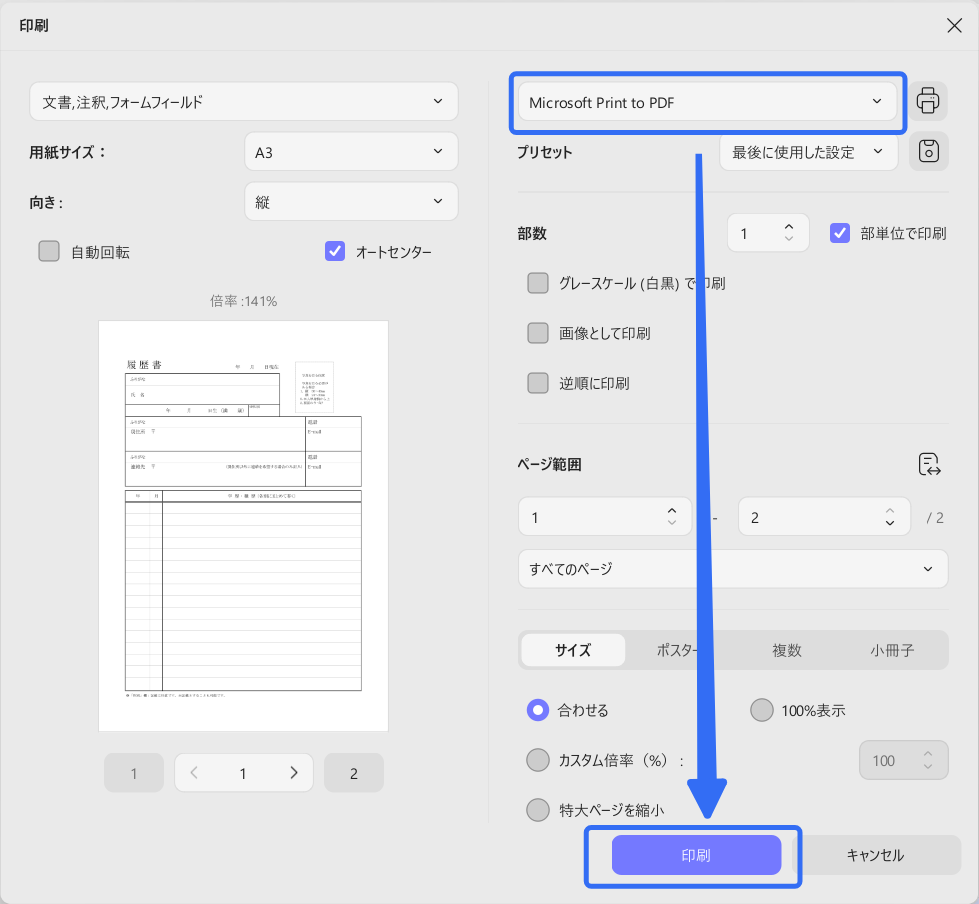
PDFを開いたら、画面左上の「ファイル」をクリックし、メニューから「印刷」を選択します。ショートカットキーの Ctrl + P (Macの場合は Command + P)を使って素早く印刷画面を開くこともできます。
方法4. フラット化して削除する
PDF内の入力欄を個別に削除するのではなく、フォームや注釈をまとめて「固定」したい場合は、UPDFのフラット化機能を使うのが最もスマートです。フラット化を行うと、入力欄や注釈などの要素が背景のPDFと完全に一体化され、後から編集や入力が一切できない「安全な状態」で保存されます。
Windows • macOS • iOS • Android 100%安全
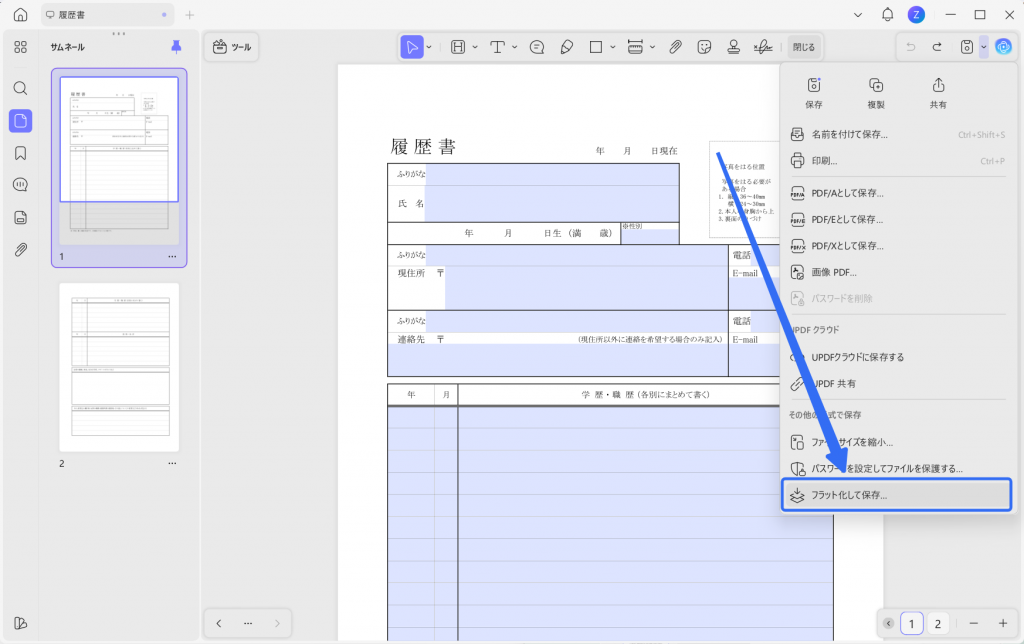
ステップ1. UPDFでPDFを開き、「フラット化して保存」を選択する
UPDFで対象のPDFファイルを開きます。画面右側のツールバーにある「その他形式で保存」アイコン(または「保存」ボタン横のメニュー)をクリックし、「フラット化して保存」を選択します。
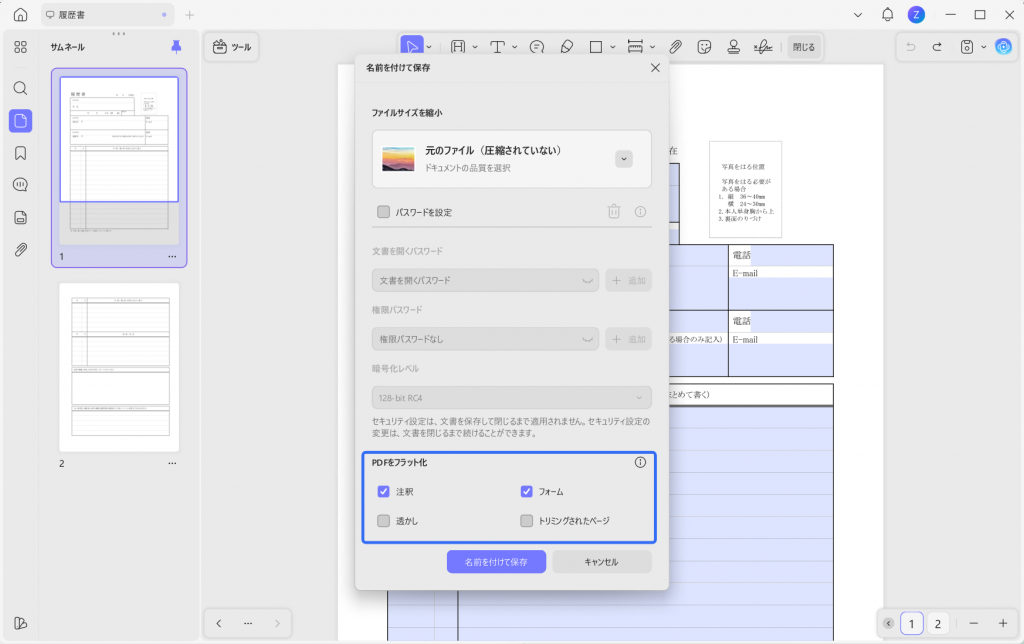
ステップ2. フラット化する対象を選んで保存する
フラット化の設定画面(ポップアップ)が表示されます。ここで「フォームと署名」や「注釈」など、固定したいオプションを選択して、保存を実行してください。新しく保存されたPDFでは、元の入力欄などのフォーム機能は完全に無効化されます。
💡 メリット: 入力欄だけでなく、コメントやスタンプなどもまとめて一枚の画像のように固定できます。第三者による内容の書き換えを防ぐことができるため、社外に提出する契約書や最終版のドキュメントを作成する際に非常に役立つ機能です。
【関連記事】:PDFのフラット化とは?意味やメリット、使い方を徹底解説
方法5. バッチ機能でまとめて削除する
複数のPDFファイルにある入力欄をまとめて処理したい場合は、UPDFのバッチ機能を使う方法が便利です。1つずつ印刷し直す必要がなく、複数のPDFを一括で新しいPDFとして保存できます。
Windows • macOS • iOS • Android 100%安全
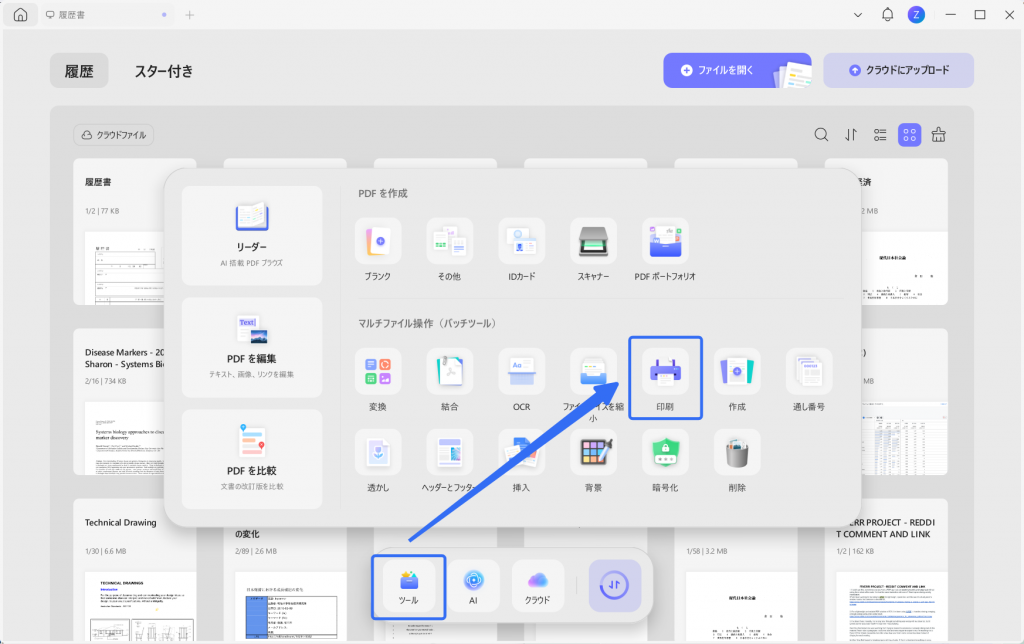
ステップ1. UPDFを起動し、「バッチ」から「印刷」を選択する
UPDFを起動したら、ホーム画面で「ファイルを開く」の横にある 「バッチ」 をクリックします。表示されるバッチ機能の一覧から、「印刷」 を選択してください。
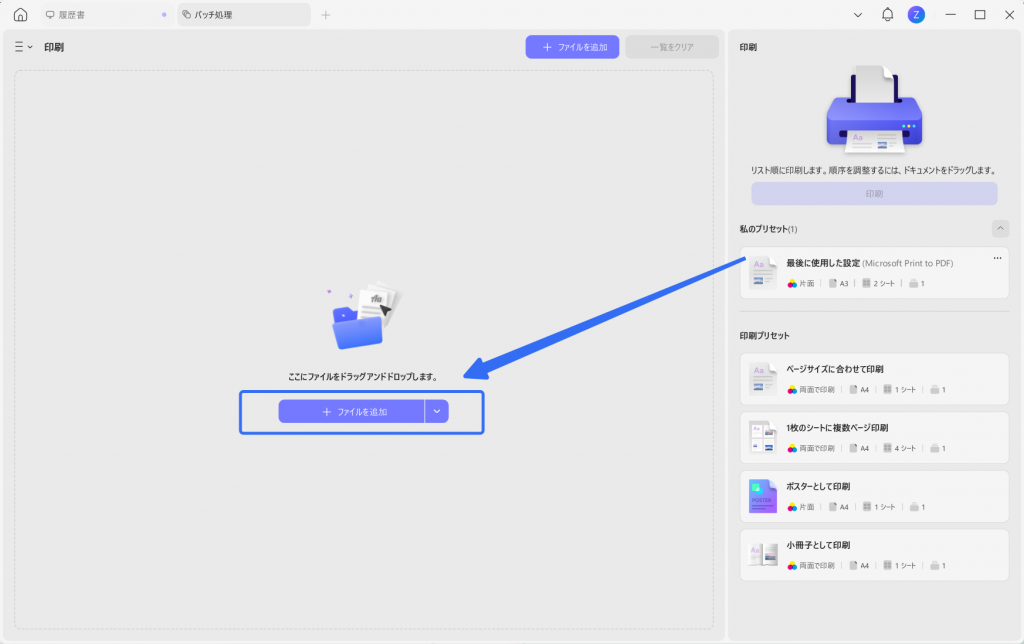
ステップ2. 複数のPDFを追加して印刷を実行する
入力欄を削除したいPDFファイルを複数追加し、プリンターを 「Print to PDF」 に設定します。その後、「印刷」 をクリックすると保存先を選択する画面が表示されるので、保存場所を指定してください。保存後は、フォーム入力ができない新しいPDFファイルが作成されます。
UPDFでできること
UPDFは、PDFの入力欄を削除するだけでなく、さまざまなPDF作業に対応できる多機能ツールです。たとえば、次のような機能も利用できます。
- PDF内のテキスト・画像・リンクの編集
- PDFファイルの保存・共有に便利なクラウド機能
- 同じアカウントでのデバイス間同期
- AIチャット機能の利用 など
フォームの削除だけでなく、PDFの編集・管理・共有までまとめて行いたい方にも便利です。まずは無料で試してみてください。
Windows • macOS • iOS • Android 100%安全
2. Adobe AcrobatでPDFの入力欄を削除する方法
PDF編集ソフトの定番であるAdobe Acrobatを使っても、入力欄(フォームフィールド)を簡単に削除できます。フォームの削除だけでなく、新規作成やテキストのフォント・色の変更なども可能です。すでにAcrobatの有料プランを契約している場合は、以下の手順で削除を行ってください。
ステップ1. AcrobatでPDFファイルを開く
Adobe Acrobatを起動し、「開く」オプションから対象のPDFファイルを選択して開きます。
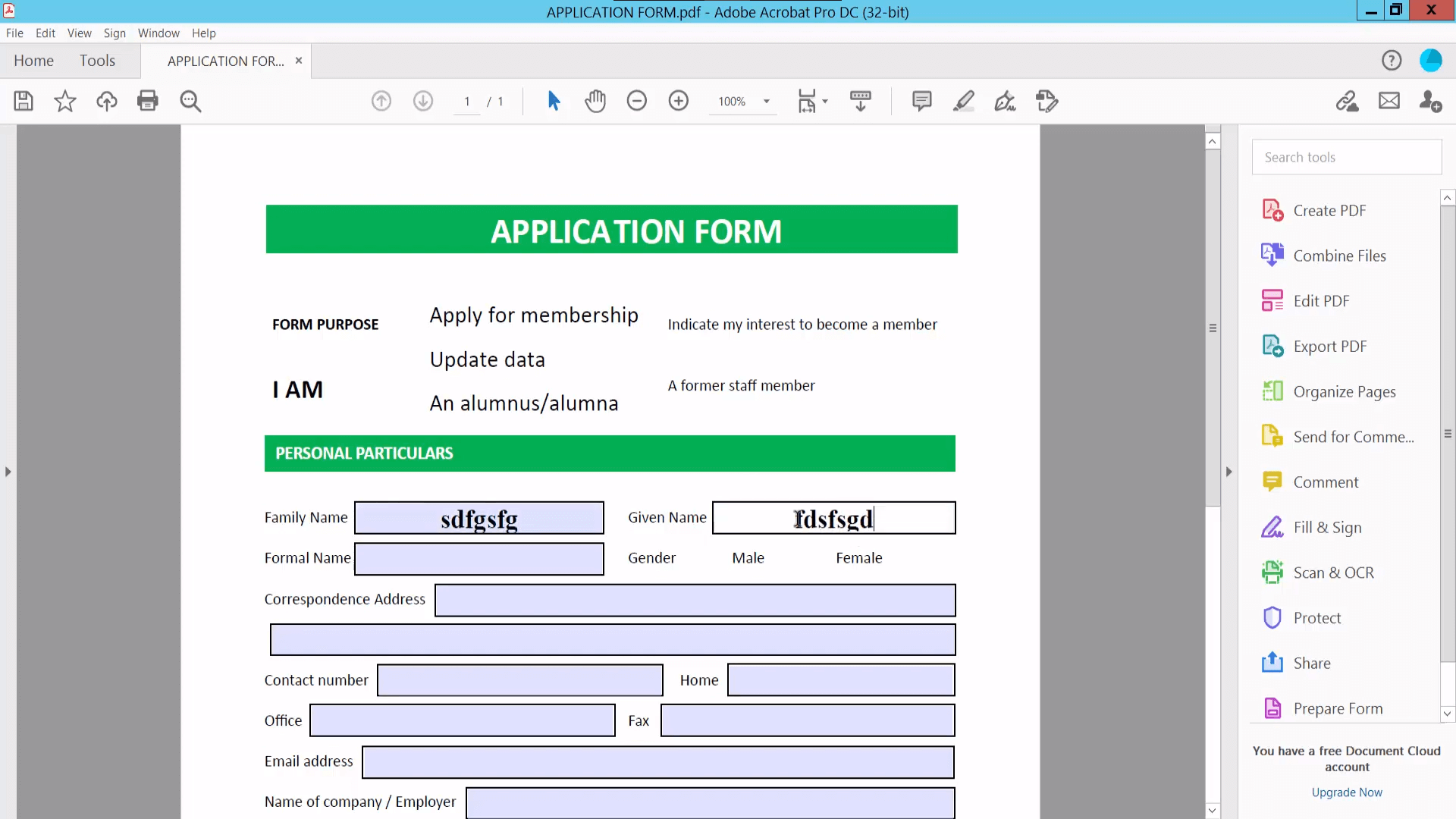
ステップ2. 「ツール」から「フォームを準備」を選択する
画面左上(または上部)の「ツール」タブをクリックし、メニューの中から「フォームを準備」を探してクリックします。これにより、フォーム編集用のツールバーが表示された画面に切り替わります。

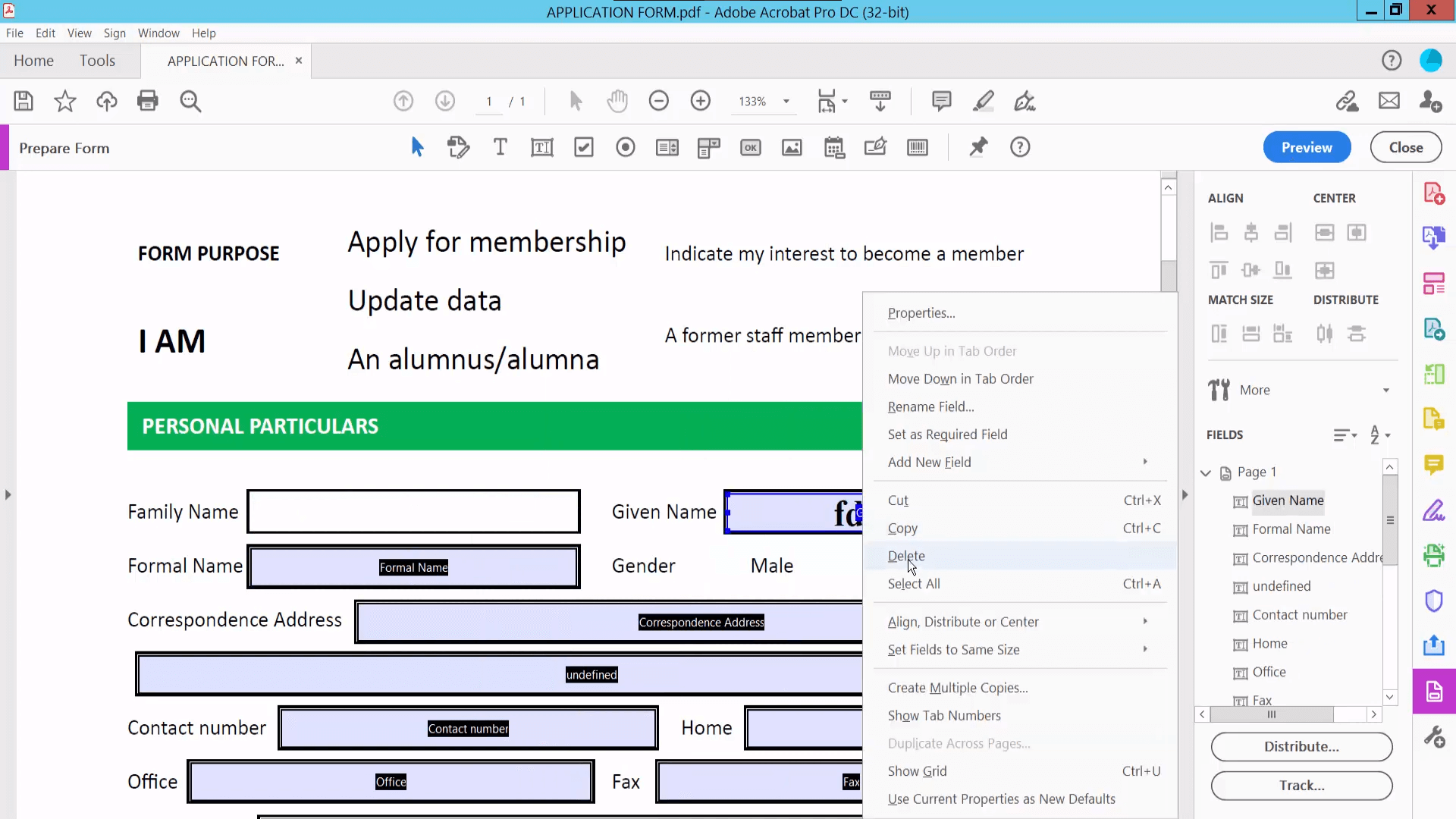
ステップ3. 入力欄を選択して削除する
編集画面になると、PDF内の入力欄が青紫色にハイライト表示されます。削除したいフィールドをクリックして選択し、右クリックしてメニューから「削除」を選びます。
(※入力欄の枠線が、フォーム機能ではなく単なる「デザイン(図形)」として残ってしまう場合は、同様の選択・削除操作で枠線を消すことができます。)
⚠️ 注意点
Adobe Acrobatは手軽に使える便利な方法ですが、フォーム編集機能を利用するには高額なサブスクリプション契約が必要になります。
そのため、「使用頻度は高くない」「費用をできるだけ抑えたい」「それでもAdobeに近い編集・削除機能は欲しい」という場合は、コストパフォーマンスに優れたUPDFを選ぶのがおすすめです。
3. PDFfillerでオンライン入力欄を削除する方法
PDFfillerは、ブラウザ上で動作するオンラインのPDF編集ツールです。ソフトをパソコンにインストールする必要がなく、WindowsやMacなどOSを問わずに、ウェブ上で手軽にPDFの入力欄を削除できるのが特徴です。
ステップ1. PDFfillerのサイトを開き、ドキュメントをアップロードする
PDFfillerのウェブサイトにアクセスし、アップロード機能を使って入力欄が含まれるPDFファイルを追加します。インターネットの通信速度によっては、PDFのプレビュー画面が表示されるまで数秒待つ必要があります。
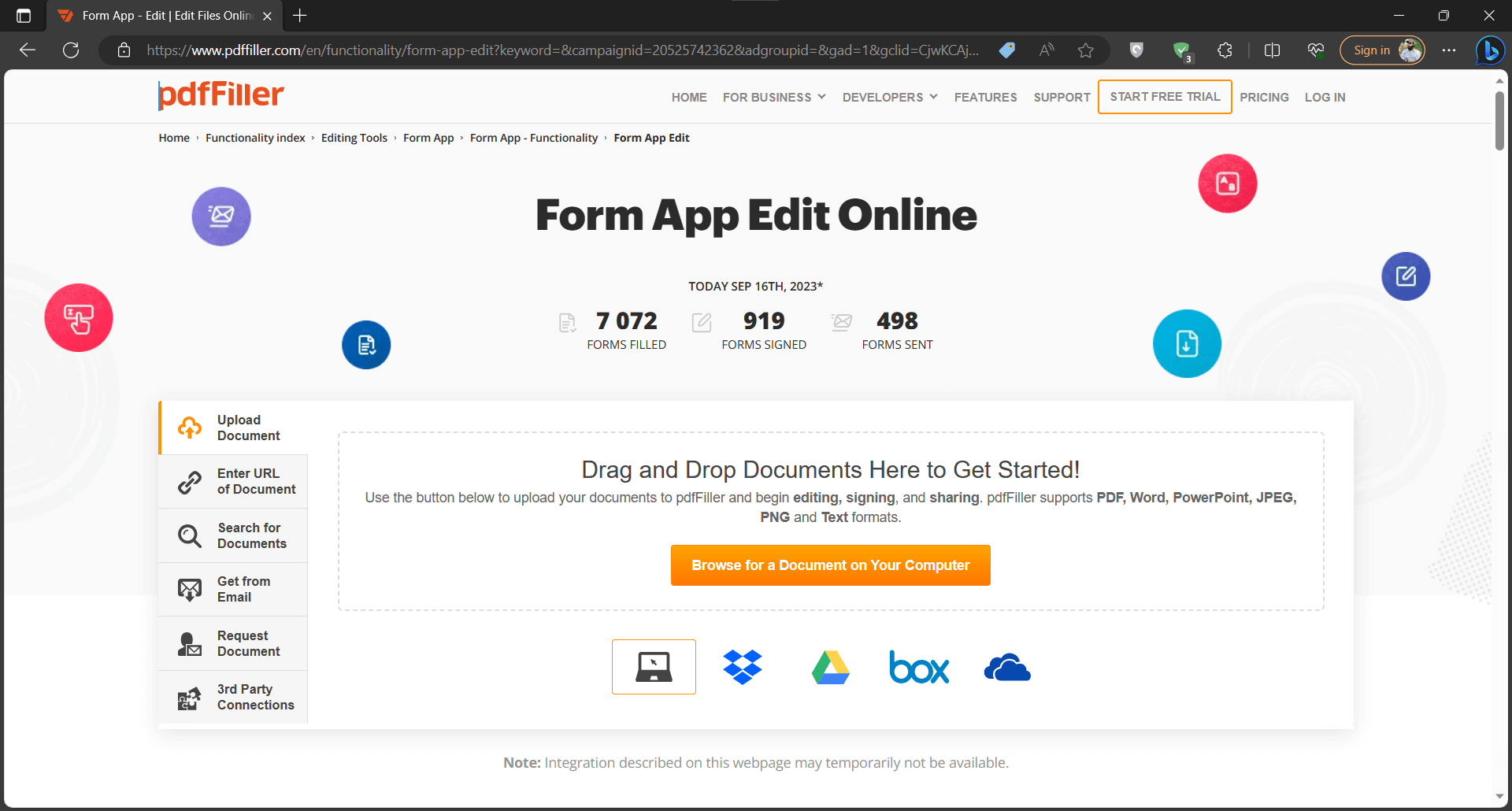
ステップ2. フォーム編集ボタンをクリックする
編集画面が開いたら、画面右側にある緑色の「Edit Fillable Fields(入力欄の編集)」ボタンをクリックして、フォーム編集のオプションを表示させます。
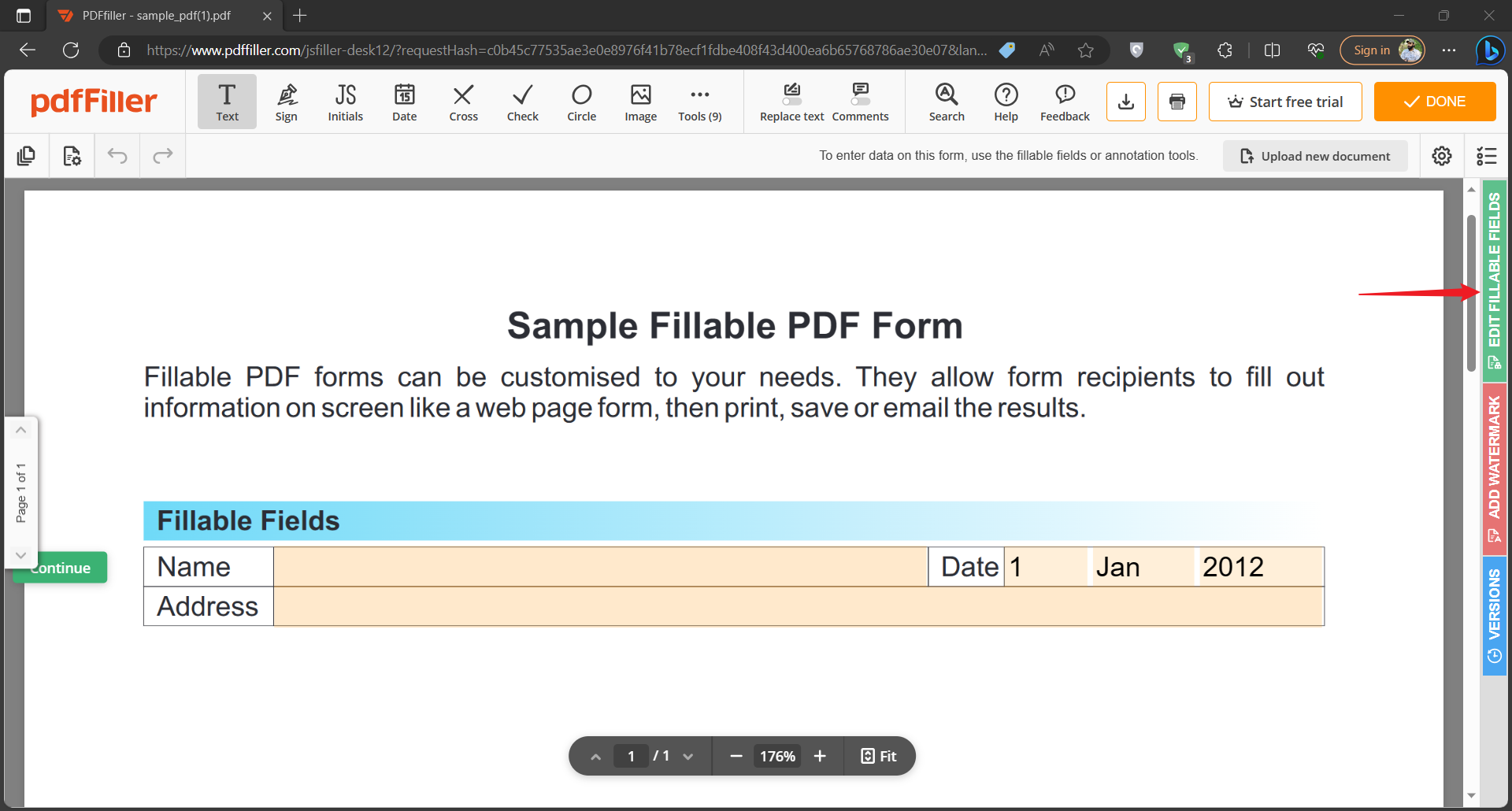
ステップ3. 入力欄を選択して削除(ゴミ箱)する
PDF内の入力欄が薄いオレンジ色でハイライトされます。削除したい入力欄をクリックして選択すると色が緑に変わり、枠の右側に「ゴミ箱」アイコンが表示されます。このアイコンをクリックすると、入力欄が削除されます。
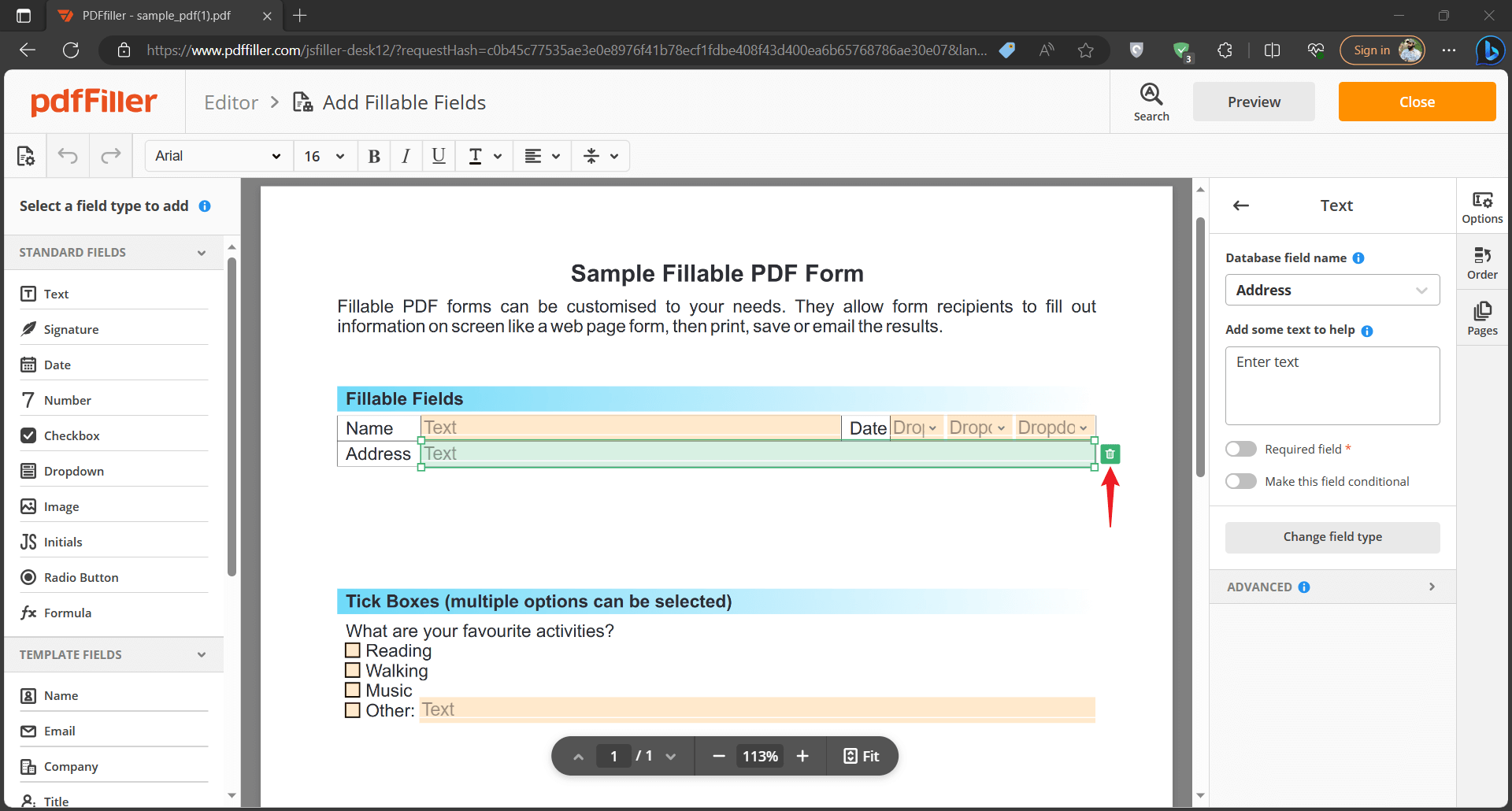
💡メリットと注意点:
アプリのインストール不要で、どのデバイスからでもサクッと使える点が便利です。一方で、複数ページにわたるPDFから入力欄を一括で削除するような作業には向いていません。
また、オンラインツール全般に言えることですが、サーバーにファイルをアップロードする必要があるため、社外秘の契約書や個人情報を含む申請書などを扱う場合は、セキュリティの観点からUPDFなどのデスクトップ版ソフトを使用する方が安心です。
4. Foxit ReaderでPDFの入力欄を削除する方法
Foxit Readerは、主にPDFの閲覧を目的としたリーダーソフトのため、高度な編集機能は備わっていません。しかし、フォームのインポートやエクスポート、入力内容のリセットなどの基本操作は可能です。
入力欄を直接削除する専用ボタンはありませんが、以下の手順で「印刷機能」を応用すれば、入力欄を消去したPDFを作成できます。
ステップ1. Foxit ReaderでPDFを開く
パソコンでFoxit Readerを起動し、「ファイルを開く」ボタンをクリックして、対象のPDFドキュメントを読み込みます。
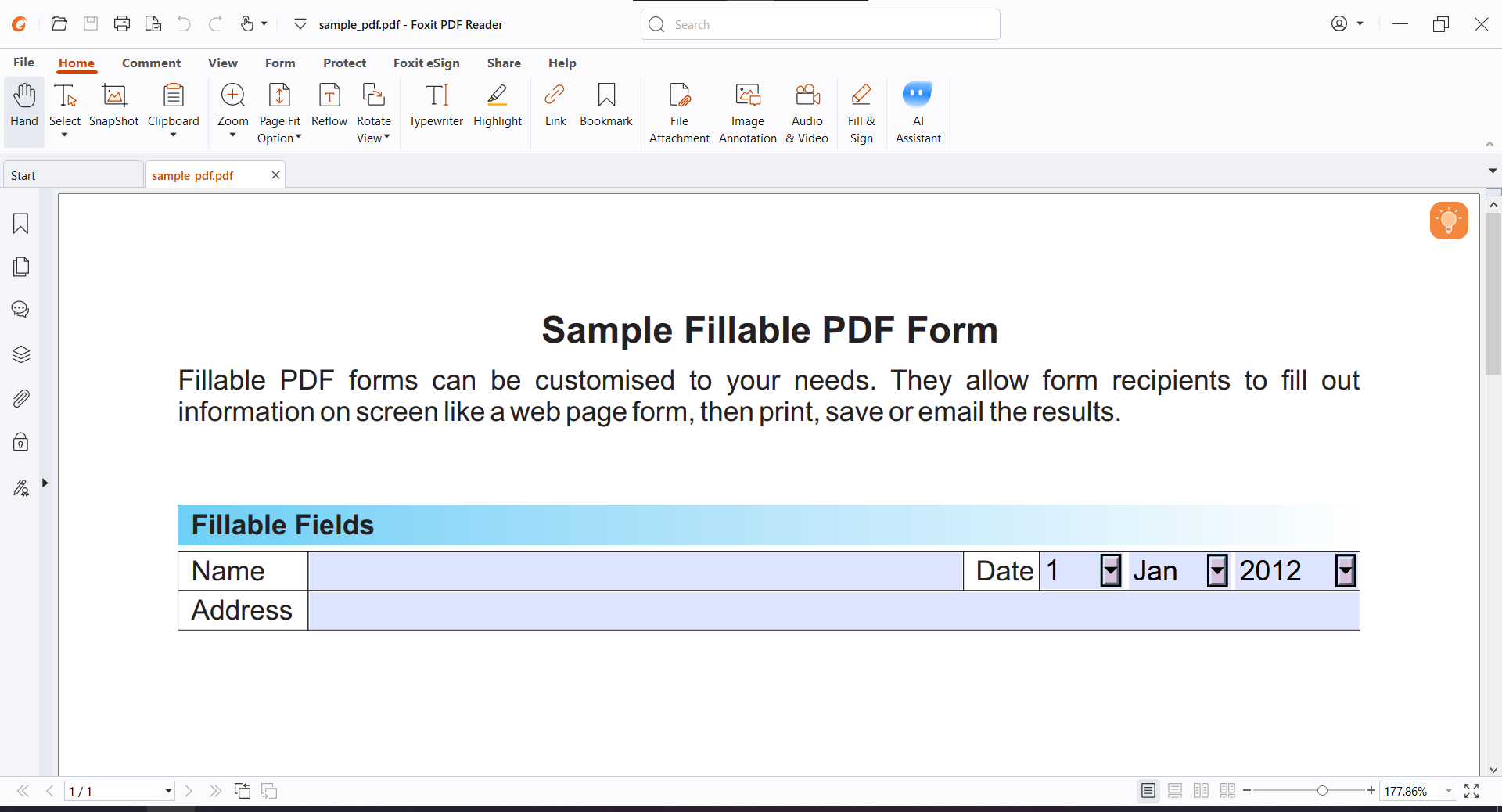
ステップ2. PDFとして印刷して保存する
PDFの閲覧画面で、キーボードのショートカットキー Ctrl + P を押して印刷設定画面を開きます。プリンターの項目を「Print to PDF(または Microsoft Print to PDF)」に設定し、「OK(印刷)」**をクリックします。保存先を指定すると、すべての入力欄が取り除かれた新しいPDFファイルが保存されます。
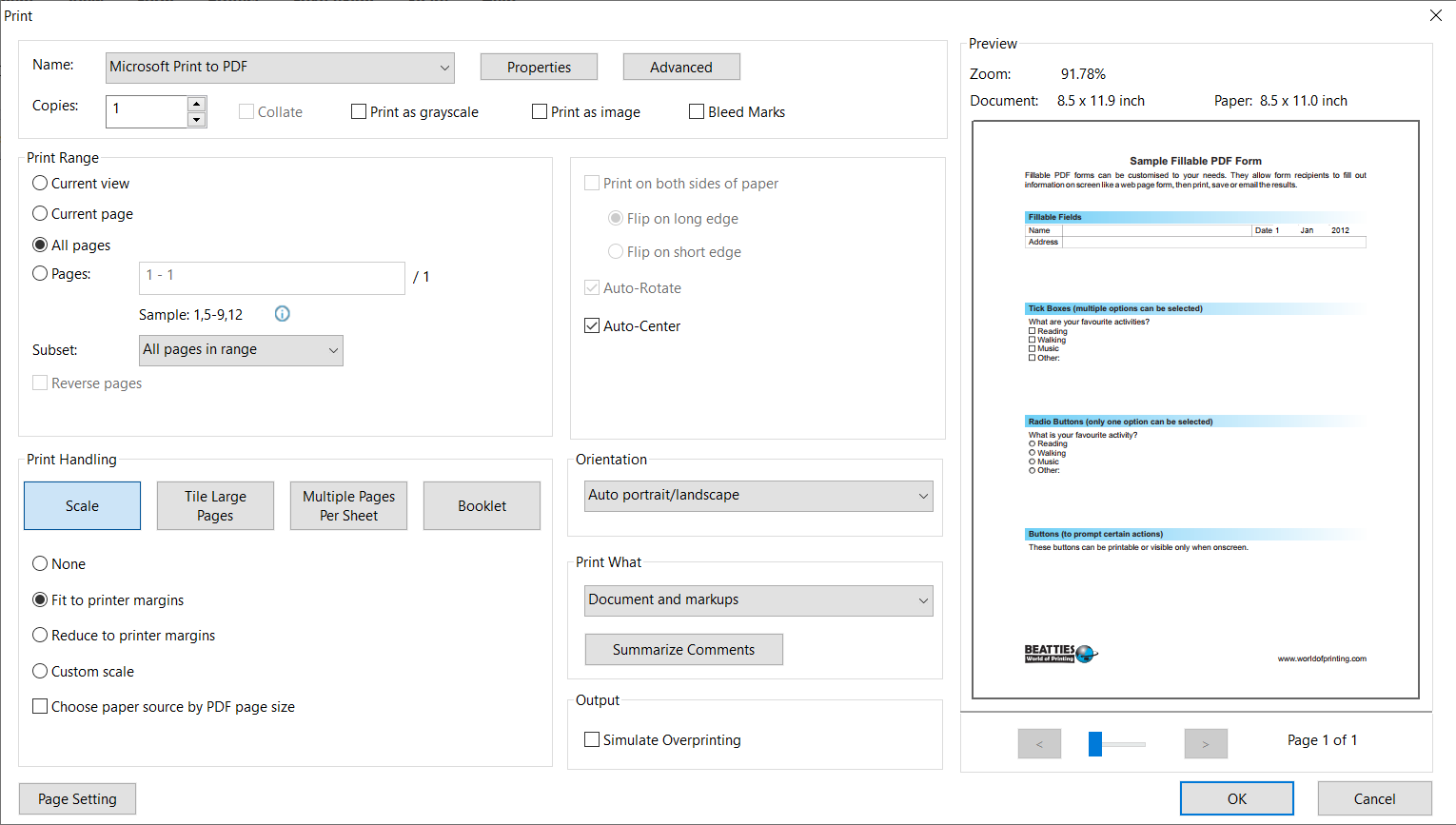
💡 補足:
Foxit Readerを使って入力欄を消去するのも有効な選択肢です。ただし、この方法はあくまで印刷機能を使ったファイルの一括変換(フラット化に近い処理)になります。この記事で紹介したUPDFやAdobe Acrobatのように、「特定の入力欄だけをクリックして個別に消す」といった直感的な操作には対応していません。
5. Macのプレビューで入力欄を削除する方法
Macには標準で「プレビュー」アプリが搭載されており、PDFの閲覧に利用されます。入力欄にテキストを打ち込んだり、フォントや色、サイズを変更したりすることは可能ですが、本格的なPDF編集ソフトではありません。
それでも、以下の手順でプリント機能(PDFとして保存)を応用すれば、入力欄をフラット化して無効化(削除)することができます。
ステップ1. Macのプレビューでドキュメントを開く
Macに保存されている対象のPDFファイルをダブルクリックします。「プレビュー」はデフォルトのPDFビューアとして設定されているため、通常はそのままプレビューアプリで開きます。
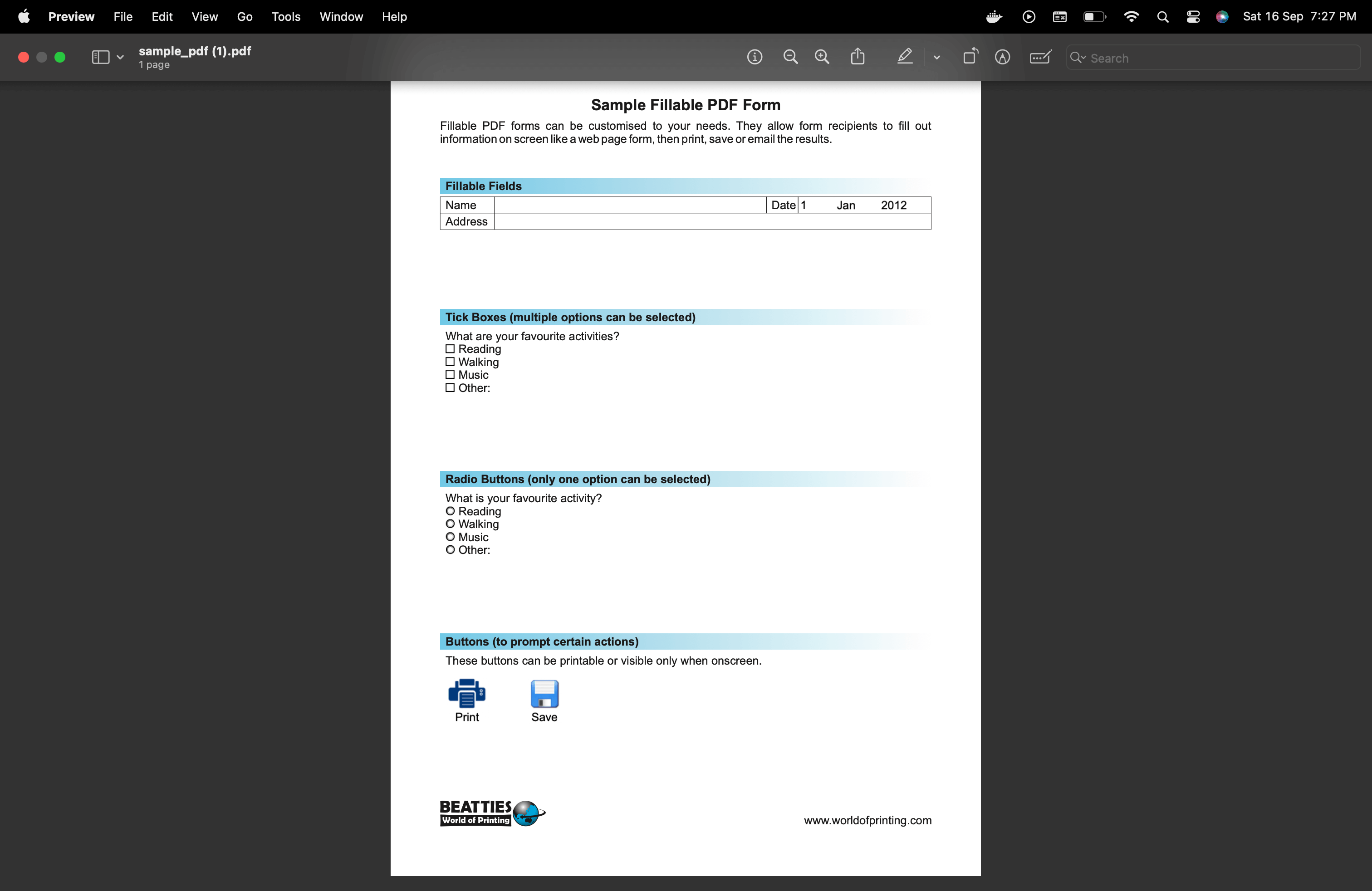
ステップ2. 「PDFとして保存」を実行する
ファイルが開いたら、キーボードのショートカットキー Command + P を押してプリント画面を開きます。ここで、物理的なプリンターは選択しないでください。 画面下部にあるドロップダウンメニュー(「PDF」と書かれたボタン)をクリックし、「PDFとして保存」を選択します。保存先を指定すると、すべての入力欄がフラット化(背景と一体化)され、フォーム機能が削除された新しいPDFが作成されます。
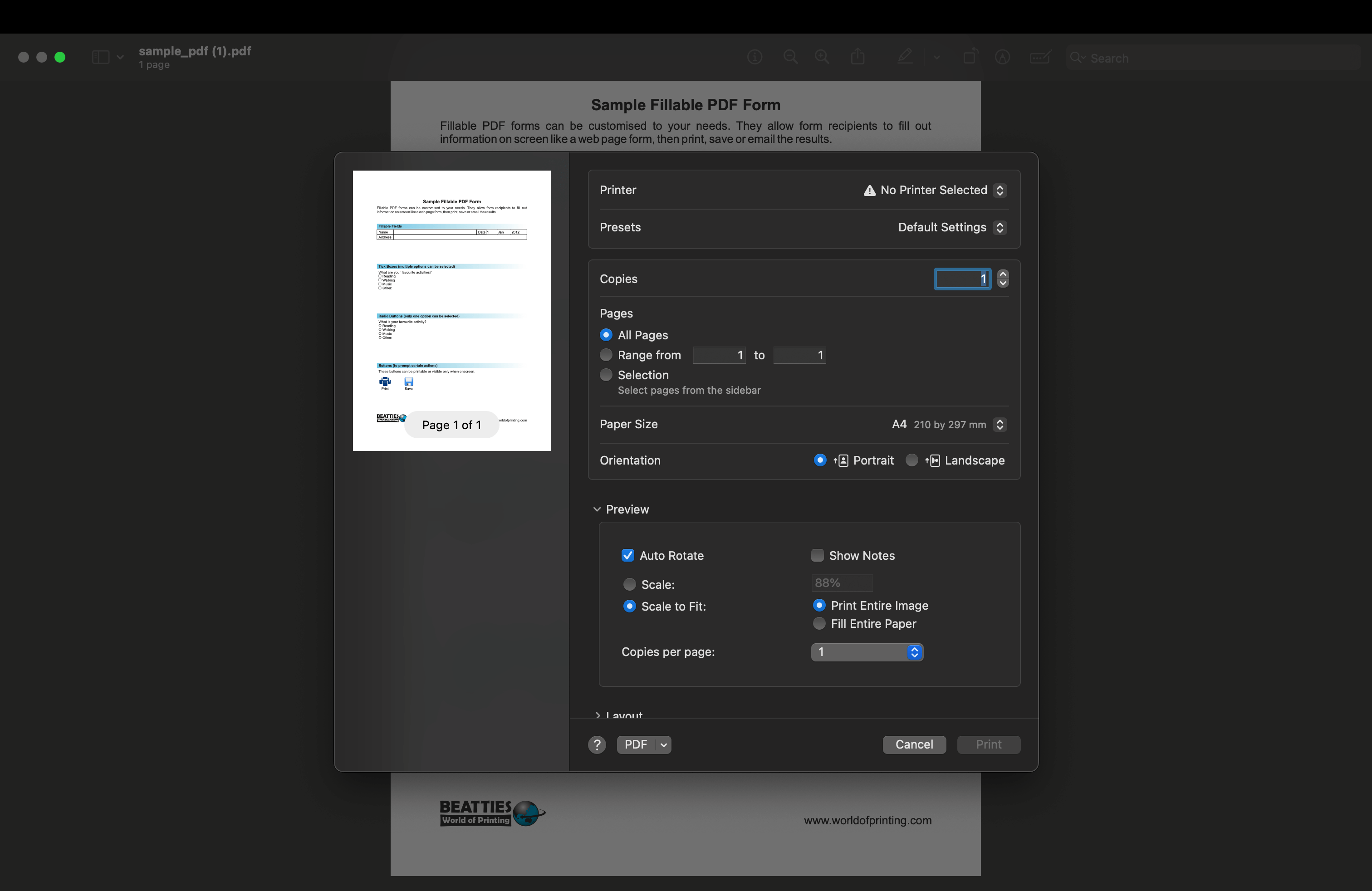
💡 補足: Macユーザーにとって「プレビュー」は手軽で無料の選択肢ですが、この方法も「すべての入力欄を一括で画像化(フラット化)する」処理になります。 「特定のテキストボックスだけを消したい」「入力欄を消した後に、さらにテキストや画像を編集したい」という場合は、Macにも完全対応している専用のPDF編集ソフト(UPDFなど)を使用する方が、圧倒的に自由度が高くおすすめです。
PDFの入力フォームを削除する際の注意点
PDFの入力フォームを削除する操作は簡単ですが、重要な書類(契約書、申請書など)を扱うことも多いため、以下の4つのポイントに注意して作業を行ってください。
- 1. 必ず「元のファイル」のバックアップを残しておく
入力欄を削除したり、フラット化(印刷してPDF保存など)を行った後で上書き保存してしまうと、後から「やっぱりもう一度入力したい」と思っても元に戻せません。作業する際は、必ず**「名前を付けて保存」**を行い、未入力状態のオリジナルテンプレートを残しておくことを強くおすすめします。 - 2. 「一部削除」と「一括削除(フラット化)」を使い分ける 「特定の入力欄だけを消して、他のフォームは残したい」場合は、UPDFやAdobe Acrobatのような専用編集ソフトで個別に選択して削除する必要があります。MacのプレビューやFoxit Readerの「印刷機能」を使った方法は、ドキュメント全体が画像化(フラット化)されてすべてのフォームが消えてしまうため、目的に合わせてツールを選びましょう。
- 3. 入力欄を消しても「枠線」が残る場合がある
入力欄(フォームフィールド)のデータ自体を削除しても、PDFの背景デザインとして描かれている「四角い枠線」や「テキスト」がそのまま残ってしまうことがよくあります。この枠線ごと綺麗に消去したい場合は、PDFのテキストや画像を直接編集できる機能(UPDFの「PDFを編集」機能など)が必要です。 - 4. 個人情報を含むファイルはオンラインツールを避ける
入力フォームが含まれるPDFには、氏名、住所、マイナンバーなどの個人情報や機密情報が含まれるケースが多々あります。無料で便利なオンラインツール(ブラウザ上で処理するタイプ)は、一度外部のサーバーにファイルをアップロードする必要があるため、セキュリティ上のリスクが伴います。重要な書類は、オフラインで安全に処理できるデスクトップ版のソフトウェアを使用するのが鉄則です。
まとめ
この記事では、PDFの入力フォームを削除する具体的な方法を、UPDF、Adobe Acrobat、オンラインツールなど、様々な視点から解説しました。特定の入力欄だけを消したい場合も、すべてのフォームを一括でフラット化(無効化)したい場合も、ご自身の目的や作業環境に最も合った方法を選んでみてください。
今後、長く使い続けるPDFツールを選ぶ際は、「機能の充実度」「操作の分かりやすさ」、そして「コストパフォーマンス」のバランスが非常に重要になります。
もし、これらすべてのニーズを満たす、安全で信頼性の高いツールをお探しなら、ぜひ「UPDF」をお試しください。入力欄の柔軟な削除・編集はもちろん、高精度なOCR(文字認識)や、ドキュメントの要約・翻訳をサポートする最新のAI機能 UPDF AI など、あらゆる業務を効率化する機能が一つにまとまっています。
まずは以下のボタンから無料でダウンロードし、その快適な操作性を体験してみてください。
Windows • macOS • iOS • Android 100%安全






 文原悟司
文原悟司