UPDF
UPDF
 UPDF per Windows
 UPDF per Mac
 UPDF per iPhone/iPad
 UPDF per Android
 Nomostar
 UPDF AI Online
 UPDF Sign
 IvyCraft
 Modifica PDF
 Annota PDF
 Crea PDF
 Modulo PDF
 Modifica collegamenti
 Converti PDF
 OCR
OCR PDF a Word
 PDF a Immagine
 PDF a Excel
 Organizza PDF
 Unisci PDF
 Dividi PDF
 Ritaglia PDF
 Ruota PDF
 Proteggi PDF
 Firma PDF
 Redige PDF
 Sanziona PDF
 Rimuovi Sicurezza
 Leggi PDF
 UPDF Cloud
 Comprimi PDF
 Stampa PDF
 Elaborazione Batch
 Cos'è UPDF AI
 Revisione di UPDF AI
 Guida Utente per l'Intelligenza Artificiale
 FAQ su UPDF AI
 Riassumi PDF
 Traduci PDF
 Chat con PDF
 Chat con AI
 Chat con immagine
 Da PDF a Mappa mentale
 Spiega PDF
 Strumenti AI PDF
 Strumenti AI Immagine
 Strumenti Chat AI
 Strumenti AI Scrittura
 Strumenti AI Studio
 Strumenti AI Lavoro
 Altri Strumenti AI
 Generazione Segnalibri AI
 Riepilogo Segnalibri AI
 Generazione Filigrane AI
 Generazione Sfondi AI
 Generazione Adesivi AI
 Generazione Timbri AI
 Suite di Scrittura AI
 UPDF Copilot
 Gestione Pagine AI
 Ricerca Semantica AI
 PDF a Word
 PDF a Excel
 PDF a PowerPoint
 Soluzione per aziende
 UPDF Sign per Aziende
 UPDF AI per Aziende
 Piani per aziende
 Tutorial per UPDF per aziende
 Webinar per Aziende
 Settore bancario
 Sanità
 Assicurazione
 Legale
 Manifattura
 Governo
 Storie di clienti
 Soluzione per istruzione
 guida utente
 Trucchi UPDF
 faq
faq Recensioni UPDF
 Centro download
 Blog
Blog Notizie
 spec tec
 Aggiornamenti
 UPDF vs. Adobe Acrobat
 UPDF vs. Foxit
 UPDF vs. PDF Expert

UPDF AI Ricerca Accademica
Ricerca Accademica Agent è il nuovissimo agente di ricerca basato sull'intelligenza artificiale di UPDF, che utilizza tecnologie avanzate di IA per analizzare in profondità le fonti web e raccogliere informazioni accurate per te. Invece di sfogliare lunghi documenti e articoli di ricerca, puoi semplicemente affidarti a questo strumento per estrarre informazioni affidabili. Puoi velocizzare il tuo flusso di lavoro grazie a documenti organizzati in modo intelligente, che ti aiutano a cogliere il quadro completo.
L'agente di ricerca AI Web Scholar di UPDF offre anche una grande flessibilità di personalizzazione, consentendoti di mantenere la rotta durante l'intero processo. Questa guida ti illustrerà in dettaglio il funzionamento di questo strumento per aiutarti a rimanere concentrato, efficiente e informato mentre svolgi ricerche su argomenti specifici.
1. Accedi a UPDF AI Ricerca Accademica Online dal tuo browser
2. Rispondi alle domande per aiutare UPDF AI a svolgere ulteriori ricerche
4. Scarica o visualizza il rapporto di ricerca
5. Citazioni e riferimenti per garantire l'accuratezza
6. Opzioni di download per la revisione della letteratura
7. Interagisci con i documenti estratti
8. Flessibilità di personalizzazione complessiva del progetto
Come funziona la Ricerca Accademica di UPDF AI?
Ora vediamo nel dettaglio ogni singolo passaggio e ogni funzionalità che UPDF AI Ricerca Accademica mette a disposizione dei propri utenti per aiutarli a estrarre informazioni accurate:
Passaggio 1. Accedi a UPDF AI Ricerca Accademica Online dal tuo browser
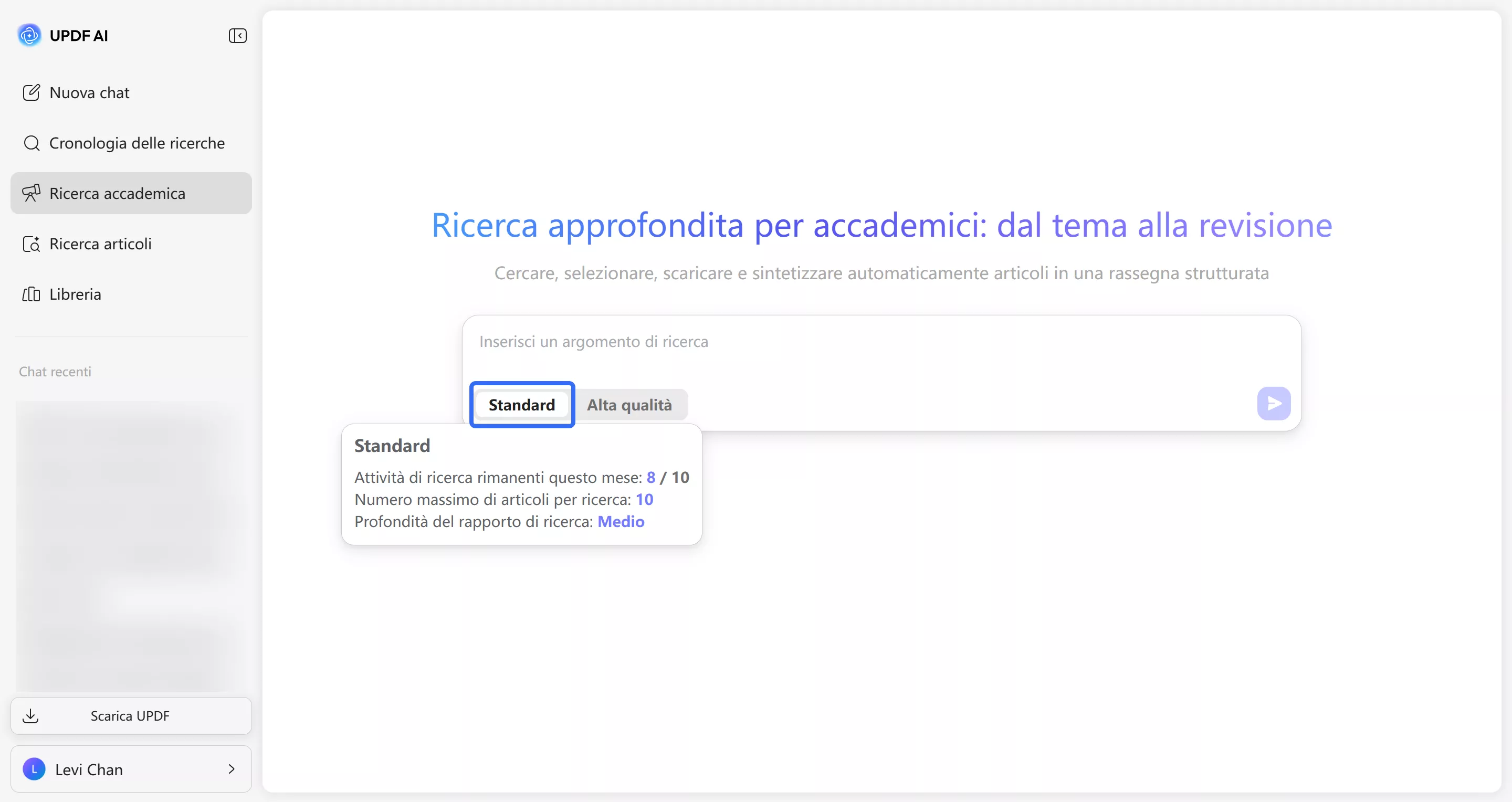
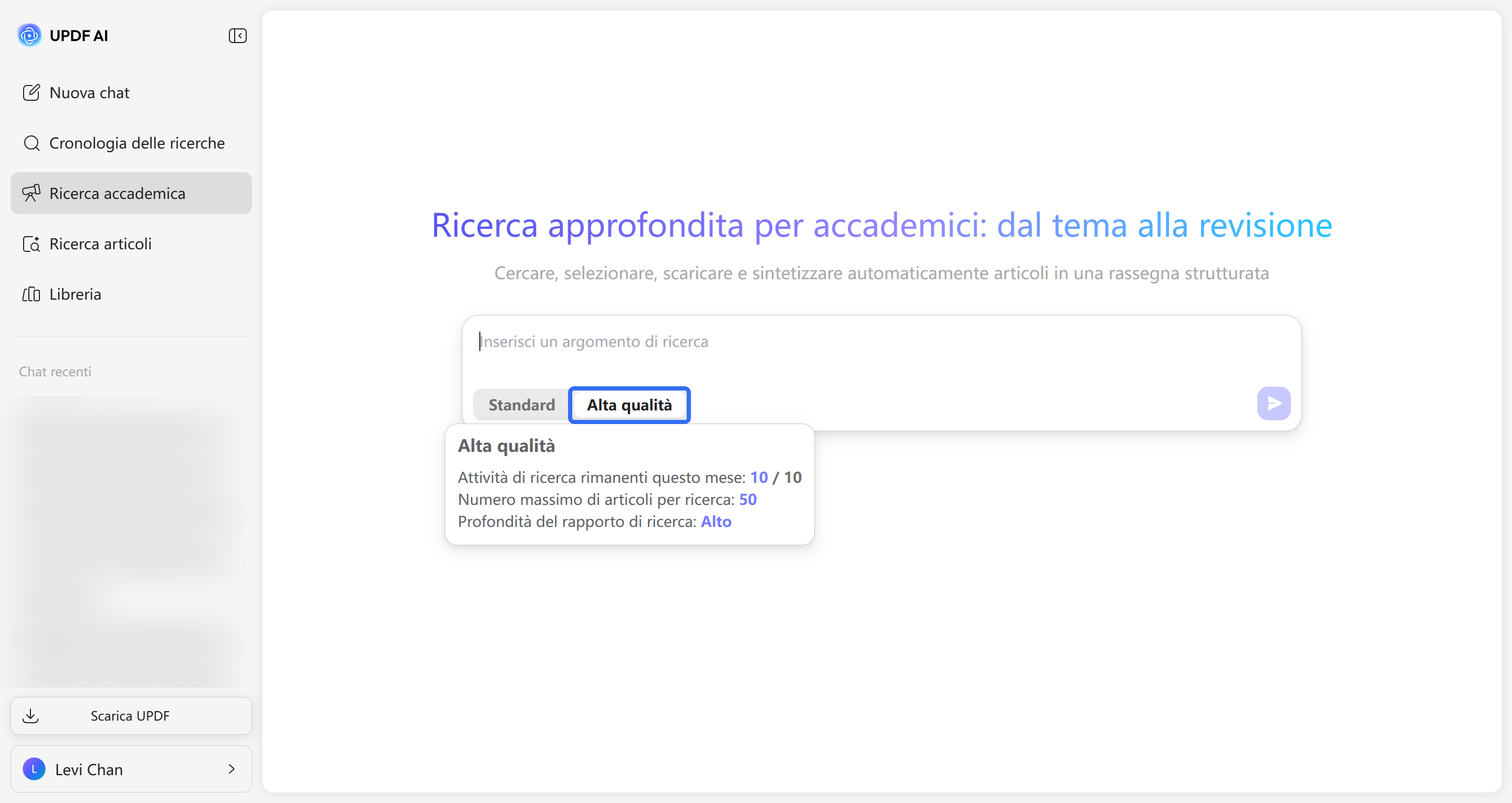
Per avviare la procedura, apri UPDF AI sul tuo browser e vai alla sezione "Riecrca Accademica" nella barra laterale sinistra. Qui, inserisci una parola chiave relativa alla tua ricerca nella casella di testo e scegli tra la modalità di risposta Standard o Alta qualità.
1. Qualità standard
La modalità “Qualità standard” offre un approccio equilibrato alla ricerca basata sull'intelligenza artificiale, fornendo risultati accurati senza un eccesso di dettagli. È ideale per gli utenti che cercano approfondimenti concisi ma affidabili in tempi ridotti. Ottimizzando la raccolta dei dati, questa modalità semplifica 10 articoli di ricerca per attività rapide, garantendo efficienza e chiarezza durante l'intero processo.
2. Alta qualità
Questa modalità fornisce risultati completi e approfonditi, analizzando 50 articoli scientifici per estrarne informazioni dettagliate. La modalità “Alta qualità” è pensata per gli utenti che necessitano di un'analisi approfondita di argomenti complessi. Grazie a dati accuratamente strutturati, questa modalità migliora l'accuratezza e l'affidabilità, consentendo ai ricercatori di scoprire prospettive sfaccettate, risparmiando tempo e semplificando i lunghi processi di raccolta delle informazioni.
Passaggio 2. Rispondi alle domande per aiutare AI di UPDF a svolgere ulteriori ricerche
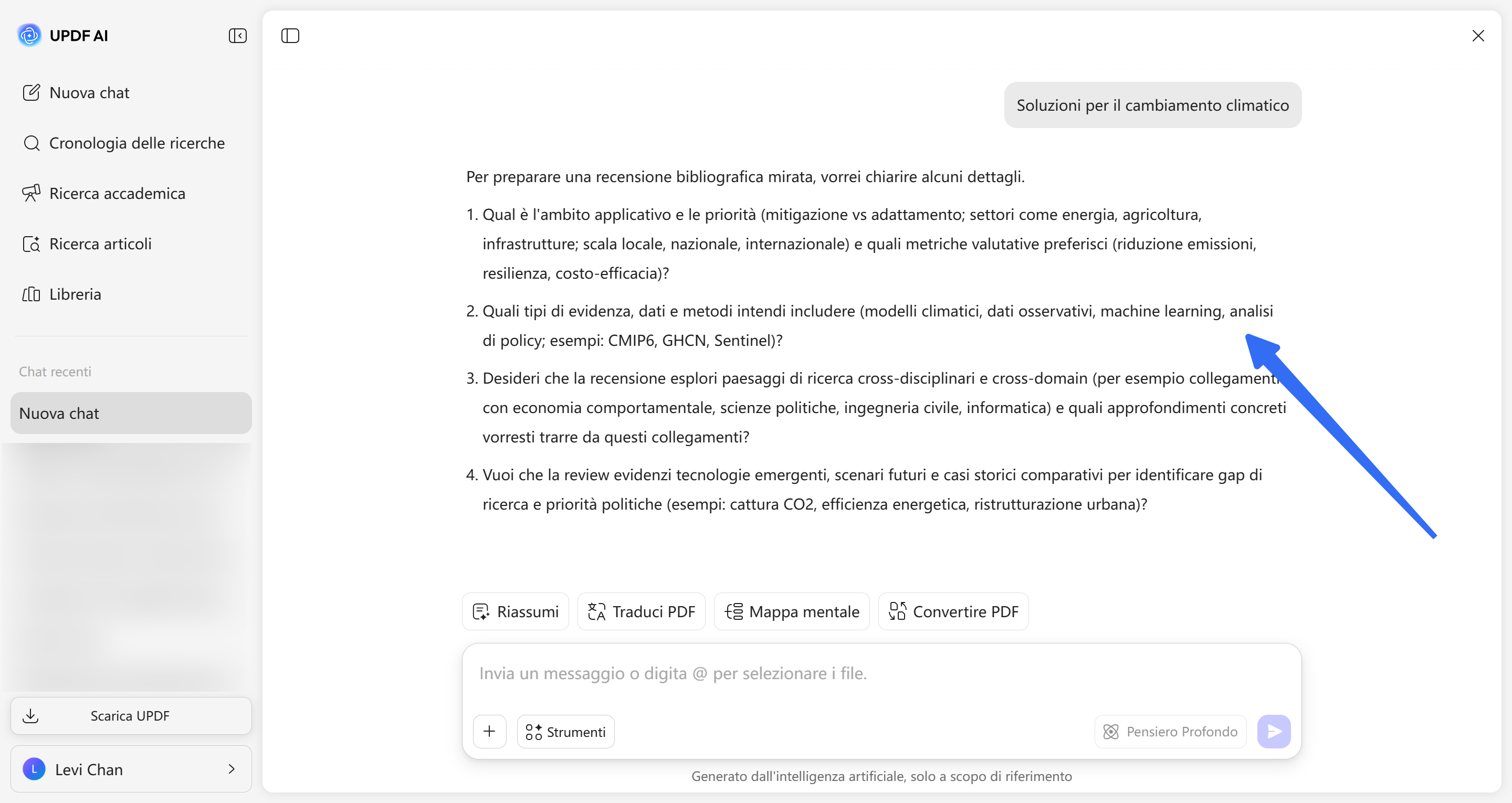
Una volta inviata la parola chiave come prompt, UPDF AI ti fornirà una serie di domande a cui dovrai rispondere. Digita la risposta a ciascuna domanda nella casella di testo e lascia che UPDF AI avvii il processo di ricerca.
Ricerca di parole chiave specifiche
Consente agli utenti di effettuare ricerche basate su una singola parola chiave. È sufficiente che l'utente fornisca informazioni specifiche relative alla parola chiave per garantire che l'agente di ricerca estragga le informazioni esatte. Ti propone diverse domande relative alla tua ricerca e aggiunge poi informazioni approfondite per aiutarti a comprendere appieno la parola chiave.
Fase 3. Si inizia con una ricerca documentale, si estraggono i dettagli della ricerca accademica e si definisce la struttura
L'IA di UPDF avvia il processo esaminando la “ricerca documentale” attraverso l'analisi di numerosi documenti. Una volta completata questa fase, procede all'estrazione dei “dettagli della ricerca accademica” più affidabili e accurati in formato PDF. Successivamente, crea una “revisione della letteratura” con una struttura chiara, in modo da facilitarne la consultazione.
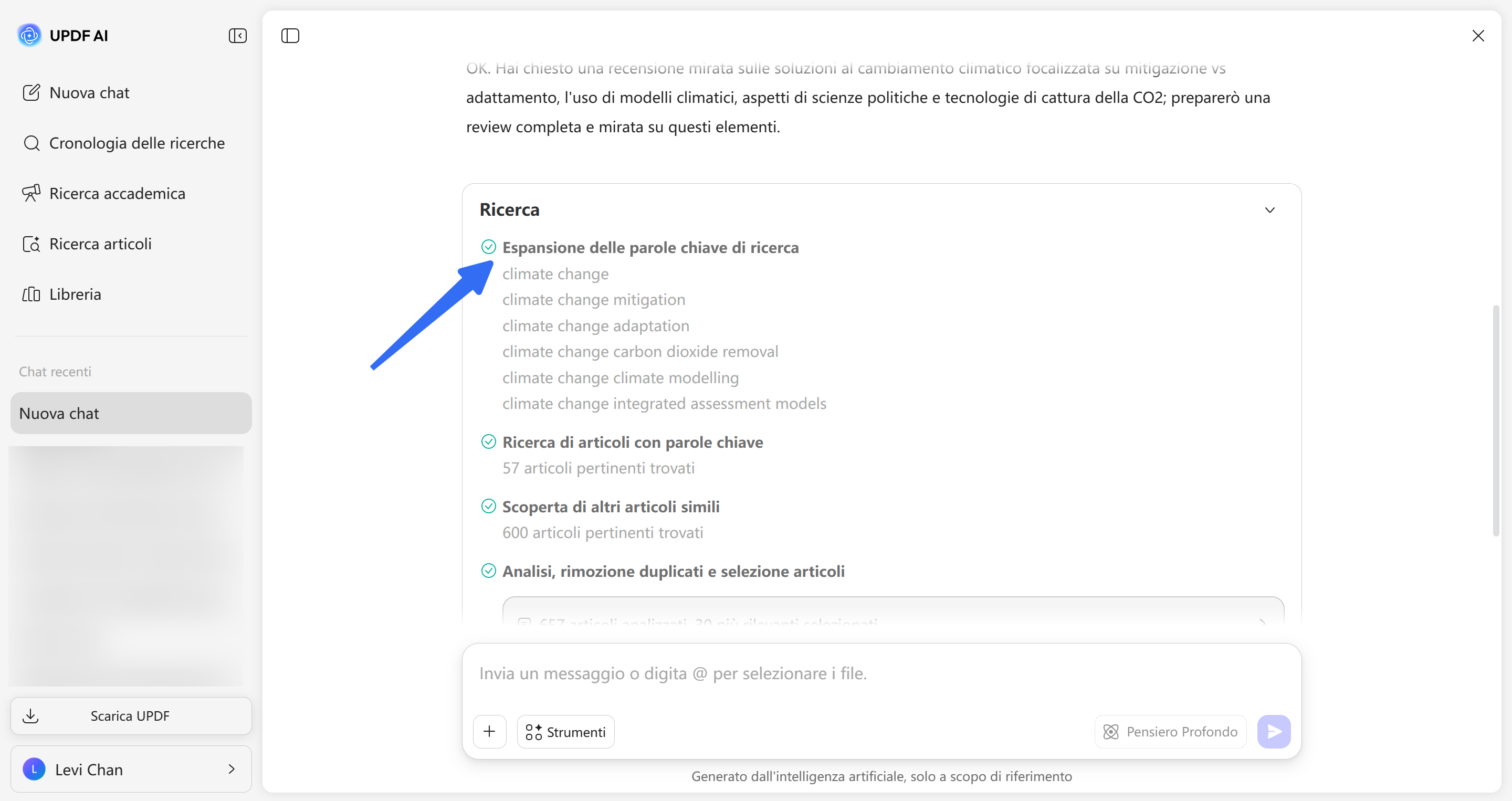
1. Ricerca Articoli
La funzione “Ricerca Articoli” si concentra sulle fonti accademiche, rendendola uno strumento prezioso per studenti e professionisti. Consente di recuperare articoli di riviste, documenti di ricerca e studi direttamente pertinenti alla parola chiave inserita. Questa fase del processo di ricerca garantisce riferimenti attendibili, semplifica la raccolta di materiale bibliografico e aiuta gli utenti a redigere in modo efficiente relazioni, compiti o articoli accademici basati su dati concreti.
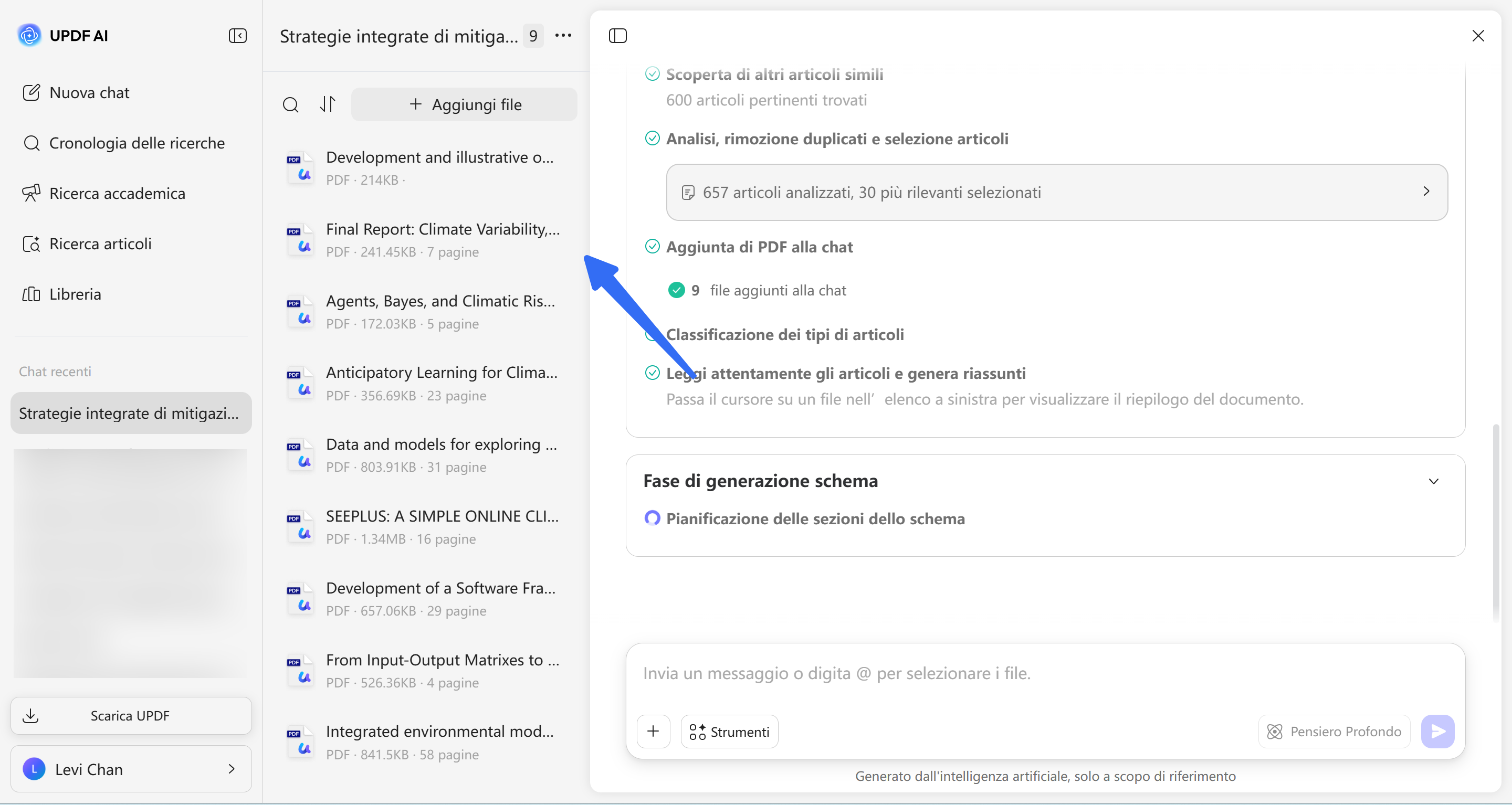
2. Elaborazione dei dettagli delle ricerche accademiche estratte
Questa funzione organizza ed elabora i risultati estratti in formati strutturati e di facile comprensione. Anziché trovarsi di fronte a una mole opprimente di dati grezzi, gli utenti ricevono sintesi coerenti che mettono in evidenza i punti essenziali. Trasformando informazioni sparse in approfondimenti significativi, semplifica la comprensione, consentendo ai ricercatori di rimanere concentrati, allineati ai propri obiettivi e più efficienti nell'interpretazione di argomenti complessi.
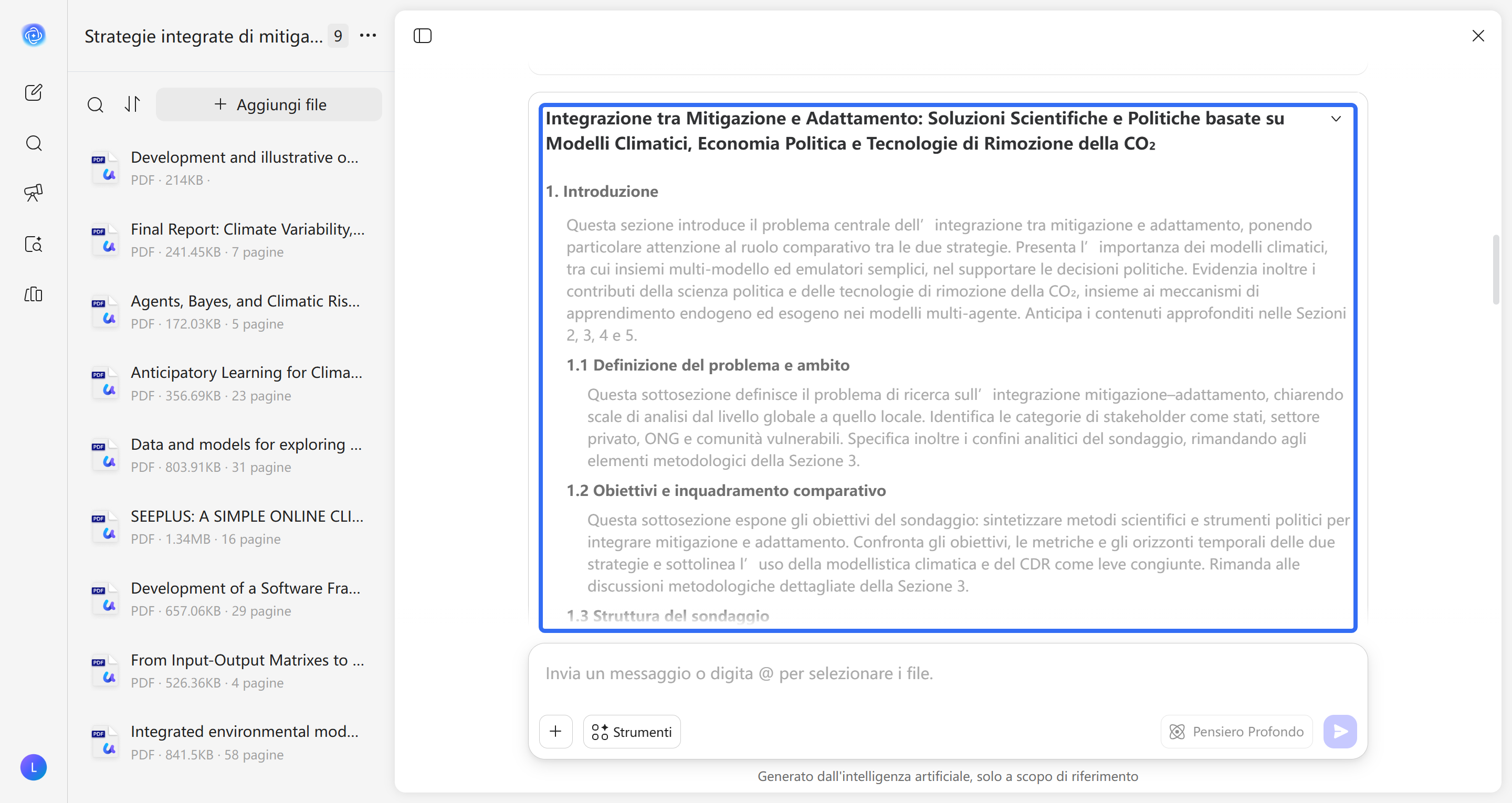
3. Elaborazione di una rassegna della letteratura con una struttura chiara
Lo strumento genera revisioni della letteratura in un formato ben strutturato, presentando le fonti con un filo logico e chiarezza. Ciò aiuta gli utenti a individuare rapidamente temi, lacune e prospettive all'interno della ricerca esistente. Riducendo il lavoro manuale di strutturazione, semplifica le attività accademiche, consentendo ai ricercatori di concentrarsi sull'analisi e sulla costruzione dell'argomentazione piuttosto che sulle operazioni di formattazione.
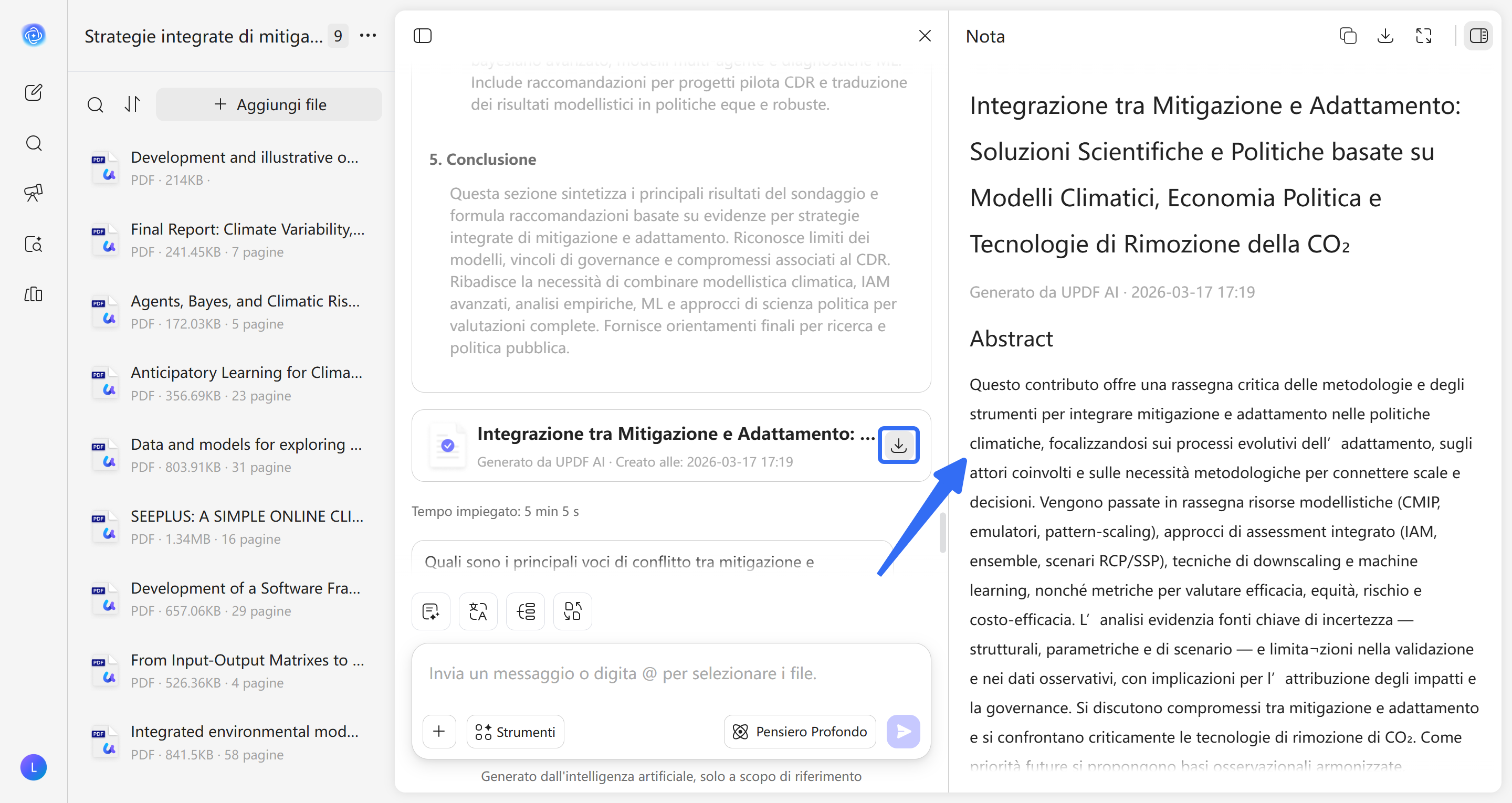
Passaggio 4. Scarica o visualizza il rapporto di ricerca
Inoltre, UPDF AI crea un file in formato PDF che gli utenti possono scaricare comodamente o visualizzare direttamente: si tratta di rapporti di ricerca completi generati dal sistema e visualizzati sul lato destro. Questi rapporti raccolgono in un unico file facilmente accessibile tutte le informazioni estratte, i riassunti e i riferimenti. Questa funzionalità semplifica la gestione delle informazioni, garantisce la portabilità e consente ai ricercatori di mantenere una documentazione organizzata per scopi accademici, aziendali o professionali senza alcuno sforzo.
Fase 5. Citazioni e riferimenti bibliografici per garantire l'accuratezza
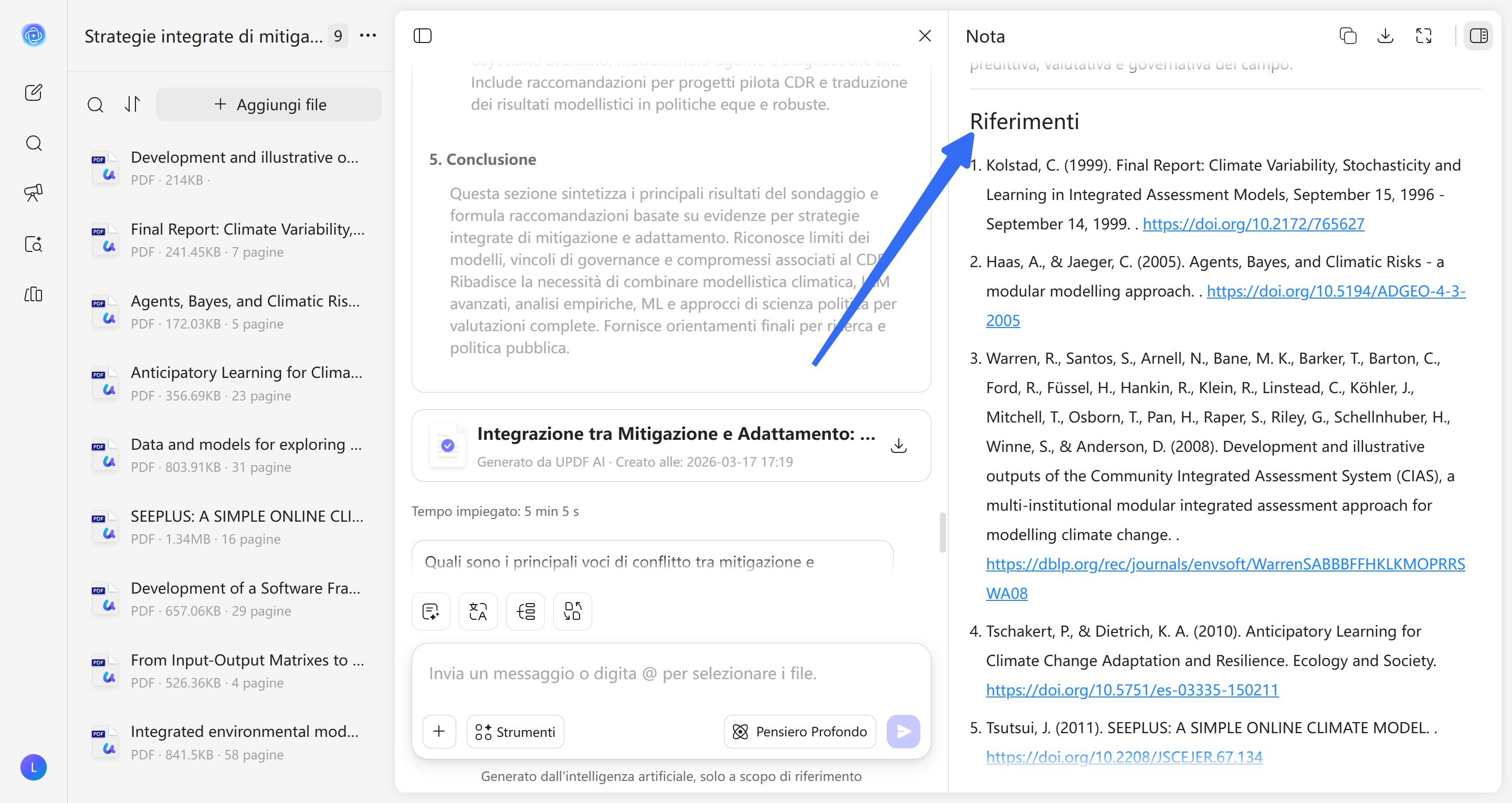
Ora, nella vista laterale destra della ricerca accademica generata dall'IA, scorri verso il basso fino in fondo alla pagina e individua le sezioni “Riferimenti” e “Citazioni” per assicurarti che la ricerca sia accurata. Questo strumento semplifica la scrittura accademica, evitando agli utenti di dover formattare manualmente le citazioni. Riferimenti affidabili rafforzano inoltre la credibilità di relazioni e progetti, rendendo i risultati della ricerca più professionali, attendibili e perfettamente conformi ai requisiti accademici o aziendali.
Passaggio 6. Opzioni di download per la revisione della letteratura
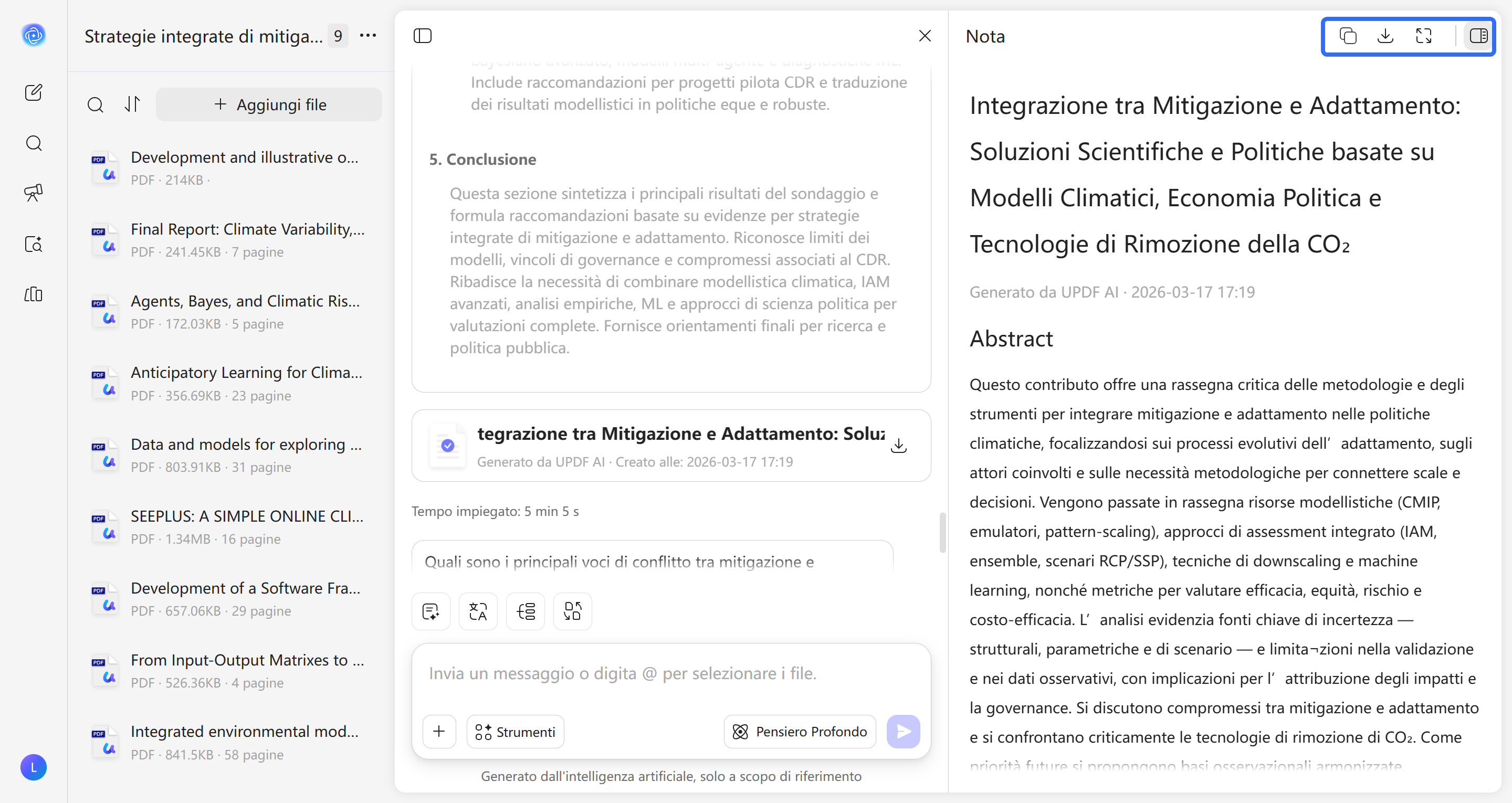
Inoltre, la funzione Scholar Research di UPDF consente di copiare il testo del documento di ricerca generato negli appunti, in modo da poterlo riutilizzare in seguito. Gli utenti hanno anche la possibilità di scaricare il PDF sul proprio dispositivo, per poter accedere facilmente ai dati della ricerca.
Passaggio 7. Interagire con i documenti estratti
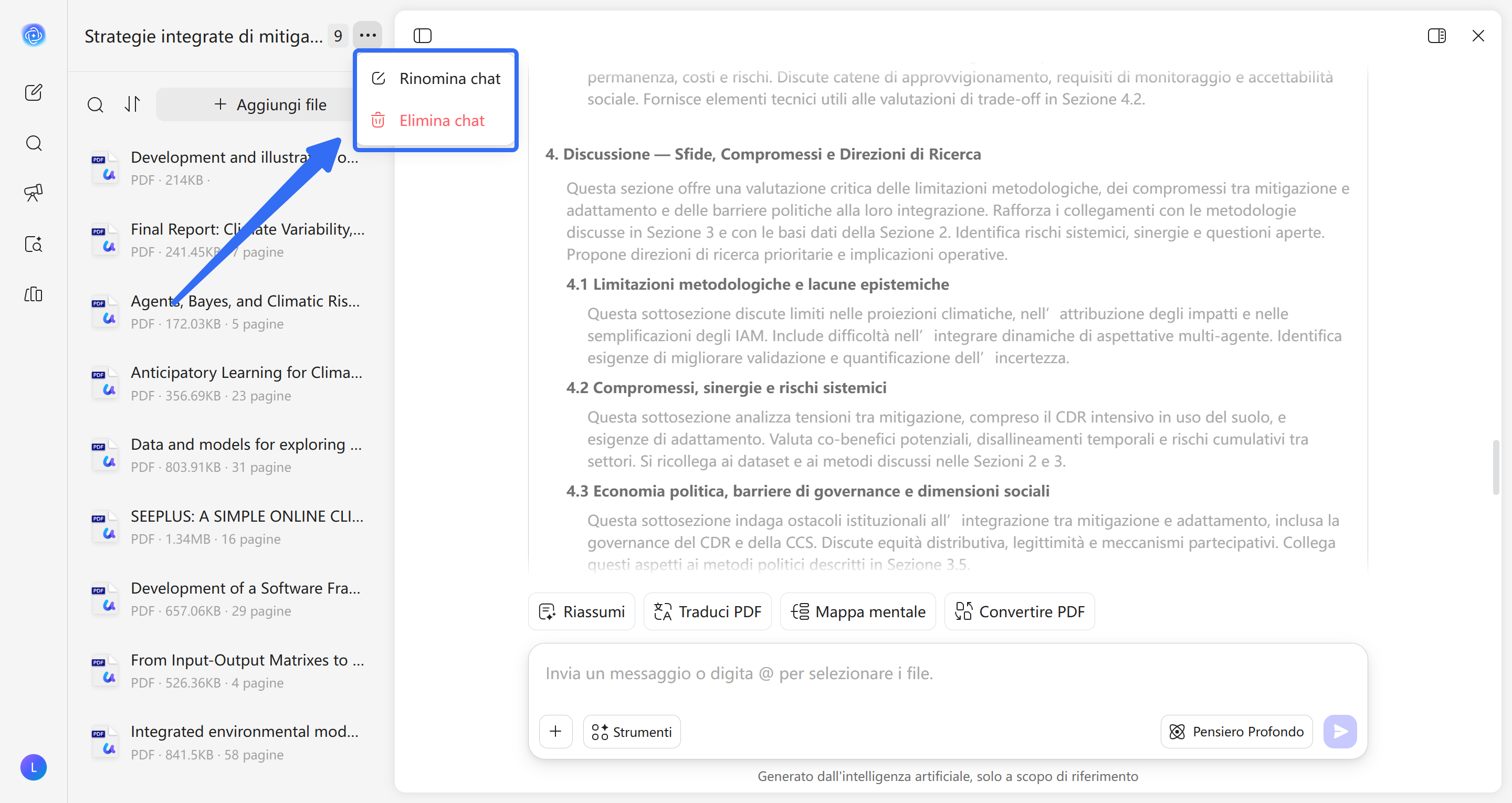
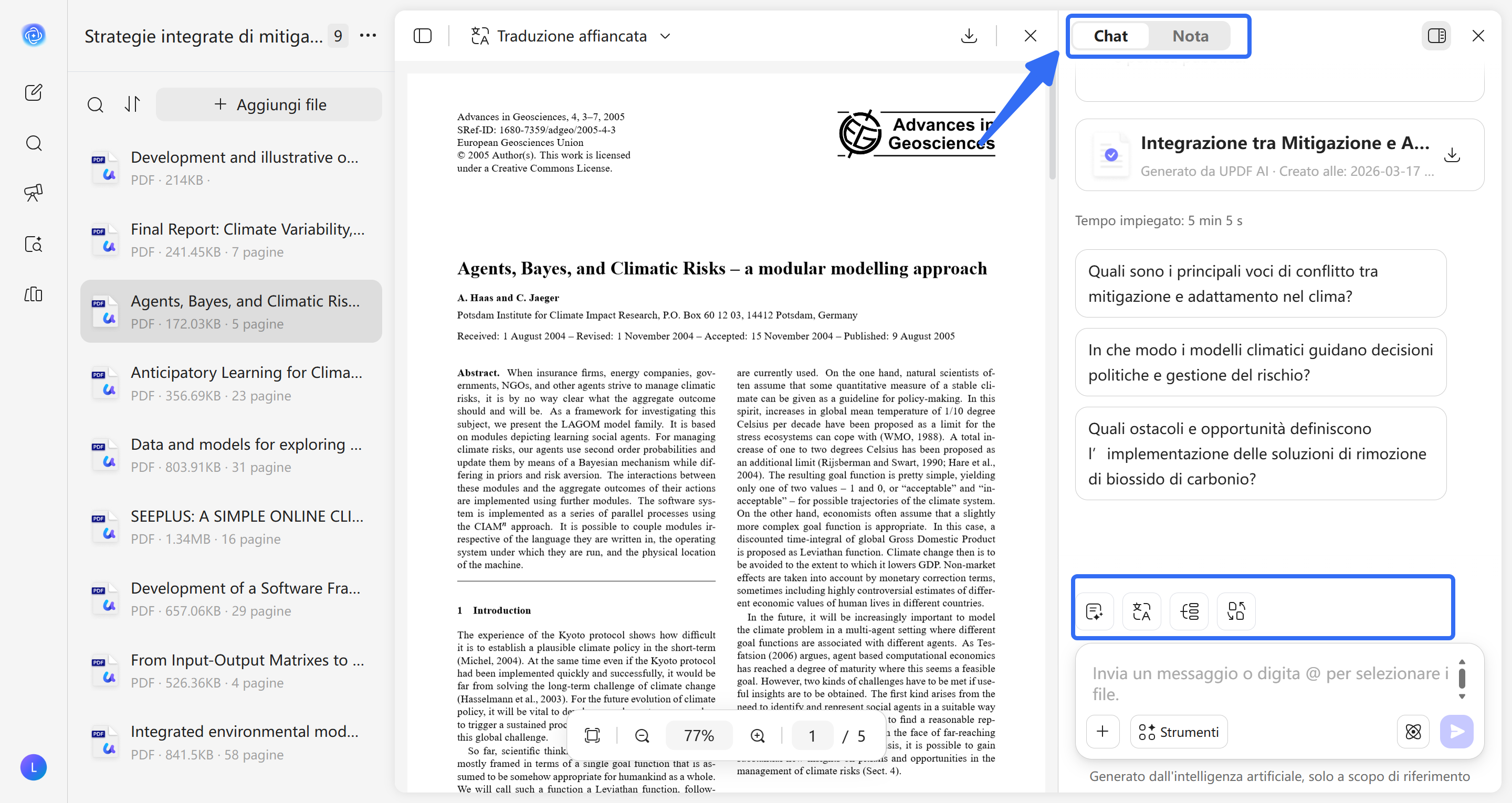
Nella barra laterale sinistra, clicca sui «tre puntini orizzontali» e seleziona il pulsante "Chat PDF" per avviare una conversazione con il file specifico. Scegli se “Riassumere”, ‘Tradurre’ o generare una “Mappa mentale” dei file selezionati. Questa funzione consente agli utenti di interagire direttamente con i documenti caricati o scelti utilizzando l'assistenza dell'IA. Semplifica l'analisi dei documenti, fa risparmiare tempo e garantisce che i ricercatori estraggano dettagli significativi su misura per le esigenze del loro progetto.
Passaggio 8. Flessibilità nella personalizzazione complessiva del progetto
Infine, dopo aver esaminato i dettagli estratti forniti dalla ricerca di UPDF AI Scholar, clicca sui «tre puntini orizzontali» e seleziona le opzioni "Rinomina progetto" o "Elimina progetto". Che si tratti di modificare le parole chiave, selezionare le fonti dei dati o regolare il livello di approfondimento dell'analisi, questa funzione garantisce che i risultati rimangano in linea con gli obiettivi. Semplifica l'intero processo fornendo risultati personalizzati, consentendo ai ricercatori di rimanere concentrati e di non perdere di vista l'obiettivo.