UPDF
UPDF
 UPDF per Windows
 UPDF per Mac
 UPDF per iPhone/iPad
 UPDF per Android
 Nomostar
 UPDF AI Online
 UPDF Sign
 IvyCraft
 Modifica PDF
 Annota PDF
 Crea PDF
 Modulo PDF
 Modifica collegamenti
 Converti PDF
 OCR
OCR PDF a Word
 PDF a Immagine
 PDF a Excel
 Organizza PDF
 Unisci PDF
 Dividi PDF
 Ritaglia PDF
 Ruota PDF
 Proteggi PDF
 Firma PDF
 Redige PDF
 Sanziona PDF
 Rimuovi Sicurezza
 Leggi PDF
 UPDF Cloud
 Comprimi PDF
 Stampa PDF
 Elaborazione Batch
 Cos'è UPDF AI
 Revisione di UPDF AI
 Guida Utente per l'Intelligenza Artificiale
 FAQ su UPDF AI
 Riassumi PDF
 Traduci PDF
 Chat con PDF
 Chat con AI
 Chat con immagine
 Da PDF a Mappa mentale
 Spiega PDF
 Strumenti AI PDF
 Strumenti AI Immagine
 Strumenti Chat AI
 Strumenti AI Scrittura
 Strumenti AI Studio
 Strumenti AI Lavoro
 Altri Strumenti AI
 Generazione Segnalibri AI
 Riepilogo Segnalibri AI
 Generazione Filigrane AI
 Generazione Sfondi AI
 Generazione Adesivi AI
 Generazione Timbri AI
 Suite di Scrittura AI
 UPDF Copilot
 Gestione Pagine AI
 Ricerca Semantica AI
 PDF a Word
 PDF a Excel
 PDF a PowerPoint
 Soluzione per aziende
 UPDF Sign per Aziende
 UPDF AI per Aziende
 Piani per aziende
 Tutorial per UPDF per aziende
 Webinar per Aziende
 Settore bancario
 Sanità
 Assicurazione
 Legale
 Manifattura
 Governo
 Storie di clienti
 Soluzione per istruzione
 guida utente
 Trucchi UPDF
 faq
faq Recensioni UPDF
 Centro download
 Blog
Blog Notizie
 spec tec
 Aggiornamenti
 UPDF vs. Adobe Acrobat
 UPDF vs. Foxit
 UPDF vs. PDF Expert

Controlla e Gestisci le Pagine PDF con AI
Una gestione efficace dei PDF è fondamentale per i documenti professionali, come le offerte o i contratti. Ciò vale a maggior ragione se hai unito più documenti in uno solo.
Prima di condividere il file, devi assicurarti che il tuo PDF sia strutturato correttamente. Tuttavia, controllare manualmente ogni pagina alla ricerca di eventuali problemi di formattazione può richiedere ore. Inoltre, è possibile che alcuni errori importanti sfuggano all’attenzione.
La funzione Gestione pagine AI di UPDF semplifica le cose scansionando automaticamente il documento ed evidenziando le pagine che devono essere ottimizzate.
Supporta i seguenti tipi di pagine:
- Pagine bianche
- Pagine scansionate
- Pagine non valide con ombre
- Orientamento della pagina invertito
- Interruzioni nella numerazione delle pagine
- Pagine contenenti annotazioni
- Incoerenze nelle dimensioni delle pagine, ecc.
Detto questo, segui la guida dettagliata qui sotto per scoprire come utilizzare questa funzione.
Parte 1. Come controllare e gestire le pagine PDF con AI
Grazie allo strumento “Verifica pagine” basato sull'intelligenza artificiale, UPDF individua automaticamente eventuali problemi rilevanti relativi all'organizzazione delle pagine e li presenta in un elenco strutturato. È possibile visualizzare e risolvere rapidamente i problemi seguendo le azioni suggerite.
Ecco i passaggi da seguire.
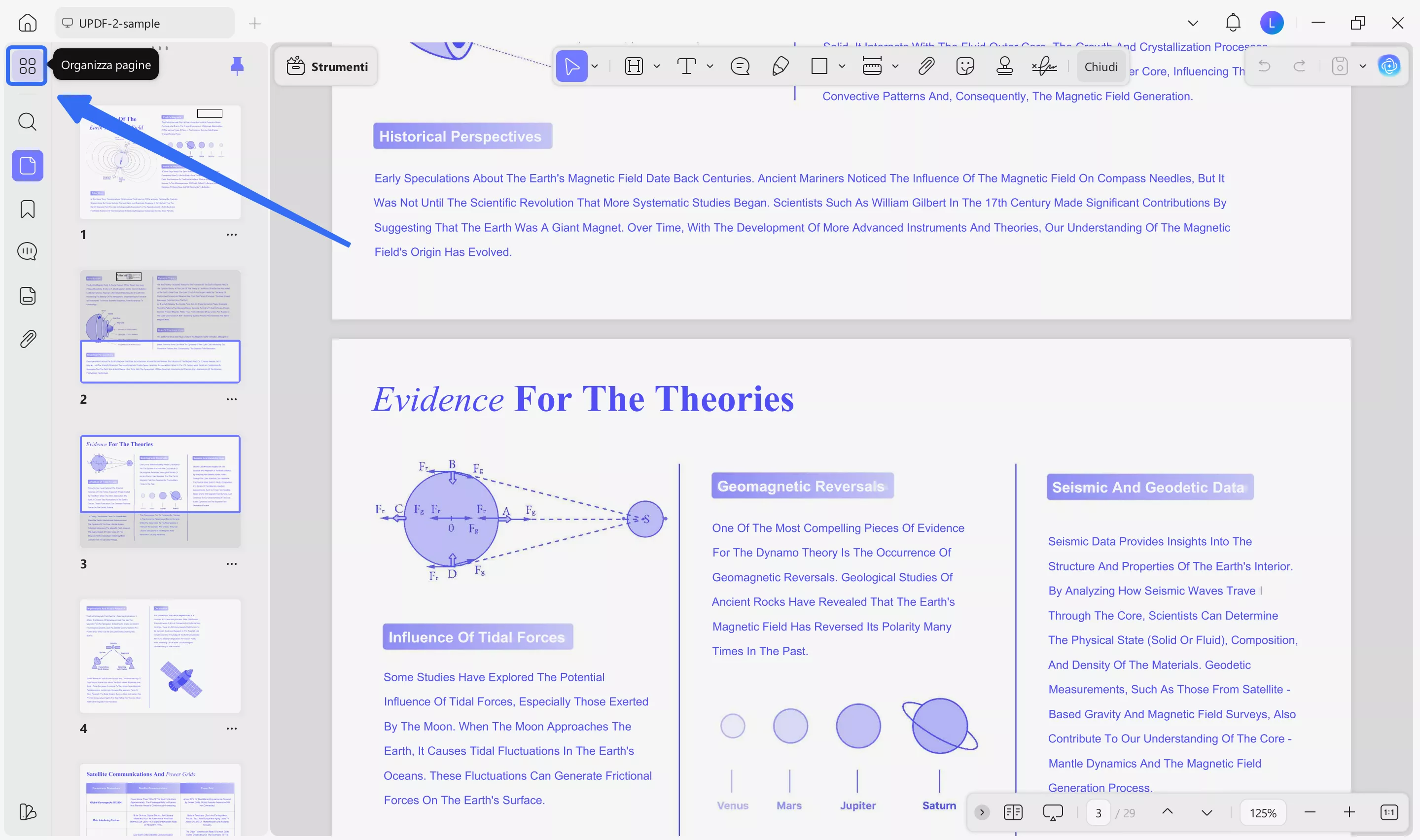
Passaggio 1. Aprire lo strumento “Organizza pagine”
Apri il file PDF desiderato in UPDF. Quindi, fai clic sull'icona “Organizza pagine” situata nella parte superiore della barra laterale sinistra.
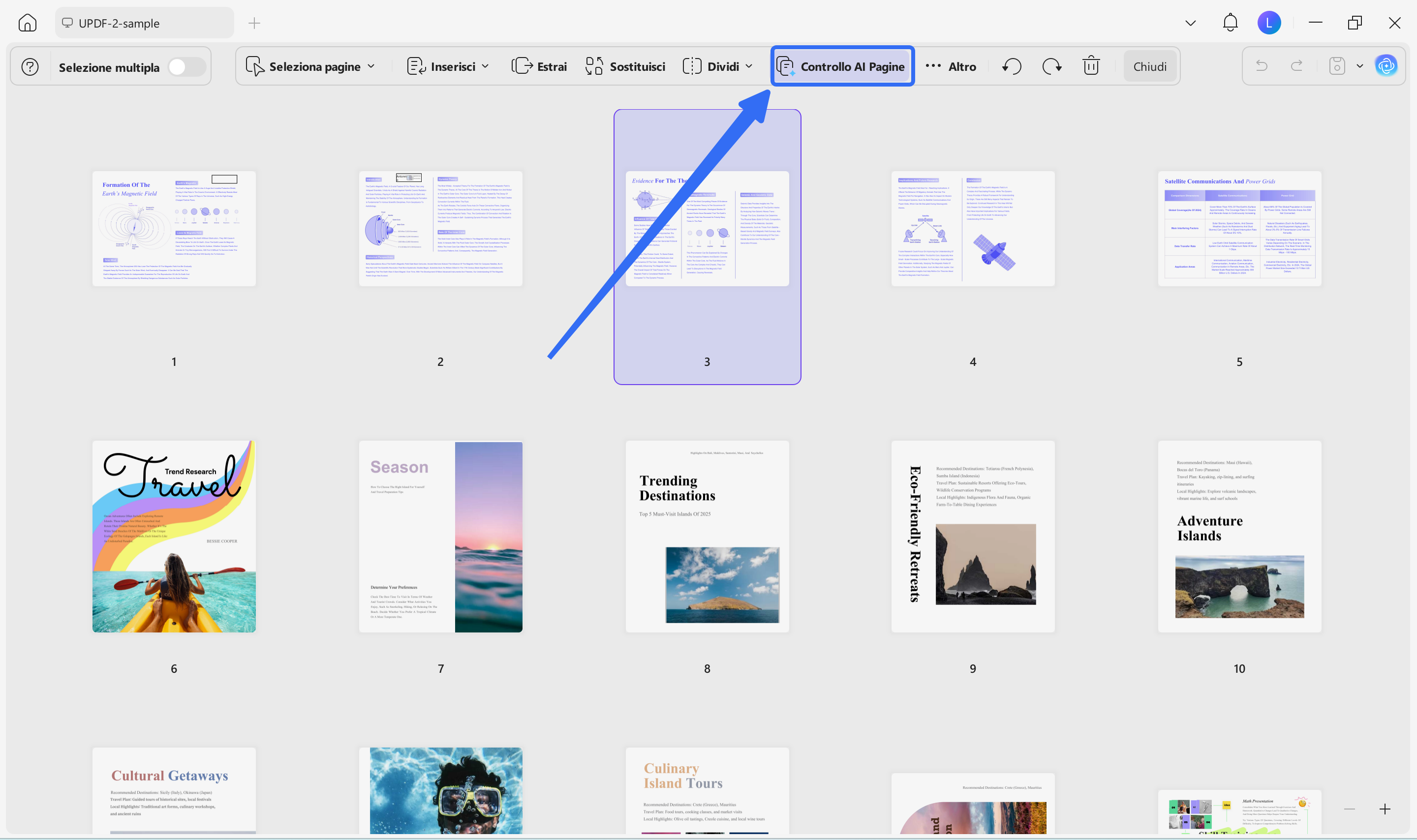
Passaggio 2. Avvia il controllo della pagina tramite IA
Dalla barra degli strumenti in alto, clicca sull'opzione «Controlla pagine con l'IA». L'IA analizzerà rapidamente il tuo documento PDF alla ricerca di eventuali elementi che necessitano di un'ulteriore ottimizzazione.
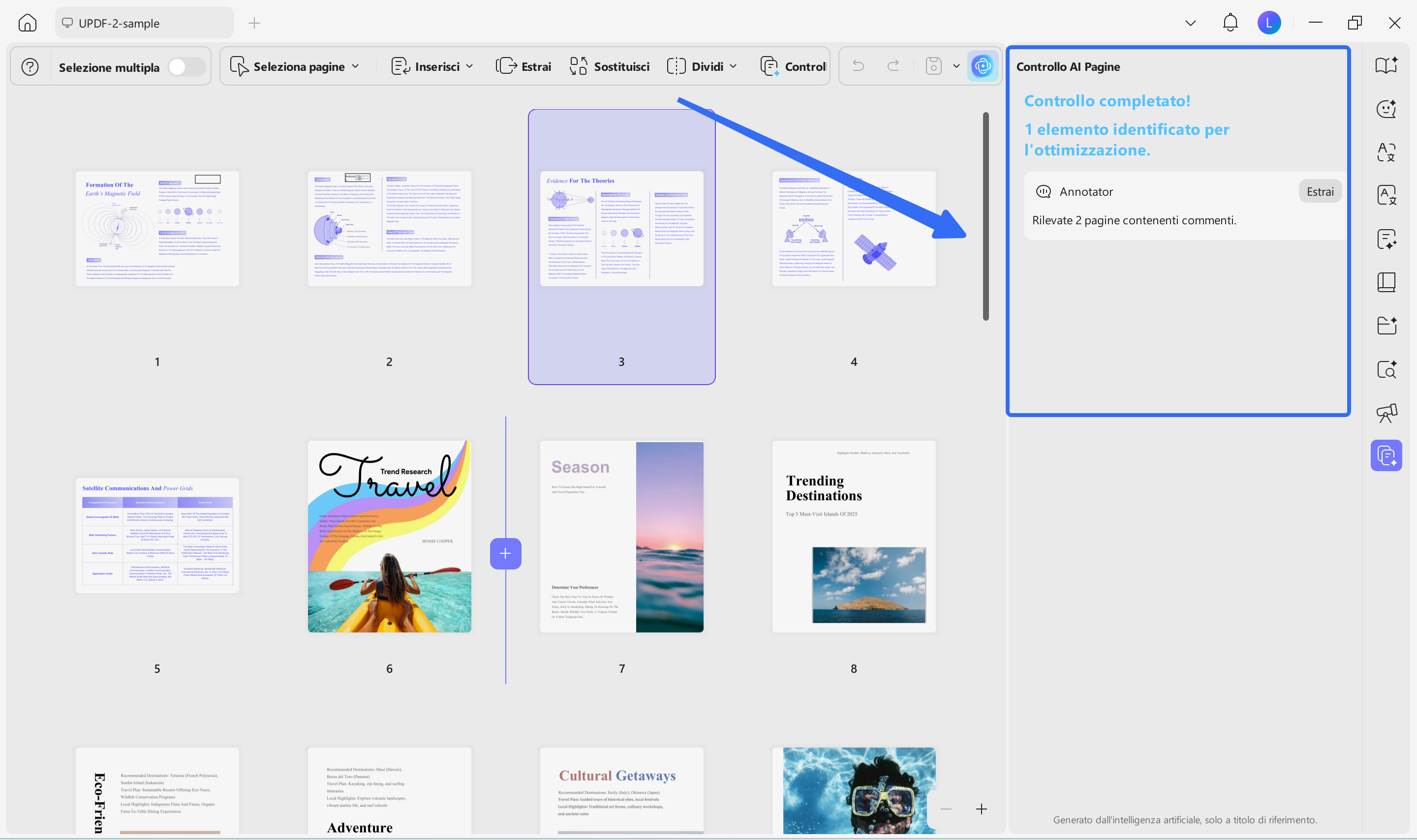
Fase 3. Esaminare i problemi individuati
I risultati della scansione AI sono visualizzabili nel pannello “Pagine di controllo AI” sulla destra. Da qui è possibile visualizzare l'elenco dei problemi, corredato da una breve descrizione e da un pulsante “Azione” per risolverli.
Passaggio 4. Vai alle pagine interessate
Clicca su una voce qualsiasi dell'elenco per passare rapidamente alla pagina corrispondente nel tuo documento. In questo modo, potrai esaminare manualmente il problema prima di procedere alla sua risoluzione.
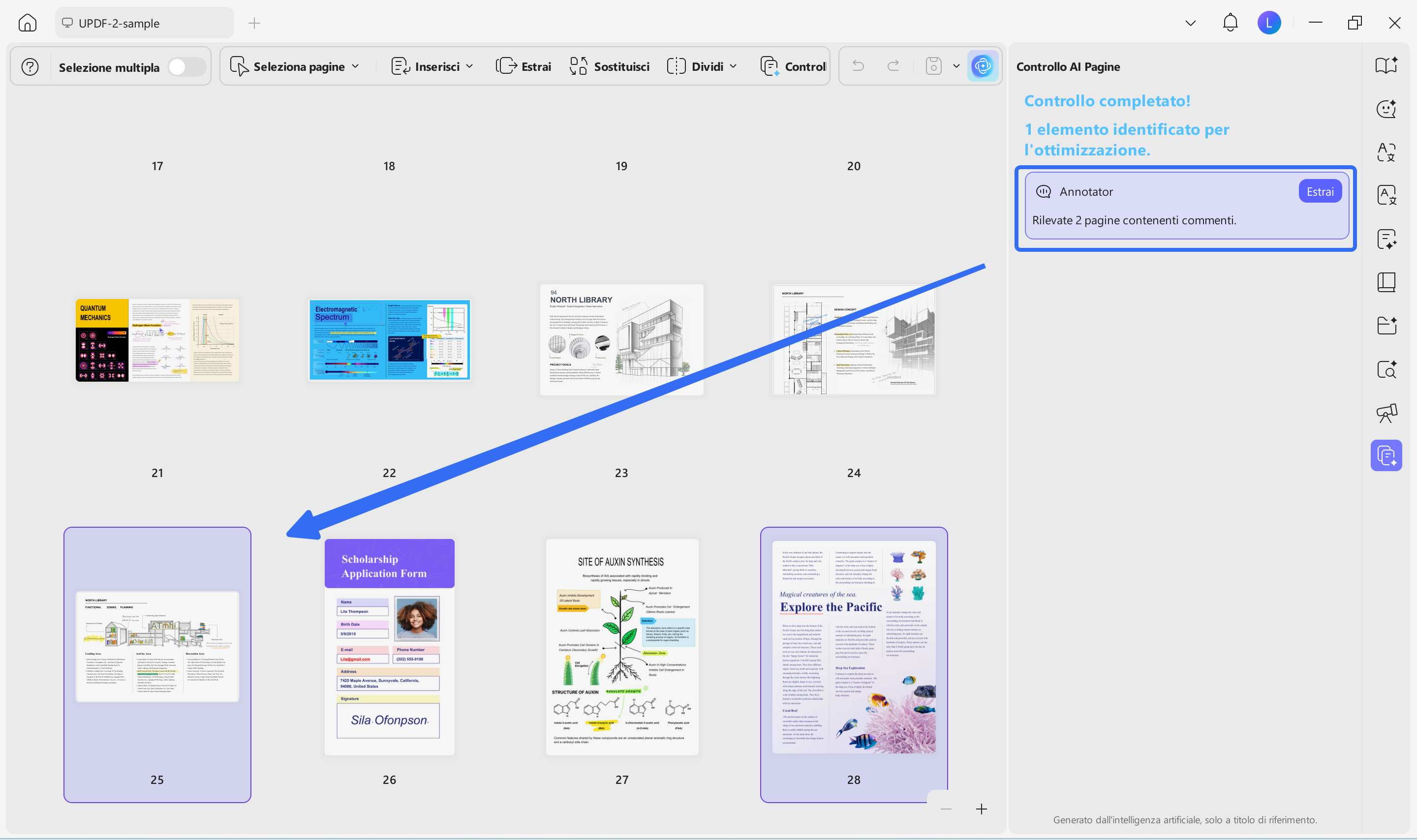
Passaggio 5. Risolvi i problemi seguendo le azioni suggerite
Per risolvere il problema, clicca sul pulsante “Azioni” accanto a ciascuna voce dell'elenco. Segui quindi le istruzioni visualizzate sullo schermo per risolvere il problema.
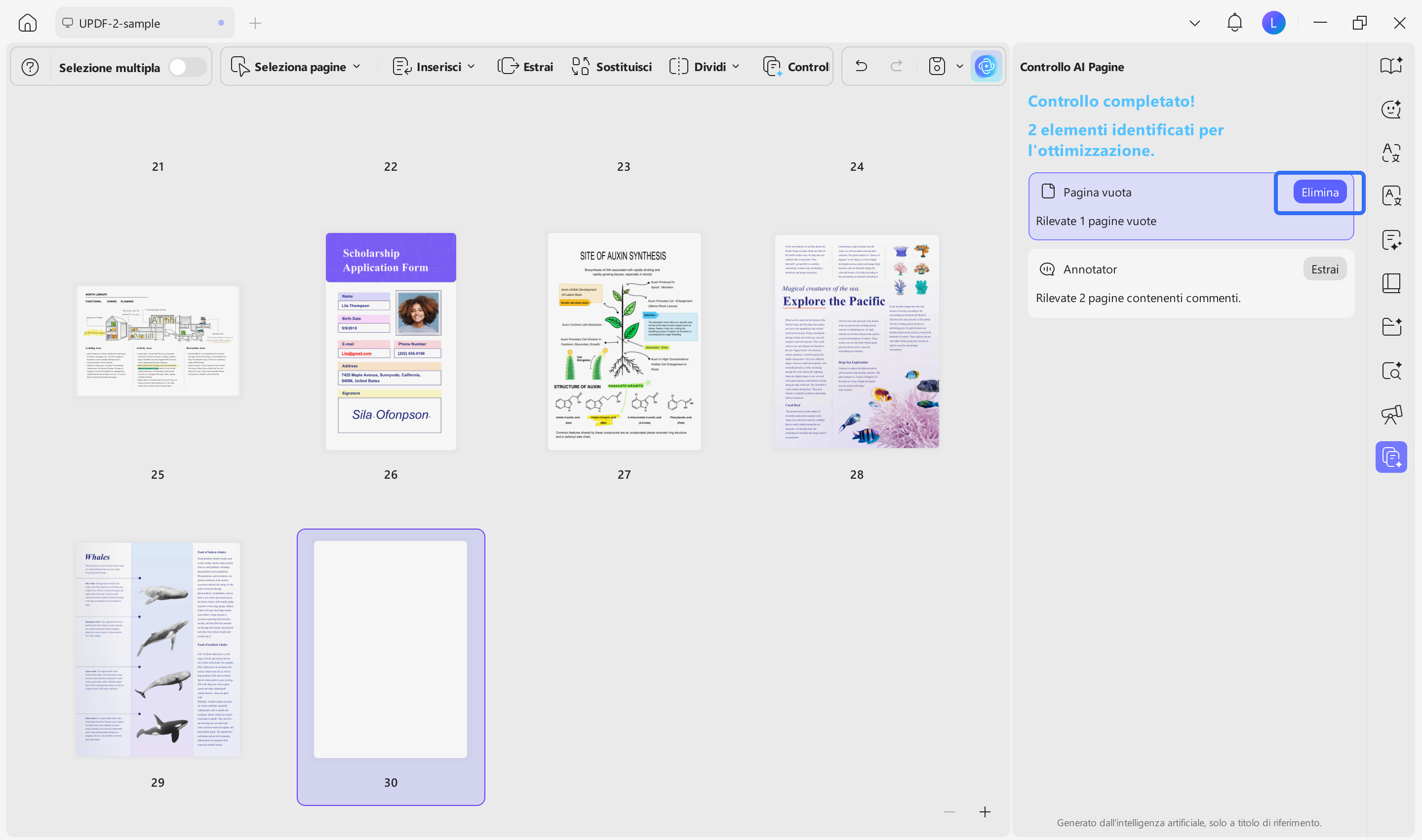
Passaggio 6. Ricontrollare e confermare
Una volta risolti tutti i problemi, puoi cliccare nuovamente sullo strumento «AI Check Pages» per confermare. Gli elementi risolti scompariranno dall'elenco e una finestra di dialogo ti informerà che il documento è privo di errori.
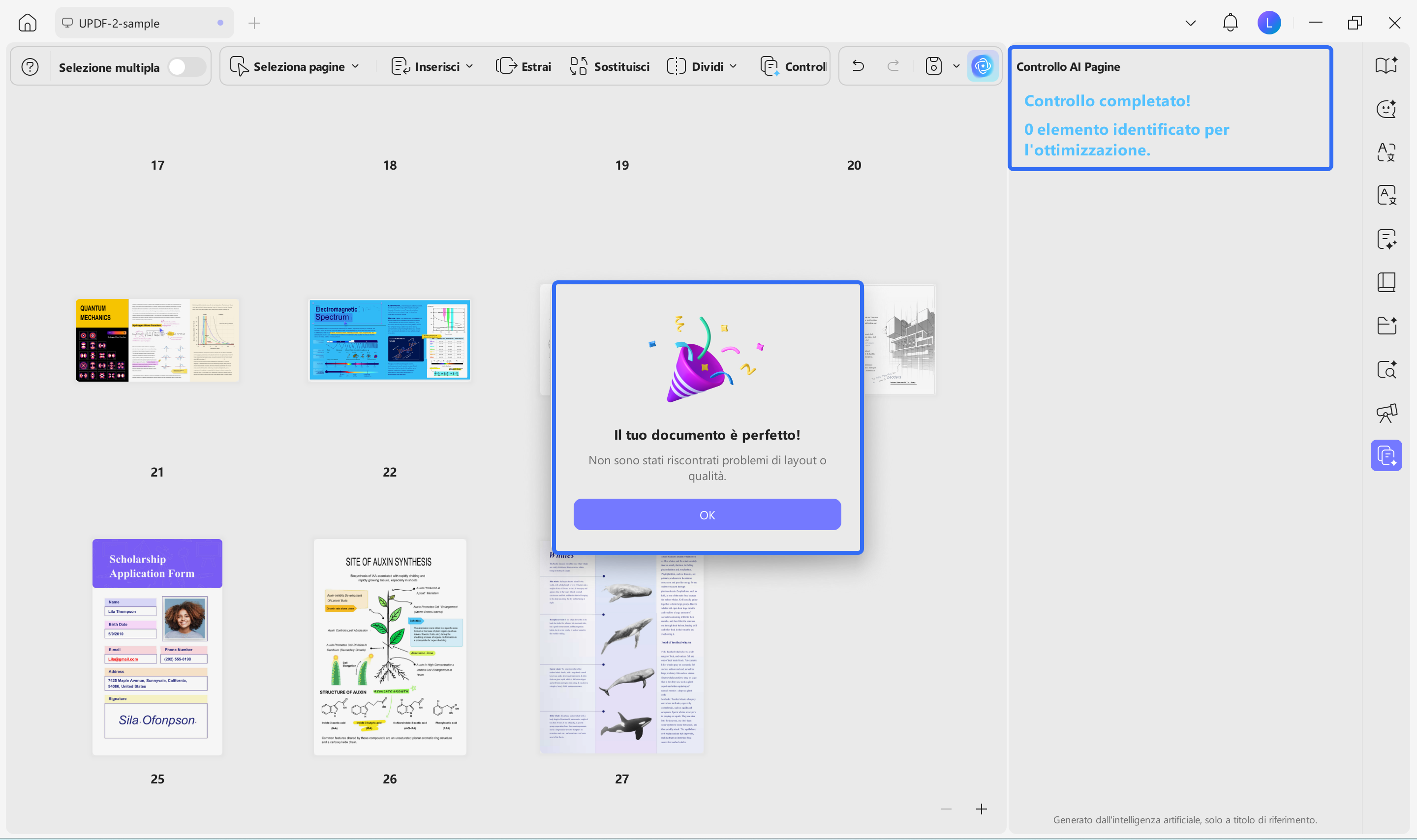
Nota:
Parte 2. Esempi di azioni per risolvere i problemi relativi alle pagine
A seconda del tipo di problema, le operazioni possono essere gestite automaticamente dall'intelligenza artificiale oppure richiedere un intervento manuale.
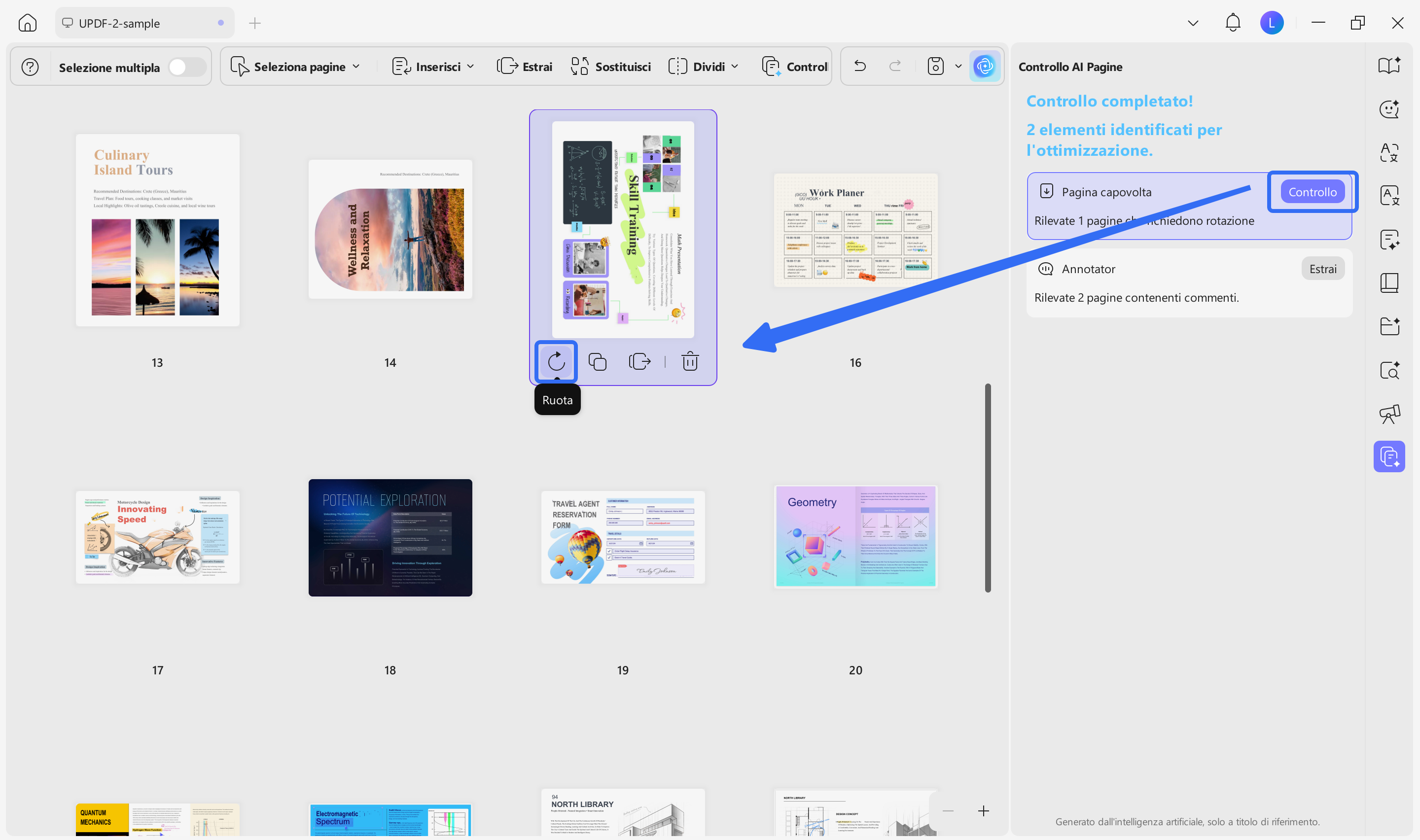
Ad esempio, nel caso di commenti individuati nel PDF, è possibile fare clic sul pulsante «Estrai». Successivamente, seguire le istruzioni visualizzate sullo schermo per completare l'operazione.
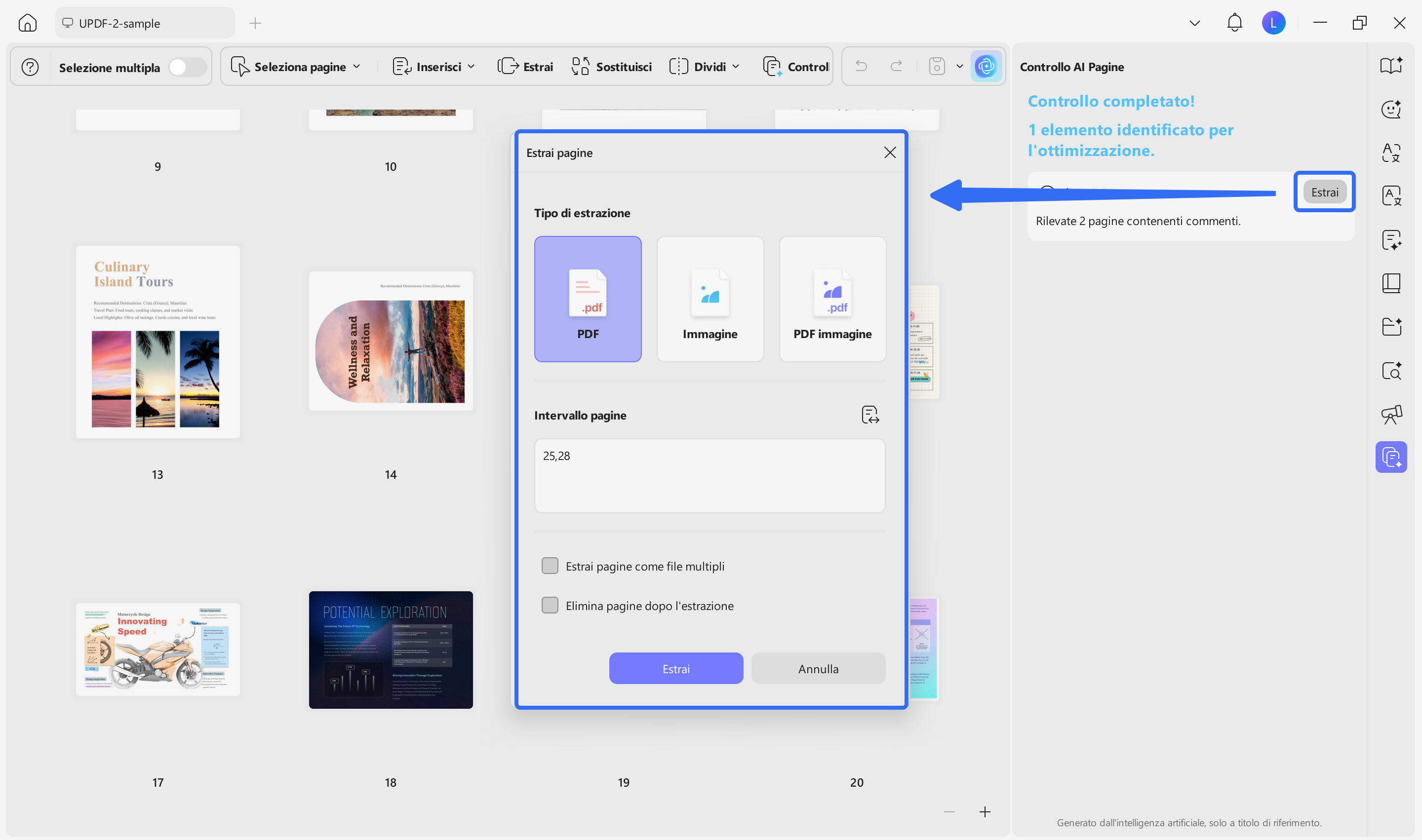
Le pagine capovolte nel PDF saranno contrassegnate da un pulsante “Verifica”. Cliccandoci sopra, verrai reindirizzato alle pagine in questione, dove potrai regolarne manualmente la rotazione.
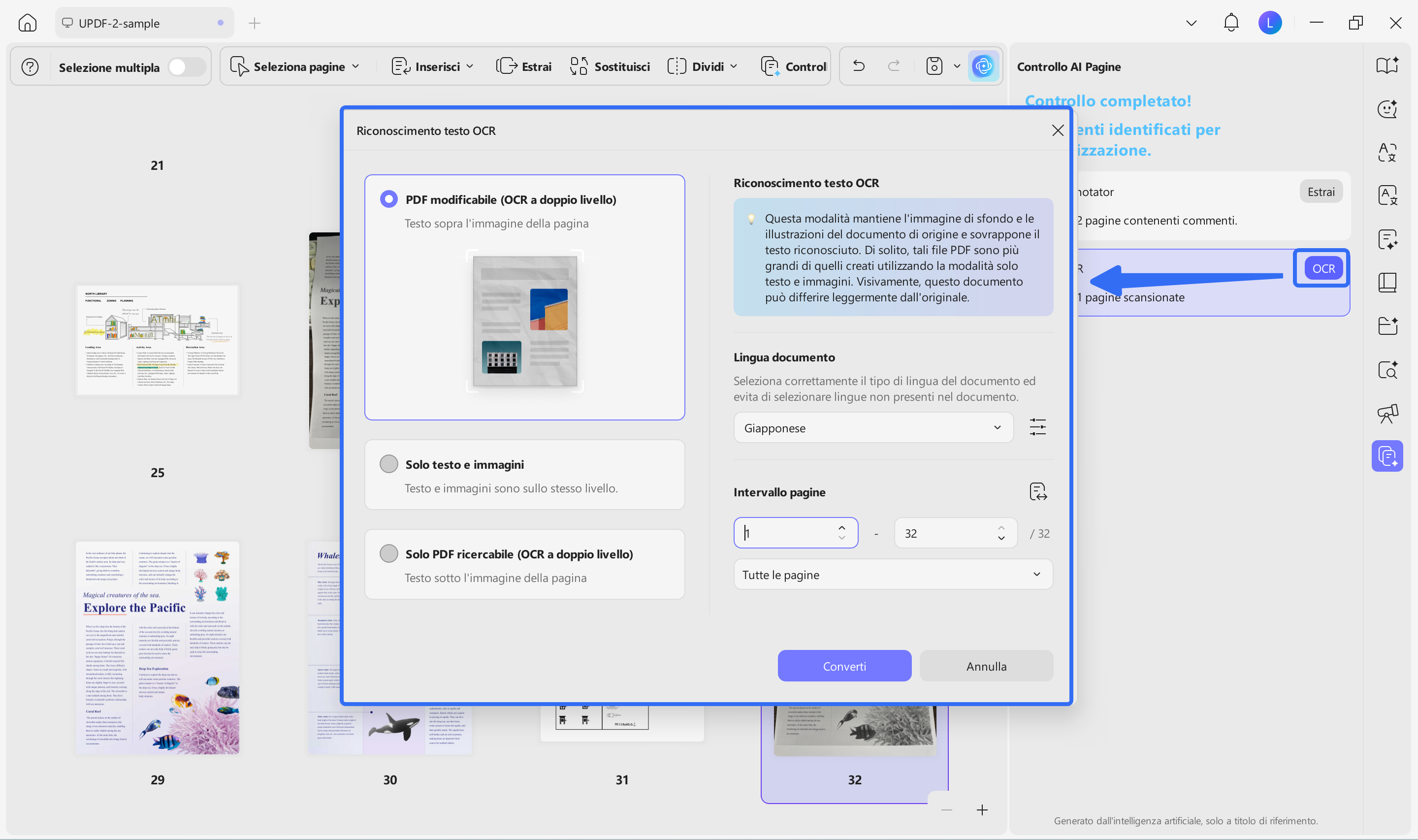
Per le pagine scansionate nel PDF, dovrai cliccare sul pulsante «OCR». A quel punto, potrai avviare lo strumento OCR per rendere le pagine modificabili e ricercabili.