UPDF
UPDF
 UPDF per Windows
 UPDF per Mac
 UPDF per iPhone/iPad
 UPDF per Android
 Nomostar
 UPDF AI Online
 UPDF Sign
 IvyCraft
 Modifica PDF
 Annota PDF
 Crea PDF
 Modulo PDF
 Modifica collegamenti
 Converti PDF
 OCR
OCR PDF a Word
 PDF a Immagine
 PDF a Excel
 Organizza PDF
 Unisci PDF
 Dividi PDF
 Ritaglia PDF
 Ruota PDF
 Proteggi PDF
 Firma PDF
 Redige PDF
 Sanziona PDF
 Rimuovi Sicurezza
 Leggi PDF
 UPDF Cloud
 Comprimi PDF
 Stampa PDF
 Elaborazione Batch
 Cos'è UPDF AI
 Revisione di UPDF AI
 Guida Utente per l'Intelligenza Artificiale
 FAQ su UPDF AI
 Riassumi PDF
 Traduci PDF
 Chat con PDF
 Chat con AI
 Chat con immagine
 Da PDF a Mappa mentale
 Spiega PDF
 Strumenti AI PDF
 Strumenti AI Immagine
 Strumenti Chat AI
 Strumenti AI Scrittura
 Strumenti AI Studio
 Strumenti AI Lavoro
 Altri Strumenti AI
 Generazione Segnalibri AI
 Riepilogo Segnalibri AI
 Generazione Filigrane AI
 Generazione Sfondi AI
 Generazione Adesivi AI
 Generazione Timbri AI
 Suite di Scrittura AI
 UPDF Copilot
 Gestione Pagine AI
 Ricerca Semantica AI
 PDF a Word
 PDF a Excel
 PDF a PowerPoint
 Soluzione per aziende
 UPDF Sign per Aziende
 UPDF AI per Aziende
 Piani per aziende
 Tutorial per UPDF per aziende
 Webinar per Aziende
 Settore bancario
 Sanità
 Assicurazione
 Legale
 Manifattura
 Governo
 Storie di clienti
 Soluzione per istruzione
 guida utente
 Trucchi UPDF
 faq
faq Recensioni UPDF
 Centro download
 Blog
Blog Notizie
 spec tec
 Aggiornamenti
 UPDF vs. Adobe Acrobat
 UPDF vs. Foxit
 UPDF vs. PDF Expert

Sfondi Aenerati dall'AI per PDF
Aggiungere sfondi ai PDF è un ottimo modo per migliorare l'aspetto dei tuoi documenti. Tuttavia, trovare il disegno di sfondo perfetto può rivelarsi complicato. Dovresti passare ore a cercare online. E anche in quel caso, la maggior parte delle immagini di sfondo è a pagamento e protetta da copyright.
La funzione “Sfondo generato dall'IA” semplifica le cose aiutandoti a generare i tuoi disegni di sfondo direttamente in UPDF. Puoi creare qualsiasi tipo di sfondo senza preoccuparti di costi o problemi di copyright.
Segui la guida passo passo qui sotto per imparare a utilizzare questa funzione.
Parte 1. Come generare uno sfondo per un PDF tramite AI
UPDF ti permette di generare tre immagini di sfondo ad alta risoluzione a partire da un unico testo di riferimento. Puoi digitare manualmente la descrizione dello sfondo oppure utilizzare le opzioni predefinite.
Ecco i passaggi da seguire.
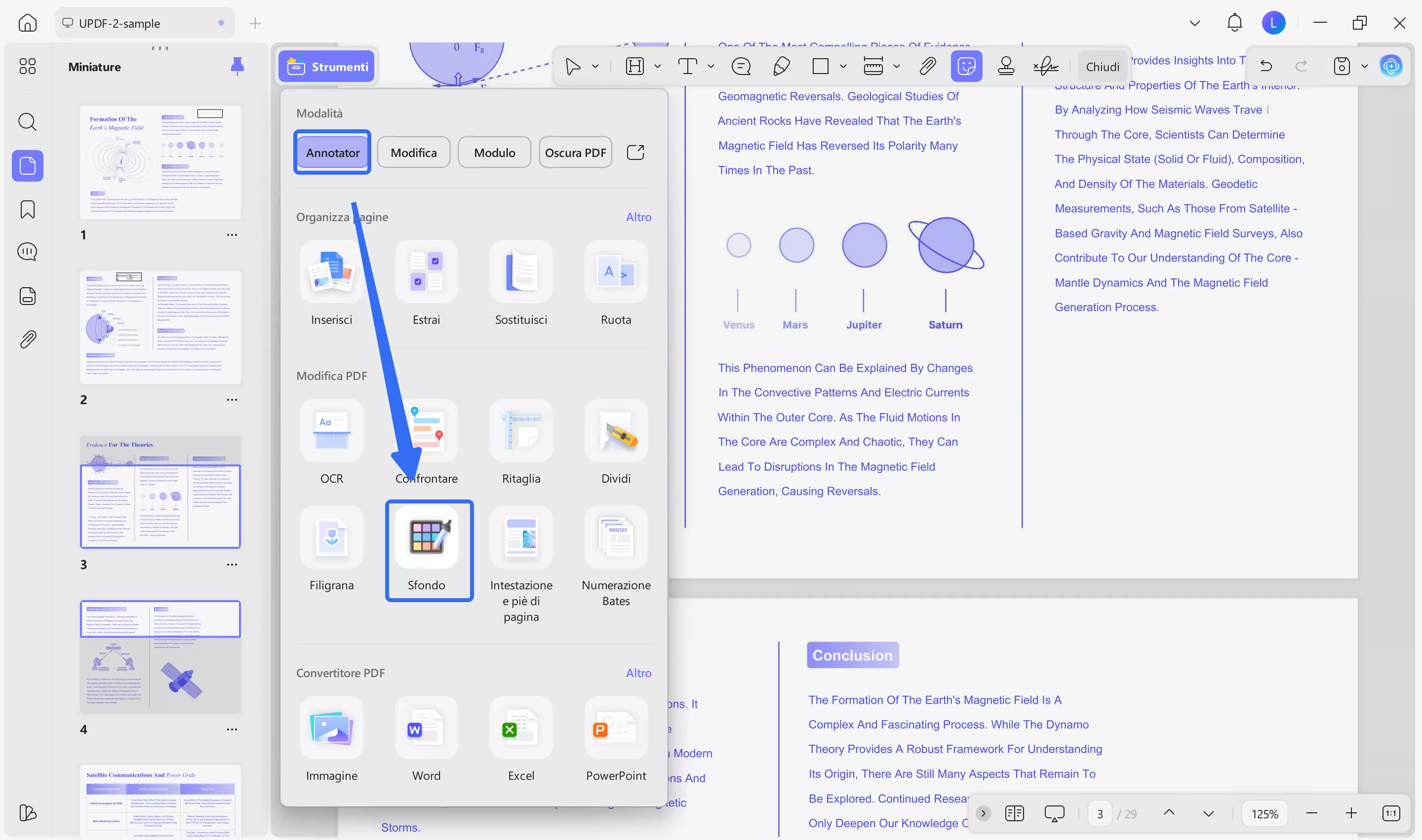
Passaggio 1. Apri il PDF in UPDF e clicca su “Strumenti” nella barra superiore. Quindi, seleziona ‘Sfondo’ nella sezione “Modifica PDF”.
Passaggio 2. Nella parte superiore apparirà una barra degli strumenti dedicata agli sfondi. Da qui, clicca sull'opzione "Sfondo AI"
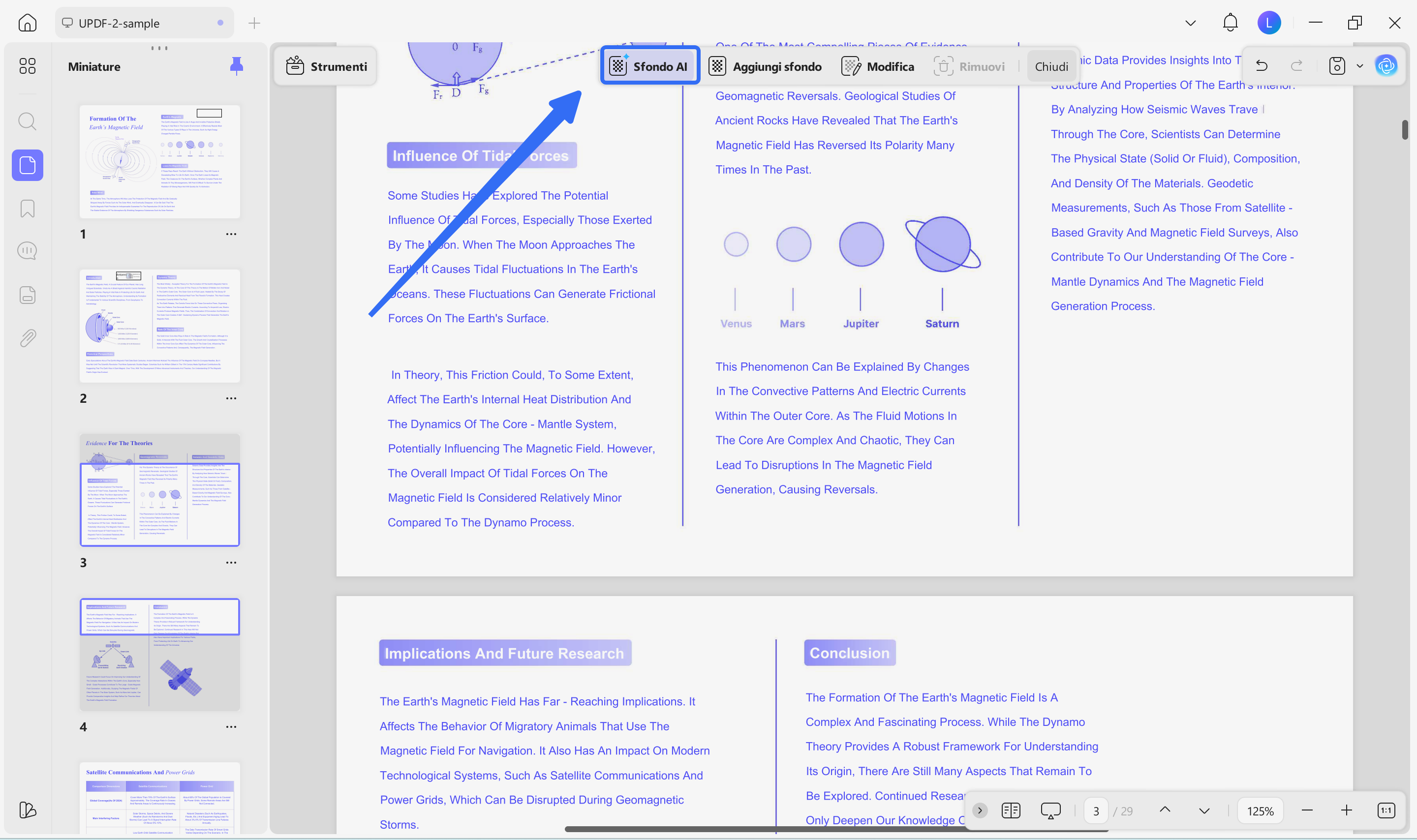
Si aprirà la finestra dello strumento “Genera sfondo con l'IA”. Da qui, potrai generare sfondi in due modi diversi utilizzando l'intelligenza artificiale.
Metodo 1. Generare uno sfondo con un prompt personalizzato
Per creare un'immagine di sfondo, puoi inserire una descrizione dettagliata del disegno. Puoi personalizzarla indicando lo stile, il colore e l'estetica che desideri per lo sfondo.
Ecco come funziona.
Passaggio 1. Nella casella di testo, sotto “Descrivi lo sfondo”, digita i dettagli dello sfondo che desideri generare. Puoi aggiungere tutti i dettagli che vuoi.
- Ad esempio, puoi scrivere il comando «Genera uno sfondo con carta da quadretti verde chiaro». Una volta personalizzato il comando, clicca sul pulsante «Invia».
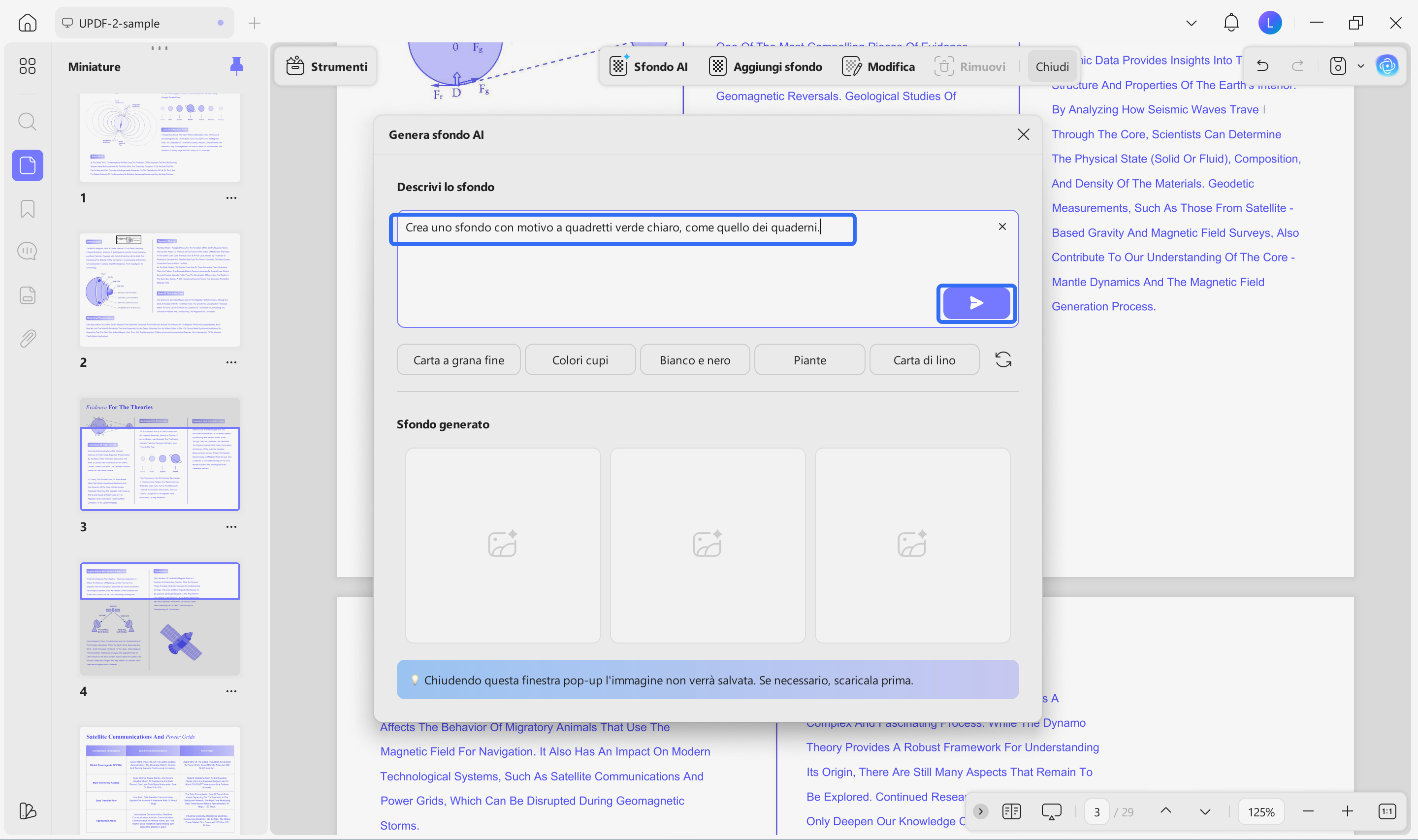
Passaggio 2. UPDF AI genererà tre immagini di sfondo in formato PNG ad alta risoluzione in base alla tua descrizione. Puoi visualizzarle nella sezione “Sfondi generati”.
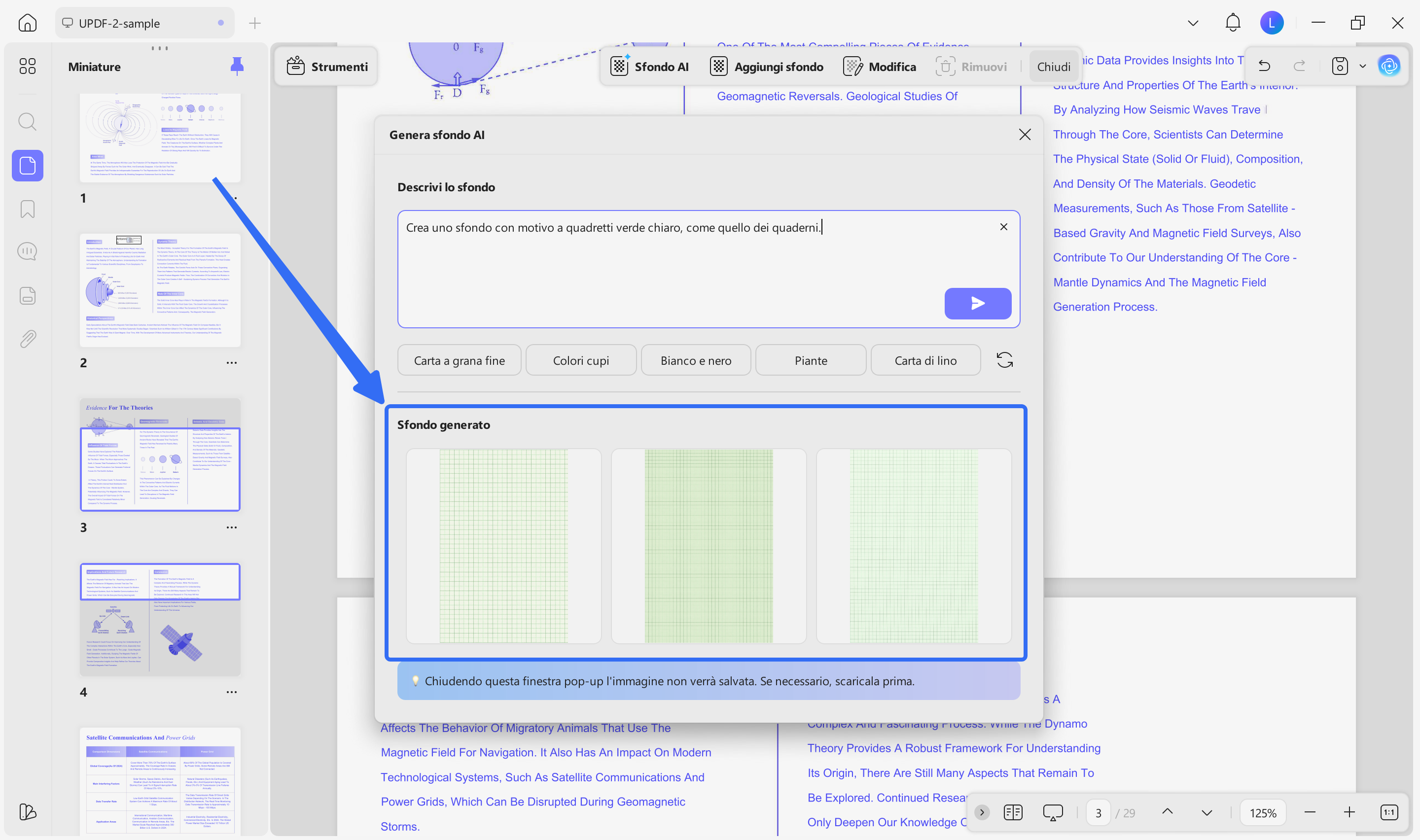
Si prega di notare che una generazione completa tramite IA produce 3 sfondi e consuma fino a 3 crediti. Se si verifica un problema imprevisto e l'IA produce meno di 3 sfondi, i crediti verranno detratti solo per gli sfondi generati con successo.
Metodo 2. Generare sfondi con i preset intelligenti
Le impostazioni predefinite intelligenti ti consentono di generare automaticamente una descrizione di base, invece di scriverla manualmente. Se necessario, puoi comunque personalizzare la descrizione per aggiungere ulteriori dettagli.
Ecco come funziona.
Passaggio 1. Sotto la finestra di prompt vedrai diverse opzioni predefinite. Clicca su quella che desideri utilizzare e la descrizione dello sfondo corrispondente apparirà nella finestra di prompt.
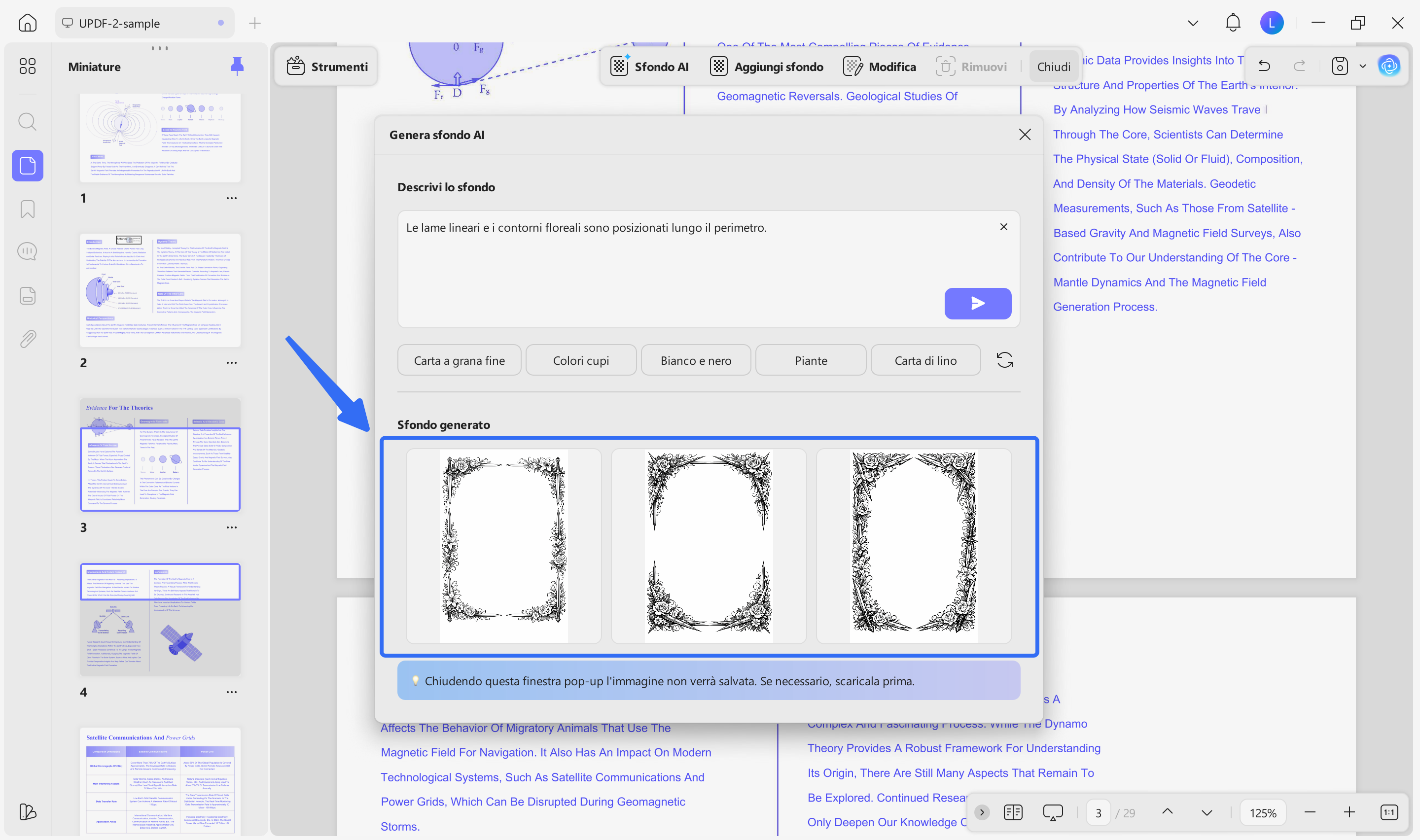
- Ad esempio, se clicchi sul preset "Piante", verrà inserito il comando per generare le foglie lineari e i contorni floreali secondo una disposizione specifica.
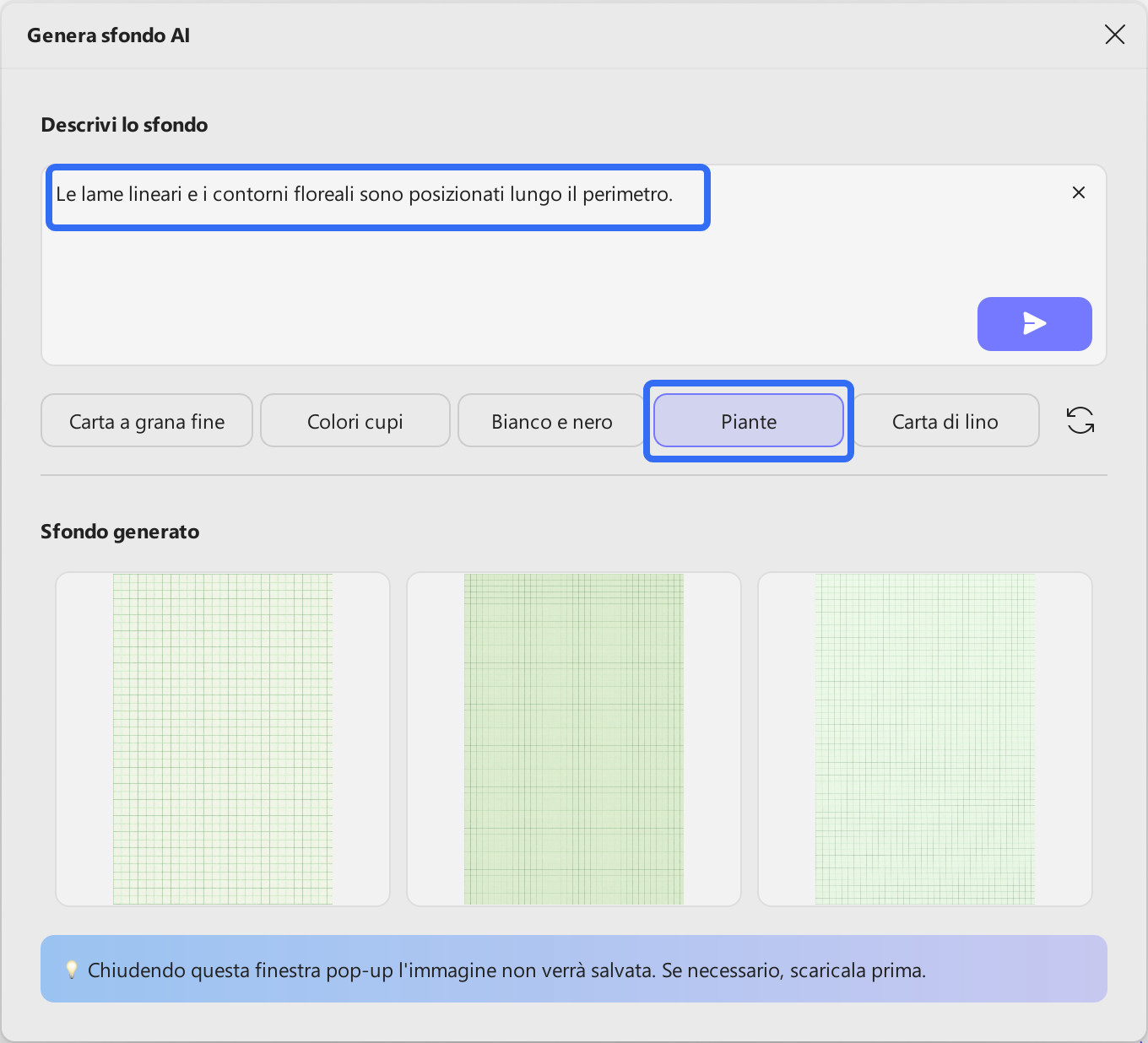
Passaggio 2. Se necessario, modifica il prompt predefinito. Quindi, clicca sul pulsante «Invia». In questo modo verranno creati tre sfondi generati dall'IA, che verranno visualizzati nella sezione "Sfondi generati".
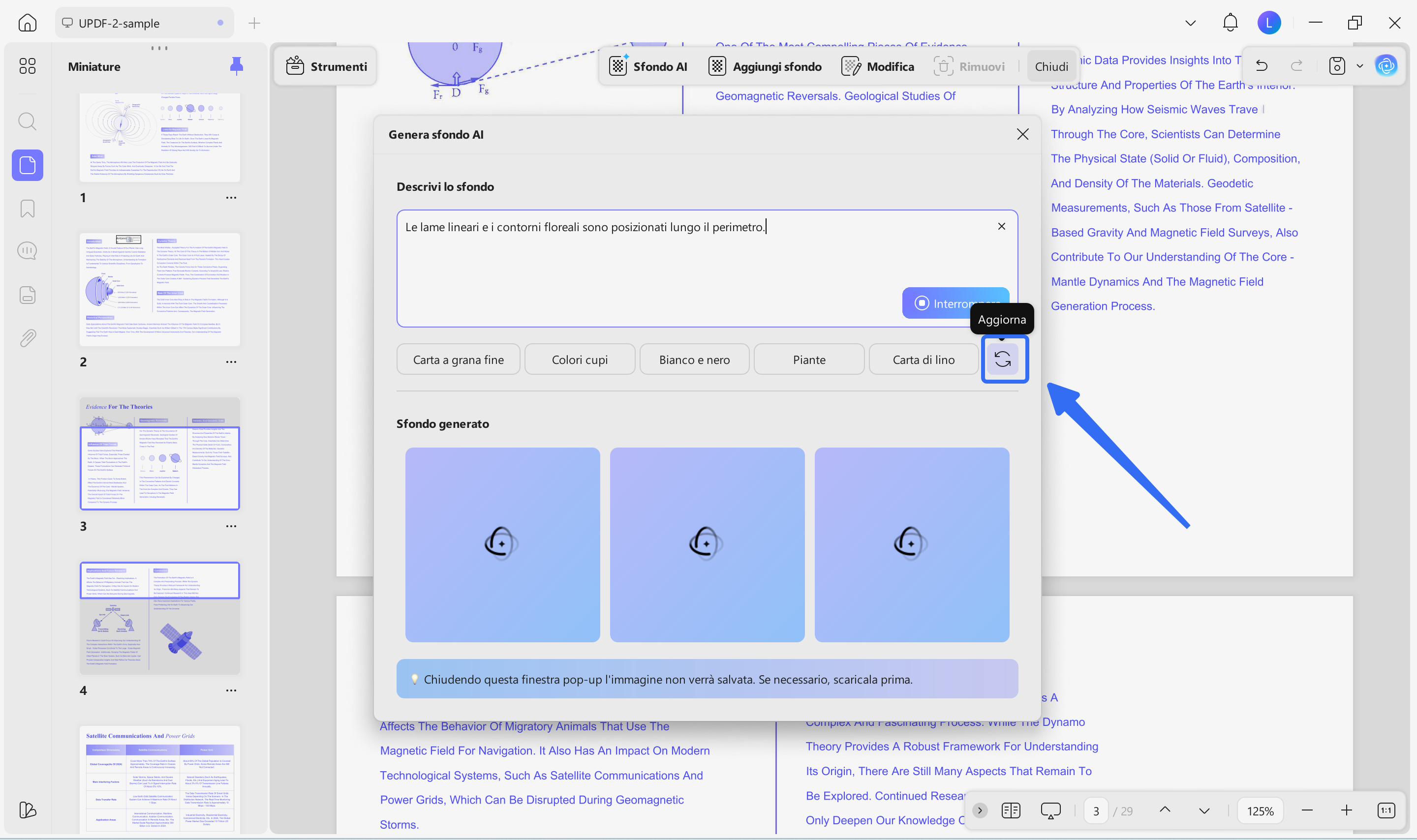
Passaggio 3. Se non riesci a trovare il preset che desideri utilizzare, clicca sul pulsante "Aggiorna" sulla destra. In questo modo i preset disponibili verranno sostituiti con nuove opzioni.
Nota:
Parte 2. Gestione degli sfondi generati dall'AI
UPDF ti consente di gestire e riutilizzare facilmente gli sfondi generati dall'intelligenza artificiale. Puoi scegliere se salvare gli sfondi in UPDF o scaricarli sul tuo dispositivo. Puoi anche aggiungerli direttamente al tuo documento e personalizzarne l'aspetto.
Per farlo, segui questi passaggi.
Passaggio 1. Dopo aver generato gli sfondi con l'IA, passa il cursore sull'immagine che desideri utilizzare. Verranno visualizzate tre opzioni per gestire lo sfondo.
- Aggiungi ai preferiti: clicca sull'icona “Stella” per salvare lo sfondo e riutilizzarlo in futuro in UPDF.
- Scarica: clicca sull'icona “Scarica” per salvare lo sfondo come file PNG sul tuo dispositivo.
- Aggiungi: clicca sul pulsante “+” per inserire lo sfondo direttamente nel tuo PDF.
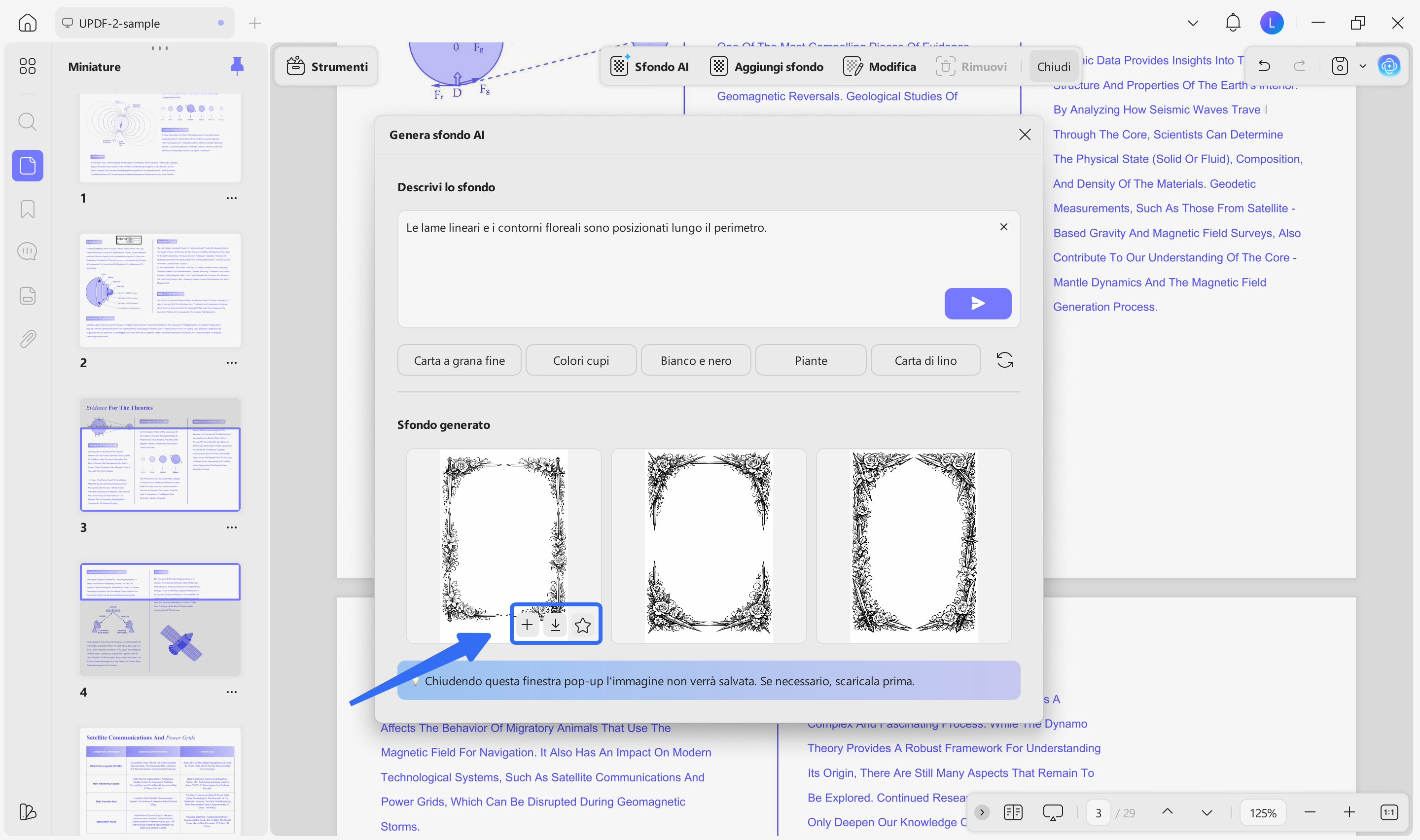
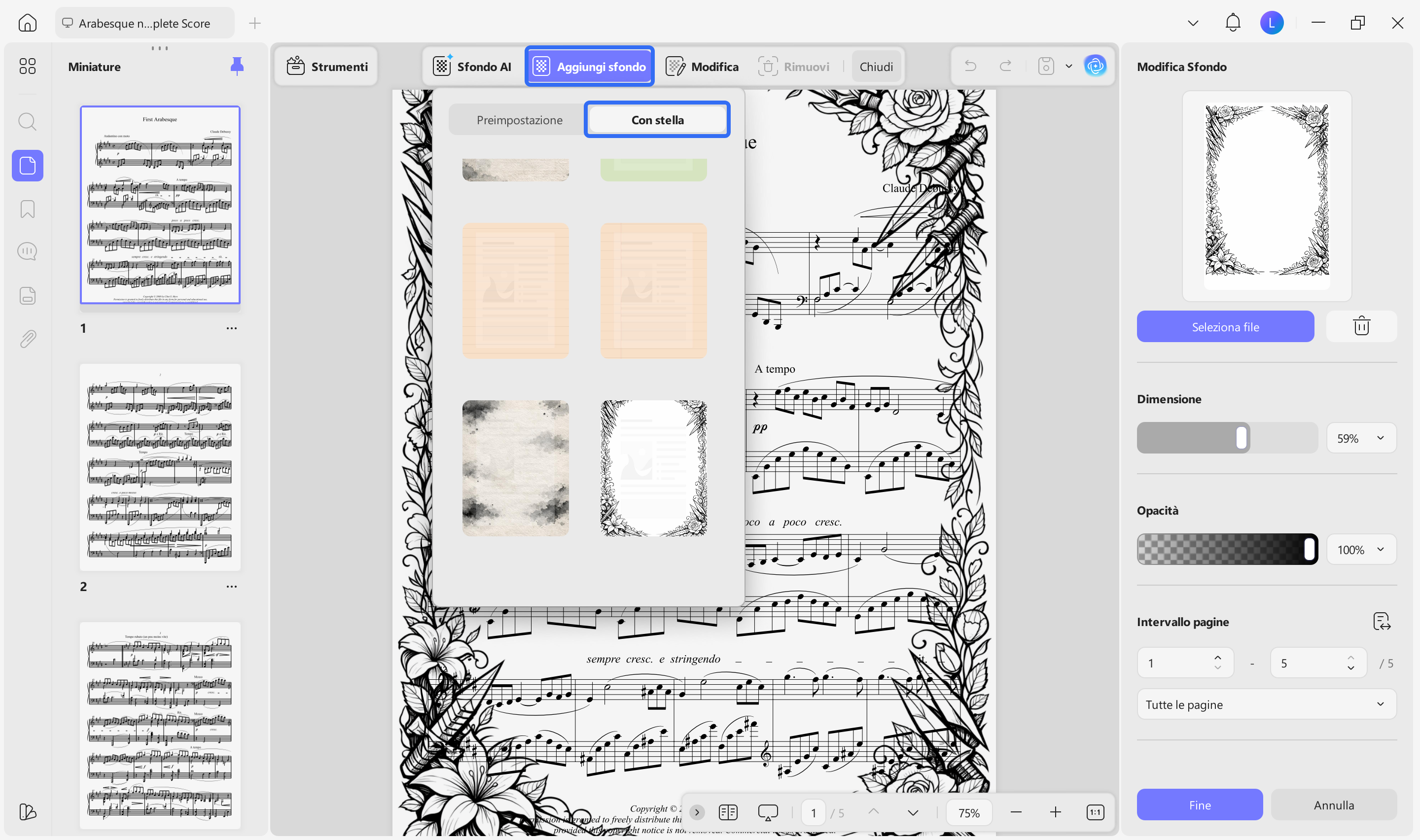
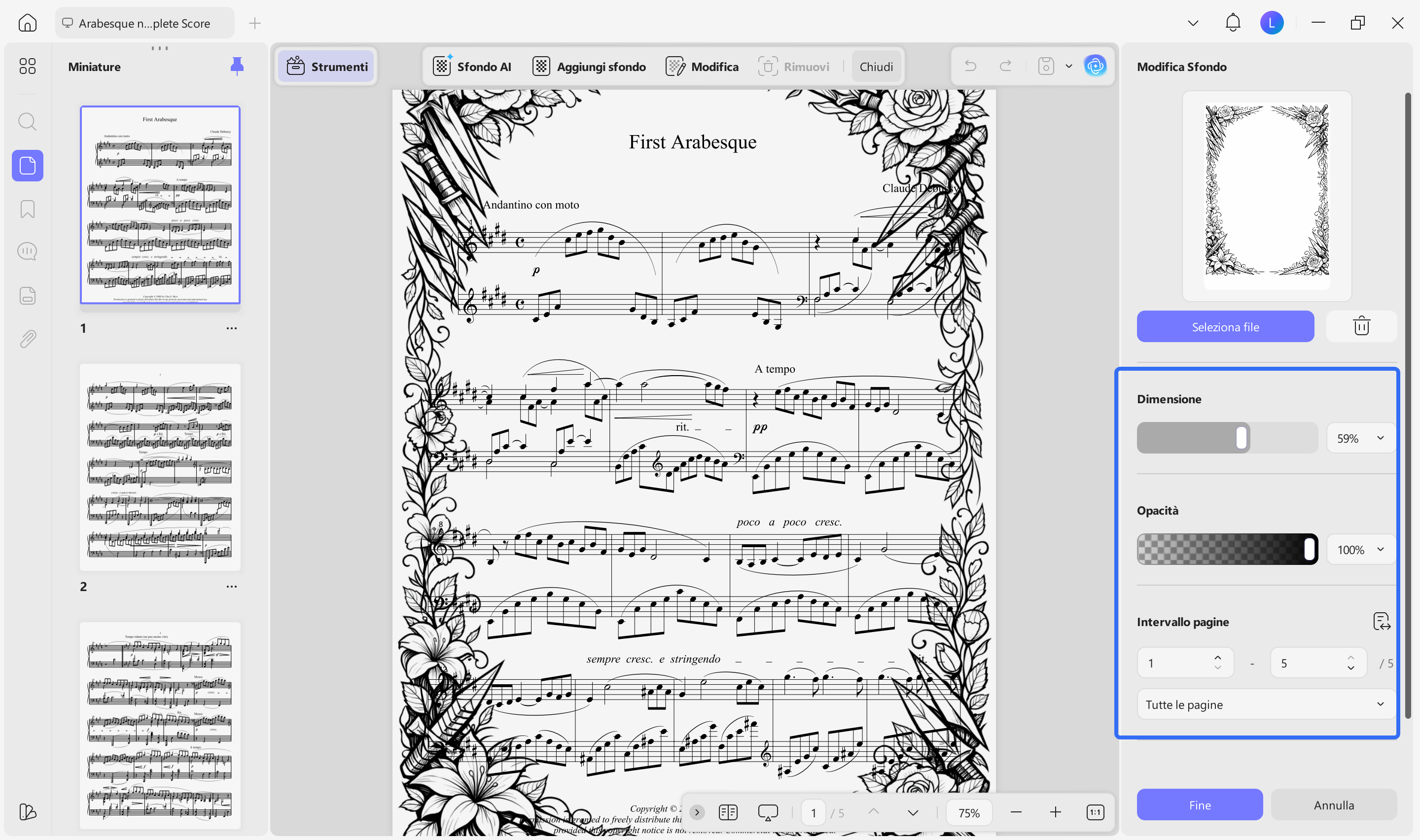
Passaggio 2. Dopo aver aggiunto lo sfondo generato dall'IA al tuo PDF, sulla destra apparirà il pannello “Modifica sfondo”. Da qui potrai personalizzare le dimensioni e l'opacità dello sfondo. Potrai inoltre definire l'intervallo di pagine a cui applicare lo sfondo.
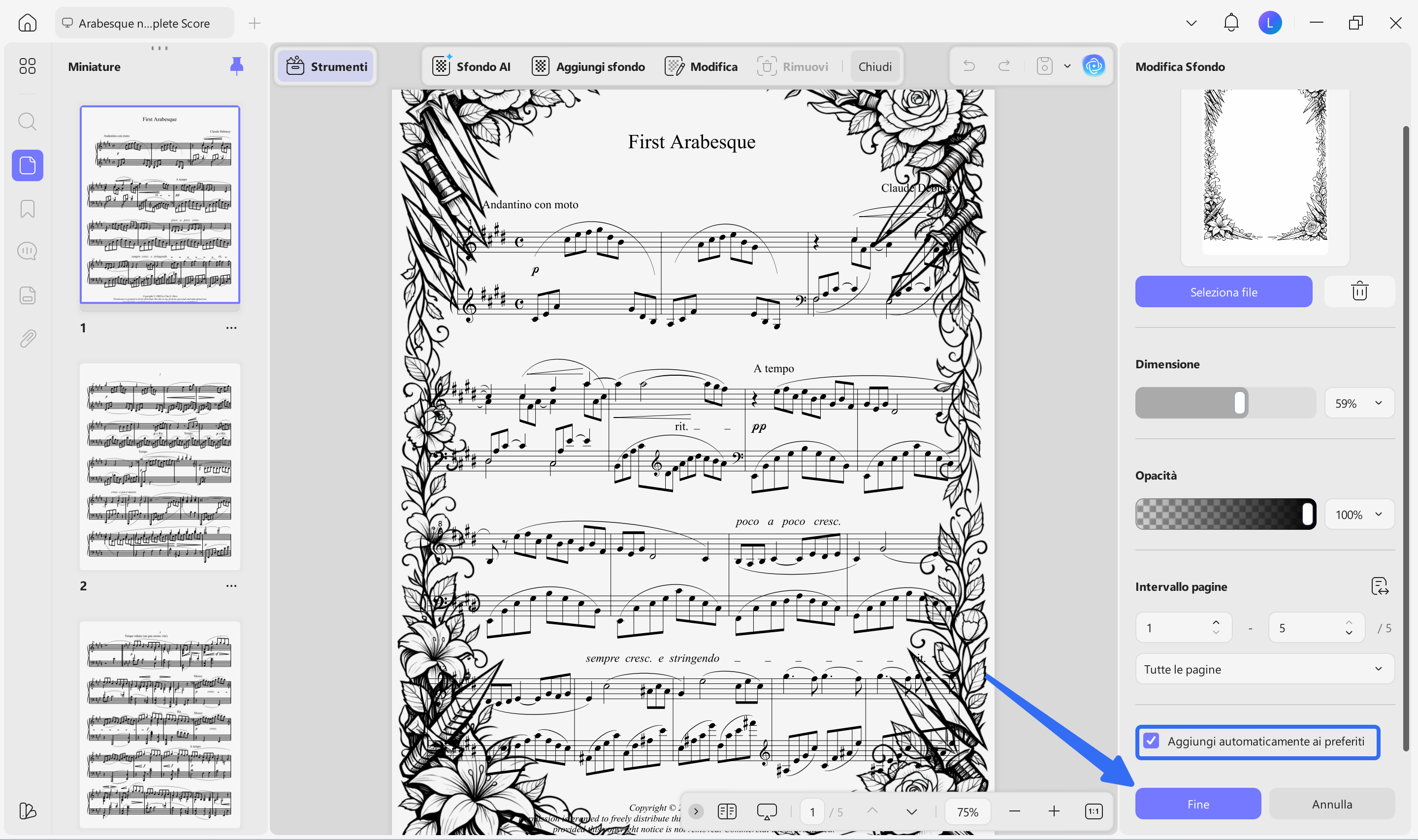
Passaggio 3. Puoi anche selezionare l'opzione «Aggiungi automaticamente ai preferiti». Quindi, clicca su "Fatto" per aggiungere lo sfondo alla sezione "Preferiti" in UPDF.
Per trovare lo sfondo salvato, clicca sull'opzione "Aggiungi sfondo"in alto e vai alla scheda "Preferiti".