UPDF
UPDF
 UPDF per Windows
 UPDF per Mac
 UPDF per iPhone/iPad
 UPDF per Android
 Nomostar
 UPDF AI Online
 UPDF Sign
 IvyCraft
 Modifica PDF
 Annota PDF
 Crea PDF
 Modulo PDF
 Modifica collegamenti
 Converti PDF
 OCR
OCR PDF a Word
 PDF a Immagine
 PDF a Excel
 Organizza PDF
 Unisci PDF
 Dividi PDF
 Ritaglia PDF
 Ruota PDF
 Proteggi PDF
 Firma PDF
 Redige PDF
 Sanziona PDF
 Rimuovi Sicurezza
 Leggi PDF
 UPDF Cloud
 Comprimi PDF
 Stampa PDF
 Elaborazione Batch
 Cos'è UPDF AI
 Revisione di UPDF AI
 Guida Utente per l'Intelligenza Artificiale
 FAQ su UPDF AI
 Riassumi PDF
 Traduci PDF
 Chat con PDF
 Chat con AI
 Chat con immagine
 Da PDF a Mappa mentale
 Spiega PDF
 Strumenti AI PDF
 Strumenti AI Immagine
 Strumenti Chat AI
 Strumenti AI Scrittura
 Strumenti AI Studio
 Strumenti AI Lavoro
 Altri Strumenti AI
 Generazione Segnalibri AI
 Riepilogo Segnalibri AI
 Generazione Filigrane AI
 Generazione Sfondi AI
 Generazione Adesivi AI
 Generazione Timbri AI
 Suite di Scrittura AI
 UPDF Copilot
 Gestione Pagine AI
 Ricerca Semantica AI
 PDF a Word
 PDF a Excel
 PDF a PowerPoint
 Soluzione per aziende
 UPDF Sign per Aziende
 UPDF AI per Aziende
 Piani per aziende
 Tutorial per UPDF per aziende
 Webinar per Aziende
 IT
IT Educativi
 Costruzione
 Servizi Finanziari
 Sanità
 Assicurazioni
 Legale
 Manifattura
 Enti pubblici
 Ricercatori e dottorandi
 Solopreneur
 Avvocati e studi legali
 Professionisti immobiliari
 Storie di clienti
 Soluzione per istruzione
 guida utente
 Trucchi UPDF
 faq
faq Recensioni UPDF
 Centro download
 Blog
Blog Notizie
 spec tec
 Aggiornamenti
 UPDF vs. Adobe Acrobat
 UPDF vs. Foxit
 UPDF vs. PDF Expert

Comprimere le proprie foto in un archivio ZIP è uno dei modi migliori per condividere immagini di grandi dimensioni o in gran numero via email o app social. Tuttavia, sebbene sia facile farlo su un computer, su iPhone o iPad può risultare più complicato senza un’app dedicata.
Qui ti mostriamo come Zippare foto su iPhone o iPad, usando due soluzioni semplici e molto veloci.
Come Zippare le foto su iPhone e iPad con UPDF (la soluzione più potente)
L'app migliore per comprimere le foto in ZIP su iPhone 17 è UPDF per iOS. È facile comprimere e decomprimere le foto su iPhone e iPad: scarica UPDF sul tuo iPhone tramite il pulsante qui sotto e segui la guida.
Windows • macOS • iOS • Android 100% sicuro
Passo 1: Importa le foto in UPDF
La prima cosa da fare è importare le foto in UPDF.
Apri UPDF sul tuo iPhone o iPad e tocca il simbolo "+" in basso a destra.
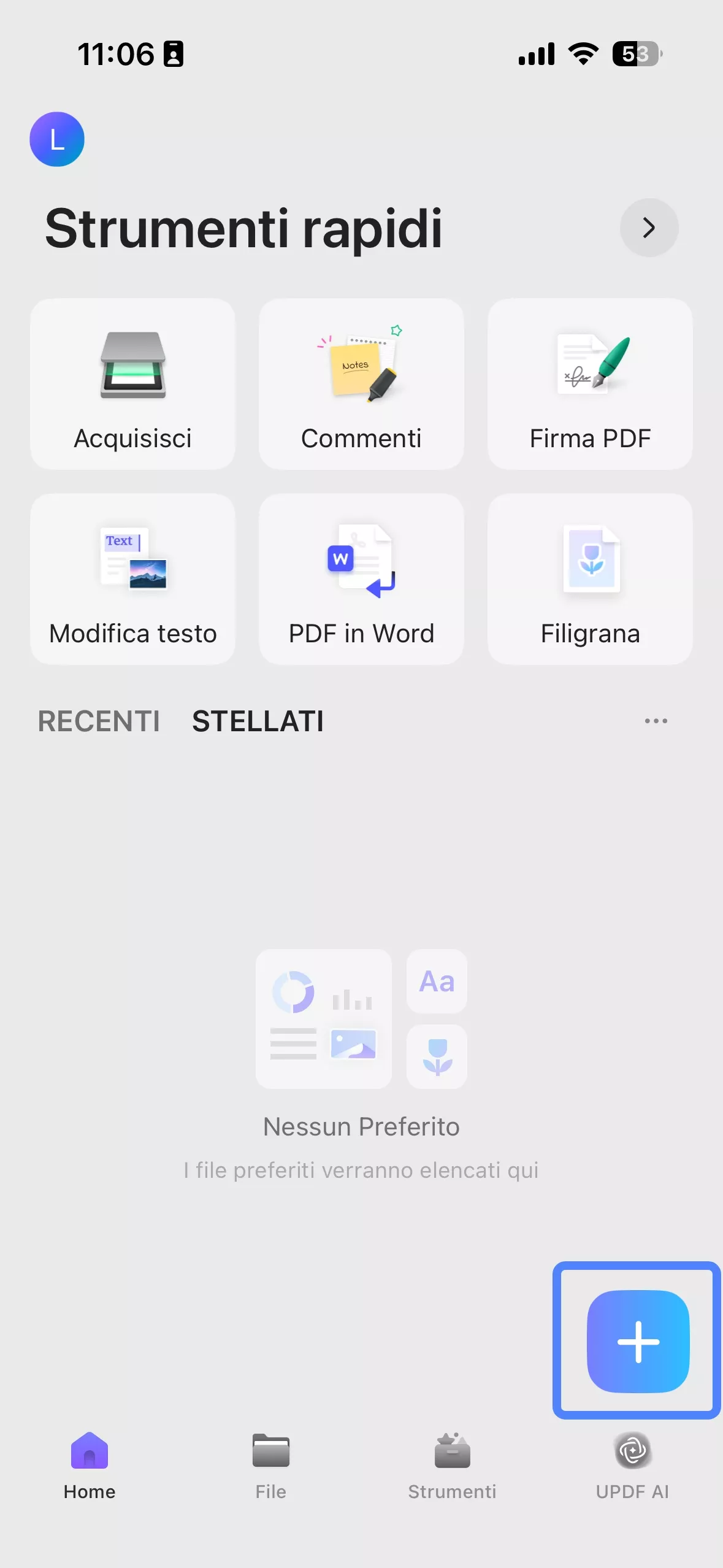
Scegli "Foto" o "File" come sorgente delle foto che vuoi importare.
Tocca ogni foto per selezionarla e poi tocca "Aggiungi" per importare le foto selezionate nell’app.
Passo 2: Seleziona le foto da comprimere come ZIP
Una volta importate con successo tutte le foto nell’app, sarà tutto pronto per iniziare a comprimerle.
Tocca l’icona della casella di controllo in alto, poi seleziona le foto che vuoi aggiungere all’archivio.
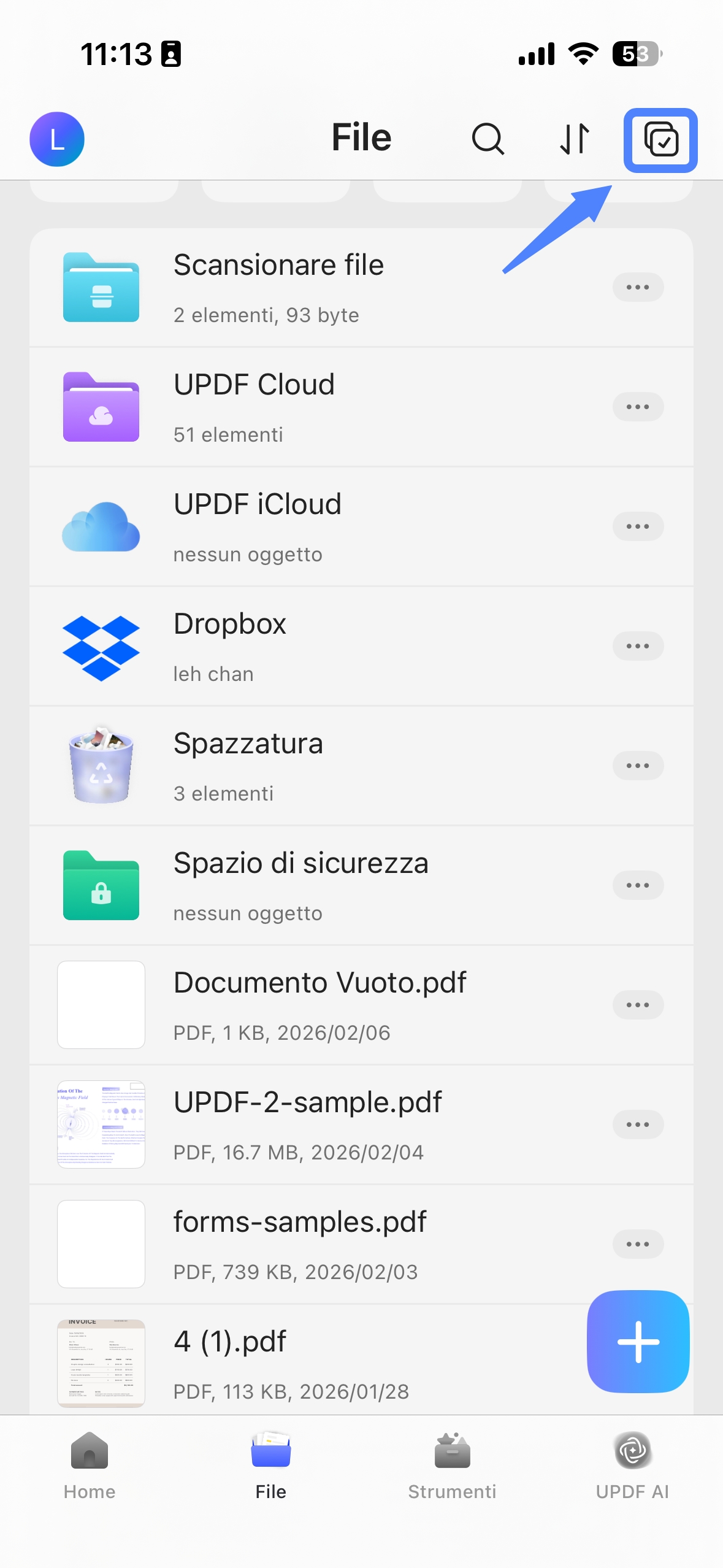
Passo 3: Comprimi le foto in ZIP su iPhone
Ora tocca "Altro" dalle opzioni nel menu in basso.
A questo punto, seleziona "Comprimi" per comprimere le foto selezionate e salvarle come archivio (file ZIP). Questo archivio sarà molto più facile da condividere.
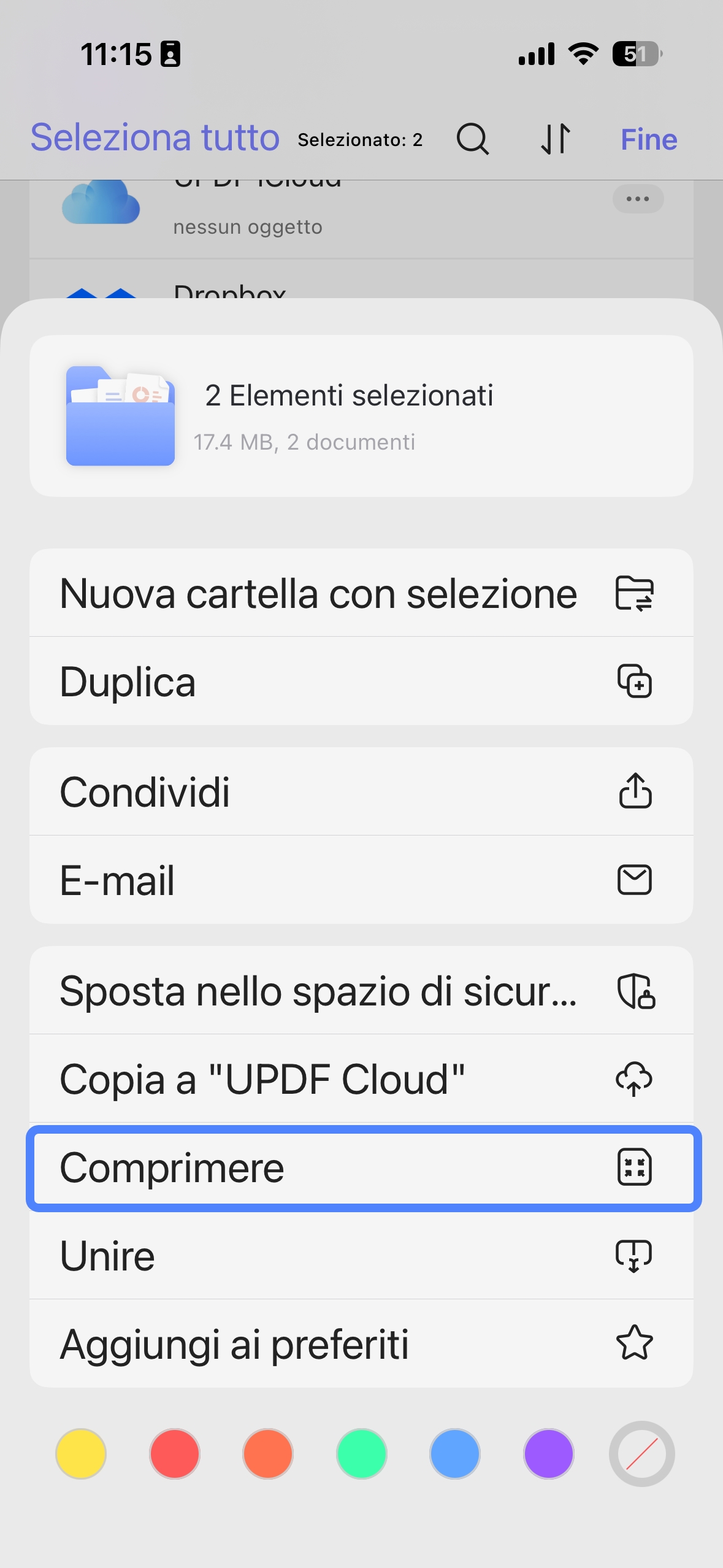
Questi sono i passaggi per creare un file ZIP di foto su iPhone e iPad. Facile, vero? Se vuoi comprimere le foto su iPhone o iPad, dovresti usare l’app UPDF per iOS. Ne resterai sorpreso.
UPDF non è solo un modo per organizzare i file sul tuo dispositivo. Ecco alcune delle sue funzionalità:
- Le funzionalità AI di UPDF ti aiutano a riepilogare, tradurre, spiegare, chattare e svolgere altre operazioni con i tuoi documenti.
- Rende la condivisione delle immagini molto semplice: potrai zippare le foto su iPhone e iPad e poi condividerle facilmente via email o sui social.
- È anche un gestore di documenti completo, che ti permetterà di mantenere tutti i file sul tuo iPhone organizzati. Potrai accedere e gestire facilmente tutti i documenti, inclusi PDF, Word, Excel, immagini e altro.
- Potrai importare dati su UPDF dal computer, dall’app File e dall’app Foto.
- Potrai modificare testo e immagini nei PDF. Avrai la possibilità di copiare, eliminare, ruotare, ritagliare, estrarre e sostituire le immagini. Cambiare il carattere, la dimensione e lo stile del testo sarà facile.
- Annotare i PDF è semplice con UPDF. Aggiungere testo, forme e note, o disegnare con penne diverse, è un’esperienza piacevole.
- UPDF è anche uno dei modi migliori per proteggere i tuoi file sul tuo dispositivo. Potrai usare Face ID e codice d'accesso per proteggere documenti sensibili.
- UPDF può creare PDF scansionando foto o qualsiasi altro tipo di documento, come appunti, lavagne, ricevute e altro.
Vuoi saperne di più? Potrai leggere questa recensione su UPDF oppure scaricare la versione di prova gratuita tramite il pulsante qui sotto per provarla di persona.
Windows • macOS • iOS • Android 100% sicuro
Come creare un file ZIP con le tue foto su iPhone/iPad tramite l’app File?
Se non vuoi scaricare un'altra app per creare file ZIP contenenti foto su iPhone o iPad, potrai usare l'app File. È un po’ più complesso. Segui la guida qui sotto per creare un file ZIP con le tue foto:
Passo 1. Apri l’app Foto su iPhone o iPad. Tocca l’icona "Seleziona" in alto. Seleziona le foto che ti servono.
Passo 2. Tocca l’icona "Carica" in basso a sinistra e scegli "Salva in File"
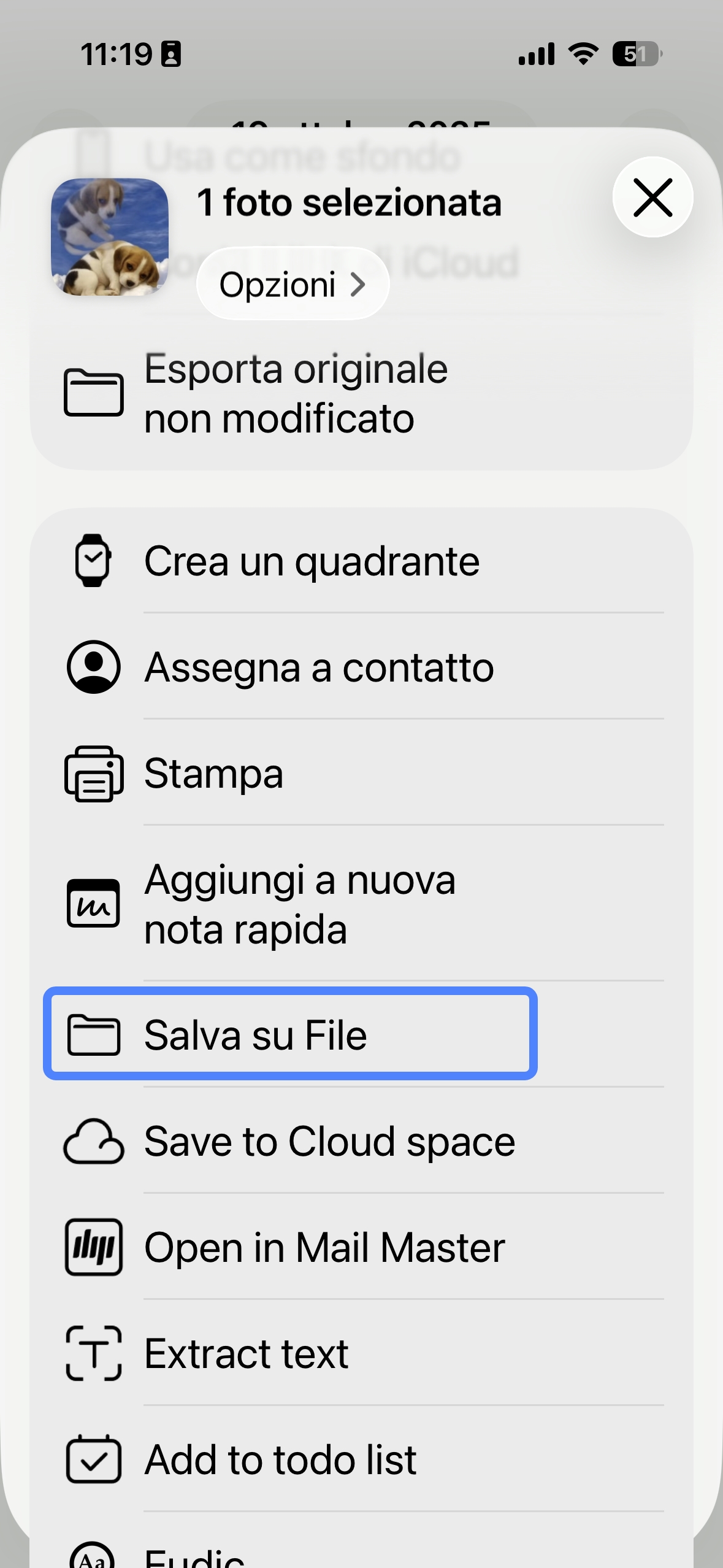
Passo 3. Ora potrai salvare le foto nella cartella che desideri. Vai all’app "File" e trova la cartella che contiene le foto necessarie.
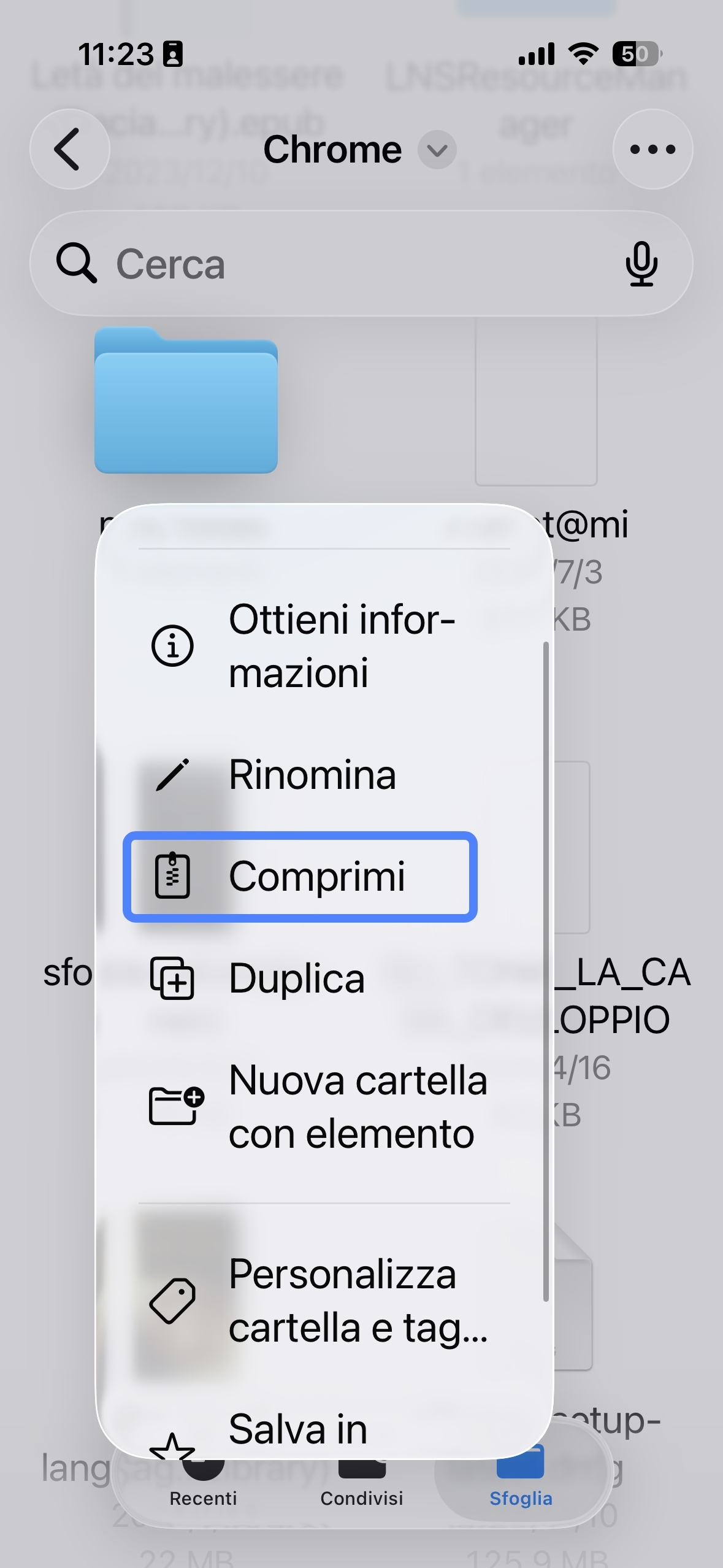
Passo 4. Tocca i tre puntini, scegli "Seleziona", seleziona tutte le foto, vai al menu inferiore, tocca i tre puntini e seleziona "Nuova cartella con... elementi". Qui potrai rinominare la cartella.
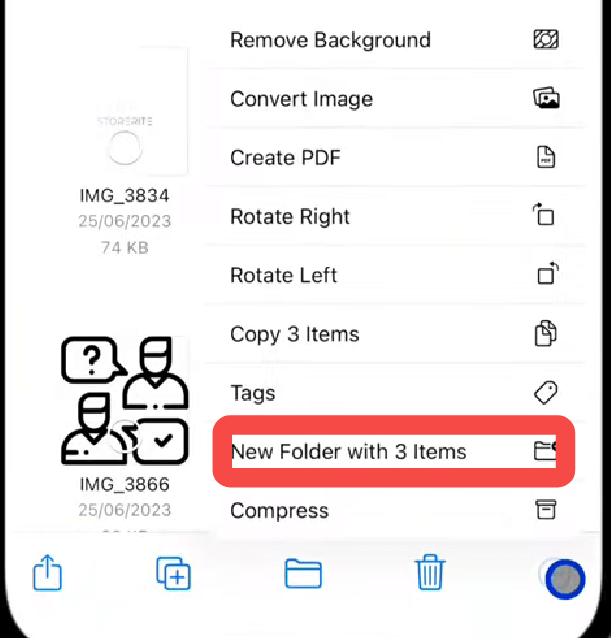
Passo 5. Tieni premuta la cartella, poi seleziona l’icona "Comprimi" per creare un file ZIP delle tue foto.
Leggi Anche: Come Zippare video su iPhone e iPad
Considerazioni finali
Adesso conosci tutti i metodi per comprimere le tue foto in formato ZIP su iPhone o iPad. Potrai scegliere uno dei due metodi, ma ti consigliamo di utilizzare UPDF per iOS: è più semplice e offre funzionalità più potenti, incluse l'AI per migliorare l'efficienza e gli strumenti di modifica PDF per gestire i documenti di lavoro. Clicca sul pulsante qui sotto per provarle tutte.
Windows • macOS • iOS • Android 100% sicuro