 UPDF
UPDF
 UPDF pro Windows
 UPDF pro Mac
 UPDF pro iOS
 UPDF pro Android
 Nomostar
 UPDF AI Online
 UPDF Sign
 IvyCraft
 Upravit PDF
 Anotovat PDF
 Vytvořit PDF
 PDF formuláře
 Upravit odkazy
 Konvertovat PDF
 OCR
OCR PDF do Wordu
 PDF do obrázku
 PDF do Excelu
 Organizovat PDF
 Sloučit PDF
 Rozdělit PDF
 Oříznout PDF
 Otočit PDF
 Chránit PDF
 Podepsat PDF
 Redigovat PDF
 Sanitizovat PDF
 Odstranit zabezpečení
 Číst PDF
 UPDF Cloud
 Komprimovat PDF
 Tisknout PDF
 Dávkové zpracování
 O UPDF AI
 Řešení UPDF AI
 AI příručka
 FAQ o UPDF AI
 Shrnutí PDF
 Překlad PDF
 Chat s PDF
 Chat s AI
 Chat s obrázkem
 PDF na
 Vysvětlení PDF
 AI nástroje pro PDF
 AI nástroje pro obrázky
 AI chatovací nástroje
 AI nástroje pro psaní
 AI studijní nástroje
 AI pracovní nástroje
 Ostatní AI nástroje
 Generování záložek pomocí AI
 Shrnutí záložek pomocí AI
 Generování vodoznaků pomocí AI
 Generování pozadí pomocí AI
 Generování samolepek pomocí AI
 Generování razítek pomocí AI
 AI sada pro psaní
 UPDF Copilot
 Správa stránek pomocí AI
 Sémantické vyhledávání pomocí AI
 PDF na Word
 PDF na Excel
 PDF na PowerPoint
 Řešení pro podniky
 Plán pro podniky
 Uživatelská příručka pro podniky
 Firemní Webinář
 IT
IT Vzdělávání
 Stavebnictví
 Finanční služby
 Zdravotnictví
 Pojištění
 Právo
Právo Výroba
 Vláda
Vláda Řešení pro vzdělávání
 Příběhy zákazníků
 Uživatelská příručka
 UPDF Triky
 FAQs
FAQs Recenze UPDF
 Středisko stahování
 Blog
Blog Tiskové centrum
 Technické specifikace
 Aktualizace
 UPDF vs. Adobe Acrobat
 UPDF vs. Foxit
 UPDF vs. PDF Expert

Představte si toto: stahujete soubory ze svého Gmail účtu na plochu stejně jako vždy. Jednoho dne však, jakmile soubor dokončí stahování, se automaticky otevře v Adobe Acrobat. Tuto frustrující situaci sdílel jeden z uživatelů na fóru Adobe:
Pro mnoho uživatelů to může být frustrující, když se snažíte jednoduše stáhnout více souborů bez jakýchkoli přerušení. Může to vést k zpoždění systému a zpomalením, což ještě více naruší váš pracovní postup. Pokud máte problém s tímto softwarem, náš průvodce vám ukáže, jak zabránit Adobe v automatickém otevírání PDF.
Část 1. Proč Adobe Acrobat automaticky otevírá PDF?
Pokud Adobe Acrobat automaticky otevírá PDF pokaždé, když je stáhnete, existuje několik důvodů, proč se to může dít:
Nastavíte Adobe Acrobat jako výchozí software pro PDF
Jedním z běžných důvodů, proč Adobe Acrobat automaticky otevírá vaše PDF soubory, je to, že software je nastaven jako výchozí aplikace pro PDF. Obvykle operační systémy jako Windows a macOS umožňují uživatelům zvolit výchozí aplikaci pro otevírání PDF. Pokud zvolíte Adobe Acrobat jako výchozí, kdykoli stáhnete nebo dvojkliknete na PDF, systém zkontroluje nastavení aplikace a otevře ji v Adobe. To je pohodlné pro lidi, kteří potřebují často prohlížet a upravovat své PDF, ale je to rušivé pro uživatele, kteří chtějí stahované soubory spravovat ručně.
Nastavení v prohlížeči spustí automatické otevírání PDF
Prohlížeče jako Google Chrome, Microsoft Edge nebo Mozilla Firefox mají nastavení, která lze použít pro zpracování souborů. Pokud je váš prohlížeč nastavený tak, aby se PDF automaticky otevíraly po stažení, Adobe Acrobat je ve výchozím nastavení otevře. To se může stát, když omylem vyberete "Vždy otevírat soubory tohoto typu" u jakéhokoliv PDF, které jste si stáhli v minulosti.
Pochopením těchto dvou klíčových důvodů můžete podniknout nezbytné kroky, které zabrání Adobe automaticky otevírat PDF a spravovat vaše soubory podle vašich preferencí.
Část 2. Jak zabránit automatickému otevírání PDF v Adobe Acrobatu?
V této části vám ukážeme 4 různé řešení, která vám pomohou zabránit automatickému otevírání PDF Adobe Acrobat.
Cesta 1. Změňte výchozí nastavení pro otevírání PDF na počítači
Pokud máte nastavený Adobe Acrobat jako výchozí software pro otevírání souborů, jakýkoli PDF, který si stáhnete, se otevře v Adobe Acrobat. Naštěstí můžete toto nastavení změnit a vybrat jinou aplikaci pro otevření souborů, například UPDF, webový prohlížeč nebo jakýkoli jiný nástroj. Pokud preferujete levnější a lepší alternativu k Adobe Acrobat pro čtení a úpravu PDF, můžete si UPDF stáhnout pomocí tlačítka níže a postupovat podle níže uvedeného návodu, jak změnit výchozí aplikaci pro otevírání PDF na UPDF.
Windows • macOS • iOS • Android 100% bezpečné
Zde je, jak můžete změnit výchozí nastavení na počítačích s Windows a Mac:
Windows
- Najděte jakýkoli PDF soubor na svém počítači a klikněte na něj pravým tlačítkem. Pak vyberte "Vlastnosti" z menu.
- V novém okně vyberte "Otevře se s" a klikněte na tlačítko "Vybrat jiné aplikace".
- Teď vyber nový výchozí software jako UPDF a klikni na "Always" pro změnu. Nyní, kdykoli PDF stáhnete, neotevře se automaticky.
Mac
- Najděte jakýkoli PDF soubor na svém počítači a klikněte na něj pravým tlačítkem. Pak vyber "Získat informace".
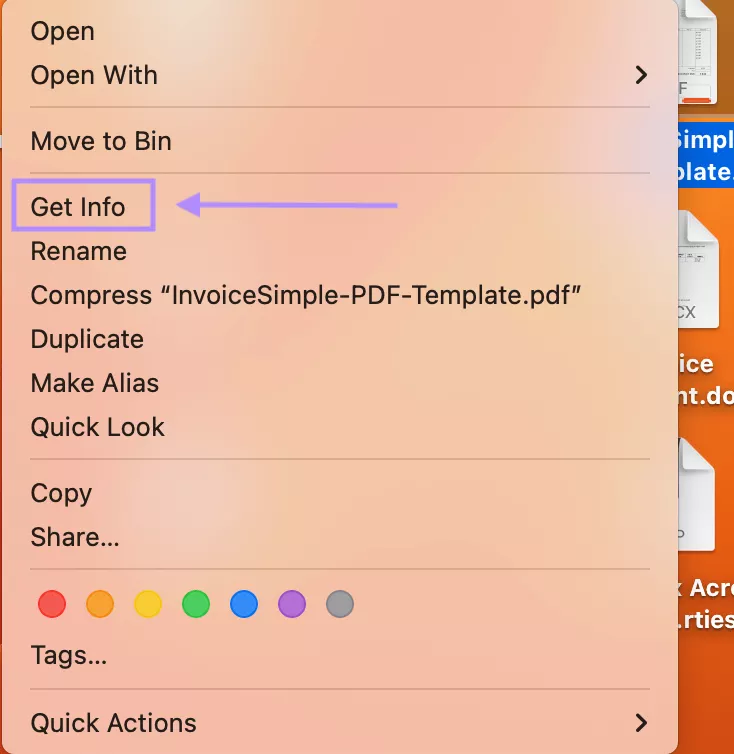
- Nyní si vyberte preferovaný nástroj z rozbalovacího menu v sekci "Otevřít". Tady vybírám UPDF.

- Klikněte na tlačítko "Změnit vše" pod rozbalovacím seznamem a uložíte ho. Nyní, když si stáhnete PDF, neotevře se automaticky.

Možná budete zmatení, proč používat UPDF jako výchozí aplikaci místo jiného softwaru nebo Adobe Acrobat. Zde jsou důvody:
- UPDF je mnohem levnější než jiné nástroje jako Adobe Acrobat.
- Má všechny funkce, které mají Adobe Acrobat nebo jiné PDF editory. Může to poskytnout lepší zážitek z otevírání a čtení velkého PDF s množstvím obrázků.
- Má některé pokročilé funkce, které jiné PDF editory nebo Adobe Acrobat nemají, jako je chatování s obrázky, převod PDF do Mind Map, samolepky atd.
Nečekejte – stáhněte si UPDF a vyzkoušejte ho jako výchozí PDF software hned teď.
Windows • macOS • iOS • Android 100% bezpečné
Způsob 2. Změnit nastavení prohlížeče
Další možností je změnit nastavení prohlížeče. Někdy lze prohlížeč nastavit tak, aby PDF soubory otevíral automaticky. Vypnutí tohoto nastavení vám umožní stáhnout PDF soubory bez jakýchkoli přerušení.
Postupujte podle těchto kroků pro změnu nastavení v Google Chrome:
- Otevřete prohlížeč Chrome a klikněte na třítečkové menu v pravém horním rohu. Pak vyber "Nastavení".

- Sjeďte dolů a klikněte na "Soukromí a bezpečnost". Pak vyberte "Nastavení stránky".

- Klikněte na "Další nastavení obsahu".

- Najděte a klikněte na "PDF dokumenty".

- Vyberte možnost "Stáhnout PDF" místo "Otevřít PDF v Chromu". Pokud je už vybráno "Stáhnout PDF", vyberte druhou možnost a pak ji změňte zpět na "Stáhnout PDF".

- Restartujte prohlížeč.
Way 3. Změnit nastavení v Adobe Acrobat na Windows
Pokud Adobe Acrobat automaticky otevírá vaše PDF, může to být kvůli nastavení v aplikaci. Úprava těchto nastavení vám může pomoci tomuto problému předejít. Toto nastavení je však dostupné pouze ve Windows.
Postupujte podle těchto kroků:
- Otevřete svůj Adobe Acrobat a klikněte na "Menu" ve Windows. Pak vyber "Nastavení".
- V novém okně klikněte na "Obecné" a dejte možnost "Otevřít PDF automaticky ve Čtečce při jejich stažení v prohlížeči Chrome". Klikněte na "OK" pro uložení. Teď už problém nebudeš mít.

Cesta 4. Vždy otevřít pomocí System Viewer
V Google Chrome je nastavení "Vždy otevřít pomocí prohlížeče systému", které může způsobovat, že se vaše stažené PDF automaticky otevírají.
Postupujte podle těchto kroků k vypnutí tohoto nastavení:
- Otevřete Google Chrome a stáhněte si PDF soubor. Pak klikněte na šipku v pravém horním rohu pro nedávné stažení.

- Nyní klikněte pravým tlačítkem na jakýkoli stažený PDF a odškrtněte možnost "Vždy otevřít pomocí prohlížeče systému".

Část 3. Bonusový tip: Nejlepší čtečka/editor PDF - UPDF
Pokud máte problém s automatickým otevíráním stažených PDF v Adobe Acrobatu, existuje jedno jednoduché řešení: UPDF. Používání UPDF tento problém nejen odstraní, ale také vám pomůže posunout vaši práci dál. UPDF si můžete stáhnout pomocí tlačítka níže a otestovat ho.
Windows • macOS • iOS • Android 100% bezpečné
As UPDF is much cheaper than Adobe Acrobat and offers the same Protože UPDF je mnohem levnější než Adobe Acrobat a nabízí stejné funkce i integraci AI, můžete zde po testování za nízkou cenu upgradovat a užívat si všechny funkce bez omezení.
Klíčové vlastnosti UPDF:
- Čtení a prohlížení PDF – UPDF nabízí bezproblémové otevírání PDF bez problémů s automatickým spouštěním, snadné posouvání a navigaci, stejně jako více režimů čtení.
- Úpravy PDF – Software nabízí různé editační nástroje pro úpravu textu a obrázků, přidávání nebo nahrazování obsahu. Můžete také komentovat a komentovat sekce svého PDF.
- Integrace AI – AI UPDF vám pomůže shrnout PDF, generovat nápady, překládat text nebo hledat klíčové poznatky o dokumentech.
Pokud byste se chtěli dozvědět více o UPDF, doporučujeme vám přečíst si tuto obsáhlou recenzi. Také jsme vytvořili video průvodce, jak otevírat a číst PDF s UPDF zde:
Závěrečná slova
Doufáme, že vám tento průvodce pomohl vyřešit problém automatického otevírání PDF souborů od Adobe. Tento problém můžete v budoucnu předejít přechodem na jiný software, například UPDF. Od bezproblémového čtení a úpravy PDF až po pokročilou AI – UPDF nabízí bohatý a cenově dostupný zážitek. Stáhněte si UPDF ještě dnes a posuňte své úpravy na vyšší úroveň.Ke stažení zdarm
Windows • macOS • iOS • Android 100% bezpečné









 Lizzy Lozano
Adobe komunita