UPDF
UPDF
 UPDF per Windows
 UPDF per Mac
 UPDF per iPhone/iPad
 UPDF per Android
 Nomostar
 UPDF AI Online
 UPDF Sign
 IvyCraft
 Modifica PDF
 Annota PDF
 Crea PDF
 Modulo PDF
 Modifica collegamenti
 Converti PDF
 OCR
OCR PDF a Word
 PDF a Immagine
 PDF a Excel
 Organizza PDF
 Unisci PDF
 Dividi PDF
 Ritaglia PDF
 Ruota PDF
 Proteggi PDF
 Firma PDF
 Redige PDF
 Sanziona PDF
 Rimuovi Sicurezza
 Leggi PDF
 UPDF Cloud
 Comprimi PDF
 Stampa PDF
 Elaborazione Batch
 Cos'è UPDF AI
 Revisione di UPDF AI
 Guida Utente per l'Intelligenza Artificiale
 FAQ su UPDF AI
 Riassumi PDF
 Traduci PDF
 Chat con PDF
 Chat con AI
 Chat con immagine
 Da PDF a Mappa mentale
 Spiega PDF
 Strumenti AI PDF
 Strumenti AI Immagine
 Strumenti Chat AI
 Strumenti AI Scrittura
 Strumenti AI Studio
 Strumenti AI Lavoro
 Altri Strumenti AI
 Generazione Segnalibri AI
 Riepilogo Segnalibri AI
 Generazione Filigrane AI
 Generazione Sfondi AI
 Generazione Adesivi AI
 Generazione Timbri AI
 Suite di Scrittura AI
 UPDF Copilot
 Gestione Pagine AI
 Ricerca Semantica AI
 PDF a Word
 PDF a Excel
 PDF a PowerPoint
 Soluzione per aziende
 UPDF Sign per Aziende
 UPDF AI per Aziende
 Piani per aziende
 Tutorial per UPDF per aziende
 Webinar per Aziende
 Settore bancario
 Sanità
 Assicurazione
 Legale
 Manifattura
 Governo
 Storie di clienti
 Soluzione per istruzione
 guida utente
 Trucchi UPDF
 faq
faq Recensioni UPDF
 Centro download
 Blog
Blog Notizie
 spec tec
 Aggiornamenti
 UPDF vs. Adobe Acrobat
 UPDF vs. Foxit
 UPDF vs. PDF Expert

Non riesci a capire come cercare testo in PDF scannerizzati che mostra la scritta “Questa pagina contiene solo immagini”? O più probabilmente avrai provato a cercare delle parole usando la funzione Trova di Windows o CTRL + F, ma non hai ottenuto alcun risultato? Allora, quasi sicuramente, hai provato ad effettuare una ricerca testuale in un PDF scannerizzato. Se ti stai chiedendo come cercare del testo all’interno di documenti PDF scannerizzati, ci siamo noi ad aiutarti! Scopriamo insieme i metodi più efficaci per rendere i PDF scannerizzati ricercabili usando UPDF.
Windows • macOS • iOS • Android 100% sicuro
Come cercare parole su PDF scannerizzato?
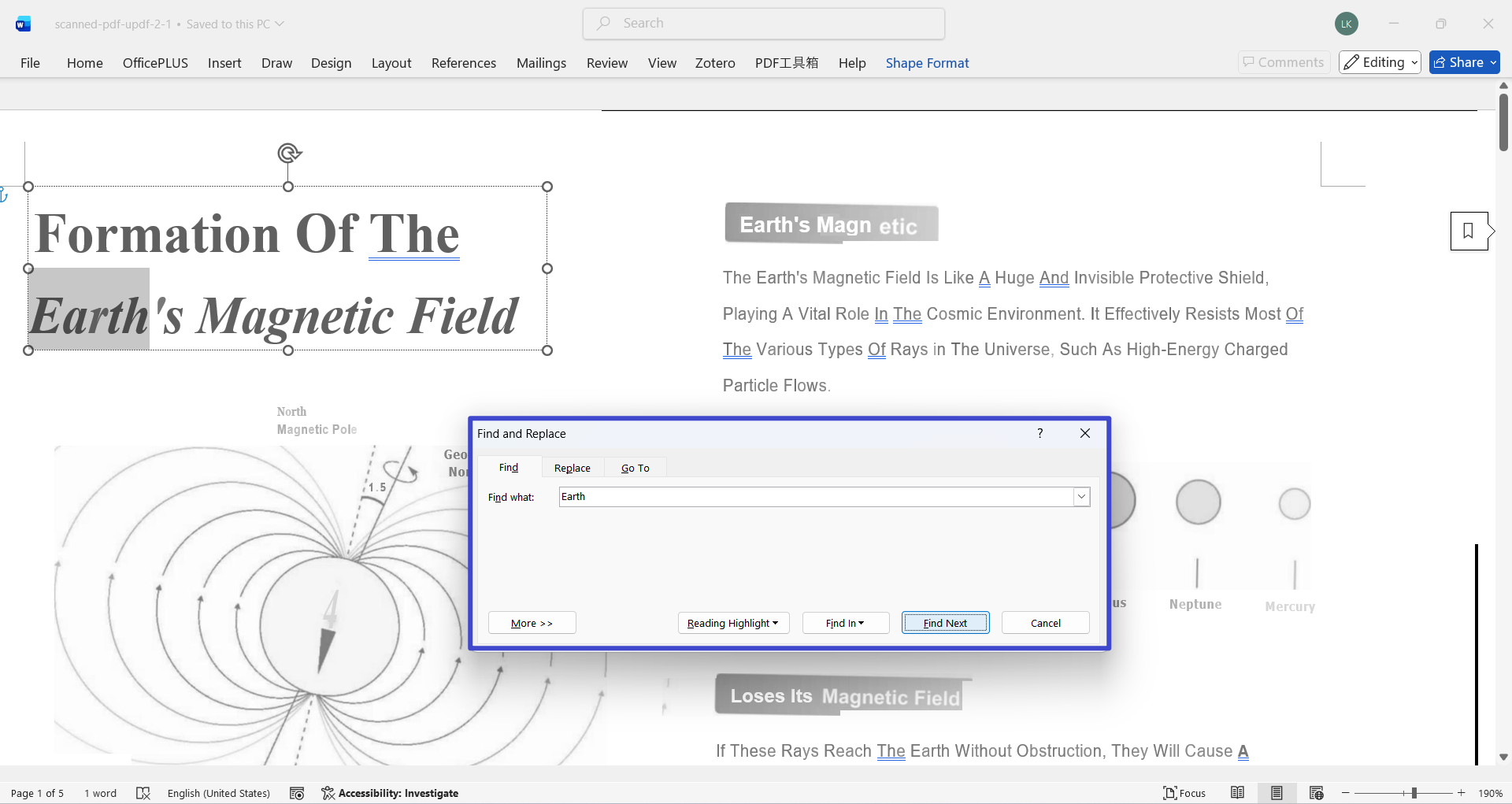
Il problema principale è che, i documenti scannerizzati, non contengono alcun testo! Si tratta semplicemente di una foto di un documento, quindi non c’è alcun testo reale che Windows possa indicizzare.
Per rendere il tuo PDF ricercabile, dovrai eseguire un riconoscimento del testo che renda il contenuto della pagina ricercabile e modificabile. Puoi utilizzare qualsiasi software con funzione OCR (Optical Character Recognition). Esamina il documento scannerizzato, riconosce qualsiasi cosa assomigli a una lettera o a una parola e la trasforma in testo reale.
Molti editor PDF offrono questa funzionalità, ma ti consigliamo UPDF - la tua soluzione PDF completa! Ha una funzione OCR basata su AI che converte i tuoi PDF scannerizzati, documenti cartacei e immagini in PDF ricercabili e modificabili con tre formati di output per renderli interattivi e soddisfare ogni tua esigenza. Scopri di più sulla funzione OCR di UPDF leggendo questo articolo. Scarica prima UPDF, e quindi iniziamo con le istruzioni.
Windows • macOS • iOS • Android 100% sicuro
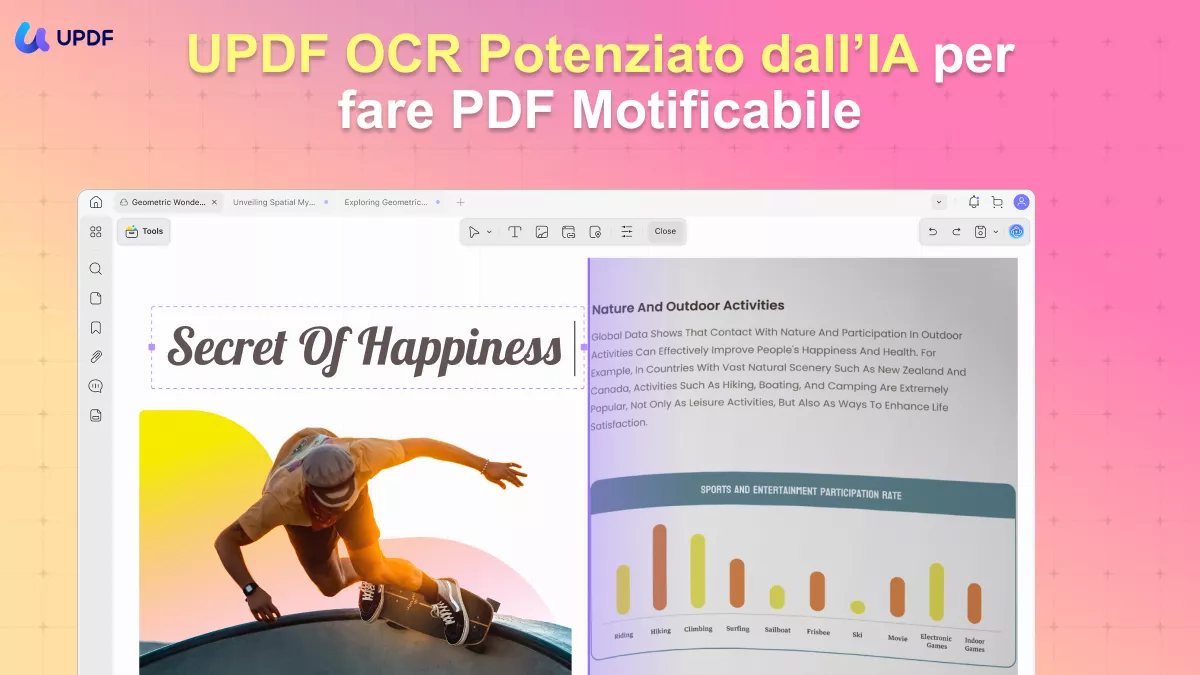
Ecco alcune caratteristiche eccezionali di questo software OCR:
- Fino al 99% di precisione: la tecnologia OCR avanzata di UPDF garantisce risultati altamente accurati!
- La massima velocità con l’OCR: chi non vorrebbe risparmiare il proprio tempo? UPDF lo sa bene e per questo la sua conversione è estremamente rapida rispetto ai concorrenti.
- Output di piccole dimensioni ma di alta qualità: La dimensione del documento PDF convertito è molto più piccola rispetto all’originale!
- Supporta 38 lingue: supporta anche documenti bilingue e consente di selezionare più set di lingue.
Inoltre, legge, organizza e annota il tuo PDF e può convertire PDF scannerizzati di qualsiasi dimensione! Allora, cosa aspetti? Segui i semplici passaggi qui sotto per cercare parole nei tuoi PDF scannerizzati e risolvi subito il problema! Bastano pochi passaggi e finirai in un attimo!
Come rendere un PDF ricercabile su desktop
Passo 1: Apri il PDF e accedi all’icona OCR
Clicca su "Apri File" per importare il PDF. Puoi anche usare la scorciatoia Ctrl + O o Cmd + O.
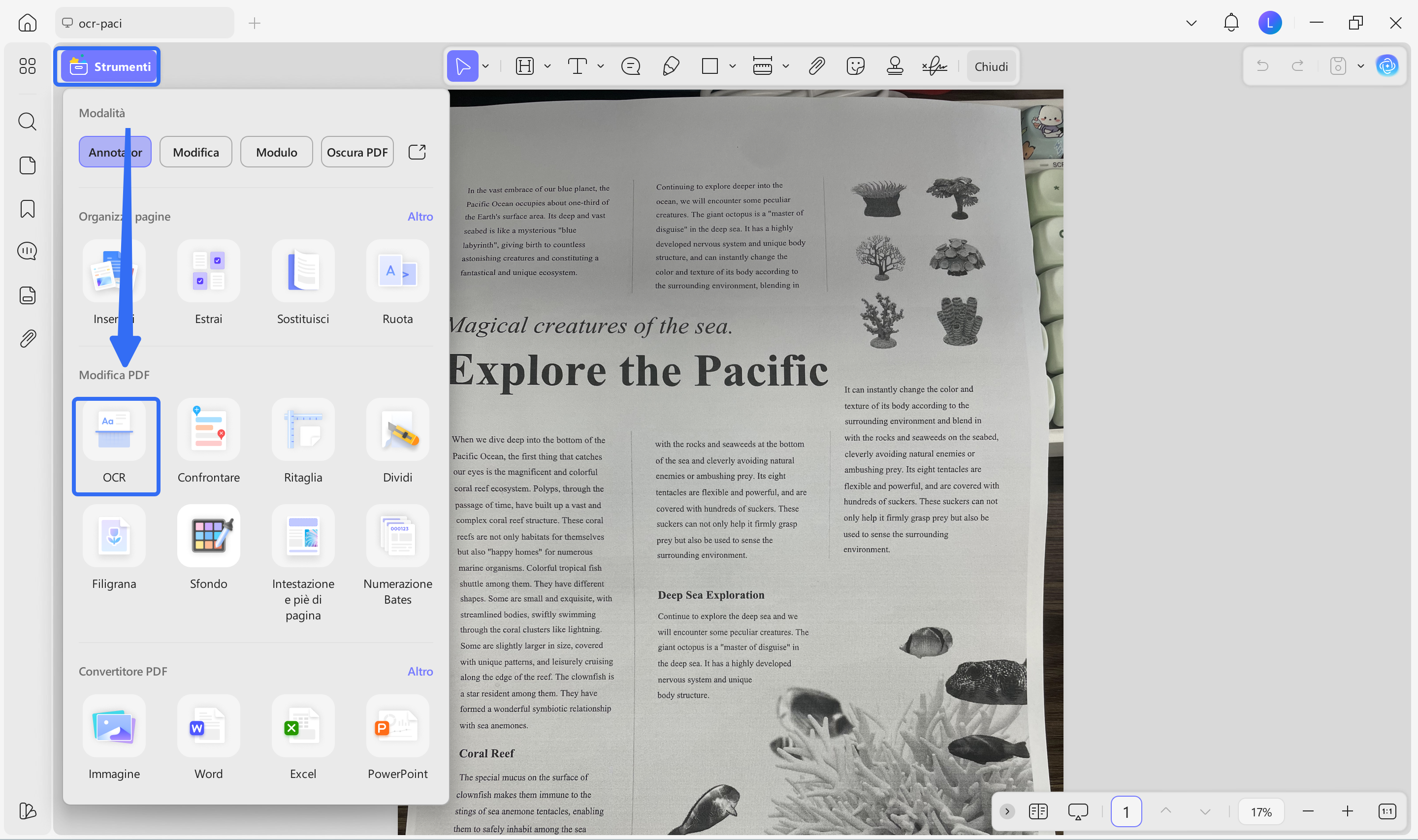
Clicca sull’opzione "OCR" in "Strumenti" nella barra degli strumenti a sinistra. (Se è la prima volta che usi questa funzione, ti verrà chiesto di scaricare un plugin. Scaricalo nella finestra successiva e attendi l’installazione.)
Passo 2: Trasforma il PDF scannerizzato in ricercabile
Puoi scegliere tra le modalità PDF Modificabile, Solo Testo e Immagini, Solo PDF Ricercabile. Se desideri modificare il PDF scannerizzato, dovrai selezionare "PDF Modificabile", che converte i documenti scannerizzati in documenti modificabili.
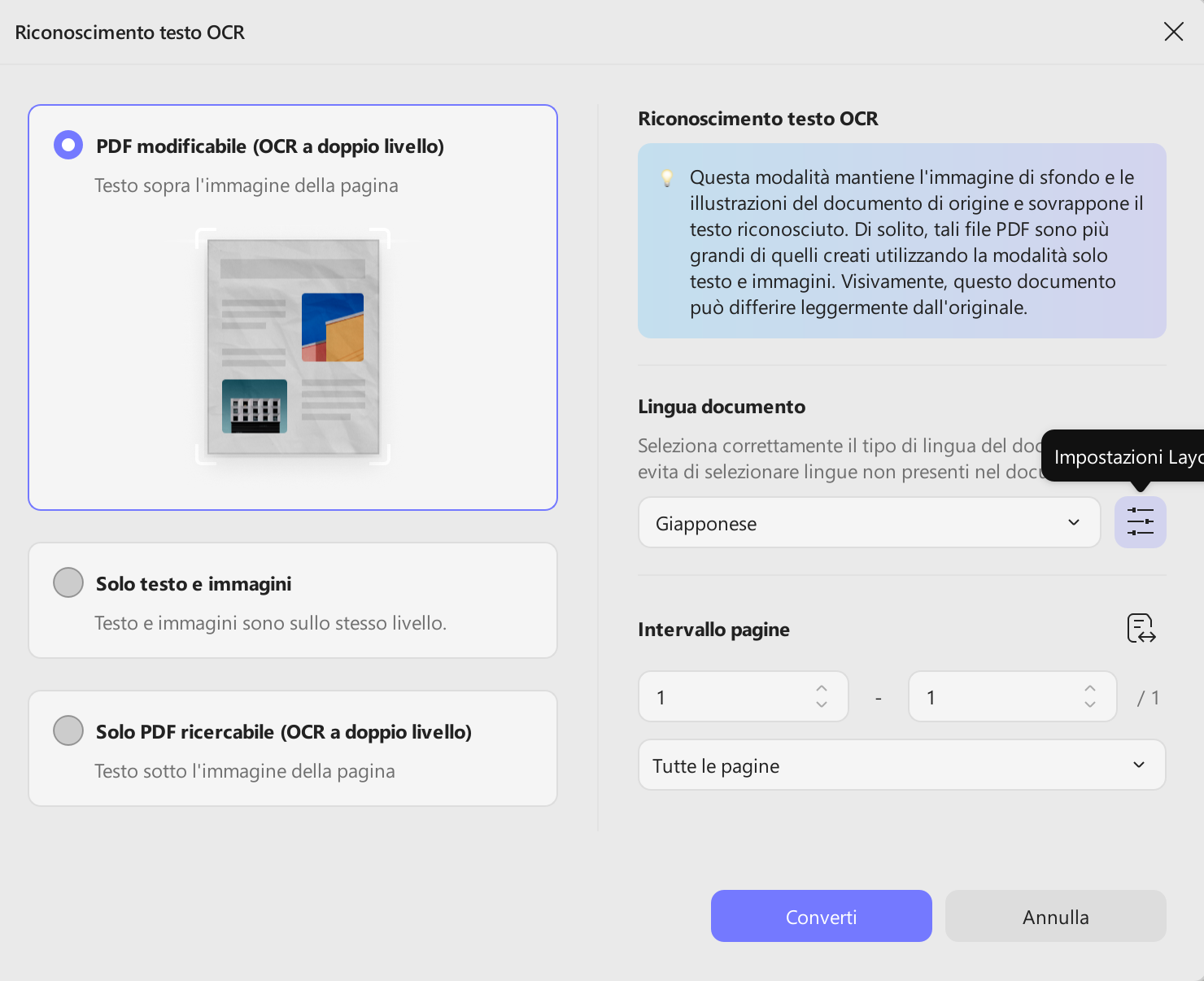
Dovrai anche scegliere la Lingua del Documento che corrisponda alla lingua originale e selezionare l’Intervallo di Pagine.
Clicca sull’opzione "Converti", quindi seleziona la cartella in cui vuoi salvare il file e clicca "Salva".
Passo 3: Cercare parole nel PDF scannerizzato
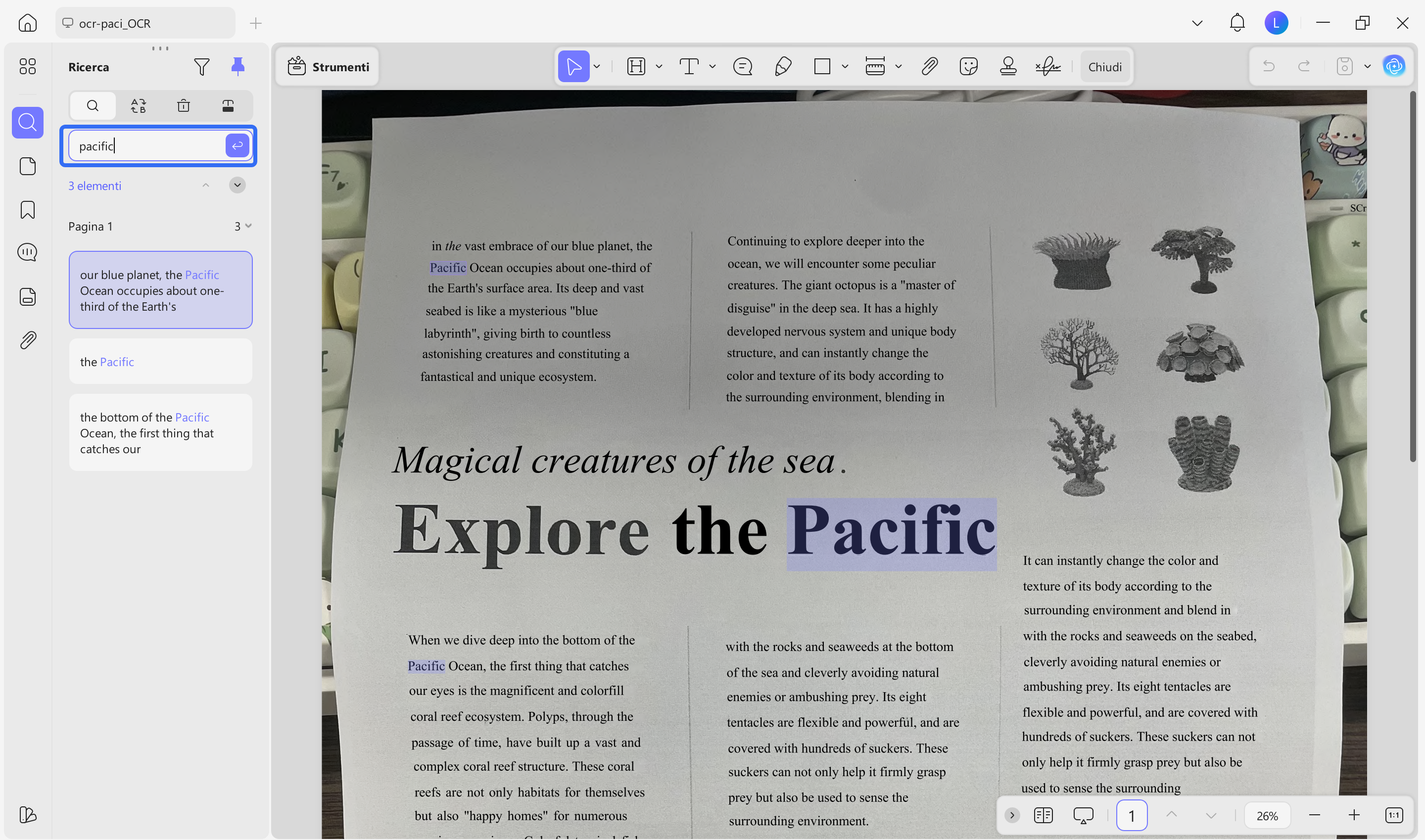
Dopo aver eseguito l’OCR, il file PDF ricercabile si aprirà automaticamente in UPDF. Ora potrai cercare le parole desiderate nel PDF scannerizzato premendo Ctrl + F o cliccando l’icona Cerca in alto a destra.
Digita la parola che vuoi ricercare e ti verranno mostrati tutti i risultati all’interno del documento. Puoi cliccare su un risultato per andare direttamente alla pagina. Ecco come cercare parole su PDF.
Nota:
Potrai trasformare più PDF scannerizzati in documenti ricercabili con la funzione OCR batch di UPDF. Vai su "Strumenti" nell’interfaccia di UPDF, seleziona "OCR", aggiungi tutti i file che desideri convertire in formato PDF ricercabile, scegli la lingua corretta e clicca "Applica". Ora potrai usare il metodo spiegato sopra per effettuare ricerche di parole all’interno del tuo PDF con UPDF.
Rendere un PDF ricercabile con UPDF Mobile
Con l’app mobile di UPDF non servirà alcun computer desktop per sfruttare questa potenzialità: lo strumento OCR è integrato e permette di cercare parole nel PDF scannerizzato. Nei passaggi qui sotto ti mostreremo come fare.
Passo 1: Scarica l’app UPDF da App Store o Google Play. Apri il documento scannerizzato nell’app UPDF e seleziona OCR dal menu inferiore.
Passo 2: All’apertura, ti verranno proposte tre modalità di conversione del documento: "PDF Modificabile", "Solo Testo e Immagini", "Solo PDF Ricercabile". Seleziona la modalità che preferisci e la lingua corretta del documento per assicurarti risultati OCR precisi. Poi clicca "Continua" per procedere.
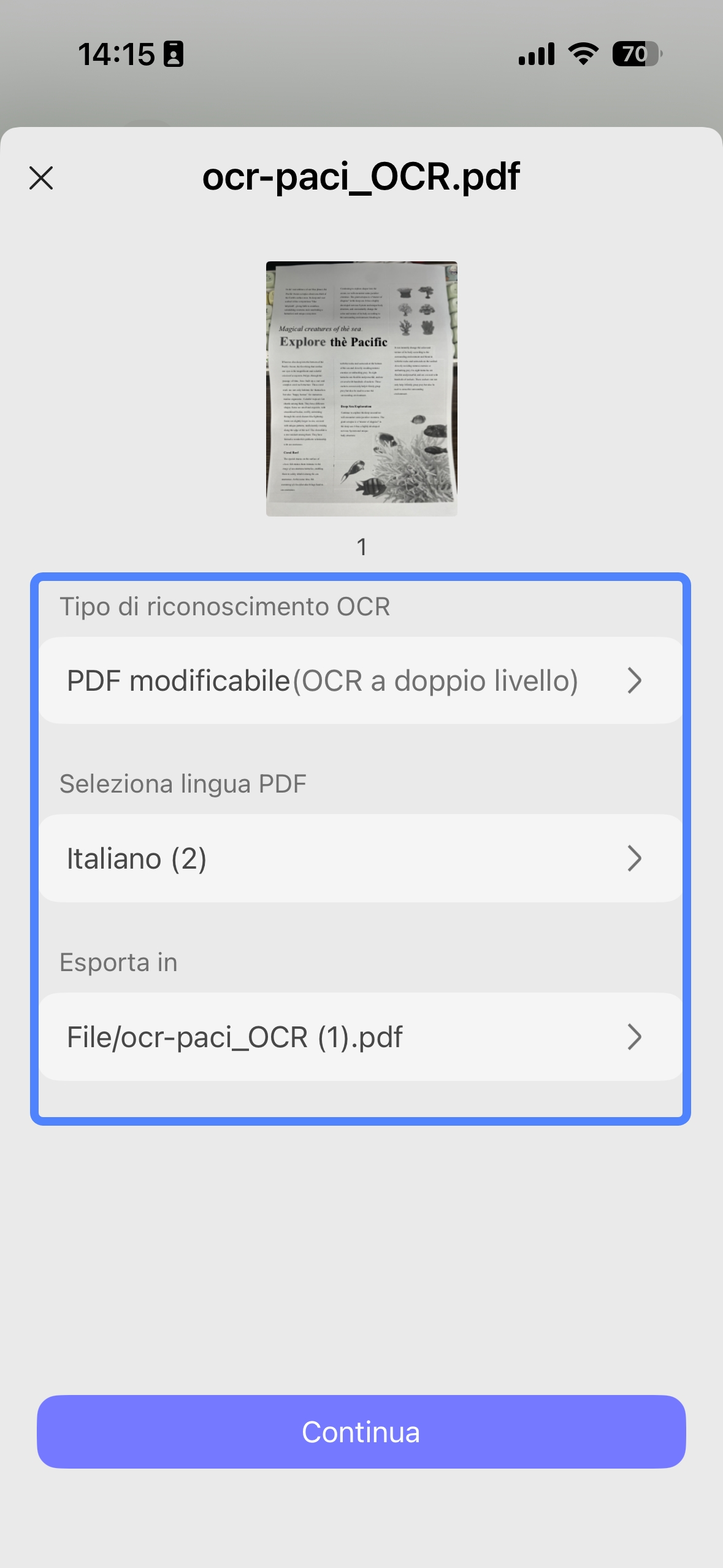
Passo 3: Dopo di ciò, clicca su "Fatto" per rendere ricercabile il tuo documento scannerizzato e apri il nuovo file su UPDF mobile.
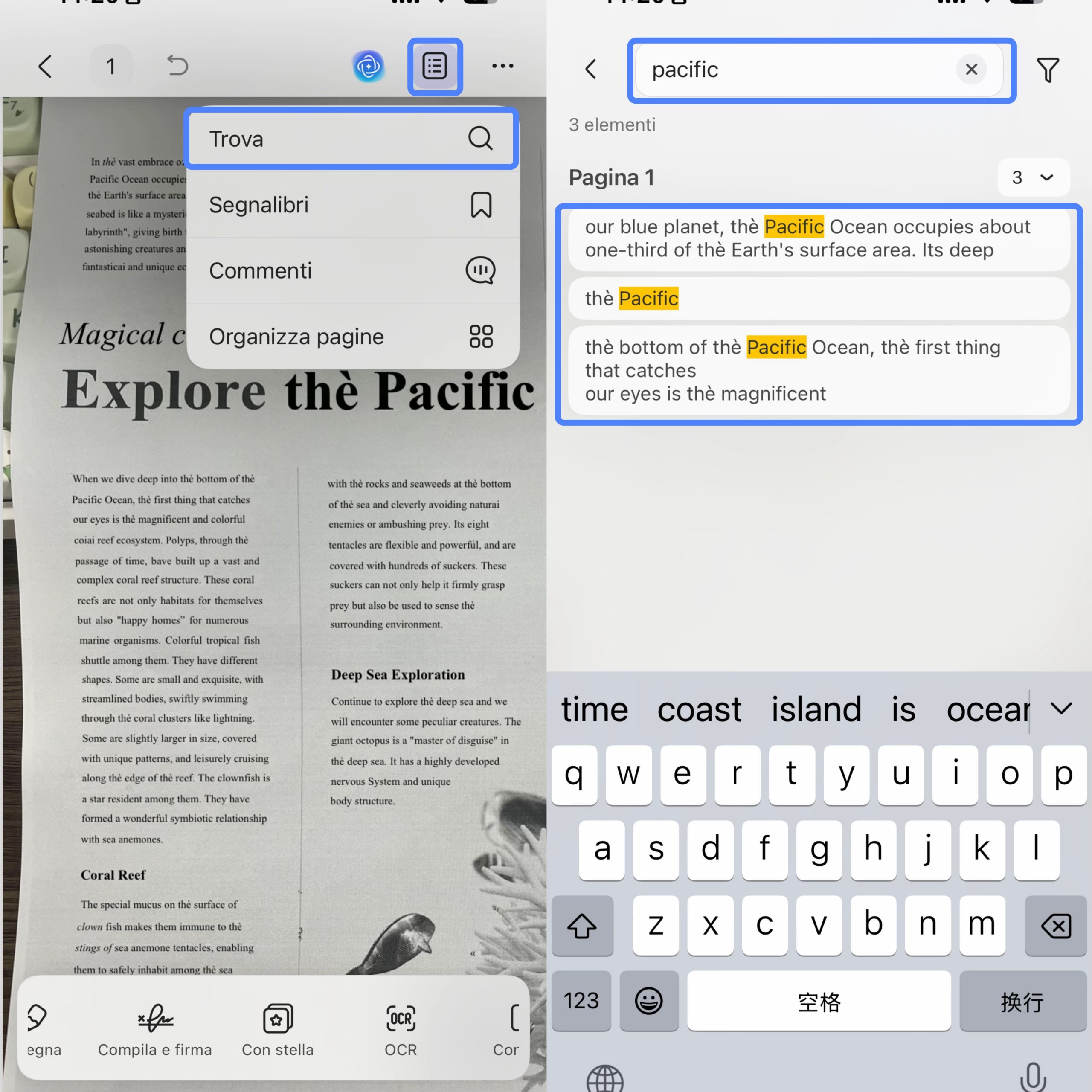
Passo 4: Ora clicca sull’icona "Menu" in alto e seleziona "Trova". Inserisci la parola chiave nel campo per cercare parole nel PDF scannerizzato.
Rendi un PDF scannerizzato ricercabile con UPDF AI
Se non vuoi scaricare il software, potrai usare anche UPDF AI Online per convertire i tuoi documenti scannerizzati in Word/Excel/PPT online e poi cercare le parole tramite programmi come Microsoft Word, PowerPoint o Excel. UPDF AI eseguirà automaticamente l’OCR durante questo processo. Il piano gratuito di UPDF AI include 100 richieste. Clicca sul pulsante qui sotto per provarlo gratuitamente e lascia che l’AI estragga il testo scannerizzato dal tuo documento.
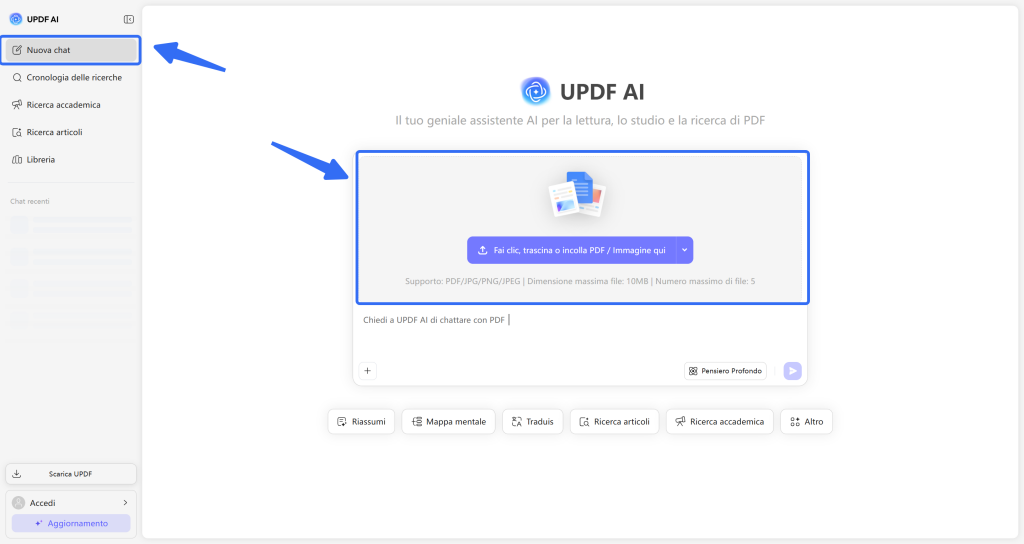
Passo 1. Inizia accedendo all’interfaccia principale della funzione “Nuova Chat” di UPDF AI. Poi carica il PDF che vuoi convertire.
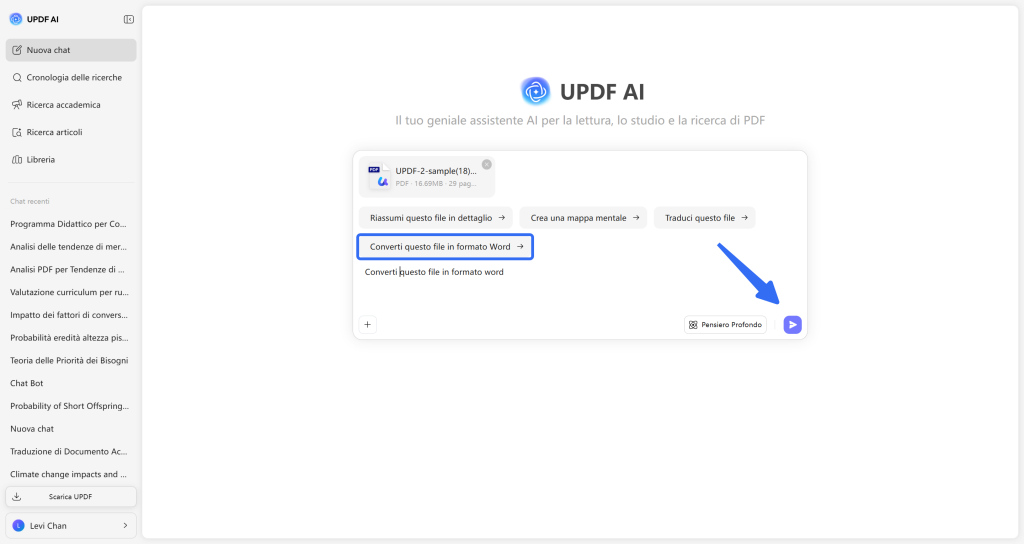
Passo 2. Una volta caricato il PDF, scegli il prompt “Converti questo file in formato Word” o scrivi semplicemente “Converti questo file in formato PPT/Excel” e premi sull’icona “Invia”.
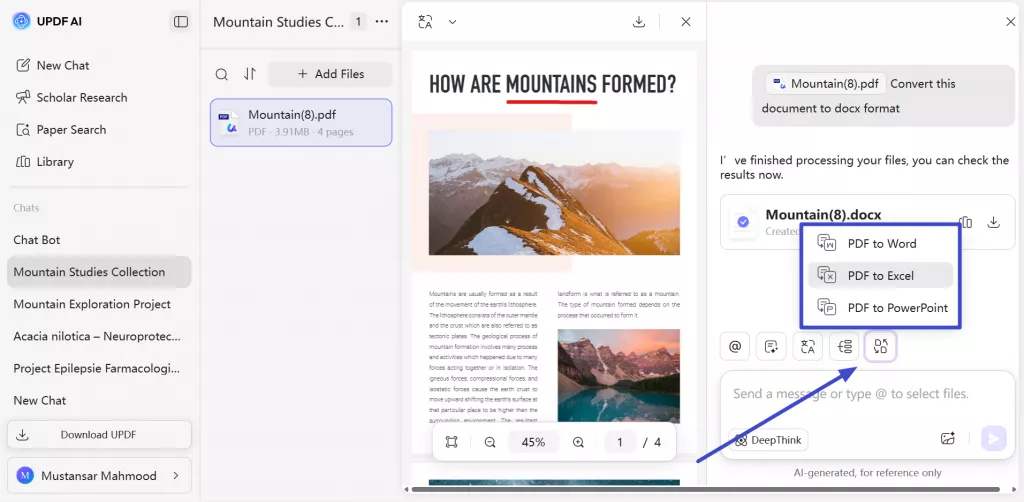
Passo 3. Ora UPDF AI ti fornirà il file convertito che potrai salvare toccando l’icona “Scarica”. Usando l’icona “Converti PDF”, potrai convertire il file caricato anche in altri formati desiderati. Per esempio, scegli la conversione da PDF a Excel.
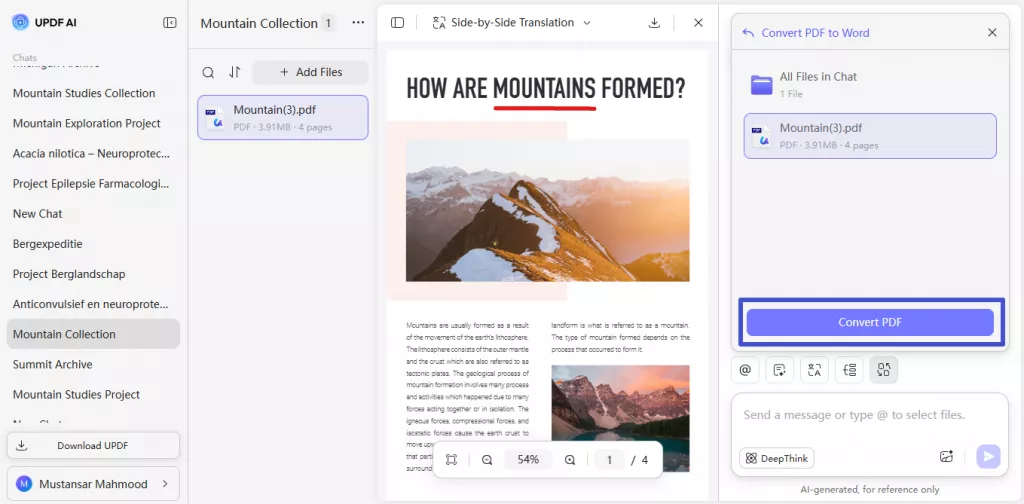
Passo 4. Poi, seleziona il file caricato e premi il pulsante Converti PDF per ottenere il documento convertito.
Passo 5. Ora UPDF AI ti darà il file convertito pronto per il download. Tocca semplicemente l’icona Scarica per scaricarlo e aprirlo nei software Microsoft Word, PowerPoint o Excel.
Passo 6. Una volta aperto, premi CTRL (/CMD) + F per cercare parole.
Per saperne di più su come eseguire l’OCR su un PDF, guarda la guida video qui sotto.
Bonus
Suggerimento: Quale layout scegliere quando si esegue l’OCR?
Per quanto riguarda i PDF ricercabili, ti basterà scegliere il layout corretto a seconda dello scopo o della situazione da te richiesta. Usando le opzioni disponibili, potrai scegliere una delle seguenti:
PDF modificabile
Questa modalità mantiene sia il testo riconosciuto che le immagini, poi li unisce in un PDF solitamente molto più leggero. Attenzione però: potrebbe non essere identico al documento originale, potresti infatti notare piccole variazioni di layout o di colore.
Solo testo e immagini
Questa modalità preserva tutte le immagini di sfondo e le illustrazioni del file originale e sovrappone il testo riconosciuto. Ciò rende i PDF risultanti generalmente più pesanti rispetto a quelli creati con l’opzione Solo testo e Immagini. Ad un occhio attento, il documento finale potrebbe sembrare leggermente diverso dall’originale, niente di grave, ma potresti notare qualche lieve differenza.
Solo PDF ricercabile
Con questa impostazione, l’immagine della pagina rimane visibile e il testo riconosciuto si inserisce in uno strato trasparente sotto l’immagine. All’occhio umano, il file appare quasi identico all’originale, senza differenze apprezzabili.
FAQ su come cercare testo in un PDF scannerizzato
Hai ancora qualche dubbio su come cercare parole in un PDF scannerizzato? Non preoccuparti, ci pensiamo noi.
Perché non riesco a cercare testo in un PDF scannerizzato?
Quando scannerizzi un documento, lo scanner cattura le pagine come un’immagine piatta, quindi non c’è testo che Windows possa indicizzare o che un visualizzatore PDF possa leggere. Dovrai sfruttare la funzione OCR di UPDF per convertire il documento scannerizzato in un formato leggibile, come spiegato sopra in questo articolo.
Posso usare Ctrl F sui documenti scannerizzati?
No. La funzione Trova di Windows funziona solamente sui documenti che contengono del testo leggibile. Puoi usarla solo scaricando un software con tecnologia OCR come UPDF, che converte la scansione in un PDF ricercabile.
Perché non posso usare Ctrl F sul mio PDF?
La funzione Trova non funziona su documenti o PDF che contengono solo immagini, come nel caso dei documenti scannerizzati. Quelle immagini non hanno testo che Windows possa riconoscere.
Conclusioni
Non riesci a capire come cercare una parola in un PDF scannerizzato? Nessun problema - UPDF è la tua soluzione definitiva. La sua funzione OCR è facile e intuitiva da usare e può persino riconoscere testo in un documento scannerizzato sfocato, cosa che altri software spesso non riescono a fare! Potrai convertire qualsiasi immagine in testo riconoscibile grazie al suo avanzato algoritmo di compressione delle immagini basato su MRC oppure trasformare il PDF in un documento solo immagine!
Cosa aspetti? Scarica subito UPDF per interagire senza sforzi con i tuoi PDF e vivere un’esperienza molto più fluida con i suoi straordinari strumenti AI. Potrai anche passare alla versione premium per sbloccare tutte le funzionalità senza limitazioni. Con questo concludiamo la nostra guida su come cercare testo in un PDF scannerizzato.
Windows • macOS • iOS • Android 100% sicuro