UPDF
UPDF
 UPDF per Windows
 UPDF per Mac
 UPDF per iPhone/iPad
 UPDF per Android
 Nomostar
 UPDF AI Online
 UPDF Sign
 IvyCraft
 Modifica PDF
 Annota PDF
 Crea PDF
 Modulo PDF
 Modifica collegamenti
 Converti PDF
 OCR
OCR PDF a Word
 PDF a Immagine
 PDF a Excel
 Organizza PDF
 Unisci PDF
 Dividi PDF
 Ritaglia PDF
 Ruota PDF
 Proteggi PDF
 Firma PDF
 Redige PDF
 Sanziona PDF
 Rimuovi Sicurezza
 Leggi PDF
 UPDF Cloud
 Comprimi PDF
 Stampa PDF
 Elaborazione Batch
 Cos'è UPDF AI
 Revisione di UPDF AI
 Guida Utente per l'Intelligenza Artificiale
 FAQ su UPDF AI
 Riassumi PDF
 Traduci PDF
 Chat con PDF
 Chat con AI
 Chat con immagine
 Da PDF a Mappa mentale
 Spiega PDF
 Strumenti AI PDF
 Strumenti AI Immagine
 Strumenti Chat AI
 Strumenti AI Scrittura
 Strumenti AI Studio
 Strumenti AI Lavoro
 Altri Strumenti AI
 Generazione Segnalibri AI
 Riepilogo Segnalibri AI
 Generazione Filigrane AI
 Generazione Sfondi AI
 Generazione Adesivi AI
 Generazione Timbri AI
 Suite di Scrittura AI
 UPDF Copilot
 Gestione Pagine AI
 Ricerca Semantica AI
 PDF a Word
 PDF a Excel
 PDF a PowerPoint
 Soluzione per aziende
 UPDF Sign per Aziende
 UPDF AI per Aziende
 Piani per aziende
 Tutorial per UPDF per aziende
 Webinar per Aziende
 IT
IT Educativi
 Costruzione
 Servizi Finanziari
 Sanità
 Assicurazioni
 Legale
 Manifattura
 Enti pubblici
 Ricercatori e dottorandi
 Solopreneur
 Avvocati e studi legali
 Professionisti immobiliari
 Storie di clienti
 Soluzione per istruzione
 guida utente
 Trucchi UPDF
 faq
faq Recensioni UPDF
 Centro download
 Blog
Blog Notizie
 spec tec
 Aggiornamenti
 UPDF vs. Adobe Acrobat
 UPDF vs. Foxit
 UPDF vs. PDF Expert

Salvare i tuoi file PDF sui tuoi dispositivi Android non è più un problema. Continua a leggere per scoprire perché! Sappiamo bene quanto sia difficile scaricare PDF dal web, convertire pagine web in PDF o organizzare una raccolta di PDF esistente. Beh, con noi non dovrai più preoccuparti di nulla!
Siamo qui per aiutarti in questo senso e farti conoscere UPDF, una straordinaria app per la gestione dei PDF. Questa app è pensata esclusivamente per tutti gli utenti Android come te. Continua a leggere questo articolo per scoprire come salvare PDF su Android.
Parte 1: Come salvare un PDF su Android
Google Play Store offre una fantastica app per la gestione dei PDF che consente di salvare i file PDF sul proprio dispositivo Android: si tratta di UPDF. Grazie a questa app affidabile e versatile, ora è possibile salvare e gestire i file PDF sul proprio dispositivo Android. Per saperne di più, dai un'occhiata alla procedura su come salvare un PDF utilizzando UPDF:
1. Innanzitutto, scarica e installa UPDF cliccando sul pulsante “Download gratuito” qui sotto e apri l'app.
Windows • macOS • iOS • Android 100% sicuro
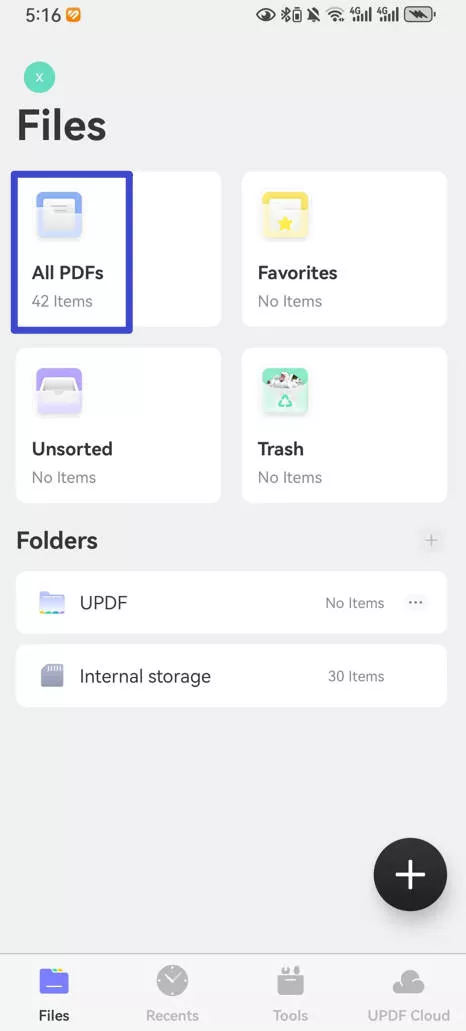
2. Per accedere ai tuoi documenti PDF, clicca sulla cartella “Tutti i PDF”.
- Clicca sul documento PDF dall'elenco per salvarlo o aprirlo.
- Dopo aver aperto il PDF nell'app UPDF, puoi evidenziare e aggiungere commenti, note adesive, timbri e altro utilizzando diversi strumenti di annotazione. Puoi anche inserire, rimuovere o ruotare le pagine per organizzare i PDF.
- Clicca sulla freccia nell'angolo in alto a sinistra dell'interfaccia dell'app. Clicca sull'opzione “Salva” dal menu per salvare le modifiche.
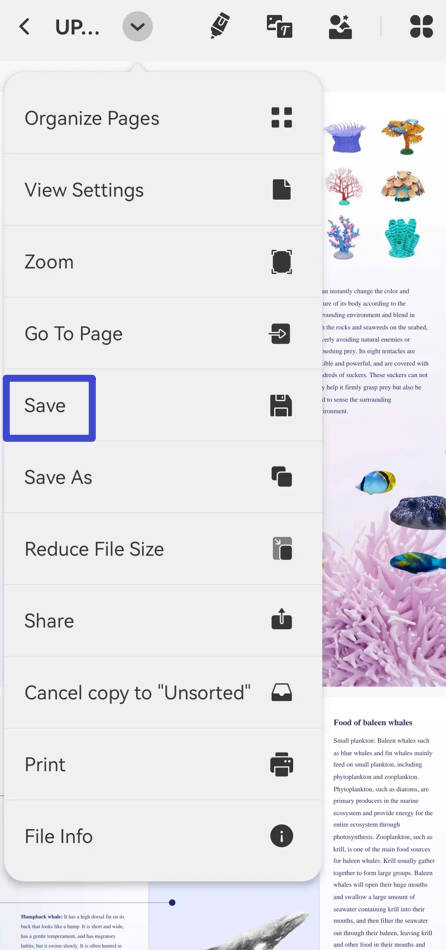
Puoi seguire questi passaggi per salvare e gestire i file PDF sul tuo dispositivo Android utilizzando UPDF. Con questa fantastica app, potrai organizzare e conservare tutti i tuoi documenti PDF in un unico posto. Scaricala subito e inizia a goderti la sua semplicità!
Windows • macOS • iOS • Android 100% sicuro
Leggi Anche: Il miglior file manager per Android
Parte 2: Come scaricare PDF su Android
La risposta a questa domanda è piuttosto semplice. È possibile scaricare facilmente file PDF su dispositivi Android utilizzando vari metodi. Il più comune è sicuramente Google Chrome. Segui i passaggi indicati di seguito per scaricare file PDF su Android:
- Per prima cosa, apri Google Chrome su un dispositivo Android.
- Quindi apri la pagina web o il sito web che contiene il PDF che desideri scaricare.
- Trova il link o il pulsante PDF sulla pagina web. Di solito è rappresentato da un'icona o da un link testuale.
- Per avviare il download, clicca sul link o sul pulsante PDF.
- Verrà visualizzata una notifica nella barra delle notifiche. Questo messaggio indicherà che il PDF è in fase di download. Per visualizzare lo stato di avanzamento, puoi scorrere verso il basso la tendina delle notifiche.
- Al termine del download, potrai accedere al file PDF scaricato. A tal fine, puoi visitare la cartella di download predefinita o la cartella specificata durante il processo.
Una cosa da ricordare è che dopo aver scaricato il PDF, ora è possibile utilizzare un'applicazione di gestione dei PDF come UPDF. Questo ti aiuterà a organizzare, gestire e visualizzare facilmente i file scaricati.
Parte 3: Come salvare una pagina web in formato PDF su Android
Per salvare una pagina web in formato PDF sul tuo dispositivo Android, un approccio vantaggioso sia per la consultazione offline che per la condivisione senza sforzo, è necessario seguire le seguenti linee guida:
- Avvia il processo lanciando Google Chrome sul tuo dispositivo Android e accedi alla pagina web desiderata.
- Una volta caricata la pagina web, procedi toccando l'icona con i tre puntini, posizionata nell'angolo in alto a destra dell'interfaccia del browser Chrome.
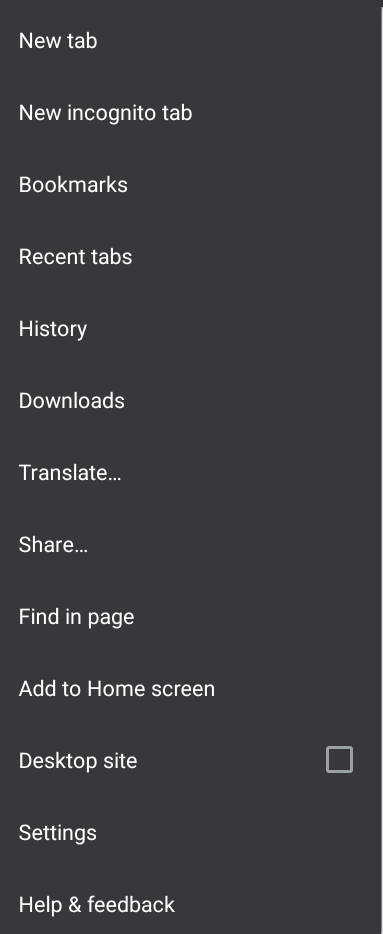
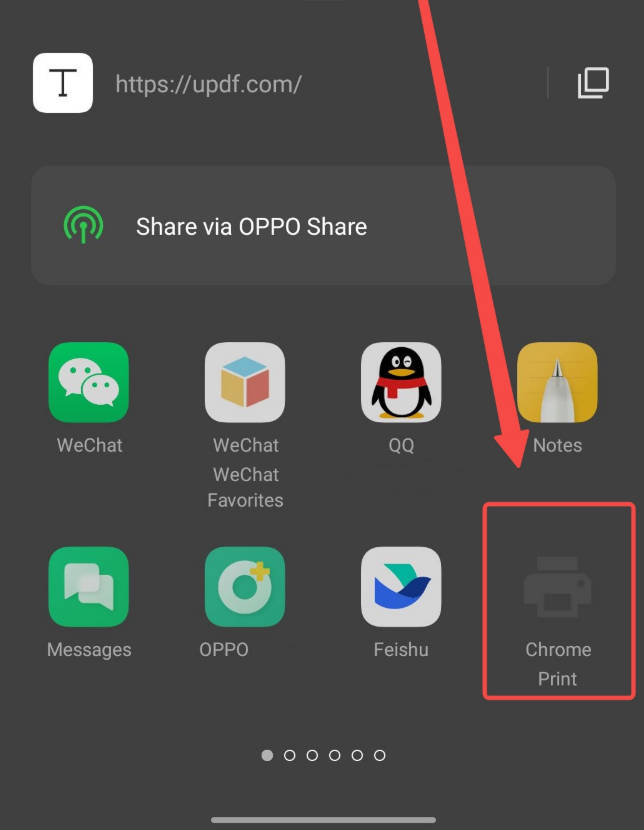
- Naviga nel menu e seleziona l'opzione denominata “Condividi”. Successivamente, seleziona “Stampa” per visualizzare l'interfaccia di anteprima di stampa.
- In quella schermata, trova la voce “Stampante”. Toccala e seleziona “Salva come PDF”.
- Puoi personalizzare le impostazioni aggiuntive in base alle tue esigenze, ad esempio il layout e il formato della carta. Quando sei pronto, clicca su “Stampa” e, una volta completata l'elaborazione della pagina, clicca su “Salva”.
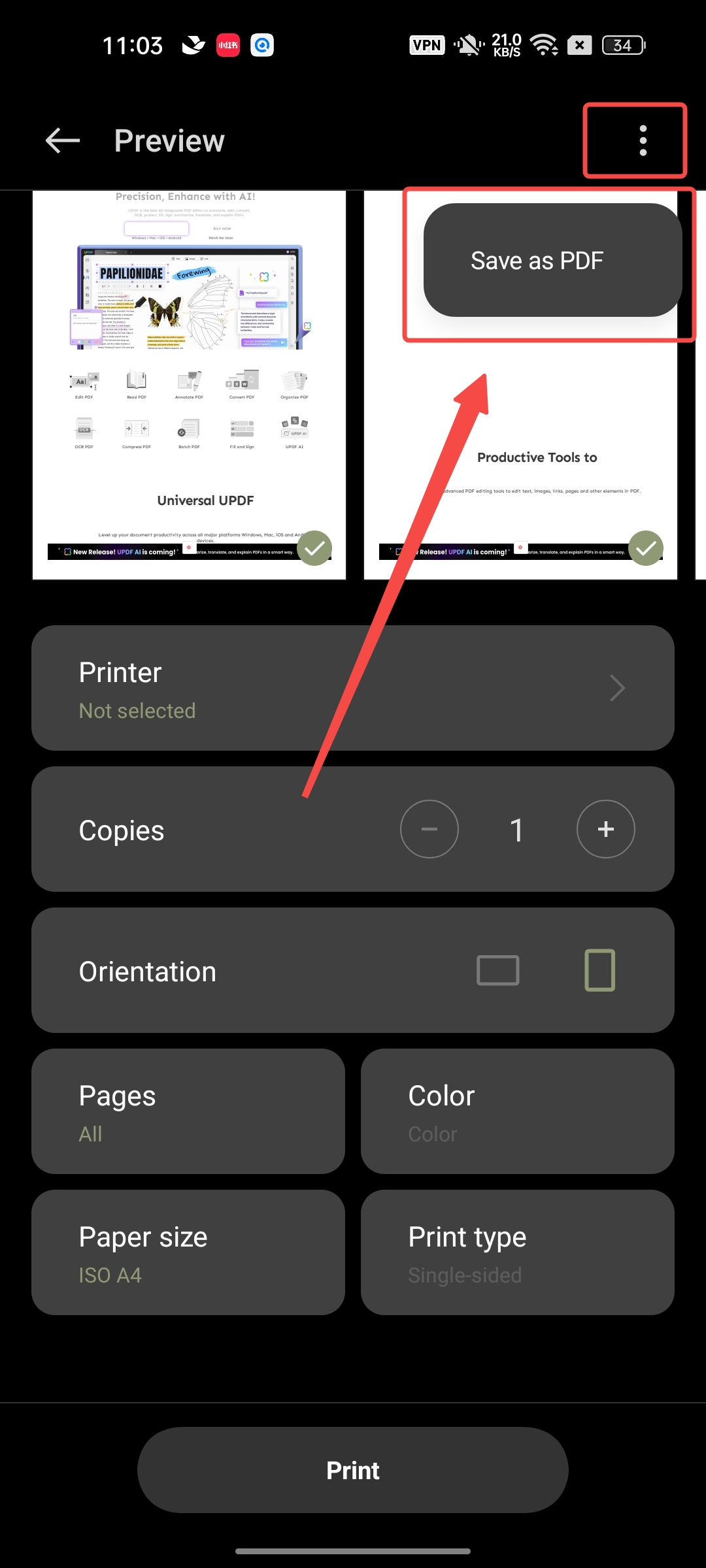
- Il tuo dispositivo Android avrà ora la pagina web salvata in formato PDF.
Parte 4: Dove vengono archiviati i file PDF su Android?
È possibile archiviare i file PDF su Android in varie posizioni. UPDF offre un'ampia area di archiviazione da cui è possibile accedere e gestire tutti i file PDF. Inoltre, i dispositivi Android dispongono di un file manager integrato che consente di esplorare diverse cartelle. I PDF scaricati dal web vengono archiviati per impostazione predefinita nella cartella “Download”.
Se si utilizza il file manager predefinito, i file PDF vengono archiviati in posizioni diverse. Diamo un'occhiata a tutte queste posizioni:
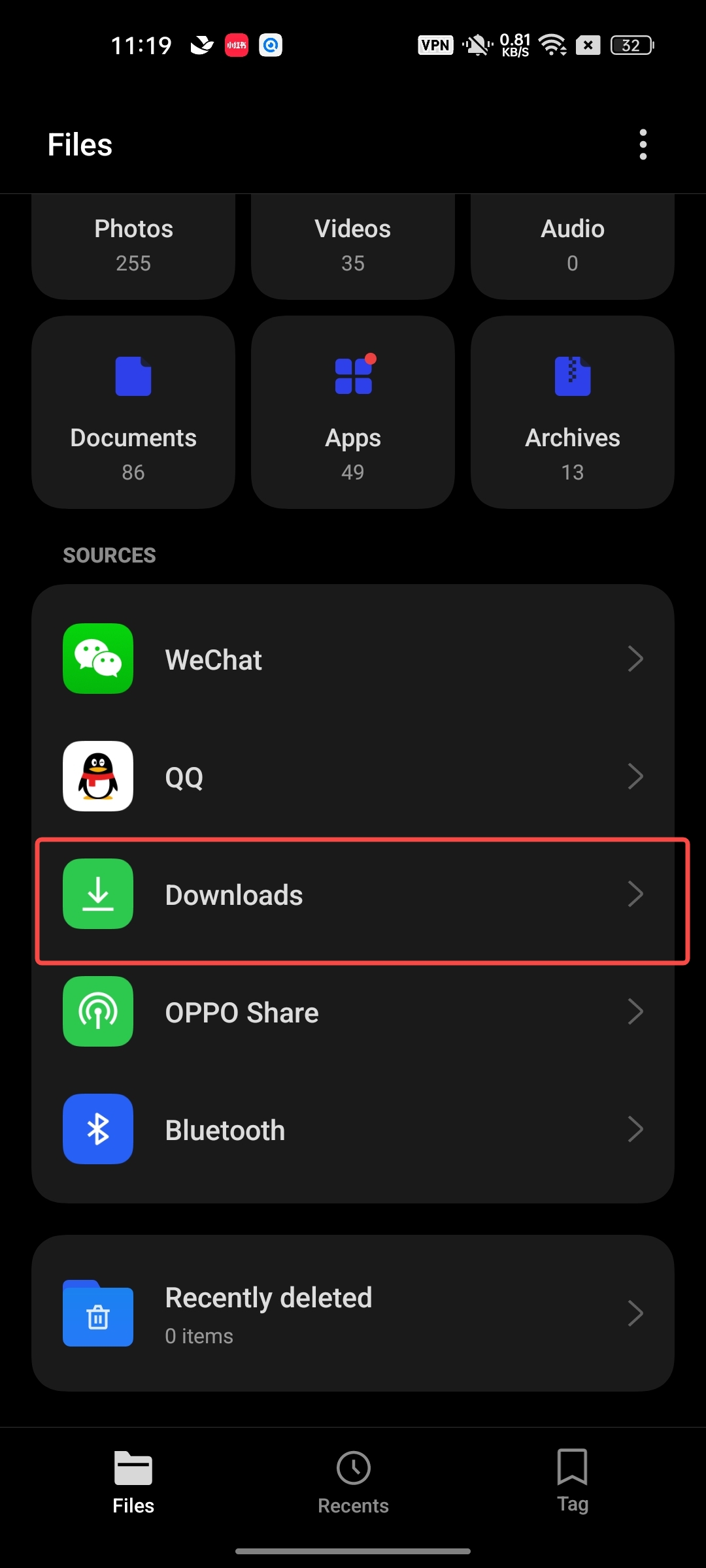
- Cartella Download: il file PDF scaricato da un browser o come allegato e-mail viene solitamente salvato nella cartella “Download”. È il luogo in cui vengono salvati tutti i tuoi download.
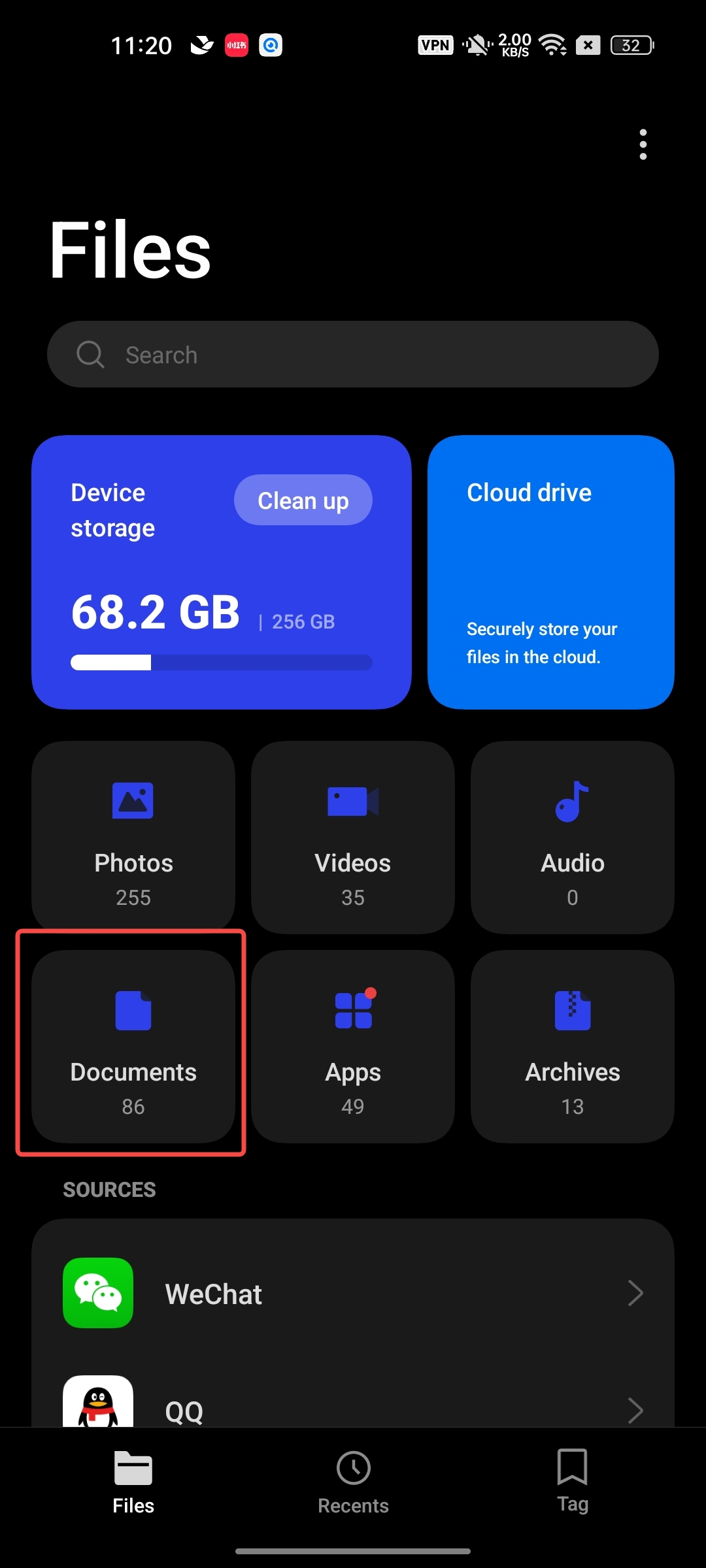
- Cartella Documenti: alcune app di gestione dei file dispongono di una cartella speciale denominata “Documenti”. Queste cartelle contengono file PDF e altri documenti importanti. Si tratta di un luogo sicuro in cui conservare tutti i tuoi file. Puoi trovarla nell'area di archiviazione principale del tuo dispositivo Android.
- Scheda SD: se il tuo dispositivo Android è dotato di uno slot per schede SD e hai inserito una scheda SD, i tuoi file PDF potrebbero essere salvati nella cartella “Documenti” o “Download” sulla scheda SD anziché nella memoria interna. È come un'opzione di archiviazione aggiuntiva.
Quando si utilizza UPDF, un'applicazione PDF per Android, viene creata una cartella dedicata in cui vengono archiviati i file PDF creati, modificati o importati.
Per individuare i file PDF salvati in UPDF, procedere come segue:
- Apri UPDF sul tuo dispositivo Android.
- Cerca la cartella “Tutti i PDF”. Qui troverai i file PDF che hai salvato/scaricato.
Passa alla versione Pro con UPDF e scopri un mondo di funzionalità PDF premium. Scaricalo e aggiornalo oggi stesso!
Windows • macOS • iOS • Android 100% sicuro
Parte 5: Come salvare un PDF sulla schermata iniziale del mio dispositivo Android?
È molto facile accedere ai file PDF da più posizioni su Android. Tuttavia, è difficile passare in rassegna tutte le cartelle e i file quando si ha poco tempo a disposizione. Per evitare questo processo frenetico, abbiamo una soluzione per te. La soluzione consiste nell'aggiungere un collegamento PDF direttamente alla schermata iniziale.
Ecco come puoi farlo:
- Avvia il processo aprendo l'app “File Manager” e individuando la cartella in cui è salvato il file PDF.
- Quindi, tieni premuto il file PDF.
- Cerca quindi le opzioni “Crea collegamento” o “Aggiungi alla schermata iniziale”.
- Infine, fai clic su questa opzione per creare un collegamento al file PDF sulla schermata iniziale.
Parte 6: Come salvare un PDF su Android 11/12?
In Android 11 e 12, l'introduzione dello scoped storage ha portato dei cambiamenti nel modo in cui i file, compresi i PDF, vengono salvati sul dispositivo. Per salvare un PDF su Android 11/12, si consiglia di utilizzare lo Storage Access Framework. Ciò comporta la selezione da parte dell'utente di una posizione tramite il selettore di file di sistema per salvare il PDF. Tuttavia, è importante notare che alcune applicazioni, come WhatsApp, potrebbero avere una propria implementazione per il salvataggio dei PDF e salvarli automaticamente nella directory dei documenti esterni senza l'intervento dell'utente. Sebbene questo comportamento possa non essere universale, per la maggior parte delle app e degli scenari è consigliabile seguire la procedura standard che prevede l'utilizzo dello Storage Access Framework per garantire la compatibilità e aderire alle modifiche dello scoped storage introdotte in Android 11/12 per un'esperienza di salvataggio dei PDF senza interruzioni.
Per salvare un PDF su Android 11/12, procedi come segue:
- Apri l'app o il browser che contiene il PDF che desideri salvare.
- Cerca l'opzione per esportare o salvare il file PDF. Potrebbe trovarsi nel menu dell'app o all'interno del visualizzatore PDF stesso.
- Quando ti viene richiesto di scegliere una posizione, seleziona la cartella o la directory desiderata. In Android 11/12, si consiglia di utilizzare la directory Download per salvare i file.
- Conferma la selezione e il file PDF verrà salvato nella posizione scelta sul tuo dispositivo Android 11/12.
È importante notare che i passaggi specifici possono variare leggermente a seconda dell'app o del browser utilizzato per accedere al PDF. Tuttavia, la procedura generale prevede la selezione del PDF, la scelta di una posizione di salvataggio e la conferma dell'azione di salvataggio.
Seguendo questi passaggi, potrai salvare correttamente i file PDF sui dispositivi Android 11/12.
Parte 7: Il miglior PDF Saver per Android
Quando si tratta di gestire e organizzare documenti PDF su dispositivi Android, UPDF si distingue come la scelta migliore. UPDF per Android è un lettore e organizzatore di PDF ricco di funzionalità che offre una serie di vantaggi agli utenti.
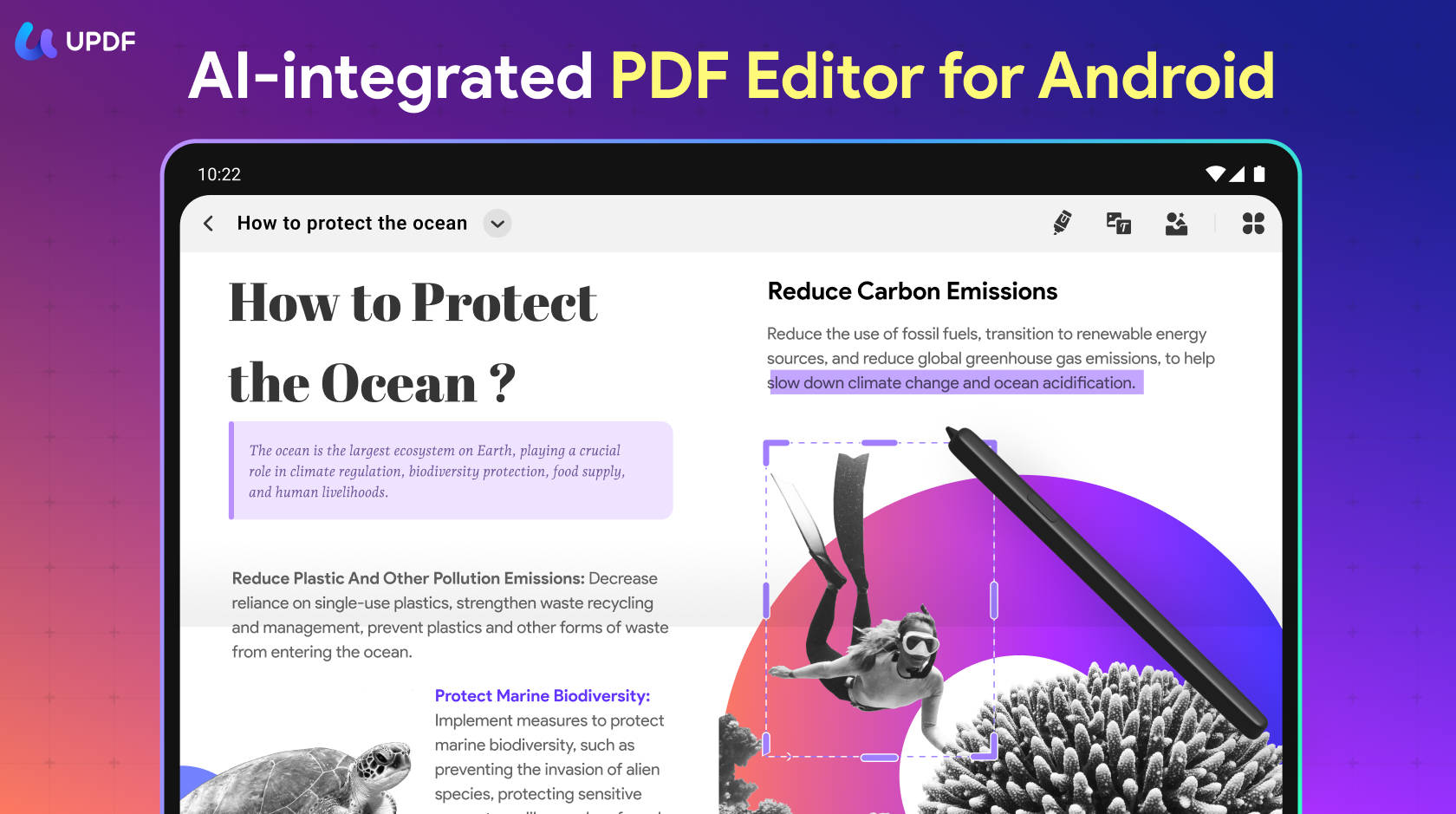
Scopriamo insieme i principali vantaggi dell'utilizzo di UPDF:
- Annotatore PDF facile: UPDF offre strumenti di annotazione completi, tra cui note adesive, evidenziazioni, barrature, sottolineature, disegni e vari timbri e adesivi. Queste funzionalità consentono di annotare e personalizzare i documenti PDF in modo efficace.
- Modifica dei PDF semplificata: UPDF semplifica la modifica del testo dei PDF, consentendo agli utenti di apportare facilmente modifiche all'interno dei PDF.
- Privacy e sicurezza dei dati: UPDF consente anche di controllare la privacy e la sicurezza dei documenti. Le tue informazioni sensibili rimangono intatte senza utilizzare server esterni o archiviazione cloud.
- Supporto della modalità schermo diviso: supporta anche la modalità schermo diviso. Questa modalità ti consente di svolgere molte attività e aumentare la produttività mentre leggi o lavori con i PDF.
- File Manager veloce: il File Manager veloce di UPDF ti consente di gestire i documenti PDF in modo efficiente. In questo modo puoi facilmente copiare, spostare, duplicare, eliminare, rinominare, stampare, inviare tramite e-mail e condividere file PDF.
Troverai UPDF un ottimo salvatore di PDF per Android con molte funzioni utili. Se stai cercando un modo per gestire i tuoi PDF sul tuo dispositivo mobile, dovresti provarlo. Ed ecco un sito web che parla di UPDF per Android in modo obiettivo. Ti invitiamo a dargli un'occhiata.
Conclusioni
In sintesi, abbiamo approfondito diversi approcci per salvare e gestire i file PDF sul tuo dispositivo Android. Che si tratti di utilizzare UPDF per una gestione completa dei PDF o di ottenere direttamente i PDF tramite Google Chrome, abbiamo esplorato varie strade per migliorare la tua esperienza con i PDF.
Tuttavia, se siete alla ricerca di una soluzione eccezionale caratterizzata da un'interfaccia intuitiva, funzionalità avanzate e sicurezza robusta, UPDF rappresenta la scelta ottimale. Consideratelo come un assistente personale che soddisfa tutte le vostre esigenze relative ai PDF sul vostro dispositivo Android! Non esitate a provare UPDF, scaricate oggi stesso l'app UPDF dal pulsante sottostante!
Windows • macOS • iOS • Android 100% sicuro