UPDF
UPDF
 Windows版UPDF
 Mac版UPDF
 iPhone/iPad版UPDF
 Android版UPDF
 Nomostar
 UPDF AI オンライン
 UPDF Sign
 IvyCraft
 PDF編集
PDF編集 PDF注釈付け
 PDF作成
PDF作成 PDFフォーム
 リンクの編集
 PDF変換
PDF変換 OCR機能
OCR機能 PDFからWordへ
 PDFから画像へ
 PDFからExcelへ
 PDFのページ整理
 PDF結合
PDF結合 PDF分割
PDF分割 ページのトリミング
 ページの回転
 PDF保護
PDF保護 PDF署名
PDF署名 PDFの墨消し
 PDFサニタイズ
 セキュリティ解除
 PDF閲覧
PDF閲覧 UPDF クラウド
 PDF圧縮
PDF圧縮 PDF印刷
PDF印刷 PDFのバッチ処理
 UPDF AIについて
 UPDF AIソリューション
 AIユーザーガイド
 UPDF AIによくある質問
 PDF要約
PDF要約 PDF翻訳
PDF翻訳 PDF付きチャット
 AIでチャット
 画像付きチャット
 PDFからマインドマップへの変換
 PDF説明
PDF説明 PDF AIツール
 画像AIツール
 AIチャットツール
 AIライティングツール
 AI学習ツール
 AI業務ツール
 その他のAIツール
 PDFからWordへ
 PDFからExcelへ
 PDFからPowerPointへ
 ソリューション
 電子署名
電子署名 ビジネスAI
 料金プラン
料金プラン 導入・運用ガイド
 ウェビナー
ウェビナー 銀行
銀行 医療
医療 保険
保険 法務
法務 製造業
製造業 官公庁
官公庁 教育機関向けソリューション
 導入事例
導入事例 ユーザーガイド
 公式ブログ
公式ブログ UPDF 活用術
 UPDF vs Adobe Acrobat
 UPDF vs Foxit
 UPDF vs PDF Expert
 よくある質問(FAQ)
 ダウンロードセンター
 動作環境・仕様
 お問い合わせ
 ニュースルーム
 アップデート履歴
 ユーザーレビュー
 会社概要
会社概要

上司や同僚にPDFでクロップマークを追加する方法を尋ねるのに疲れていませんか?トリミングやブリードマークはPDFファイルの重要な部分であり、印刷の正確さを保証するために正しく追加する必要があります。
インターネットで調べて自分の方法を試しても、PDFファイルにクロップマークをうまく加えればわからないなら、探しは終わりです。この記事では、その方法といくつかの役立つヒントやコツをご紹介します。
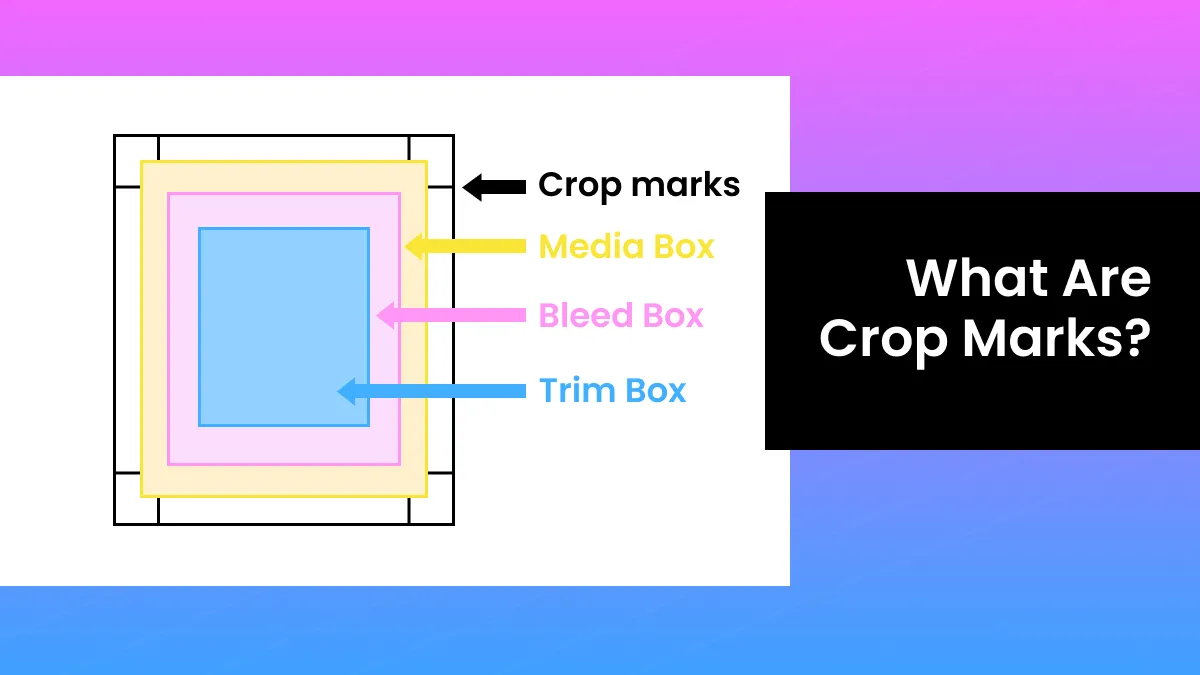
作物の痕とは何か?
PDFの作成は単にテキストや画像を追加するだけではありません。このプロセスには多くの要素が関わっており、例えば各ページにクロップマークを加えるなどです。
トリミングマークは、PDFドキュメントの隅に追加された線で、印刷業者に紙のトリミング場所を示します。これらのマークは必ずしも最終製品の一部ではありません。印刷時にはこれらのマークと一緒にページを切り抜くため、制作上PDFに必ず含めることが重要です。
PDFに好きなところに塗り出しやトリミングマークを加えることはできません。戦略的に配置することが重要です。適切なソフトウェアを使えば、PDFにトリミングマークを簡単かつ均一に加えることができます。
このソフトウェアは、手動でPDFに追加せずに、オンラインで印刷やトリミングマークを追加する方法を教えてくれます。PDF作成に慣れていなかったり、どこにクロップマークを加えればよいか迷っている方は、この記事の後半でその方法を学びます。
なぜトリミングマーク付きのPDFを印刷する必要があるのですか?
もし事前にトリミングマークを付けずにPDFを印刷すると、ドキュメントが切れてしまったり、内容を正しく表示できなくなったりします。だからこそ、作物のマークはプロ製品を作る上で重要なのです。
簡潔さ
これらのマークを加えたい主な理由の一つは見た目です。特定の文書のコピーを作成する必要がある場合、トリミングガイドラインを事前に設定しておくことが重要で、各コピーがきれいで簡潔に仕上げられるようにしましょう。
一貫性
PDFをさまざまなサイズで印刷する必要がある場合、クロップマークが一貫性を保つのに役立ちます。例えば、5x7インチと12x16インチの文書をクロップマークなしで印刷する必要がある場合、それぞれのサイズで文書がどのように翻訳されるか予測できません。
クロップマークがあれば、サイズに関わらず印刷するたびに同じ製品と一貫性が得られ、求めるプロフェッショナリティを実現できます。
作業量を減らす
そうしないと、印刷前にPDFを調整するのに時間がかかり、作業に余計な時間とストレスが増えます。また、最初にクロップマークを並べておけば、後で再印刷する必要がなく、紙の量を減らすのにも最適です。
Adobe AcrobatでPDFにクロップマークを追加する方法は?
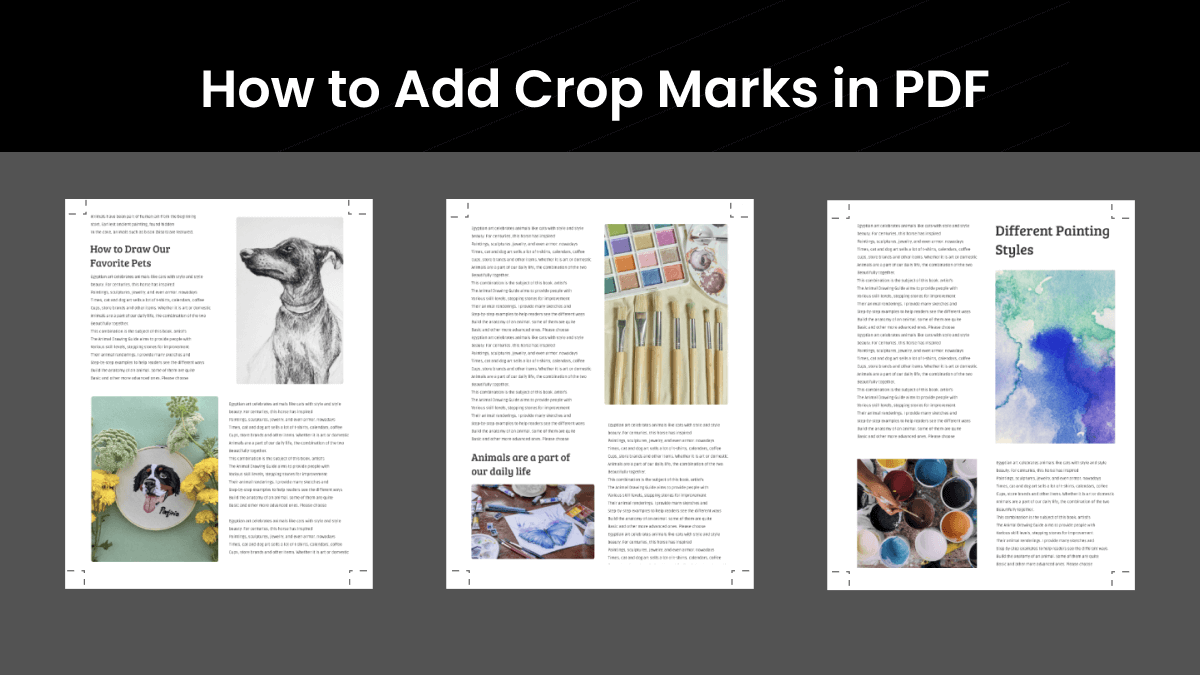
では、PDFでトリミングとブリードマークを追加する方法を詳しく見ていきます。これを実現する方法は多様で、このセクションではAdobe Acrobatでクロップマークを追加する方法に焦点を当てています。
- パソコンでAdobe Acrobatを動かしてください。
- ファイルを閲覧し、トリミングマークを追加したいPDFを選択して、Adobe Acrobatインターフェースにドラッグしてください。Acrobatで自動的にドキュメントが開くはずです。もしなければ、ドキュメントをダブルクリックして「Open With」を選択すると、Adobe Acrobatが利用可能なオプションになるはずです。
- ドキュメントが開いたら、ツールバーにある「ツール」オプションを選択してください。
- 「印刷制作」を選択してください。
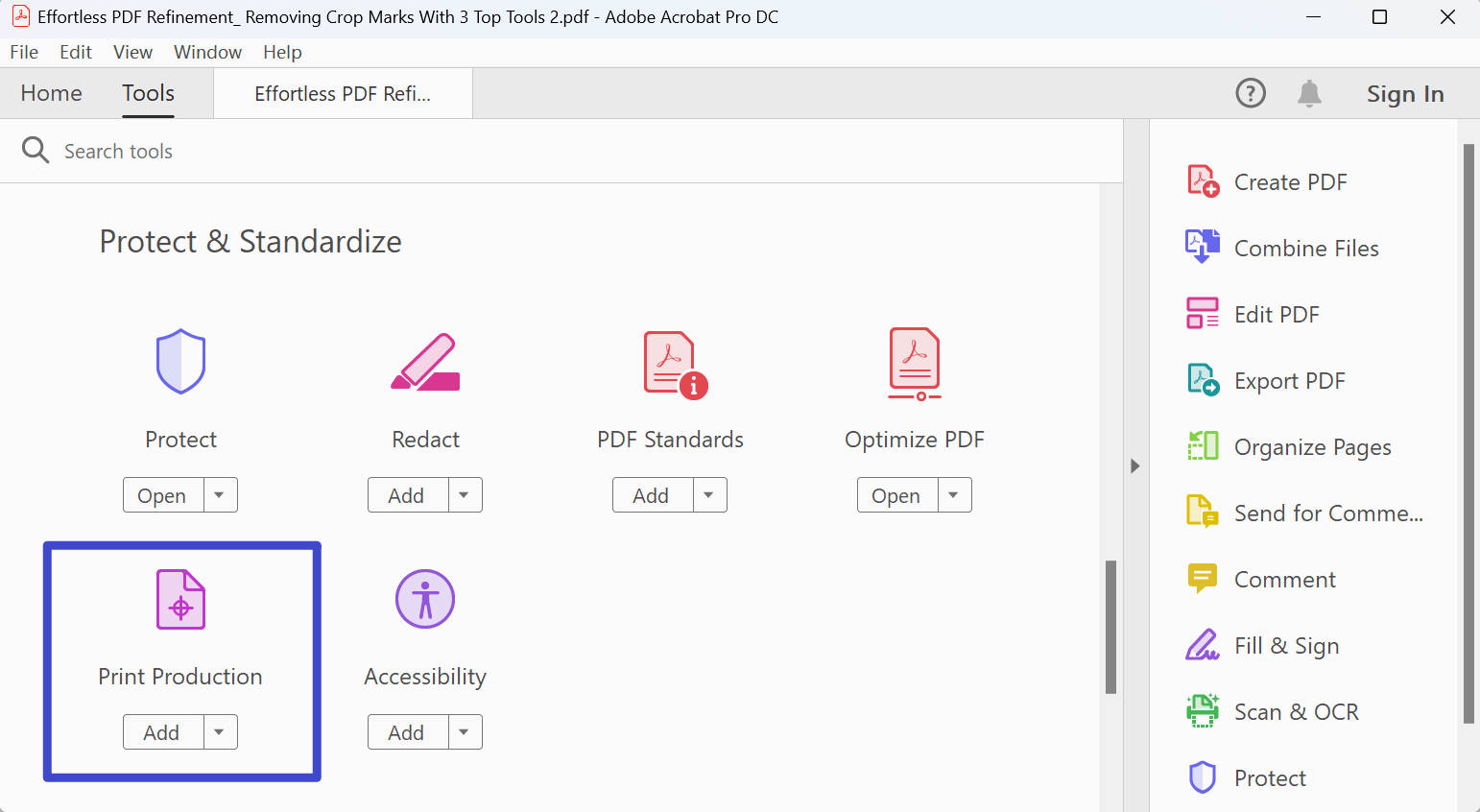
- 「プリンターマークを追加」を選択してください。今、「全記録」を追加するオプションが表示されます。ただし、作成した文書の目的に使われない限り、これは不要です。
- 「トリムマーク」を選択してください。これは基本的にトリミングマークを意味します。
- スタイルについては、デフォルトを選択してください。
- 線太は「0.50」を一般的な目安として選びます。
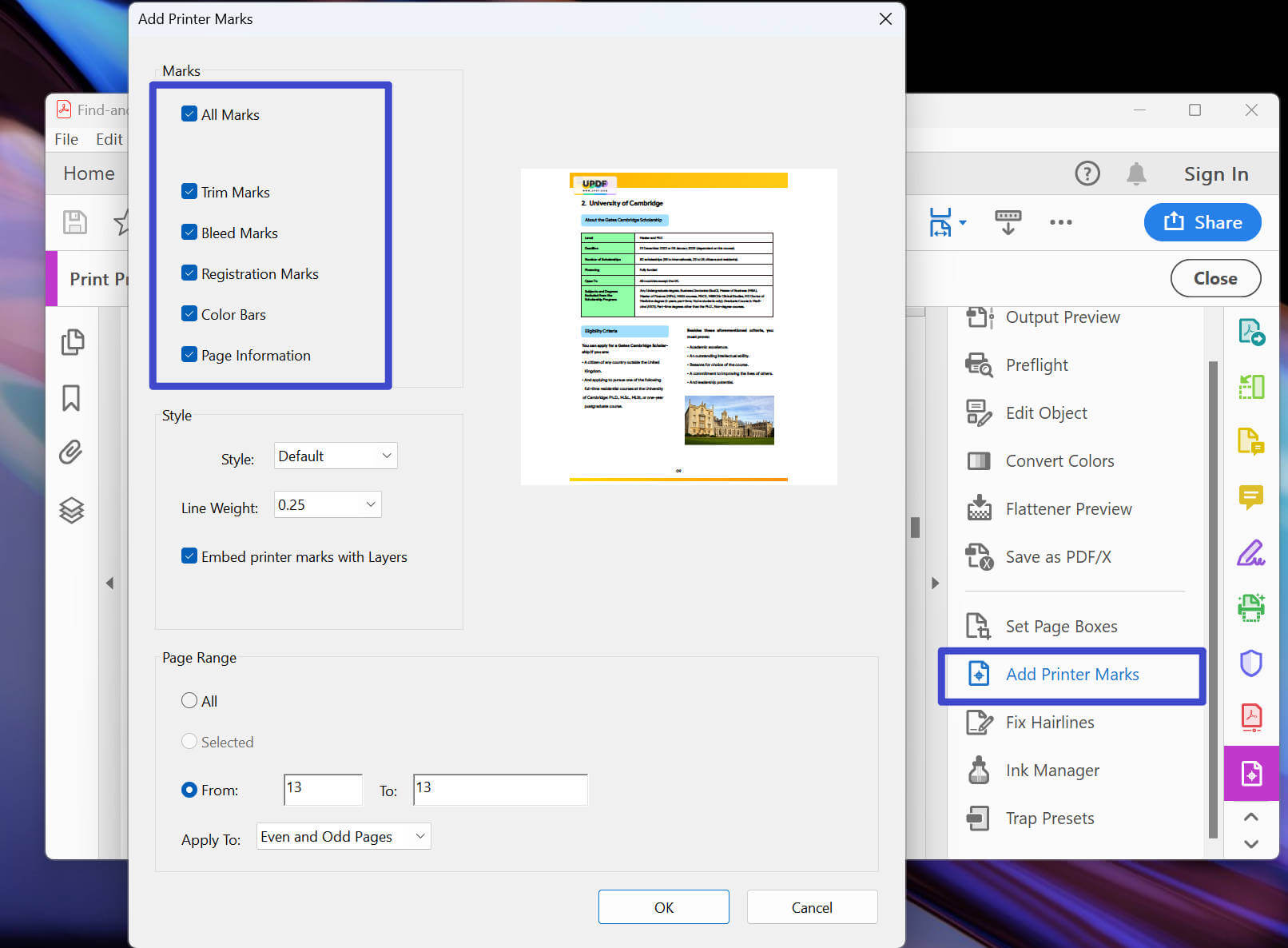
- 今、トリミングマークを適用したいページを選択できます。
- 「OK」を選択してください。Adobe Acrobatは「この操作は元に戻せません。続けたいか?」確認して進め。
- そうすると、クロップマークがPDFに追加されます。「ファイル」を選択し、元の文書を保存するか、「名前を付けて保存」を選択してコピーを作成します。

確かに、Adobeを使ってPDFにトリムマークを追加するのは簡単ですが、この製品の使い方にはいくつかの課題があります。多くのユーザーは、価格が高すぎると不満を言い、ユーザーインターフェースが初心者には複雑すぎると言っています。
このソフトウェアは、特に大きな文書を扱う際に定期的に遅延やフリーズが発生することが知られています。特に時間に追われている人にとっては、これはフラストレーションが溜まることがあります。
Adobe Acrobatの無料オプションは閲覧、署名、コメントのみを許可しています。PDFにクロップマークを無料で追加するには、プレミアムサブスクリプションを購入しない限りできません。
すべてのデメリットを避けたい場合は、次のセクションに進んでより良い解決策を学ぶことができます。
関連記事:PDFからトリミングマークを消す方法は?Adobeの有無
試してみるべき最高のAdobe Acrobat代替ソフト
Adobe Acrobatを使ってPDFにトリムマークを追加する方法を学んだところで、PDFファイルの管理方法をさらに見ていきましょう。UPDFはmacOS、iOS、Windows、Android向けに利用可能なPDF編集ソフトウェアです。このソフトウェアはPDFの管理を簡単にします。UPDFにはトリミングマークの追加機能はありませんが、コンテンツを完璧にするための他のツールはたくさんあります。
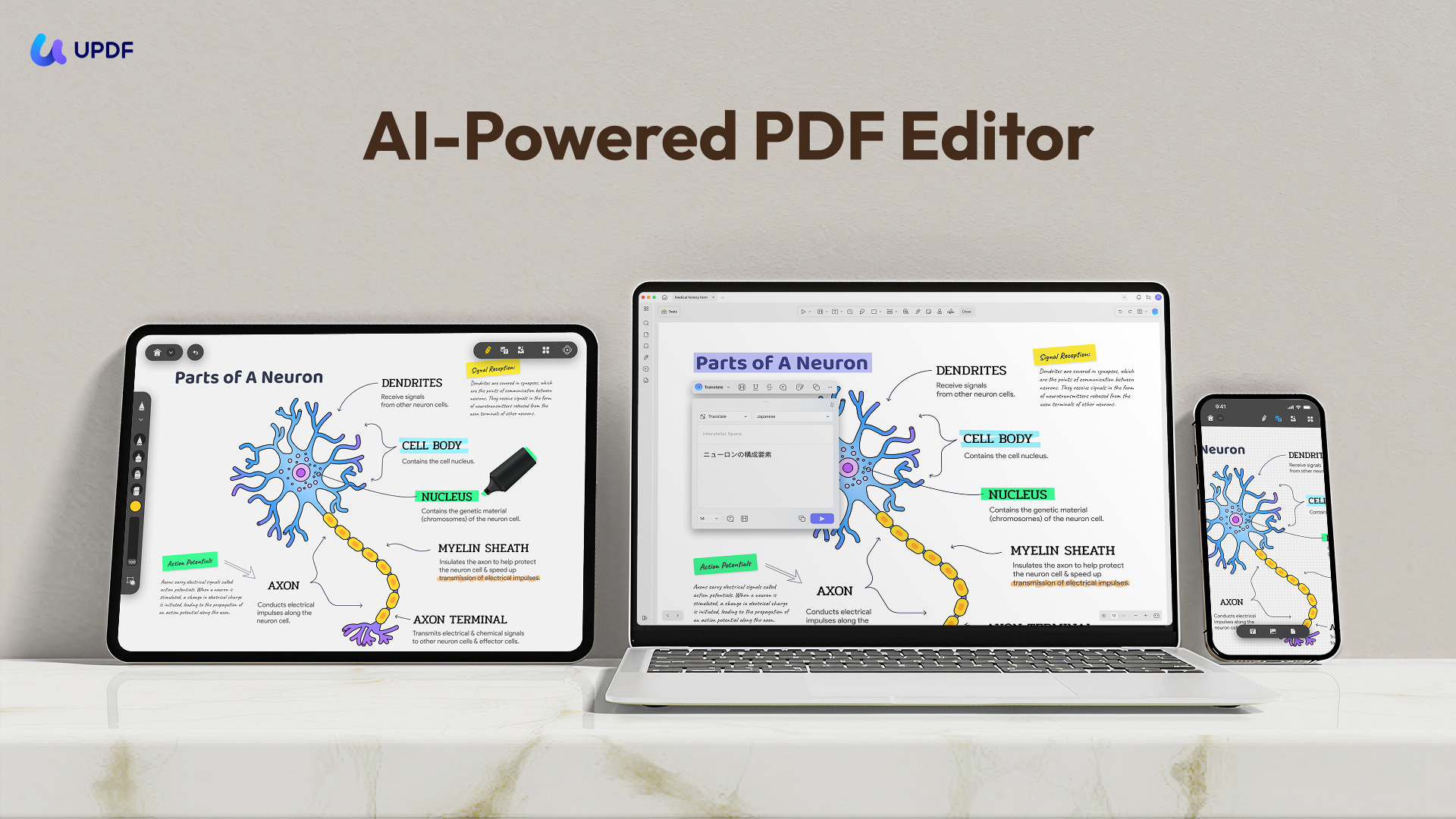
今すぐUPDFをダウンロードし、無料トライアルを活用して、このソフトウェアの素晴らしい機能を体験し、ビジネスや個人のニーズにどれほど価値ある資産になり得るかを実感してください。
Windows • macOS • iOS • Android 100%安全
- UPDF AI:従来のPDF編集ソフトとは異なり、PDFファイルの分析を支援するAI機能を提供します。この機能により、長文のPDFファイルを数秒でまとめることができます!もしPDFドキュメントの用語が理解できなくても、説明の助けになります。PDFページはどの言語にも翻訳可能です。
- PDF編集:もちろん、UPDFは既存のテキストもPDFで編集できます。PDFファイルをアップロードし、編集モードに入り、変更したいテキストを選択し、簡単に編集を行うだけです。
- デジタル署名:契約書や署名が必要な書類に定期的に取り組んでいますか?UPDFでは記入可能なフォームの作成、署名、さらには合法性のために透かしをつけることができます。
- PDF変換:別のフォーマットに変換する必要があるPDFファイルはありますか?問題ありません。UPDFはPDFファイルをWord、Excel、PowerPoint、CSV、その他多くのフォーマットに変換できます。
- OCR PDF:例えば、編集や保存が必要な文書の写真やスキャン済みPDFがある場合。UPDFのOCR機能は、ファイルを検索・編集可能なPDFに変換します。この機能は38以上の言語を検出できるため、これらの主要言語の編集や情報アクセスに不可欠な資産です。
こちらはPDFをUDFで編集する方法についての動画で、PDFのトリミング、PDFのスピット、PDF内の画像編集などが含まれています。
ご覧の通り、UDFは単なるPDF編集ソフト以上のものです。この製品は、ビジネスや個人のニーズをすべて満たすために、便利で実用的かつ独自の機能を提供する、一歩一歩踏み込んだ製品です。このツールのすべての機能をプロフェッショナルレベルで活用するには、魅力的な割引付きのUPDF Proプランにアップグレードしてください。
結論
「PDFにクロップマークを追加するにはどうすればいいですか?」と検索する必要はありません。この記事では、Acrobat Readerを使ってPDFにトリムマークを簡単に挿入する方法を紹介しています。AdobeはPDFに塗り出しやトリミングを加えるには良い選択肢かもしれませんが、非常に高価で初心者には少し扱いにくいです。
無数の機能と使いやすいインターフェースを備えたより良いPDFエディタを求める方にとって、UPDFは必須です。印刷機能により、正確さと品質を重視しながらPDFファイルをシームレスに印刷できます。
手頃な価格で役立つ機能を備えた、これ以上のPDF編集ソフトはありません。UPDFのレビューは9to5macで読むことができます。PDFフォーマットを頻繁に使い、日常業務でPDFの編集、注釈、変換、OCR、保護、印刷が必要なら、今すぐUPDFをダウンロードしてください。すべてのユーザーに生涯トライアルを提供し、UPDF AIに30問の無料質問も提供できます。
Windows • macOS • iOS • Android 100%安全