UPDF
UPDF
 UPDF per Windows
 UPDF per Mac
 UPDF per iPhone/iPad
 UPDF per Android
 Nomostar
 UPDF AI Online
 UPDF Sign
 IvyCraft
 Modifica PDF
 Annota PDF
 Crea PDF
 Modulo PDF
 Modifica collegamenti
 Converti PDF
 OCR
OCR PDF a Word
 PDF a Immagine
 PDF a Excel
 Organizza PDF
 Unisci PDF
 Dividi PDF
 Ritaglia PDF
 Ruota PDF
 Proteggi PDF
 Firma PDF
 Redige PDF
 Sanziona PDF
 Rimuovi Sicurezza
 Leggi PDF
 UPDF Cloud
 Comprimi PDF
 Stampa PDF
 Elaborazione Batch
 Cos'è UPDF AI
 Revisione di UPDF AI
 Guida Utente per l'Intelligenza Artificiale
 FAQ su UPDF AI
 Riassumi PDF
 Traduci PDF
 Chat con PDF
 Chat con AI
 Chat con immagine
 Da PDF a Mappa mentale
 Spiega PDF
 Strumenti AI PDF
 Strumenti AI Immagine
 Strumenti Chat AI
 Strumenti AI Scrittura
 Strumenti AI Studio
 Strumenti AI Lavoro
 Altri Strumenti AI
 Generazione Segnalibri AI
 Riepilogo Segnalibri AI
 Generazione Filigrane AI
 Generazione Sfondi AI
 Generazione Adesivi AI
 Generazione Timbri AI
 Suite di Scrittura AI
 UPDF Copilot
 Gestione Pagine AI
 Ricerca Semantica AI
 PDF a Word
 PDF a Excel
 PDF a PowerPoint
 Soluzione per aziende
 UPDF Sign per Aziende
 UPDF AI per Aziende
 Piani per aziende
 Tutorial per UPDF per aziende
 Webinar per Aziende
 IT
IT Educativi
 Costruzione
 Servizi Finanziari
 Sanità
 Assicurazioni
 Legale
 Manifattura
 Enti pubblici
 Ricercatori e dottorandi
 Solopreneur
 Avvocati e studi legali
 Professionisti immobiliari
 Storie di clienti
 Soluzione per istruzione
 guida utente
 Trucchi UPDF
 faq
faq Recensioni UPDF
 Centro download
 Blog
Blog Notizie
 spec tec
 Aggiornamenti
 UPDF vs. Adobe Acrobat
 UPDF vs. Foxit
 UPDF vs. PDF Expert

Fai fatica ad aprire i tuoi file INDD senza InDesign? Oppure vuoi renderli più accessibili prima di inviarli ad un cliente? Qualunque sia il caso, convertire da INDD a PDF diventerà la tua soluzione ideale!
Rispetto agli INDD, i file PDF sono accessibili su tutte le piattaforme. Inoltre, saranno più leggeri, così potrai condividerli facilmente via email o servizi cloud.
Ma come si può convertire un file da INDD a PDF? Non preoccuparti! Questo articolo ti fornirà una guida completa su come convertire da INDD a PDF, sia con che senza usare InDesign.
Condivideremo anche una guida su come modificare i tuoi file PDF convertiti usando UPDF, un editor PDF potenziato dall’AI per tutte le tue necessità di gestione relative ai PDF. Scaricalo e provalo adesso. Utilizzandolo, scoprirai un modo produttivo per gestire i tuoi documenti digitali!
Windows • macOS • iOS • Android 100% sicuro
Adesso, partiamo con la guida su come convertire un file da INDD a PDF.
Parte 1. Come salvare i file da INDD a PDF con InDesign?
Se stai utilizzando InDesign per creare i tuoi contenuti per la stampa e digitali, potrai salvare direttamente i tuoi progetti come PDF. Questo ti eviterà la fatica di convertire i file da INDD a PDF in un secondo momento. Inoltre, potrai evitare di utilizzare programmi aggiuntivi per facilitare il processo.
Scopriamo insieme come salvare i tuoi progetti in formato PDF con la guida che segue.
Passo 1: Apri il tuo file INDD con InDesign. Vai alla scheda "File" in alto e scegli "Esporta".
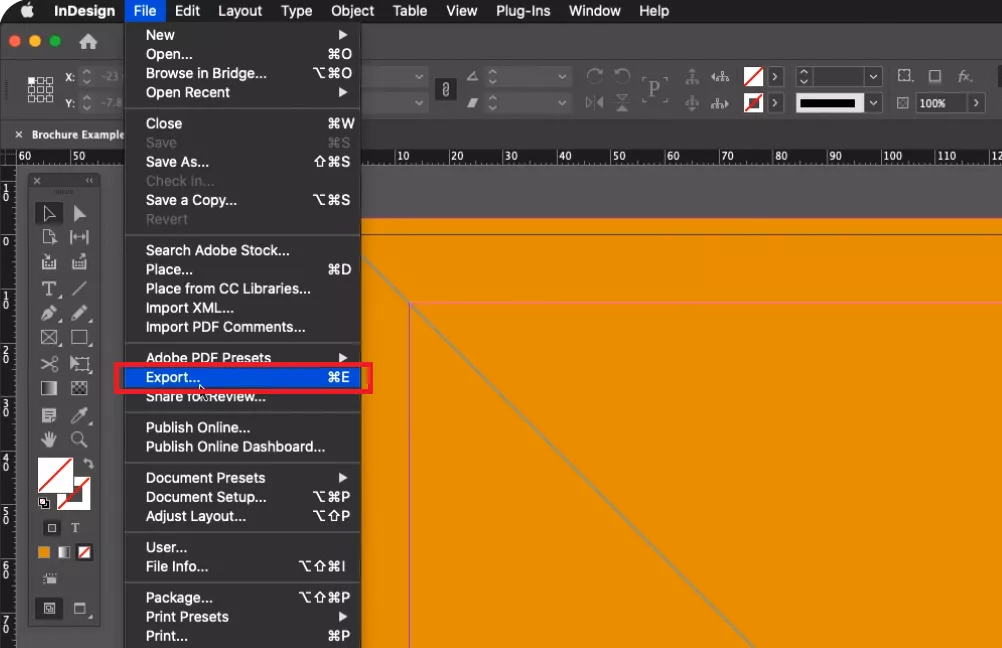
Passo 2: Nella nuova finestra, scegli "Adobe PDF (Stampa)" dal menu a tendina accanto a "Formato". Poi clicca su "Salva".

Passo 3: Fai clic sul pulsante a discesa accanto a Adobe PDF Preset e scegli la qualità di stampa. Personalizza le impostazioni come l'intervallo di pagine, la compressione, i segni di taglio e di abbondanza, ecc. Clicca su "Esporta" quando avrai finito.

Ecco come potrai salvare un file da INDD a PDF utilizzando InDesign. Ora, scopriamo come convertire i tuoi file senza questo programma.
Parte 2. Come convertire da INDD a PDF offline senza InDesign?
Non disponi di InDesign per visualizzare i file INDD? Nessun problema! Potrai convertire i tuoi file InDesign in PDF usando Adobe Acrobat. Dovrai acquistare e installare il programma sul tuo PC se non lo possiedi. Considerando il prezzo elevato di Acrobat, questa potrebbe non essere la soluzione ideale. Ma potrai comunque usare la prova gratuita come alternativa più semplice.
Scopri come Acrobat potrà aiutarti a convertire un file da INDD a PDF senza InDesign.
Passo 1: Apri Acrobat sul tuo PC e fai clic su "Strumenti" nel menu in alto.
Passo 2: Seleziona l’opzione "Crea PDF" tra tutti gli strumenti disponibili.

Passo 3: Scegli la fonte di conversione tra un singolo file o più file. Poi clicca su "Seleziona un File" per importare i file INDD.
Passo 4: Clicca su "Crea" per iniziare il processo di conversione da INDD a PDF. Poi salva il file sul tuo dispositivo.

È stato veloce, vero? Tuttavia, un modo ancora più rapido sarà usare un convertitore online da INDD a PDF. Continua a leggere per saperne di più!
Parte 3. Come convertire da INDD a PDF online senza InDesign?
Potrai anche usare una piattaforma online per convertire i file da INDD a PDF. Questo metodo non richiederà l’uso di InDesign né il download di un programma aggiuntivo come Adobe Acrobat. Potrai usare Convertio come soluzione online per cambiare il formato del tuo file in pochi secondi.
Ecco i passaggi per convertire i tuoi file InDesign in PDF utilizzandolo.
Passo 1: Vai al sito di Convertio e clicca su "Scegli file" per importare il tuo file INDD.

Passo 2: Clicca sul menu a tendina accanto al nome del file. Passa con il mouse su "Documento" e scegli "PDF" come tipo di file per la conversione.

Passo 3: Clicca su "Converti" per iniziare la conversione. Aspetta che si completi. Poi, premi "Scarica" per salvare il file PDF sul tuo dispositivo.

Ecco come convertire da INDD a PDF online senza InDesign! Ora potrai facilmente condividere il tuo progetto come file PDF. Potrai anche aprirlo e modificarlo usando un editor PDF se necessario.
Vuoi sapere qual è il modo migliore per modificare tutti gli elementi del tuo PDF convertito? Continua a leggere per una guida completa!
Parte 4. Consiglio Extra: Come modificare il PDF convertito?
Dopo aver convertito un file da INDD a PDF, potresti dover apportare qualche modifica al tuo PDF. Il processo di conversione potrebbe causare un disallineamento di testo, immagini o di altri elementi del documento. In questo caso, potrai facilmente apportare le tue correzioni usando UPDF, un gestore di PDF potenziato dall’AI con strumenti potenti per modificare i PDF!
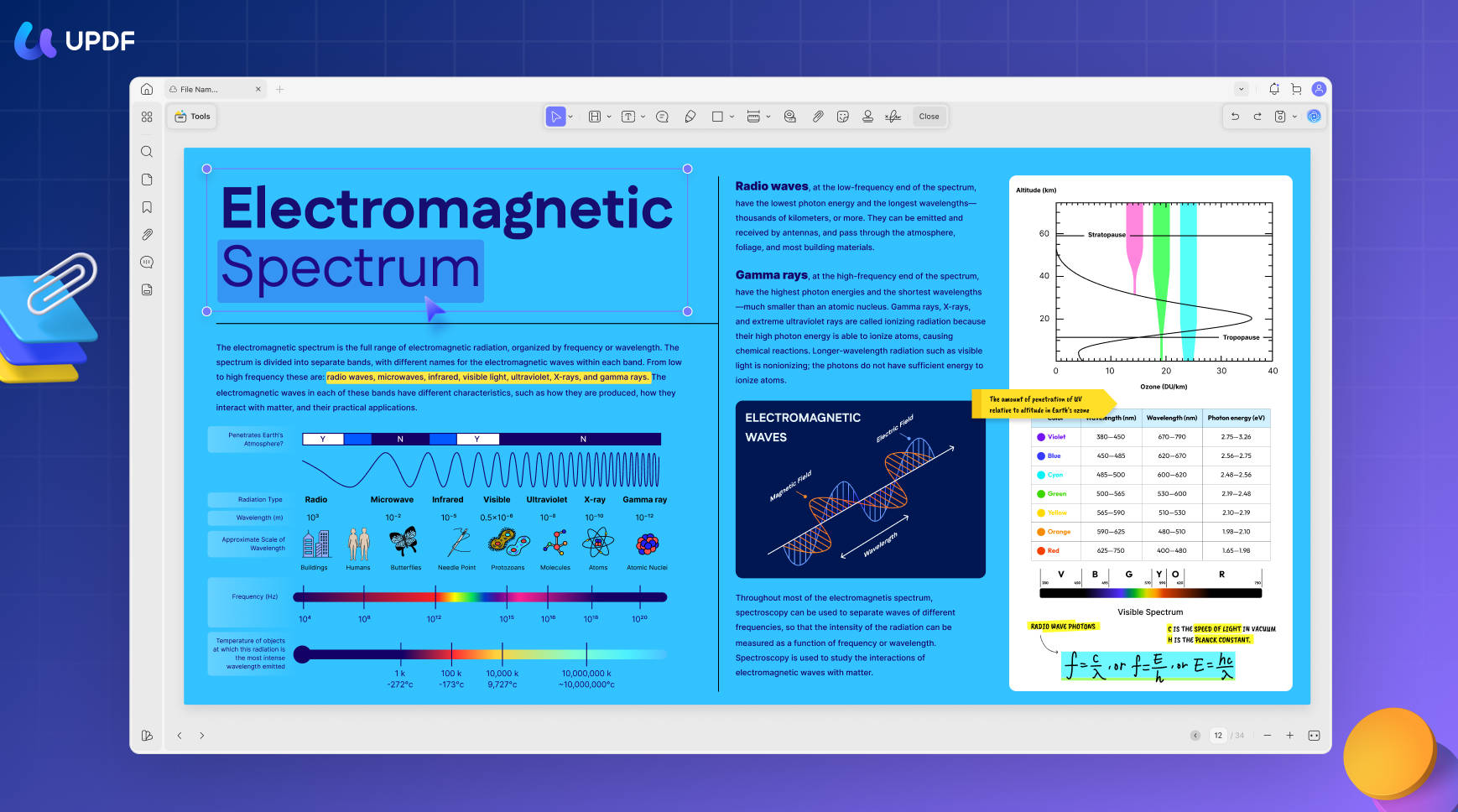
Con UPDF, potrai modificare testo, link, immagini, sfondo, intestazioni, piè di pagina e molto altro. Inoltre, è disponibile su tutte le piattaforme, inclusi Windows, Mac, Android e iOS, aiutandoti a gestire i tuoi file PDF in qualsiasi momento e ovunque tu sia.
È anche gratuito da scaricare! Potrai provare tutte le sue funzionalità gratis prima di acquistarlo. Quindi, non aspettare! Scaricalo subito e scopri come potrà rivoluzionare il tuo modo di lavorare con i PDF.
Windows • macOS • iOS • Android 100% sicuro
Guarda il breve video qui sotto per scoprire di più sulle sue funzionalità avanzate!
Vediamo come modificare il tuo PDF convertito usando UPDF.
Passo 1: Apri UPDF sul tuo dispositivo e clicca su "Apri File" per importare il file PDF convertito.
Passo 2: Seleziona "Modifica" in "Strumenti" dalla colonna a sinistra e clicca sul testo che vuoi modificare. Potrai aggiungere o cancellare testo e personalizzarne stile, dimensione e allineamento.

Passo 3: Adesso, clicca sull'immagine che desideri modificare. Premi il tasto "Canc" sulla tastiera per rimuovere l'immagine oppure seleziona uno strumento di modifica dalla barra degli strumenti. Potrai ruotare, ritagliare, sostituire, estrarre l'immagine e molto altro!

Passo 4: Potrai anche aggiungere nuovo testo, link e immagini al tuo PDF. Sarà davvero facile fare ciò. Seleziona "Testo" dalla barra degli strumenti in alto e clicca sull'area dove vuoi inserirlo. Allo stesso modo, aggiungi immagini e link.

Ecco fatto! Hai modificato con successo il tuo PDF convertito! UPDF rende tutto semplice grazie ai suoi strumenti efficienti per l'editing PDF!
Considerazioni finali
Questo è tutto su come convertire da INDD a PDF! Ti abbiamo mostrato tre semplici metodi per trasformare i tuoi file InDesign in formato PDF.
Che tu sia un designer che vuole condividere i propri progetti in un formato accessibile o qualcuno che ha semplicemente bisogno di aprire un file in formato INDD, questi metodi ti aiuteranno!
E se avrai bisogno di modificare i tuoi file PDF convertiti, potrai farlo usando UPDF! Ti fornisce il pieno controllo sulla modifica di tutti gli aspetti dei tuoi documenti digitali. Inoltre, è gratuito e facile da usare. Quindi, provalo. Scarica UPDF e inizia a gestire i tuoi documenti in modo più produttivo!
Windows • macOS • iOS • Android 100% sicuro