 UPDF
UPDF
 UPDF สำหรับ Windows
 UPDF สำหรับ Mac
 UPDF สำหรับ iPhone/iPad
 UPDF สำหรับ Android
 Nomostar
 UPDF AI Online
 UPDF Sign
 IvyCraft
 แก้ไข PDF
 ใส่คำอธิบาย PDF
 สร้าง PDF
 ฟอร์ม PDF
 แก้ไขลิงก์
 แปลง PDF
 OCR
OCR PDF เป็น Word
 PDF เป็นรูปภาพ
 PDF เป็น Excel
 จัดระเบียบ PDF
 รวม PDF
 แยก PDF
 ครอบตัด PDF
 หมุน PDF
 ป้องกัน PDF
 เซ็น PDF
 ลบข้อความ PDF
 ล้าง PDF
 เอาความปลอดภัยออก
 อ่าน PDF
 UPDF Cloud
 บีบอัด PDF
 พิมพ์ PDF
 ประมวลผลเป็นชุด
 เกี่ยวกับ UPDF AI
 โซลูชั่น UPDF AI
 คู่มือผู้ใช้ AI
 คำถามที่พบบ่อยเกี่ยวกับ UPDF AI
 สรุป PDF
 แปล PDF
 แชทกับ PDF
 สนทนากับ AI
 แชทด้วยรูปภาพ
 PDF เป็นแผนที่ความคิด
 อธิบาย PDF
 เครื่องมือ AI สำหรับ PDF
 เครื่องมือ AI สำหรับรูปภาพ
 เครื่องมือแชท AI
 เครื่องมือเขียน AI
 เครื่องมือการเรียนรู้ AI
 เครื่องมือการทำงาน AI
 เครื่องมือ AI อื่น ๆ
 การสร้างบุ๊กมาร์กด้วย AI
 สรุปบุ๊กมาร์กด้วย AI
 สร้างลายน้ำด้วย AI
 สร้างพื้นหลังด้วย AI
 สร้างสติกเกอร์ด้วย AI
 สร้างตราประทับด้วย AI
 ชุดเครื่องมือเขียนด้วย AI
 UPDF Copilot
 จัดการหน้าด้วย AI
 ค้นหาเชิงความหมายด้วย AI
 แปลง PDF เป็น Word
 แปลง PDF เป็น Excel
 แปลง PDF เป็น PowerPoint
 โซลูชั่นสำหรับองค์กร
 Enterprise Plan
 คู่มือผู้ใช้สำหรับองค์กร
 เวบินาร์สำหรับองค์กร
 ไอที
ไอที การศึกษา
 ก่อสร้าง
 บริการทางการเงิน
 การดูแลสุขภาพ
 ประกันภัย
 กฎหมาย
 การผลิต
 รัฐบาล
 โซลูชันการศึกษา
 เรื่องราวของลูกค้า
 คู่มือการใช้งาน
 เคล็ดลับ UPDF
 คำถามที่พบบ่อย
 รีวิว UPDF
 ศูนย์ดาวน์โหลด
 บล็อก
บล็อก ห้องข่าว
 ข้อมูลจำเพาะทางเทคนิค
 อัปเดต
 UPDF เทียบกับ Adobe Acrobat
 UPDF เทียบกับ Foxit
 UPDF เทียบกับ PDF Expert

CliffsNotes เป็นเพื่อนร่วมทางการศึกษาที่เชื่อถือได้สําหรับนักเรียนที่ต้องการคําอธิบายอย่างรวดเร็วเกี่ยวกับวิชาที่ซับซ้อน อย่างไรก็ตาม หนึ่งในความท้าทายที่ยิ่งใหญ่ที่สุดที่ผู้เรียนต้องเผชิญคือการดาวน์โหลดและบันทึกคู่มือเหล่านี้เพื่อใช้งานแบบออฟไลน์ แม้ว่า CliffsNotes จะมีตัวเลือกอย่างเป็นทางการ แต่ก็มักจะมีค่าใช้จ่ายสูงและมีข้อจํากัดบางประการ
นั่นคือที่มาของความต้องการตัวดาวน์โหลด CliffsNotes ที่ดีที่สุด ในบทความนี้ ฉันจะแนะนําวิธีการอย่างเป็นทางการในการดาวน์โหลดไฟล์ CliffsNotes อธิบายว่าเหตุใดนักเรียนจํานวนมากจึงต้องการทางเลือกอื่น และแนะนําเครื่องมือที่ดีที่สุดที่คุณสามารถใช้ได้ ในตอนท้าย คุณจะรู้วิธีปฏิบัติในการอ่านและสรุป CliffsNotes ได้ตลอดเวลา แม้จะไม่มีการเชื่อมต่ออินเทอร์เน็ตกับ UPDF ผู้อ่านที่สนใจสามารถคลิกปุ่มด้านล่างเพื่อดาวน์โหลด UPDF บนคอมพิวเตอร์และมือถือของคุณ
Windows • macOS • iOS • Android ปลอดภัย 100%
ส่วนที่ 1. ฉันจะดาวน์โหลดไฟล์จาก CliffsNotes ได้อย่างไร (วิธีการอย่างเป็นทางการ)
วิธีการอย่างเป็นทางการในการดาวน์โหลดไฟล์โดยตรงจาก CliffsNotes ต้องชําระเงิน หลังจากซื้อแผนรายเดือนหรือรายปีแล้ว คุณสามารถลงชื่อเข้าใช้บัญชีของคุณและดาวน์โหลดไฟล์เป็น PDF ได้ ทําตามขั้นตอนที่ให้ไว้เพื่อดาวน์โหลดคู่มือจากแพลตฟอร์มนี้
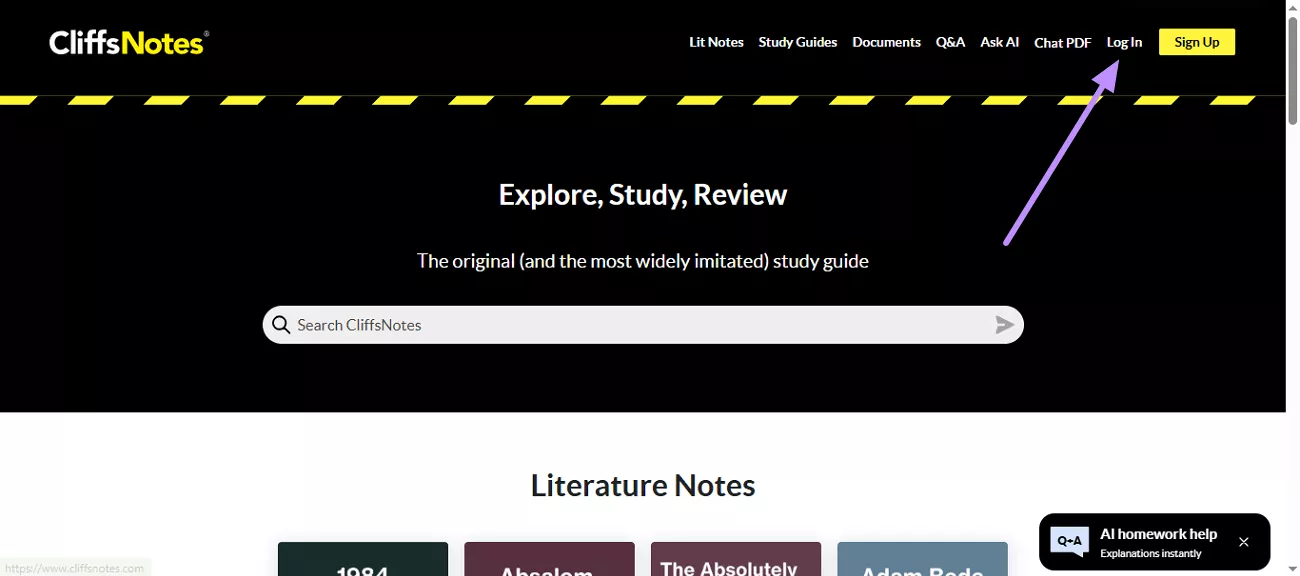
ขั้นตอนที่ 1. หลังจากนั้นคุณต้องเข้าถึงเว็บไซต์อย่างเป็นทางการของ CliffsNotes บนเบราว์เซอร์ของคุณ จากนั้นคลิกที่ปุ่มเข้าสู่ระบบบนอินเทอร์เฟซหลักและป้อนข้อมูลรับรองบัญชีของคุณ
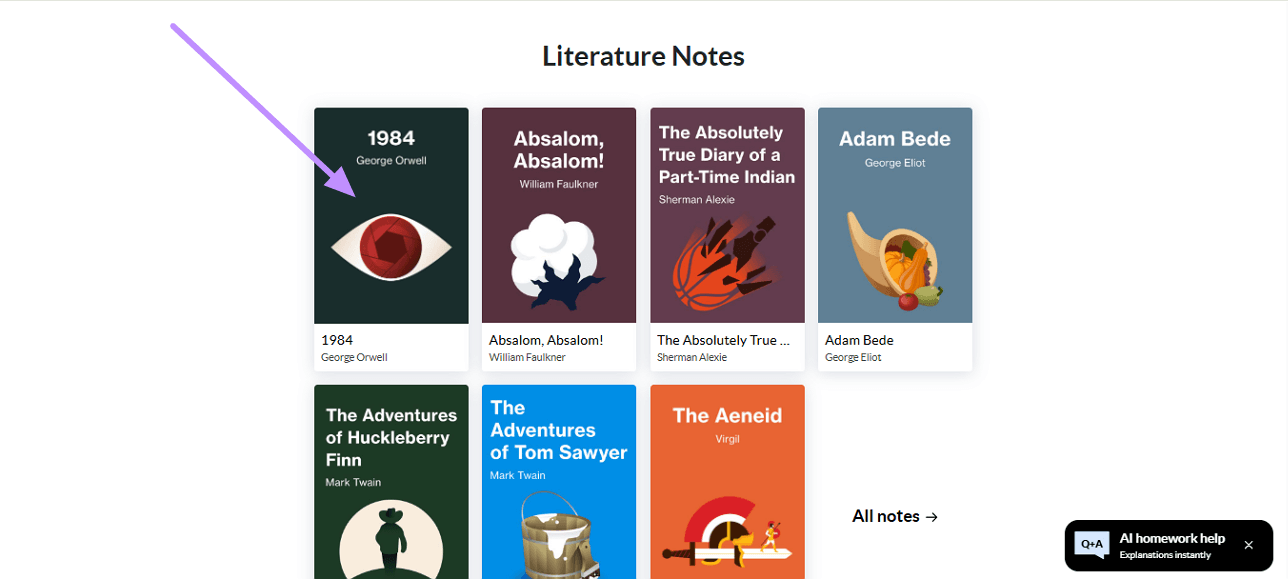
ขั้นตอนที่ 2. หลังจากนั้น หลังจากที่คุณเข้าสู่ระบบแล้ว ให้เรียกดูหมวดหมู่ต่างๆ เพื่อค้นหาคู่มือที่คุณต้องการดาวน์โหลดแล้วแตะที่คู่มือนั้น
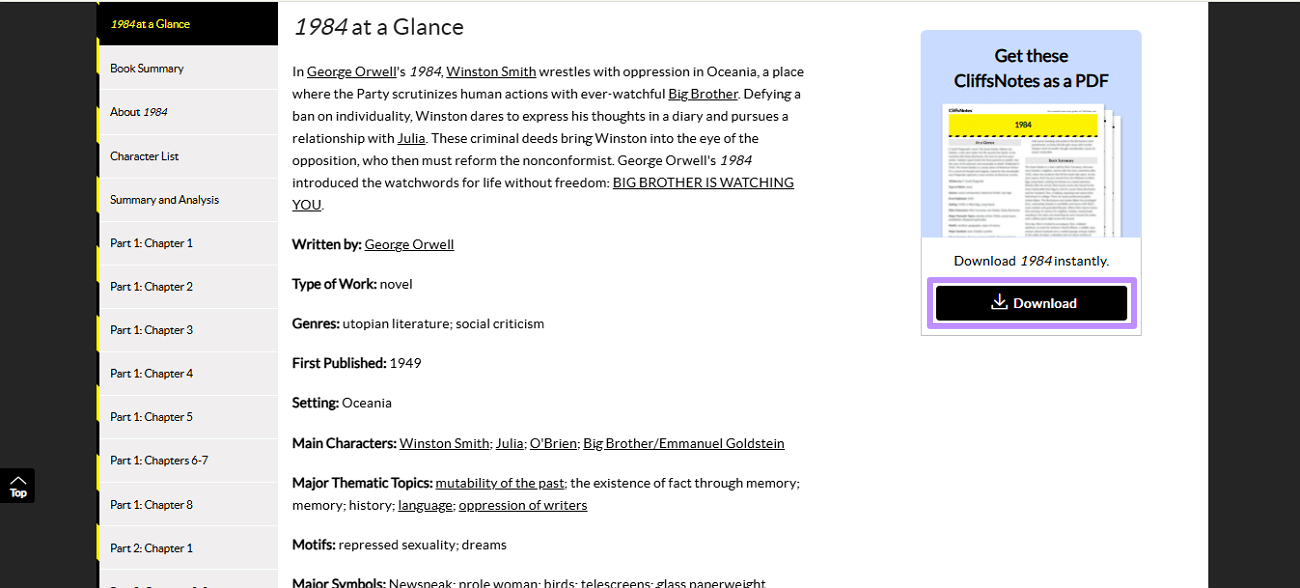
ขั้นตอนที่ 3. หลังจากนั้นตอนนี้คลิกที่ปุ่มดาวน์โหลดทางด้านขวา เมื่อคุณทําเช่นนั้น โน้ตจะถูกบันทึกไว้ในโฟลเดอร์ดาวน์โหลดของคุณโดยอัตโนมัติ
ยังอ่าน: จะดาวน์โหลด Nook Books ได้อย่างไร? วิธีที่มีประสิทธิภาพ
ส่วนที่ 2. ทําไมคุณถึงต้องการ CliffsNotes Downloader?
แม้ว่า CliffsNotes จะเป็นแหล่งข้อมูลที่ยอดเยี่ยมสําหรับการเรียน แต่ข้อเสียเปรียบที่สําคัญประการหนึ่งคือค่าใช้จ่าย คู่มือระดับพรีเมียมอาจมีราคาแพงมาก โดยเฉพาะอย่างยิ่งสําหรับนักเรียนที่ต้องการหลายวิชาหรือการเข้าถึงอย่างต่อเนื่อง การซื้อคู่มือหลายเล่มมักไม่สมจริงสําหรับผู้เรียนที่มีงบประมาณจํากัด
นอกจากนี้ยังมีปัญหาอื่น ๆ ที่ผู้อ่านอาจเผชิญเมื่อพยายามดาวน์โหลดไฟล์ CliffsNotes:
- การเข้าถึงแบบจํากัด: สื่อการเรียนการสอนบางอย่างมีเฉพาะทางออนไลน์ ทําให้การเรียนแบบออฟไลน์ทําได้ยาก
- ข้อจํากัดของรูปแบบ: การดาวน์โหลดอย่างเป็นทางการอาจไม่ได้มาในรูปแบบที่ใช้งานง่ายเสมอไปสําหรับการแก้ไขหรือสรุป
- ขีดจํากัดการดาวน์โหลด: คุณสามารถดาวน์โหลดไฟล์ PDF ได้เพียง 10 ไฟล์หากคุณสมัครใช้งานเวอร์ชันรายปีและ 5 ไฟล์ที่มีการสมัครสมาชิกรายเดือน
- โฆษณา: ประสบการณ์การอ่านมักถูกขัดจังหวะโดยโฆษณาอย่างต่อเนื่องซึ่งทําให้ยากต่อการจดจ่อกับการเรียนรู้
นักเรียนหลายคนจึงมองหาโปรแกรมดาวน์โหลด CliffsNotes ที่ดีที่สุดเพื่อบันทึก สรุป หรือจัดรูปแบบเนื้อหาใหม่สําหรับการศึกษาส่วนตัว ในตอนที่ 3 ฉันจะแบ่งปันตัวเลือกที่ดีที่สุดที่ฉันเคยทดสอบมา
ยังอ่าน: 4 เว็บไซต์ดาวน์โหลด PDF การ์ตูนฟรีที่ดีที่สุด (ใช้งานได้ 100%)
ส่วนที่ 3. 2 สุดยอด CliffsNotes Downloaders
ดังที่ได้กล่าวไว้ข้างต้น การดาวน์โหลดคู่มือจาก Cliffsnotes กําหนดให้คุณต้องซื้อการสมัครสมาชิกแบบชําระเงิน แม้ว่านี่จะเป็นวิธีการอย่างเป็นทางการ แต่ค่าใช้จ่ายและข้อจํากัดมักทําให้นักเรียนค้นหาทางเลือกอื่น ด้านล่างนี้ฉันจะแนะนําสองวิธีที่ดีที่สุดที่ฉันพบ:
เครื่องมือ 1. พิมพ์เป็น PDF
วิธีง่ายๆ ในการบันทึกเนื้อหา CliffsNotes คือการใช้ตัวเลือก Print to PDF ที่มีอยู่ในเบราว์เซอร์ส่วนใหญ่ วิธีนี้ไม่ต้องใช้ซอฟต์แวร์เพิ่มเติมและทํางานได้โดยตรงจากหน้าต่างเบราว์เซอร์ของคุณ คุณเพียงแค่ต้องใช้ฟังก์ชันการพิมพ์ในหน้า CliffsNotes และบันทึกหน้าเป็น PDF บนคอมพิวเตอร์ของคุณ รับความช่วยเหลือจากขั้นตอนที่ให้ไว้เพื่อใช้โปรแกรมดาวน์โหลด CliffsNotes ที่ดีที่สุดนี้
ขั้นตอนที่ 1. หลังจากนั้นเปิดเว็บไซต์ CliffsNotes บนเบราว์เซอร์ของคุณแล้วแตะที่ CliffNotes ที่คุณต้องการบันทึก
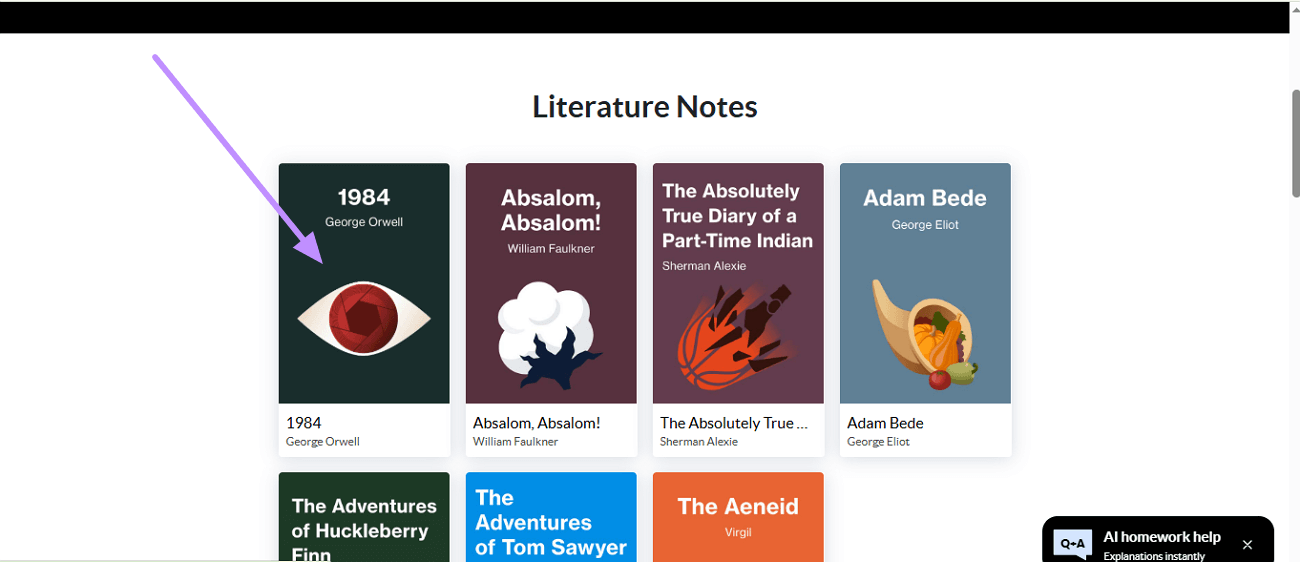
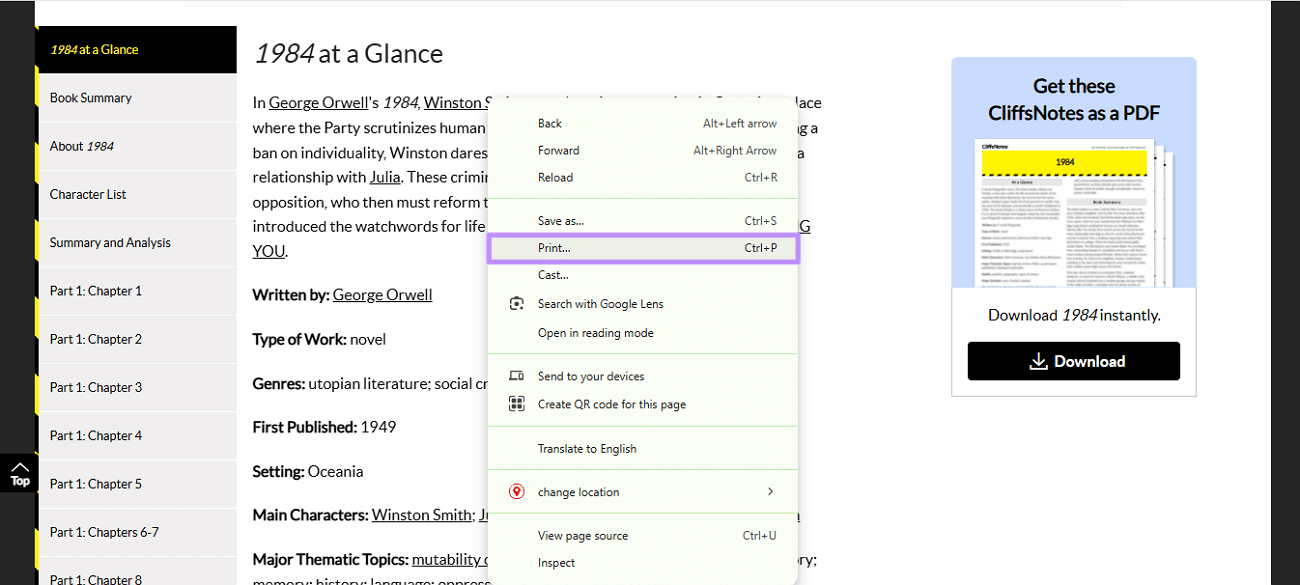
ขั้นตอนที่ 2. หลังจากเปิดหน้า CliffNotes แล้ว ให้คลิกขวาที่หน้านั้นแล้วเลือกตัวเลือกพิมพ์จากเมนูป๊อปอัป
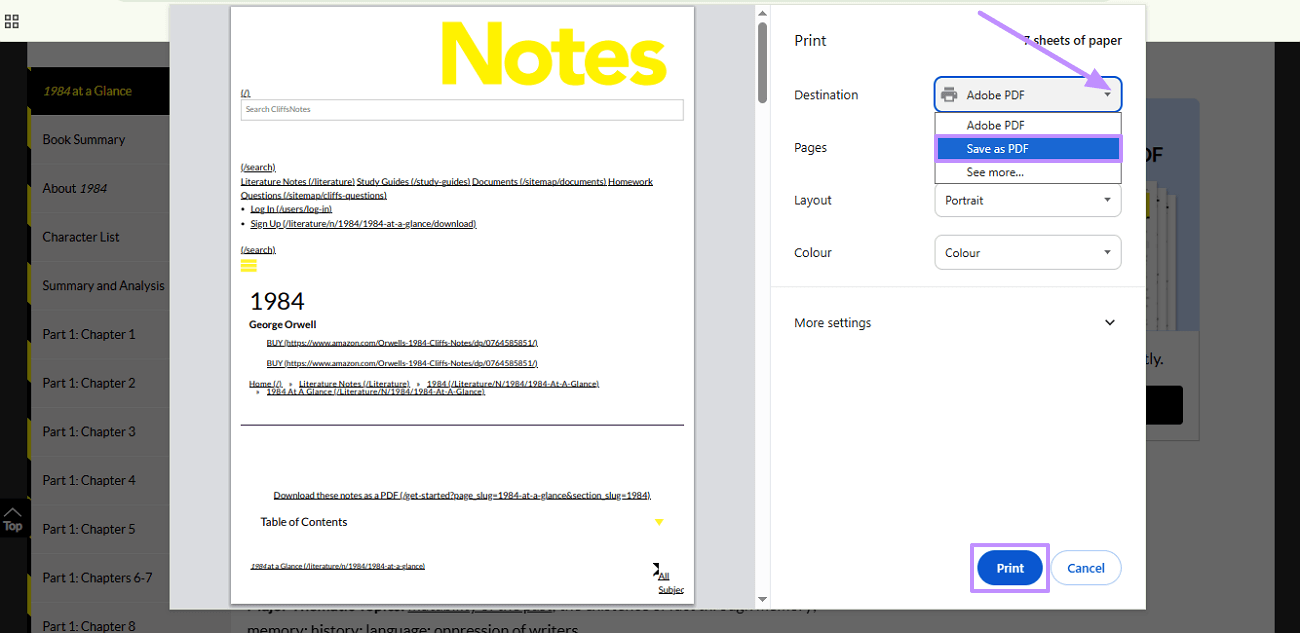
ขั้นตอนที่ 3. หลังจากนั้นตอนนี้คุณจะถูกนําไปยังกล่องโต้ตอบ พิมพ์ ในกล่องนั้น ให้ขยายเมนูแบบเลื่อนลง ปลายทาง แล้วเลือก บันทึกเป็น PDF ตัวเลือก เมื่อคุณทําเช่นนั้นแล้ว ให้กด พิมพ์ ปุ่มเพื่อบันทึก CliffsNotes เป็น PDF ในโฟลเดอร์ที่คุณต้องการ
ข้อจํากัดของวิธีนี้:
PDF ที่บันทึกไว้มักจะมีโฆษณา เมนูการนําทาง และความยุ่งเหยิงที่ไม่จําเป็น สิ่งนี้ทําให้ประสบการณ์การอ่านเสียสมาธิ นอกจากนี้ การจัดรูปแบบเนื้อหามักจะไม่ได้รับการรักษาอย่างถูกต้อง ซึ่งอาจส่งผลให้เลย์เอาต์เสียและองค์ประกอบขาดหายไป
เครื่องมือ 2. สกรีนช็อตและรวม
หากคุณไม่ต้องการพึ่งพารูปแบบการสมัครสมาชิกของ CliffsNotes วิธีแก้ปัญหาอื่นคือการใช้ภาพหน้าจอ คุณสามารถทําให้หน้าเว็บเล็กลงบนหน้าจอ จากนั้นจับภาพแต่ละส่วนทีละส่วนโดยใช้เครื่องมือสกรีนช็อต
หลังจากบันทึกภาพหน้าจอทั้งหมดเป็นไฟล์รูปภาพแล้ว คุณสามารถใช้ UPDF บนคอมพิวเตอร์ของคุณเพื่อรวมเป็น PDF ไฟล์เดียวได้ UPDF เป็นโปรแกรมแก้ไขและแปลงไฟล์ PDF ที่ทรงพลังและใช้งานง่าย รองรับการแก้ไขข้อความและรูปภาพ ใส่คําอธิบายประกอบหน้า รวมไฟล์ และอื่นๆ อีกมากมายใน Windows, Mac, iOS และ Android ทําให้เป็นเครื่องมืออเนกประสงค์สําหรับการสร้างสื่อการเรียนจากภาพหน้าจอ
Windows • macOS • iOS • Android ปลอดภัย 100%
ต่อไปนี้เป็นขั้นตอนที่คุณสามารถทําตามเพื่อบันทึก CliffsNotes โดยใช้เครื่องมือสกรีนช็อตและ UPDF เพื่อรวมเข้าด้วยกันเป็น PDF
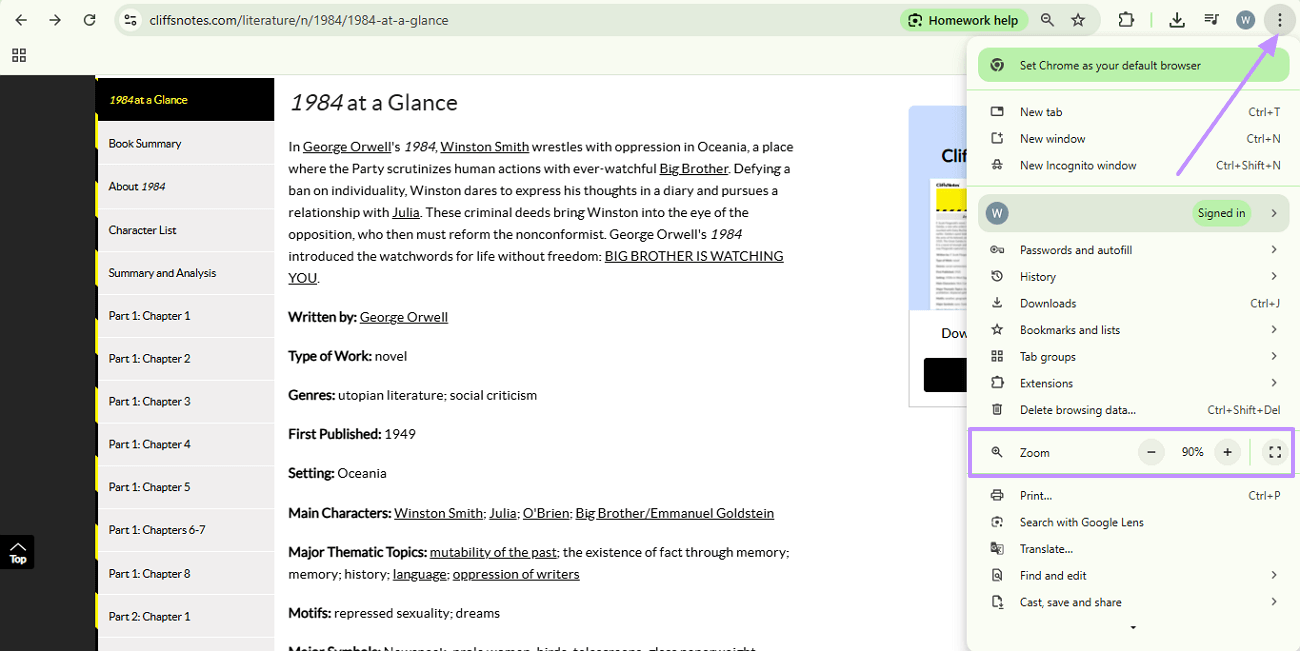
ขั้นตอนที่ 1. หลังจากนั้นหลังจากเปิดเว็บไซต์ CliffsNotes แล้ว ให้ไปที่โน้ตที่คุณต้องการบันทึกจากนั้นคลิกที่ ไอคอนสามจุด ที่มุมบนขวาของหน้าจอ และปรับระดับการซูมเพื่อให้เนื้อหาพอดียิ่งขึ้น
ขั้นตอนที่ 2. หลังจากนั้นตอนนี้ใช้ปุ่มสกรีนช็อตของ Windows ในตัว Windows+Shift+S เพื่อจับภาพหน้า ด้วยเทคนิคเดียวกัน ให้จับภาพหน้าจอของหน้า CliffsNotes ทั้งหมด หลังจากนั้น บันทึกรูปภาพทั้งหมดในรูปแบบ JPG หรือ PNG ในโฟลเดอร์
ขั้นตอนที่ 3. เปิดเปิด UPDF บนพีซีของคุณและเข้าถึง เครื่องมือ บนอินเทอร์เฟซหลัก
Windows • macOS • iOS • Android ปลอดภัย 100%
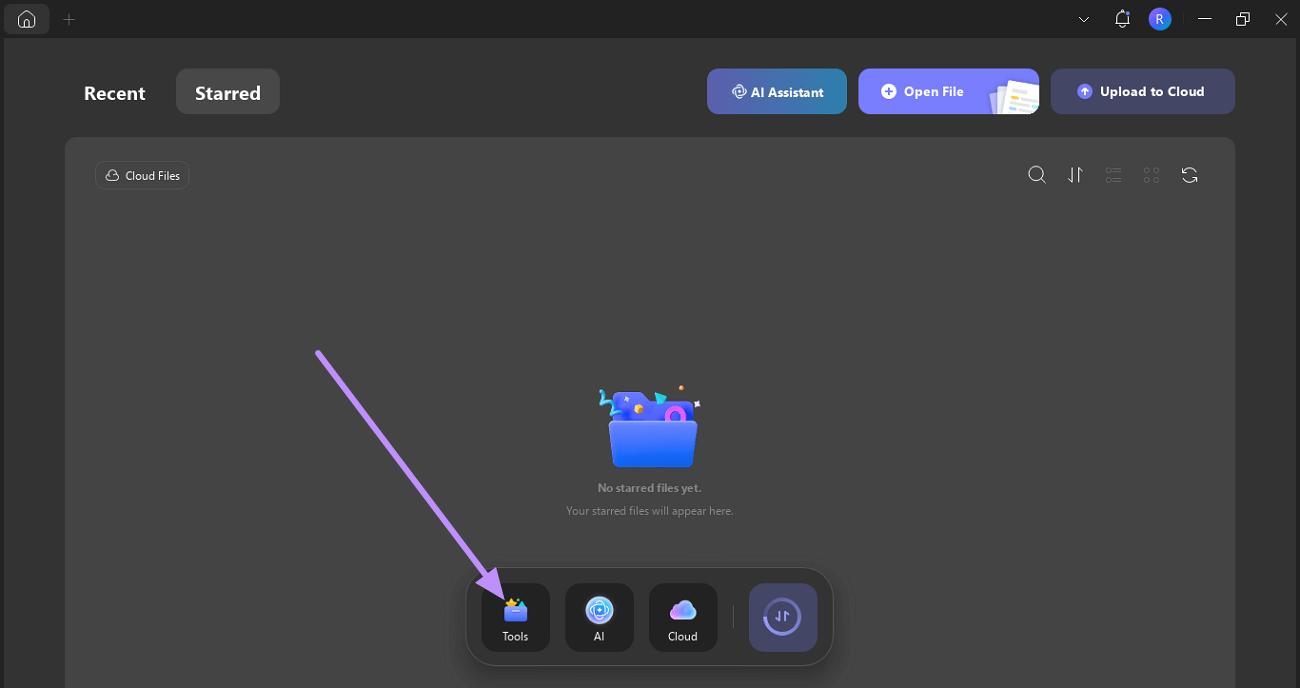
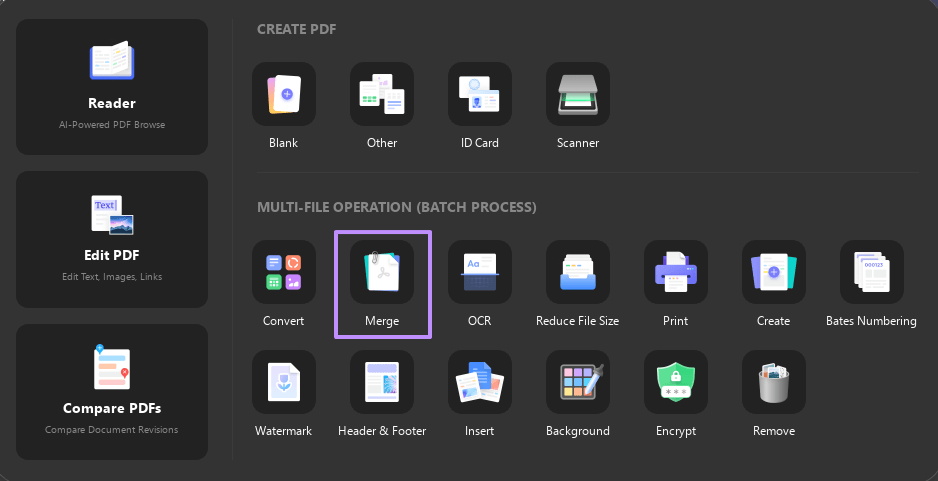
ขั้นตอนที่ 4. หลังจากนั้นในตัวเลือกเครื่องมือที่มีให้เลือกคุณสมบัติผสานเพื่อเปิดหน้าต่างใหม่
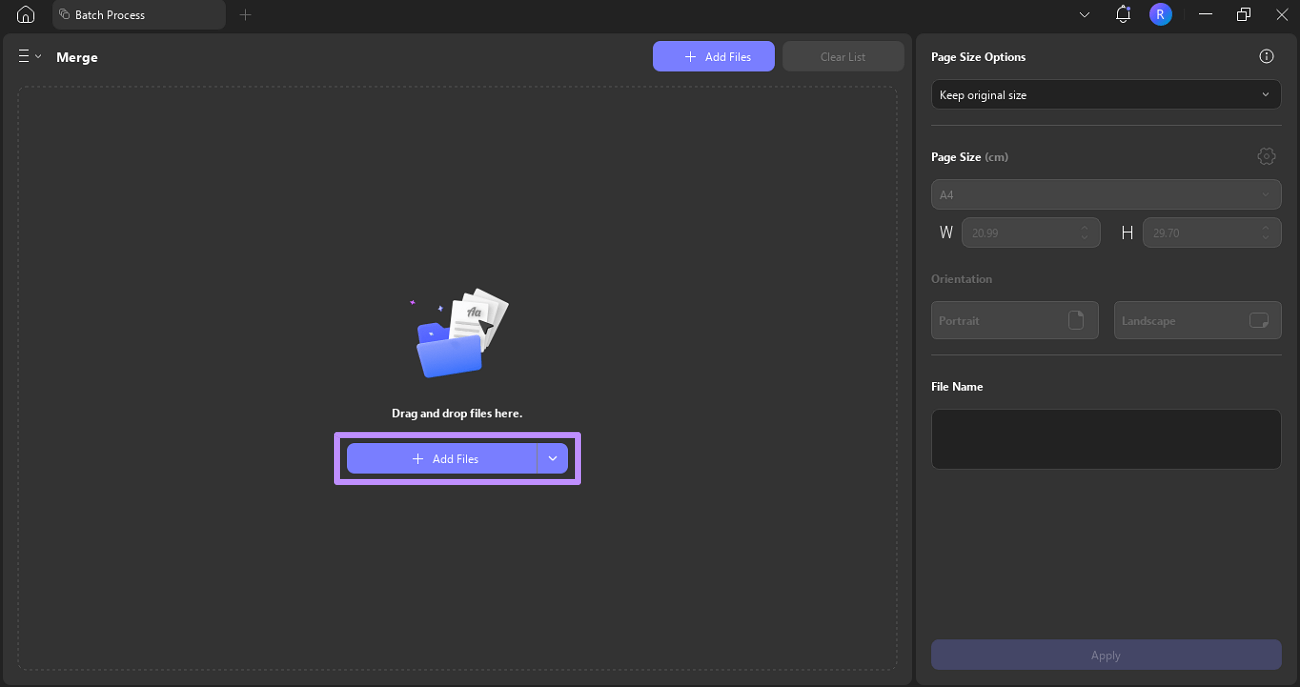
ขั้นตอนที่ 5. หลังจากนั้นกดปุ่ม +เพิ่มไฟล์ และเพิ่มภาพหน้าจอทั้งหมดจากอุปกรณ์ของคุณ
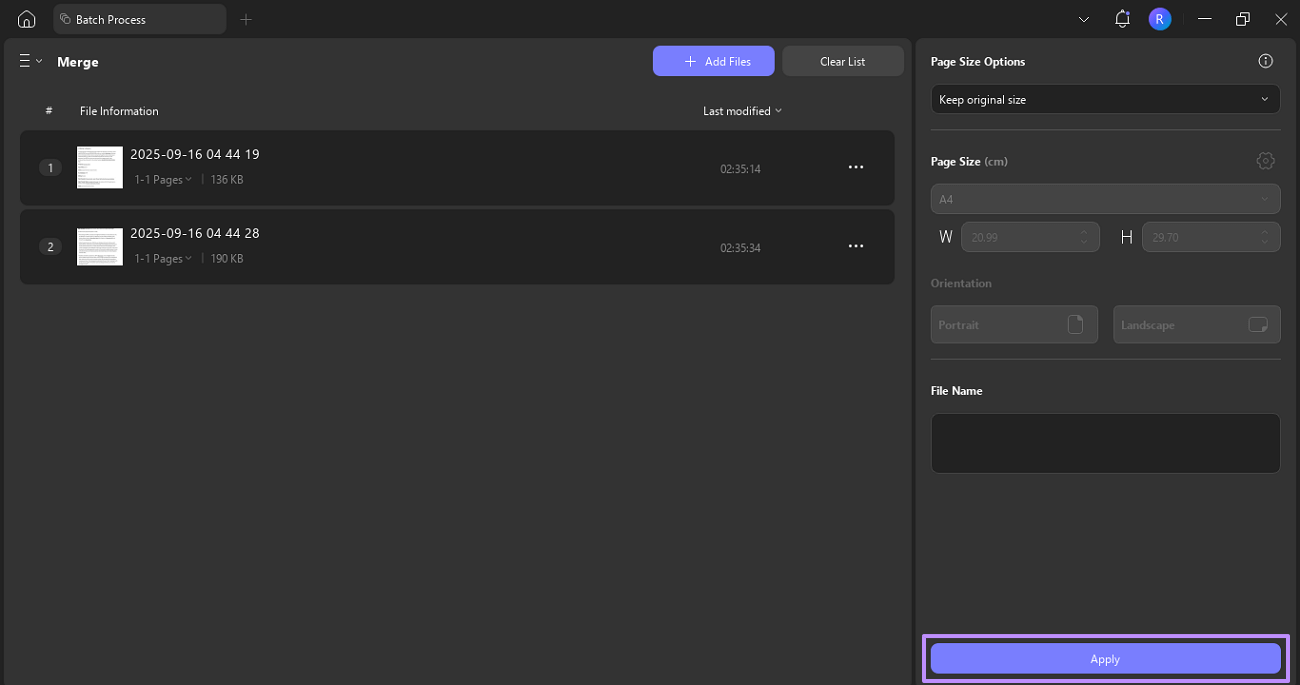
ขั้นตอนที่ 6. หลังจากนั้นหลังจากเลือกการตั้งค่าหน้าที่คุณต้องการแล้ว ให้กด ใช้ ปุ่มและระบุโฟลเดอร์ปลายทางที่คุณต้องการบันทึก PDF ที่ผสาน เมื่อคุณทําเช่นนี้ ภาพหน้าจอของคุณจะถูกรวมเป็นไฟล์ PDF ไฟล์เดียว
ส่วนที่ 4. เคล็ดลับโบนัส: เรียนอย่างชาญฉลาดขึ้น — สรุป CliffsNotes ด้วย UPDF AI
UPDF โดดเด่นในฐานะเครื่องมือที่ดีที่สุดสําหรับการสรุปสื่อการเรียน เช่น เนื้อหา CliffsNotes ไม่ใช่เพราะสามารถดาวน์โหลดไฟล์ได้โดยตรงจากเว็บไซต์ CliffsNotes แต่เป็นเพราะมันให้คุณเปิดและแก้ไขไฟล์ CliffsNotes ของคุณเอง และดึงแนวคิดหลักได้อย่างรวดเร็วด้วย UPDF AI จากนั้นคุณสามารถส่งออกผลลัพธ์เป็นข้อความหรือ Markdown เพื่อการศึกษาและตรวจสอบได้ง่ายขึ้น
Windows • macOS • iOS • Android ปลอดภัย 100%
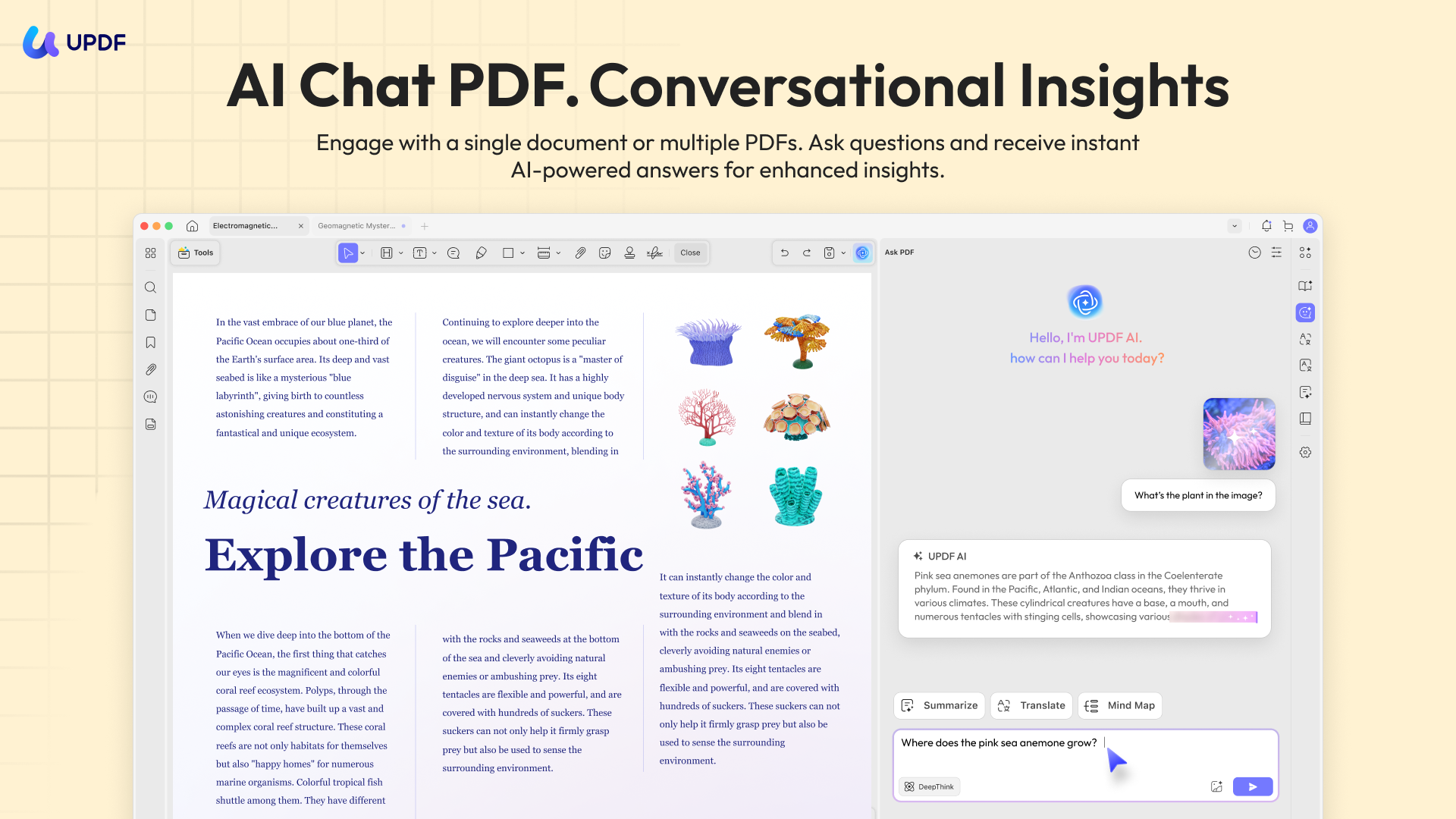
ส่วนที่ดีที่สุดคือ UPDF AI ทํางานได้บนหลายแพลตฟอร์ม รวมถึง Windows, Mac, iOS, Android และเว็บ คุณจึงสามารถเข้าถึงเครื่องมือสรุปอัจฉริยะได้ทุกที่ เวอร์ชัน UPDF AI Online มีเครื่องมือขั้นสูง เช่น Paper Search และ Scholar Research เครื่องมือเหล่านี้เหมาะอย่างยิ่งสําหรับการค้นหาเอกสารการวิจัย วิเคราะห์ และแม้แต่สร้างบทวิจารณ์วรรณกรรม
ลองใช้ UPDF AI วันนี้โดยดาวน์โหลดแอปหรือไปที่ UPDF AI Online เพื่อลดความซับซ้อนของกระบวนการเรียนของคุณ
Windows • macOS • iOS • Android ปลอดภัย 100%
ในคําแนะนําขั้นตอนโดยละเอียดต่อไปนี้ ฉันจะแสดงให้เห็นว่าผู้อ่านสามารถใช้ UPDF AI เพื่อสร้างบทสรุปของเนื้อหา CliffsNotes เพื่อทําให้เซสชันการศึกษาของพวกเขาเป็นระเบียบมากขึ้นบนเดสก์ท็อปได้อย่างไร
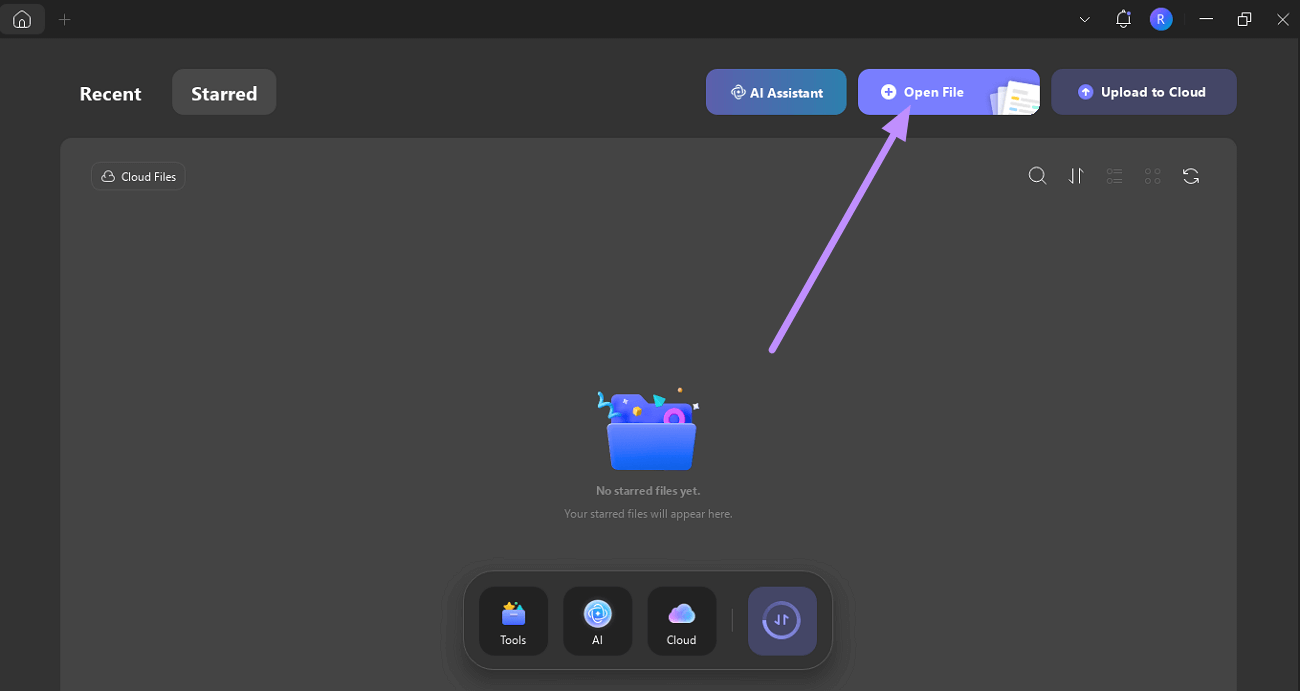
ขั้นตอนที่ 1. เปิดเปิด UPDF และนําเข้า PDF
หลังจากเปิด UPDF เวอร์ชันล่าสุดบนพีซีของคุณแล้ว ให้กดปุ่มเปิดไฟล์และนําเข้าหนังสือ PDF ต้นฉบับหรือสื่ออื่นๆ ที่คุณต้องการศึกษาพร้อมบทสรุปหรือคู่มือการศึกษา
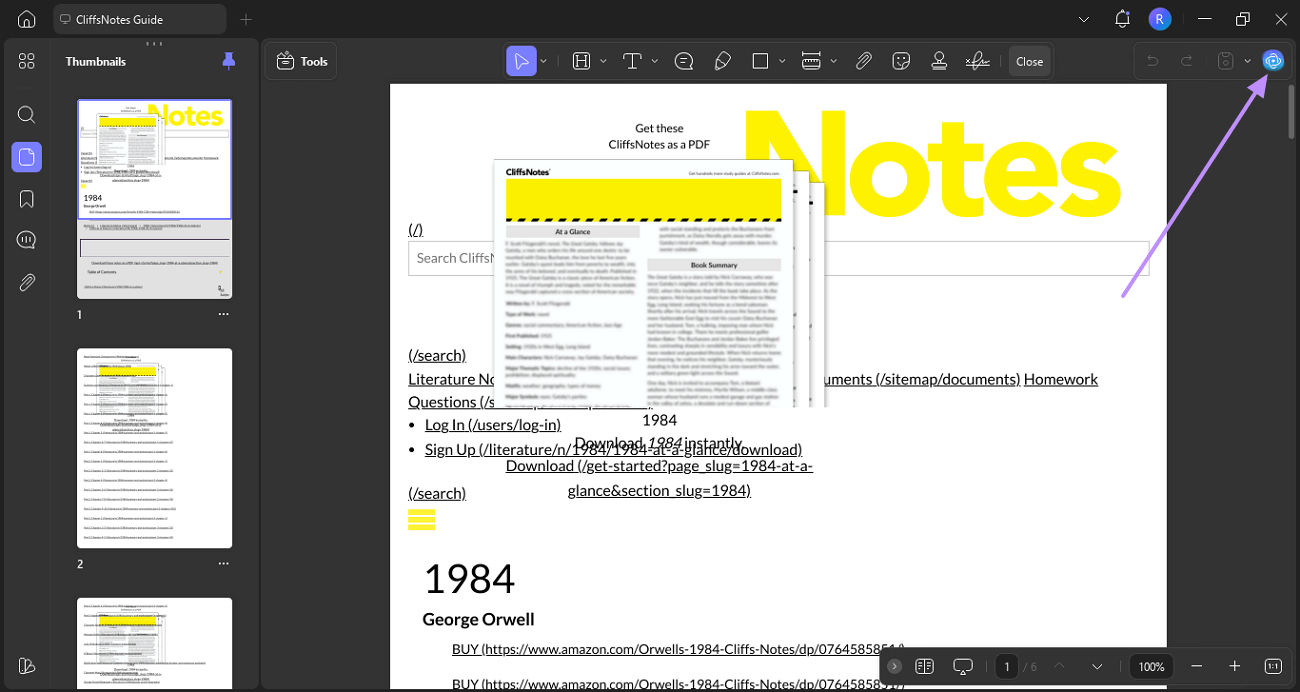
ขั้นตอนที่ 2. หลังจากนั้น เข้าถึงคุณสมบัติ UPDF AI
เมื่อคุณเปิดโน้ต ให้ไปที่ไอคอน UPDF AI ที่มุมบนขวาของอินเทอร์เฟซ การทําเช่นนี้จะนําคุณไปสู่แผงควบคุมที่คุณสามารถเข้าถึงเครื่องมือ AI ทั้งหมดได้
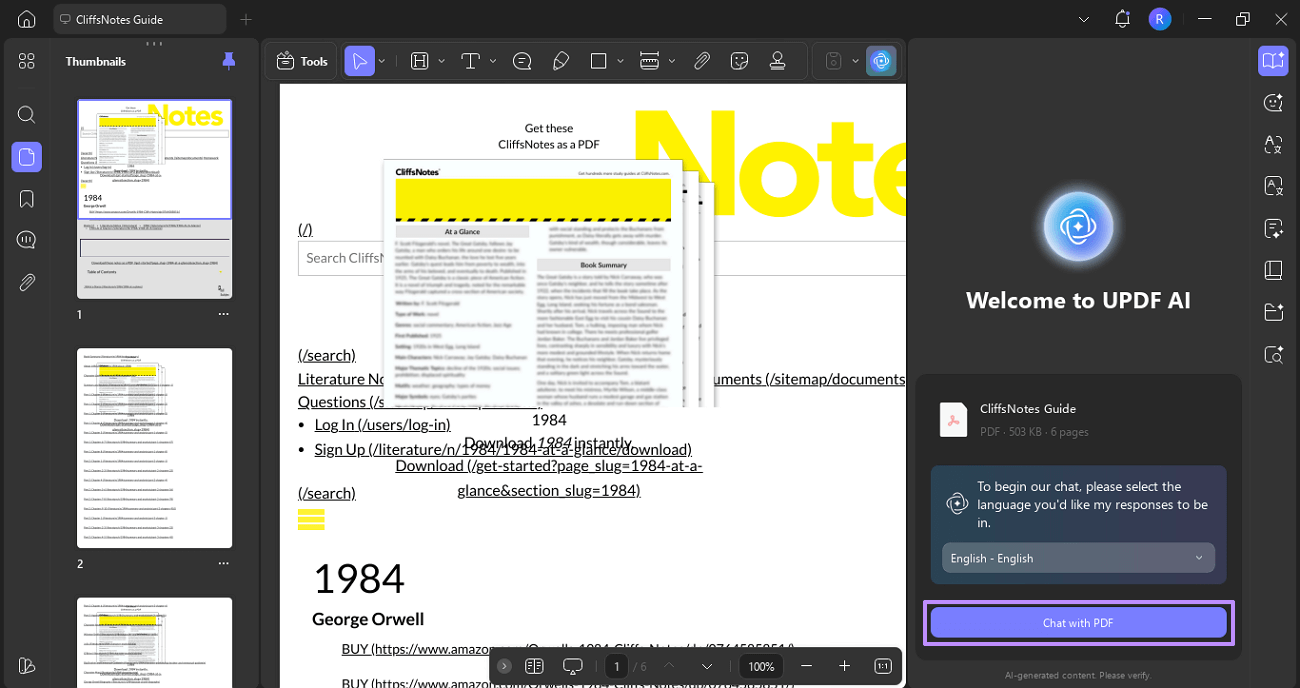
ขั้นตอนที่ 3. หลังจากนั้น เปิดแชทด้วย PDF
จากนั้นแตะที่ตัวเลือกแชทด้วย PDF เพื่อเปิดคําแนะนําของคุณภายใน UPDF AI
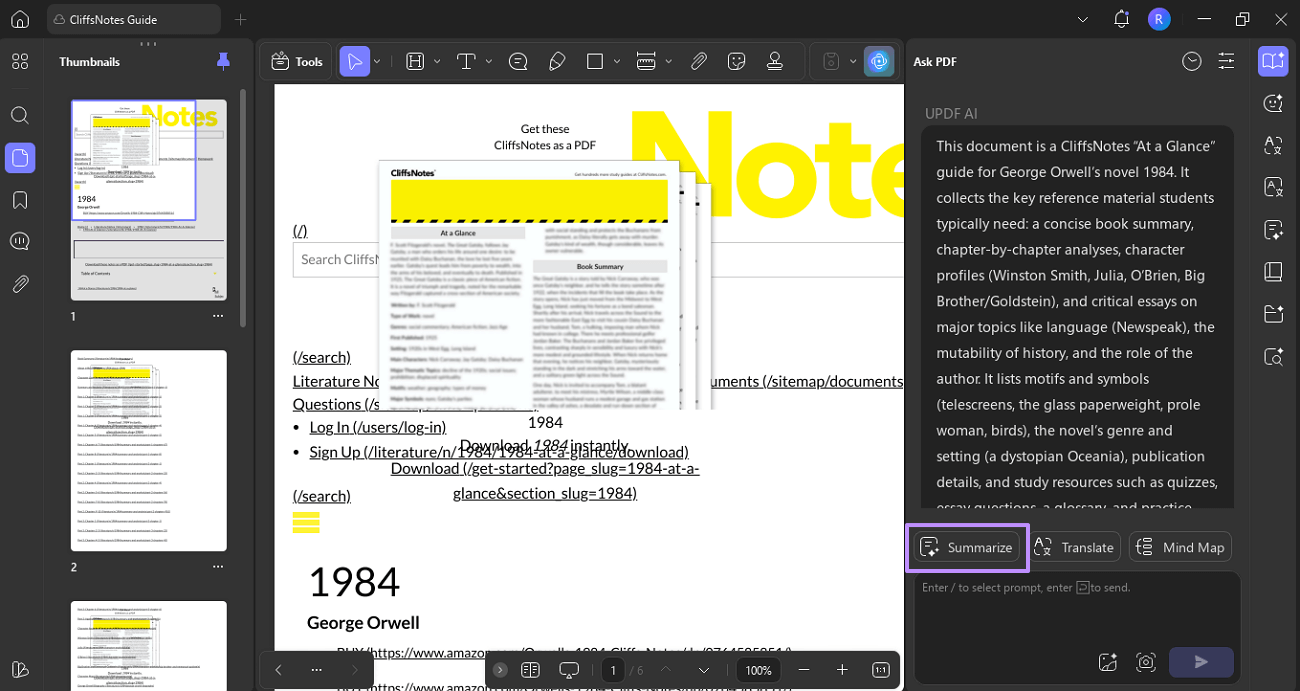
ขั้นตอนที่ 4. หลังจากนั้น เลือกคุณสมบัติสรุป
เมื่อเปิด PDF ให้กด สรุป ปุ่มเพื่อเข้าถึงกล่องโต้ตอบขนาดเล็กที่คุณสามารถปรับช่วงหน้าได้
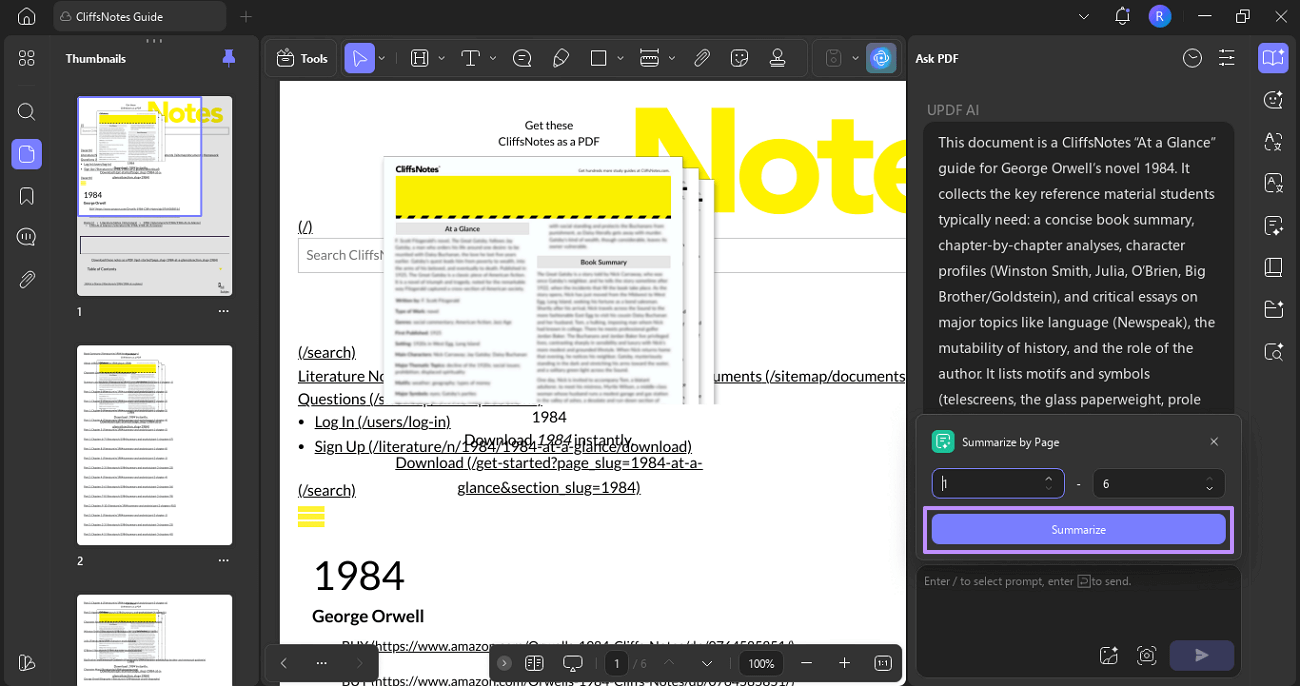
ขั้นตอนที่ 5. หลังจากนั้น สรุปเพื่อรับCliffsNotes
ที่นี่เลือกช่วงหน้าที่คุณต้องการสร้างสรุปแล้วกดปุ่มสรุป ตอนนี้ UPDF จะเริ่มสรุปเนื้อหาให้คุณโดยอัตโนมัติ
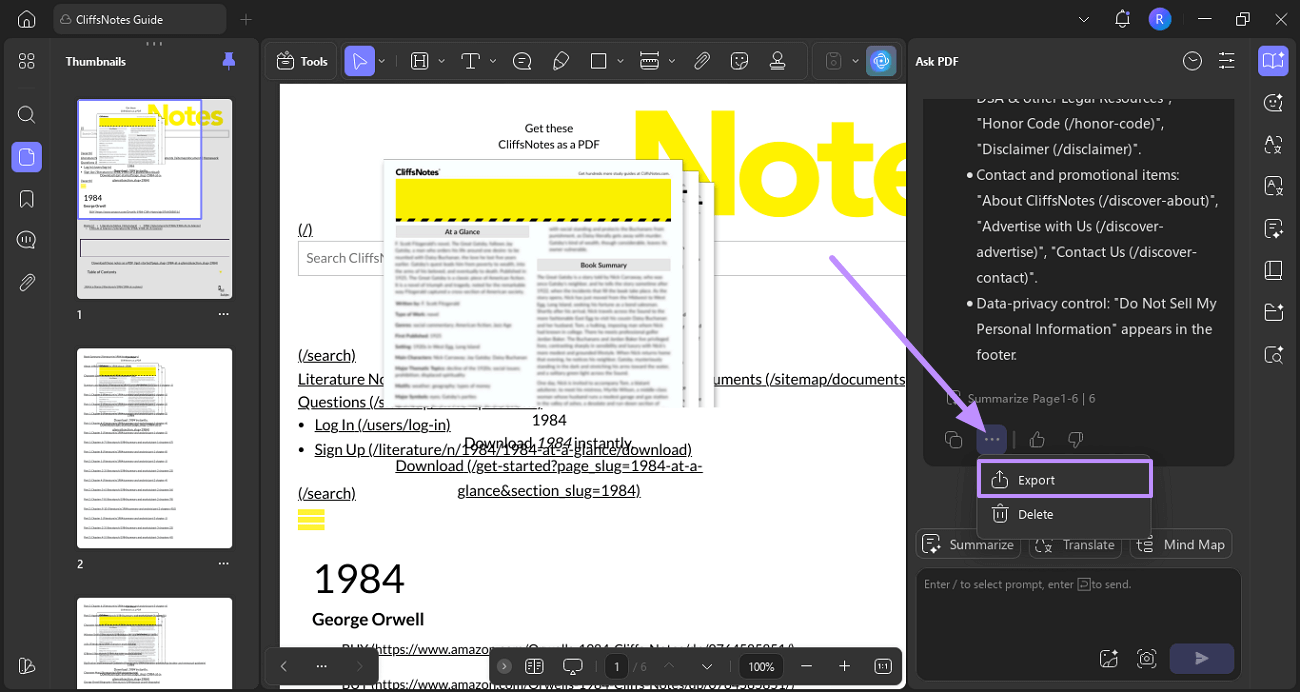
ขั้นตอนที่ 6. หลังจากนั้น ส่งออกข้อมูลสรุป
เมื่อข้อมูลสรุปปรากฏขึ้น ให้คลิกที่ ไอคอนสามจุดแนวนอน แล้วเลือกตัวเลือกส่งออก
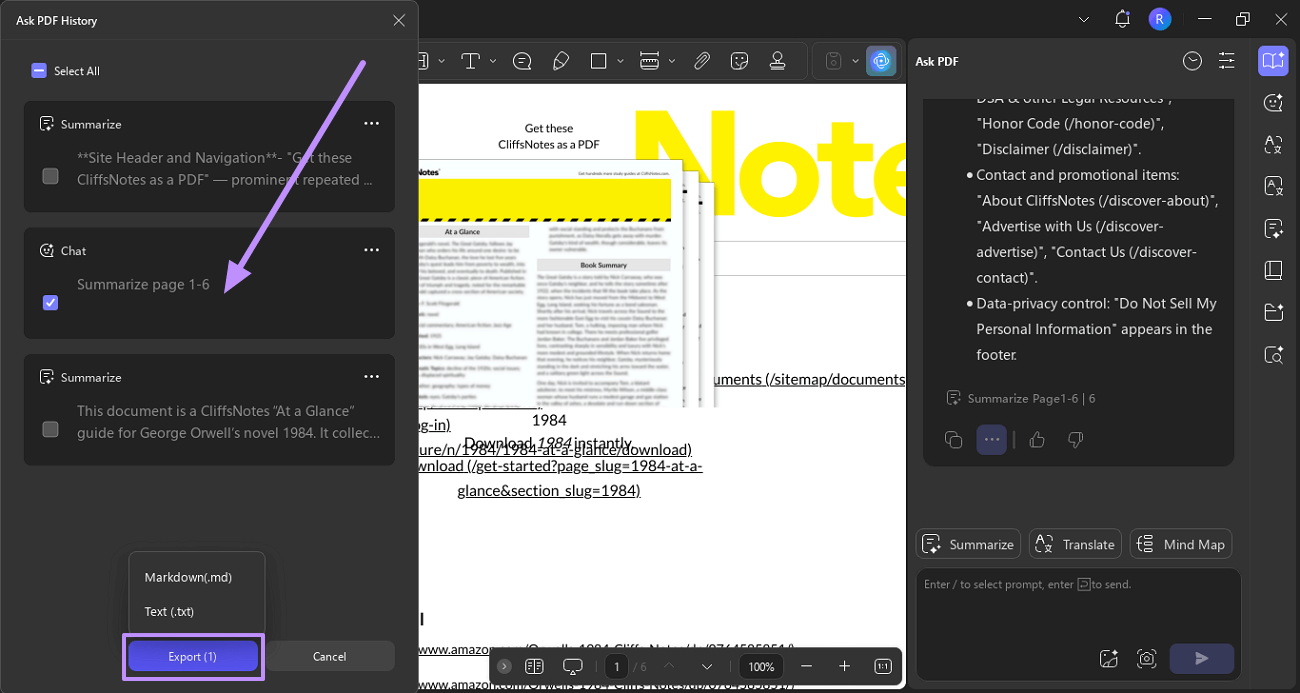
ขั้นตอนที่ 7. หลังจากนั้น เลือกรูปแบบการส่งออก
แผง "สอบถามประวัติ PDF" จะเปิดขึ้นต่อหน้าคุณ จากนั้นเลือกข้อมูลสรุปที่คุณต้องการบันทึกแล้วกดส่งออก จากนั้นเลือกรูปแบบการส่งออกที่คุณต้องการจากเมนูป๊อปอัปและเลือกโฟลเดอร์ที่คุณต้องการจัดเก็บข้อมูลสรุป
Windows • macOS • iOS • Android ปลอดภัย 100%
นอกเหนือจากคุณสมบัติที่กล่าวถึงข้างต้นแล้ว UPDF AI ยังมีแอปพลิเคชั่นอื่นๆ อีกมากมาย:
- แปล: แปลไฟล์ PDF ทั้งหมดของคุณเป็นหลายภาษาได้ทันที UPDF AI Online ยังให้คุณแปล PDF ของคุณเคียงข้างกันได้อีกด้วย
- แชทด้วย PDF/รูปภาพ: ถามคําถามและรับคําตอบอย่างรวดเร็วโดยตรงจากเนื้อหา PDF หรือรูปภาพของคุณ คุณยังสามารถแชทกับ PDF/รูปภาพหลายไฟล์พร้อมกันด้วย UPDF AI Online
- PDF เป็นแผนที่ความคิด: แปลงไฟล์ PDF เป็นแผนที่ความคิดภาพที่ชัดเจนและมีโครงสร้าง
- แชทกับ AI: รับความช่วยเหลือ คําอธิบาย และการวิเคราะห์ทันทีจาก AI UPDF AI ขับเคลื่อนโดยโมเดลภาษาขนาดใหญ่ขั้นสูง เช่น GPT-5 (ค่าเริ่มต้นสําหรับงานส่วนใหญ่) และ DeepSeek R1 (โมเดลที่เน้นตรรกะสําหรับการวิเคราะห์เชิงลึก) ให้คุณเข้าใจภาษาธรรมชาติที่สร้างสรรค์และการใช้เหตุผลอย่างเข้มงวดในเครื่องมือเดียว
- อธิบาย PDF: ลดความซับซ้อนและแบ่งเนื้อหา PDF ที่ซับซ้อนเพื่อให้เข้าใจได้ง่ายขึ้น
- การค้นหากระดาษ: ให้คุณค้นหาและสํารวจเอกสารทางวิชาการที่เกี่ยวข้องได้ทันทีจากฐานข้อมูลขนาดใหญ่โดยใช้คําหลักหรือคําถามการวิจัย ในโหมด AI (DEEPTHINK) UPDF AI จะวิเคราะห์คําถามของคุณ ค้นหาการศึกษาที่เกี่ยวข้อง และให้คําตอบที่กระชับและมีข้อมูลอ้างอิง โดยไม่จําเป็นต้องอ่านเอกสารทุกฉบับด้วยตัวเอง คุณสามารถกรองผลลัพธ์สํารวจเครือข่ายการอ้างอิงดาวน์โหลดเอกสาร (หากมี) และแม้แต่ดูบทคัดย่อและข้อมูลเมตาได้ในที่เดียว
- การวิจัยนักวิชาการ: ก้าวไปอีกขั้นด้วยการทําให้เวิร์กโฟลว์เป็นแบบอัตโนมัติตั้งแต่การค้นหาพื้นฐานไปจนถึงข้อมูลเชิงลึกที่มีโครงสร้างและการทบทวนวรรณกรรม เลือกโหมดการตอบกลับ (เช่น มาตรฐานหรือคุณภาพสูง) จากนั้น UPDF AI จะรวบรวมเอกสาร ดึงผลการวิจัยที่สําคัญ และช่วยคุณจัดระเบียบผลลัพธ์ให้อยู่ในรูปแบบที่ชัดเจนและพร้อมสําหรับการค้นคว้า สิ่งนี้มีประโยชน์อย่างยิ่งสําหรับเรียงความวิทยานิพนธ์รายงานหรือการวิเคราะห์อย่างมืออาชีพที่คุณต้องการทั้งความกว้างและความลึกของข้อมูลอย่างรวดเร็ว
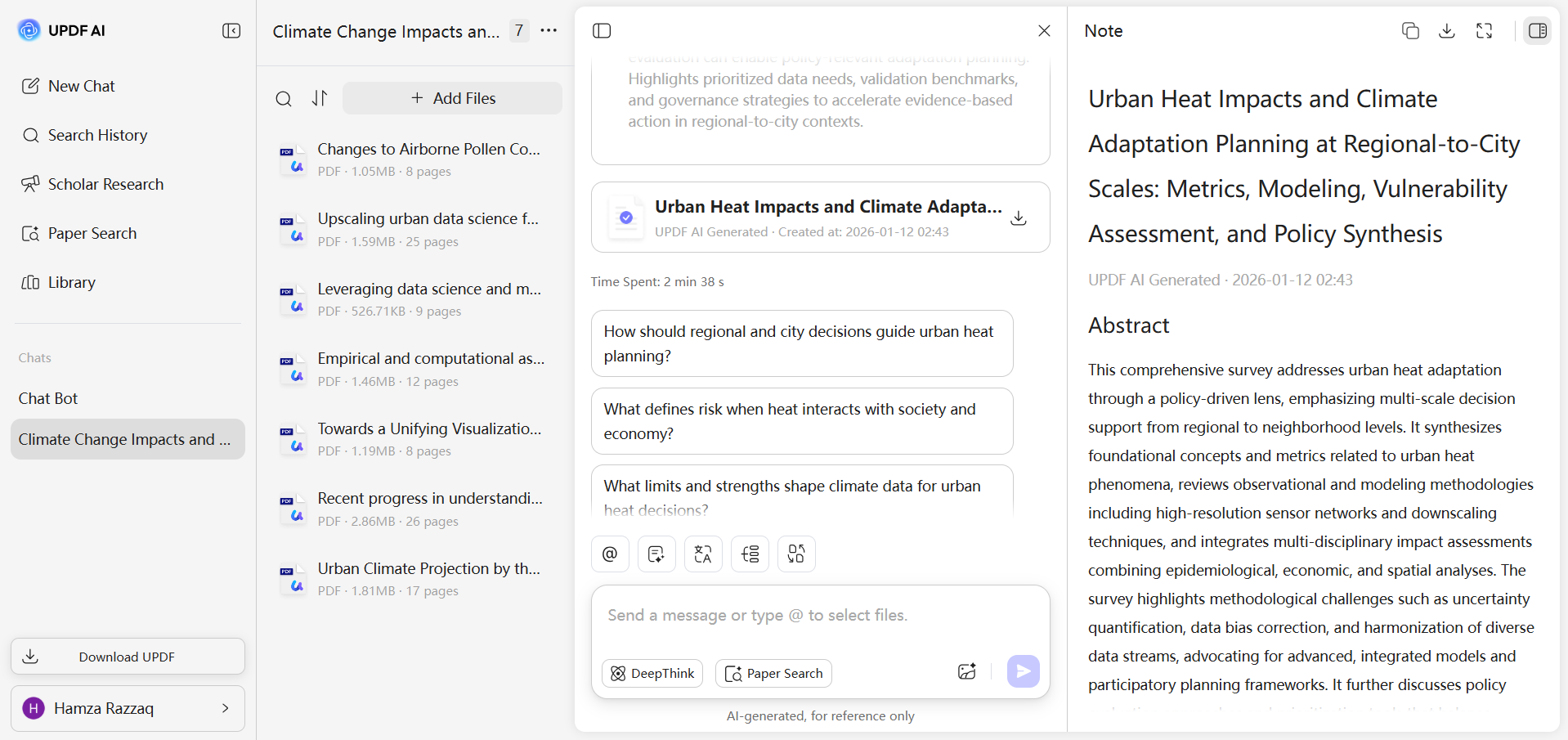
พร้อมที่จะลองด้วยตัวคุณเองแล้วหรือยัง? คุณสามารถคลิกปุ่มด้านล่างใช้ UPDF AI Online ได้ทันที คุณสามารถอัปโหลด PDF ได้สูงสุด 5 ไฟล์และถามคําถามได้สูงสุด 100 ข้อด้วยเวอร์ชันฟรี — ดูว่า AI สามารถลดความซับซ้อนของเวิร์กโฟลว์ของคุณได้อย่างไรก่อนที่จะอัปเกรดเพื่อการเข้าถึงแบบไม่จํากัด
สรุป
ผู้อ่านมักจะค้นหาตัวดาวน์โหลด CliffsNotes ที่ดีที่สุดเพื่อบันทึกคําแนะนําหรือบันทึกสําหรับการอ่านแบบออฟไลน์บทความนี้สํารวจวิธีที่ดีที่สุดในการดาวน์โหลดเนื้อหา CliffsNotes นอกจากนี้ ฉันยังแนะนําเครื่องมือโบนัส UPDF AI ที่คุณสามารถใช้เพื่อสรุป แปล และวิเคราะห์เนื้อหา ดังนั้นดาวน์โหลด UPDF หรือสํารวจ UPDF AI เวอร์ชันออนไลน์วันนี้โดยไม่ต้องเสียเวลา
Windows • macOS • iOS • Android ปลอดภัย 100%








 Lizzy Lozano