 UPDF
UPDF
 UPDF สำหรับ Windows
 UPDF สำหรับ Mac
 UPDF สำหรับ iPhone/iPad
 UPDF สำหรับ Android
 Nomostar
 UPDF AI Online
 UPDF Sign
 IvyCraft
 แก้ไข PDF
 ใส่คำอธิบาย PDF
 สร้าง PDF
 ฟอร์ม PDF
 แก้ไขลิงก์
 แปลง PDF
 OCR
OCR PDF เป็น Word
 PDF เป็นรูปภาพ
 PDF เป็น Excel
 จัดระเบียบ PDF
 รวม PDF
 แยก PDF
 ครอบตัด PDF
 หมุน PDF
 ป้องกัน PDF
 เซ็น PDF
 ลบข้อความ PDF
 ล้าง PDF
 เอาความปลอดภัยออก
 อ่าน PDF
 UPDF Cloud
 บีบอัด PDF
 พิมพ์ PDF
 ประมวลผลเป็นชุด
 เกี่ยวกับ UPDF AI
 โซลูชั่น UPDF AI
 คู่มือผู้ใช้ AI
 คำถามที่พบบ่อยเกี่ยวกับ UPDF AI
 สรุป PDF
 แปล PDF
 แชทกับ PDF
 สนทนากับ AI
 แชทด้วยรูปภาพ
 PDF เป็นแผนที่ความคิด
 อธิบาย PDF
 เครื่องมือ AI สำหรับ PDF
 เครื่องมือ AI สำหรับรูปภาพ
 เครื่องมือแชท AI
 เครื่องมือเขียน AI
 เครื่องมือการเรียนรู้ AI
 เครื่องมือการทำงาน AI
 เครื่องมือ AI อื่น ๆ
 การสร้างบุ๊กมาร์กด้วย AI
 สรุปบุ๊กมาร์กด้วย AI
 สร้างลายน้ำด้วย AI
 สร้างพื้นหลังด้วย AI
 สร้างสติกเกอร์ด้วย AI
 สร้างตราประทับด้วย AI
 ชุดเครื่องมือเขียนด้วย AI
 UPDF Copilot
 จัดการหน้าด้วย AI
 ค้นหาเชิงความหมายด้วย AI
 แปลง PDF เป็น Word
 แปลง PDF เป็น Excel
 แปลง PDF เป็น PowerPoint
 โซลูชั่นสำหรับองค์กร
 Enterprise Plan
 คู่มือผู้ใช้สำหรับองค์กร
 เวบินาร์สำหรับองค์กร
 ไอที
ไอที การศึกษา
 ก่อสร้าง
 บริการทางการเงิน
 การดูแลสุขภาพ
 ประกันภัย
 กฎหมาย
 การผลิต
 รัฐบาล
 โซลูชันการศึกษา
 เรื่องราวของลูกค้า
 คู่มือการใช้งาน
 เคล็ดลับ UPDF
 คำถามที่พบบ่อย
 รีวิว UPDF
 ศูนย์ดาวน์โหลด
 บล็อก
บล็อก ห้องข่าว
 ข้อมูลจำเพาะทางเทคนิค
 อัปเดต
 UPDF เทียบกับ Adobe Acrobat
 UPDF เทียบกับ Foxit
 UPDF เทียบกับ PDF Expert

คุณเคยพบข้อผิดพลาด Acrodist.exeขณะใช้ Adobe Acrobat หรือไม่? ปัญหานี้อาจทำให้คุณหงุดหงิดและไม่สามารถแปลงหรือสร้างไฟล์ PDF ได้ตามต้องการ ซึ่งอาจทำให้เกิดความเครียดเมื่อทำงานกับเอกสารสำคัญ
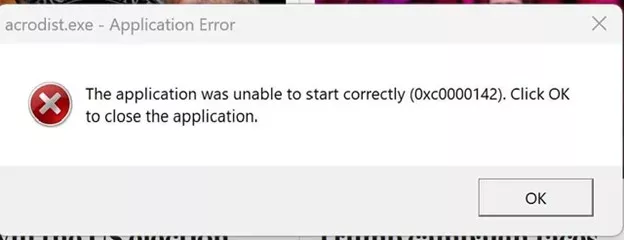
ในบล็อกนี้ เราจะแนะนำ 4 วิธีที่มีประสิทธิภาพในการแก้ไขข้อผิดพลาด Acrodist.exe และช่วยให้คุณกลับมาทำงานกับไฟล์ PDF ได้อย่างราบรื่น เราจะอธิบายว่าข้อผิดพลาดนี้คืออะไร สาเหตุที่เกิดขึ้น และวิธีแก้ไขหลายวิธีที่คุณสามารถใช้แก้ไขปัญหานี้ได้อย่างรวดเร็ว รวมถึงการดาวน์โหลดUPDFซึ่งเป็นทางเลือกที่มีประสิทธิภาพแทน Adobe Acrobat
ส่วนที่ 1. Acrodist.exe คืออะไร?
Acrodist.exe เป็นไฟล์ปฏิบัติการที่เชื่อมโยงกับ Adobe Acrobat ทำหน้าที่เรียกใช้ Adobe Acrobat Distiller ซึ่งแปลงไฟล์เป็น PDFและอนุญาตให้สร้าง PDF จากเอกสารประเภทต่างๆ Distiller เป็นองค์ประกอบสำคัญเมื่อใช้งาน Adobe Acrobat
เมื่อใช้งาน Adobe Acrobat ไฟล์ acrodist.exe จะทำงานอยู่เบื้องหลังเพื่อให้มั่นใจว่าสามารถแปลงหรือพิมพ์เอกสารได้โดยไม่มีปัญหา อย่างไรก็ตาม หากไฟล์ปฏิบัติการพบปัญหา จะส่งผลให้เกิดข้อผิดพลาดเมื่อทำงานกับไฟล์ PDF
สัญญาณทั่วไปบางประการของข้อผิดพลาด acrodist.exe ได้แก่:
- ข้อความแสดงข้อผิดพลาดที่เกี่ยวข้องกับ acrodist.exe หรือ Acrobat Distiller
- ไม่สามารถเปิดหรือสร้างไฟล์ PDF ได้
- Adobe Acrobat ค้างหรือหยุดทำงาน
ส่วนที่ 2 เหตุใดจึงเกิดข้อผิดพลาด Acrodist.exe?
มีหลายสาเหตุที่ทำให้เกิดข้อผิดพลาด acrodist.exe ขึ้น ซึ่งรวมถึงปัญหาเกี่ยวกับ Adobe Acrobat, ปัญหาเกี่ยวกับการตั้งค่าระบบ หรือความขัดแย้งกับซอฟต์แวร์อื่นๆ การทำความเข้าใจว่าเหตุใดคุณจึงได้รับข้อผิดพลาด acrodist.exe ถือเป็นขั้นตอนแรกในการแก้ไขปัญหา สาเหตุที่พบบ่อยที่สุดของปัญหามีดังนี้:
- การติดตั้งเสียหาย:อาจเกิดขึ้นเนื่องจากการติดตั้งไม่สมบูรณ์ การอัปเดตไม่สมบูรณ์ หรือไฟล์เสียหายไปตามกาลเวลา
- ซอฟต์แวร์ที่ล้าสมัย: Adobe Acrobat เวอร์ชันเก่าอาจไม่รองรับฟีเจอร์ล่าสุด ทำให้เกิดความขัดแย้งและข้อผิดพลาดกับ acrodist.exe
- ความขัดแย้งของซอฟต์แวร์:ซอฟต์แวร์อื่น เช่น โปรแกรมป้องกันไวรัสหรือเครื่องมือ PDF อาจขัดแย้งกับ acrodist.exe ส่งผลให้ Adobe Acrobat ทำงานผิดปกติ
- การอัปเดต Acrobat:แม้ว่าการอัปเดตเป็นเวอร์ชันใหม่ล่าสุดอาจนำมาซึ่งฟีเจอร์เพิ่มเติม แต่ก็อาจนำมาซึ่งข้อบกพร่องใหม่ๆ ซึ่งอาจทำให้เกิดข้อผิดพลาดได้
ตอนนี้คุณทราบสาเหตุของข้อผิดพลาด acrodist.exe แล้ว คุณสามารถแก้ไขปัญหาและทำตามคำแนะนำด้านล่างเพื่อเริ่มกลับมาทำงานจัดการเอกสาร PDF ได้อย่างสบายใจ
ส่วนที่ 3 วิธีการแก้ไขข้อผิดพลาด Acrodist.exe?
หากคุณเป็นหนึ่งในหลายๆ คนที่พบข้อผิดพลาด Acrodist.exe ไม่ต้องกังวล มีหลายวิธีในการแก้ไขปัญหานี้ หัวข้อนี้จะแนะนำวิธีแก้ปัญหาที่มีประสิทธิภาพที่สุดเพื่อแก้ไขข้อผิดพลาด ฟื้นฟูเวิร์กโฟลว์ของคุณ และป้องกันความเครียดเพิ่มเติม
แก้ไข 1. ใช้ทางเลือก Acrobat - UPDF
หากคุณกำลังเร่งรีบและจำเป็นต้องทำงานกับเอกสาร PDF อย่างรวดเร็ว คุณสามารถเปลี่ยนไปใช้UPDFซึ่งเป็นทางเลือกที่สมบูรณ์แบบสำหรับ Adobe Acrobat UPDF แตกต่างจาก Acrobat ตรงที่ทำงานได้ราบรื่นและไม่มีข้อผิดพลาด Acrodist.exe คุณสมบัติหลักบางประการของ UPDF อยู่ด้านล่าง และคุณสามารถดาวน์โหลด UPDF ได้ที่นี่เพื่อตรวจสอบด้วยตนเอง
Windows • macOS • iOS • Android ปลอดภัย 100%
- เครื่องมือการจัดการ PDF:สร้างเอกสารใหม่ แก้ไข PDF ที่มีอยู่ ใส่คำอธิบายประกอบ PDF และอื่นๆ อีกมากมายด้วย UPDF
- แปลงไฟล์ PDF:เปลี่ยนประเภทไฟล์เอกสารของคุณได้อย่างง่ายดาย
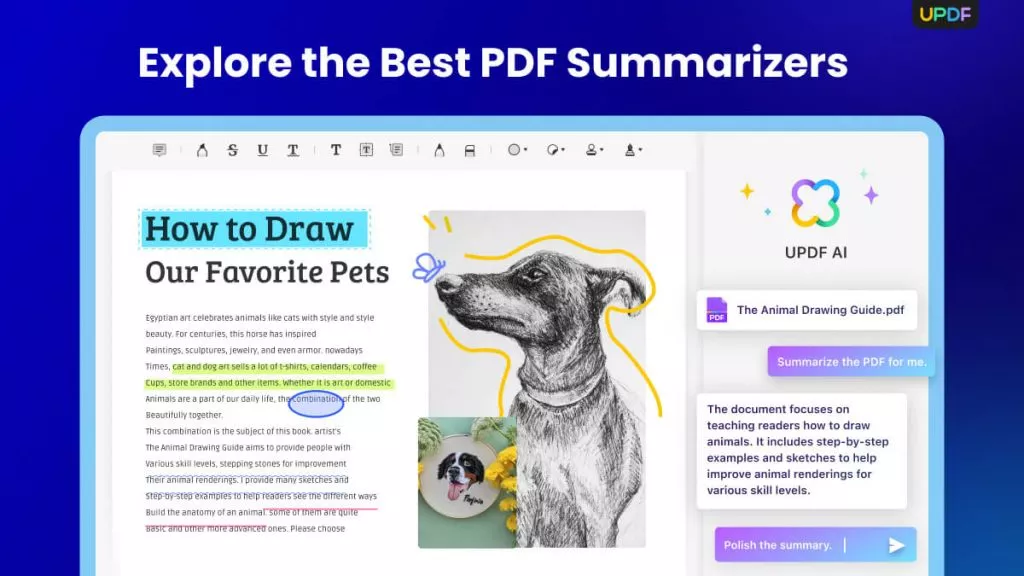
- ผู้ช่วย AI:สรุปไฟล์ PDF ได้ทันที สนทนากับ AI เกี่ยวกับเนื้อหาของเอกสาร และสร้างแผนผังความคิดเพื่อสรุปข้อมูลอย่างรวดเร็ว
- รองรับหลายแพลตฟอร์ม: UPDF สามารถใช้งานได้บน Windows, Mac, Android และ iOS และด้วยการซิงค์บนคลาวด์ คุณสามารถเข้าถึงไฟล์ได้จากทุกที่บนอุปกรณ์ใดก็ได้
นี่เป็นเพียงบางส่วนของฟีเจอร์มากมายที่ UPDF นำเสนอ ต่อไปเราจะแสดงวิธีแก้ไข PDF ได้อย่างง่ายดายด้วย UPDF
ขั้นตอนที่ 1: นำเข้า PDF ของคุณ
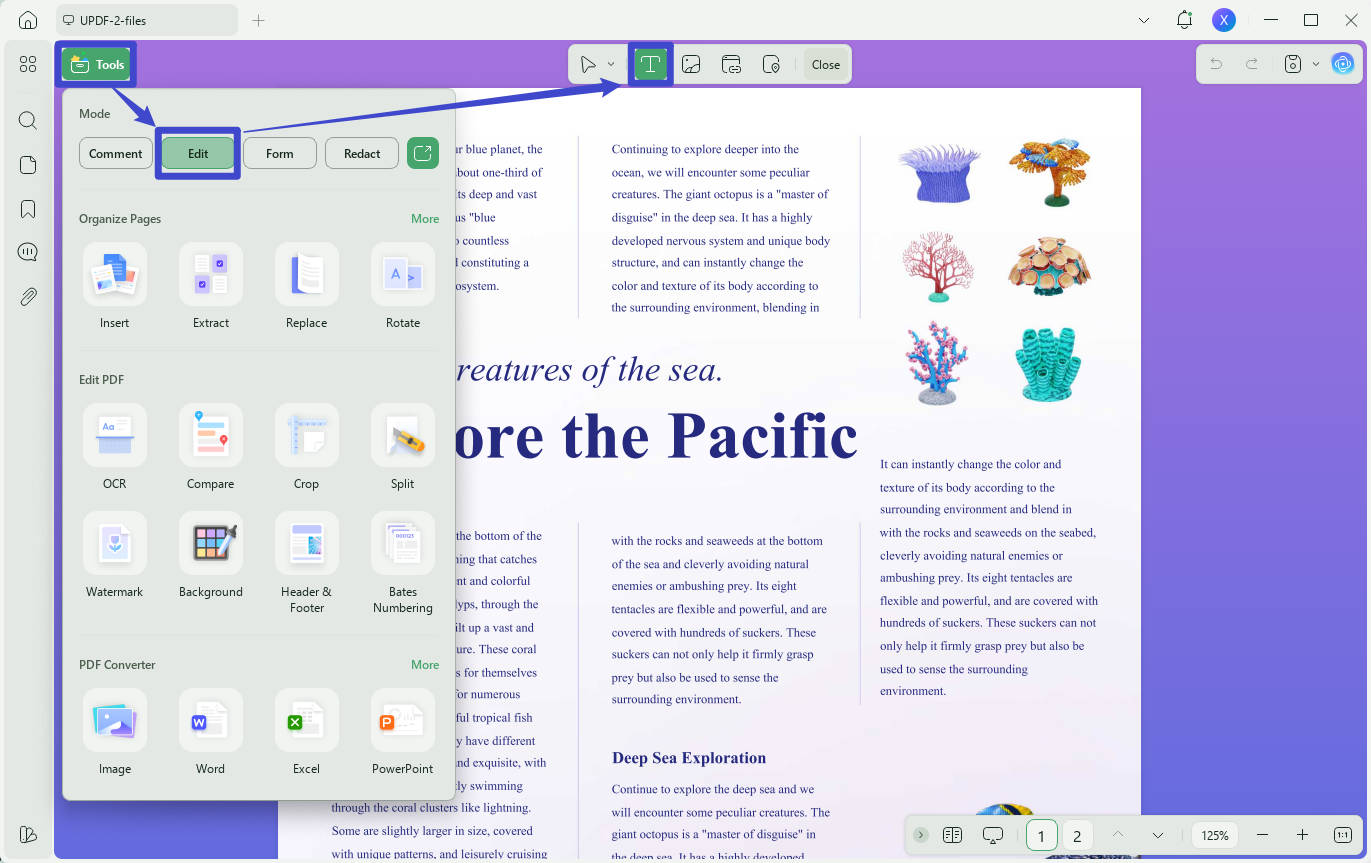
เปิด UPDF แล้วคลิก " เปิดไฟล์ " ที่ด้านบนของหน้าจอ จากนั้น เลือกเอกสาร PDF ที่คุณต้องการแก้ไข
ขั้นตอนที่ 2: แก้ไข PDF ของคุณ
คลิก " แก้ไข " ใน " เครื่องมือ " บนแถบเครื่องมือด้านซ้าย เลือกเครื่องมือข้อความหรือรูปภาพเพื่อเริ่มแก้ไข PDF คุณสามารถเพิ่มข้อความและรูปภาพใหม่ หรือแก้ไขข้อความและรูปภาพที่มีอยู่แล้วก็ได้
UPDF นั้นใช้งานง่าย มีประสิทธิภาพ และได้ผลจริงด้วยฟีเจอร์ทั้งหมดของ Adobe Acrobat ในราคาที่ถูกกว่ามาก คุณสามารถตรวจสอบราคาและเปรียบเทียบได้ที่นี่หากต้องการดูด้วยตนเอง คลิกปุ่มดาวน์โหลดด้านล่างเพื่อเริ่มต้นใช้งาน UPDF วันนี้
Windows • macOS • iOS • Android ปลอดภัย 100%
หากต้องการเรียนรู้เพิ่มเติมเกี่ยวกับ UPDF และฟีเจอร์อันน่าทึ่งมากมาย โปรดอ่านรีวิวเชิงลึก นี้ ! หรือหากต้องการ ชมวิดีโอด้านล่างเพื่อเรียนรู้ว่าทำไม UPDF จึงเป็นโปรแกรมแก้ไข PDF ที่ดีที่สุดในตลาด
แก้ไข 2. ซ่อมแซมการติดตั้ง
เมื่อพบข้อผิดพลาดที่เกิดขึ้นกับซอฟต์แวร์อย่างต่อเนื่อง วิธีแก้ปัญหาที่มีประสิทธิภาพคือการซ่อมแซมการติดตั้ง มักจะเป็นความคิดที่ดีที่จะลองวิธีแก้ปัญหานี้ก่อนที่จะดำเนินการแก้ไขที่ซับซ้อนยิ่งขึ้น
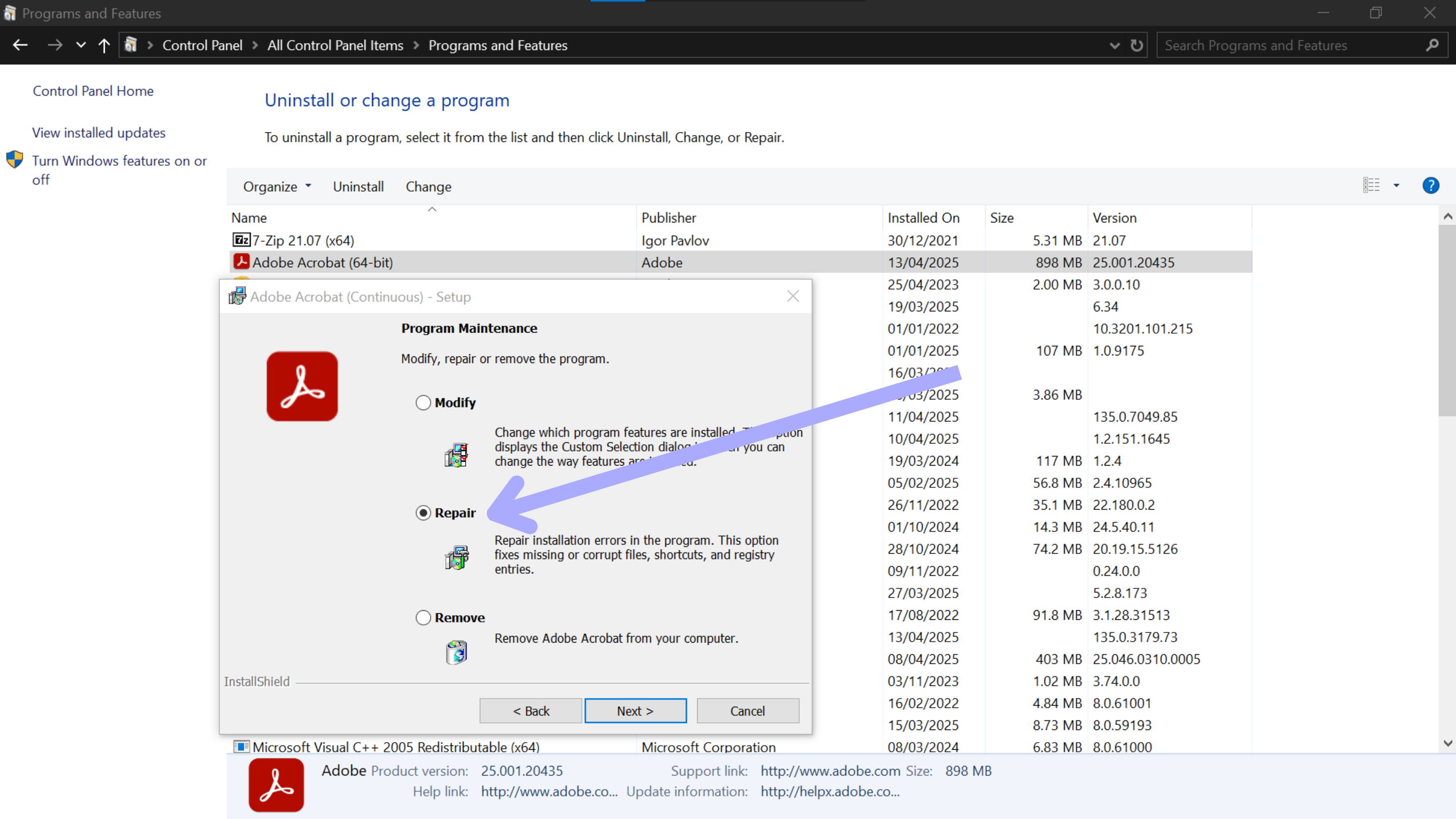
เปิด ' แผงควบคุม ' ของคอมพิวเตอร์ตามด้วย ' โปรแกรมและคุณลักษณะ ' ในหน้าต่างนี้ ให้ค้นหา Adobe Acrobat คลิกขวา แล้วเลือก ' เปลี่ยน ' สุดท้าย ทำตามคำแนะนำจนกว่าจะมีตัวเลือกสามตัว เลือก ' ซ่อมแซม ' แล้วทำตามคำแนะนำ
แก้ไข 3. ติดตั้ง Adobe Acrobat ใหม่
วิธีแก้ไขด่วนอีกวิธีหนึ่งคือการติดตั้งซอฟต์แวร์ Adobe Acrobat ใหม่ วิธีนี้จะช่วยให้คุณมั่นใจได้ว่าคุณได้ติดตั้ง Acrobat ใหม่เอี่ยม ปราศจากไฟล์เสียหายที่อาจทำให้เกิดข้อผิดพลาด Acrodist.exe
ไปที่ ' แผงควบคุม ' จากนั้น ' โปรแกรมและคุณลักษณะ ' คลิกขวาที่ Adobe Acrobat จากนั้น ' ถอนการติดตั้ง ' และทำตามคำแนะนำบนหน้าจอเพื่อลบออกจากคอมพิวเตอร์ของคุณ จากนั้นไปที่เว็บไซต์ Adobeดาวน์โหลด และติดตั้ง Acrobat อีกครั้ง
แก้ไข 4. ดาวน์โหลดเวอร์ชันเก่าอีกครั้ง
หากการแก้ไขข้างต้นไม่สามารถแก้ไขปัญหาได้ อาจเกิดจากบั๊กใน Acrobat เวอร์ชันล่าสุด การดาวน์โหลดซอฟต์แวร์เวอร์ชันเสถียรเก่าอีกครั้งมักจะสามารถแก้ไขปัญหาที่เกิดจากการอัปเดตได้
เริ่มต้นด้วยการถอนการติดตั้ง Adobe Acrobat ผ่าน ' โปรแกรมและคุณลักษณะ ' จากนั้นไปที่ Adobe Creative Cloud เลือก ' เวอร์ชันอื่นๆ ' ใน Adobe Acrobat และดาวน์โหลดเวอร์ชันก่อนหน้าโดยไปที่และเข้าสู่ระบบบัญชี Adobeจากนั้นไปที่ส่วนผลิตภัณฑ์ ป้อนหมายเลขซีเรียล คลิก " ลงทะเบียน"จากนั้นคุณสามารถดาวน์โหลดเวอร์ชันเก่าที่คุณต้องการได้
ความคิดเห็นสุดท้ายเกี่ยวกับข้อผิดพลาด Acrodist.exe
สรุปแล้ว ข้อผิดพลาด Acrodist.exe อาจทำให้เกิดความเครียดเมื่อทำงานกับไฟล์ PDF สำคัญๆ และอาจนำไปสู่ความยุ่งยากที่ไม่จำเป็น แม้ว่าจะมีวิธีแก้ไขปัญหาหลายวิธี เช่น การซ่อมแซม การติดตั้งใหม่ หรือการกลับไปใช้เวอร์ชันเก่า แต่ก็ไม่ได้รับประกันว่าจะใช้ได้กับทุกคน
หากต้องการวิธีแก้ไขปัญหาข้อผิดพลาด Acrodist.exe แบบถาวร อัปเกรดเป็น UPDF วันนี้เพื่อรับซอฟต์แวร์ที่ดีที่สุดในตลาดสำหรับการจัดการ PDF ไม่ว่าคุณจะต้องการสร้าง PDF ใหม่ตั้งแต่ต้นหรือแก้ไขเอกสารที่มีอยู่ UPDF ก็พร้อมช่วยคุณในราคาที่เอื้อมถึง เพื่อประสบการณ์ที่รวดเร็วและเชื่อถือได้ ดาวน์โหลด UPDF วันนี้!
Windows • macOS • iOS • Android ปลอดภัย 100%







 Lizzy Lozano


