UPDF
UPDF
 Windows版UPDF
 Mac版UPDF
 iPhone/iPad版UPDF
 Android版UPDF
 Nomostar
 UPDF AI オンライン
 UPDF Sign
 IvyCraft
 PDF編集
PDF編集 PDF注釈付け
 PDF作成
PDF作成 PDFフォーム
 リンクの編集
 PDF変換
PDF変換 OCR機能
OCR機能 PDFからWordへ
 PDFから画像へ
 PDFからExcelへ
 PDFのページ整理
 PDF結合
PDF結合 PDF分割
PDF分割 ページのトリミング
 ページの回転
 PDF保護
PDF保護 PDF署名
PDF署名 PDFの墨消し
 PDFサニタイズ
 セキュリティ解除
 PDF閲覧
PDF閲覧 UPDF クラウド
 PDF圧縮
PDF圧縮 PDF印刷
PDF印刷 PDFのバッチ処理
 UPDF AIについて
 UPDF AIソリューション
 AIユーザーガイド
 UPDF AIによくある質問
 PDF要約
PDF要約 PDF翻訳
PDF翻訳 PDF付きチャット
 AIでチャット
 画像付きチャット
 PDFからマインドマップへの変換
 PDF説明
PDF説明 PDF AIツール
 画像AIツール
 AIチャットツール
 AIライティングツール
 AI学習ツール
 AI業務ツール
 その他のAIツール
 PDFからWordへ
 PDFからExcelへ
 PDFからPowerPointへ
 ソリューション
 電子署名
電子署名 ビジネスAI
 料金プラン
料金プラン 導入・運用ガイド
 ウェビナー
ウェビナー 銀行
銀行 医療
医療 保険
保険 法務
法務 製造業
製造業 官公庁
官公庁 教育機関向けソリューション
 導入事例
導入事例 ユーザーガイド
 公式ブログ
公式ブログ UPDF 活用術
 UPDF vs Adobe Acrobat
 UPDF vs Foxit
 UPDF vs PDF Expert
 よくある質問(FAQ)
 ダウンロードセンター
 動作環境・仕様
 お問い合わせ
 ニュースルーム
 アップデート履歴
 ユーザーレビュー
 会社概要
会社概要

手書きの議事録やアイデアメモをデジタル化したい時、Google ドキュメントは非常に身近で強力なツールになります。しかし、完璧なデータ化を実現し、その後の編集までスムーズに行うには、いくつかのコツと「ツールの使い分け」が重要です。
本記事では、Google ドキュメントで手書き文字をテキスト化する具体的な手順から、より高精度に変換するための最新AI活用術までを詳しく解説します。
AIでもっと高精度に。UPDFを無料で試す
Google ドキュメントで変換がうまくいかない時は、最新AIを搭載したUPDFにお任せください。
難解な崩し字も、文脈を読み取って正確にテキスト化します。
Windows • macOS • iOS • Android 100%安全
Google ドキュメントで手書きをテキスト化する具体的な手順
外出先でもスマホを使って手書きメモをGoogle ドキュメントのOCRツールでデータ化するには、以下の手順が最も確実です。アプリとブラウザを組み合わせた少しテクニカルな手法ですが、手順通りに進めれば無料でテキスト化が可能です。
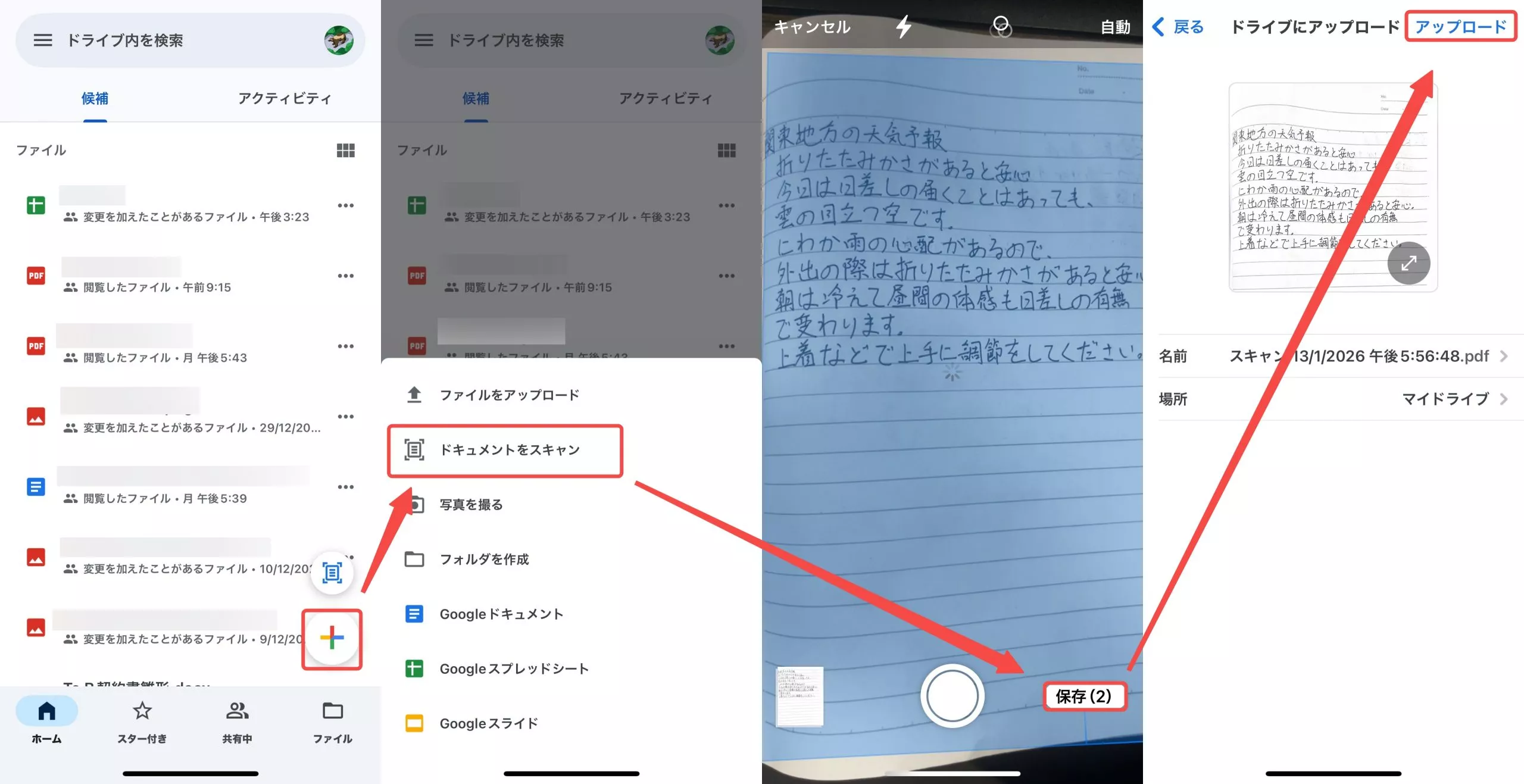
- スキャンを開始: スマホのGoogle ドライブアプリを開き、右下の「+」ボタンをタップします。
- ドキュメントを撮影: メニューから「ドキュメントをスキャン」を選択し、手書きメモの写真を撮ります。
- 保存してアップロード: プレビューを確認して「アップデート」をタップし、ファイルをドライブへ保存します。
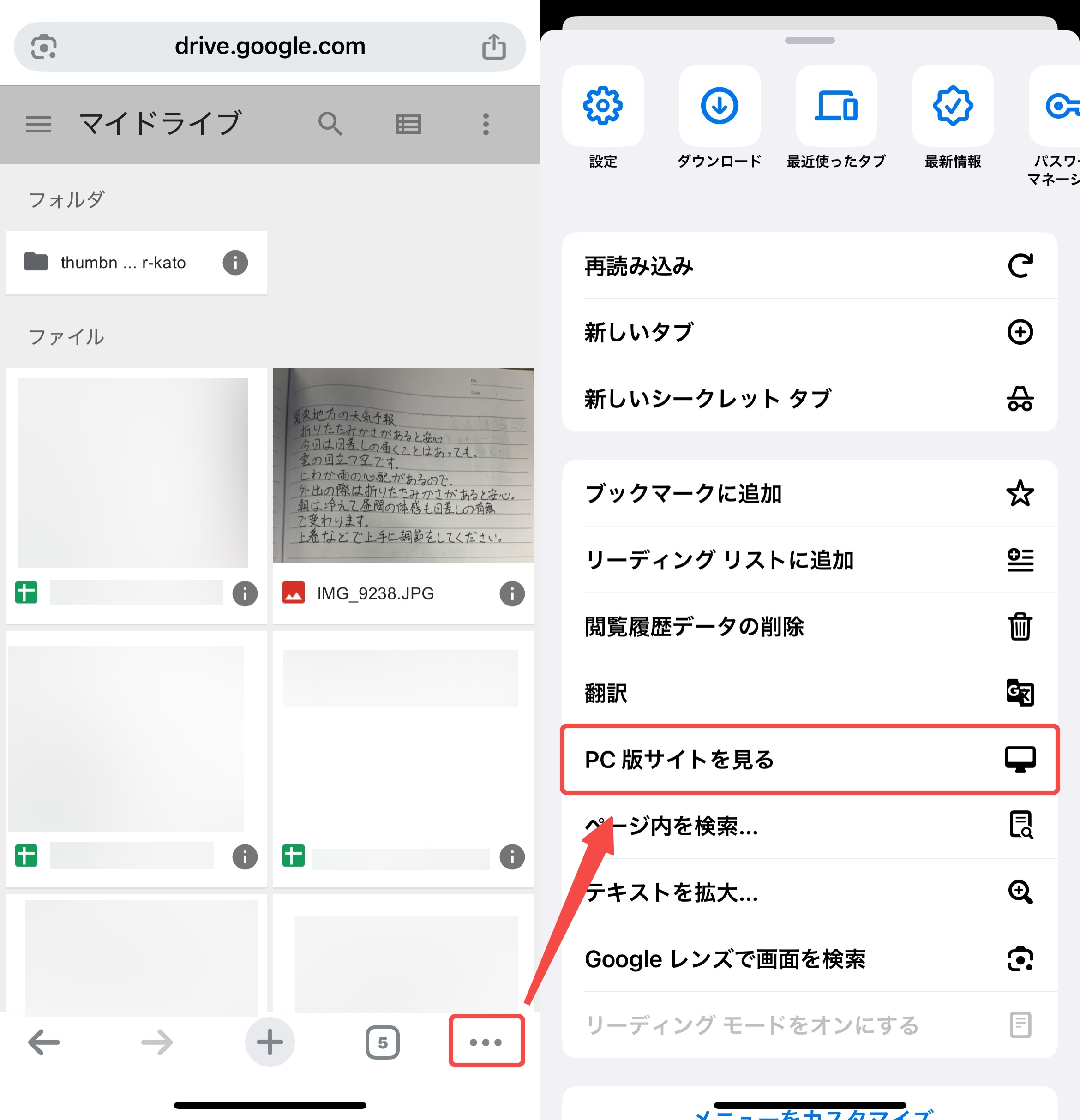
- ブラウザでPC版を表示: モバイルブラウザ(SafariやChrome)でGoogle ドライブを開き、メニューから「PC版サイトを見る」を選択します。
※ここがモバイルでOCRを実行するための重要なポイントです。
- Google ドキュメントで開く: アップロードしたファイルを見つけ、横にある3点メニューから「アプリで開く > Google ドキュメント」を選択します。
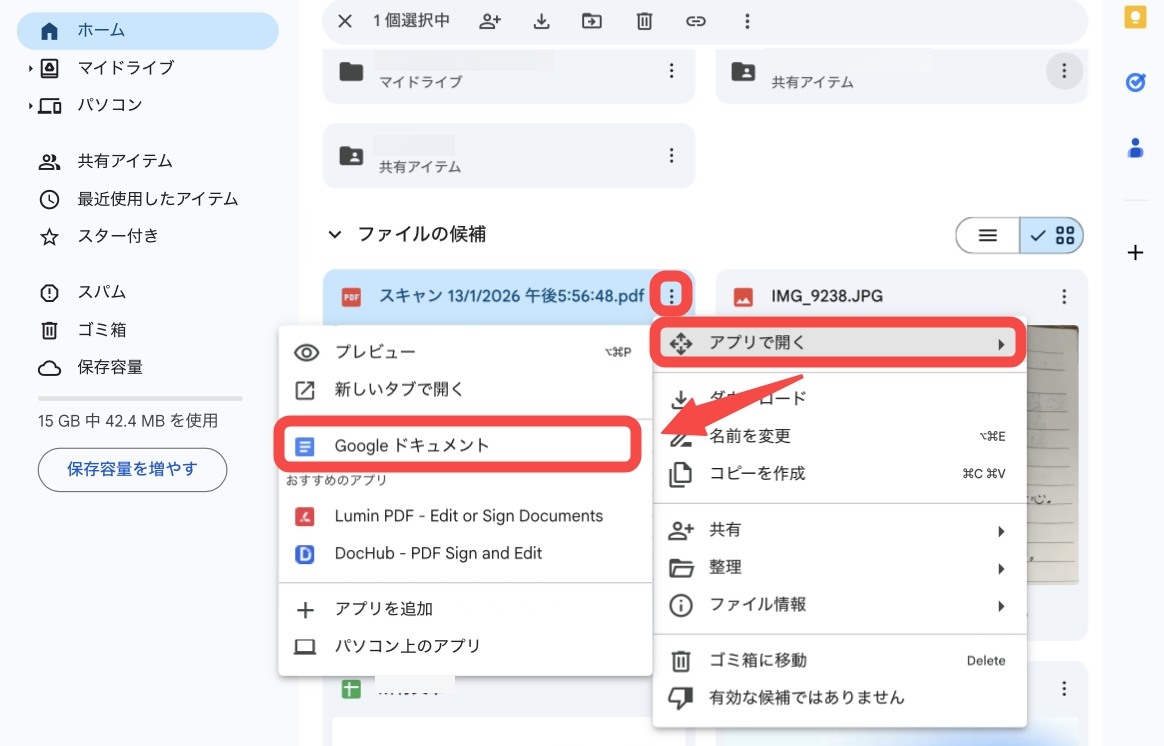
これで自動的に解析が始まり、画像の下にデジタル化されたテキストが生成されます。
知っておきたいGoogle ドキュメント変換の「4つの限界」
無料で便利なGoogle ドキュメントのOCRですが、プロフェッショナルな現場では以下の制限が課題になることがあります。
- プロセスが間接的で煩雑: 上記の手順通り、ブラウザをPCモードに切り替えるなどの手間がかかり、大量の資料を扱うには効率的ではありません。
- レイアウトの乱れ: 変換後のテキストがページ内にランダムに配置されたり、表組みが崩れたりすることが多く、手動での再修正が避けられません。
- 書式設定の不安定さ: フォントサイズがバラバラになったり、不自然な空白が挿入されたりすることがあります。
- 精度への不安: 丁寧な活字風の手書きには強いものの、走り書きや複雑な筆記体では誤字が目立ちます。
制限のないデータ化。UPDFで効率化
レイアウト崩れやスマホでの不便さに悩む必要はありません。UPDFなら、カメラで撮ったその場でプロ級のOCR変換が完了します。
Windows • macOS • iOS • Android 100%安全
【最新AI】UPDF AIオンラインで手書き文字を瞬時に活字へ変換する方法
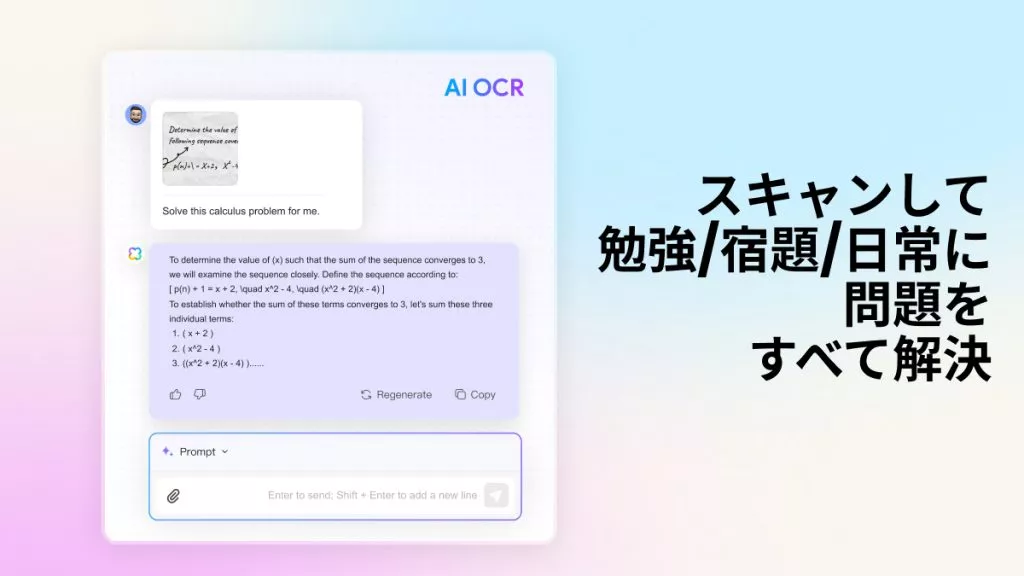
「Google ドキュメントでは誤字が多い」「もっとスマートに変換したい」という方には、GPTベースの最新技術を搭載したUPDF AI OCR認識ツールが最適です。文脈を理解するAIが、複雑な筆記体も高い精度で読み取ります。
【変換の手順(スマホ・PC共通)】
- UPDF AI オンラインにアクセス: ブラウザからログインし、画像をアップロードします。
- プロンプトを入力: チャット欄に「この画像から手書きテキストを抽出して」と入力して送信します。
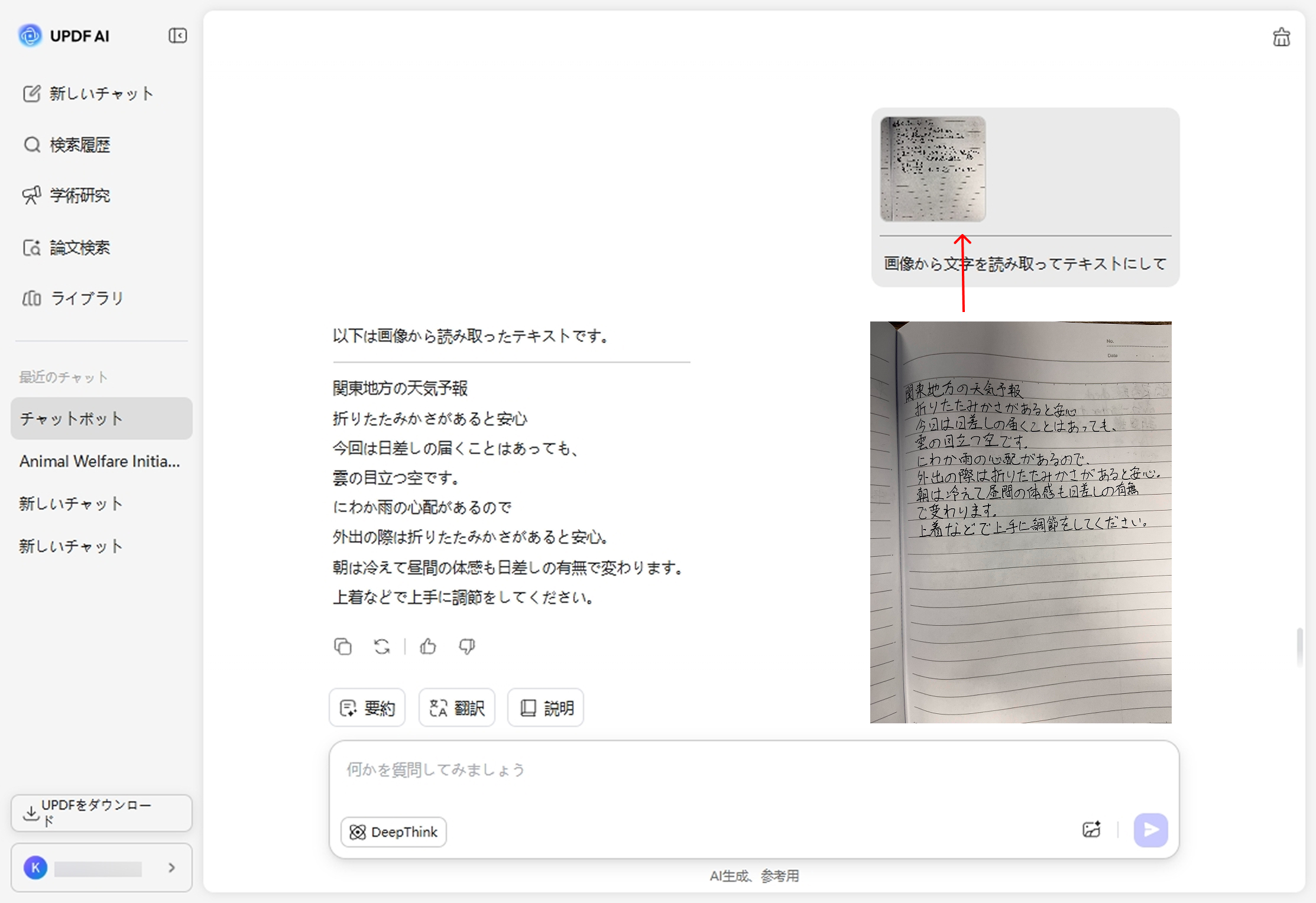
- テキストを抽出: AIが即座に内容を解析し、テキストとして出力します。あとはコピーして貼り付けるだけです。
この方法の最大のメリットは、単なる文字認識ではなく、AIが「文脈から文字を推測できる」点にあります。多少の崩し字でも、正確な文章として再構築してくれるのです。
UPDF AIのビデオガイド↓↓
iPhone/Androidで完結!UPDFアプリのスキャン・OCR活用術
外出先で手書きメモを撮って、その場でデータ化したいならモバイル版UPDFアプリが真価を発揮します。
- スキャン機能: アプリ内の「+」ボタンから「スキャン」を選択。カメラを向けるだけで書類を自動認識し、PDF化します。
- OCR実行: 作成されたファイルを長押しし、メニューから「OCR」をタップします。
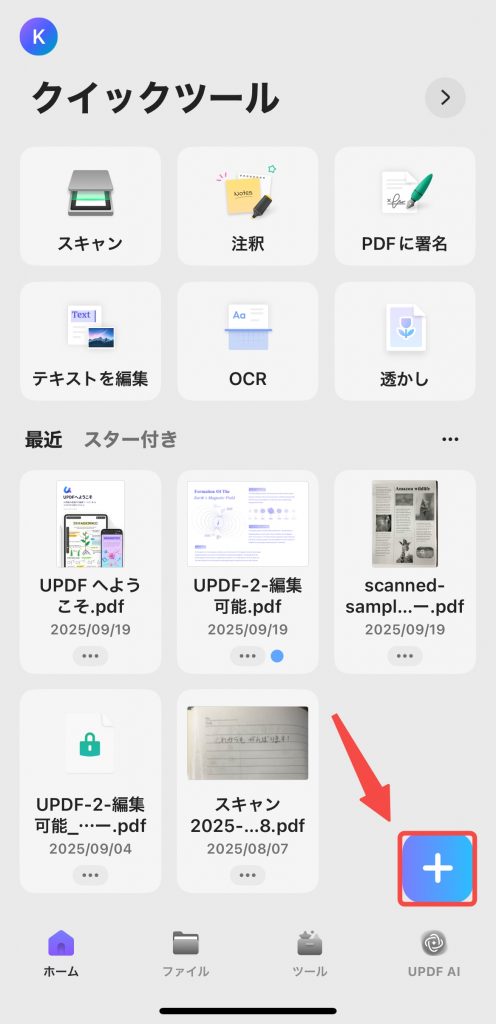
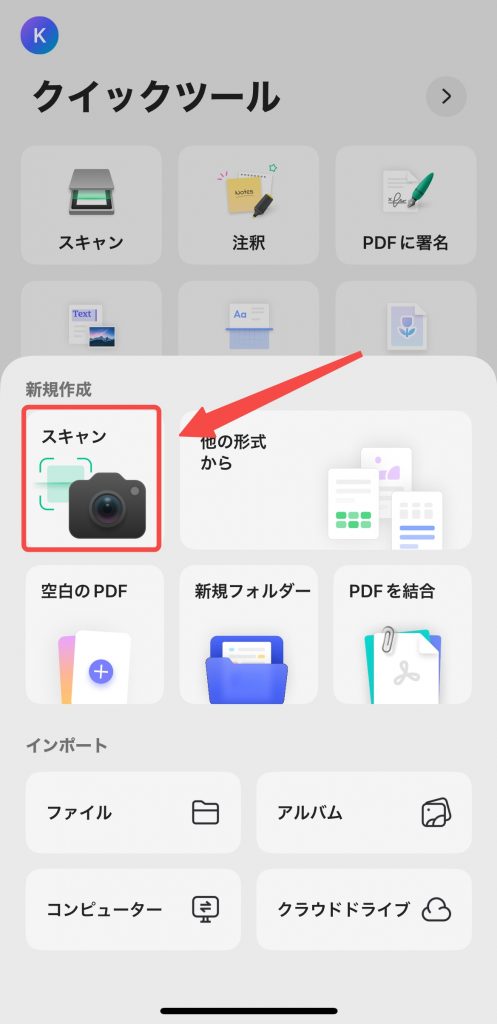
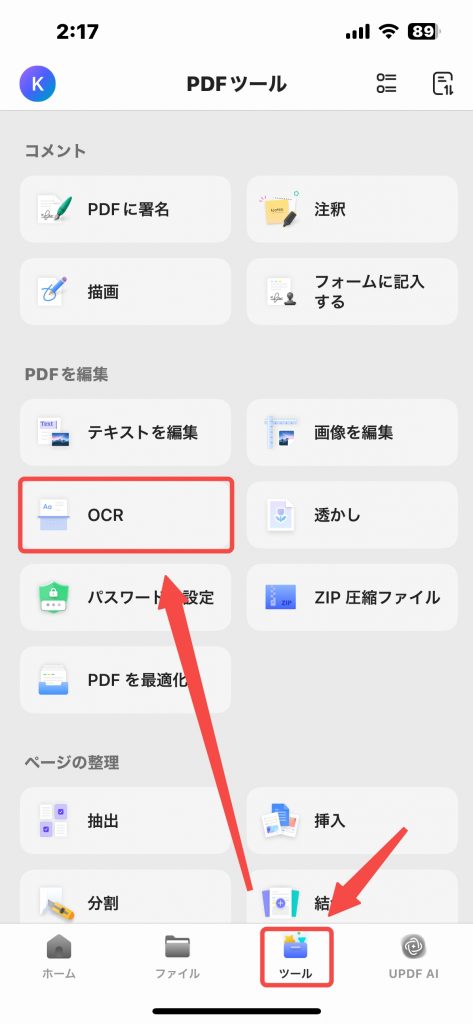
- 編集・コピー: 変換されたテキストはそのままアプリ内で編集したり、検索したりすることが可能です。
難解な筆記体もAIが解析。UPDF AIを体験
手書きのニュアンスまで汲み取る、次世代のOCR体験を。最初の100プロンプトは無料で、その実力を試せます。
FAQ:手書きのテキスト化でよくある質問
Q:手書きの精度を上げるコツはありますか?
A:影が入らないよう明るい場所で撮影し、文字をできるだけ水平に保つのが基本です。それでも誤字が出る場合は、UPDF AIのように「文脈を理解するAI」を使うことで飛躍的に精度が向上します。
Q:英語の筆記体にも対応していますか?
A:はい。Google ドキュメントよりもUPDF AIの方が、英語の崩し字や筆記体の判読には圧倒的に強い傾向があります。
Q:スマホだけで完結させたいのですが。
A:Google ドキュメントはモバイルブラウザでの特殊な操作が必要ですが、UPDFならアプリ一つで直感的に完結するため、スマホユーザーにはUPDFを強くお勧めします。
まとめ:用途に合わせてツールを使い分け、生産性を最大化
手書きメモのデジタル化において、手軽さならGoogle ドキュメント、精度とスピードならUPDFが勝ります。
「まずは無料で試したい」ならGoogle ドキュメントを。「スマホで完結させたい」「仕事でミスなくデータ化したい」なら、最新AIを搭載したUPDFを選んでください。手書きとデジタルのいいとこ取りをして、あなたのワークフローをよりスマートに進化させましょう。
今すぐUPDFをダウンロードして生産性を最大化
もう手書きメモの管理で迷うことはありません。
プロプランをアンロックして、最強のOCRツール「UPDF」で、あなたのドキュメント管理を次のレベルへ。
Windows • macOS • iOS • Android 100%安全