 UPDF
UPDF
 UPDF para Windows
 UPDF para Mac
 UPDF para iPhone/iPad
 UPDF para Android
 Nomostar
 UPDF AI ONLINE
 UPDF Sign
 IvyCraft
 Editar PDF
 Anotar PDF
 Crear PDF
 Formulario PDF
 Editar enlaces
 Convertir PDF
 OCR
OCR PDF a Word
 PDF a imagen
 PDF a Excel
 Organizar PDF
 Combinar PDF
 Dividir PDF
 Recortar PDF
 Girar PDF
 Proteger PDF
 Firmar PDF
 Redactar PDF
 Desinfectar PDF
 Eliminar seguridad
 Leer PDF
 UPDF Cloud
 Comprimir PDF
 Imprimir PDF
 Proceso por lotes
 Sobre UPDF IA
 Soluciones de UPDF IA
 Guía de Usuario de IA
 Preguntas frecuentes sobre UPDF IA
 Resumir PDF
 Traducir PDF
 Chat con PDF
 Chat con imagen
 PDF a Mapa Mental
 Chat con IA
 Explicar PDF
 Herramientas IA para PDF
 Herramientas IA para Imagen
 Herramientas IA de Chat
 Herramientas IA de Redacción
 Herramientas IA de Estudio
 Herramientas IA de Trabajo
 Otras Herramientas IA
 Generación de Marcadores con IA
 Resumen de Marcadores con IA
 Generación de Marcas de Agua con IA
 Generación de Fondos con IA
 Generación de Pegatinas con IA
 Generación de Sellos con IA
 Suite de Escritura con IA
 UPDF Copilot
 Gestión de Páginas con IA
 Búsqueda Semántica con IA
 PDF a Word
 PDF a Excel
 PDF a PowerPoint
 Solución Empresarial
 Letrero de empresa
 Inteligencia artificial empresarial
 Plan para Empresas
 Guía del Usuario Empresarial
 Webinar Empresarial
 Banca
Banca Salud
Salud Seguros
 Legal
Legal Manufactura
 Gobierno
 Solución para Educación
  Historias de Clientes
 Guía del Usuario
 Trucos de UPDF
 Preguntas Frecuentes
 Reseñas de UPDF
 Centro de descargas
 Blog
Blog Sala de prensa
 Especificaciones Técnicas
 Actualizaciones
 UPDF vs. Adobe Acrobat
 UPDF vs. Foxit
 UPDF vs. PDF Expert

¿Eres un estudiante al que le cuesta tomar notas de un documento PDF? ¿Te resulta difícil y laborioso extraer la información importante? Si es así, ¡no eres el único!
Muchos estudiantes se enfrentan a este problema y no saben qué hacer. Pierden el tiempo leyendo todo el PDF y luego anotando los puntos críticos a mano. Bueno, los tiempos han cambiado. Las herramientas de IA como UPDF pueden ayudarte a convertir PDF en notas en cuestión de segundos.
¿Eres nuevo en esto? ¡No te preocupes! Este artículo te mostrará cómo convertir tus largos PDF en breves notas.
¡Empecemos!
Parte 1. ¿Cómo convertir PDF a Notas con UPDF AI?
UPDF AI facilita la conversión de tu PDF en notas, ya que, en general, los puntos principales son las notas que necesitas. Te ayuda a obtener rápidamente los puntos principales de tu documento PDF resumiéndolo. Si prefieres tener tus notas en formato de mapa mental para comprenderlas mejor, UPDF AI también puede hacerlo. Esta función facilita la comprensión de las ideas principales y la organización de tus pensamientos.
Y UPDF AI es gratuito para 5 archivos PDF, hasta 100 páginas y 10 MB por PDF. Si actualizas a la versión pro a un precio muy bajo, podrás disfrutar de estas funciones sin limitaciones.
Además, UPDF AI puede funcionar en línea, en Windows, Mac, Android e iOS. Una vez que compres la versión pro, podrás utilizar la misma licencia en todas las plataformas.
Ahora, ¡aprendamos los pasos para convertir PDF a notas utilizando UPDF AI! Puedes visitar el asistente AI en línea de UPDF a través del botón de abajo, ya que lo utilizaremos en esta guía.
Convertir PDF a Notas
Paso 1: Abra su navegador y visite el sitio web oficial de UPDF AI. Inicie sesión si ya tiene una cuenta. De lo contrario, cree una nueva cuenta.
Paso 2: Después de iniciar sesión, verá esta interfaz. Haga clic en Subir archivo en la parte superior izquierda y seleccione el PDF que desea convertir a notas.
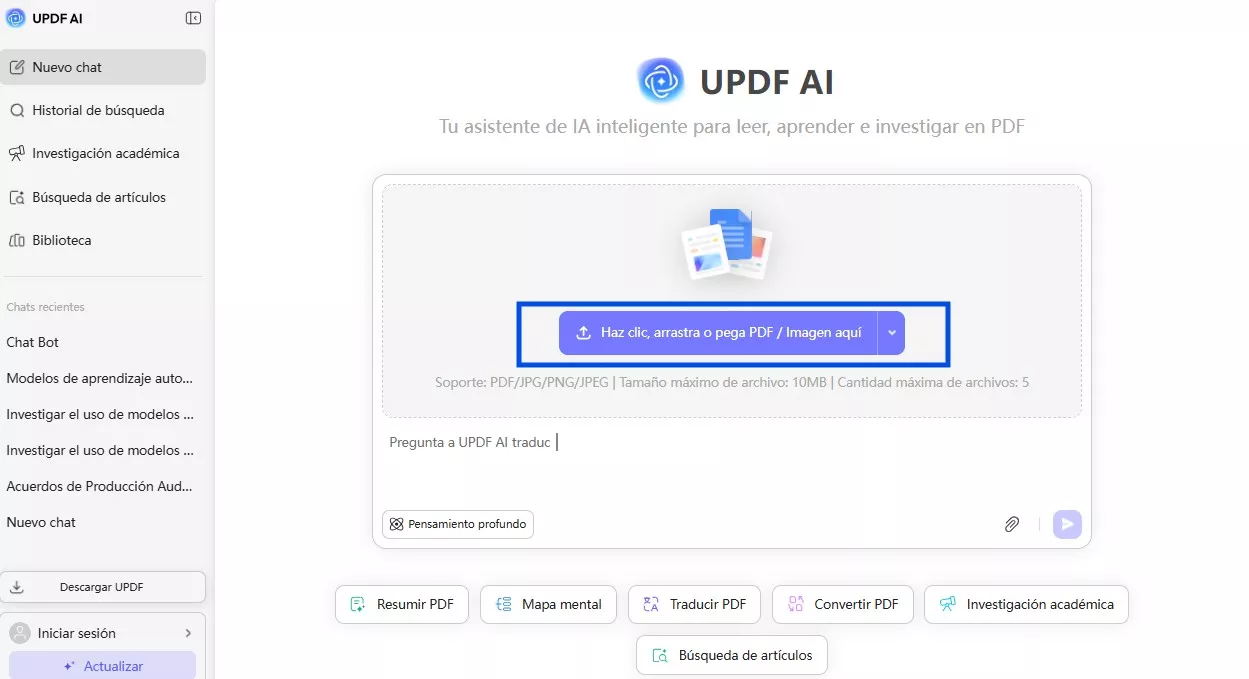
Paso 3: Una vez cargado el PDF, haz clic en el botón Iniciar chat con PDF. El asistente de IA de UPDF comenzará a analizar el PDF. A continuación, haz clic en Salida para cambiar a otros idiomas si lo necesitas y haz clic en Resumir.
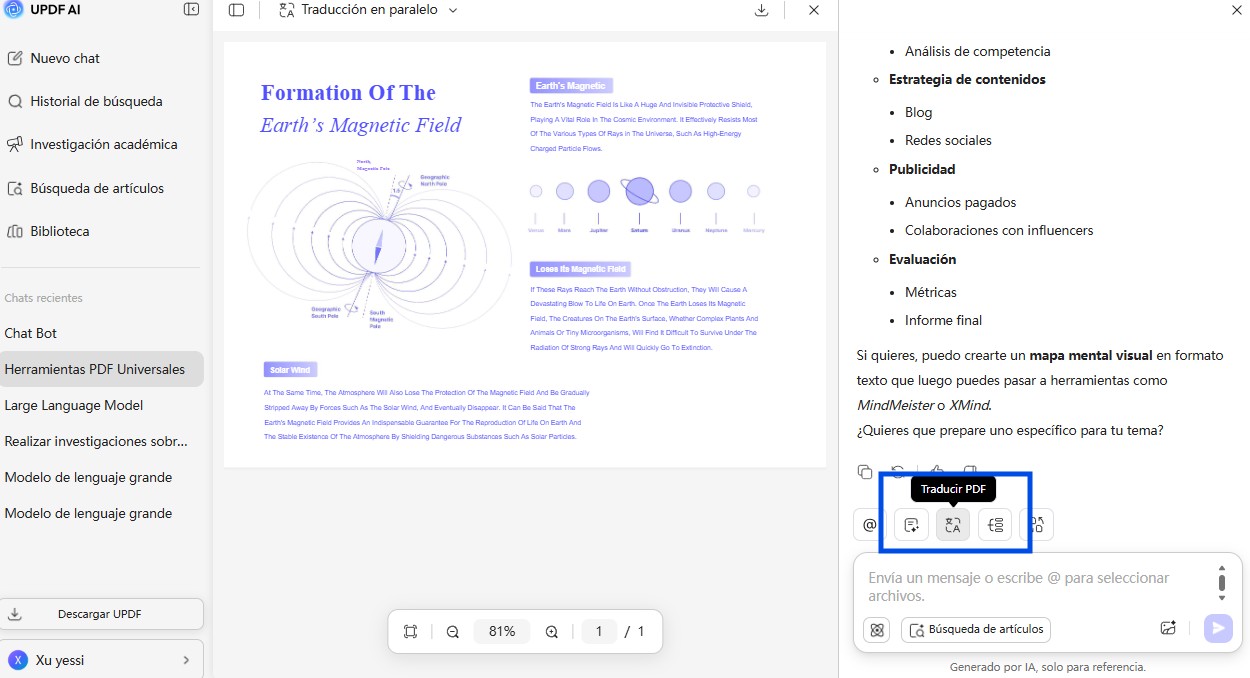
Paso 4: A continuación, selecciona el número de páginas que deseas convertir en notas y haz clic en el botón Ir. El asistente de IA de UPDF resumirá la página y extraerá la información importante. Ahora ya tienes tus notas del PDF.
Convertir PDF a mapa mental
Además de las notas en formato de texto resumido, la herramienta UPDF AI también puede convertir tus archivos PDF de gran tamaño en mapas mentales bien estructurados. Después de cargar tu PDF, solo tienes que seleccionar el idioma que necesitas en la sección Salida y seleccionar Mapa mental.
A continuación, seleccione el número de páginas que desea convertir en un mapa mental y haga clic en Ir. UPDF AI creará un mapa mental fácil de entender en cuestión de segundos.
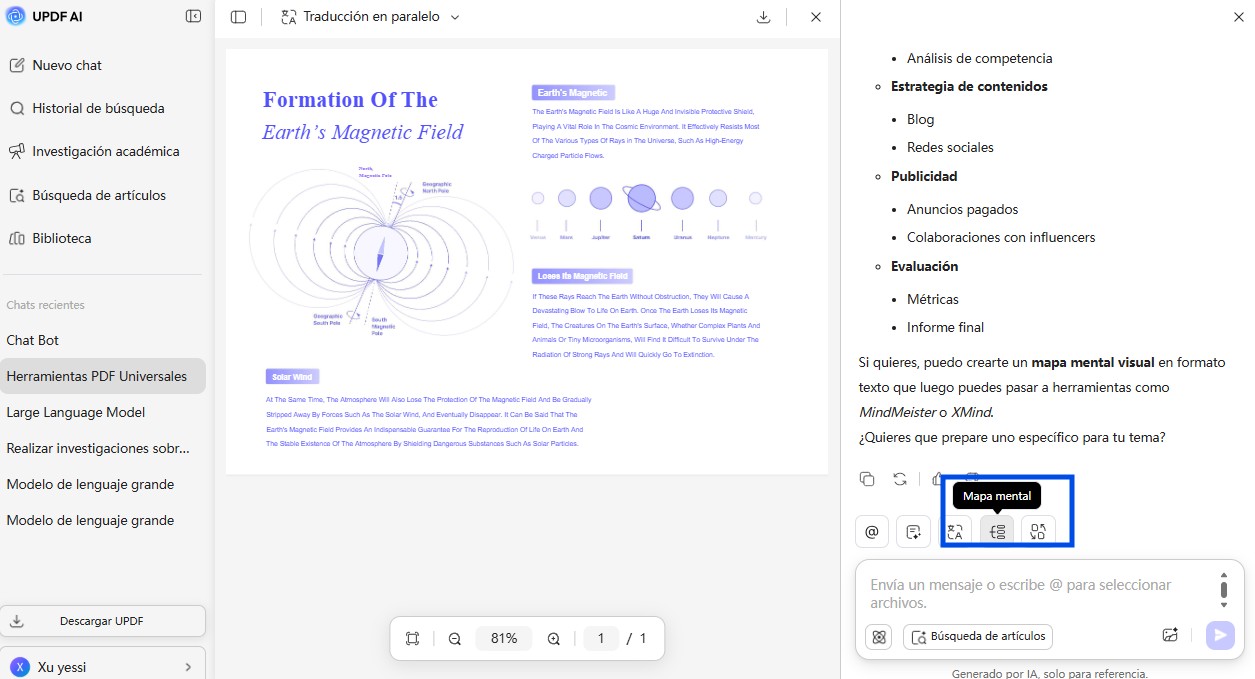
Después de convertir un PDF en notas en Mind Map, puedes descargar el mapa mental, abrirlo en una nueva ventana, verlo en pantalla completa y mucho más.
Verá que UPDF Online AI le ayuda a convertir PDF en notas fácilmente. Sin embargo, es posible que aún no tenga claro por qué elegir UPDF AI en lugar de otros métodos, ya que hay muchas otras herramientas entre las que elegir. Una de las razones es que le ofrece 5 PDF, hasta 100 páginas y 10 MB por PDF, 100 preguntas cada día, lo que le permite convertir PDF en notas sin coste alguno.
Además, si utilizas Windows, Mac, Android o iOS, la IA de UPDF cuenta con funciones adicionales que facilitan la gestión de documentos. Puedes hacer clic en el botón siguiente o leer este artículo de reseña para obtener más información sobre UPDF.
Windows • macOS • iOS • Android 100% Seguro
Parte 2. Cómo convertir PDF a notas con Taskade
Taskade es otra herramienta útil para convertir PDF a notas con su IA. También es una herramienta basada en la web que te ayuda a colaborar y organizar PDF. Usar esta herramienta también es sencillo: solo tienes que subir el documento y su tecnología de IA creará las notas por ti. Es una herramienta perfecta para equipos y personas a las que les gusta mantenerse organizadas y tener todo en un solo lugar.
Lo bueno de esta herramienta es que permite la colaboración. Esto significa que, si trabajas con otras personas, Taskade te permite compartir tus notas rápidamente.
Los pasos para convertir PDF a notas con Taskade son los siguientes:
Paso 1: En tu navegador, visita Taskade PDF to Notes Converter.
Paso 2: Ahora, debes hacer clic en Arrastra el archivo aquí o haz clic para cargarlo para seleccionar el PDF en tu ordenador y hacer clic en Abrir para cargarlo.
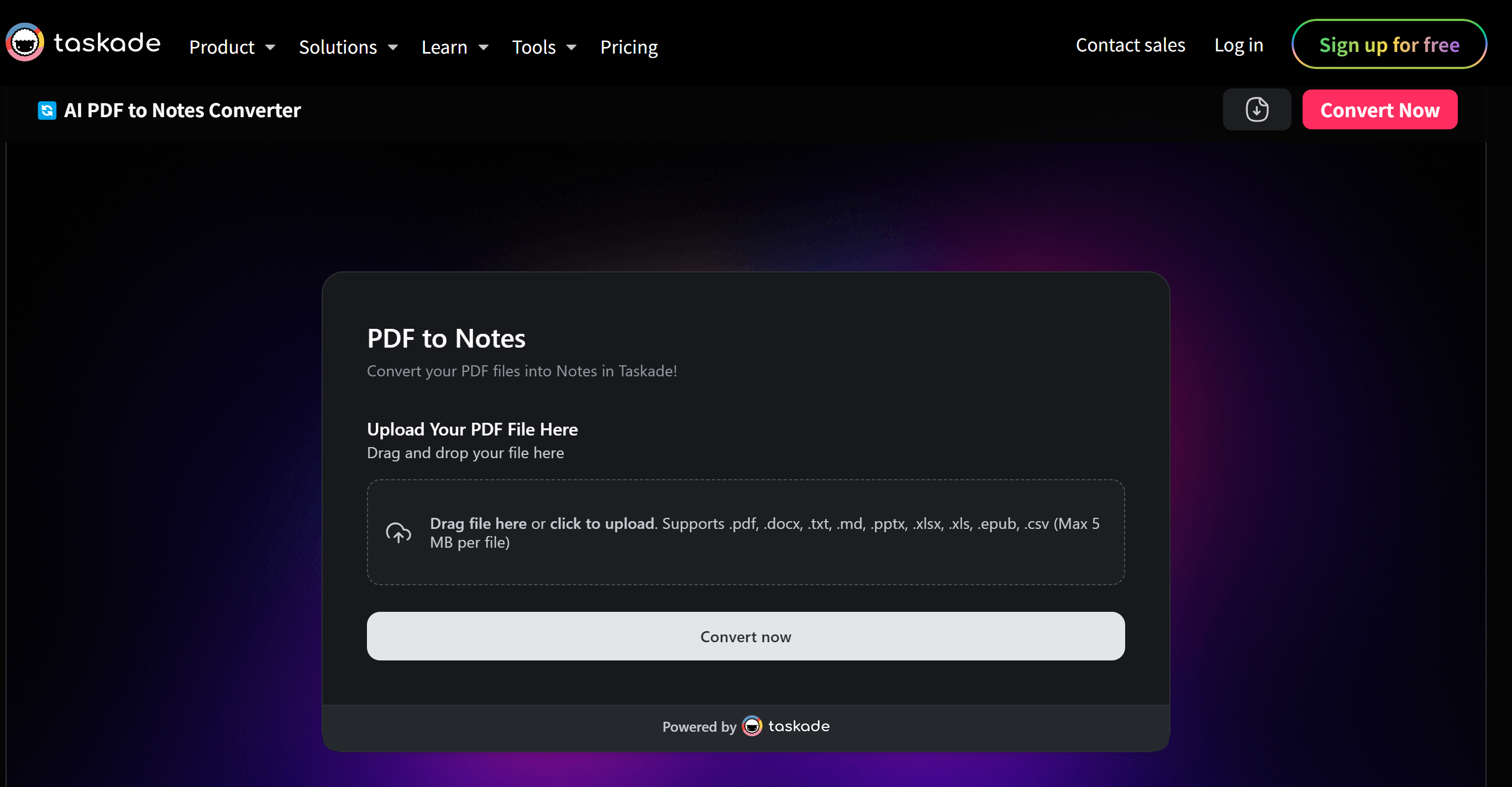
Paso 3: A continuación, haz clic en el icono Convertir ahora para convertir correctamente el PDF en notas.

Paso 4: En unos segundos, Taskade tomará nota de los puntos importantes y obtendrás un enlace que podrás abrir en la pestaña del navegador.

Problemas al utilizar este método:
Parece que este método funciona bien. Sin embargo, hay varios problemas graves que debes conocer.
- Algunos archivos PDF no se pueden cargar correctamente. No recibirás ninguna notificación al respecto. Solo puedes cargar archivos que pesen menos de 5 MB.
- Las notas no son realmente las notas que necesitas. Solo transfieren todo el contenido de tus archivos PDF a sus plataformas. Tienes que tomar tus propias notas. Eso es muy molesto.
Parte 3. ¿Qué herramienta es mejor para convertir PDF a notas?
Ahora que hemos explorado dos herramientas, UPDF AI y Taskade, es hora de compararlas. Ambas herramientas ofrecen funciones útiles para ayudarte a convertir PDF a notas, pero UPDF destaca en varios aspectos.
A continuación se muestra una tabla comparativa que destaca las características clave de cada herramienta y por qué UPDF AI es una mejor opción para esta tarea.
| Características | UPDF AI | Taskade |
| AI PDF a Notas | ||
| Modelo de IA utilizado | GPT-5 & Deepseek R1 | GPT-4o mini & GPT-4o |
| PDF a Notas directamente | PDF a notas en Mind Map, PDF a puntos resumidos. | Extraiga todo el contenido a la plataforma y tome notas por su cuenta. |
| Límite máximo de tamaño de archivo | 10 MB por archivo | 5 MB por archivo |
| Plataformas | Windows, Mac, Web, Mobile | Windows, Mac, Web, Mobile |
| Facilidad de uso | Sencillo y fácil de usar | Complejo |
| Prerio | Asequible (con plan de por vida) | Un poco caro (sin plan de por vida) |
¿Por qué UPDF es mejor?
UPDF AI destaca por su simplicidad y sus funciones basadas en inteligencia artificial, que te permiten convertir rápidamente archivos PDF en notas sin mucho esfuerzo. La capacidad de convertir notas en mapas mentales lo hace perfecto para las personas que prefieren la organización visual.
Además, con 100 preguntas de IA gratuitas, obtienes muchas funciones sin gastar un centavo. Si bien Taskade es una buena herramienta para la colaboración, UPDF ofrece una solución más eficiente y potente para convertir archivos PDF en notas.
Palabras finales
Convertir un PDF en notas se ha vuelto muy fácil. Con herramientas como UPDF AI, el proceso se vuelve rápido y eficiente, lo que te permite organizar la información con facilidad. Tanto si necesitas desglosar los puntos clave de tu PDF como si prefieres visualizarlos en un mapa mental, UPDF te lo pone fácil. No esperes más: visita UPDF AI Online o descarga UPDF mediante el botón siguiente y simplifica tu proceso de toma de notas. ¡Es la forma más inteligente y rápida de convertir PDF en notas!
Windows • macOS • iOS • Android 100% Seguro






 Thanakorn Srisuwan


 Lizzy Lozano