UPDF
UPDF
 UPDF para Windows
 UPDF para Mac
 UPDF para iPhone/iPad
 UPDF para Android
 Nomostar
 UPDF AI Online
 UPDF Sign
 IvyCraft
 Editar PDF
 Anotar PDF
 Criar PDF
 Formulário PDF
 Editar links
 Converter PDF
 OCR
OCR PDF para Word
 PDF para Imagem
 PDF para Excel
 Organizar PDF
 Mesclar PDF
 Dividir PDF
 Cortar PDF
 Girar PDF
 Proteger PDF
 Assinar PDF
 Redigir PDF
 Sanitizar PDF
 Remover Segurança
 Ler PDF
 Nuvem UPDF
 Comprimir PDF
 Imprimir PDF
 Processamento em Lote
 Sobre o UPDF AI
 Soluções UPDF AI
 Guia do Usuário de IA
 Perguntas Frequentes
 Resumir PDF
 Traduzir PDF
 Converse com o PDF
 Converse com IA
 Converse com a imagem
 PDF para Mapa Mental
 Explicar PDF
 Ferramentas de IA para PDF
 Ferramentas de IA para Imagem
 Ferramentas de Chat com IA
 Ferramentas de Escrita com IA
 Ferramentas de Estudo com IA
 Ferramentas de Trabalho com IA
 Outras Ferramentas de IA
 Geração de marcadores
 Resumo de marcadores
 Geração de marca d’água
 Geração de fundo
 Geração de adesivos
 Geração de carimbos
 Suite de Redação
 UPDF Copilot
 Gerenciamento de páginas
 Pesquisa Semântica
 PDF para Word
 PDF para Excel
 PDF para PowerPoint
 Solução Empresarial
 Sinal de empresa
 IA empresarial
 Plano Empresarial
 Guia do Usuário Corporativo
 Webinar Empresarial
 Bancário
 Saúde
Saúde Seguro
 Jurídico
 Manufatura
 Governo
 Pesquisadores e doutorandos
 Empreendedores individuais
 Advogados e escritórios
 Profissionais do mercado imobiliário
 Solução Educacional
 Histórico de Clientes
 Guia do Usuário
 Truques do UPDF
 Perguntas Frequentes
 Avaliações do UPDF
 Centro de Download
 Blog
Blog Sala de Imprensa
 Especificações Técnicas
 Atualizações
 UPDF vs. Adobe Acrobat
 UPDF vs. Foxit
 UPDF vs. PDF Expert

Está com problemas para se deparar com a mensagem "Uma instância em execução do Acrobat causou um erro"? Você não está sozinho!
Esse problema afetou alguns usuários do Acrobat. Ele pode ocorrer quando o programa trava e você tenta iniciá-lo a partir de uma fonte externa. Pode ser bastante frustrante, mas não se preocupe — existem maneiras de resolver o problema rapidamente!
Este artigo mostrará como resolver esse erro e voltar a trabalhar com seus documentos sem problemas! Iremos orientá-lo através de sete soluções simples, usando métodos manuais e uma alternativa poderosa ao Acrobat.
Estão preparados? Vamos lá!
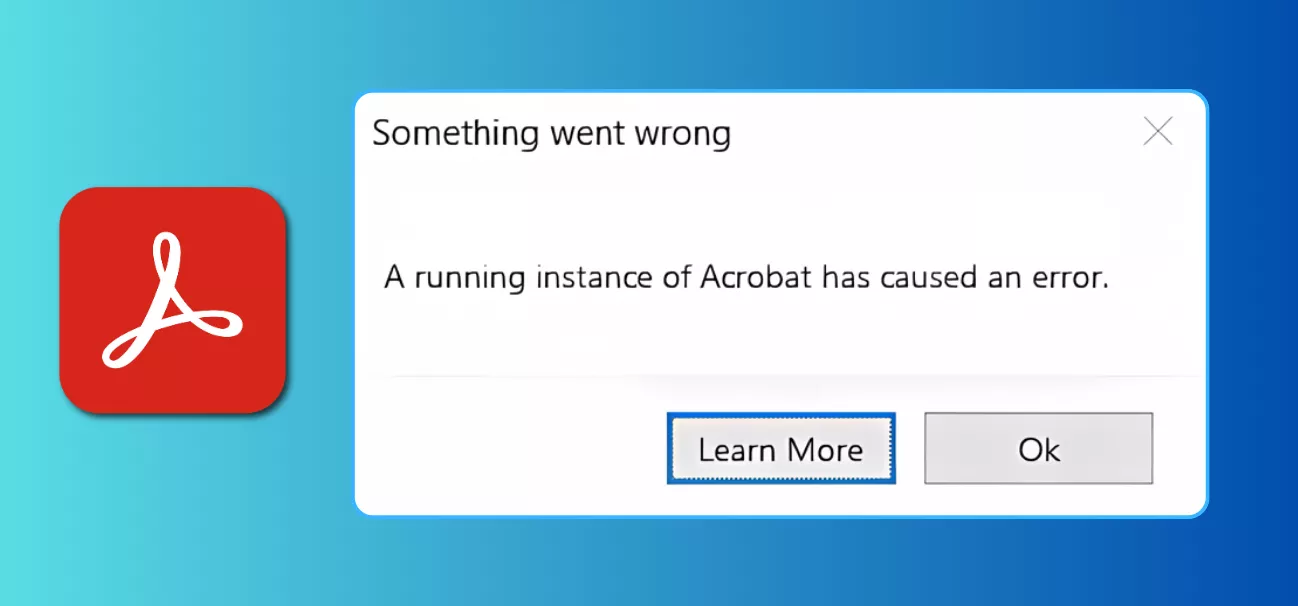
Parte 1. Por que uma instância em execução do Acrobat causou um erro
Diversos fatores são responsáveis pela mensagem "Uma instância em execução do Acrobat causou um erro". Vamos analisar alguns dos principais motivos a seguir.
- Múltiplas instâncias em execução: Você pode ter clicado várias vezes para iniciar o Acrobat. Isso resulta em várias janelas do Acrobat sendo executadas em segundo plano, causando o erro.
- Instalação corrompida: Arquivos de instalação danificados podem impedir que o programa seja iniciado corretamente. Isso pode resultar na mensagem "Uma instância em execução do Acrobat causou um erro".
- Software desatualizado: Um software de sistema desatualizado pode causar problemas de compatibilidade com o Acrobat. Isso resulta em erros aleatórios e em um programa que não responde durante o uso.
- Aplicativos em segundo plano conflitantes: Às vezes, o problema pode estar em outro aplicativo que não o Acrobat. Alguns aplicativos em execução em segundo plano podem interferir e causar problemas de desempenho.
- Falta de recursos do sistema: Seu computador pode precisar de mais recursos para executar o programa sem problemas. Por exemplo, pouca memória RAM ou um poder de processamento instável podem causar erros.
Agora que identificamos a causa desse erro, vamos corrigi-lo!
Parte 2. 7 maneiras eficazes de corrigir o erro “Uma instância em execução do Acrobat causou um erro”
Esta seção apresentará sete maneiras eficazes de resolver o problema "uma instância em execução do Acrobat causou um erro", com guias passo a passo.
Vamos explorar essas soluções uma a uma!
Método 1. Use uma alternativa ao Acrobat para abrir e editar PDFs.
Travamentos e erros aleatórios no Acrobat podem ser irritantes, especialmente ao trabalhar em tarefas urgentes com PDFs. Mas não se preocupe! Você pode usar o UPDF para visualizar e editar seus arquivos sem problemas.
O UPDF é a melhor alternativa ao Acrobat, oferecendo a maioria dos seus recursos. Ele possui tudo, desde edição, criação, conversão e processamento em lote de PDFs até OCR e interação com um assistente de IA.
Além disso, é muito mais barato que o Acrobat! E você pode usar uma única licença em todas as plataformas: Windows, Mac, iOS ou Android. Então, por que se contentar com menos? Baixe o UPDF agora mesmo e comece a editar seus documentos com mais produtividade.
Agora, vamos ver como abrir e editar seus documentos usando esse programa e contornar o problema da Adobe que exibe a mensagem "uma instância em execução do Acrobat causou um erro".
Passo 1: Inicie o UPDF e clique em “Abrir arquivo” para importar o PDF que você precisa editar.
Passo 2: Vá para “Editar” em “Ferramentas”, no menu à esquerda. Clique duas vezes no texto desejado para editá-lo. Você pode digitar um novo texto, excluir o existente ou personalizar seu estilo, tamanho, fonte etc.
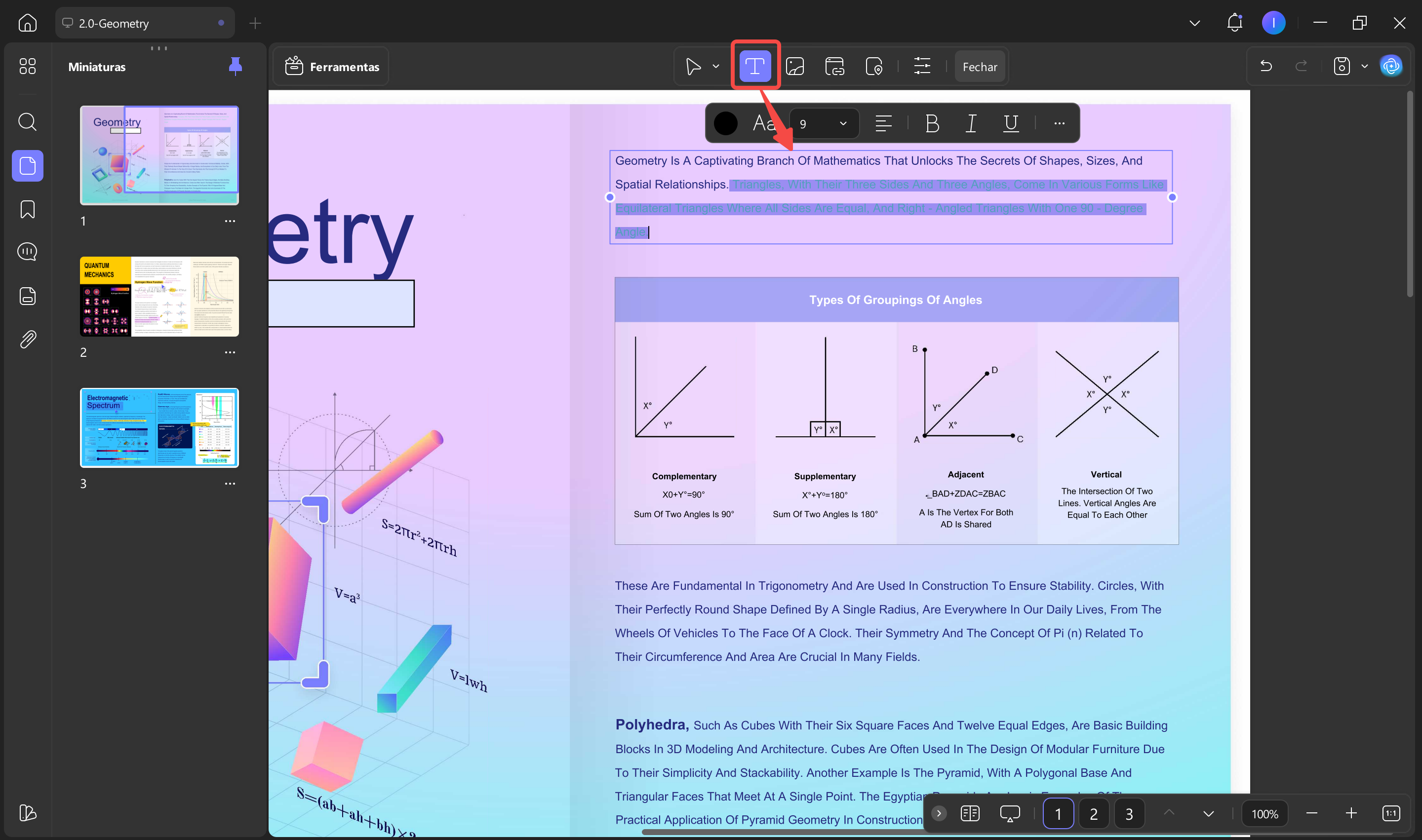
Passo 3: Clique na imagem que deseja editar e escolha a ferramenta desejada na barra de ferramentas que aparecerá. Você pode recortar, extrair, girar imagens e muito mais.
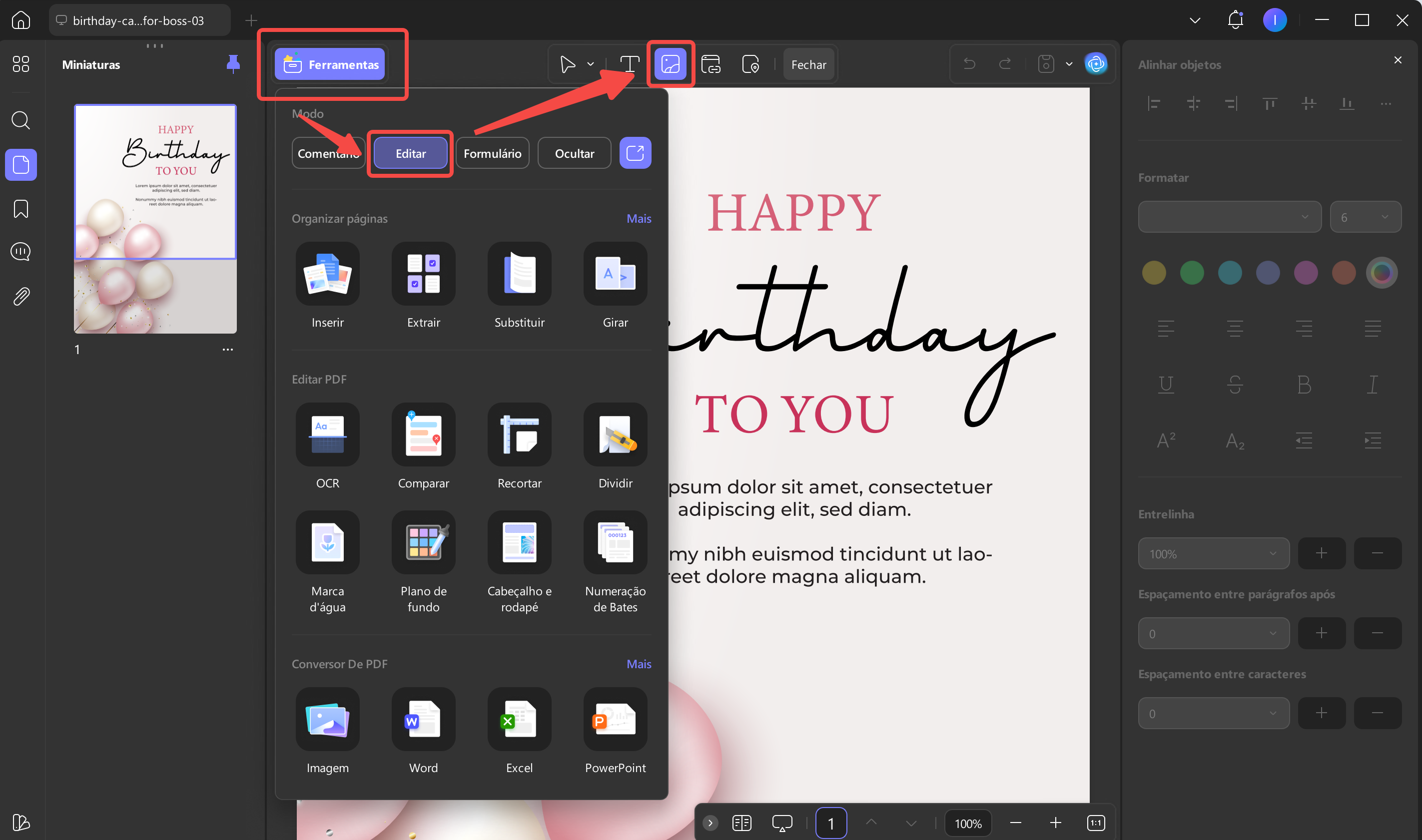
Passo 4: Você também pode inserir novos textos, imagens ou links em PDFs. Para isso, acesse a barra de ferramentas superior e selecione a ferramenta desejada. Em seguida, clique na área da página onde você precisa adicionar o conteúdo.
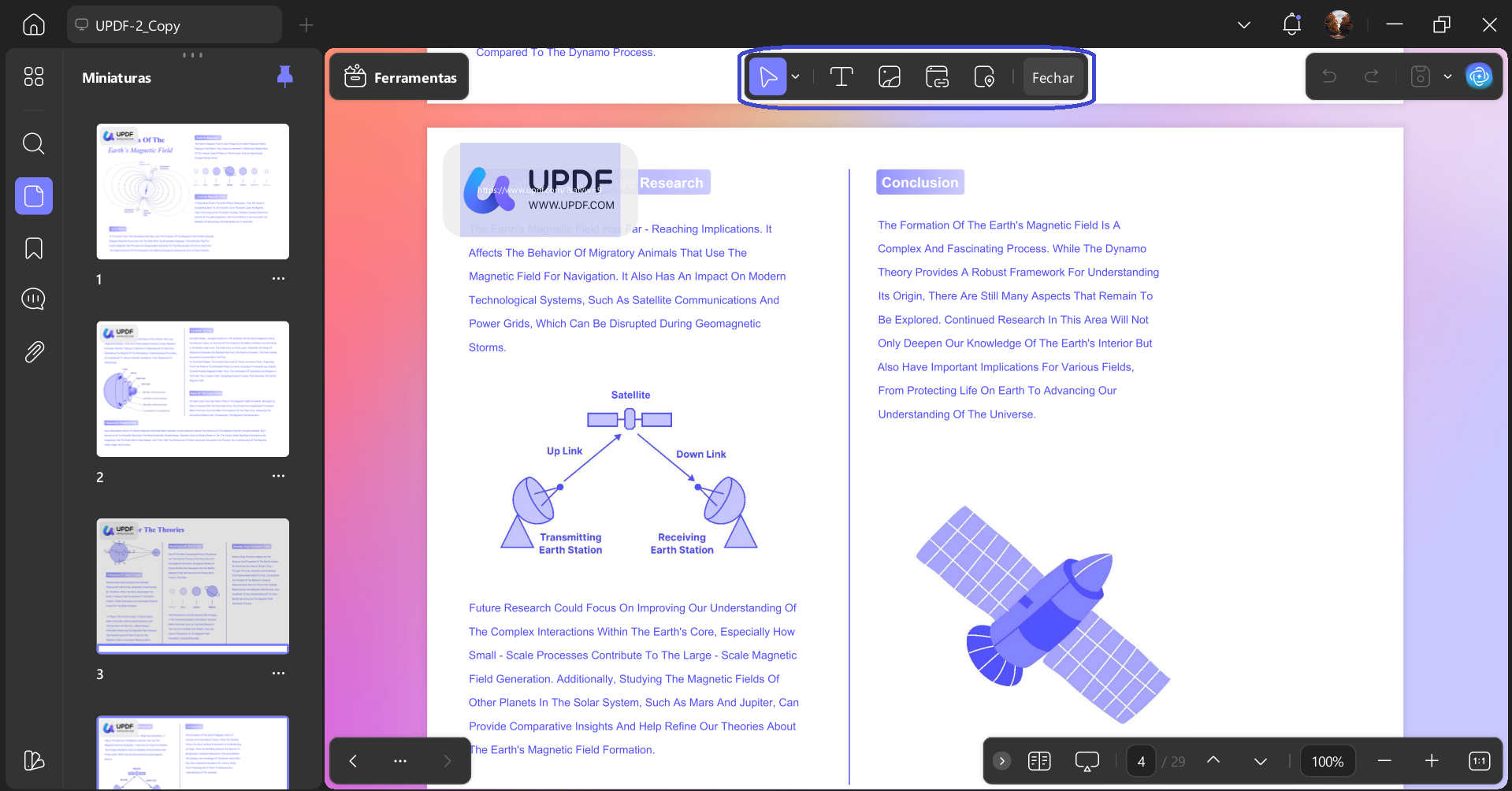
Fácil, não é? O UPDF oferece uma solução avançada e simples para editar PDFs! Baixe e experimente gratuitamente. Ou atualize seu plano por um preço acessível para ter acesso ilimitado!
Assista ao vídeo abaixo para saber mais sobre o que torna o UPDF a melhor alternativa ao Acrobat!
Vamos prosseguir e explorar mais maneiras de resolver esse erro.
Método 2. Reinicie o Acrobat
Uma maneira de corrigir o problema "uma instância em execução do Acrobat causou um erro" é encerrar o Acrobat usando o Gerenciador de Tarefas e reiniciá-lo. Isso fechará todas as instâncias do Acrobat em segundo plano e reiniciará o programa sem problemas.
Eis como fazer isso.
Passo 1: Pesquise por “Gerenciador de Tarefas” usando a barra de pesquisa do menu Iniciar e abra-o.
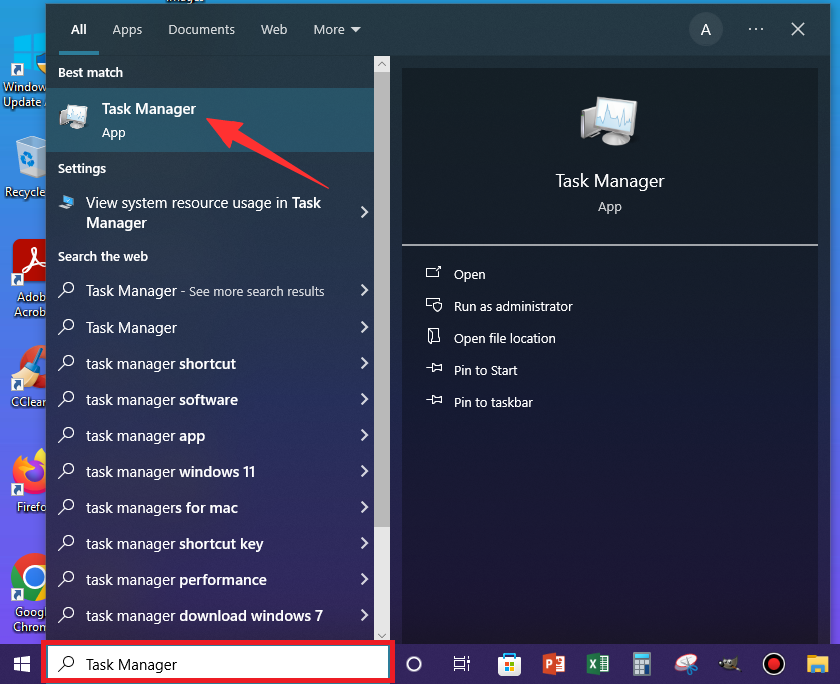
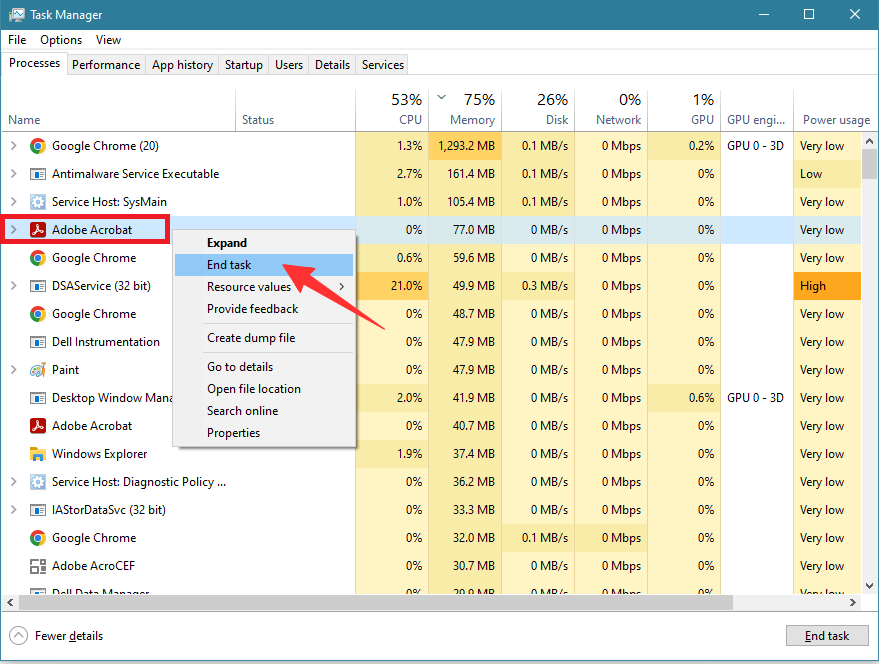
Passo 2: Procure por Adobe Acrobat na seção “Nome” da guia “Processos”.
Passo 3: Clique com o botão direito do mouse no Adobe Acrobat e selecione “Finalizar tarefa”. Da mesma forma, feche os demais processos do Acrobat.
Inicie o Acrobat e veja se o erro desapareceu. Caso contrário, você pode tentar nossa próxima solução!
Método 3. Reparo e Instalação
A mensagem "Uma instância em execução do Acrobat causou um erro" também pode ser resultado de arquivos de instalação corrompidos. Você pode usar o Acrobat para reparar esses arquivos e corrigir o erro rapidamente. Veja como!
Passo 1: Abra o Acrobat e clique em “Menu” no canto superior esquerdo.
Passo 2: Passe o cursor sobre “Ajuda” na lista e selecione “Reparar Instalação”.
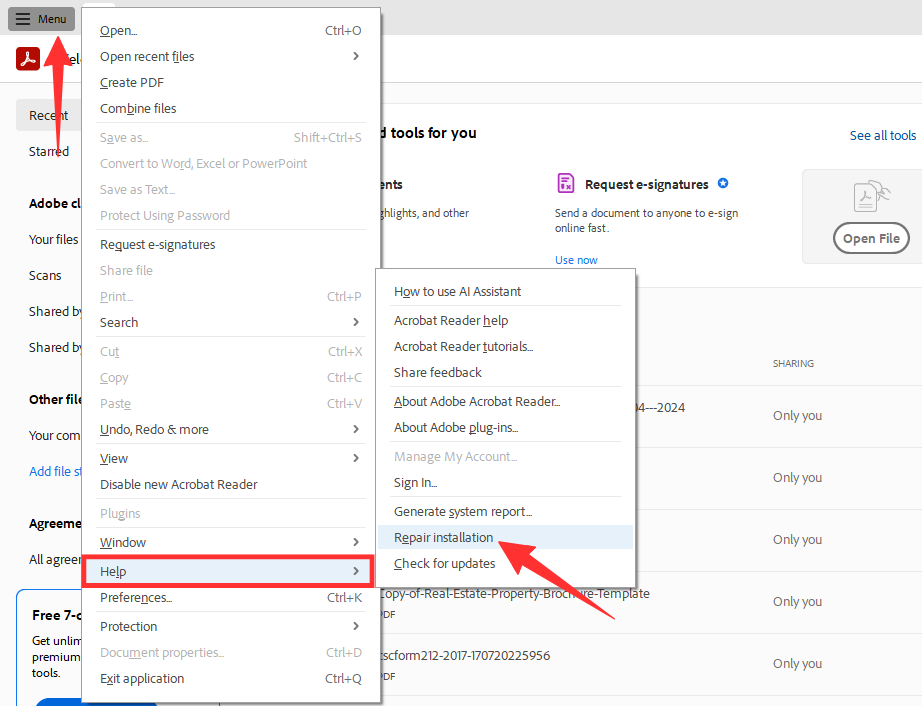
TIsso deve corrigir o erro causado pela instalação danificada. Se você não conseguir abrir o Acrobat, use o seguinte método para repará-lo.
Método 4. Reparar o Acrobat
Você também pode usar as Configurações do Windows para reparar o Acrobat. Isso ajudará a remover os arquivos de instalação corrompidos caso o Acrobat não esteja respondendo. Em seguida, você poderá reinstalar o programa para corrigir o erro.
Aqui estão os passos para fazer isso.
Passo 1: Pressione as teclas “Windows + I” para abrir as configurações do seu computador.
Passo 2: Selecione “Aplicativos” na nova janela. Clique em “Adobe Acrobat” na lista e pressione “Modificar”.
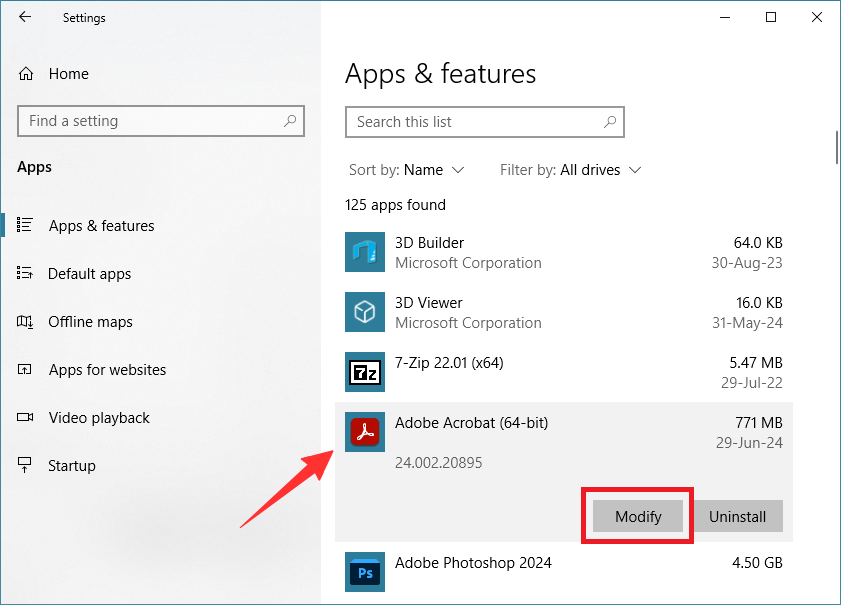
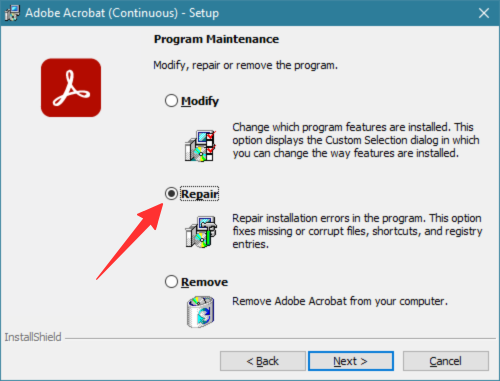
Passo 3: O assistente de instalação do Windows será aberto. Clique em “Avançar” e escolha “Reparar”. Em seguida, siga as instruções na tela para concluir o processo de instalação.
Ainda está recebendo a mensagem "Uma instância em execução do Acrobat causou um erro"? Aqui está outra maneira de corrigir o problema.
Método 5. Reinstale o Acrobat
Uma versão desatualizada do Acrobat tende a travar com frequência e pode causar erros inesperados. Se você estiver usando uma versão antiga do programa, reinstalar a versão mais recente deve resolver o problema.
Vejamos como reinstalar o Acrobat seguindo este guia.
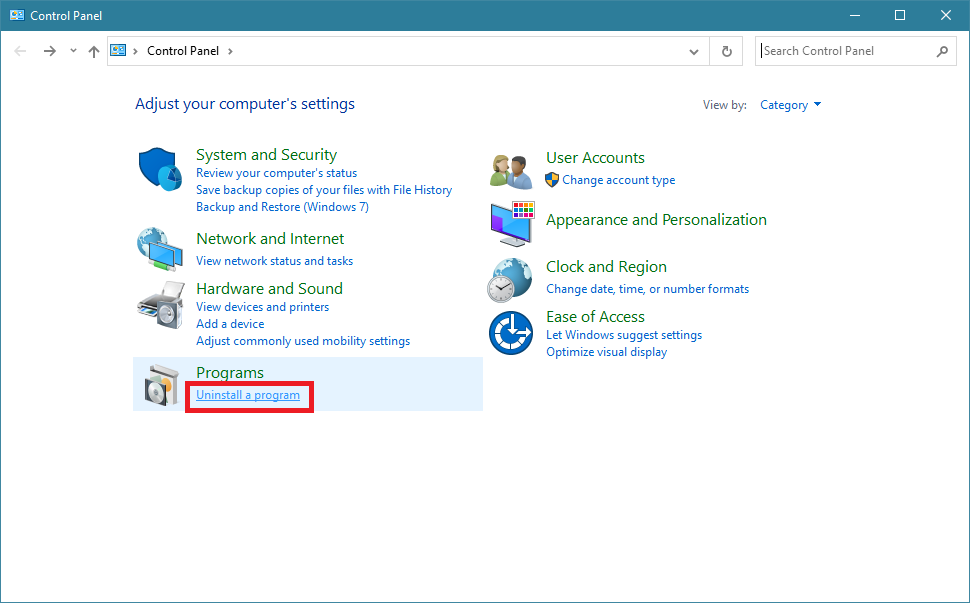
Passo 1: Procure por “Painel de Controle” usando a caixa de pesquisa do menu Iniciar e abra-o.
Passo 2: Selecione “Desinstalar um programa” dentre as várias opções disponíveis.
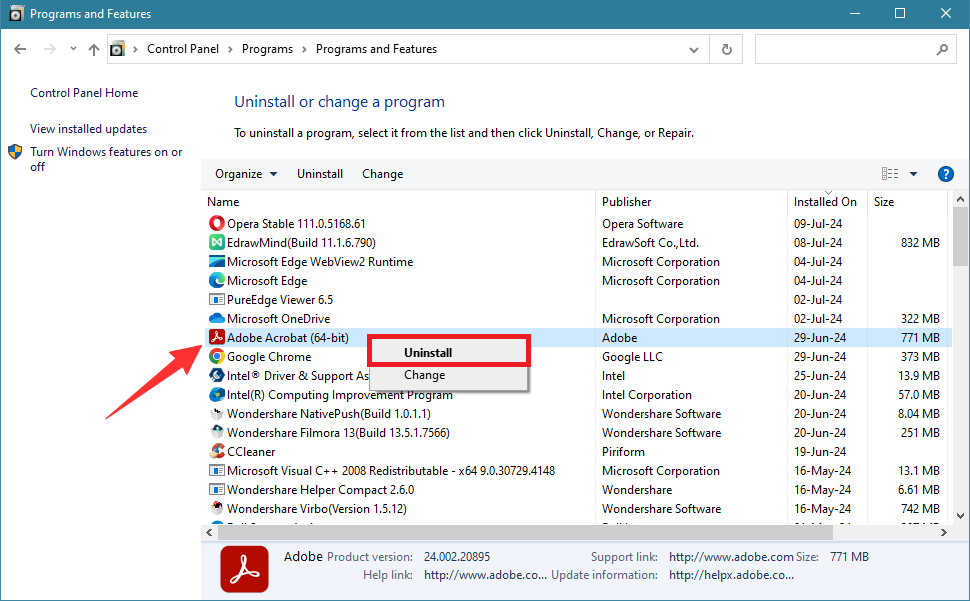
Passo 3: Clique com o botão direito do mouse em “Adobe Acrobat” e selecione “Desinstalar”.
Passo 4: Reinstale o Acrobat a partir do site da Adobe e verifique se o erro desapareceu.
Se o erro persistir, não se preocupe! Vamos em frente e explorar outra solução para corrigi-lo!
Método 6. Reinicie o computador
Às vezes, a solução mais fácil é reiniciar o dispositivo. Isso porque a mensagem de erro pode ser resultado de falhas aleatórias no software do aparelho. Uma reinicialização rápida ajudará a redefinir o sistema e resolver quaisquer problemas de software.
Veja como você pode reiniciar seu dispositivo.
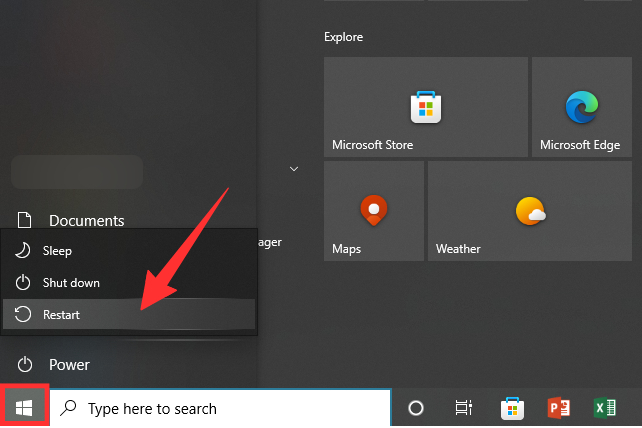
Passo 1: Clique no ícone do Windows no canto inferior esquerdo para abrir o menu “Iniciar”.
Passo 2: Selecione “Energia” e clique na opção “Reiniciar”.
Passo 3: Aguarde até que seu dispositivo reinicie. Em seguida, abra o Acrobat para verificar se o erro desapareceu.
Agora, vamos passar para a última correção da nossa lista!
Método 7. Atualizar o sistema de computador
Se reiniciar não resolver o problema, tente atualizar o software do seu computador. Um sistema desatualizado pode causar problemas de compatibilidade, resultando em erros aleatórios. Instalar as atualizações mais recentes do sistema pode ajudar a corrigir o problema "uma instância em execução do Acrobat causou um erro".
Veja como você pode atualizar seu dispositivo.
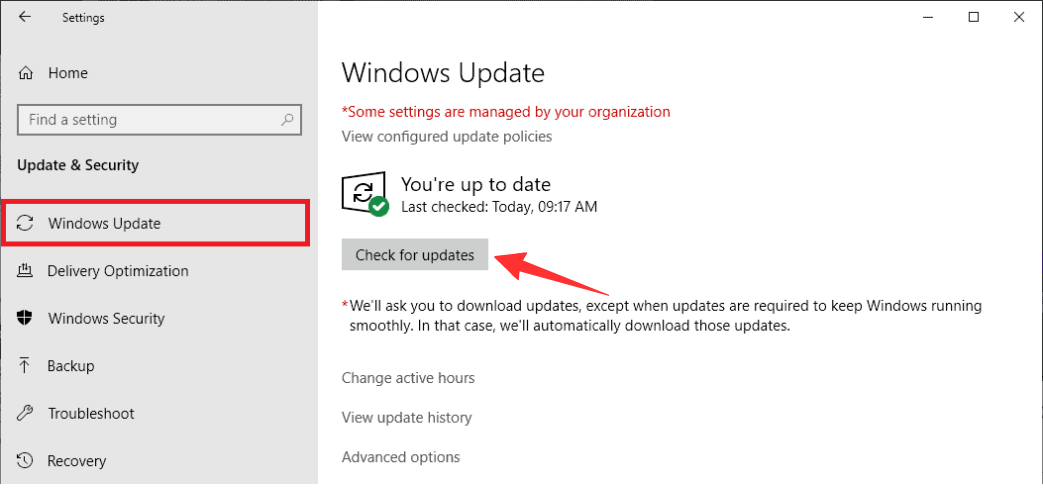
Passo 1: Abra o menu “Iniciar” e clique em “Configurações”.
Passo 2: Selecione “Windows Update” no painel esquerdo. Clique no botão “Verificar se há atualizações”.
Passo 3: Clique em “Baixar e instalar” se houver uma atualização disponível.
Após a instalação das atualizações, abra o Acrobat. E não haverá mais erros!
Palavras Finais
É isso aí, tudo sobre como corrigir o problema "uma instância em execução do Acrobat causou um erro"! Compartilhamos sete maneiras fáceis de ajudar você. Use nosso guia para restaurar o funcionamento do Acrobat. Ou, use o UPDF como uma solução alternativa para editar seus PDFs sem complicações. Você pode realizar a maioria das tarefas de edição gratuitamente, e os planos pagos são muito mais baratos do que os do Acrobat. Experimente! Baixe o UPDF agora para um fluxo de trabalho com PDFs rápido e eficiente!
Windows • macOS • iOS • Android Seguro 100%