UPDF
UPDF
 UPDF para Windows
 UPDF para Mac
 UPDF para iPhone/iPad
 UPDF para Android
 Nomostar
 UPDF AI Online
 UPDF Sign
 IvyCraft
 Editar PDF
 Anotar PDF
 Criar PDF
 Formulário PDF
 Editar links
 Converter PDF
 OCR
OCR PDF para Word
 PDF para Imagem
 PDF para Excel
 Organizar PDF
 Mesclar PDF
 Dividir PDF
 Cortar PDF
 Girar PDF
 Proteger PDF
 Assinar PDF
 Redigir PDF
 Sanitizar PDF
 Remover Segurança
 Ler PDF
 Nuvem UPDF
 Comprimir PDF
 Imprimir PDF
 Processamento em Lote
 Sobre o UPDF AI
 Soluções UPDF AI
 Guia do Usuário de IA
 Perguntas Frequentes
 Resumir PDF
 Traduzir PDF
 Converse com o PDF
 Converse com IA
 Converse com a imagem
 PDF para Mapa Mental
 Explicar PDF
 Ferramentas de IA para PDF
 Ferramentas de IA para Imagem
 Ferramentas de Chat com IA
 Ferramentas de Escrita com IA
 Ferramentas de Estudo com IA
 Ferramentas de Trabalho com IA
 Outras Ferramentas de IA
 Geração de marcadores
 Resumo de marcadores
 Geração de marca d’água
 Geração de fundo
 Geração de adesivos
 Geração de carimbos
 Suite de Redação
 UPDF Copilot
 Gerenciamento de páginas
 Pesquisa Semântica
 PDF para Word
 PDF para Excel
 PDF para PowerPoint
 Solução Empresarial
 Sinal de empresa
 IA empresarial
 Plano Empresarial
 Guia do Usuário Corporativo
 Webinar Empresarial
 TI
TI Educação
 Construção
 Serviços Financeiros
 Saúde
Saúde Seguro
 Jurídico
 Manufatura
 Governo
 Pesquisadores e doutorandos
 Empreendedores individuais
 Advogados e escritórios
 Profissionais do mercado imobiliário
 Solução Educacional
 Histórico de Clientes
 Guia do Usuário
 Truques do UPDF
 Perguntas Frequentes
 Avaliações do UPDF
 Centro de Download
 Blog
Blog Sala de Imprensa
 Especificações Técnicas
 Atualizações
 UPDF vs. Adobe Acrobat
 UPDF vs. Foxit
 UPDF vs. PDF Expert

Recorte páginas de PDF com o UPDF
Dividir páginas com o UPDF no seu iPhone ou iPad permite dividir uma única página em várias seções com precisão. As páginas podem ser divididas na vertical ou na horizontal, facilitando a localização e a leitura do conteúdo. O processo é simples e inclui guias visuais claros que mostram onde a página será dividida. Experimente este recurso baixando o aplicativo UPDF na App Store.
Como recortar uma página no iOS?
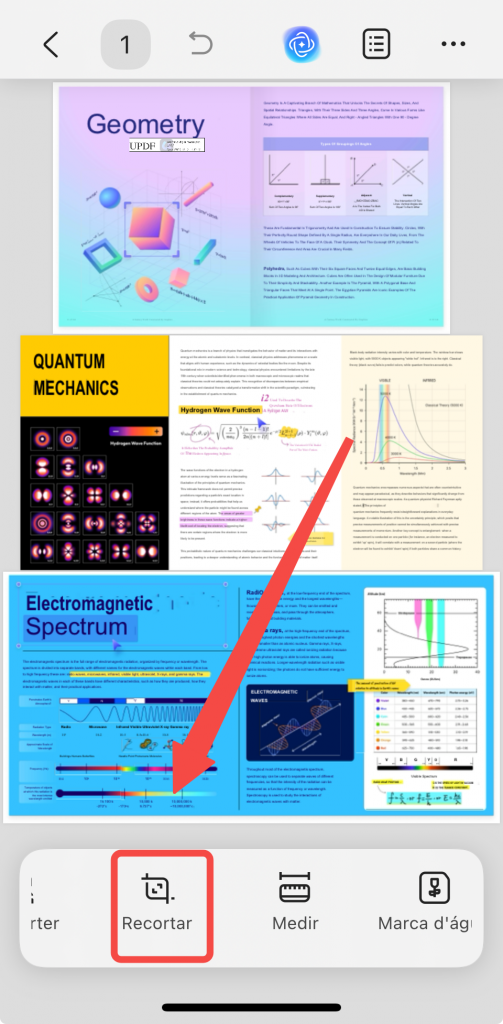
Depois de abrir um PDF no UPDF para iOS, toque no ícone "Recortar" no menu inferior. Este recurso oferece três maneiras de recortar o PDF.

Método 1. Recorte livre
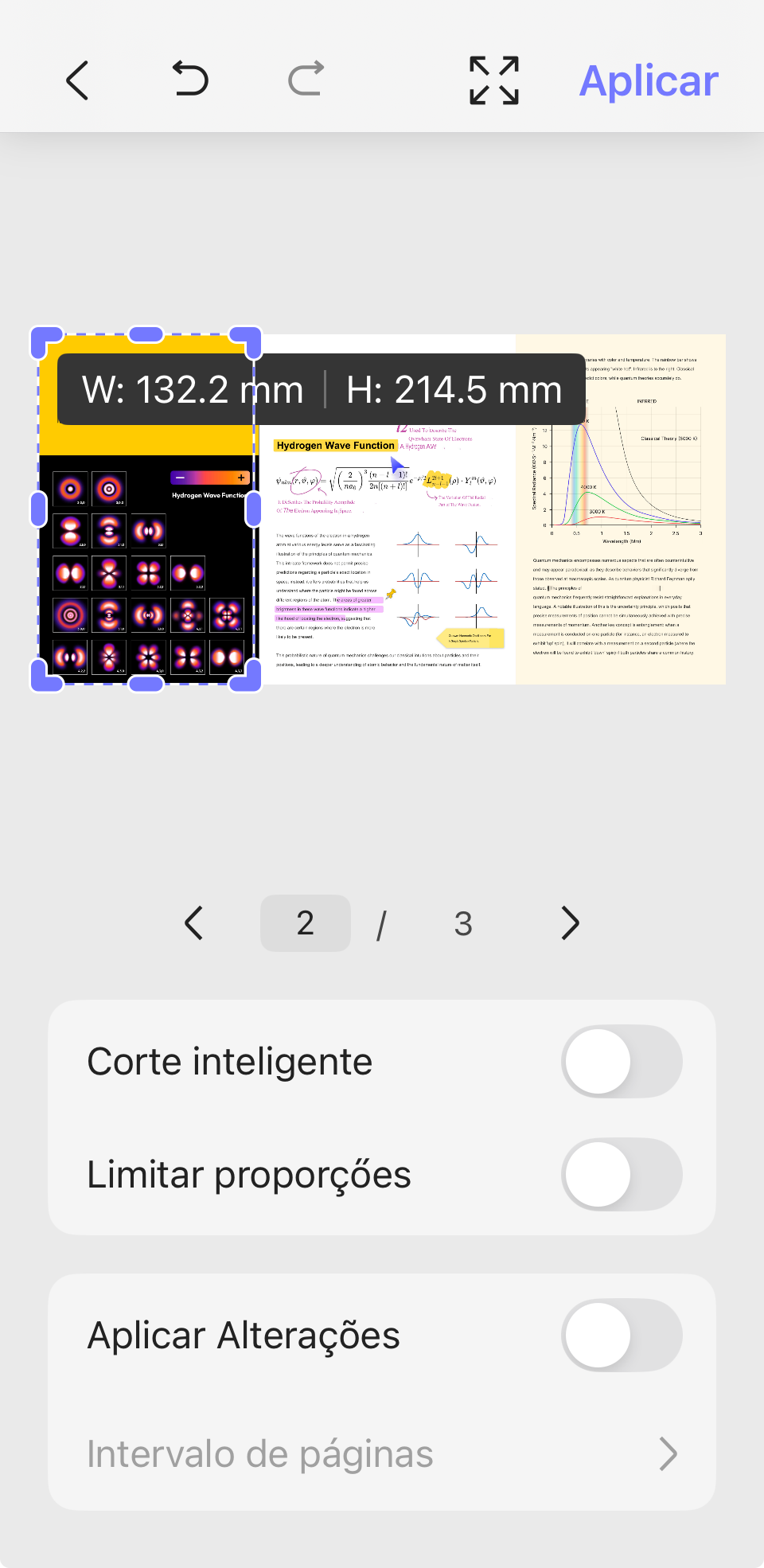
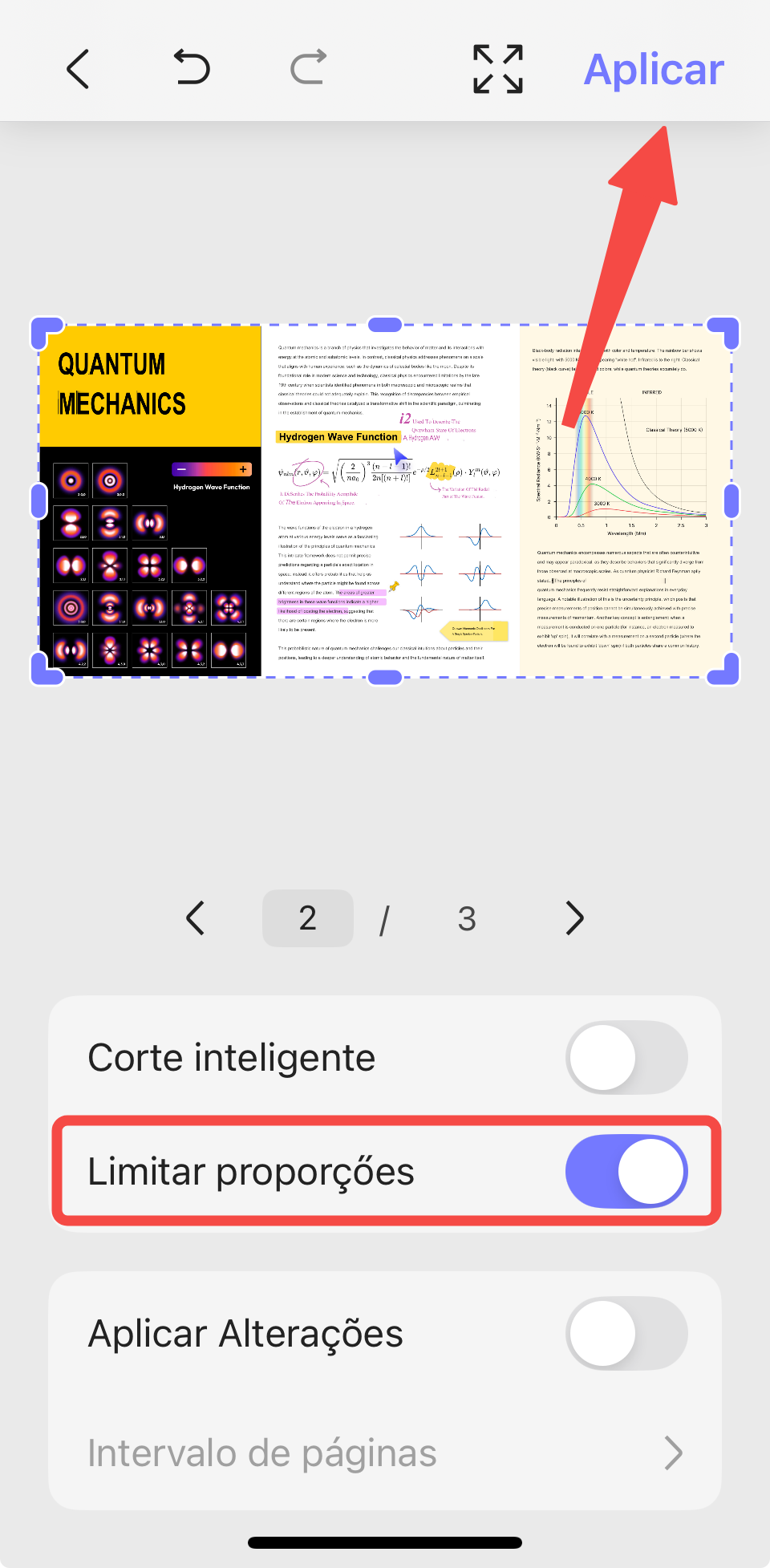
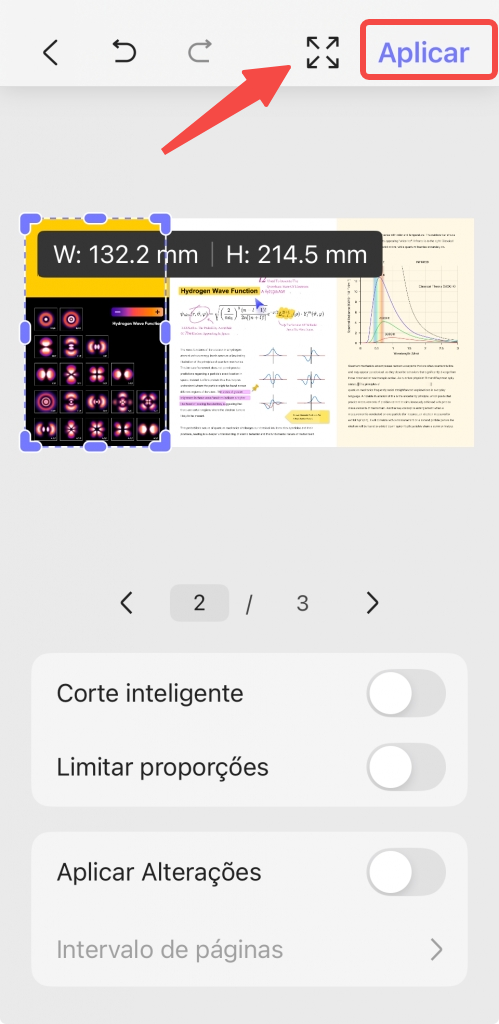
Na próxima tela, arraste as alças pela página para desenhar a área de recorte e ajuste até obter o layout desejado.
Método 2. Recorte Inteligente
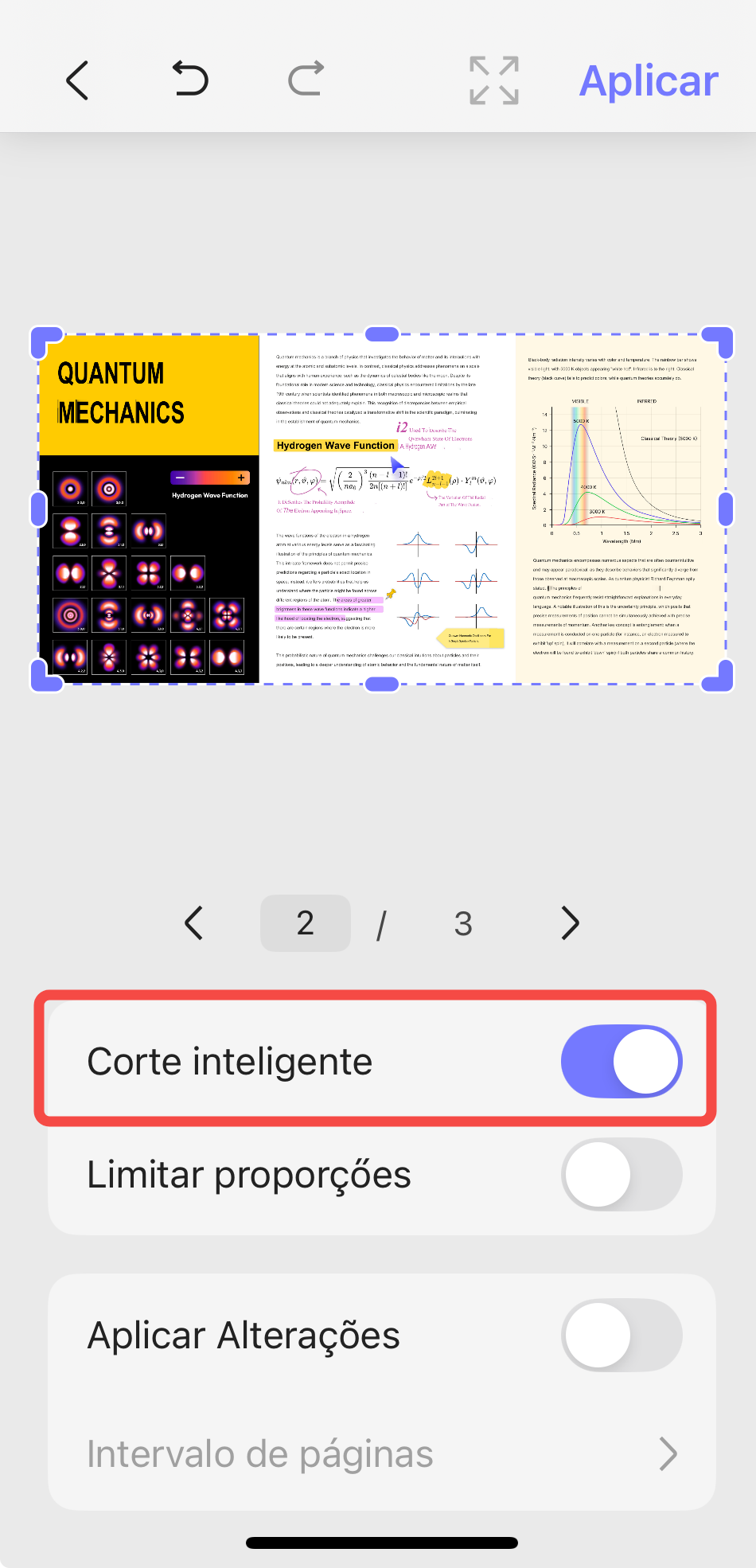
Ative a opção “Corte Inteligente” e deixe o aplicativo capturar os limites do conteúdo para um recorte automático mais preciso
Método 3. Cultivo Proporcional
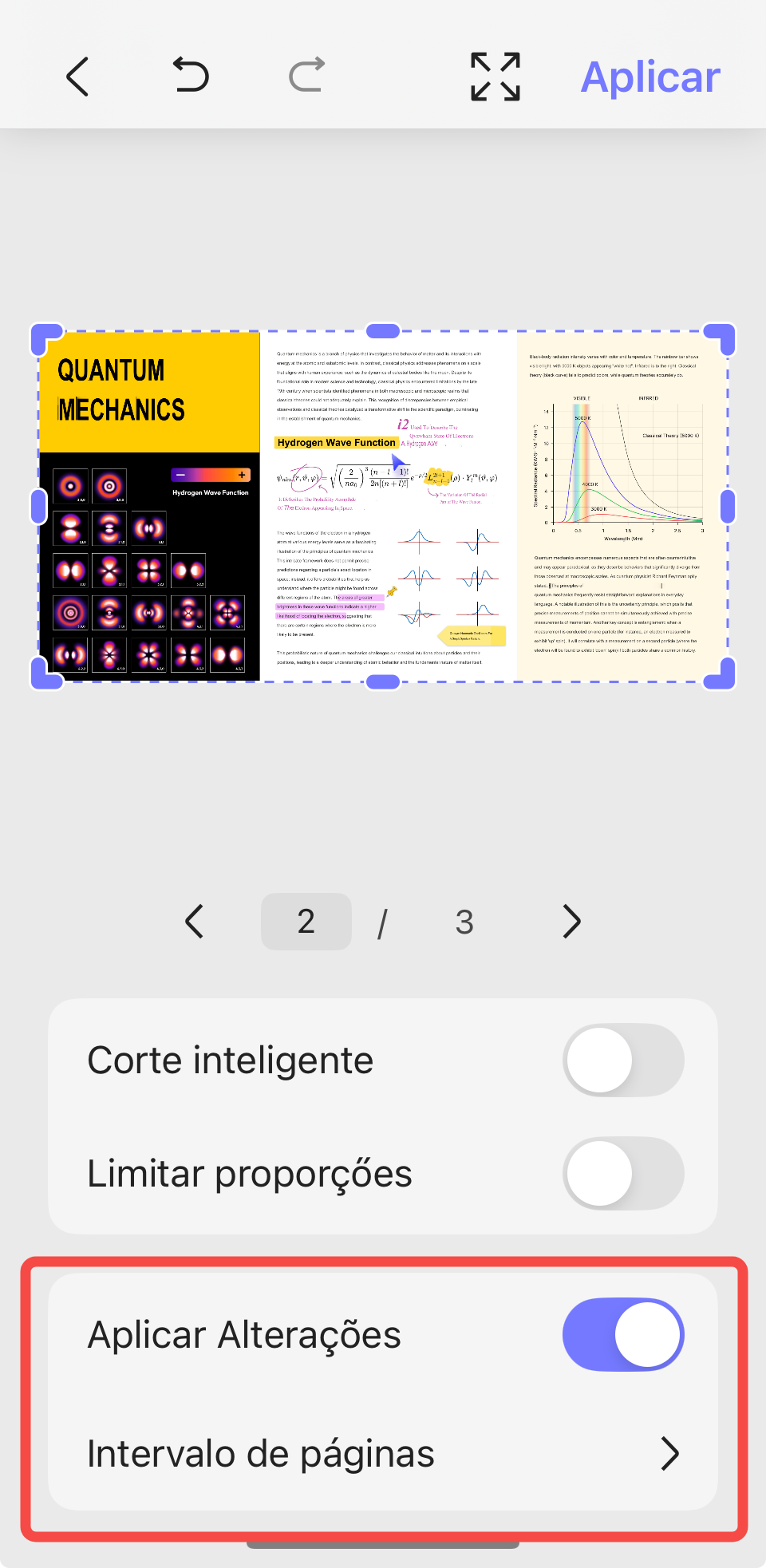
Se você quiser escolher uma proporção fixa para recortar a página, ative a opção “Limitar proporções”. Depois de recortar a área desejada, ative a opção “Aplicar alterações” e toque em “Aplicar” no canto superior direito.
Como recortar várias páginas no iOS?
Ao trabalhar com um PDF com várias páginas, o UPDF também permite recortar várias páginas com apenas alguns toques.
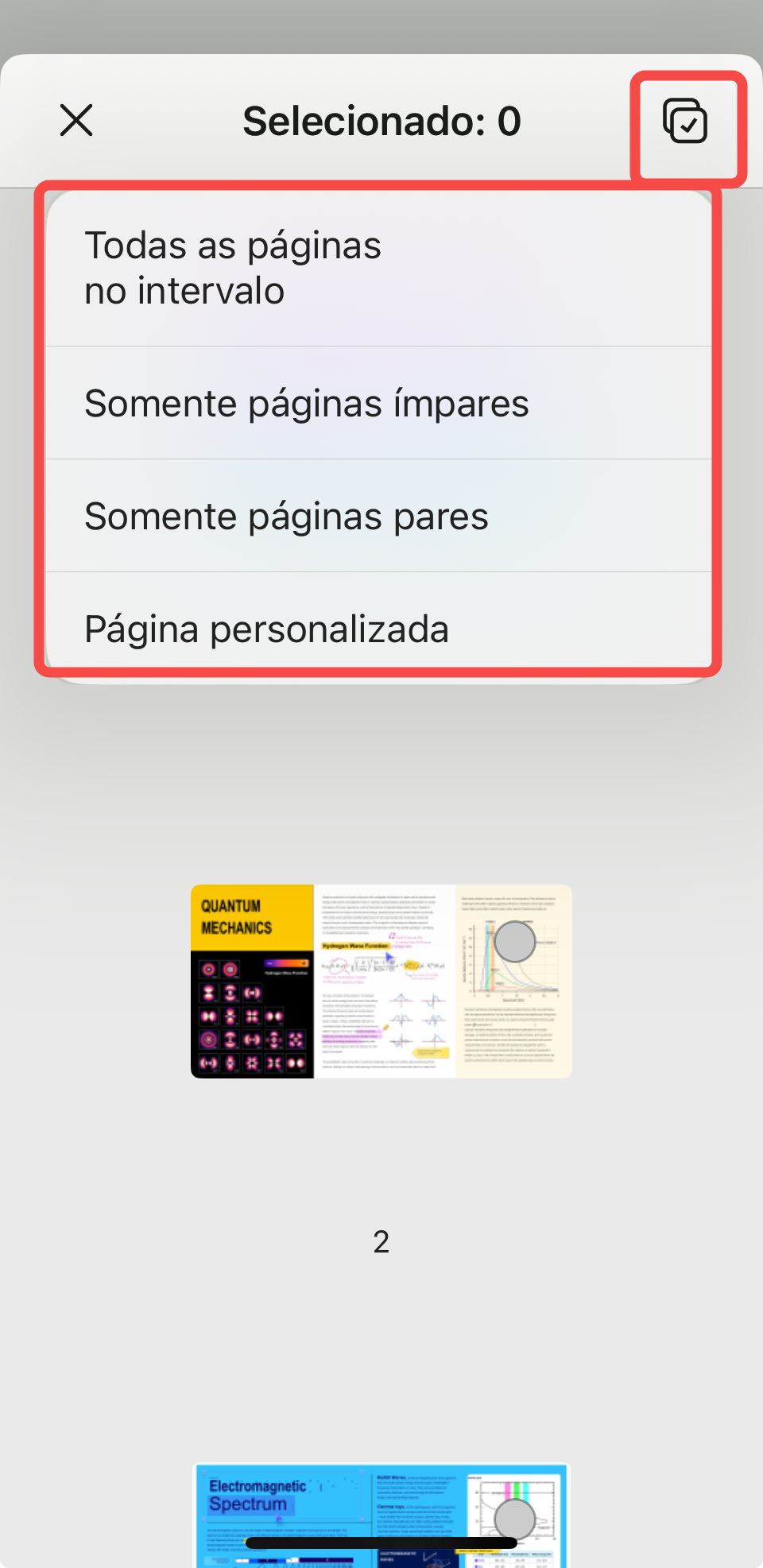
Instruções. Depois de recortar uma página e ativar a opção “Aplicar alterações”, toque na opção “Intervalo de páginas”. Em seguida, escolha o ícone “Selecionar”, onde você poderá acessar outras opções para selecionar todas as páginas, páginas pares, ímpares ou um intervalo de páginas personalizado. Você também pode selecionar as páginas manualmente para recorte.
Como restaurar páginas cortadas?
As páginas cortadas podem ser restauradas ao tamanho original a qualquer momento durante a edição do documento.
Instruções. Abra a página recortada e selecione a opção “Recortar” no menu abaixo. Em seguida, selecione o ícone “Restaurar” e toque em “Aplicar” para restaurar as alterações de recorte na página do PDF.
Como reverter todas as alterações?
Se você não estiver satisfeito com as páginas do PDF restauradas ou recortadas, poderá reverter todos os ajustes com facilidade.
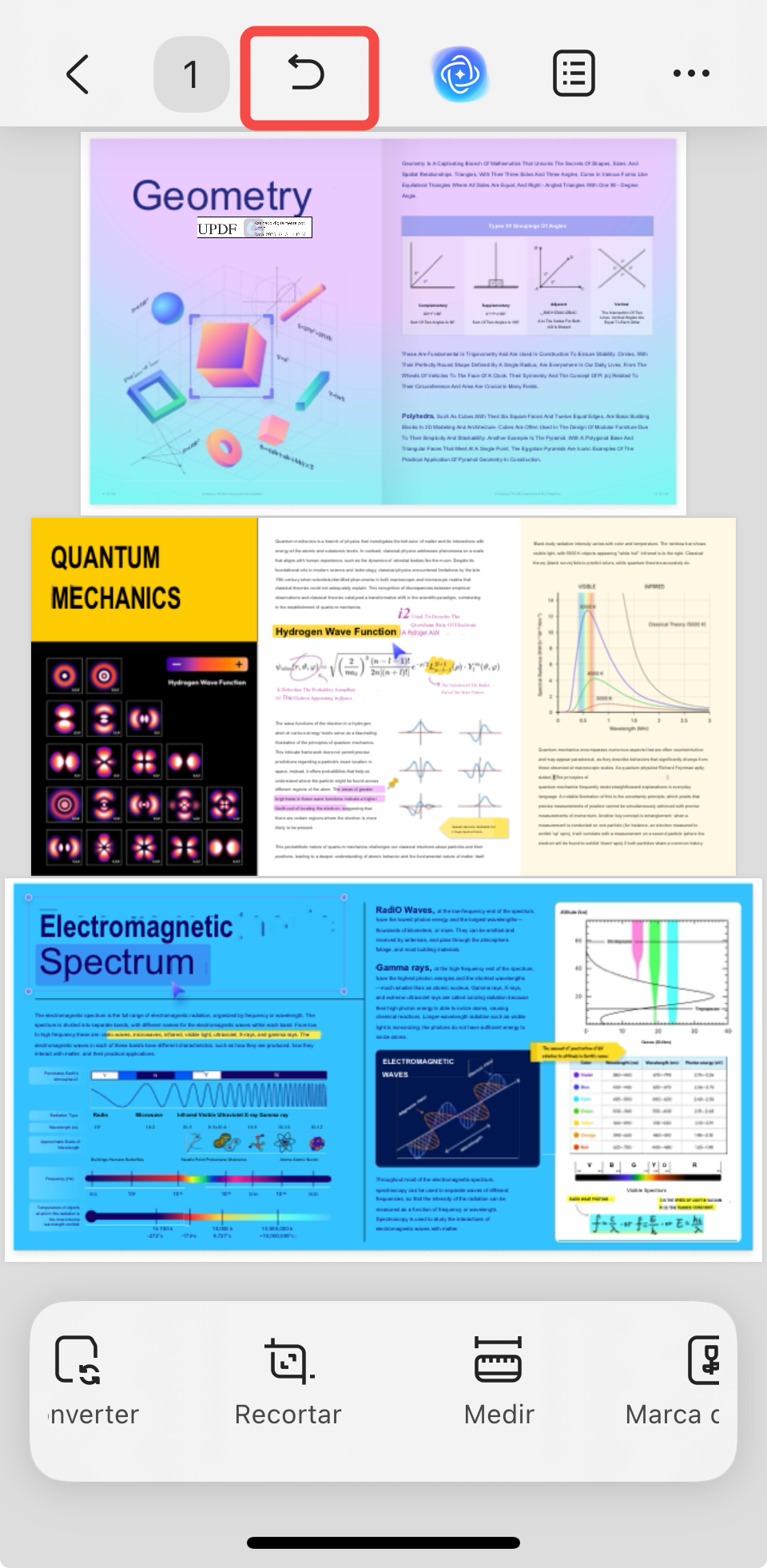
Instruções. Para desfazer todas as alterações, basta tocar na opção “Desfazer” na parte superior e continuar tocando até chegar à versão desejada do PDF.
Dividir por página com UPDF
Dividir páginas com o UPDF no seu iPhone ou iPad permite dividir um documento em várias versões menores. Isso é essencial para a organização de arquivos, permitindo que os usuários gerenciem PDFs grandes de forma mais prática.
Como dividir uma página
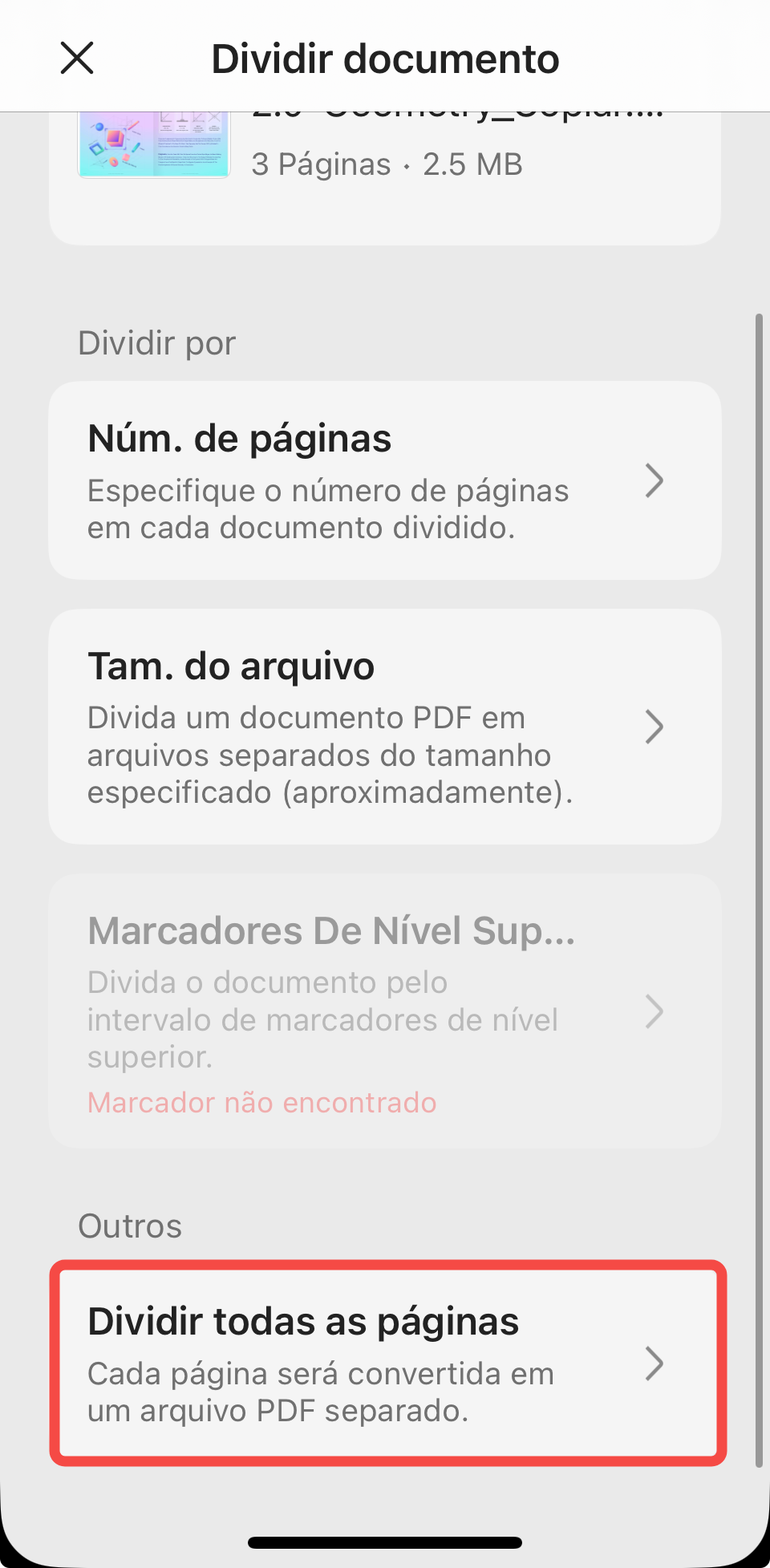
O recurso Dividir Páginas permite dividir um arquivo PDF em dois ou mais arquivos com base no número de páginas, tamanho do arquivo ou marcadores de nível superior.
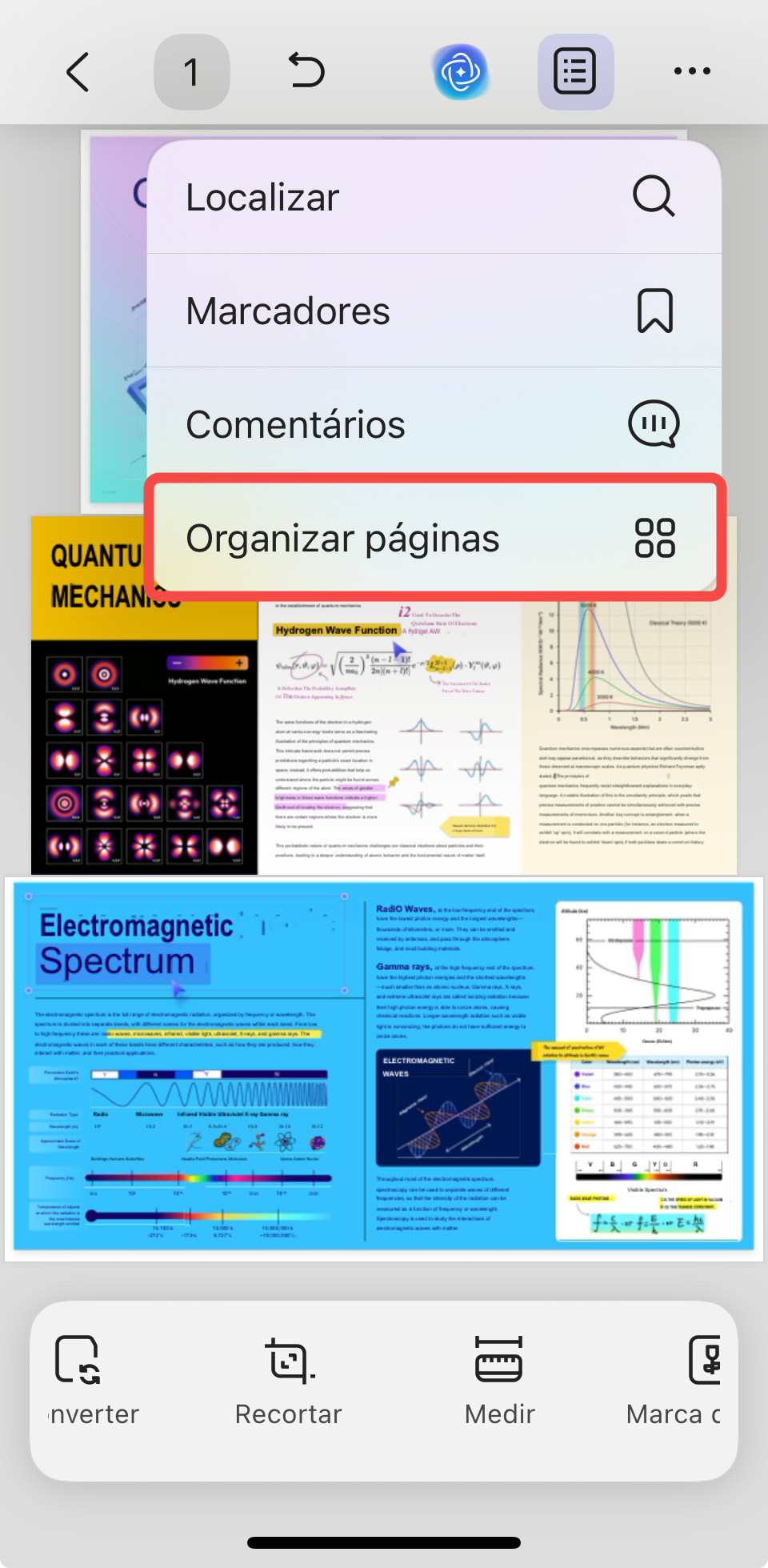
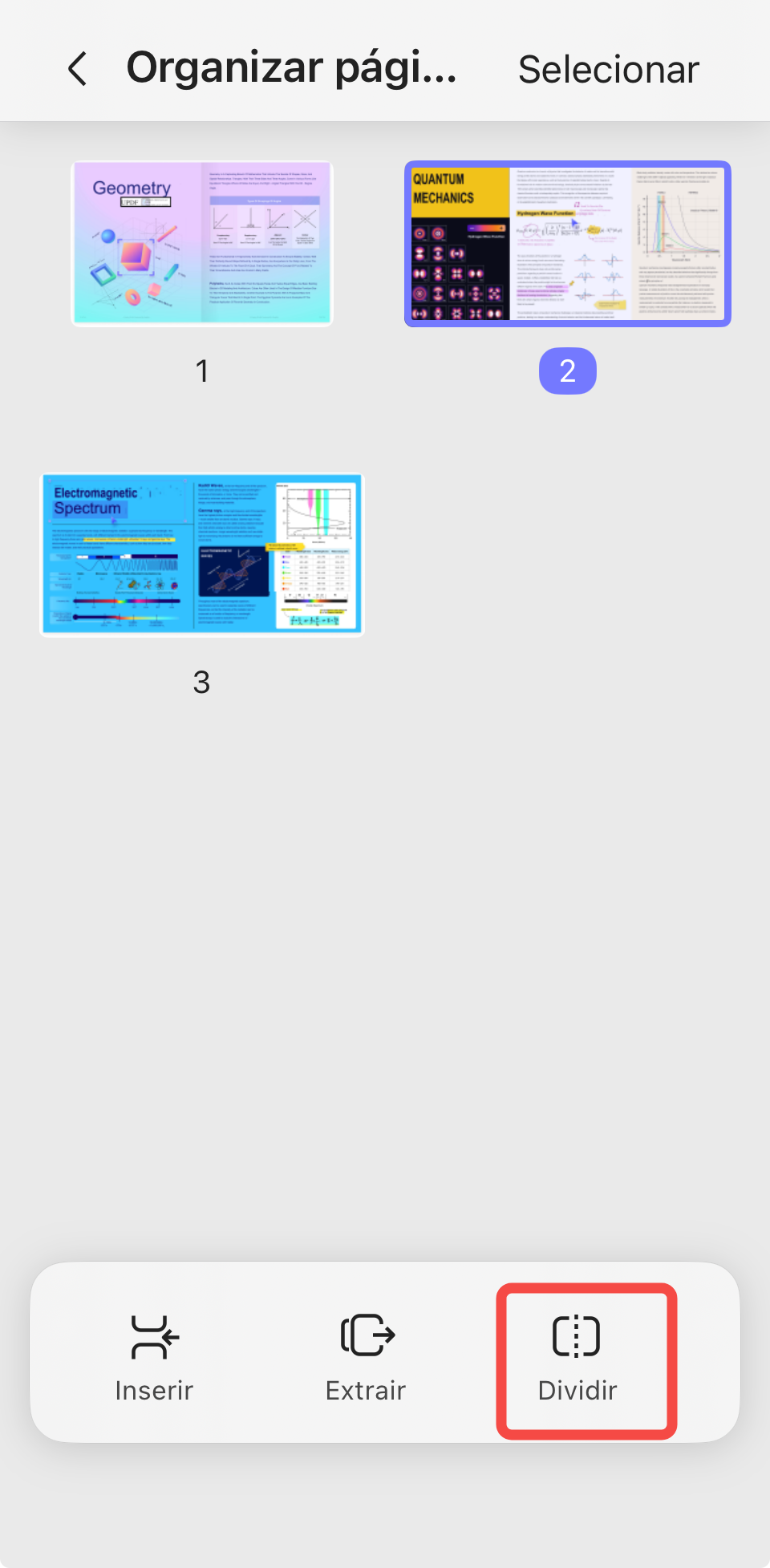
Para usar esse recurso, toque no ícone “Mais” no canto superior direito e use a opção “Organizar Páginas”. Em seguida, escolha a opção “Dividir” para visualizar vários modos de divisão.
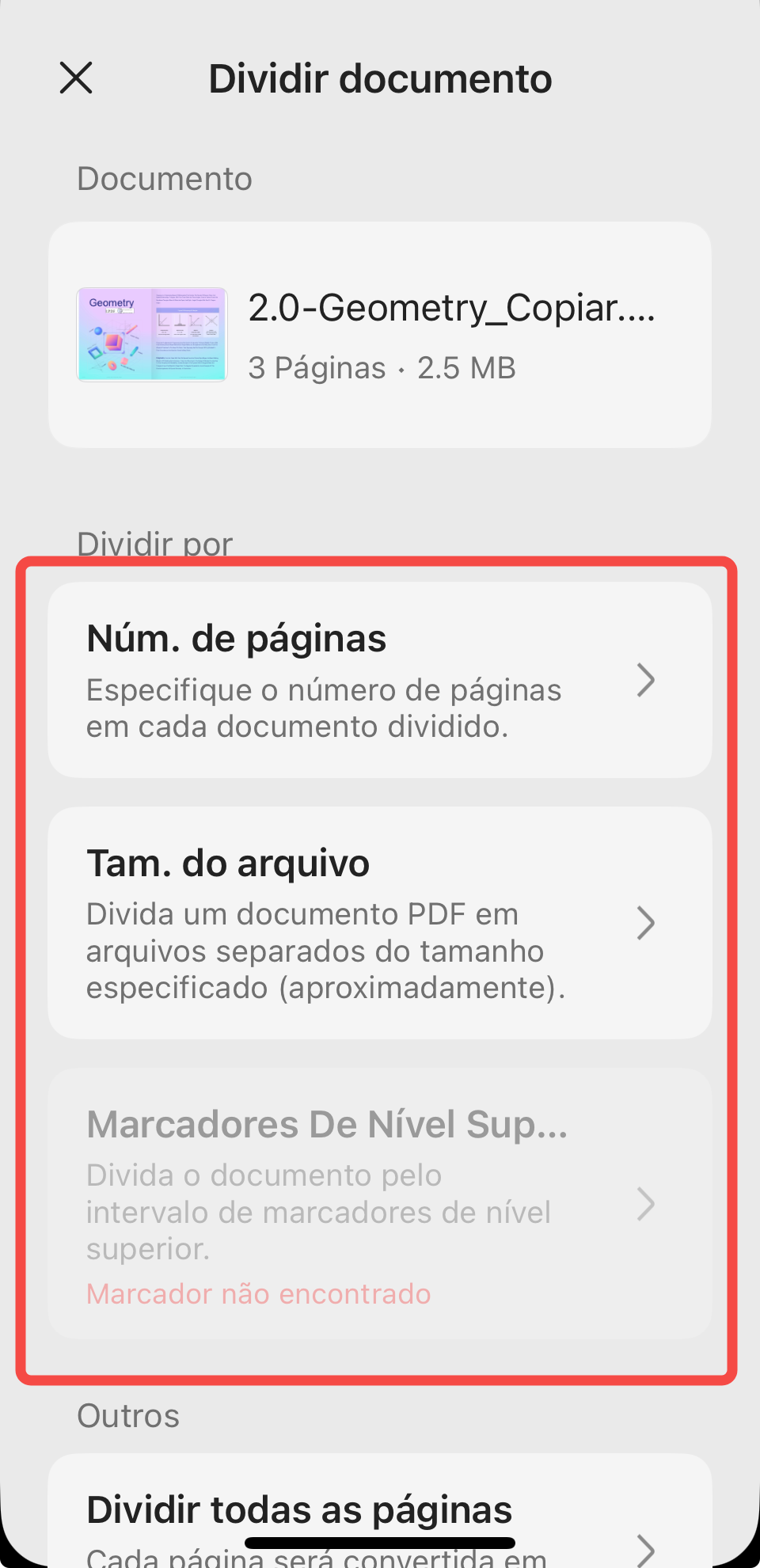
Método 1. Dividir por número de páginas
Para dividir as páginas por número, selecione a opção “Número de Páginas” e uma caixa de diálogo será exibida. Defina o número de páginas que deseja dividir e toque na opção “Dividir” para iniciar o processo de divisão.
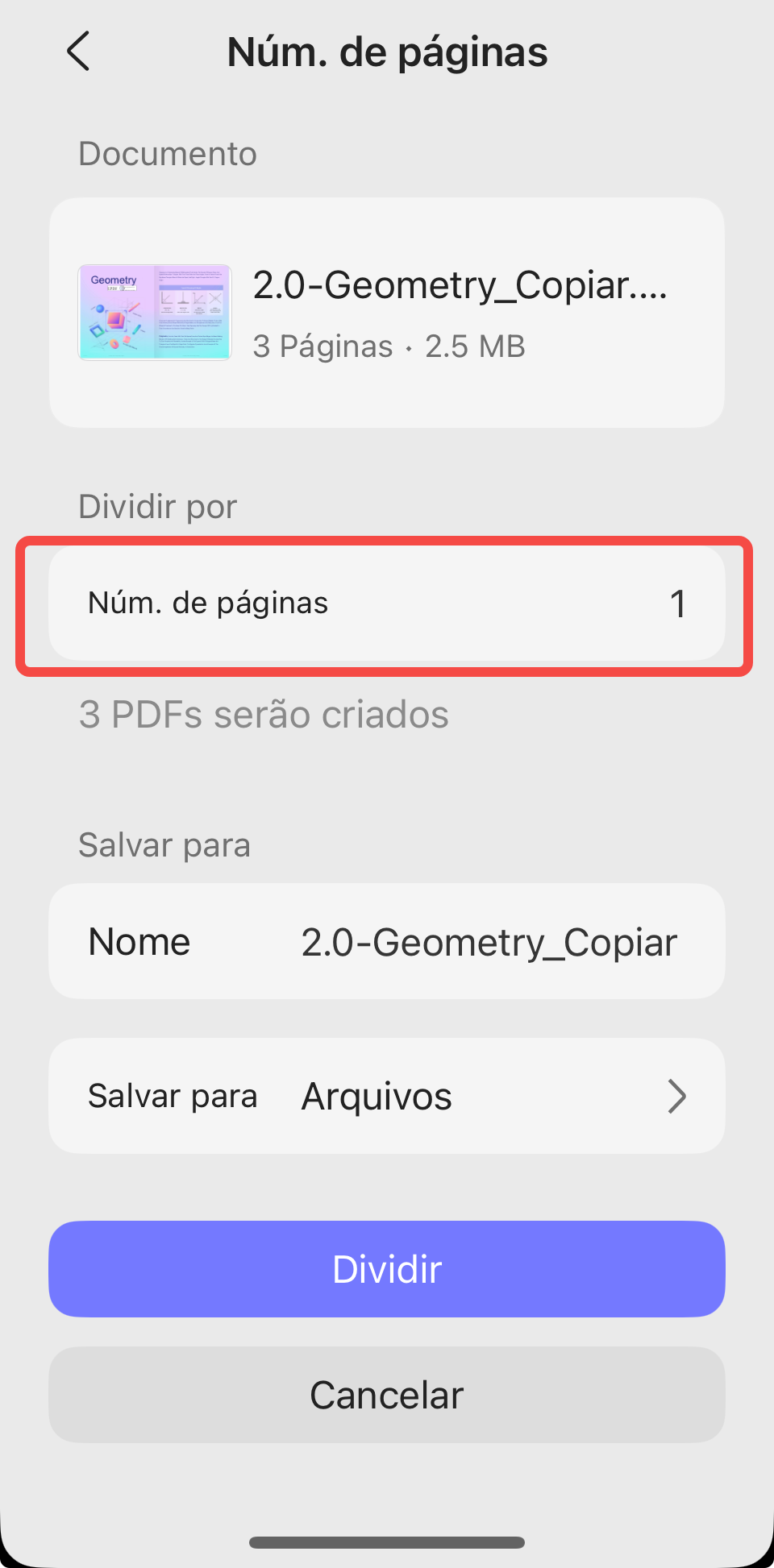
Método 2. Dividir por tamanho do arquivo
Esta opção permite dividir as páginas com base no tamanho do arquivo. Após acessar a opção “Tamanho do Arquivo”, defina o tamanho do PDF desejado e toque na opção “Dividir” para iniciar a divisão das páginas por tamanho.
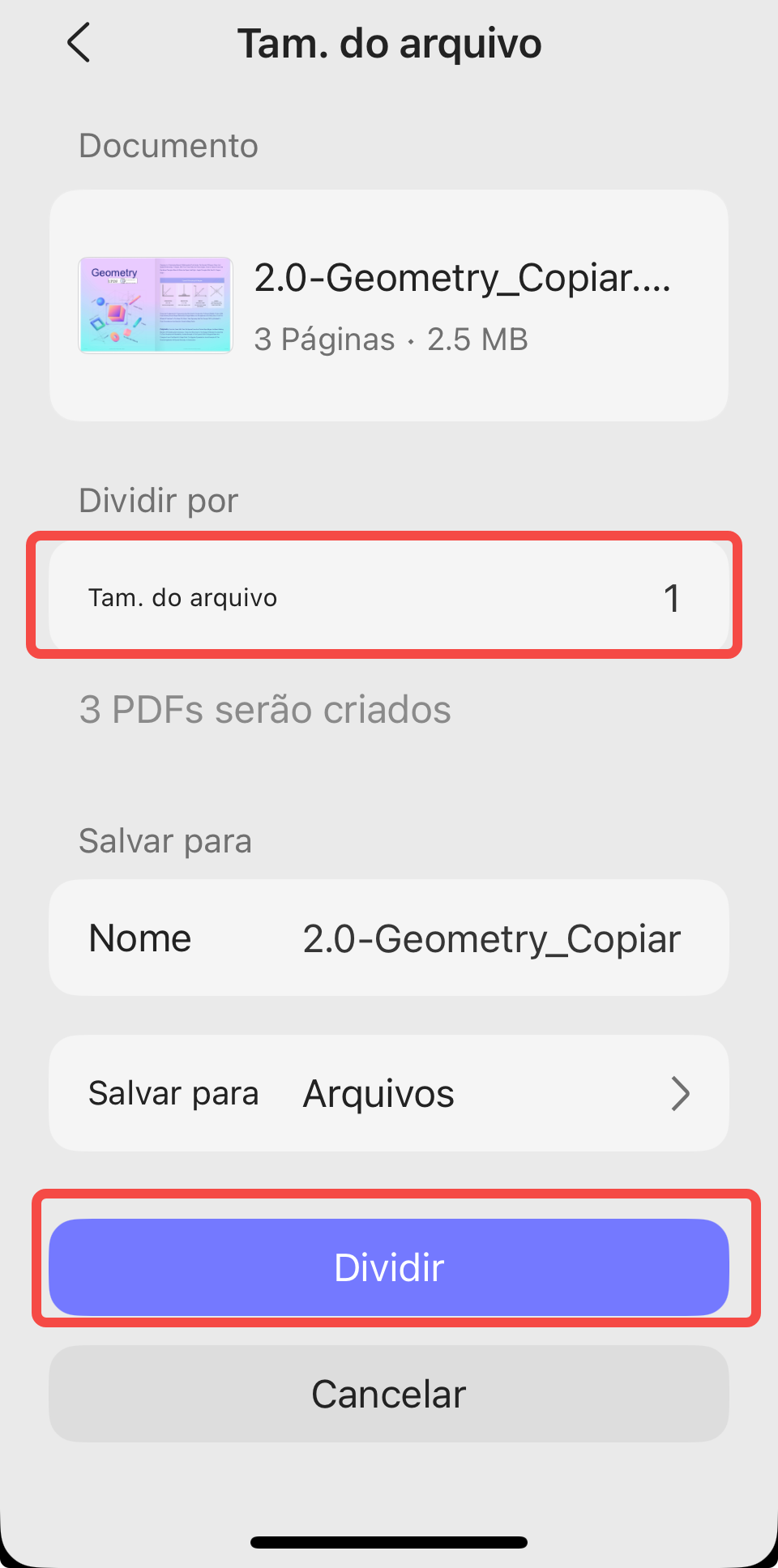
Método 3. Dividir por Favoritos de Nível Superior
Por fim, selecione a opção “Principais Favoritos”. Essa opção converte todo o conteúdo de um favorito principal em um PDF separado. Em seguida, toque na opção “Dividir” para iniciar o processo de divisão.
Como dividir várias páginas no iOS
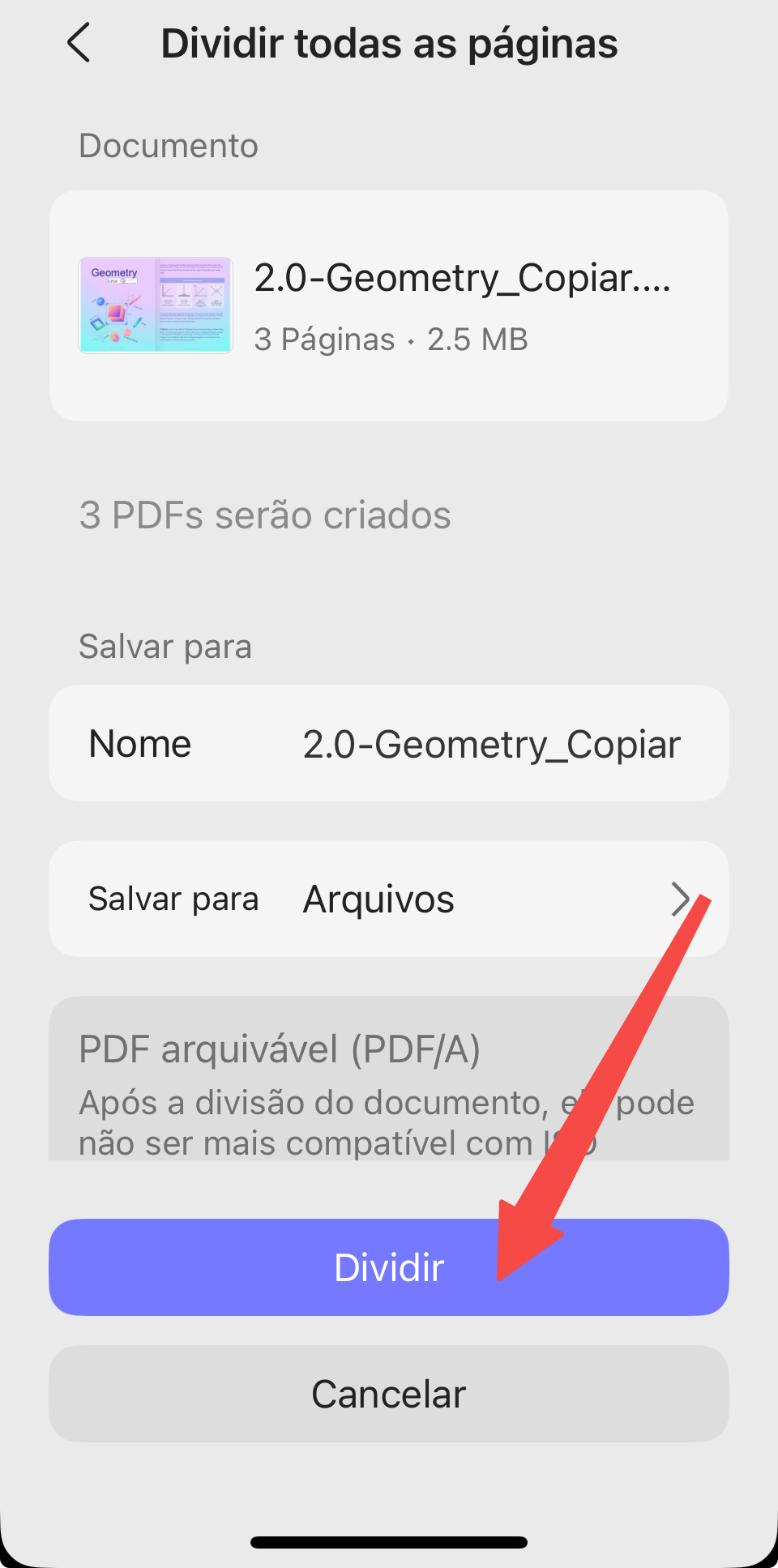
Você pode dividir várias páginas em arquivos PDF individuais, com cada arquivo contendo apenas uma página do documento original.
Método 1. Dividir com seleção múltipla ou selecionar tudo
Primeiro, escolha a opção “Selecionar” no canto superior direito e selecione todas as páginas que deseja dividir. Em seguida, escolha a opção “Concluído” e toque em “Dividir” na barra abaixo para dividir todas as páginas.
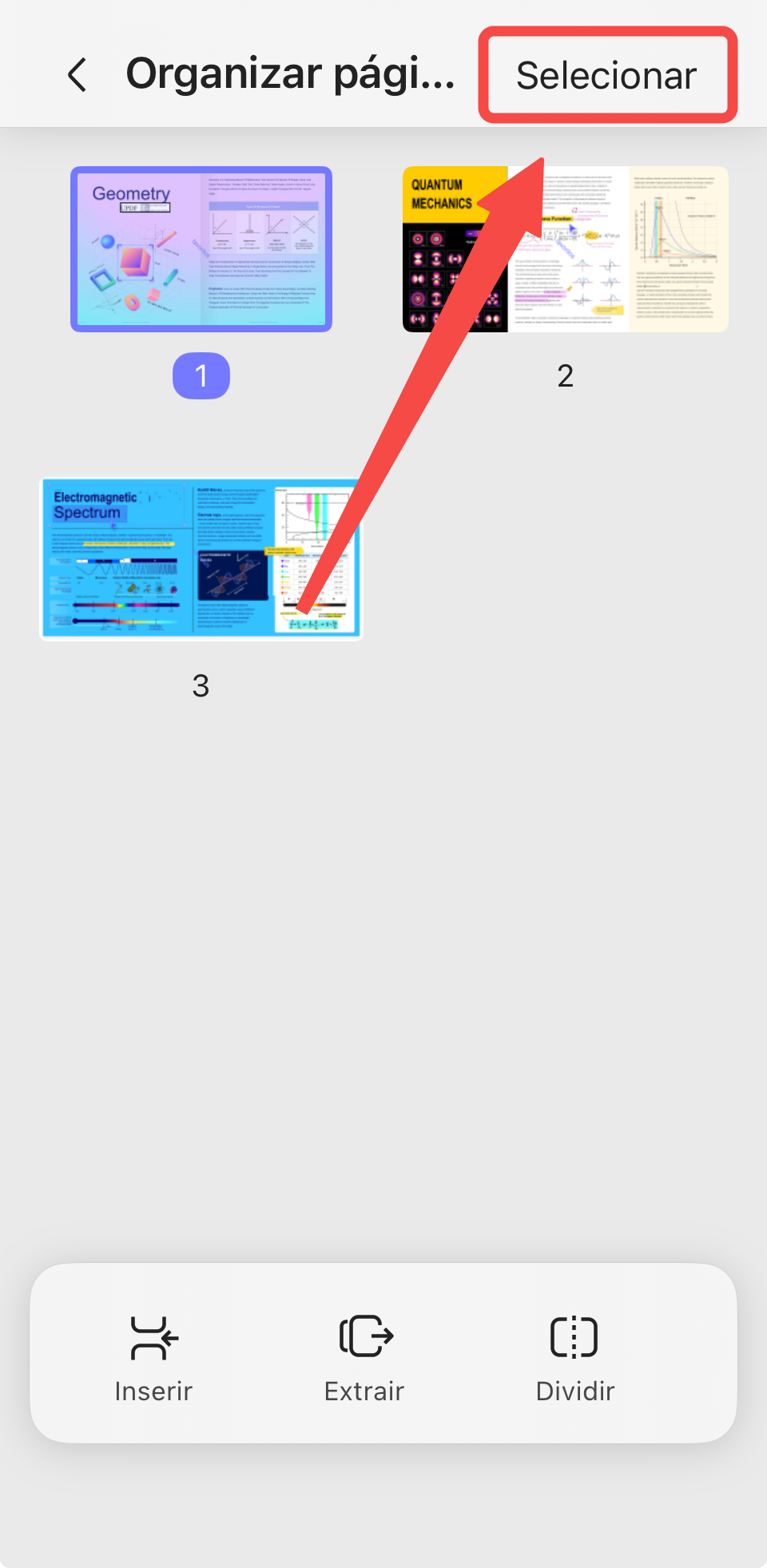
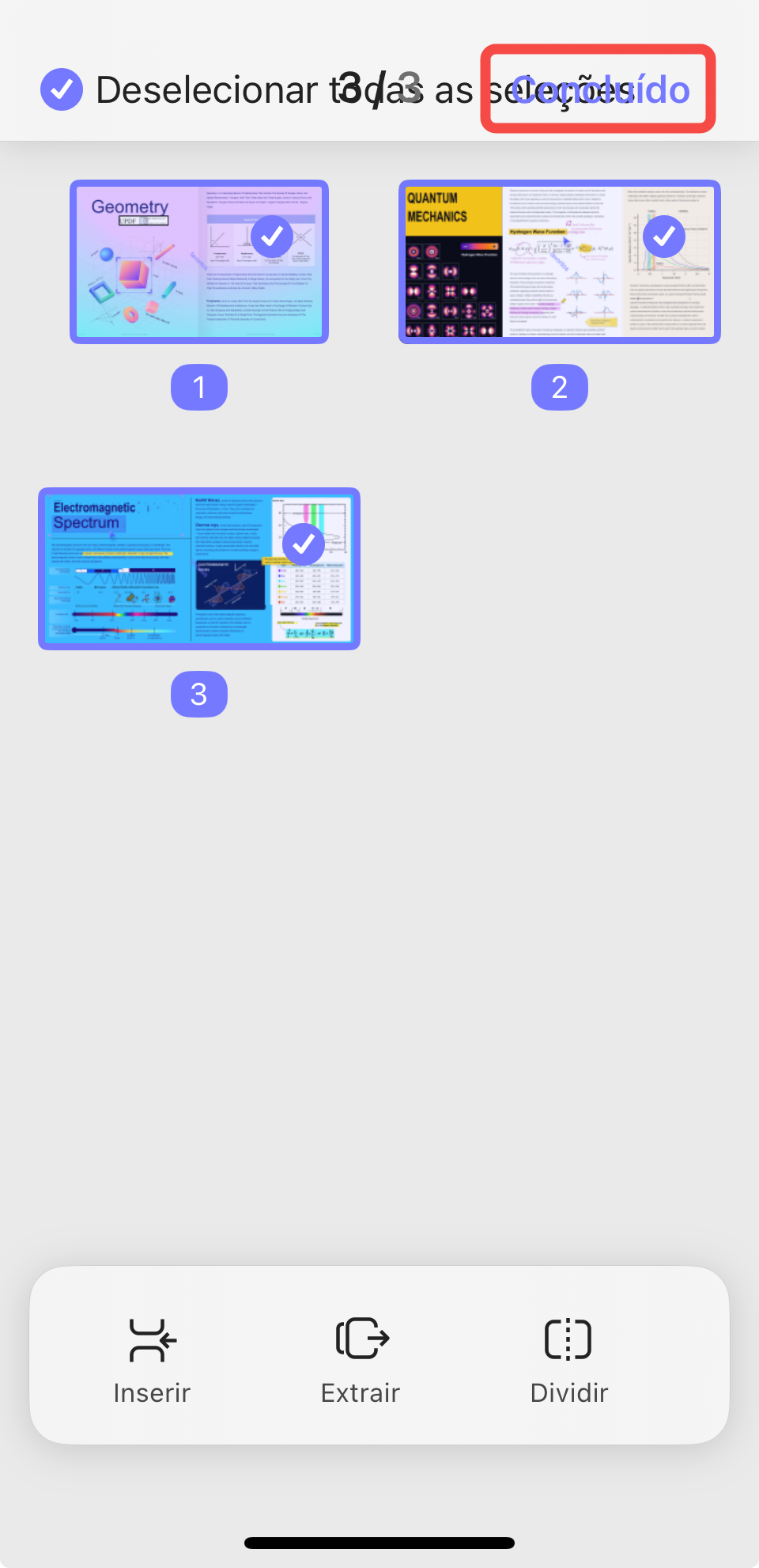
Método 2. Dividir todas as páginas com botões
Outra forma de dividir todas as páginas é usar a opção específica deste recurso. Para dividir todas as páginas, basta tocar na opção “Dividir todas as páginas” e usar a opção “Dividir” abaixo para dividir todas as páginas de uma só vez.