UPDF
UPDF
 UPDF para Windows
 UPDF para Mac
 UPDF para iPhone/iPad
 UPDF para Android
 Nomostar
 UPDF AI ONLINE
 UPDF Sign
 IvyCraft
 Editar PDF
 Anotar PDF
 Crear PDF
 Formulario PDF
 Editar enlaces
 Convertir PDF
 OCR
OCR PDF a Word
 PDF a imagen
 PDF a Excel
 Organizar PDF
 Combinar PDF
 Dividir PDF
 Recortar PDF
 Girar PDF
 Proteger PDF
 Firmar PDF
 Redactar PDF
 Desinfectar PDF
 Eliminar seguridad
 Leer PDF
 UPDF Cloud
 Comprimir PDF
 Imprimir PDF
 Proceso por lotes
 Sobre UPDF IA
 Soluciones de UPDF IA
 Guía de Usuario de IA
 Preguntas frecuentes sobre UPDF IA
 Resumir PDF
 Traducir PDF
 Chat con PDF
 Chat con imagen
 PDF a Mapa Mental
 Chat con IA
 Explicar PDF
 Herramientas IA para PDF
 Herramientas IA para Imagen
 Herramientas IA de Chat
 Herramientas IA de Redacción
 Herramientas IA de Estudio
 Herramientas IA de Trabajo
 Otras Herramientas IA
 Generación de Marcadores con IA
 Resumen de Marcadores con IA
 Generación de Marcas de Agua con IA
 Generación de Fondos con IA
 Generación de Pegatinas con IA
 Generación de Sellos con IA
 Suite de Escritura con IA
 UPDF Copilot
 Gestión de Páginas con IA
 Búsqueda Semántica con IA
 PDF a Word
 PDF a Excel
 PDF a PowerPoint
 Solución Empresarial
 Letrero de empresa
 Inteligencia artificial empresarial
 Plan para Empresas
 Guía del Usuario Empresarial
 Webinar Empresarial
 Banca
Banca Salud
Salud Seguros
 Legal
Legal Manufactura
 Gobierno
 Solución para Educación
  Historias de Clientes
 Guía del Usuario
 Trucos de UPDF
 Preguntas Frecuentes
 Reseñas de UPDF
 Centro de descargas
 Blog
Blog Sala de prensa
 Especificaciones Técnicas
 Actualizaciones
 UPDF vs. Adobe Acrobat
 UPDF vs. Foxit
 UPDF vs. PDF Expert

La capacidad de extraer un sello de documentos PDF es una habilidad muy solicitada, que ofrece importantes ventajas en la gestión y personalización de documentos. Esta guía completa explora varios métodos, incluidas herramientas innovadoras como UPDF, para lograrlo de manera eficiente. Siga leyendo para descubrir estas soluciones prácticas y mejorar sus capacidades de edición de PDF.
Parte 1. ¿Puedo extraer un sello de un PDF?
Si alguna vez te has preguntado si es posible extraer un sello de un archivo PDF, la respuesta es matizada. Aunque técnicamente la respuesta es sí, existe una alternativa más eficaz que elimina la necesidad de extraerlo. En lugar de extraerlo, considera la posibilidad de utilizar UPDF, una herramienta completa diseñada no solo para crear sellos personalizados, sino también para almacenarlos en tu cuenta de UPDF para su uso futuro. UPDF ofrece una variedad de sellos dinámicos, lo que proporciona una solución versátil para personalizar tus archivos PDF sin la molestia de la extracción manual. Para maximizar tu eficiencia y obtener más información sobre las posibilidades creativas de UPDF, te invitamos a explorar las funcionalidades detalladas en la parte 3 de esta guía. Mantente atento y revoluciona la forma en que manejas los sellos PDF.
Parte 2. Cómo extraer un sello de un PDF
Aunque UPDF ofrece un enfoque innovador y sencillo para gestionar los sellos en los archivos PDF, entendemos que algunas situaciones pueden requerir la extracción directa de los sellos. Si se decide por esta opción y necesita extraer sellos de sus documentos PDF, las siguientes instrucciones están pensadas para usted.
Extraer un sello de imagen de un PDF con UPDF
Después de aplicar un sello a un documento PDF, este se convierte esencialmente en una imagen incrustada en el archivo. Para aquellos que necesitan extraer esta imagen, ya sea un sello o cualquier otro elemento gráfico, UPDF ofrece una solución sencilla, aunque con algunas limitaciones a tener en cuenta. Si insiste en extraer sellos de un PDF, siga los pasos que se indican a continuación.
Paso 1: Entrar en el modo de edición
- Comience descargando e iniciando UPDF y abra su documento haciendo clic en el botón "Abrir archivo" en la interfaz principal.
Windows • macOS • iOS • Android 100% Seguro
- Una vez que haya localizado y abierto el archivo deseado, active el modo de edición seleccionando el botón "Editar "en "Herramientas". Esta acción mostrará herramientas adicionales en la barra de herramientas superior, preparándole para el siguiente paso.
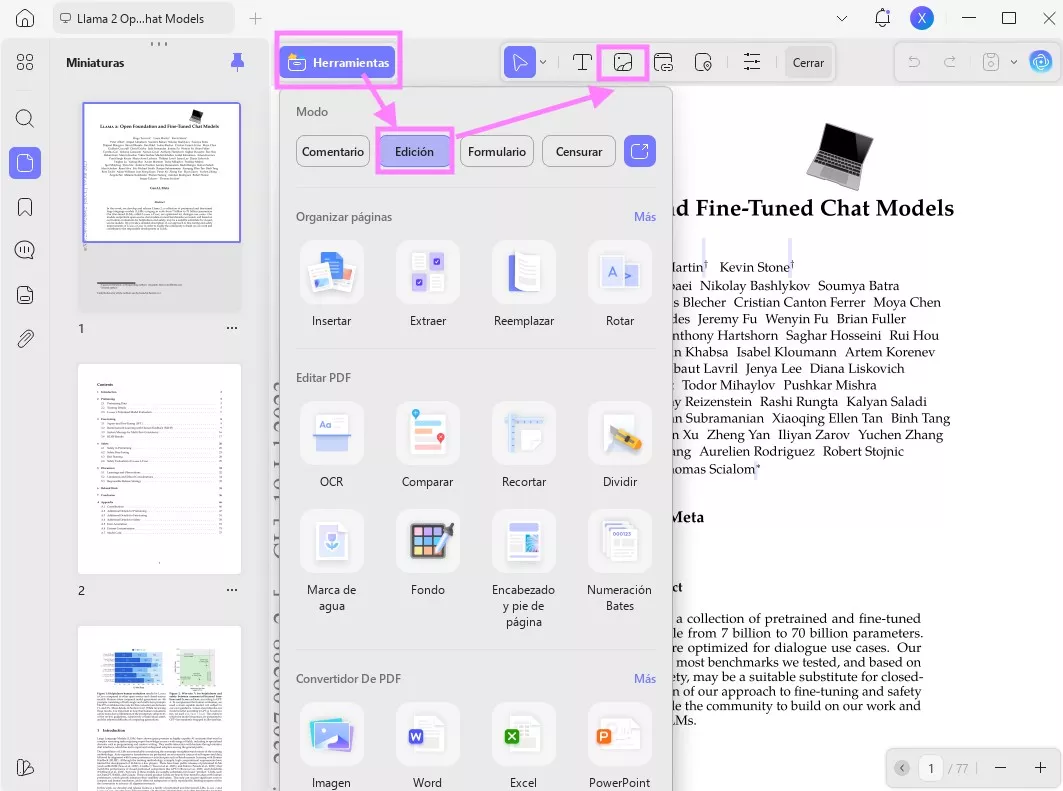
Paso 2: ¿Cómo puedo extraer sellos de imagen de un PDF?
- Para extraer una imagen, simplemente haga clic en el sello o la imagen que desea extraer del PDF. Aparecerá un borde morado alrededor de la imagen seleccionada, lo que indica que se ha seleccionado correctamente.
- Tras esta selección, aparecerán nueve iconos que ofrecen diversas opciones de edición.
- Busque y haga clic en la opción "Extraer imagen". A continuación, se le pedirá que elija una carpeta de destino para la imagen guardada.
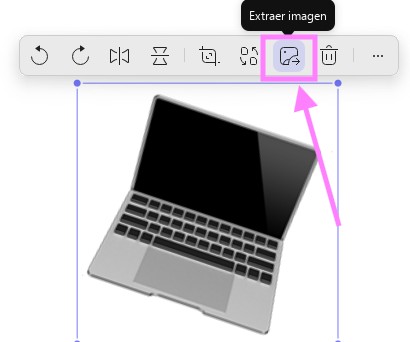
- Después, guarda la imagen del sello extraída en tu dispositivo.
Este proceso está diseñado para ser fácil de usar y permite extraer rápidamente imágenes de archivos PDF. Sin embargo, recuerde que la eficacia de este método puede variar en función de las características específicas del PDF y de la integración de la imagen en el documento. Para los usuarios que deseen reutilizar un sello en varios PDF sin necesidad de extraerlo, la parte 3 ofrece soluciones alternativas diseñadas para optimizar su flujo de trabajo.
Lea también: ¿Cómo eliminar un sello de un PDF? Instrucciones paso a paso.
Parte 3. Aplicar de manera eficiente un sello en varios archivos PDF sin necesidad de extraerlos
Aunque extraer sellos de archivos PDF puede satisfacer necesidades inmediatas, puede que no siempre sea el método más eficaz para quienes desean optimizar su flujo de trabajo con múltiples documentos. Teniendo esto en cuenta, exploremos un método más innovador que permite reutilizar los sellos en otros archivos PDF utilizando el creador de sellos de UPDF, sin necesidad de extraerlos primero.
Opción 1. Crear un sello en UPDF
Crear un nuevo sello directamente en UPDF ofrece un enfoque fluido e integrado para aquellos que buscan personalizar o marcar sus documentos PDF de manera eficiente. Este método no solo simplifica el proceso, sino que también enriquece sus documentos sin necesidad de salir de la plataforma. UPDF va un paso más allá al proporcionar una variedad de sellos prediseñados, que se adaptan a una amplia gama de necesidades y ocasiones, lo que garantiza que los usuarios puedan encontrar o crear un sello que se adapte perfectamente a sus requisitos.
Pasos:
- Descargue UPDF haciendo clic en el botón de abajo.
Windows • macOS • iOS • Android 100% Seguro
- Inicie UPDF y abra su documento: Comience abriendo UPDF y utilice el botón "Abrir archivo "para cargar el documento PDF que desea modificar.
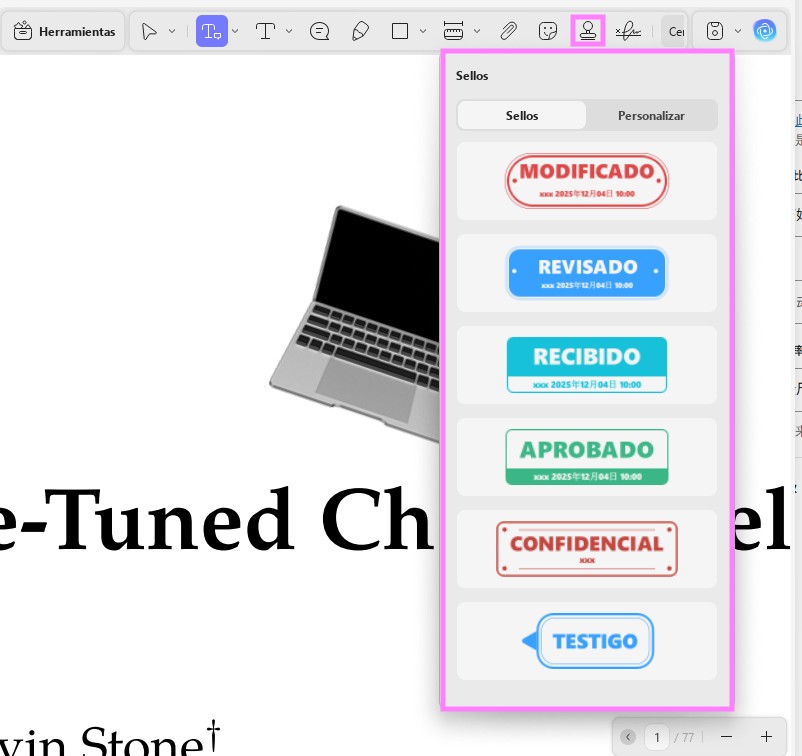
- Acceda a la herramienta Sello: vaya a las herramientas "Comentario "en "Herramientas "en la barra de herramientas superior. En la barra de herramientas emergente, encontrará la opción "Sellos", que debe seleccionar para continuar.
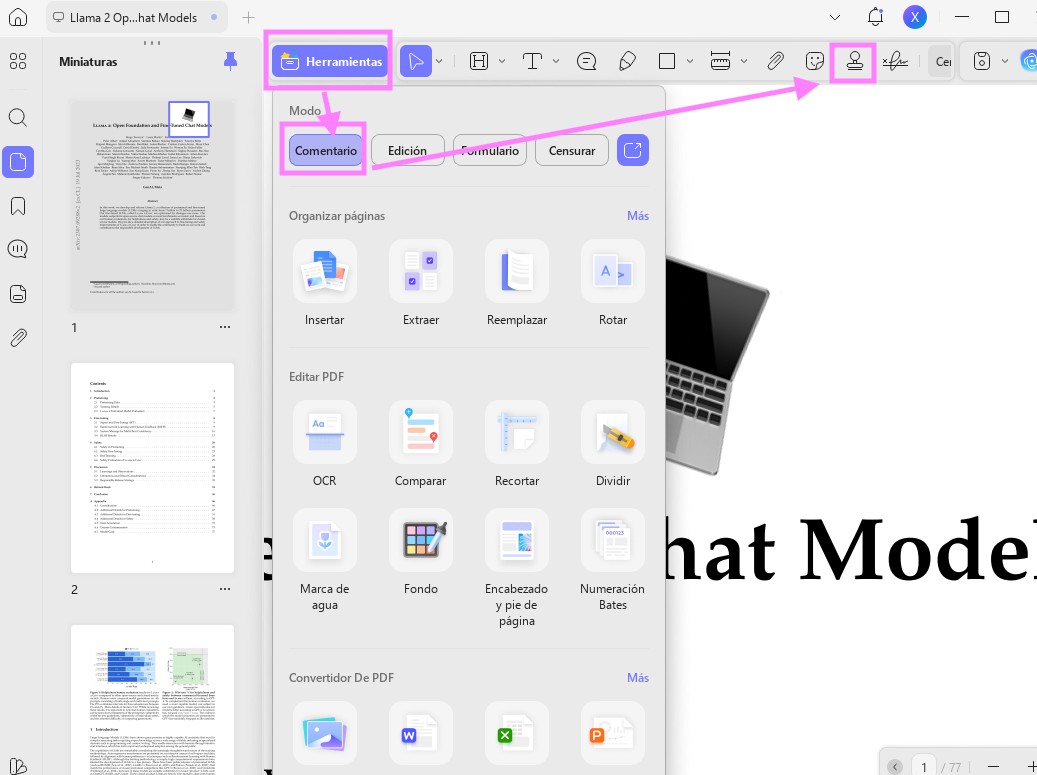
4. Elija o cree su sello: dentro de la herramienta de sellos, se le presentará una selección de sellos prediseñados proporcionados por UPDF.
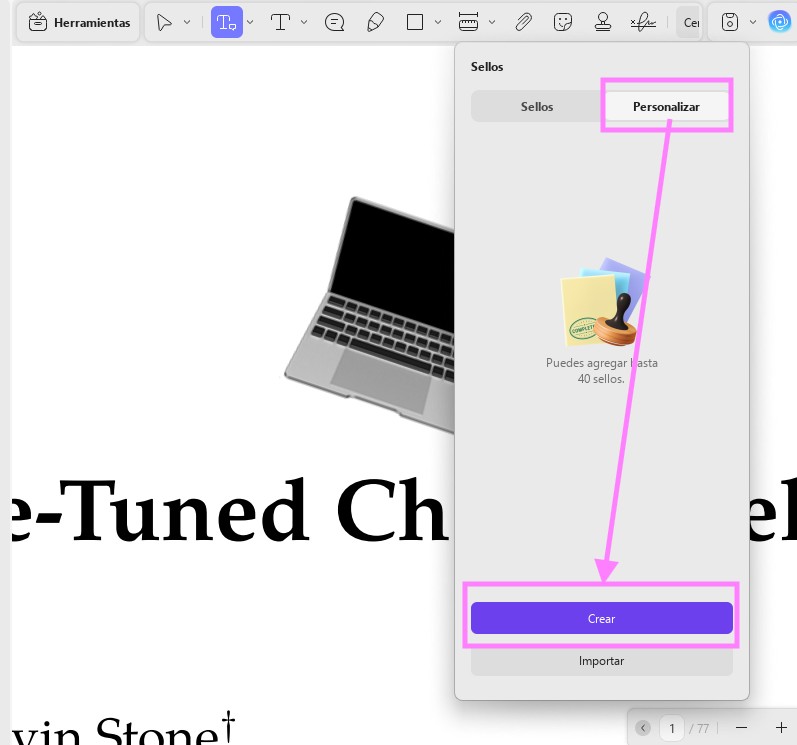
- Si desea crear un sello personalizado, busque una opción para crear un nuevo sello dentro de la misma herramienta. Esto le permitirá diseñar o cargar un sello que se adapte a sus necesidades específicas.
- Aplicar y guardar: Una vez que haya seleccionado o creado su nuevo sello, puede aplicarlo a su documento PDF según sea necesario. Después de aplicarlo, puede hacer clic con el botón derecho para copiar el sello, eliminarlo o añadir notas al mismo. Por último, no olvide guardar su documento para conservar los cambios.
Opción 2. Importar un sello a UPDF
Para los usuarios que ya tienen un sello personalizado o un diseño específico que desean utilizar en sus documentos PDF, UPDF satisface esta necesidad a través de su función de importación. Esta función es especialmente útil para aquellos que necesitan un sello único con fines de personalización o de marca, ya que permite incorporar diseños externos al entorno UPDF sin esfuerzo.
Pasos:
- Abre tu documento en UPDF: Empieza descargando e iniciando UPDF y abriendo el documento PDF al que deseas aplicar el sello.
Windows • macOS • iOS • Android 100% Seguro
- Acceda a la herramienta Sello: vaya a las herramientas "Comentario "en "Herramientas "en la barra de herramientas superior. En la barra de herramientas emergente, encontrará la opción "Sellos", que debe seleccionar para continuar.
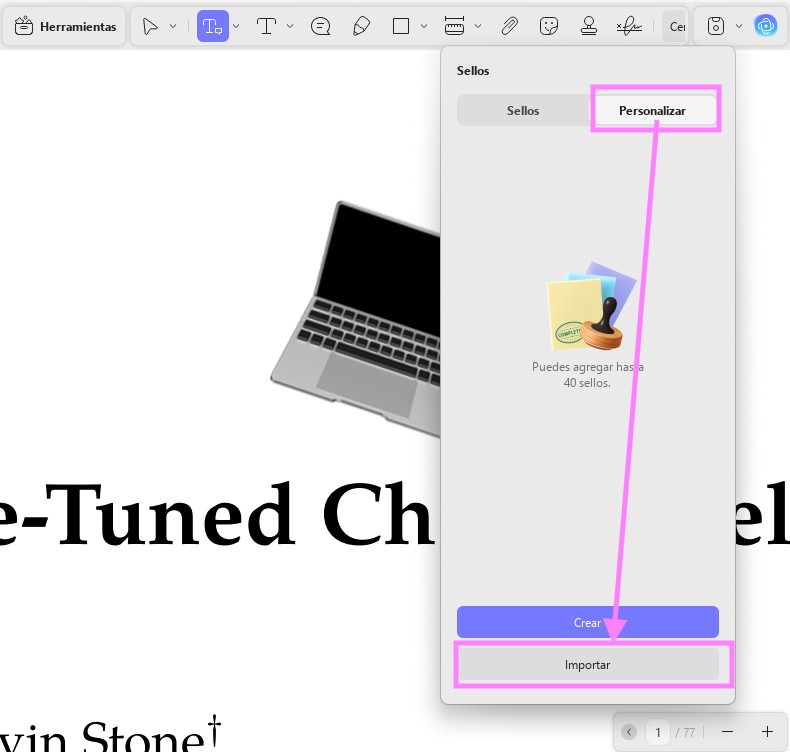
- Selecciona la opción Importar: dentro de las opciones de sellos, busca el botón "Importar "en la sección "Personalizar". Esta función te permite buscar y seleccionar un archivo de imagen de sello desde tu ordenador. Los formatos compatibles suelen incluir PNG, JPEG y otros tipos de imagen comunes, lo que garantiza la compatibilidad con la mayoría de los diseños de sellos.
- Aplicar el sello importado: Después de importar su sello personalizado, puede aplicarlo a su documento PDF tal y como lo haría con cualquier sello prediseñado disponible en UPDF. Colóquelo según sea necesario, asegurándose de que se alinee con los requisitos de diseño y maquetación de su documento.
- Guarde su documento: No olvide guardar los cambios en su PDF para asegurarse de que el sello quede aplicado de forma permanente.
Aviso de descuento
¡Tenemos noticias emocionantes para todos los usuarios de UPDF y para aquellos que desean mejorar su experiencia de edición de PDF! UPDF está llevando a cabo una oferta especial, que ofrece un acceso sin igual a su conjunto completo de funciones a precios significativamente reducidos. No pierda esta oportunidad de optimizar su proceso de gestión de documentos con las herramientas intuitivas y completas de UPDF. Actúe ahora para transformar su forma de trabajar con archivos PDF. Visite hoy mismo el sitio web de UPDF para empezar a disfrutar de un flujo de trabajo más eficiente y productivo.
Parte 4. Consejo adicional: ¿Cómo convierto un PDF en un sello?
Tras explorar cómo importar y crear sellos en UPDF, profundicemos en un caso concreto, aunque habitual: convertir toda una página PDF en un sello. Esta técnica resulta especialmente útil para quienes desean utilizar logotipos, firmas o gráficos específicos como sellos en diferentes documentos, lo que mejora la coherencia y la imagen de marca. UPDF simplifica este proceso al permitir a los usuarios convertir páginas PDF en imágenes, que luego pueden importarse como sellos dentro de la plataforma.
Cómo convertir un PDF en un sello con UPDF:
- Convertir una página PDF en imagen: Comience abriendo el documento PDF en UPDF. Utilice la función «Convertidor PDF» para transformar la página PDF seleccionada en un formato de imagen, como JPEG o PNG.
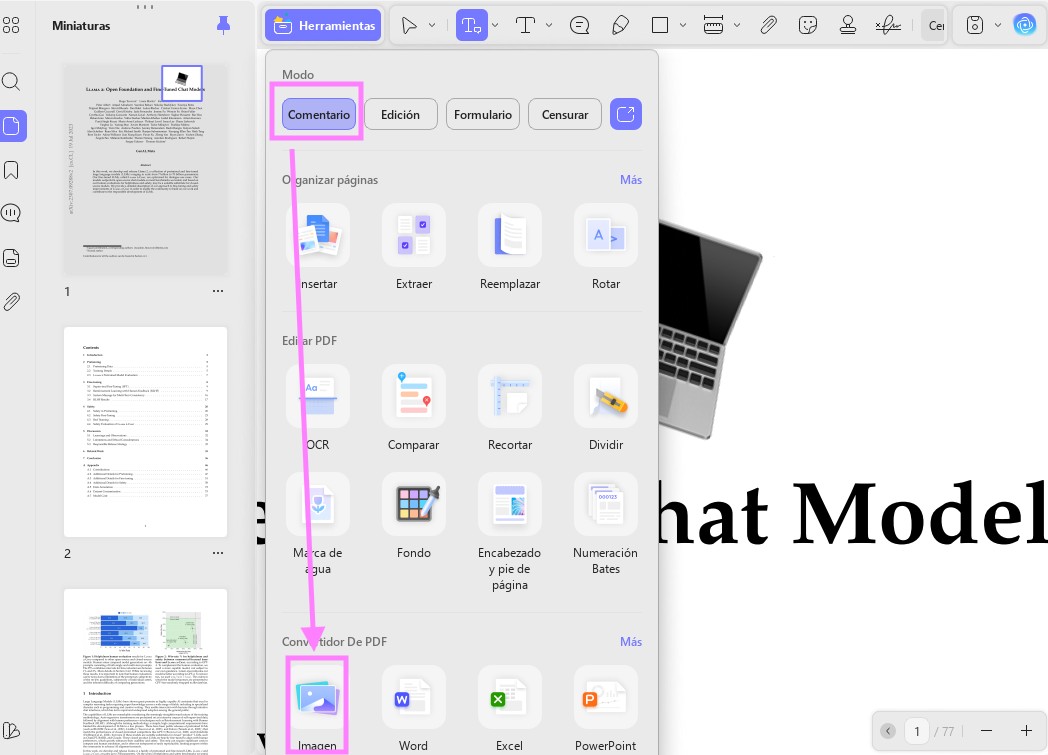
- Importar la imagen como sello: Después de convertir la página PDF en una imagen, acceda a la herramienta de sello dentro de UPDF, como se ha descrito anteriormente. Utilice la opción de importar para seleccionar y cargar el archivo de imagen que acaba de crear a partir de su página PDF.
- Aplicar su nuevo sello: Ahora que la imagen se ha importado como sello, puede aplicarla a cualquier documento PDF dentro de UPDF. Navega hasta el documento en el que deseas utilizar el sello, selecciona la herramienta de sello y, a continuación, elige la imagen recién importada de la lista de sellos disponibles.
- Ajusta y guarda: coloca el nuevo sello como desees en el documento, realizando los ajustes necesarios en su tamaño u orientación. Una vez que estés satisfecho, guarda el documento para finalizar la aplicación del nuevo sello.
Conclusión
En conclusión, tanto si desea extraer un sello de un PDF, reutilizarlo en varios documentos o crear uno nuevo, UPDF destaca como una solución versátil y fácil de usar. Adopte UPDF para optimizar su proceso de gestión de documentos, garantizando la eficiencia y la coherencia en todas sus tareas relacionadas con PDF.
Windows • macOS • iOS • Android 100% Seguro







 Thanakorn Srisuwan
 Lizzy Lozano