UPDF
UPDF
 UPDF para Windows
 UPDF para Mac
 UPDF para iPhone/iPad
 UPDF para Android
 Nomostar
 UPDF AI ONLINE
 UPDF Sign
 IvyCraft
 Editar PDF
 Anotar PDF
 Crear PDF
 Formulario PDF
 Editar enlaces
 Convertir PDF
 OCR
OCR PDF a Word
 PDF a imagen
 PDF a Excel
 Organizar PDF
 Combinar PDF
 Dividir PDF
 Recortar PDF
 Girar PDF
 Proteger PDF
 Firmar PDF
 Redactar PDF
 Desinfectar PDF
 Eliminar seguridad
 Leer PDF
 UPDF Cloud
 Comprimir PDF
 Imprimir PDF
 Proceso por lotes
 Sobre UPDF IA
 Soluciones de UPDF IA
 Guía de Usuario de IA
 Preguntas frecuentes sobre UPDF IA
 Resumir PDF
 Traducir PDF
 Chat con PDF
 Chat con imagen
 PDF a Mapa Mental
 Chat con IA
 Explicar PDF
 Herramientas IA para PDF
 Herramientas IA para Imagen
 Herramientas IA de Chat
 Herramientas IA de Redacción
 Herramientas IA de Estudio
 Herramientas IA de Trabajo
 Otras Herramientas IA
 Generación de Marcadores con IA
 Resumen de Marcadores con IA
 Generación de Marcas de Agua con IA
 Generación de Fondos con IA
 Generación de Pegatinas con IA
 Generación de Sellos con IA
 Suite de Escritura con IA
 UPDF Copilot
 Gestión de Páginas con IA
 Búsqueda Semántica con IA
 PDF a Word
 PDF a Excel
 PDF a PowerPoint
 Solución Empresarial
 Letrero de empresa
 Inteligencia artificial empresarial
 Plan para Empresas
 Guía del Usuario Empresarial
 Webinar Empresarial
 Banca
Banca Salud
Salud Seguros
 Legal
Legal Manufactura
 Gobierno
 Solución para Educación
  Historias de Clientes
 Guía del Usuario
 Trucos de UPDF
 Preguntas Frecuentes
 Reseñas de UPDF
 Centro de descargas
 Blog
Blog Sala de prensa
 Especificaciones Técnicas
 Actualizaciones
 UPDF vs. Adobe Acrobat
 UPDF vs. Foxit
 UPDF vs. PDF Expert

Antes de comenzar
Si necesita abrir archivos MOS al instante o convertir MOS a PDF en cuestión de segundos, UPDF es la solución ideal. En Mac, UPDF le permite abrir este archivo arrastrando su MOS a la interfaz. Descargue UPDF ahora para ver o convertir archivos MOS al instante.
Windows • macOS • iOS • Android 100% Seguro
El formato de archivo MOS se utiliza habitualmente para almacenar metadatos e instrucciones de script para flujos de trabajo de edición de vídeo. A pesar de su versatilidad, muchos usuarios consideran que el software compatible con archivos MOS es limitado. Por lo tanto, no es posible previsualizar el contenido, extraer datos o colaborar sin un software especializado.
Como resultado, tradicionalmente ha sido necesario abrir y convertir un archivo MOS a un formato universalmente accesible, como PDF o JPG. Por lo tanto, en este artículo le mostraré cómo ver y convertir archivos MOS.
Parte 1. ¿Qué es un archivo MOS?
Un archivo MOS es un formato de imagen RAW de cámara que suelen generar las cámaras digitales Leaf de gama alta. Algunos ejemplos de estas cámaras son los modelos Leaf Aptus y Mamiya. Estos archivos almacenan datos del sensor sin comprimir para conservar la máxima fidelidad de la imagen.
Por lo tanto, estos archivos son mucho más grandes que los JPEG o PNG. Aunque ofrecen un mayor nivel de detalle, los archivos MOS requieren un software especializado para su visualización y edición. Por ello, no son adecuados para compartir directamente ni para flujos de trabajo estándar.
Usos de los archivos MOS
- Fotografía de alta resolución: los fotógrafos profesionales capturan archivos MOS para conservar cada detalle de la imagen y mejorar la corrección del color.
- Flujos de trabajo de posprocesamiento RAW: estos archivos sirven como archivos maestros, lo que permite realizar ajustes precisos de la exposición sin degradar la calidad de la imagen.
- Proyectos fotográficos de estudio: los fotógrafos que trabajan en entornos controlados, como las sesiones comerciales, confían en los archivos MOS para obtener un mejor rango tonal.
Parte 2. ¿Qué es un PDF?
Un PDF (formato de documento portátil) es un formato de archivo universal introducido por Adobe en 1993. Por lo general, este formato de archivo incrusta texto, fuentes, imágenes y gráficos vectoriales. Además, los PDF también tienen la capacidad de integrar contenido interactivo, como formularios e hipervínculos.
Todas estas características garantizan que los documentos se vean y funcionen igual en cualquier dispositivo o sistema operativo. Por lo tanto, te recomiendo que conviertas MOS a PDF para beneficiarte de su compatibilidad universal y sus casos de uso.
Parte 3. ¿Cómo abrir un archivo MOS?
Para abrir un archivo MOS, puede utilizar aplicaciones especializadas como Capture One o RawTherapee. Sin embargo, UPDF para Mac ofrece una solución más rápida y asequible, ya que solo tiene que arrastrar y soltar su MOS en esta herramienta.
Es completamente gratuito si solo necesita abrir el archivo. Por lo tanto, no es necesario comprar una herramienta aparte solo para ver el contenido del archivo MOS. Descargue UPDF ahora mediante el botón de abajo o consíguelo en la App Store para abrir su archivo.
Windows • macOS • iOS • Android 100% Seguro
Instrucciones: Descarga la aplicación UPDF e inicia esta herramienta en tu MacBook. A continuación, abre Finder y busca tu archivo MOS para ver su contenido. Ahora, simplemente arrastra y suelta la imagen .mos en la ventana de UPDF, para que esta herramienta pueda cargar el archivo como un nuevo documento para su visualización.
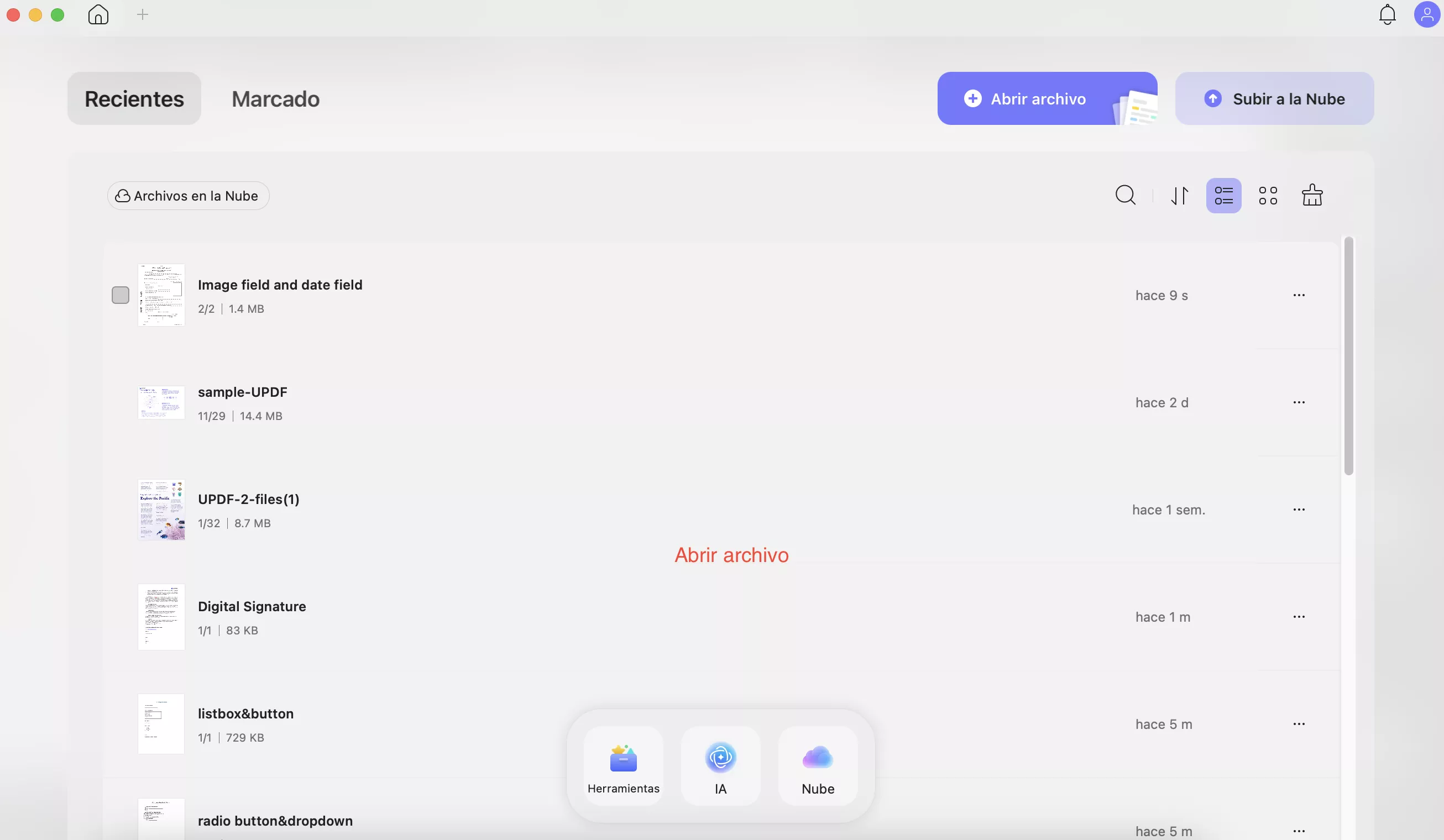
Nota: Actualmente, solo UPDF para Mac es compatible con esta función, pero UPDF para Windows lo será en breve.
Parte 4. ¿Cómo convertir MOS a PDF?
Una vez que haya aprendido a acceder a los archivos MOS para verlos, pruebe la función de conversión de UPDF para que este archivo sea más fácil de compartir. Tanto si desea convertir un solo archivo como procesar archivos MOS por lotes, UPDF le ofrece resultados en PDF rápidos y sin esfuerzo. Descargue UPDF aquí y optimice su flujo de trabajo de MOS a PDF para una mejor compatibilidad.
Windows • macOS • iOS • Android 100% Seguro
Método 1. Convertir un único archivo MOS a PDF
UPDF te permite crear archivos PDF a partir de diferentes formatos de archivo, incluidos algunos especializados como MOS. Incluso puedes personalizar el resultado seleccionando entre varias opciones de tamaño de página. Sigue los pasos que se indican a continuación para aprender a convertir tu archivo MOS a PDF con UPDF.
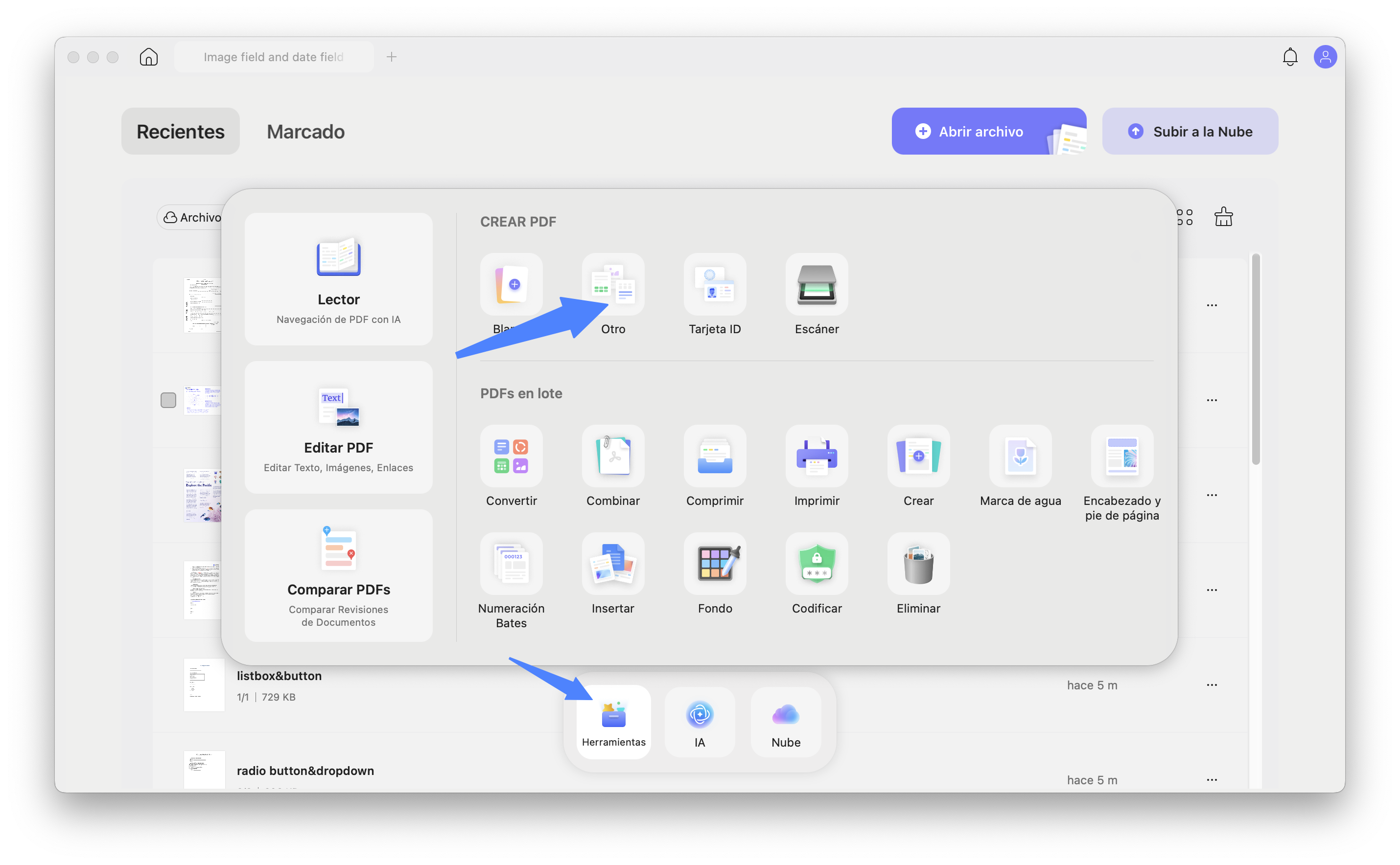
Paso 1. Para empezar, abre UPDF y pulsa en Herramientas en su pantalla de inicio. En el nuevo menú, ve a la sección Crear PDF y selecciona Otros. En las opciones desplegables, elige PDF a partir de imagen.
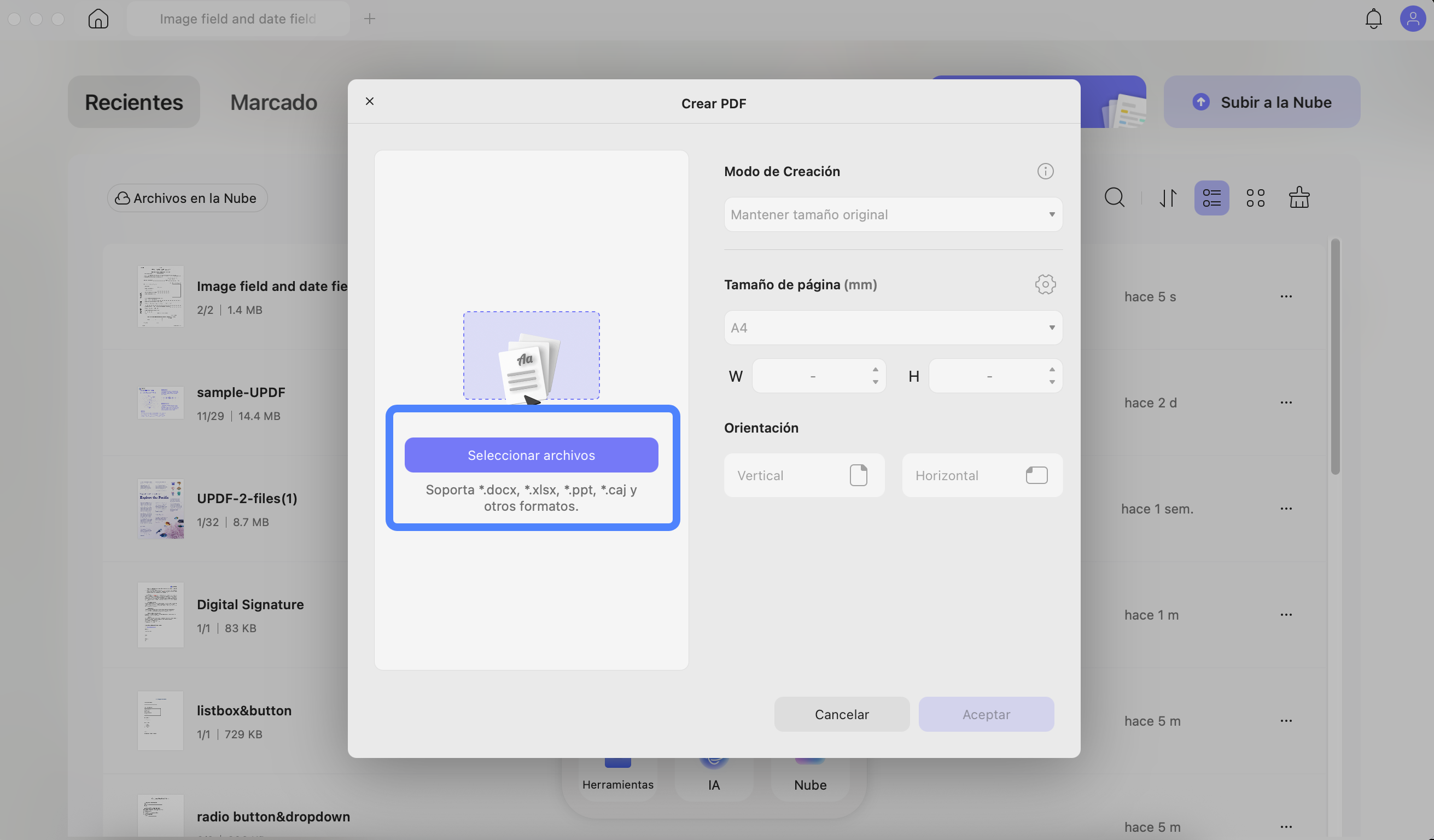
Paso 2. En la ventana Crear PDF, haga clic en Seleccionar archivos para cargar su archivo MOS y convertirlo a PDF.
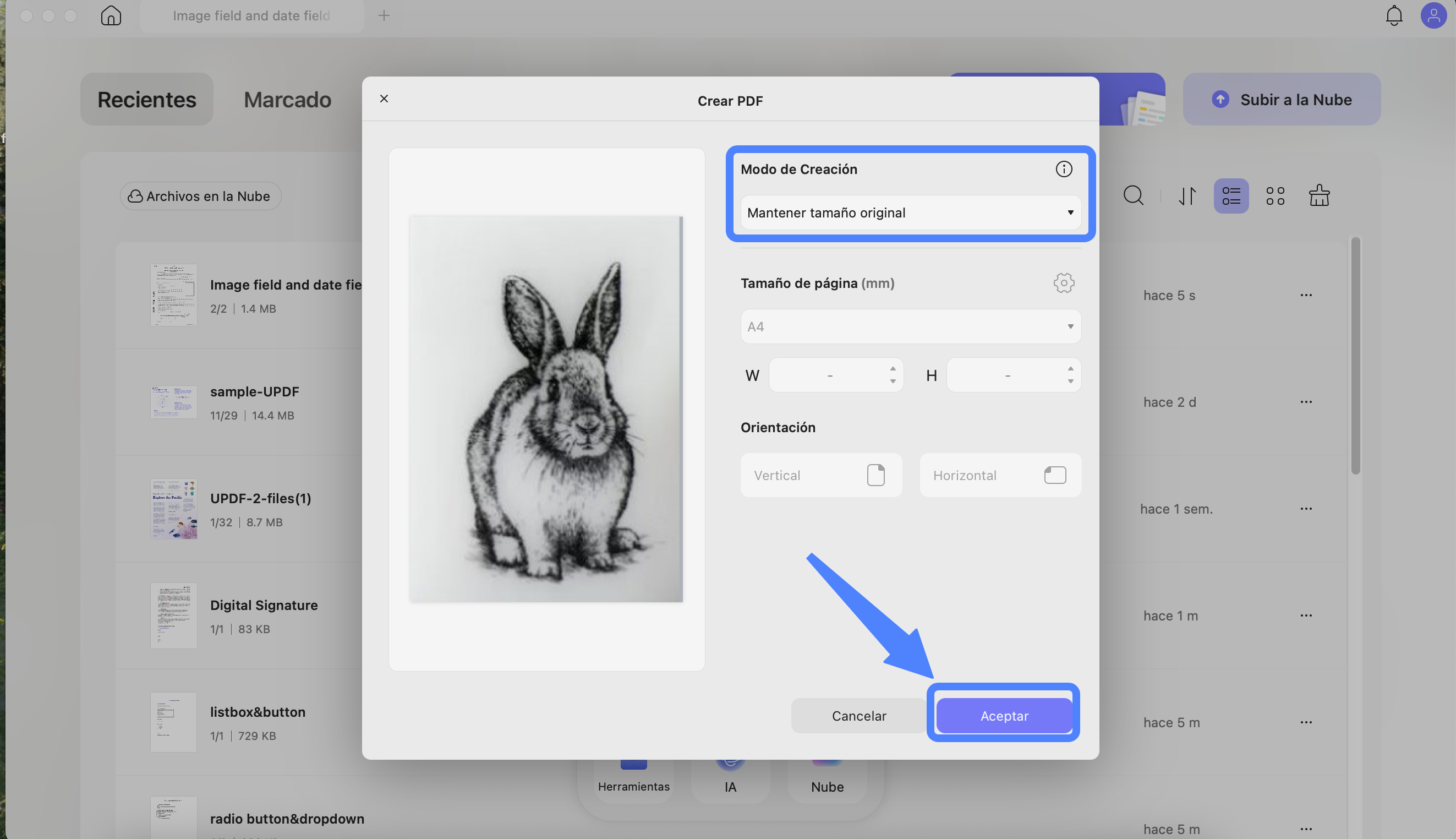
Paso 3. A continuación, establezca el modo de creación y el tamaño de página que prefiera y pulse Aceptar. Ahora, su archivo MOS se convertirá a PDF, que podrá guardar en su dispositivo.
Método 2. Convertir varios archivos MOS a PDF por lotes
Con UPDF para Mac, puede convertir varios archivos MOS a PDF con solo unos clics. Al hacerlo, puede combinar todos los archivos en un solo PDF o crear varios documentos. Siga estas instrucciones para realizar la conversión.
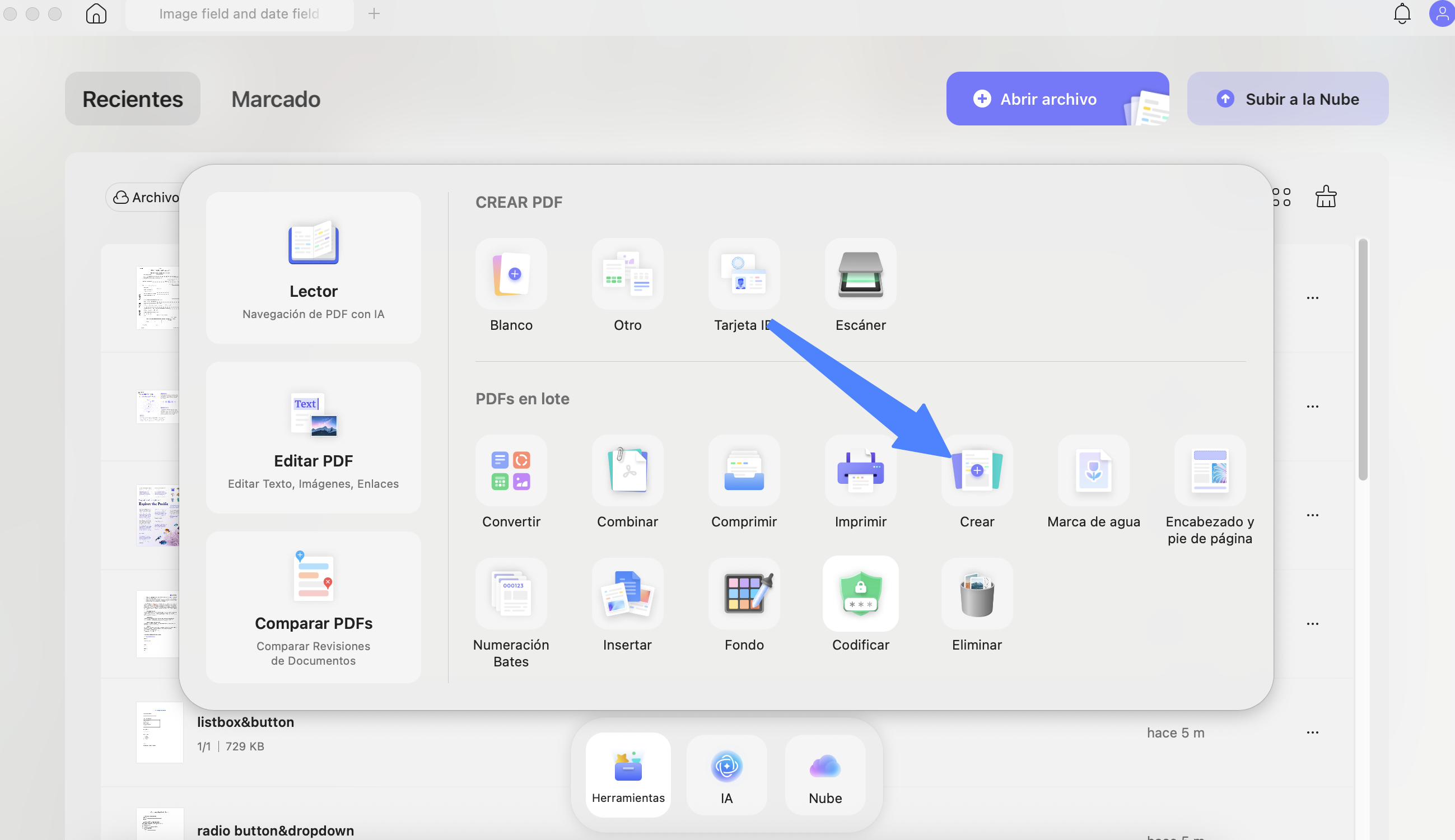
Paso 1. Al abrir UPDF, vaya a la sección Herramientas desde la pantalla principal. Ahora, seleccione la función Crear que se encuentra en la sección PDF por lotes.
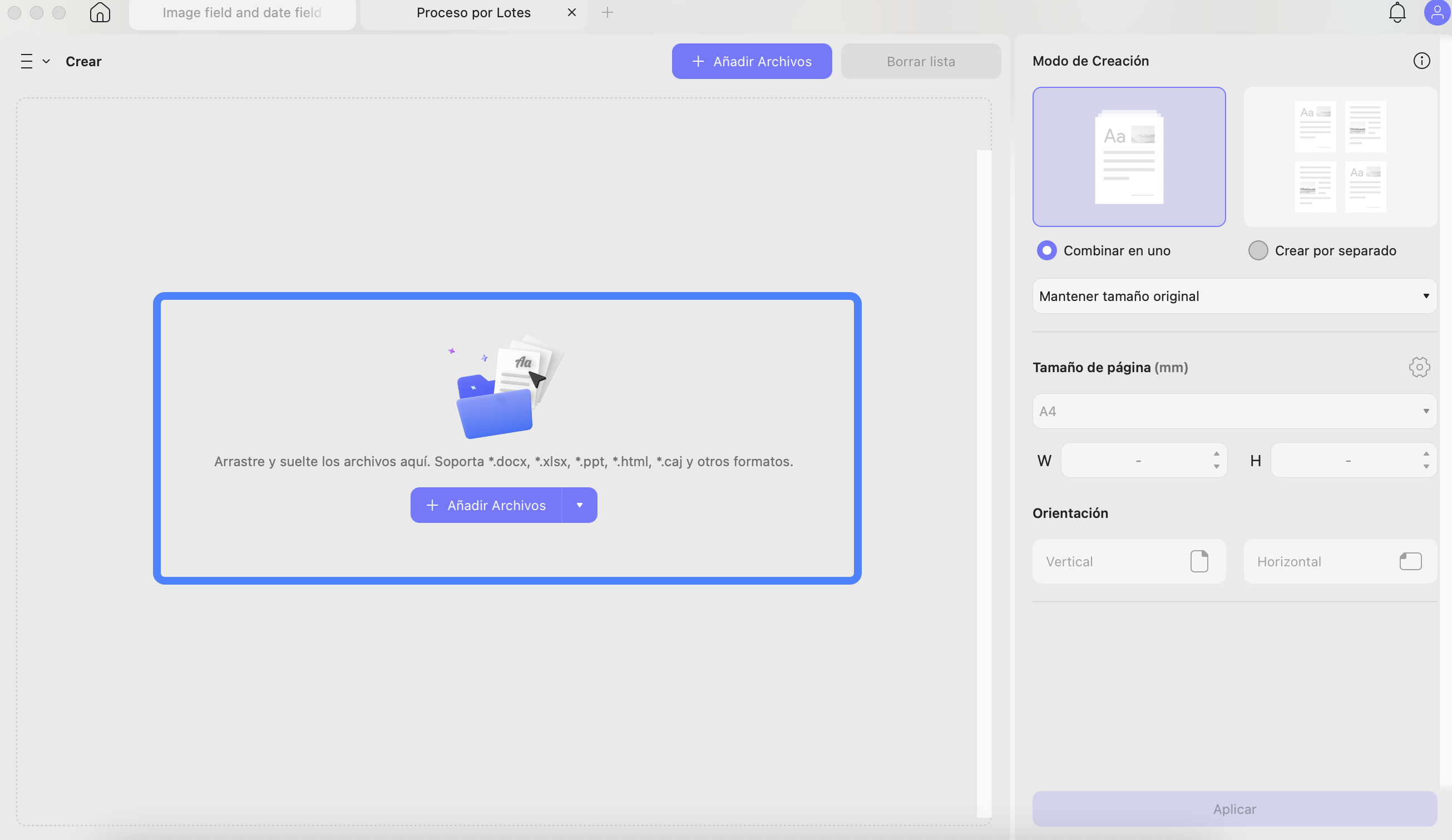
Paso 2. A continuación, haga clic en el botón + Añadir archivos para seleccionar varios archivos MOS. También puede utilizar la flecha desplegable para añadir una carpeta completa de archivos MOS.
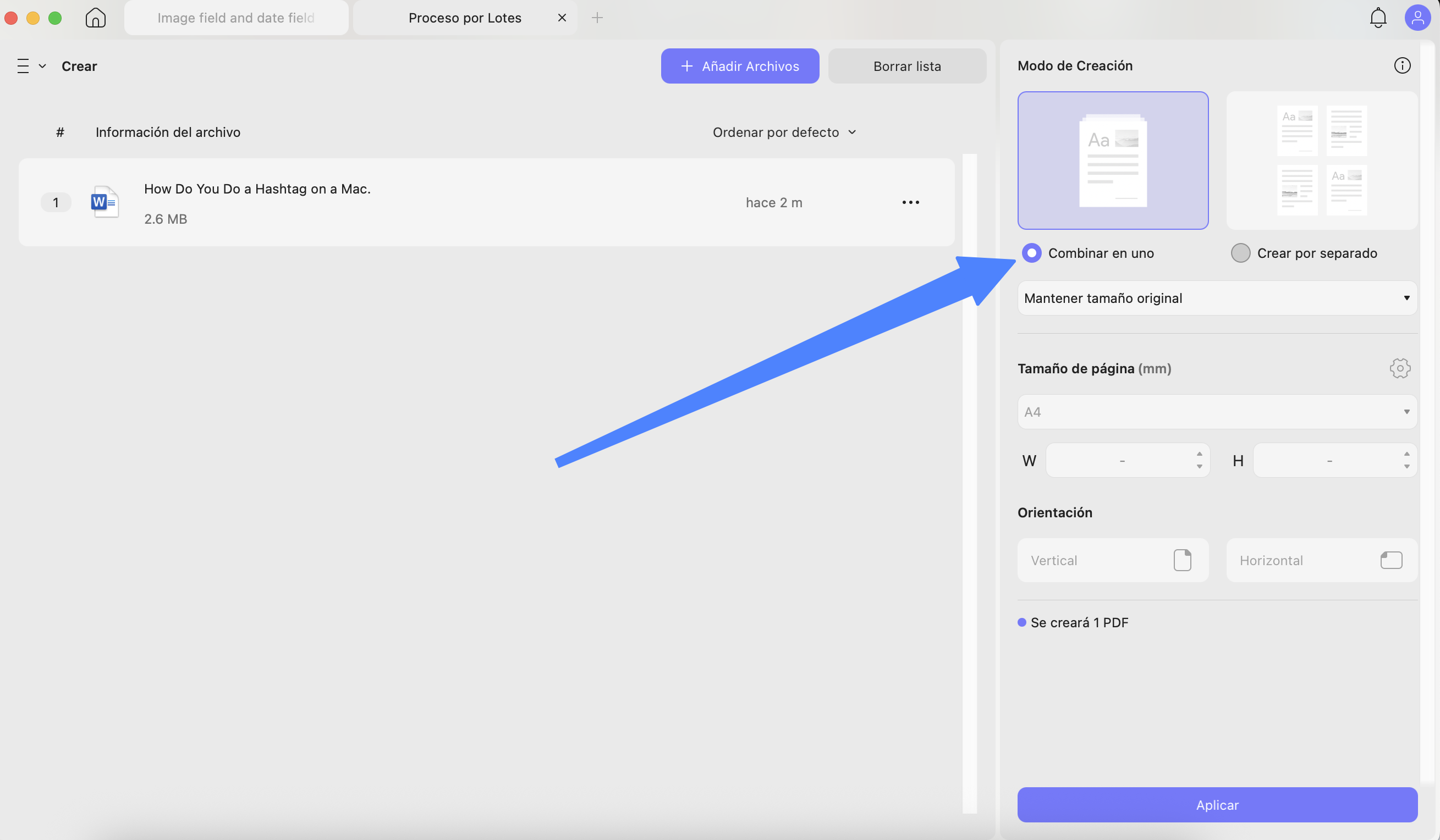
Paso 3. Después de cargar los archivos, elige entre las opciones Combinar en uno o Crear por separado según tus necesidades. Por último, ajusta la configuración del tamaño de página y pulsa Aplicar para completar la conversión por lotes.
Una vez que convierta MOS a PDF utilizando cualquiera de estos métodos, UPDF le permite editar el texto existente. Incluso puede utilizar su función OCR para que el texto de las imágenes convertidas sea extraíble. Su función de conversión le ayuda a transformar los archivos MOS convertidos a otros formatos de imagen.
Parte 5. ¿Cómo convertir MOS a otros formatos de imagen como PNG/JPG/TIFF?
Como se ha mencionado, UPDF incluso te permite convertir archivos MOS a otros formatos de imagen. Para ello, primero tienes que crear un PDF a partir de archivos MOS utilizando la sencilla función de creación o creación por lotes. Una vez creado el archivo PDF, puedes obtener cualquier formato deseado, incluyendo PNG, JPG y TIFF.
Método 1. Convertir un único archivo MOS a otros formatos de imagen
Con los siguientes pasos, puede convertir el archivo MOS al formato de imagen que desee.
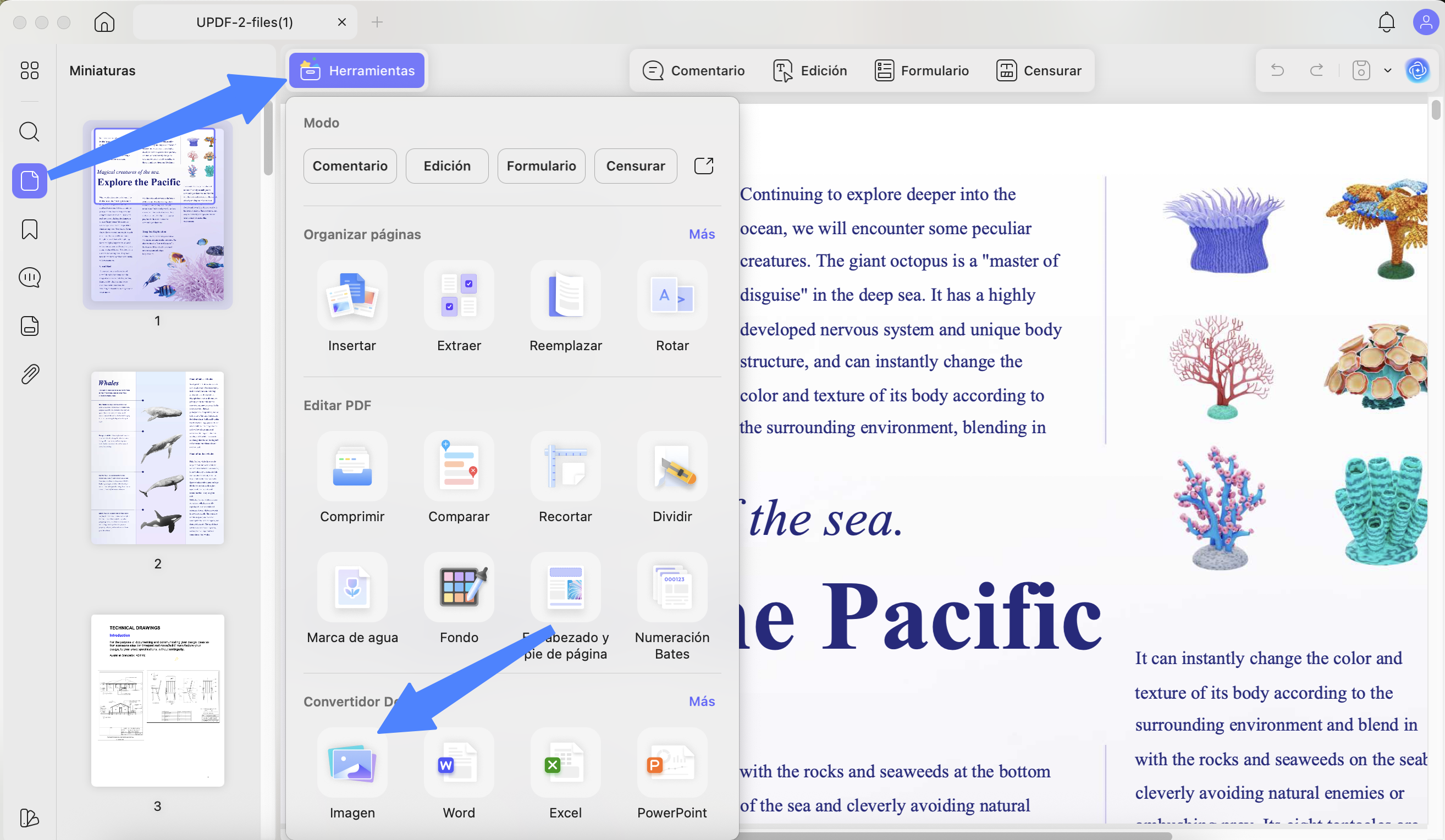
Paso 1. Para empezar, arrastre su archivo MOS directamente a la ventana de UPDF para abrirlo al instante. A continuación, haga clic en el icono Herramientas situado en la esquina superior izquierda y, a continuación, pulse Imagen en la sección Convertidor de PDF.
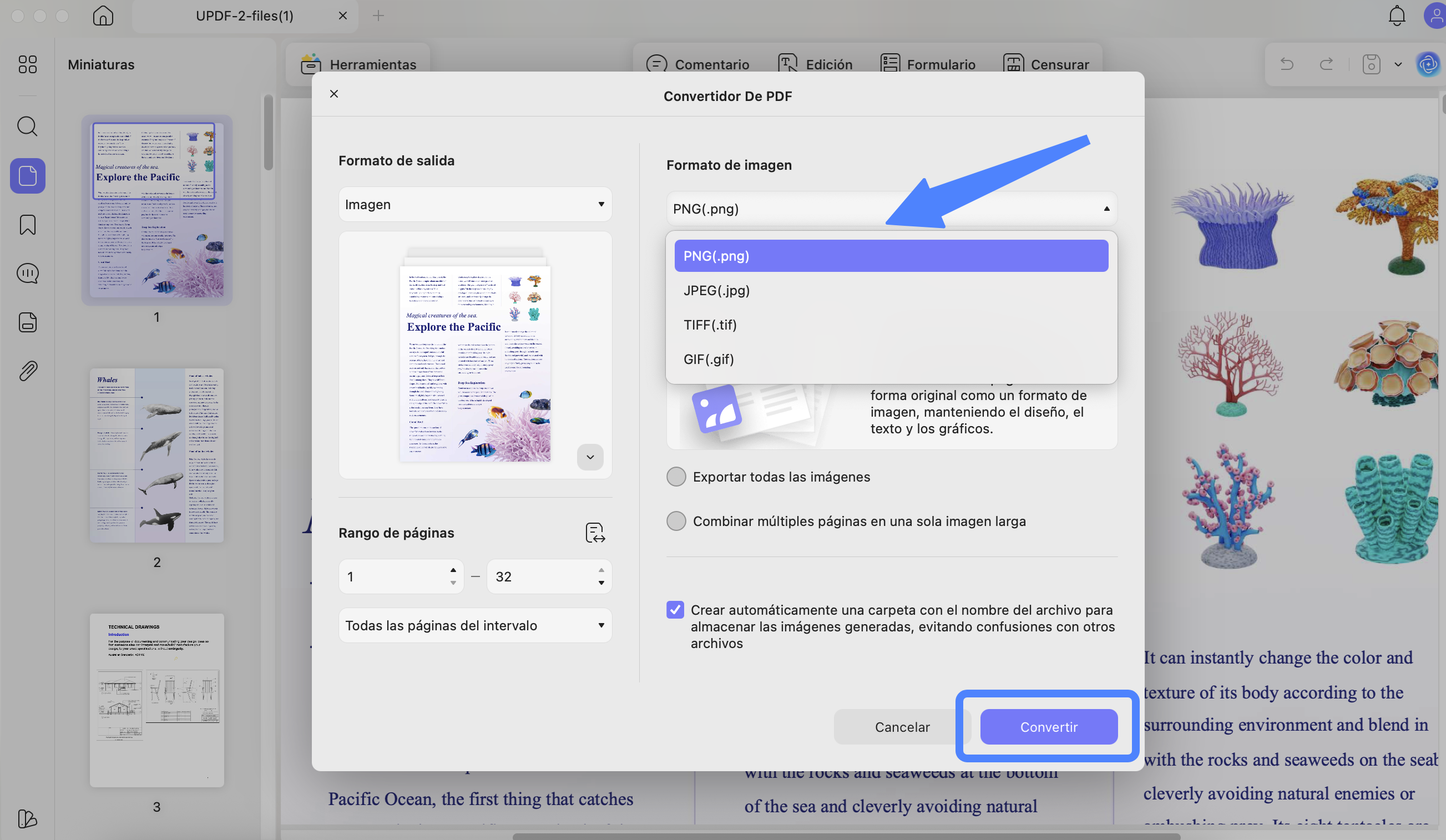
Paso 2. En la interfaz del PDF Converter, elige el formato de imagen al que deseas exportar en la lista desplegable. Por último, ajusta la configuración de exportación adicional antes de hacer clic en Convertir para convertir tu archivo MOS al formato de imagen elegido.
Método 2. Convertir varios archivos MOS a otros formatos de imagen
Siga estos pasos para convertir varios archivos MOS a PDF y, a continuación, a otros formatos de imagen.
Paso 1. En la pantalla Herramientas, seleccione la opción Crear en la sección PDF por lotes. A continuación, cargue varios archivos MOS y seleccione la opción Crear por separado. Por último, pulse Aplicar para crear varios archivos PDF a partir de MOS.
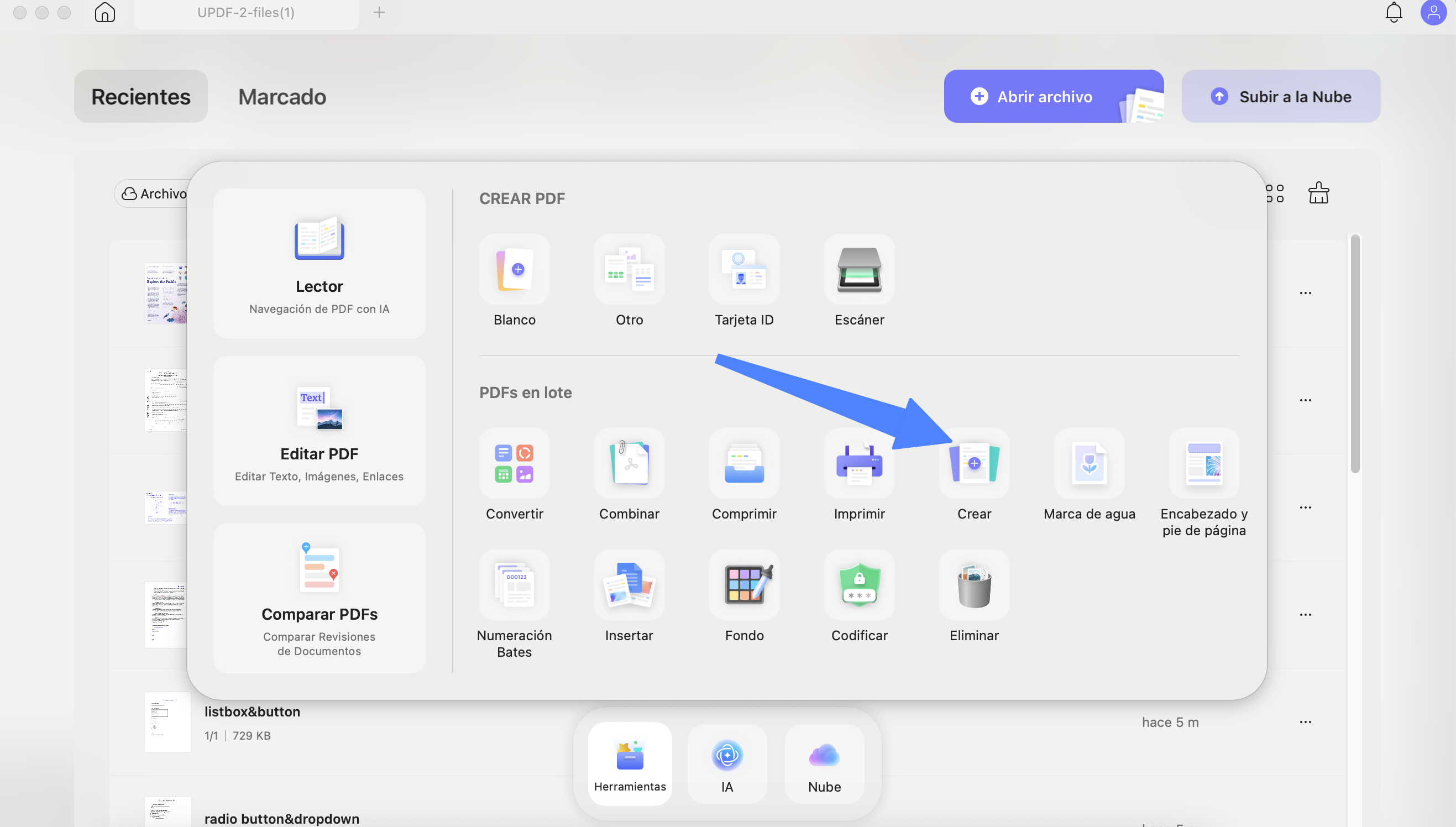
Paso 2. Ahora, vuelve a la pantalla Herramientas y selecciona Convertir en la sección PDF por lotes.
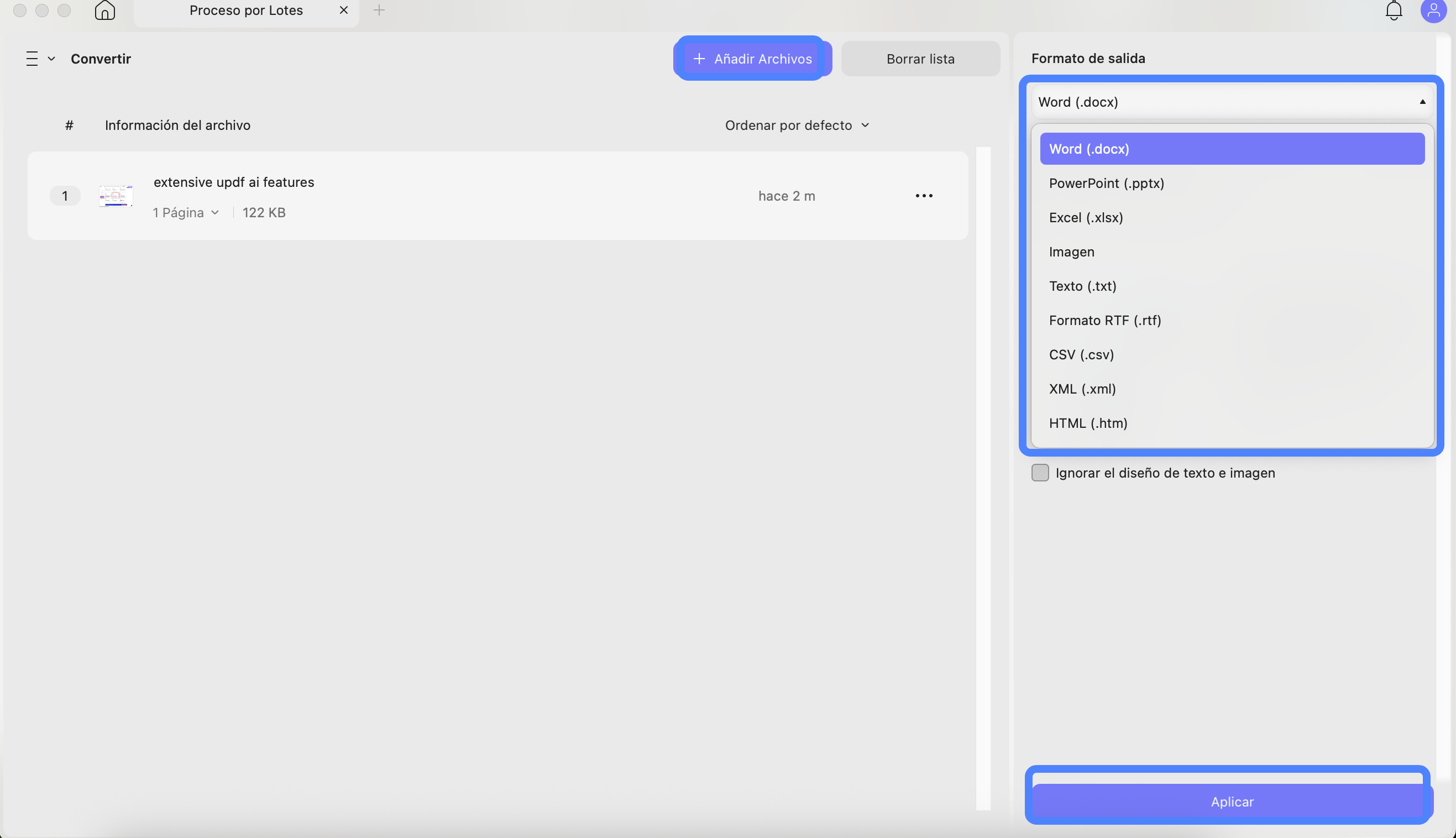
Paso 3. A continuación, pulsa el botón + Añadir archivos para importar los archivos MOS convertidos. Ahora, selecciona Imagen en el menú desplegable Convertir a y elige el formato de imagen que desees. Por último, pulsa el botón Aplicar para completar esta tarea de conversión.
Otras características clave de UPDF
Además de la conversión de MOS a PDF, UPDF también cuenta con muchas funciones de gestión de PDF. Continúe leyendo para conocer otras funcionalidades de esta herramienta.
- Funciones de IA: tanto estudiantes como profesionales pueden beneficiarse de su chatbot con IA para traducir documentos. Gracias a sus modos flexibles, tú decides si traducir una sola página o todo el PDF.
- Conversión OCR: puedes extraer al instante texto editable de imágenes escaneadas y archivos MOS. Su OCR admite más de 20 idiomas para una conversión precisa.
- Organización de páginas: UPDF te permite añadir, eliminar o reordenar páginas dentro de tus PDF. Su tamaño de página personalizado garantiza que tus archivos MOS convertidos a PDF siempre se ajusten perfectamente.
- Herramientas de anotación: Incluso puedes resaltar y subrayar directamente en tus archivos PDF. También puedes beneficiarte de un conjunto completo de opciones de dibujo, estampado y formas.
- Compresión de archivos: esta herramienta también puede reducir el tamaño de los archivos PDF grandes sin perder calidad. Esta función es ideal para compartir archivos MOS convertidos a PDF a través de servicios en la nube.
- Creación de formularios: con UPDF, puede rellenar formularios PDF interactivos o diseñar los suyos propios desde cero. Mientras utiliza esta función, añada campos como firmas digitales y fechas.
Los usuarios que deseen explorar más a fondo las funciones de UPDF deben ver este vídeo de reseña.
Conclusión
En resumen, los archivos MOS conservan los detalles de la imagen, pero a costa de un mayor tamaño de archivo y una menor compatibilidad. Por lo tanto, es necesario utilizar herramientas especializadas para abrir y ver este tipo de archivos.
UPDF te facilita la vida al permitirte abrir fácilmente este tipo de archivos e incluso convertir MOS a PDF y otros formatos compatibles. Te recomiendo que descargues UPDF ahora mismo y compres su versión premium para disfrutar de sus ilimitadas funciones de gestión de documentos.
Windows • macOS • iOS • Android 100% Seguro





 Thanakorn Srisuwan