UPDF
UPDF
 UPDF para Windows
 UPDF para Mac
 UPDF para iPhone/iPad
 UPDF para Android
 Nomostar
 UPDF AI Online
 UPDF Sign
 IvyCraft
 Editar PDF
 Anotar PDF
 Criar PDF
 Formulário PDF
 Editar links
 Converter PDF
 OCR
OCR PDF para Word
 PDF para Imagem
 PDF para Excel
 Organizar PDF
 Mesclar PDF
 Dividir PDF
 Cortar PDF
 Girar PDF
 Proteger PDF
 Assinar PDF
 Redigir PDF
 Sanitizar PDF
 Remover Segurança
 Ler PDF
 Nuvem UPDF
 Comprimir PDF
 Imprimir PDF
 Processamento em Lote
 Sobre o UPDF AI
 Soluções UPDF AI
 Guia do Usuário de IA
 Perguntas Frequentes
 Resumir PDF
 Traduzir PDF
 Converse com o PDF
 Converse com IA
 Converse com a imagem
 PDF para Mapa Mental
 Explicar PDF
 Ferramentas de IA para PDF
 Ferramentas de IA para Imagem
 Ferramentas de Chat com IA
 Ferramentas de Escrita com IA
 Ferramentas de Estudo com IA
 Ferramentas de Trabalho com IA
 Outras Ferramentas de IA
 Geração de marcadores
 Resumo de marcadores
 Geração de marca d’água
 Geração de fundo
 Geração de adesivos
 Geração de carimbos
 Suite de Redação
 UPDF Copilot
 Gerenciamento de páginas
 Pesquisa Semântica
 PDF para Word
 PDF para Excel
 PDF para PowerPoint
 Solução Empresarial
 Sinal de empresa
 IA empresarial
 Plano Empresarial
 Guia do Usuário Corporativo
 Webinar Empresarial
 TI
TI Educação
 Construção
 Serviços Financeiros
 Saúde
Saúde Seguro
 Jurídico
 Manufatura
 Governo
 Pesquisadores e doutorandos
 Empreendedores individuais
 Advogados e escritórios
 Profissionais do mercado imobiliário
 Solução Educacional
 Histórico de Clientes
 Guia do Usuário
 Truques do UPDF
 Perguntas Frequentes
 Avaliações do UPDF
 Centro de Download
 Blog
Blog Sala de Imprensa
 Especificações Técnicas
 Atualizações
 UPDF vs. Adobe Acrobat
 UPDF vs. Foxit
 UPDF vs. PDF Expert

Resposta rápida: um editor de PDF permite corrigir texto, trocar imagens, adicionar links e ajustar o layout sem converter o arquivo inteiro para Word. No UPDF para Windows ou Mac, abra o documento, acesse Ferramentas > Editar, escolha Inserir e Editar Texto e clique no conteúdo que deseja alterar. Se o PDF for escaneado, veja como tornar o PDF editável com OCR antes de alterar o conteúdo.
O método ideal depende do tipo de arquivo. Um PDF digital geralmente contém texto selecionável; uma digitalização é composta por imagens; um formulário pode ter campos próprios; e um documento assinado exige cuidado para não invalidar a assinatura. A tabela abaixo ajuda a escolher o fluxo antes de fazer alterações.
O que você quer editar no PDF?
| Sua necessidade | Recurso recomendado | Quando usar |
|---|---|---|
| Corrigir uma palavra, data ou valor | Ferramentas > Editar > Inserir e Editar Texto | PDF digital com texto selecionável. |
| Adicionar um parágrafo sem alterar o conteúdo original | Comentário de Texto | Revisão, feedback ou observação temporária. |
| Editar um documento escaneado | OCR > PDF Editável, depois Editar | Contrato, recibo ou formulário que existe como imagem. |
| Preencher um formulário existente | Preencher e Assinar ou campos interativos | Quando o PDF já possui campos para digitação. |
| Criar campos reutilizáveis para outras pessoas | Ferramentas > Formulário | Cadastro, autorização ou pesquisa que precisa ser preenchida várias vezes. |
| Trocar logotipo, foto ou gráfico | Editar > Inserir e Editar Imagem | Redimensionar, recortar, substituir, girar ou extrair imagens. |
| Alterar um link | Editar > Link | Corrigir URL ou criar navegação para outra página do PDF. |
| Fazer ajustes precisos no celular | UPDF para iOS ou Android | Correções curtas; para layouts densos, o computador oferece mais espaço. |
Antes de editar: identifique o tipo de PDF
- PDF digital: o cursor seleciona palavras e parágrafos. Você pode entrar diretamente no modo Editar.
- PDF escaneado: a página se comporta como uma fotografia. Aplique OCR antes de modificar o texto.
- PDF achatado: comentários, campos ou camadas podem ter sido incorporados à página. Alguns elementos deixam de ser editáveis separadamente.
- PDF protegido: edição, cópia ou impressão podem estar bloqueadas por senha de permissões. Consulte o guia para tirar senha de PDF somente quando tiver autorização.
- PDF assinado digitalmente: qualquer salvamento posterior pode afetar a validade da assinatura. Edite a versão anterior à assinatura ou peça outra cópia ao emissor.
Essa verificação evita um erro comum: tentar “editar texto” quando, na verdade, o documento precisa de OCR, tem restrições ou deve ser preenchido como formulário.
Como editar texto em PDF no UPDF 2.0
Passo 1. Abra o documento e faça uma cópia
Abra o arquivo no UPDF para Windows ou Mac. Se o documento for importante, use Salvar como antes de começar, mantendo uma versão original para comparação.
Passo 2. Entre no modo Editar
No canto superior da interface, clique em Ferramentas e selecione Editar. Para um fluxo específico do sistema, consulte também como editar PDF no Windows. Na barra superior, escolha Inserir e Editar Texto.
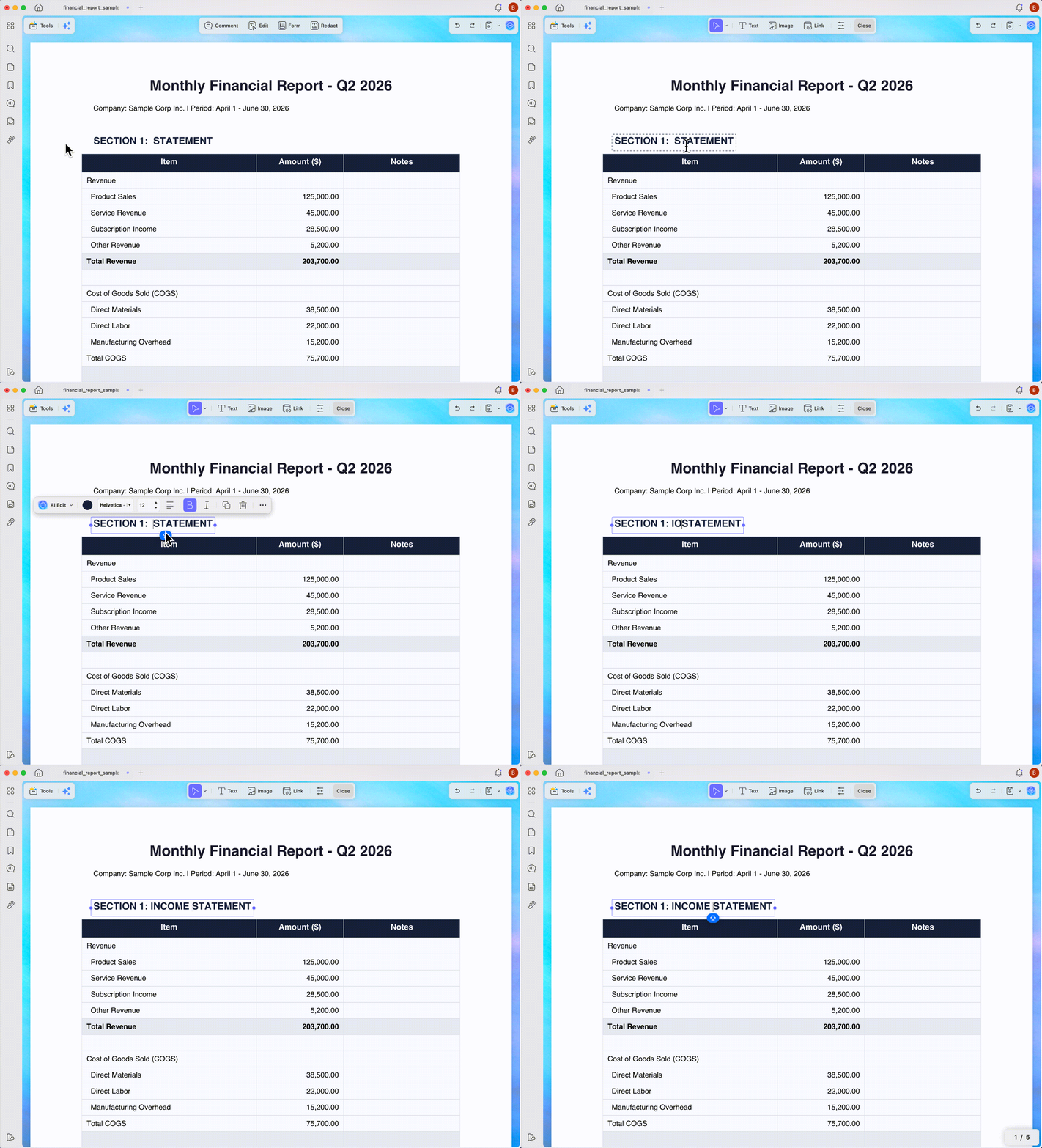
Passo 3. Selecione e altere o texto
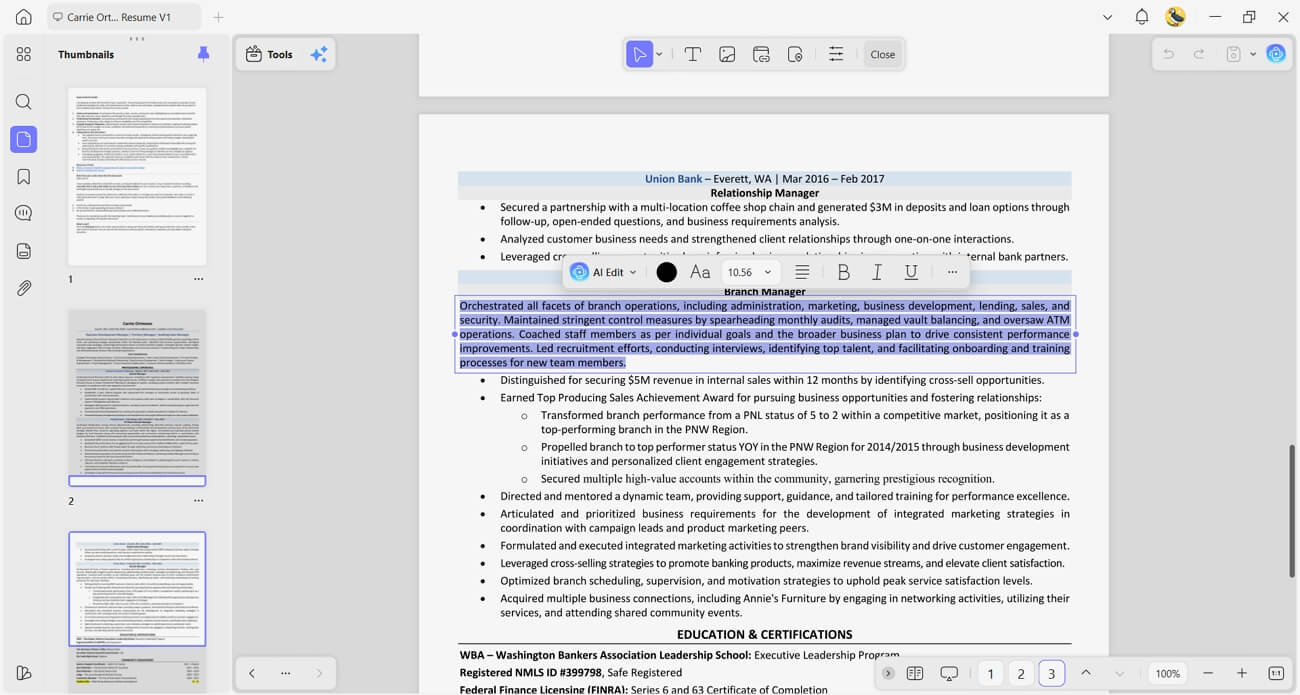
Clique no parágrafo desejado; uma borda roxa indica o bloco selecionado. Para substituir uma palavra, clique duas vezes e digite o novo conteúdo. Para excluir, posicione o cursor e use Backspace ou Delete. O UPDF tenta manter a fonte do trecho, mas vale conferir espaçamento e quebra de linha depois da alteração.
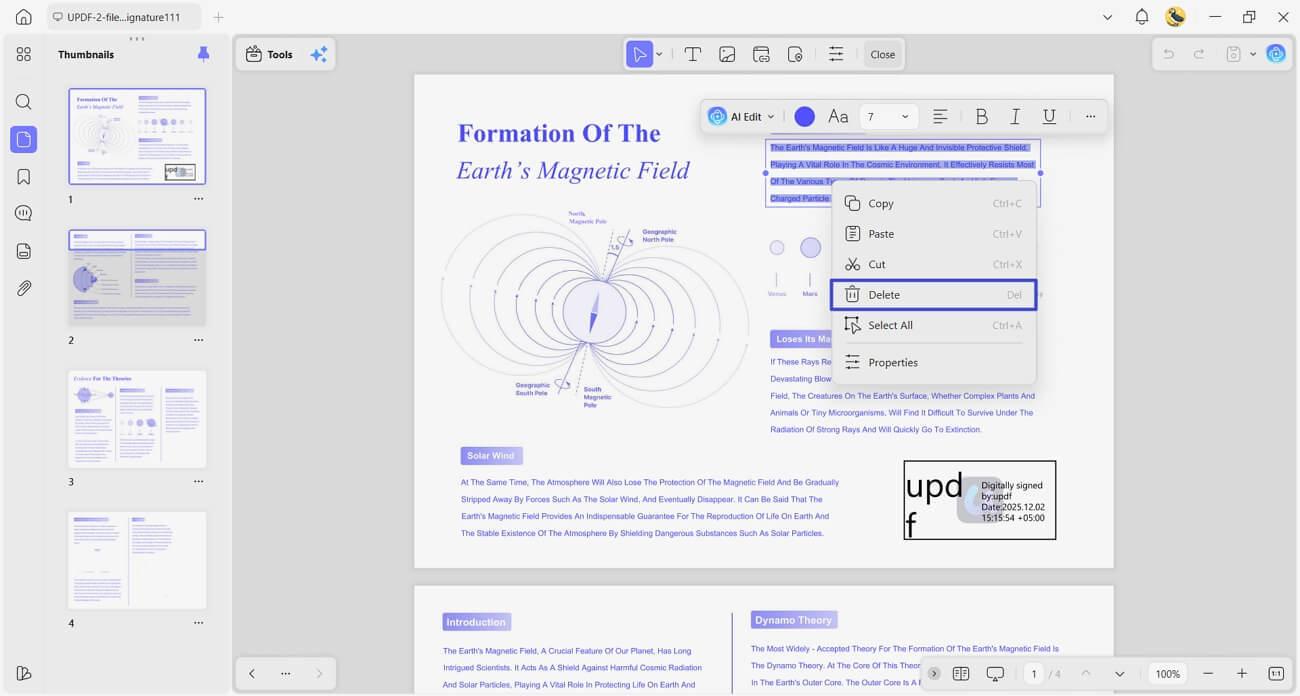
Passo 4. Ajuste a formatação
Use a barra flutuante para alterar fonte, tamanho, cor, alinhamento, negrito, itálico e sublinhado. O menu de três pontos reúne opções adicionais. Evite aumentar muito o texto dentro de uma caixa pequena, pois ele pode encobrir elementos próximos.
Passo 5. Salve e revise
Feche o modo de edição, percorra as páginas alteradas e salve com outro nome. Reabra o arquivo e confira pesquisa, cópia, impressão, links e fontes. Em documentos destinados à entrega, revise também cabeçalhos, rodapés e numeração.
Windows • macOS • iOS • Android Seguro 100%
Como adicionar texto novo sem substituir um parágrafo
Dentro de Ferramentas > Editar, clique em Inserir e Editar Texto e depois em uma área vazia da página. Digite o conteúdo e ajuste fonte, tamanho, cor e alinhamento. Clique fora da caixa para concluir.
Há uma diferença importante entre texto do documento e comentário:
| Opção | Como fica no PDF | Uso recomendado |
|---|---|---|
| Adicionar texto em Editar | Passa a fazer parte do conteúdo da página | Correções finais, cláusulas, títulos e dados permanentes. |
| Comentário de Texto | Permanece como anotação separada | Revisão, aprovação, feedback e colaboração. |
| Campo de formulário | Cria uma área interativa para o usuário preencher | Modelos reutilizáveis distribuídos a outras pessoas. |
Como editar um PDF escaneado com OCR
Como detalhado no guia sobre editar PDF digitalizado, uma situação recorrente em comunidades brasileiras é possuir apenas a versão impressa e assinada de um formulário e, mais tarde, receber um pedido de “documento editável”. Nesse caso, editar diretamente não funciona porque as letras fazem parte da imagem.
- Abra a digitalização no UPDF para Windows ou Mac.
- Acesse Ferramentas > OCR.
- Escolha o idioma do documento. Em arquivos bilíngues, selecione todos os idiomas presentes.
- Em tipo de saída, selecione PDF Editável.
- Defina o intervalo de páginas e clique em Converter.
- Abra o resultado, entre em Ferramentas > Editar e corrija o texto reconhecido.
O OCR reduz a redigitação, mas não elimina a revisão. Confira nomes, datas, números, acentos e termos técnicos. Se a página estiver inclinada, escura ou com baixa resolução, corrija a imagem antes para melhorar a base do reconhecimento. Em documentos assinados, preserve a digitalização original e não apresente a versão reconstruída como se mantivesse a mesma validade jurídica.
Como editar imagens, links e identidade visual
Imagens
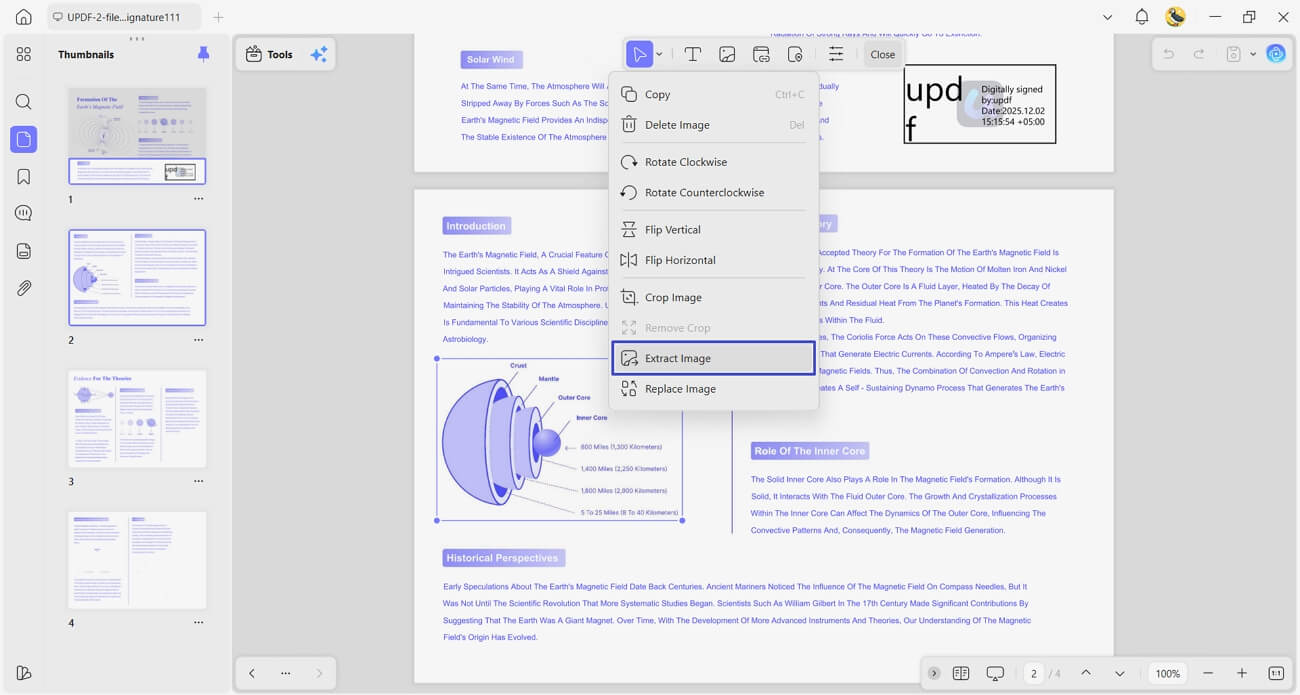
Para editar imagens em PDF, acesse Ferramentas > Editar e escolha Inserir e Editar Imagem. Clique em uma imagem para girar, recortar, substituir, extrair ou excluir. Arraste os cantos para redimensionar sem distorcer a proporção e verifique se o elemento não cobre o texto.
Links
Selecione a ferramenta Link, marque a área clicável e escolha entre abrir uma página da web ou navegar para outra página do documento. Depois, teste o link no modo de leitura e confirme se o endereço usa HTTPS e não contém erros.
Marca d’água, cabeçalho e rodapé
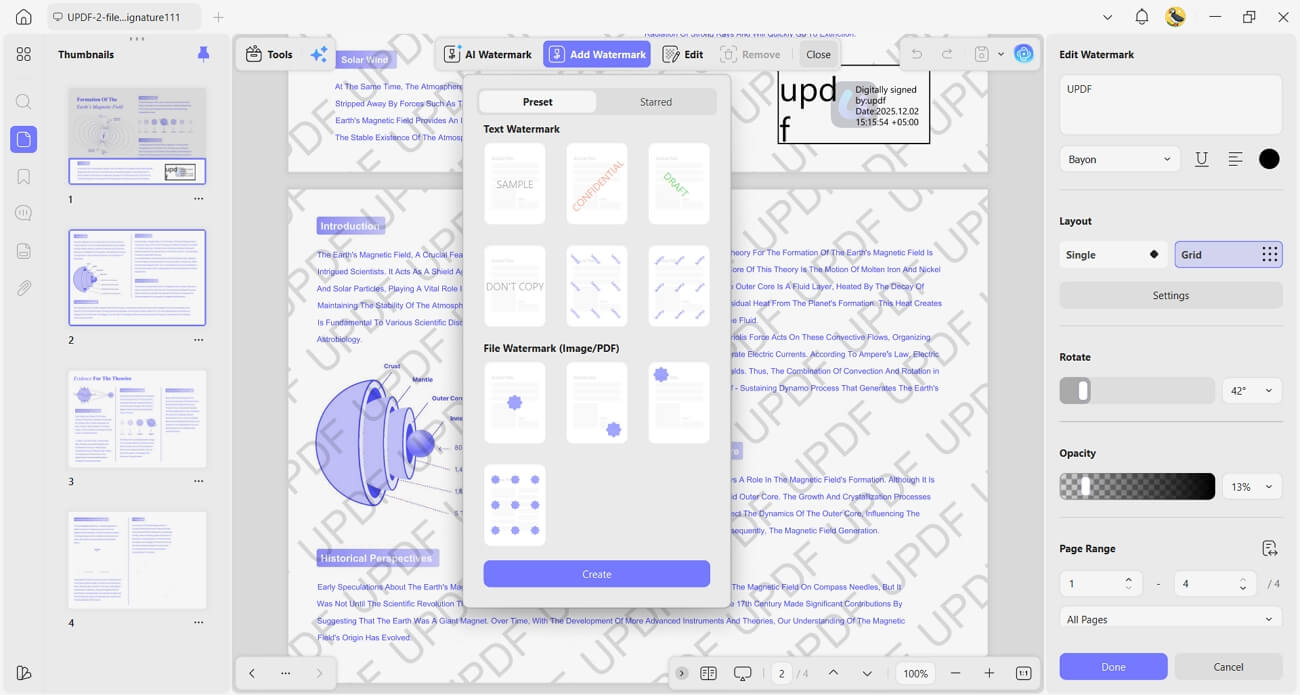
Para documentos internos ou versões de revisão, use marca d’água para indicar “Rascunho”, “Confidencial” ou outra condição. Cabeçalhos e rodapés ajudam a manter título, data e numeração consistentes em várias páginas. Aplique esses elementos uma vez e revise páginas com margens diferentes.
Como editar PDF no Android
- Abra o documento no UPDF para Android.
- Toque em Editar na parte inferior.
- Toque no texto existente e abra o menu de três pontos para editar, copiar, recortar ou excluir.
- Use Propriedades para mudar fonte, tamanho, cor e alinhamento.
- Para inserir conteúdo, toque em Adicionar texto e depois em uma área vazia.
- Salve uma cópia e revise o layout em modo de leitura.
Como editar PDF no iPhone ou iPad
No UPDF para iOS, abra o documento, toque em Editar na parte inferior e selecione o ícone de texto. Toque em um trecho existente para editar, excluir, copiar, recortar ou substituir; use Propriedades para ajustar o estilo. Para adicionar texto, selecione a ferramenta de texto e toque em uma área vazia da página.
O celular funciona bem para corrigir uma data ou inserir uma observação. Para relatórios com tabelas, colunas, muitas imagens ou dezenas de páginas, a tela maior do computador facilita a comparação e reduz alterações acidentais.
Casos reais: qual fluxo evita retrabalho?
Currículo em PDF com telefone desatualizado
Se o currículo foi exportado digitalmente, edite apenas o bloco de contato e confira alinhamento e links. Se ele for uma imagem, OCR pode reconstruir o texto, mas alterar o arquivo-fonte original ainda oferece maior controle quando disponível.
Formulário que deveria permitir digitação
Usuários em fóruns frequentemente perguntam como evitar imprimir, preencher à mão e digitalizar novamente. Se o arquivo será reutilizado, veja o guia para criar e preencher formulários PDF. Se o PDF já possui campos, use o preenchimento. Se você cria o modelo para outras pessoas, abra Ferramentas > Formulário e adicione campos de texto, caixas de seleção e botões apropriados. Inserir caixas de texto comuns não cria um formulário reutilizável.
Texto fica estranho ao copiar e colar
O problema pode estar na codificação ou na camada de texto, não no editor. Teste a seleção de algumas linhas; se caracteres saírem fragmentados, veja como copiar texto de PDF digitalizado com OCR, depois revise o resultado. Evite repetir esse processo em documentos assinados ou arquivísticos sem preservar o original.
Contrato já assinado
Editar e salvar novamente pode invalidar a assinatura digital, mesmo que o selo continue visível. Faça alterações antes da assinatura ou solicite ao emissor uma nova versão. Para comentários sobre o contrato, prefira anotações em uma cópia de revisão.
Editor de PDF online ou aplicativo instalado?
| Critério | Aplicativo local | Editor online |
|---|---|---|
| Privacidade | O arquivo pode permanecer no dispositivo | É necessário avaliar upload, retenção e exclusão. |
| Arquivo grande ou complexo | Mais adequado para imagens, fontes e muitas páginas | Pode haver limites de tamanho e processamento. |
| Uso pontual | Exige instalação | Conveniente para alteração simples e não confidencial. |
| OCR e edição avançada | Fluxo integrado e maior controle | Os recursos variam e podem exigir etapas separadas. |
| Trabalho sem internet | Possível para recursos locais | Geralmente indisponível. |
Evite enviar contratos, documentos de identidade, prontuários ou dados financeiros a uma ferramenta online sem verificar sua política. Também não escolha apenas por uma tabela de preços antiga: recursos, limites e planos mudam; avalie o tipo de arquivo, a frequência de uso e a necessidade de preservar o layout.
Checklist antes de entregar o PDF editado
- Compare datas, nomes, valores e números de documento com a fonte.
- Confirme se fontes, espaçamentos e quebras de linha continuam consistentes.
- Teste pesquisa e cópia de texto em páginas editadas.
- Abra todos os links alterados.
- Confira formulários, comentários, anexos e marcadores.
- Visualize a impressão para detectar conteúdo fora da margem.
- Verifique o painel de assinaturas digitais.
- Salve uma cópia final e mantenha o original até a aprovação.
Perguntas frequentes sobre editor de PDF
É possível editar o texto de qualquer PDF?
Nem sempre diretamente. PDFs escaneados precisam de OCR; arquivos protegidos podem exigir senha; e documentos achatados ou com fontes incomuns podem precisar de ajustes adicionais.
Editar PDF altera a formatação?
Um editor tenta preservar a estrutura, mas substituir texto por conteúdo mais longo pode mudar quebras e espaçamentos. Revise visualmente cada bloco alterado.
Como editar um PDF sem mudar o original?
Abra o documento e use Salvar como para criar uma cópia antes de editar. Mantenha nomes claros, como “original”, “revisão” e “final”.
Adicionar comentário é o mesmo que editar texto?
Não. O comentário é uma anotação separada; a edição modifica o conteúdo da página. Use comentários para revisão e edição para alterações definitivas.
Posso editar um PDF assinado digitalmente?
Tecnicamente o arquivo pode permitir alterações, mas o novo salvamento tende a afetar a validade da assinatura. Solicite uma versão anterior à assinatura ou um novo documento ao emissor.
Conclusão
O melhor editor de PDF é aquele que corresponde ao tipo de documento. Para texto digital, use Ferramentas > Editar; para digitalizações, aplique OCR primeiro; para modelos reutilizáveis, crie campos de formulário; e para revisões, mantenha comentários separados do conteúdo. O UPDF reúne esses fluxos no computador e oferece edição móvel para correções rápidas, permitindo trabalhar em uma cópia e preservar o original.
Windows • macOS • iOS • Android Seguro 100%