 UPDF
UPDF
 UPDF per Windows
 UPDF per Mac
 UPDF per iPhone/iPad
 UPDF per Android
 Nomostar
 UPDF AI Online
 UPDF Sign
 IvyCraft
 Modifica PDF
 Annota PDF
 Crea PDF
 Modulo PDF
 Modifica collegamenti
 Converti PDF
 OCR
OCR PDF a Word
 PDF a Immagine
 PDF a Excel
 Organizza PDF
 Unisci PDF
 Dividi PDF
 Ritaglia PDF
 Ruota PDF
 Proteggi PDF
 Firma PDF
 Redige PDF
 Sanziona PDF
 Rimuovi Sicurezza
 Leggi PDF
 UPDF Cloud
 Comprimi PDF
 Stampa PDF
 Elaborazione Batch
 Cos'è UPDF AI
 Revisione di UPDF AI
 Guida Utente per l'Intelligenza Artificiale
 FAQ su UPDF AI
 Riassumi PDF
 Traduci PDF
 Chat con PDF
 Chat con AI
 Chat con immagine
 Da PDF a Mappa mentale
 Spiega PDF
 Strumenti AI PDF
 Strumenti AI Immagine
 Strumenti Chat AI
 Strumenti AI Scrittura
 Strumenti AI Studio
 Strumenti AI Lavoro
 Altri Strumenti AI
 Generazione Segnalibri AI
 Riepilogo Segnalibri AI
 Generazione Filigrane AI
 Generazione Sfondi AI
 Generazione Adesivi AI
 Generazione Timbri AI
 Suite di Scrittura AI
 UPDF Copilot
 Gestione Pagine AI
 Ricerca Semantica AI
 PDF a Word
 PDF a Excel
 PDF a PowerPoint
 Soluzione per aziende
 UPDF Sign per Aziende
 UPDF AI per Aziende
 Piani per aziende
 Tutorial per UPDF per aziende
 Webinar per Aziende
 IT
IT Educativi
 Costruzione
 Servizi Finanziari
 Sanità
 Assicurazioni
 Legale
 Manifattura
 Enti pubblici
 Ricercatori e dottorandi
 Solopreneur
 Avvocati e studi legali
 Professionisti immobiliari
 Storie di clienti
 Soluzione per istruzione
 guida utente
 Trucchi UPDF
 faq
faq Recensioni UPDF
 Centro download
 Blog
Blog Notizie
 spec tec
 Aggiornamenti
 UPDF vs. Adobe Acrobat
 UPDF vs. Foxit
 UPDF vs. PDF Expert

Stampa PDF con UPDF su Mac
Per stampare copie dei tuoi documenti PDF su Mac con UPDF, segui questi semplici passaggi:
Windows • macOS • iOS • Android 100% sicuro
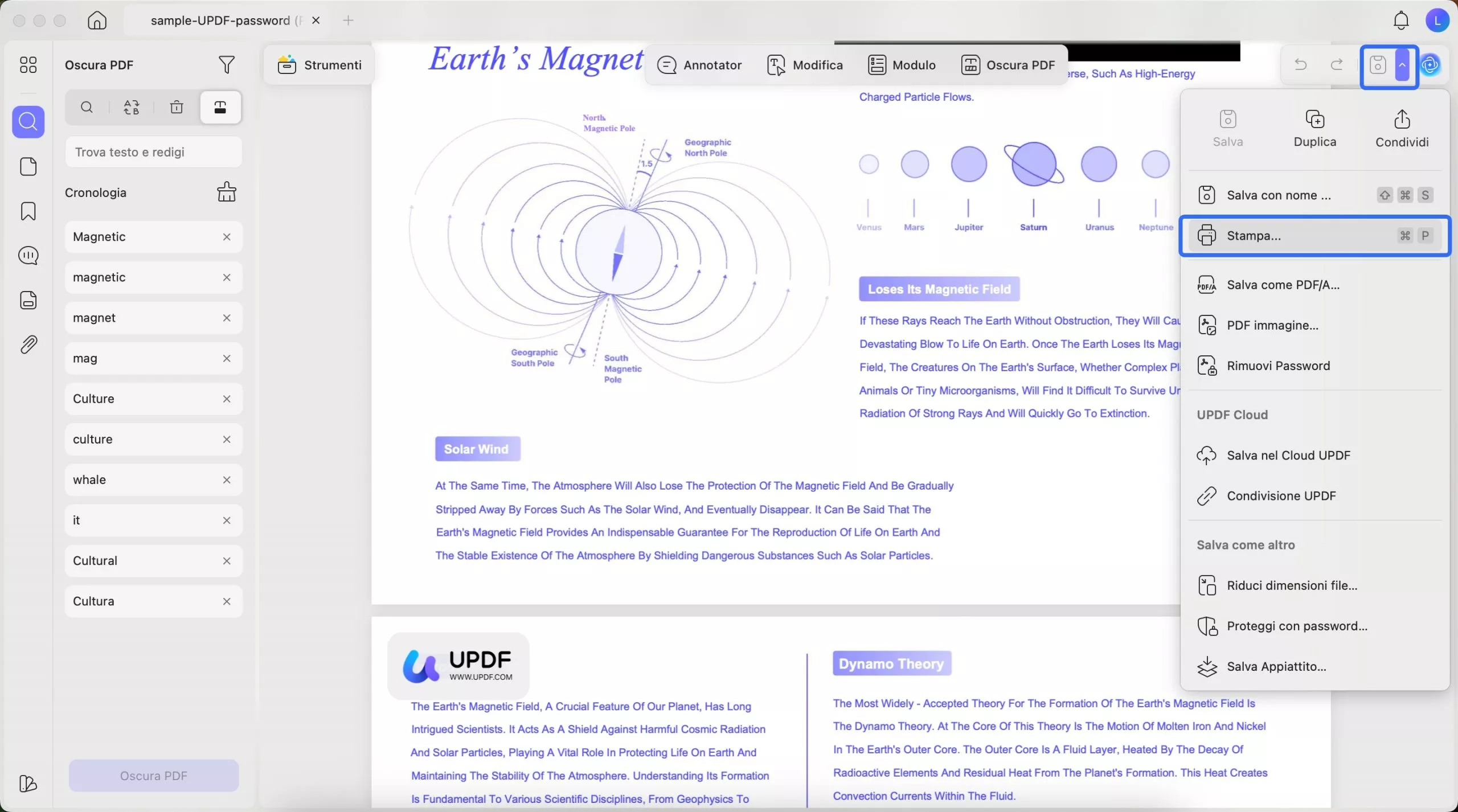
- Vai all'icona Salva ed espandi il menu per scegliere un'opzione
di stampa dal menu a discesa. In alternativa, puoi semplicemente premere Comando + P per procedere alle impostazioni di stampa.
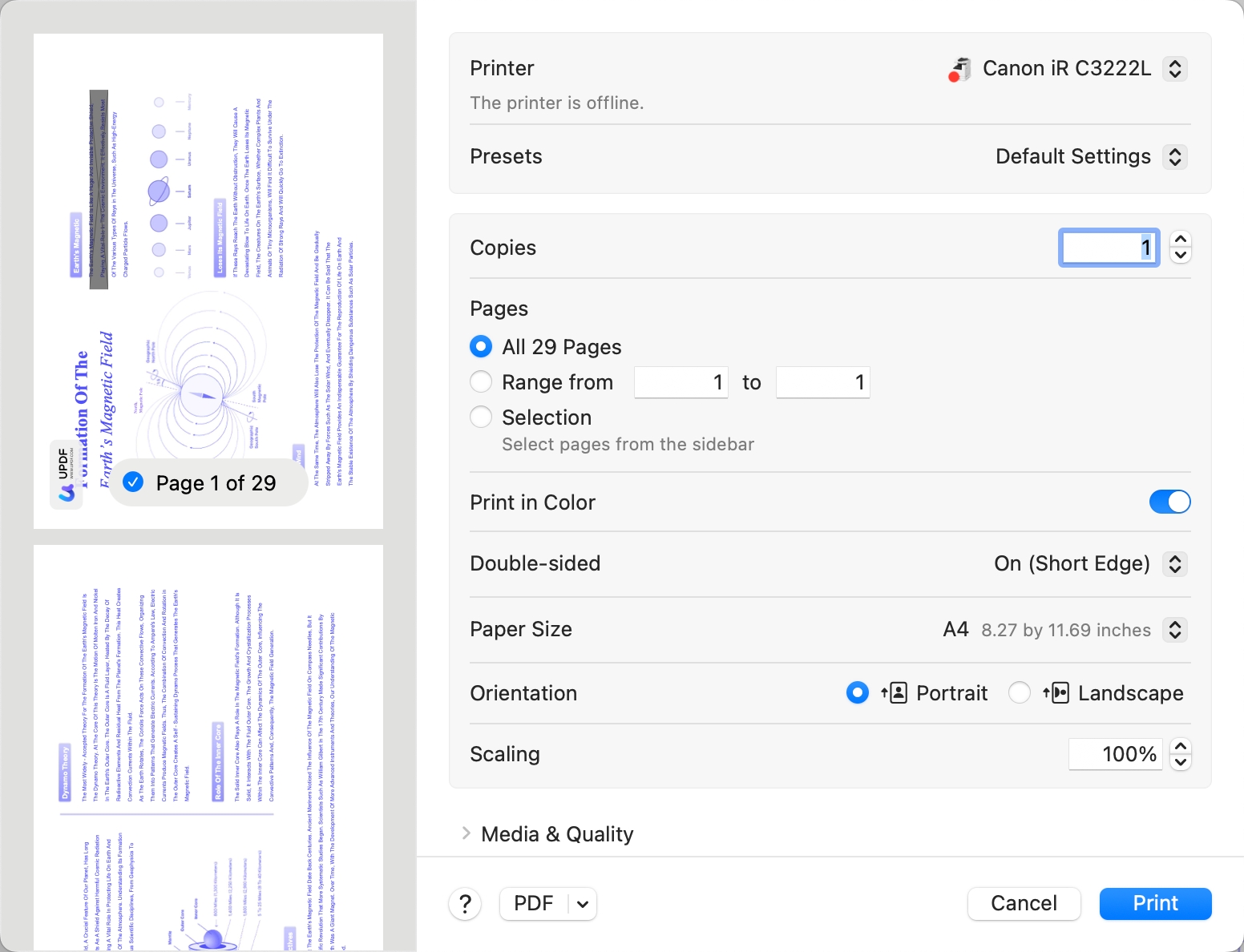
- Nella finestra pop-up, è possibile impostare le proprietà di Stampante, Predefiniti, Copie e Pagine (con tutte le pagine, l'intervallo di pagine e le opzioni di selezione).
Prima di stampare, sono disponibili anche le opzioni
Supporto e Qualità, Layout, Gestione Carta e Filigrana.
Impostazioni di stampa
Vediamo quali opzioni offrono le Impostazioni di stampa durante la stampa di un documento PDF su un Mac:
- Stampante: seleziona una stampante specifica collegata al tuo dispositivo Mac.
- Copie: l'opzione Copie nelle Impostazioni di stampa determina quante copie del PDF si desidera stampare.
- Pagine: questa opzione consente di specificare l'intervallo di pagine da stampare.
- Stampa a colori: attivandola, è possibile stampare il PDF a colori. Disattivandola, è possibile stampare il PDF in bianco e nero.
- Fronte-retro : sono disponibili tre opzioni: Disattivato, Attivato e Attivato (lato corto). Se si seleziona "Attivato", il PDF verrà stampato su entrambi i lati del foglio, mentre se si seleziona "Disattivato" verrà stampato solo su un lato.
- Formato carta: il formato della pagina è molto importante, soprattutto quando si lavora in un ufficio governativo o legale. Sono disponibili diversi formati di pagina, utilizzati in questi dipartimenti, come A4, Legal, Letter e altri. L'A4 è il formato standard e ampiamente utilizzato in tutto il mondo.
- Orientamento: la proprietà orientamento consente di modificare la direzione delle pagine, ad esempio Verticale o Orizzontale .
- Ridimensionamento: con questa opzione puoi regolare manualmente la scala del tuo PDF prima di premere il pulsante di stampa.
- Supporti e qualità: qui puoi personalizzare l'alimentazione, il tipo di carta e la qualità.
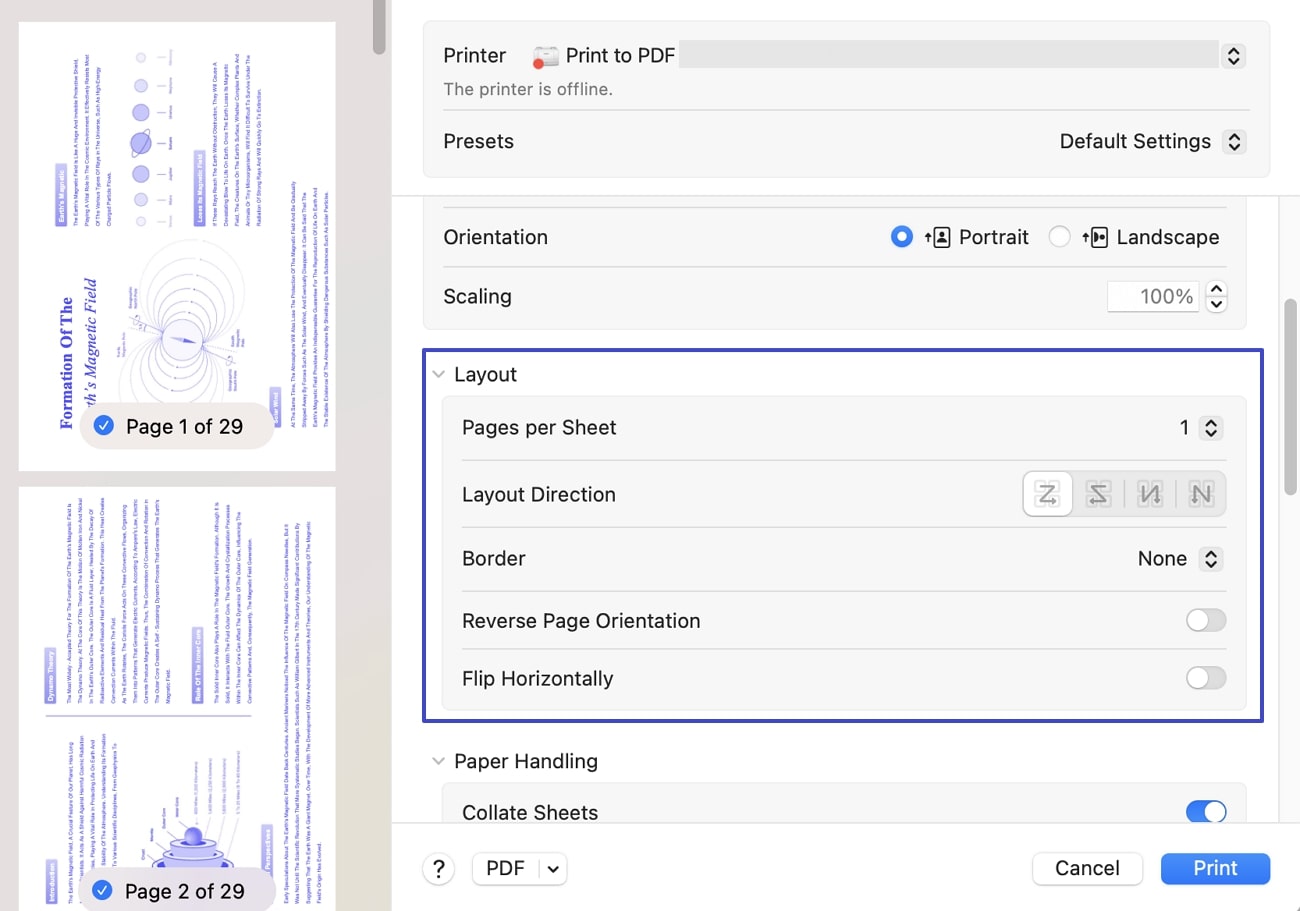
- Layout: con UPDF, puoi modificare il layout del tuo PDF con le proprietà mostrate nello screenshot qui sotto. Puoi scegliere quante pagine stampare per foglio, l'orientamento del layout, impostare il bordo, abilitare l'orientamento inverso delle pagine e abilitare il capovolgimento orizzontale.
- Gestione della carta: per la gestione della carta, sono disponibili opzioni come Fascicola fogli , Fogli da stampare , Ordine fogli e altro (come mostrato nell'immagine).
- Filigrana: se lo desideri, puoi scegliere di applicare una filigrana al PDF stampato.
- Informazioni sulla stampante: nella stessa finestra Stampa vengono visualizzati anche il nome, la posizione e il modello della stampante.
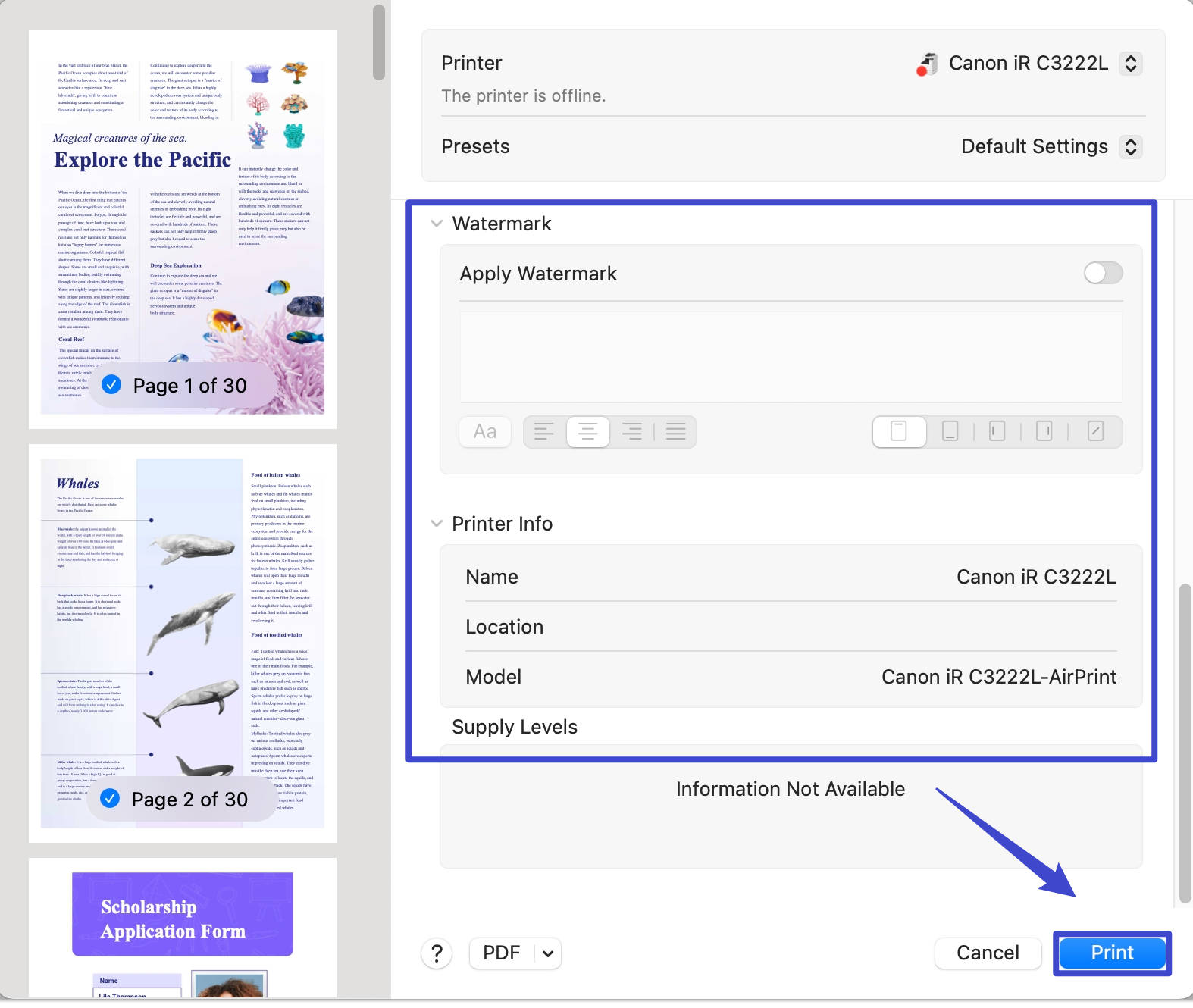
Dopo aver implementato le proprietà desiderate, fare clic sul pulsante Stampa per inviare le istruzioni alla stampante selezionata.