 UPDF
 UPDF para Windows
 UPDF para Mac
 UPDF para iPhone/iPad
 UPDF para Android
 Nomostar
 UPDF AI ONLINE
 UPDF Sign
 IvyCraft
 Editar PDF
 Anotar PDF
 Crear PDF
 Formulario PDF
 Editar enlaces
 Convertir PDF
 OCR
 PDF a Word
 PDF a imagen
 PDF a Excel
 Organizar PDF
 Combinar PDF
 Dividir PDF
 Recortar PDF
 Girar PDF
 Proteger PDF
 Firmar PDF
 Redactar PDF
 Desinfectar PDF
 Eliminar seguridad
 Leer PDF
 UPDF Cloud
 Comprimir PDF
 Imprimir PDF
 Proceso por lotes

 Sobre UPDF IA
 Soluciones de UPDF IA
 Guía de Usuario de IA
 Preguntas frecuentes sobre UPDF IA
 Resumir PDF
 Traducir PDF
 Chat con PDF
 Chat con imagen
 PDF a Mapa Mental
 Chat con IA
 Explicar PDF
 Herramientas IA para PDF
 Herramientas IA para Imagen
 Herramientas IA de Chat
 Herramientas IA de Redacción
 Herramientas IA de Estudio
 Herramientas IA de Trabajo
 Otras Herramientas IA
 Generación de Marcadores con IA
 Resumen de Marcadores con IA
 Generación de Marcas de Agua con IA
 Generación de Fondos con IA
 Generación de Pegatinas con IA
 Generación de Sellos con IA
 Suite de Escritura con IA
 UPDF Copilot
 Gestión de Páginas con IA
 Búsqueda Semántica con IA
 PDF a Word
 PDF a Excel
 PDF a PowerPoint
 Solución Empresarial
 Letrero de empresa
 Inteligencia artificial empresarial
 Plan para Empresas
 Guía del Usuario Empresarial
 Webinar Empresarial
 IT
 Educativos
 Construcción
 Servicios Financieros
 Salud
 Seguros
 Legal
 Manufactura
 Gobierno
 Investigadores y doctorandos
 Emprendedores individuales
 Abogados y despachos
 Profesionales inmobiliarios
 Solución para Educación
 Historias de Clientes
 Guía del Usuario
 Trucos de UPDF
 Preguntas Frecuentes
 Reseñas de UPDF
 Centro de descargas
 Blog
 Sala de prensa
 Especificaciones Técnicas
 Actualizaciones
 UPDF vs. Adobe Acrobat
 UPDF vs. Foxit
 UPDF vs. PDF Expert


Firmar documentos PDF en Windows
Table of Contents
1. Cómo añadir una firma electrónica
Con UPDF para Windows, puedes añadir firmas electrónicas a tus documentos. Sigue estos pasos para crear una:
- Haz clic en «Herramientas» > «Comentario» > «Firma».
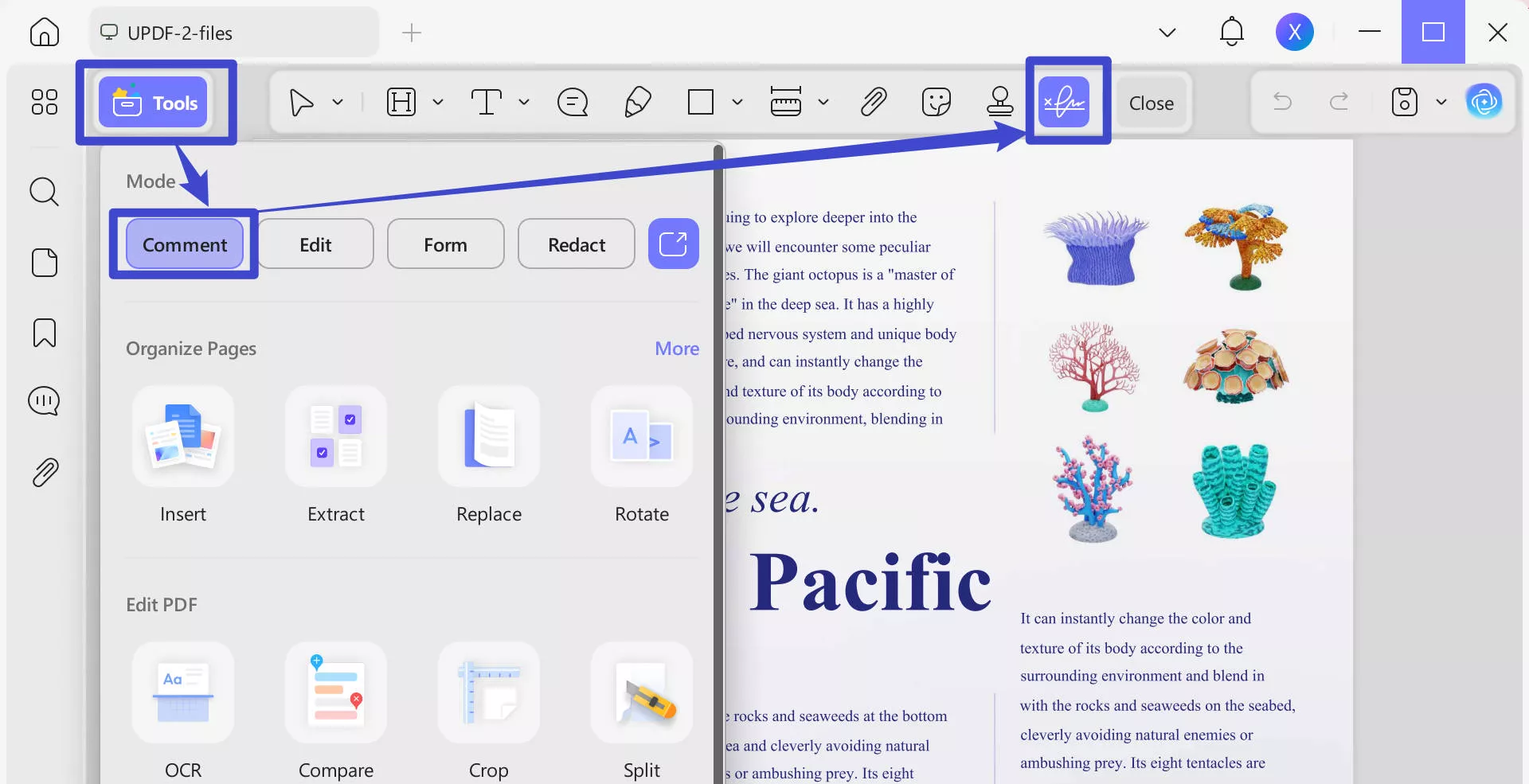
- Al hacer clic en el icono «Firma», verás tres opciones: Ratón, Teclado e Imagen.
- Ratón: Dibuja tu firma con el ratón en el recuadro Firma aquí. Puedes ajustar el grosor del trazo con el control deslizante y cambiar el color de la firma. El icono Borrar elimina por completo la firma que hayas dibujado.
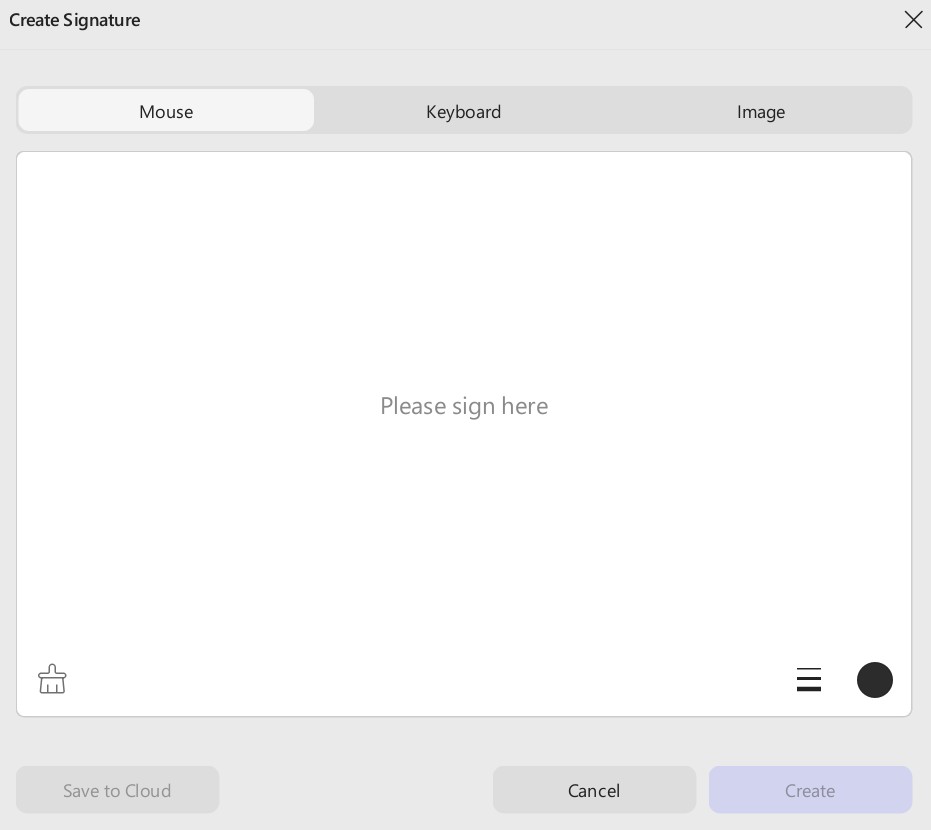
- Teclado: Escribe tu firma con el teclado en el espacio indicado. Dispones de opciones de personalización similares a las de la opción Ratón.
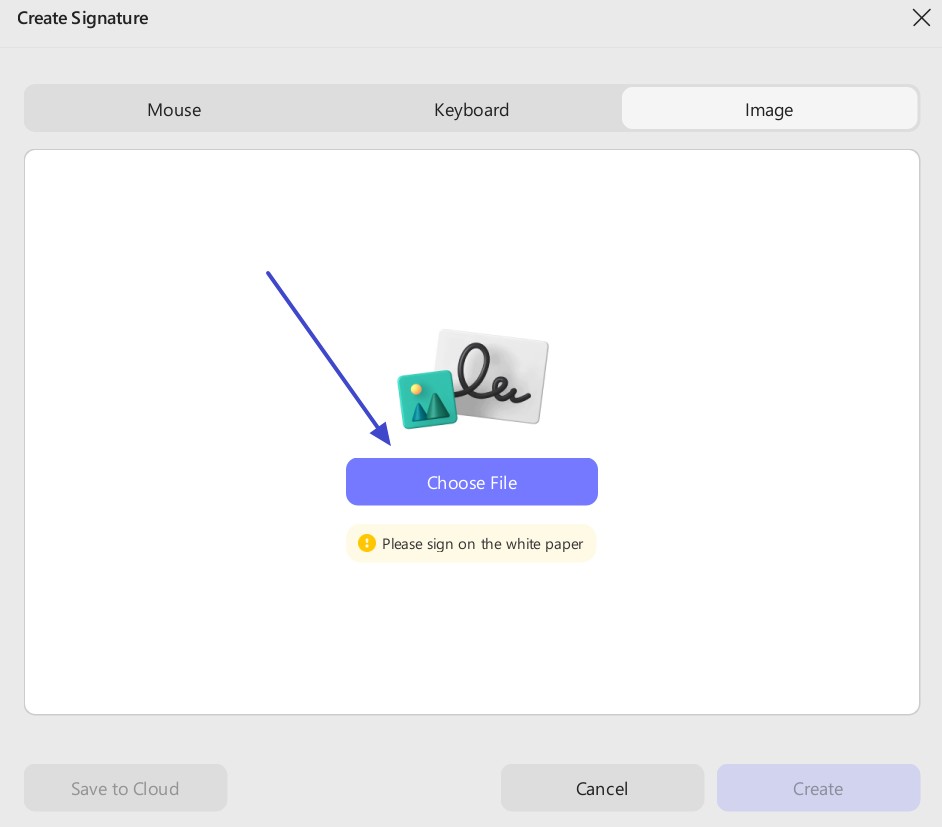
- Imagen: Haz clic en Elegir archivo para subir una imagen de tu firma. La imagen se convertirá en una firma que podrás añadir al documento.
2. Cómo añadir una firma digital
En algunos casos, como al rellenar formularios PDF profesionales, puede que necesites añadir una firma digital para autenticar el documento. Con UPDF, crear, añadir y editar una firma digital es sencillo. A continuación, te explicamos cómo incorporarla a tus documentos.
Opción 1. Crear y añadir una firma digital
UPDF ofrece dos opciones para añadir una firma digital a un PDF. Empezaremos por la primera: crear una firma manualmente y añadirla al documento.
Paso 1. Añade un campo de firma
- Con el documento PDF abierto en UPDF, ve a Herramientas y selecciona Formulario en el menú.
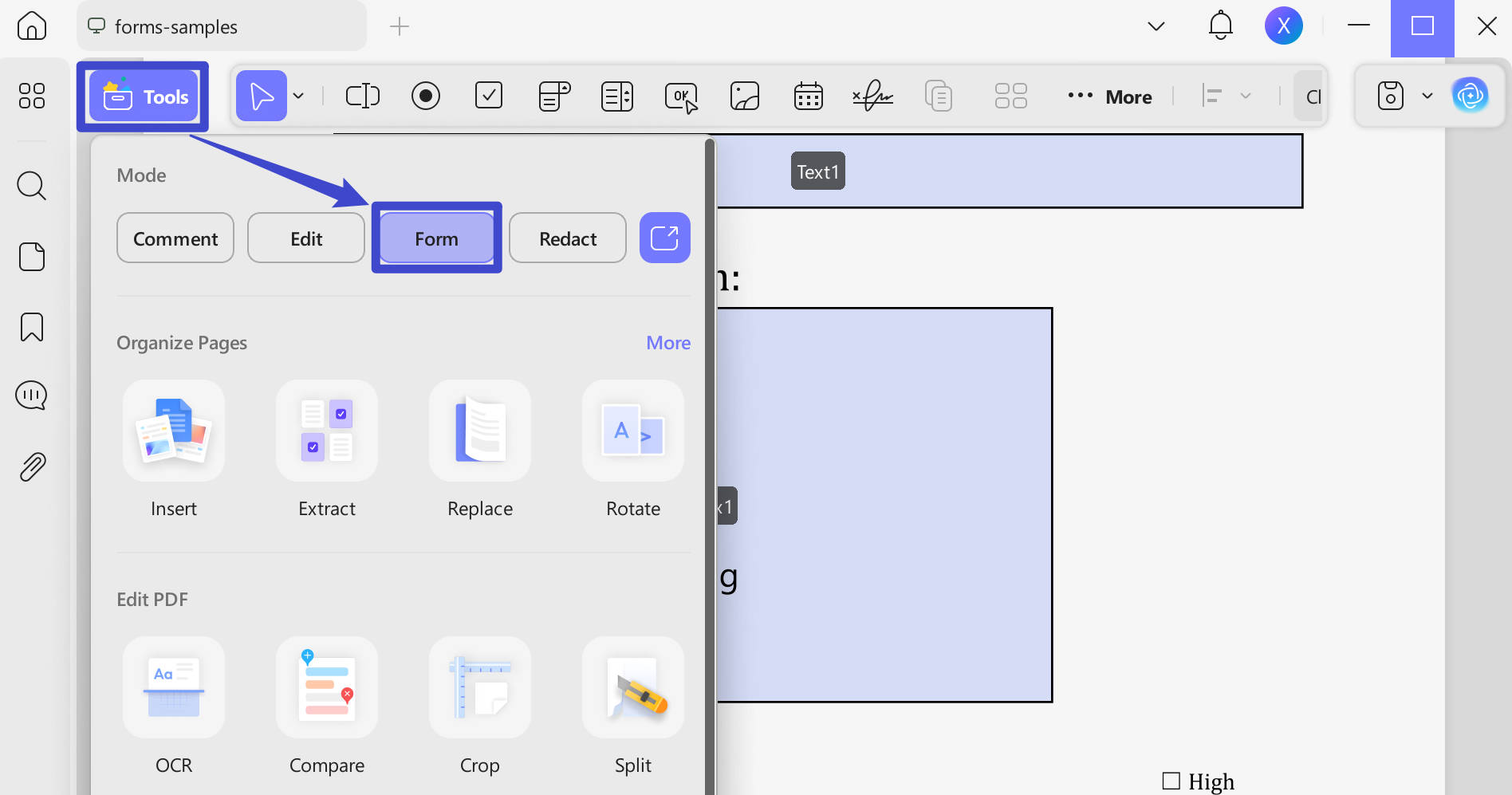
- En la barra superior, haz clic en Firma digital para activar la herramienta que te permite colocar el campo de firma.
- Dibuja un recuadro donde quieras colocar la firma. Puedes arrastrarlo para cambiar su ubicación.
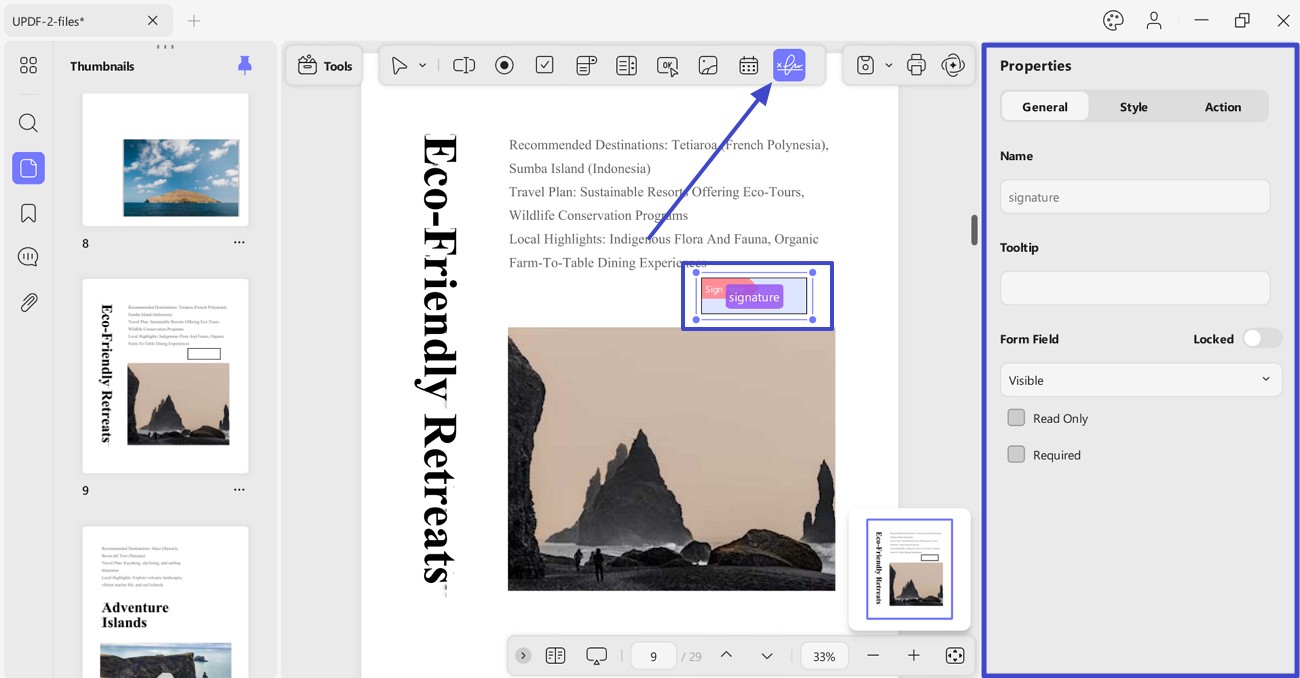
- Haz doble clic en el recuadro para personalizar sus propiedades.
- Configuración general: Puedes personalizar el nombre del campo de firma, añadir un texto de ayuda, bloquearlo o desbloquearlo, ajustar su visibilidad, establecerlo como de solo lectura o activar la opción «Obligatorio» para destacar el campo de firma.
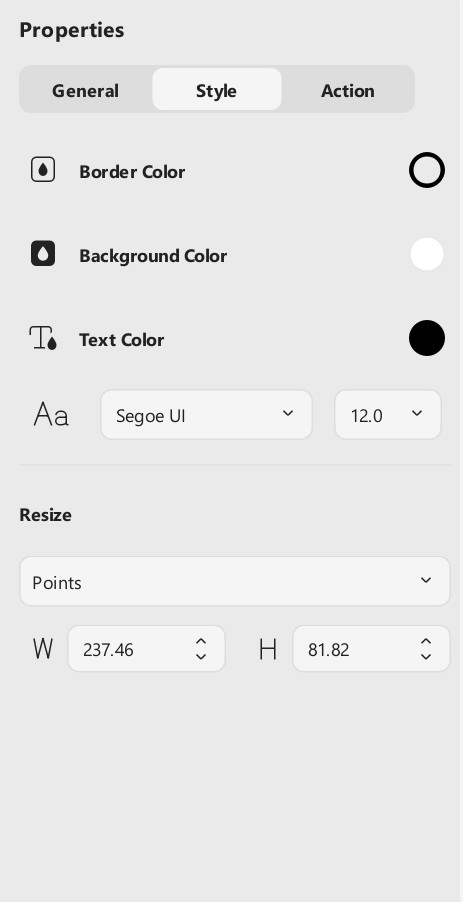
- Configuración de estilo: Puedes personalizar los colores del borde, el relleno y el texto, cambiar el tipo y el tamaño de letra y definir manualmente las dimensiones del campo de firma.
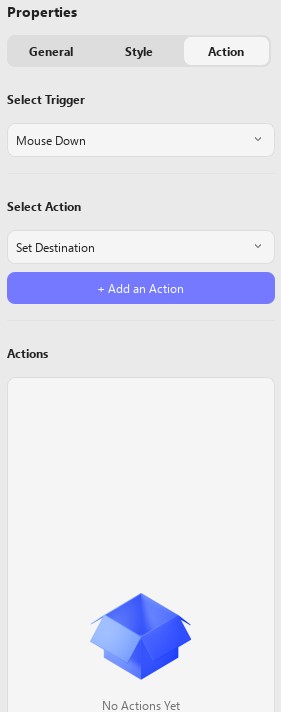
- Configuración de acciones: UPDF también te permite añadir acciones asociadas al campo de firma, como se muestra en la siguiente captura.
- Cuando hayas terminado de personalizar el campo de firma digital, guarda el documento para que otras personas puedan rellenar el formulario y firmarlo digitalmente al finalizar.
Paso 2. Crea una firma digital
Puedes añadir una firma que hayas creado o guardado a cualquier documento.
- Ve al modo Comentario en Herramientas y haz clic en el campo de firma.
- Puedes crear una firma digital o importar una existente.
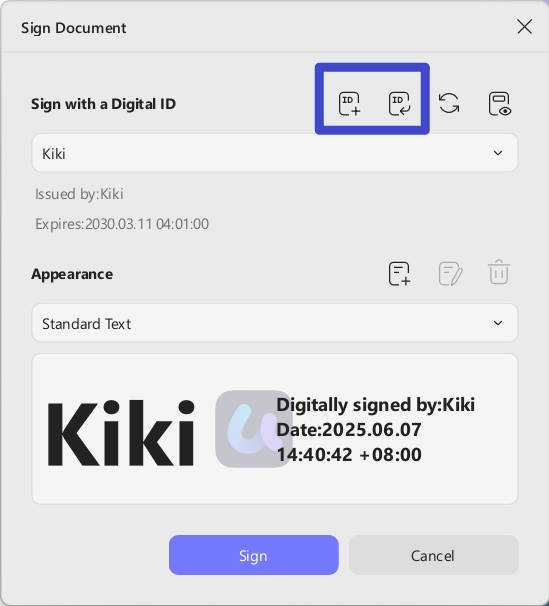
- Para crear tu firma digital, haz clic en Crear.
- Introduce los datos solicitados en la ventana que aparece, tal como se muestra en la siguiente imagen, y haz clic en Aceptar para continuar.
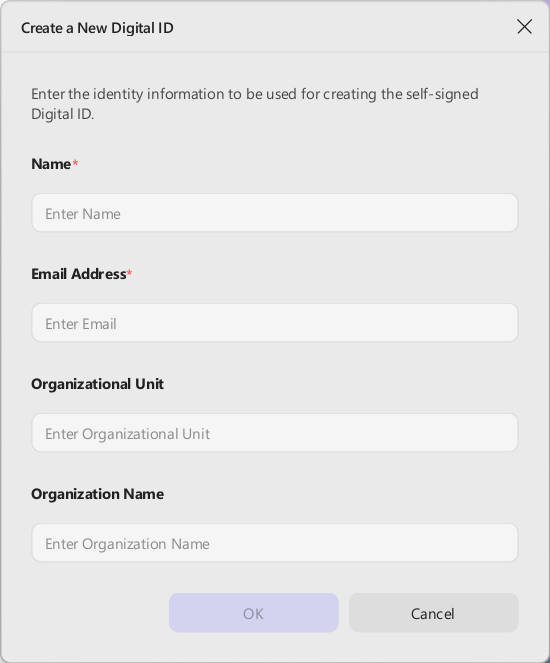
- Una vez creado el ID digital, establece una contraseña de al menos seis caracteres para protegerlo.
- Después, haz clic en Firmar para añadir la firma digital al PDF.
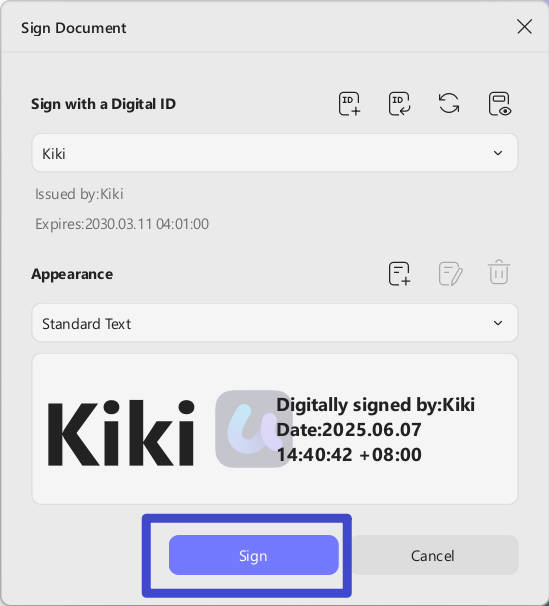
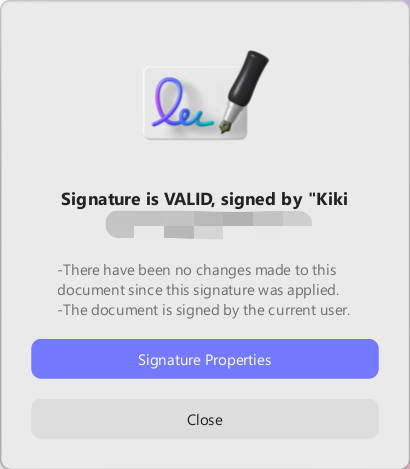
- UPDF te pedirá que elijas dónde guardar el archivo firmado digitalmente. Selecciona la ubicación y habrás terminado.
- Puedes hacer clic en la firma para consultar sus propiedades y el certificado.
Opción 2. Importar y añadir una firma digital
También puedes importar una firma existente haciendo clic en Importar en lugar de Crear.
- Busca en tu dispositivo el ID digital que quieras importar.
- Introduce la contraseña del ID digital. Necesitas conocerla para poder acceder a él.
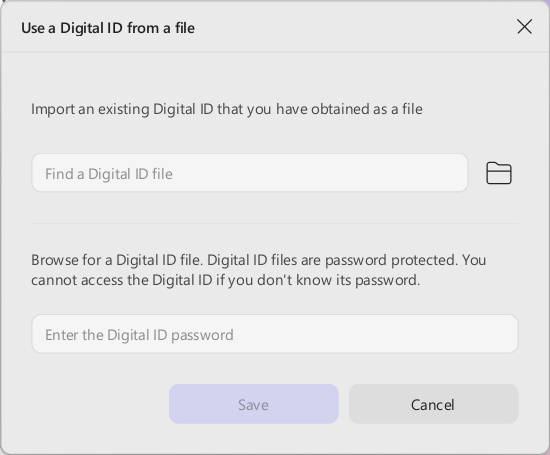
- Después, haz clic en Guardar.
- Haz clic en el campo de firma, selecciona el ID digital importado en el menú desplegable y pulsa Firmar.
3. Cómo solicitar firmas y hacer un seguimiento de los acuerdos con UPDF Sign
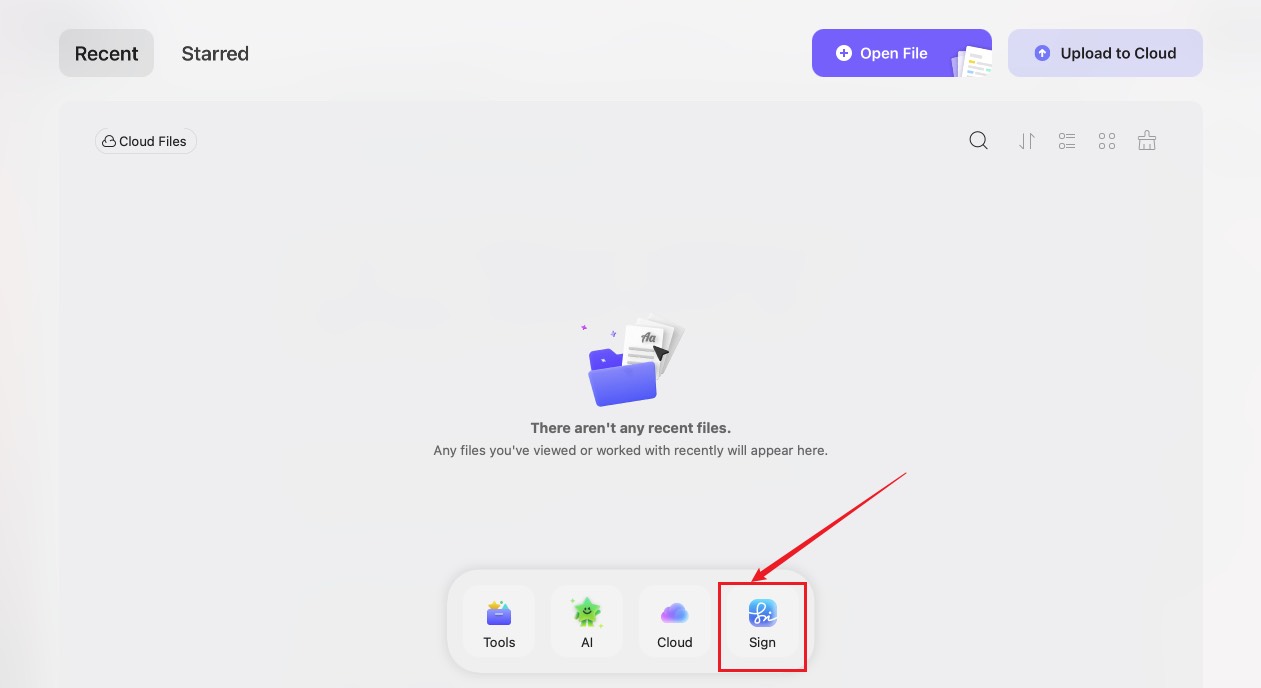
UPDF Sign ya está integrado en la aplicación de escritorio para que puedas solicitar firmas a otras personas y seguir el progreso del proceso de firma sin tener que acceder a un sitio web independiente.
Para empezar, abre UPDF en tu ordenador Windows y haz clic en Firmar, en la parte inferior de la pantalla de inicio, para acceder a UPDF Sign. Desde ahí, puedes subir acuerdos, añadir destinatarios, asignar campos de firma, enviar solicitudes de firma y consultar el estado de tus acuerdos, tanto los pendientes de firma como los completados.
También puedes firmar acuerdos tú mismo y gestionar tus firmas en UPDF Sign.
Para obtener instrucciones detalladas sobre cómo solicitar firmas, firmar acuerdos y hacer un seguimiento del proceso, consulta la guía de usuario completa de UPDF Sign.