 UPDF
 UPDF per Windows
 UPDF per Mac
 UPDF per iPhone/iPad
 UPDF per Android
 Nomostar
 UPDF AI Online
 UPDF Sign
 IvyCraft
 Modifica PDF
 Annota PDF
 Crea PDF
 Modulo PDF
 Modifica collegamenti
 Converti PDF
 OCR
 PDF a Word
 PDF a Immagine
 PDF a Excel
 Organizza PDF
 Unisci PDF
 Dividi PDF
 Ritaglia PDF
 Ruota PDF
 Proteggi PDF
 Firma PDF
 Redige PDF
 Sanziona PDF
 Rimuovi Sicurezza
 Leggi PDF
 UPDF Cloud
 Comprimi PDF
 Stampa PDF
 Elaborazione Batch

 Cos'è UPDF AI
 Revisione di UPDF AI
 Guida Utente per l'Intelligenza Artificiale
 FAQ su UPDF AI
 Riassumi PDF
 Traduci PDF
 Chat con PDF
 Chat con AI
 Chat con immagine
 Da PDF a Mappa mentale
 Spiega PDF
 Strumenti AI PDF
 Strumenti AI Immagine
 Strumenti Chat AI
 Strumenti AI Scrittura
 Strumenti AI Studio
 Strumenti AI Lavoro
 Altri Strumenti AI
 Generazione Segnalibri AI
 Riepilogo Segnalibri AI
 Generazione Filigrane AI
 Generazione Sfondi AI
 Generazione Adesivi AI
 Generazione Timbri AI
 Suite di Scrittura AI
 UPDF Copilot
 Gestione Pagine AI
 Ricerca Semantica AI
 PDF a Word
 PDF a Excel
 PDF a PowerPoint
 Soluzione per aziende
 UPDF Sign per Aziende
 UPDF AI per Aziende
 Piani per aziende
 Tutorial per UPDF per aziende
 Webinar per Aziende
 IT
 Educativi
 Costruzione
 Servizi Finanziari
 Sanità
 Assicurazioni
 Legale
 Manifattura
 Enti pubblici
 Ricercatori e dottorandi
 Solopreneur
 Avvocati e studi legali
 Professionisti immobiliari
 Storie di clienti
 Soluzione per istruzione
 guida utente
 Trucchi UPDF
 faq
 Recensioni UPDF
 Centro download
 Blog
 Notizie
 spec tec
 Aggiornamenti
 UPDF vs. Adobe Acrobat
 UPDF vs. Foxit
 UPDF vs. PDF Expert


Firma i PDF su Mac utilizzando UPDF.
Table of Contents
1. Come aggiungere una firma elettronica
Ecco come aggiungere firme elettroniche a un PDF:
Passaggio 1: Creare le firme
Segui i passaggi seguenti per creare una firma elettronica in UPDF.
Fai clic suUtensiliicona sulla barra degli strumenti sinistra per accedere al Commento .
Sposta il mouse sul Firma della zona sulla barra degli strumenti.
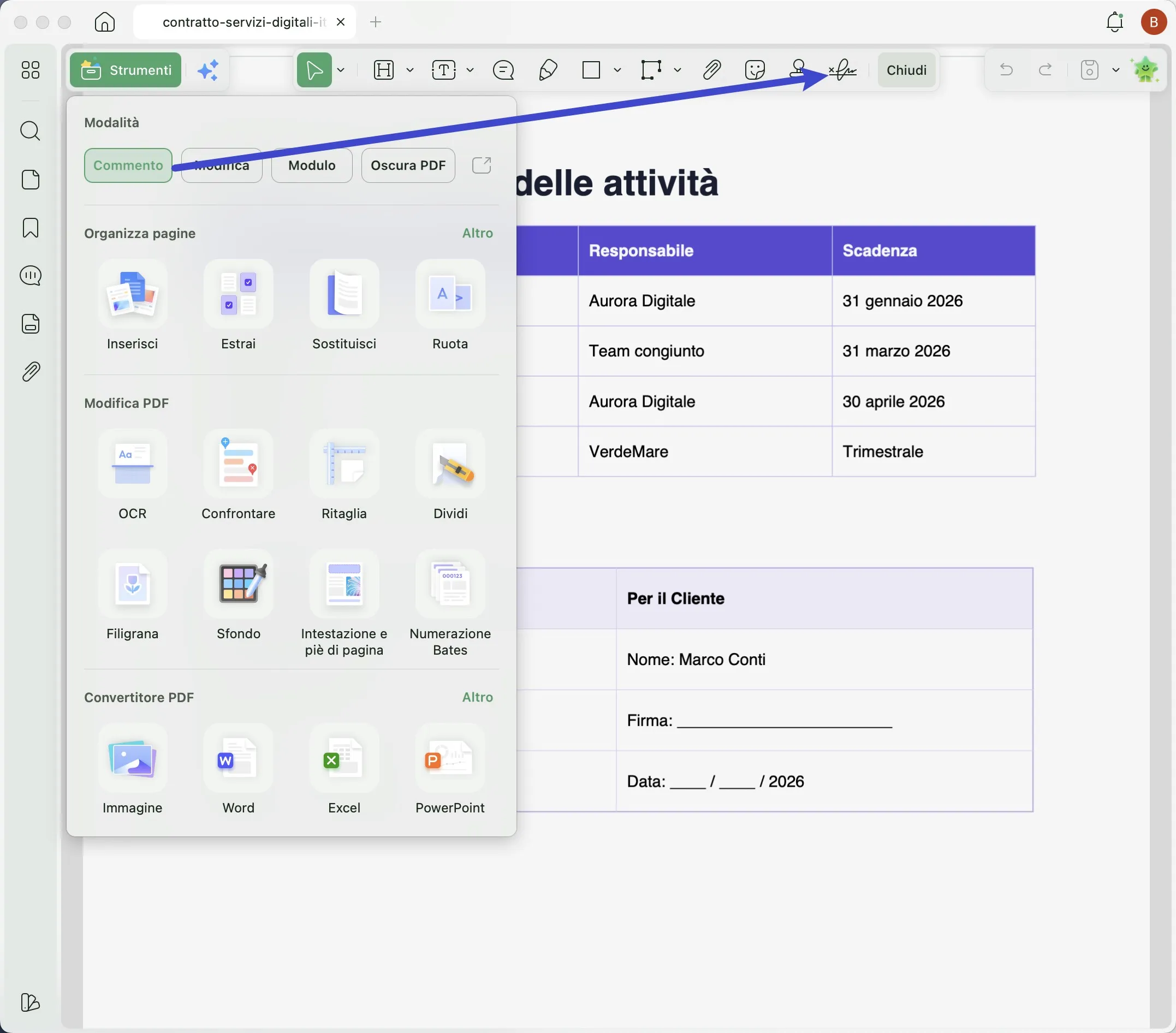
Quindi, è necessario fare clic sul pulsante Crea firma pulsante. Ora puoi aggiungere rapidamente le firme al tuo documento PDF con quattro metodi:
- Tastiera
- Mouse
- Trackpad
- Foto
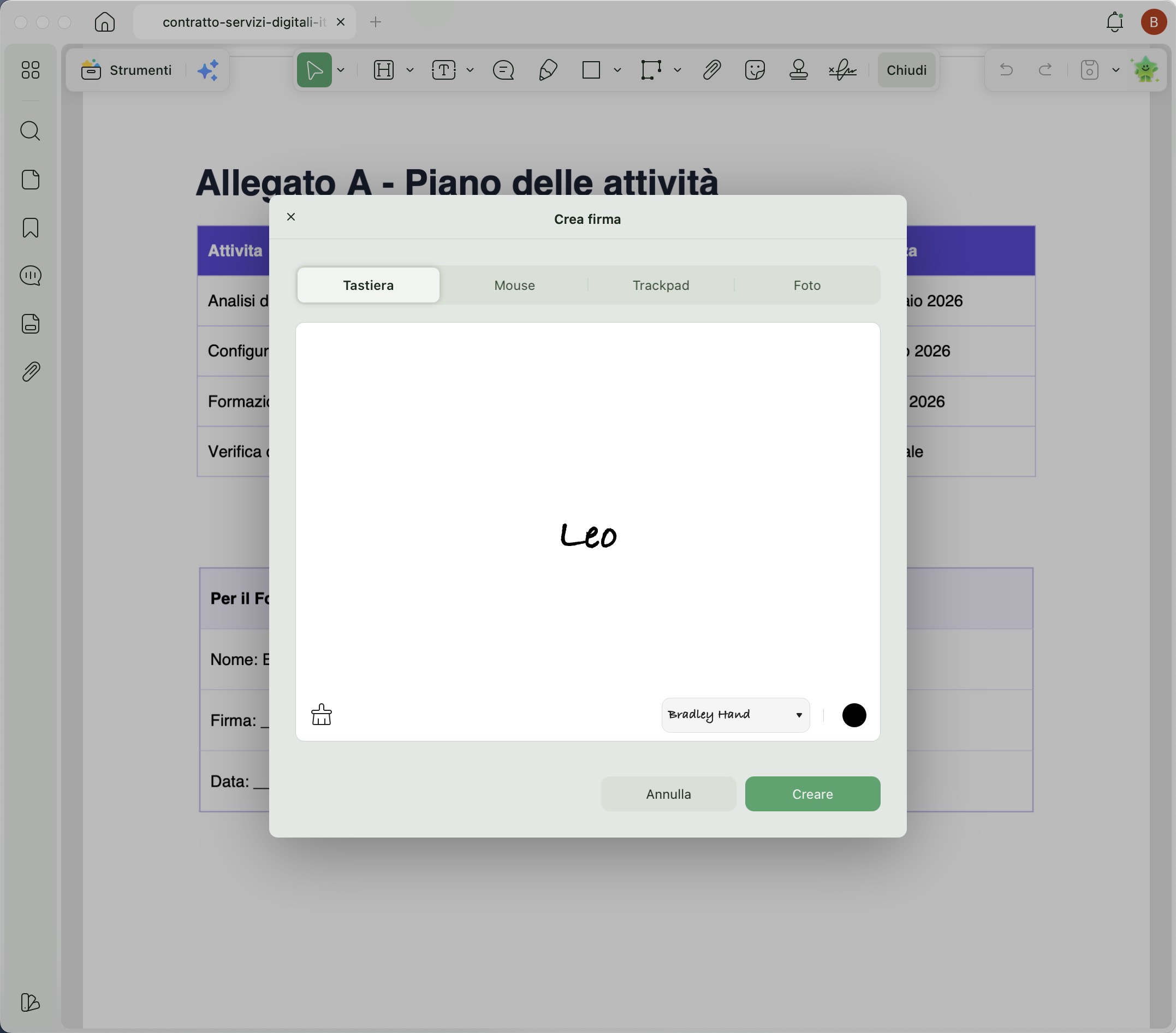
Per digitare la firma, è necessario fare clic sull'icona "Tastiera". È possibile modificare lo stile e il colore del carattere della firma.
Puoi anche usare il mouse per disegnare la tua firma selezionando "Mouse" opzione. E ti permette di personalizzare la dimensione e il colore della linea.
Potete selezionareTrackpade fare clic suFare clic per iniziare." per scrivere a mano la tua firma con il trackpad. Al termine, premi "Creare"per finire di scrivere."
E se hai una firma in formato immagine, puoi usare "Foto" funzione, fai clic su "Scegli file"per caricare l'immagine e cambiare il colore della firma se si desidera creare una firma."
Ora puoi cliccare su "Creare"Per creare la tua firma con UPDF su Mac."
Passaggio 2: aggiungi firma
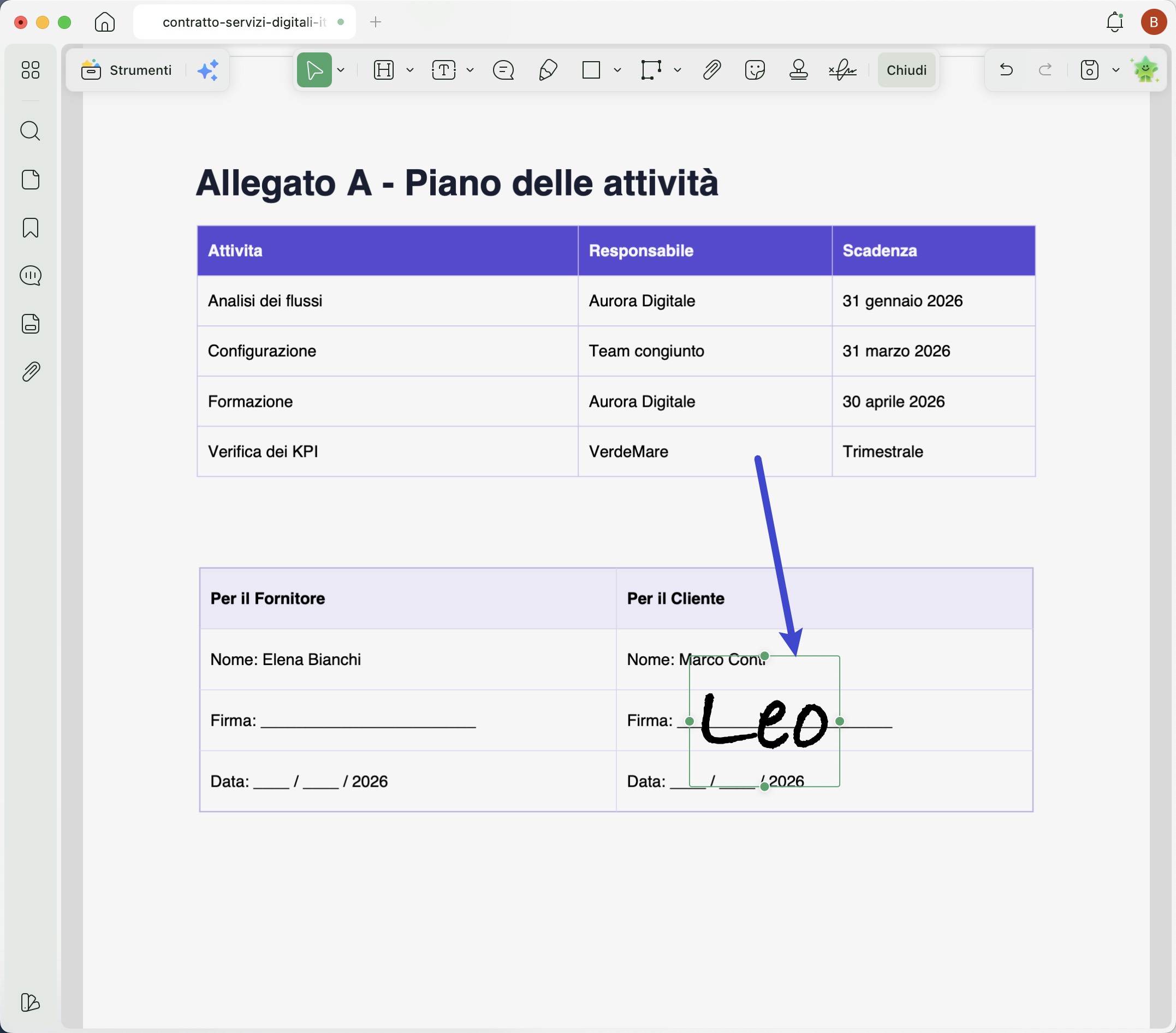
Dopo aver creato la firma, puoi posizionarla in qualsiasi punto del documento desiderato. Puoi anche ridimensionare la firma in base alle tue esigenze.
Passaggio 3: Sincronizzare la firma su tutti i dispositivi
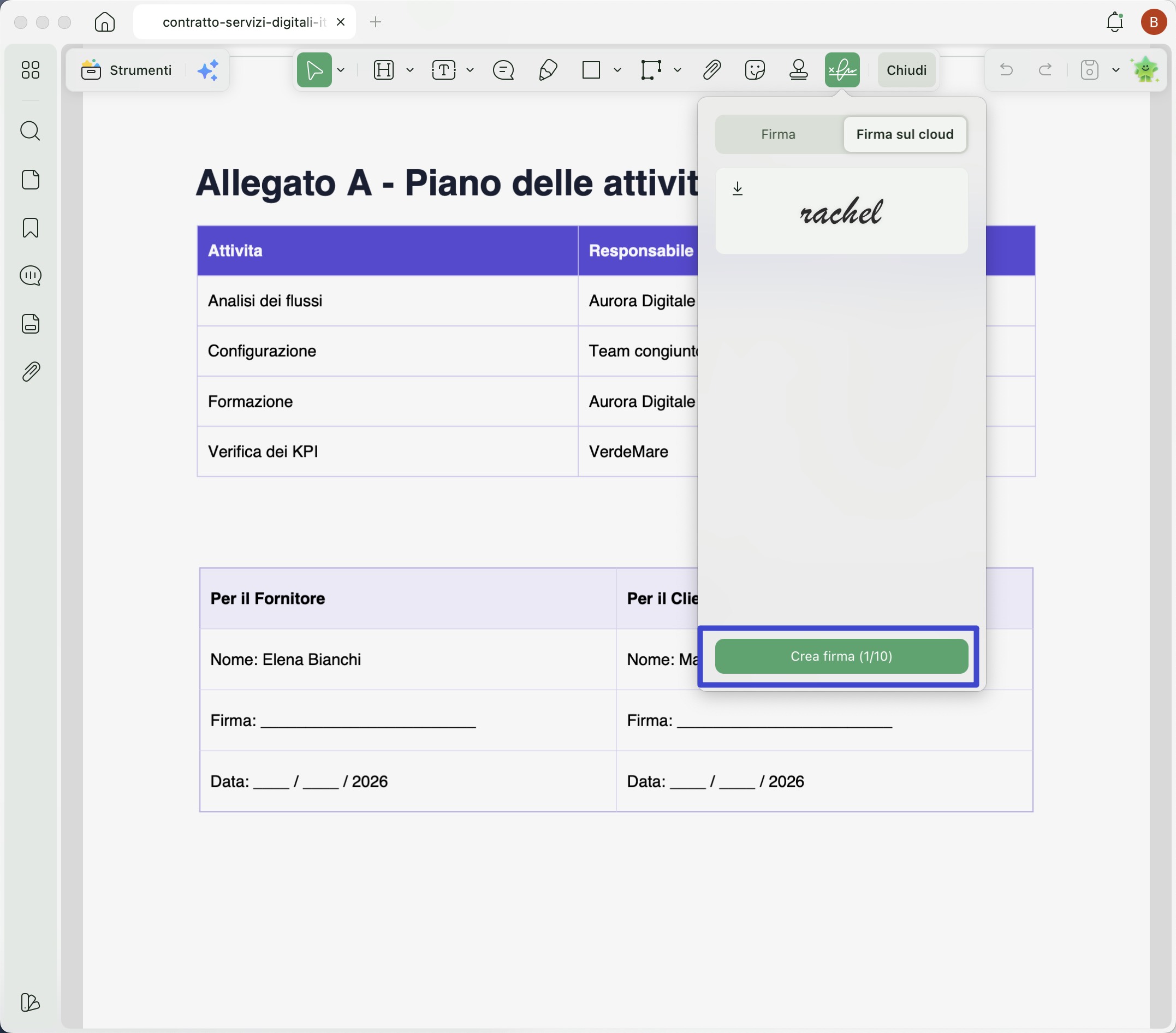
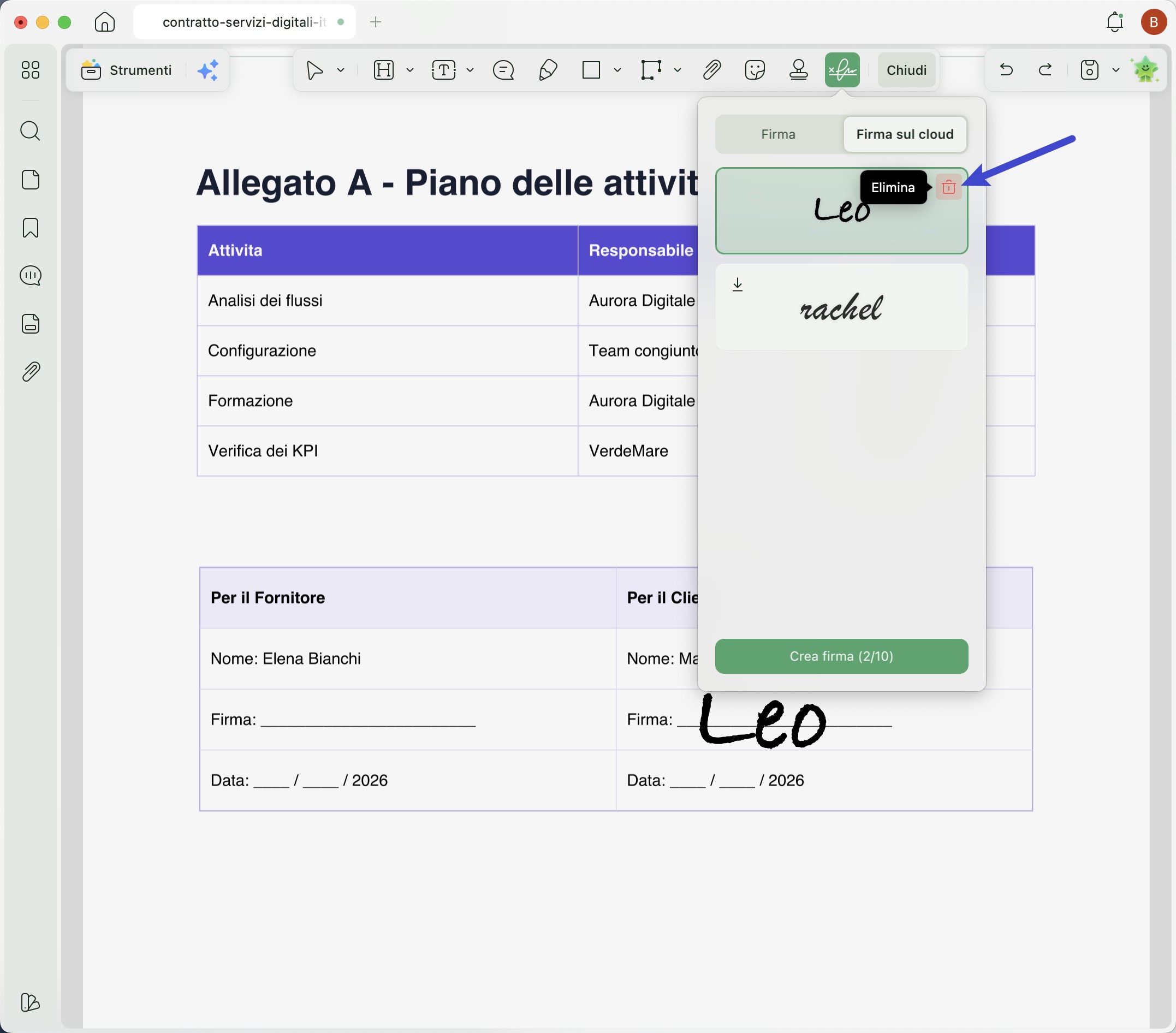
Se crei firme su un Mac e desideri utilizzarle su altri dispositivi come Windows, Android e iOS, puoi sincronizzare la firma sul cloud. Basta cliccare sul pulsante "Cloud" per caricare la firma creata sul Cloud.
Puoi anche fare clic su "?" Firma del cloud"per trovare tutte le firme sincronizzate.
NoteÈ possibile creare e salvare fino a quattro firme tramite l'icona della firma. Per aggiungere una nuova firma, è sufficiente eliminarne prima una.
2. Come aggiungere una firma digitale
Desideri firmare digitalmente il tuo documento PDF? La guida qui sotto ti aiuterà. Assicurati di seguire attentamente ogni passaggio per evitare qualsiasi tipo di confusione.
Passaggio 1: Aggiungere la casella della firma
Scorri in basso per scoprire come aggiungere una casella per la firma!
- Avvia UPDF e apri il file PDF che desideri firmare digitalmente.
- Una volta aperto, vai su "Strumenti" in alto a sinistra e seleziona l'opzione "Modulo".
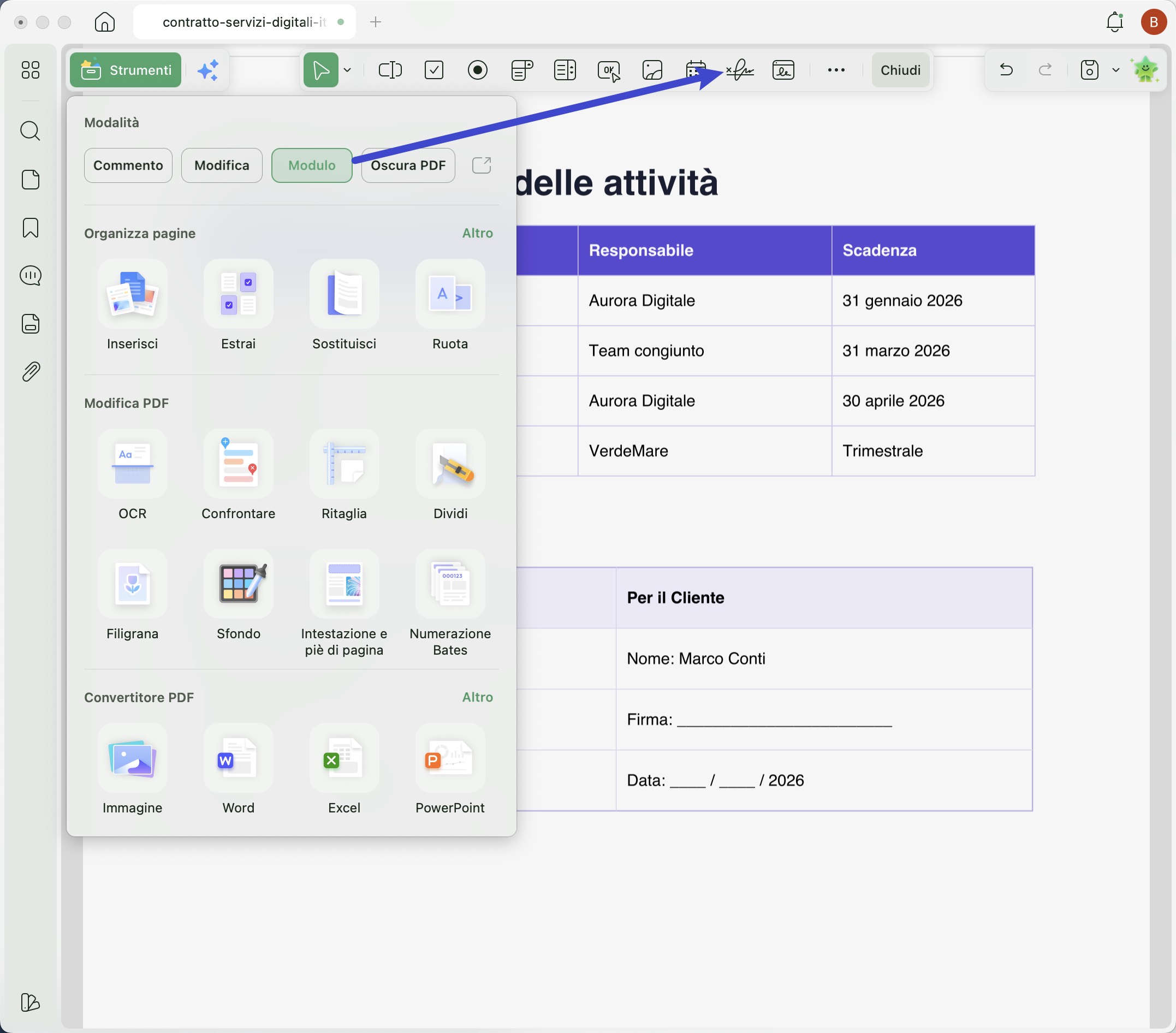
- Ora, dalla barra dei menu in alto, seleziona Firma digitale e fai clic in un punto qualsiasi del file per aggiungere la firma digitale.
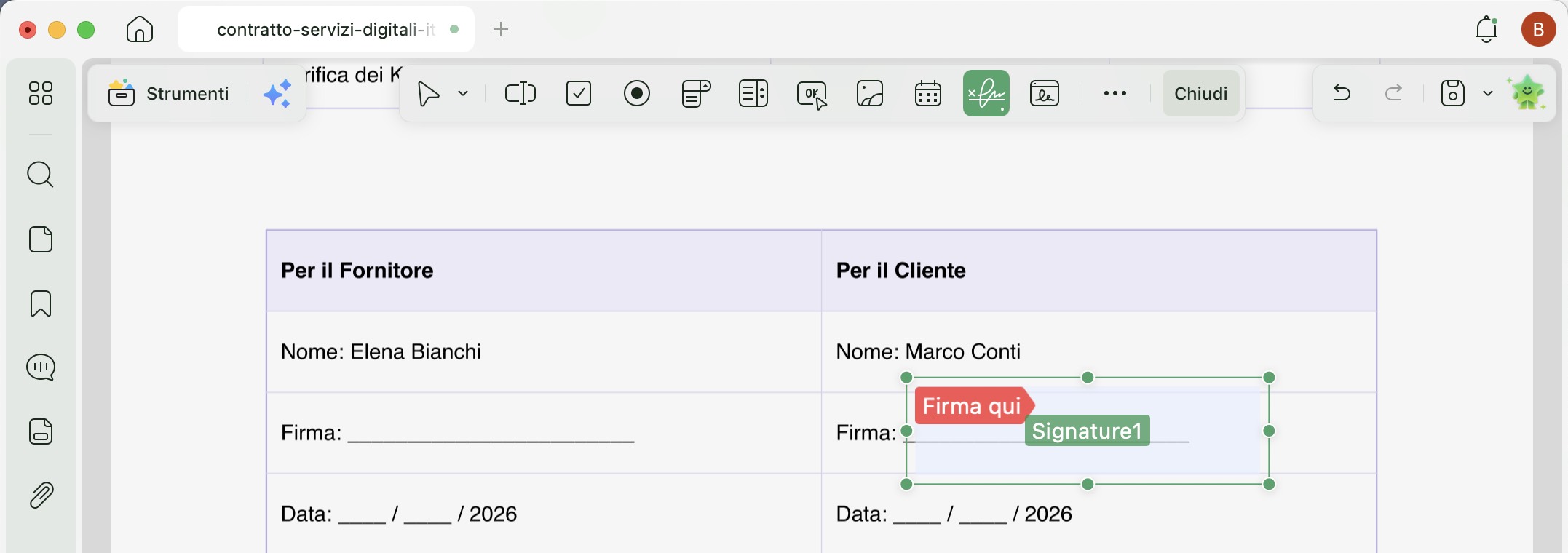
- Successivamente, disegna un riquadro nella posizione desiderata. Puoi ridimensionare questo riquadro, cambiarne la posizione o fare clic sulla firma digitale per personalizzarne le informazioni generali, lo stile e le azioni.
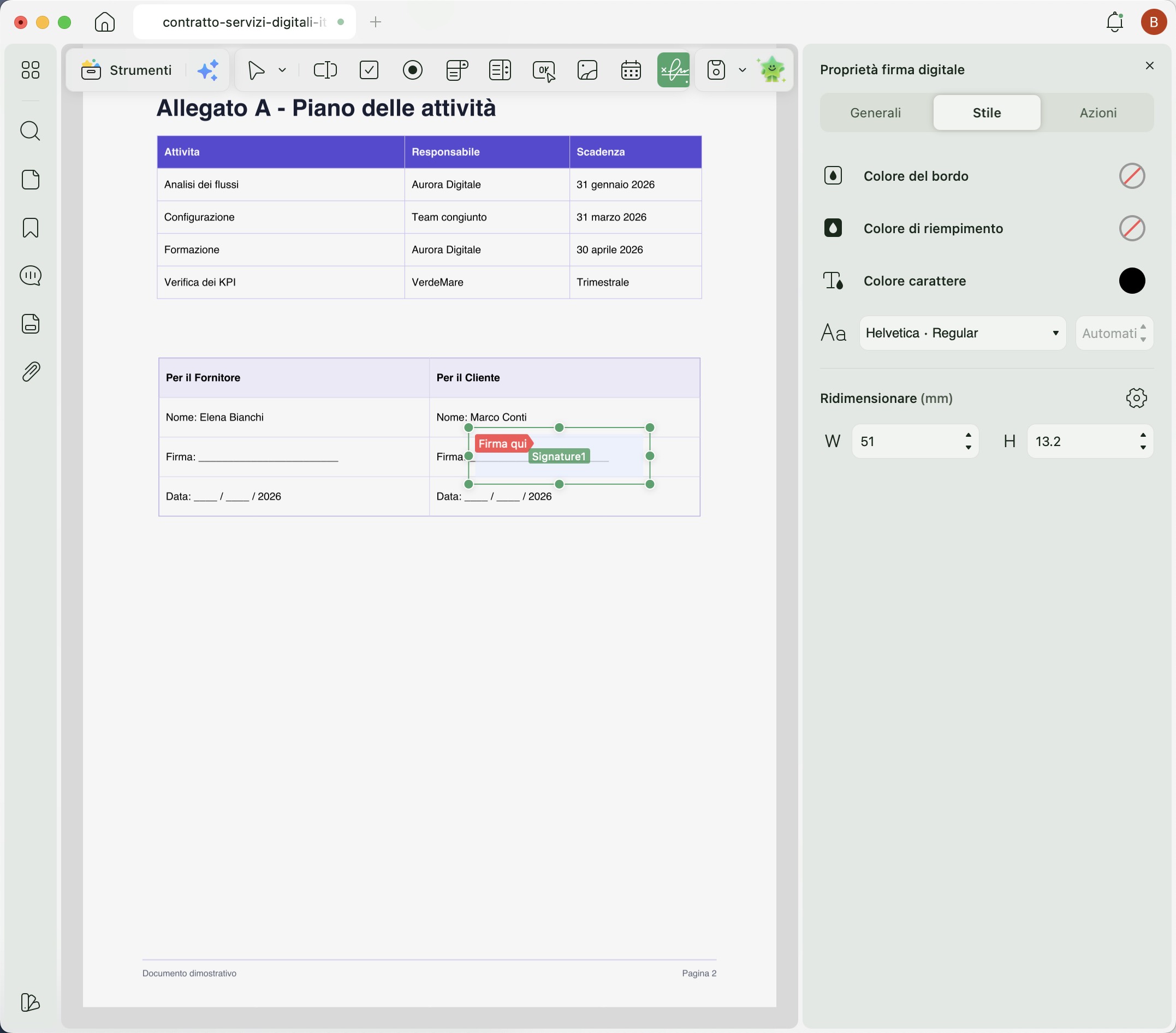
- Andare suSalva" icona per salvare il documento prima di condividerlo, per consentire ad altri di aggiungere firme digitali.
Passaggio 2: Firma digitalmente i tuoi PDF
Se desideri firmare personalmente un PDF, UPDF ti permette di firmare con un ID digitale predefinito oppure di crearne uno nuovo.
Opzione 1: Creare e aggiungere la firma digitale
Scorri in basso per scoprire come creare un'identità digitale in UPDF.
- Vai a "Utensili" in alto a sinistra e seleziona l'opzione "Modulo". Dalla barra dei menu in alto, seleziona Firma digitale e fai clic in qualsiasi punto del file per aggiungere la firma digitale. Eseguire il follow-up disegnando una casella nella posizione desiderata.
- Dopo aver disegnato una casella, fai clic su vicino per uscire da "Modulo" mode.
- Fai clic sulla casella e apparirà una finestra a comparsa. La finestra seguente presenta diverse opzioni. Fai clic su "Creare“ o “Importa.
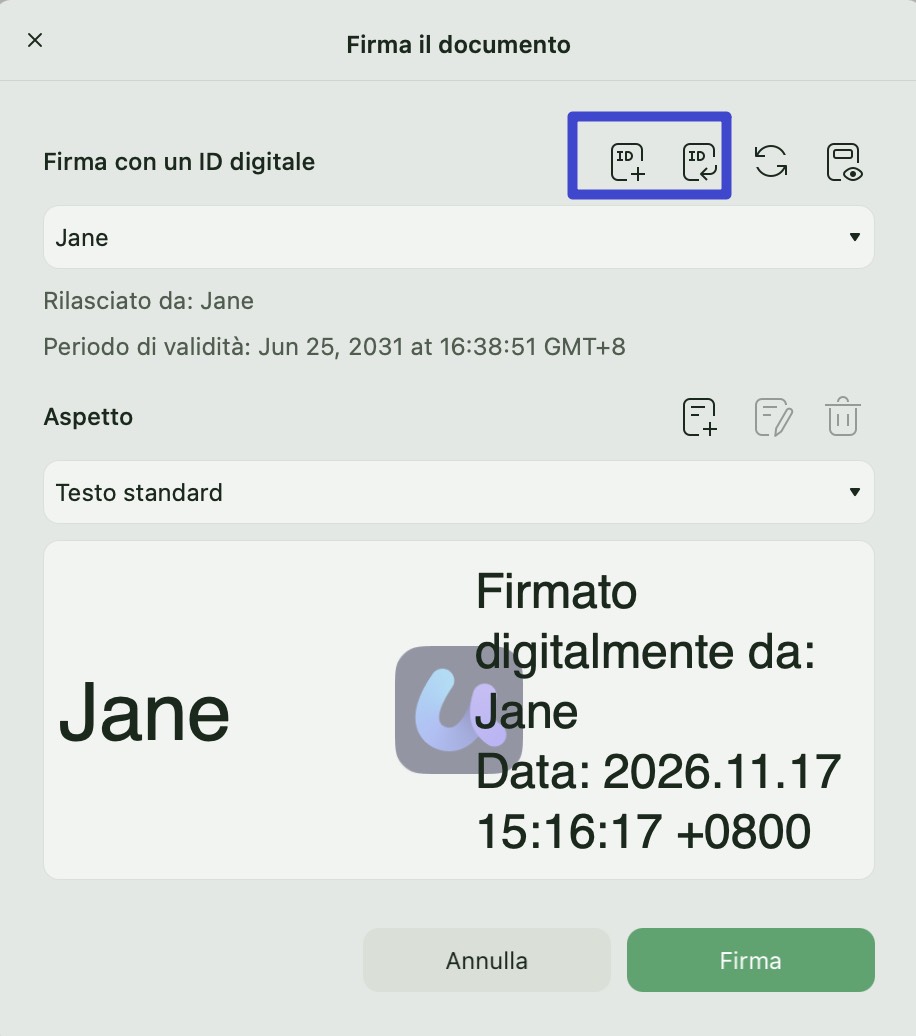
- Per creare un ID digitale, ti verrà chiesto di inserire informazioni personali, tra cui nome, indirizzo email, ecc. Aggiungi le informazioni e fai clic su "CrearePer procedere.
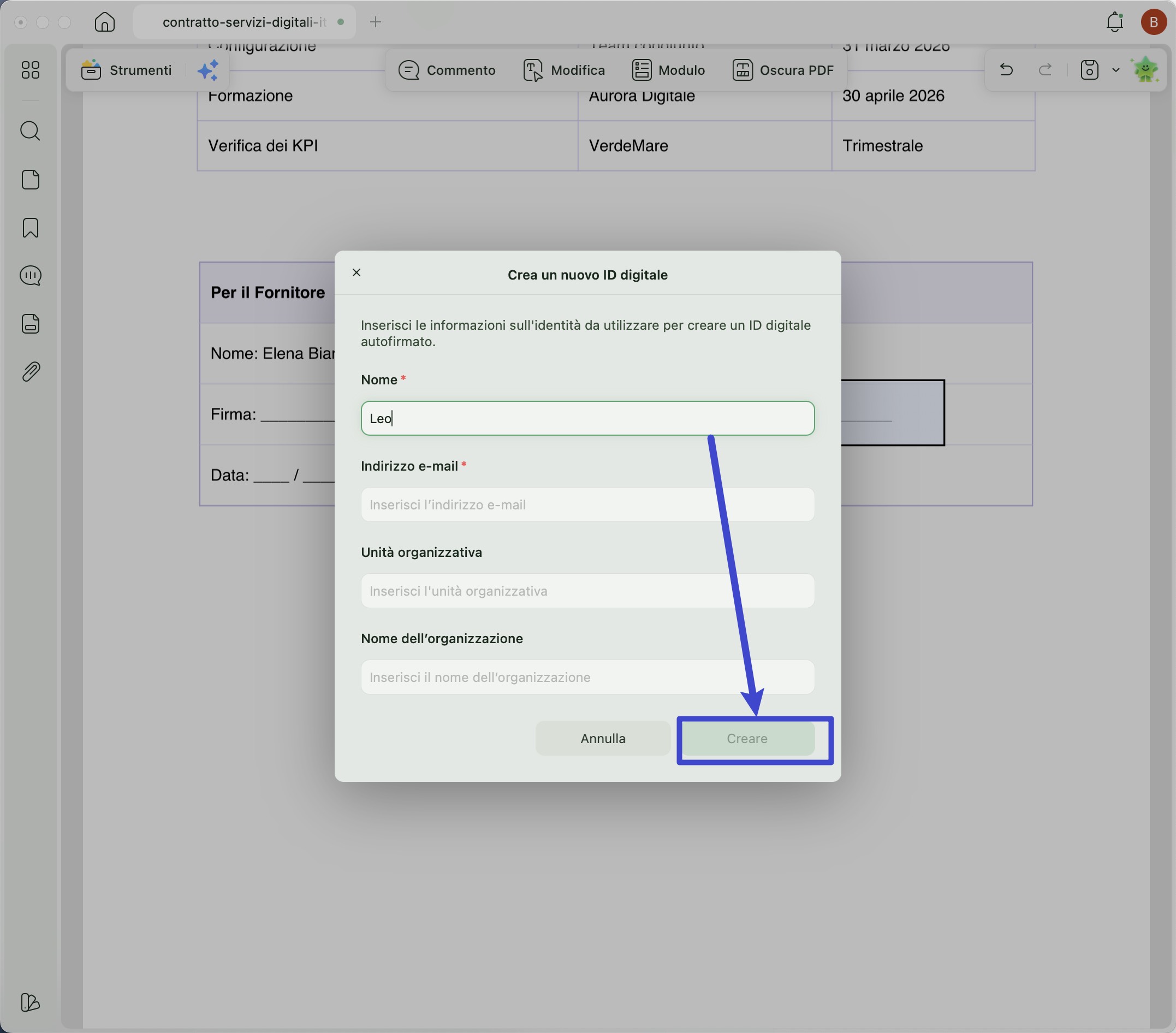
- Una volta creato correttamente l'ID digitale, inserisci una password di almeno sei caratteri e proteggi il tuo ID digitale.
- Ora, nella finestra Firma documento, seleziona l'opzione Firma per aggiungere la tua firma digitale.
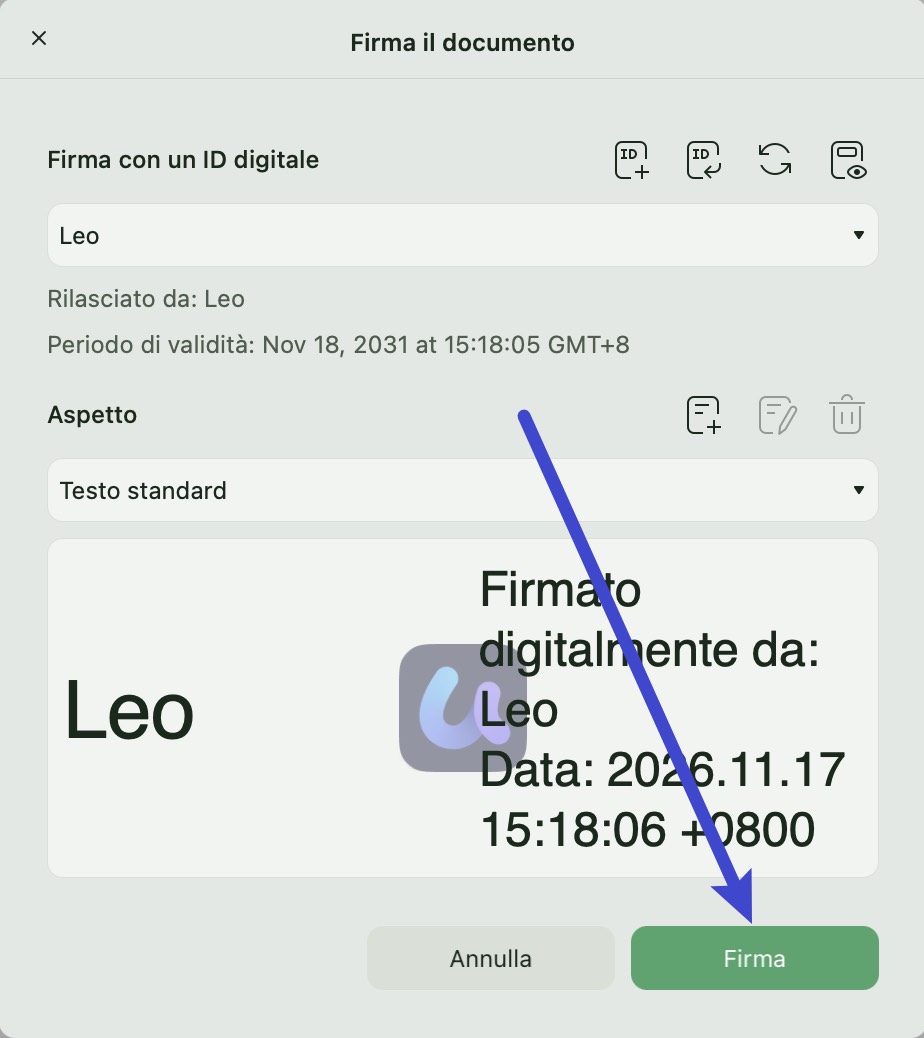
- Nella finestra successiva, seleziona la destinazione in cui salvare il PDF firmato, e il gioco è fatto!
Bonus Tip
Fai clic sulla firma per esplorarne le proprietà e i certificati.
Opzione 2: Importa e aggiungi la tua firma digitale
Oltre a creare la tua identità digitale da zero, puoi anche importarne una preesistente per firmare digitalmente il tuo PDF. Ecco come fare:
- Invece di fare clic sull'opzione "Crea" nella finestra dei segni, seleziona "Importa".
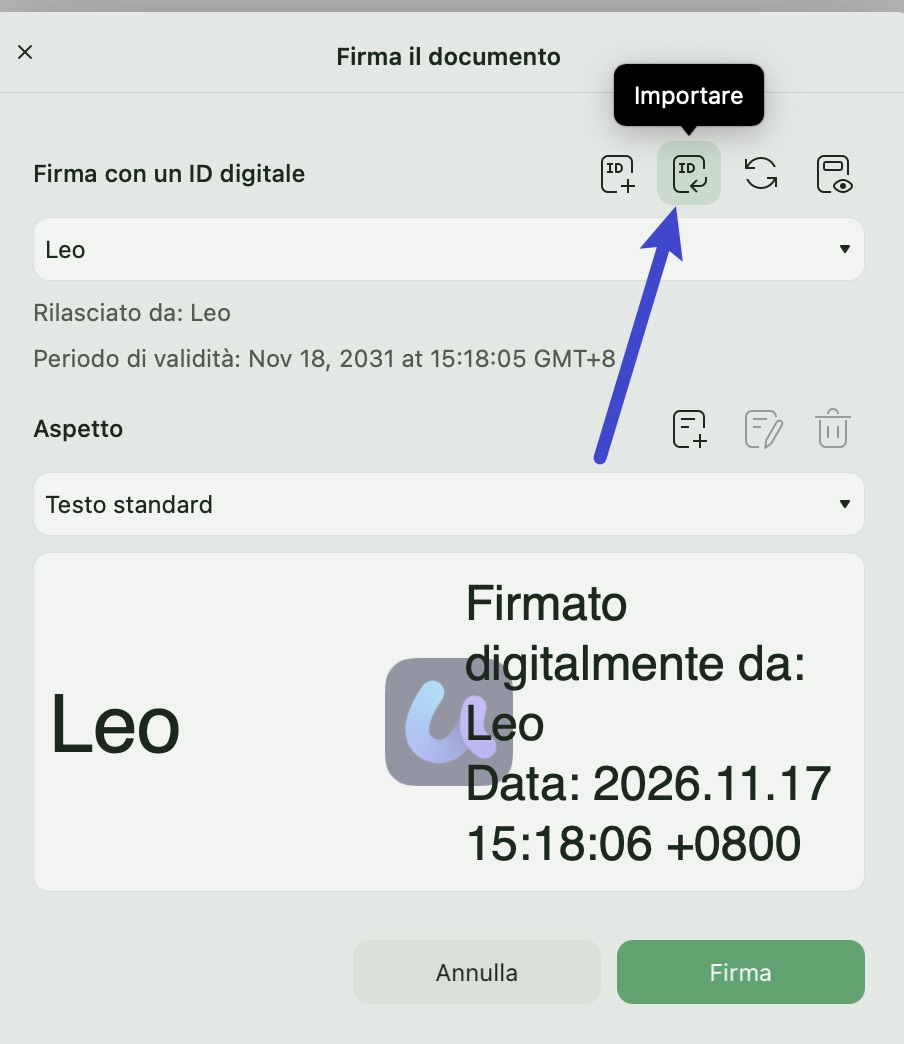
- Sfoglia il tuo dispositivo per importare il tuo ID digitale prefabbricato. Inserisci la password. Premi "Importa"per importarlo.
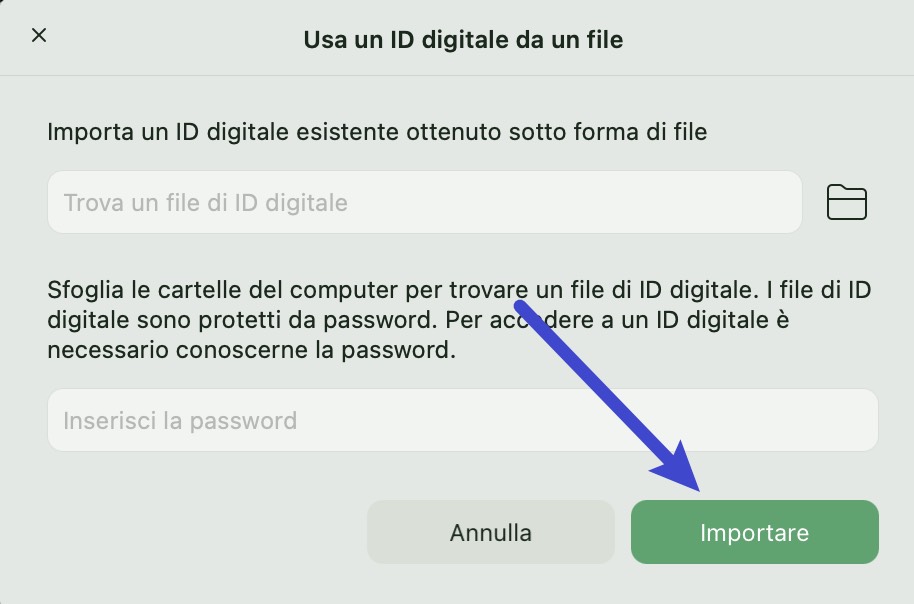
- Ora clicca sul bebè.Firma"Per firmare il PDF con firma digitale, nella finestra a comparsa dovrai selezionare una posizione in cui salvare il PDF firmato digitalmente."
3. Come richiedere firme e monitorare gli accordi con UPDF Sign
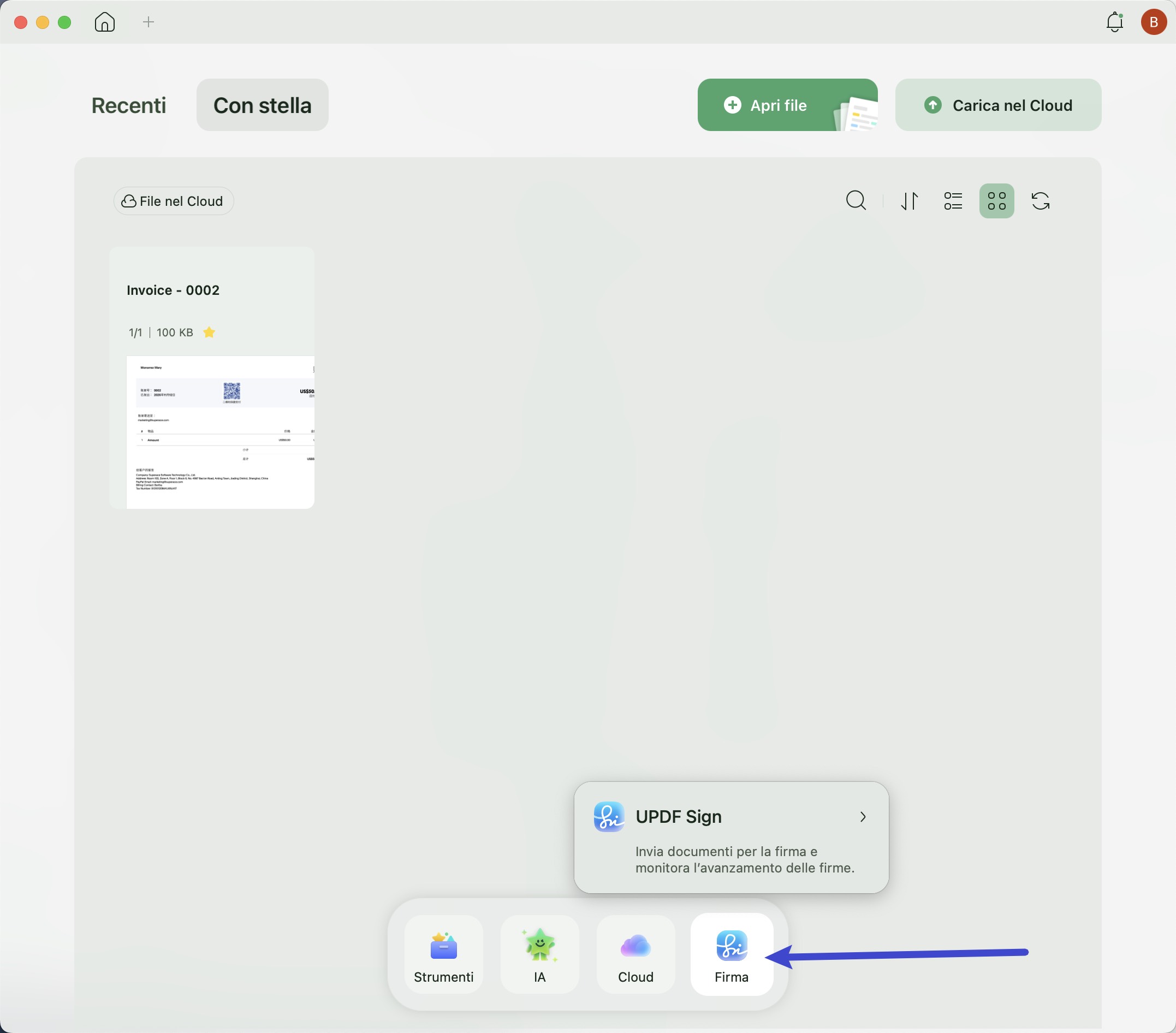
UPDF Sign è ora integrato nell'app desktop, consentendoti di richiedere firme da altri e tenere traccia dei progressi della firma senza passare a un sito web separato.
Per iniziare, apri UPDF sul tuo computer Windows e fai clic Firma Nella parte inferiore della schermata iniziale è possibile accedere a UPDF Sign. Da lì, è possibile caricare i contratti, aggiungere i destinatari, assegnare i campi per la firma, inviare richieste di firma e monitorare lo stato dei contratti, inclusi quelli in attesa di firma e quelli già completati.
Con UPDF Sign puoi anche firmare personalmente i contratti e gestire le tue firme.
Per istruzioni dettagliate su come richiedere le firme, firmare gli accordi e monitorarne l'avanzamento, consultare la documentazione completa. Guida per l'utente di UPDFSign.