 UPDF
 UPDF per Windows
 UPDF per Mac
 UPDF per iPhone/iPad
 UPDF per Android
 Nomostar
 UPDF AI Online
 UPDF Sign
 IvyCraft
 Modifica PDF
 Annota PDF
 Crea PDF
 Modulo PDF
 Modifica collegamenti
 Converti PDF
 OCR
 PDF a Word
 PDF a Immagine
 PDF a Excel
 Organizza PDF
 Unisci PDF
 Dividi PDF
 Ritaglia PDF
 Ruota PDF
 Proteggi PDF
 Firma PDF
 Redige PDF
 Sanziona PDF
 Rimuovi Sicurezza
 Leggi PDF
 UPDF Cloud
 Comprimi PDF
 Stampa PDF
 Elaborazione Batch

 Cos'è UPDF AI
 Revisione di UPDF AI
 Guida Utente per l'Intelligenza Artificiale
 FAQ su UPDF AI
 Riassumi PDF
 Traduci PDF
 Chat con PDF
 Chat con AI
 Chat con immagine
 Da PDF a Mappa mentale
 Spiega PDF
 Strumenti AI PDF
 Strumenti AI Immagine
 Strumenti Chat AI
 Strumenti AI Scrittura
 Strumenti AI Studio
 Strumenti AI Lavoro
 Altri Strumenti AI
 Generazione Segnalibri AI
 Riepilogo Segnalibri AI
 Generazione Filigrane AI
 Generazione Sfondi AI
 Generazione Adesivi AI
 Generazione Timbri AI
 Suite di Scrittura AI
 UPDF Copilot
 Gestione Pagine AI
 Ricerca Semantica AI
 PDF a Word
 PDF a Excel
 PDF a PowerPoint
 Soluzione per aziende
 UPDF Sign per Aziende
 UPDF AI per Aziende
 Piani per aziende
 Tutorial per UPDF per aziende
 Webinar per Aziende
 IT
 Educativi
 Costruzione
 Servizi Finanziari
 Sanità
 Assicurazioni
 Legale
 Manifattura
 Enti pubblici
 Ricercatori e dottorandi
 Solopreneur
 Avvocati e studi legali
 Professionisti immobiliari
 Storie di clienti
 Soluzione per istruzione
 guida utente
 Trucchi UPDF
 faq
 Recensioni UPDF
 Centro download
 Blog
 Notizie
 spec tec
 Aggiornamenti
 UPDF vs. Adobe Acrobat
 UPDF vs. Foxit
 UPDF vs. PDF Expert


Traduci PDF
Con UPDF AI, puoi tradurre i file PDF interamente nella tua lingua preferita con un solo clic e ottenere un nuovo documento con il layout e il formato originali.
Table of Contents
Parte 1. Tradurre un PDF su Windows/Mac
Metodo 1. Tradurre l'intero PDF preservandone il layout originale
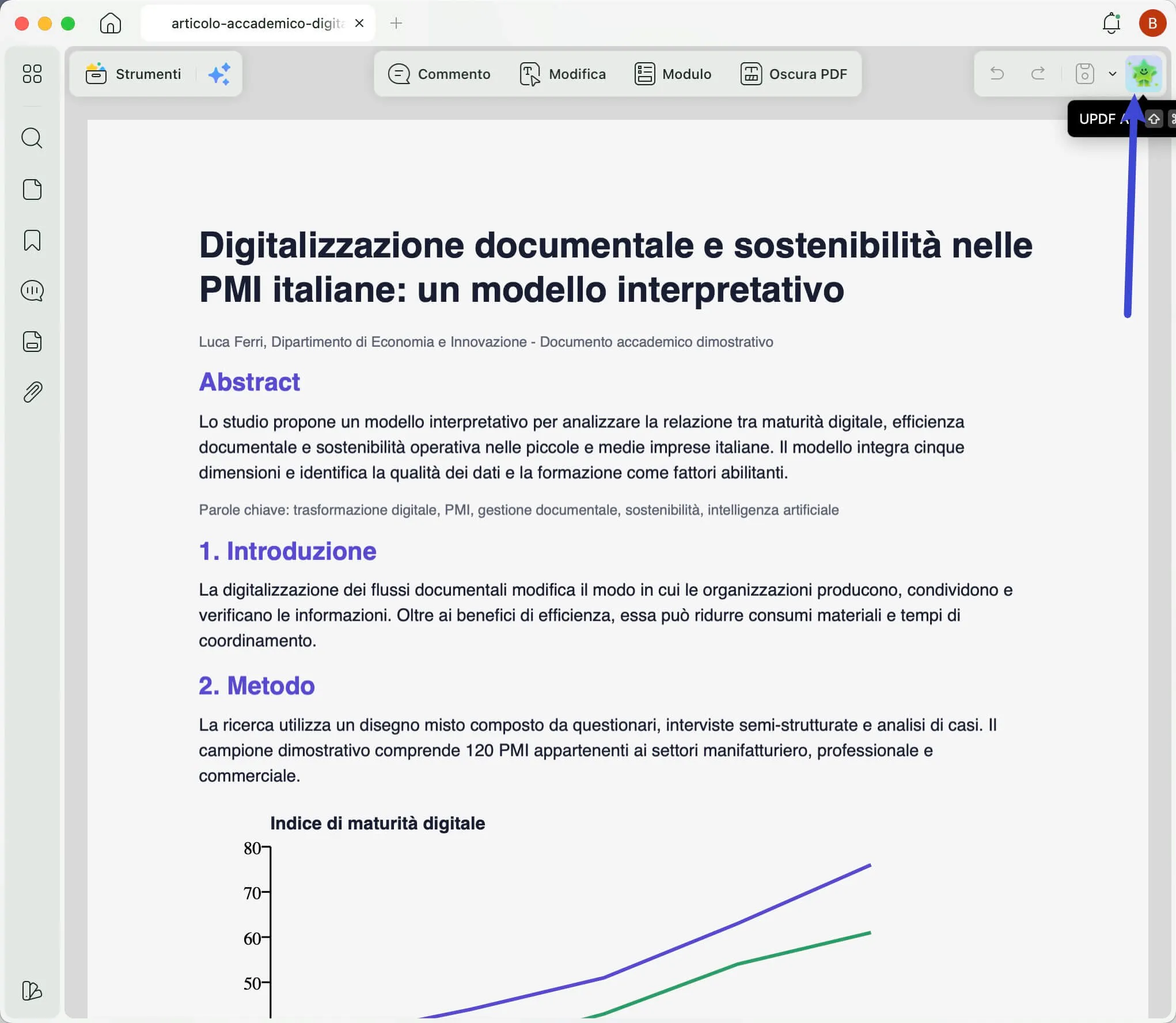
Passaggio 1. Apri il tuo PDF in UPDF, quindi fai clic sul "UPDF AI" nell'angolo in alto a destra per aprire l'assistente AI.
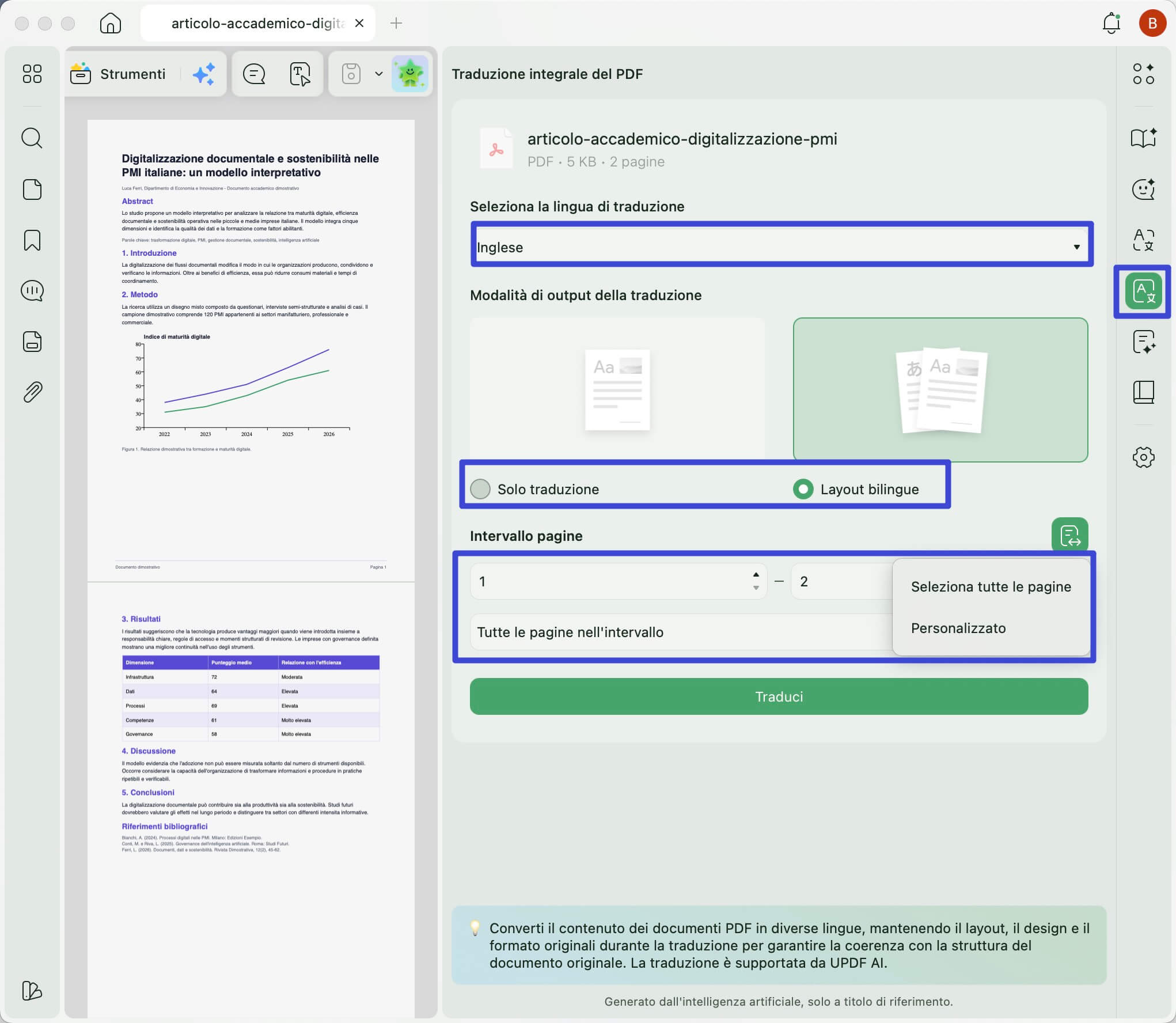
Fase 2. Click "Traduzione PDF" nella barra laterale destra. Scegli la tua lingua di destinazione in Seleziona la lingua di traduzione Quindi selezioni… "Solo tradotto" oppure "Layout bilingue" under "Modalità di output della traduzione". Puntare Intervallo inserendo i numeri di pagina iniziale e finale, oppure fare clic sull'icona di selezione della pagina e scegliere Seleziona tutte le pagine oppure Usi e costumi. Quindi, fare clic su Tradurre
Passaggio 3. Nella finestra di dialogo di salvataggio, scegliere una cartella di destinazione e modificare il nome del file, se necessario. Fare clic su Salva per salvare il PDF tradotto.
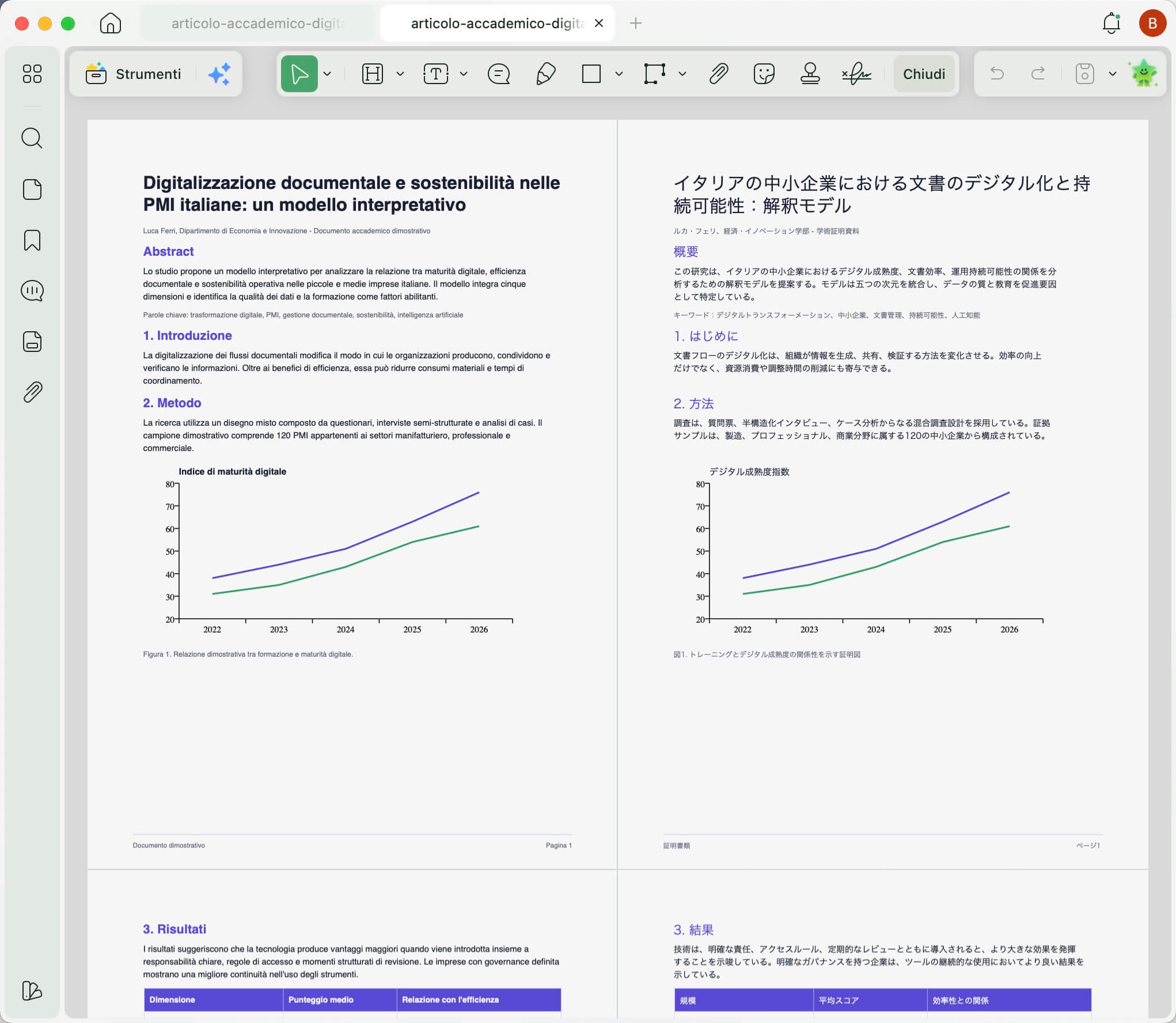
Passaggio 4. UPDF apre automaticamente il PDF tradotto per la revisione. Se hai selezionato "Layout bilingue" è possibile confrontare le pagine originali e quelle tradotte fianco a fianco.
Metodo 2. Traduci pagine specifiche
Passaggio 1. Nella "Chiedi PDF" pannello, fare clic sul pulsante “+” nella casella della chat, quindi seleziona "Assistente generale" > "Traduci".
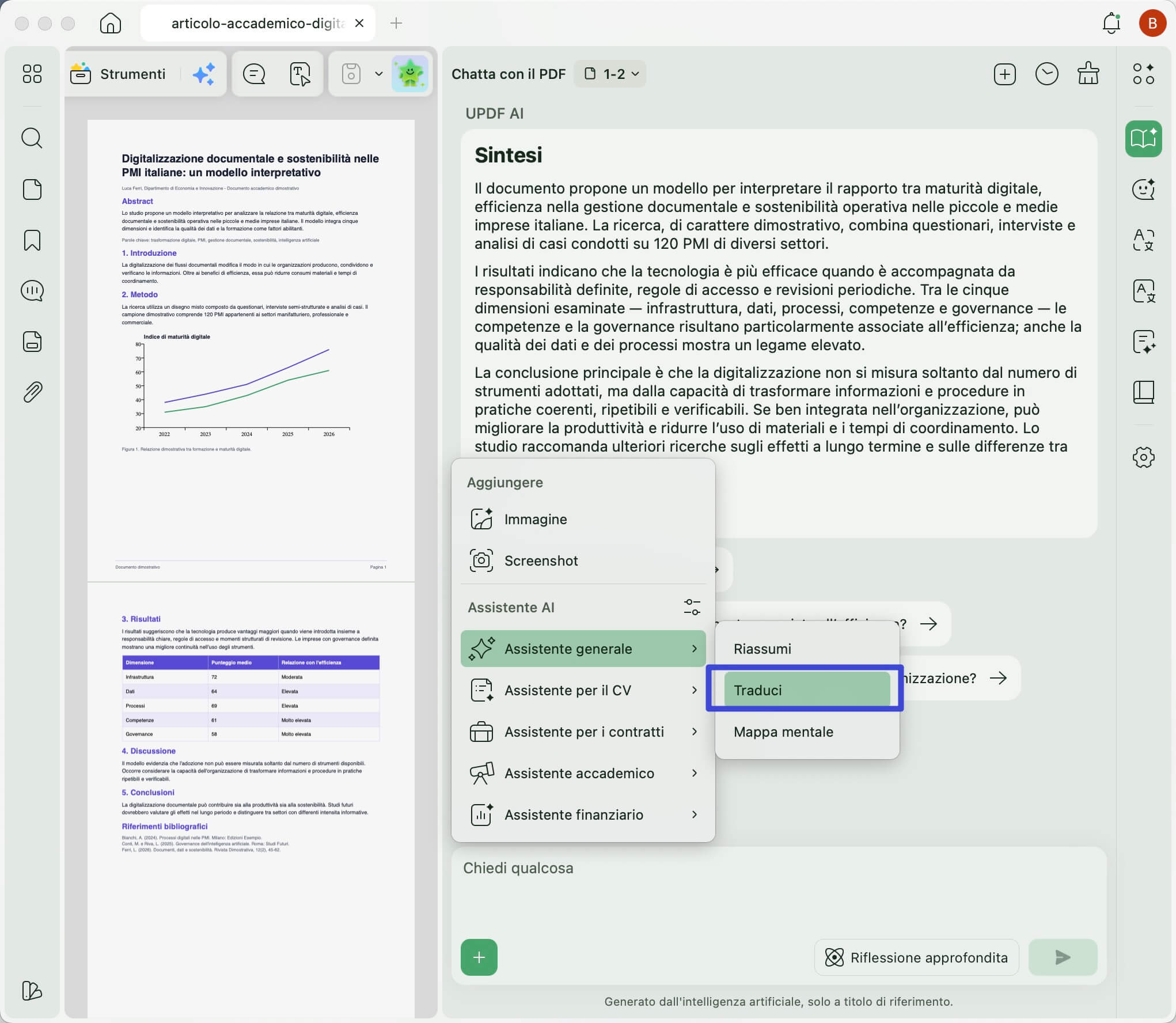
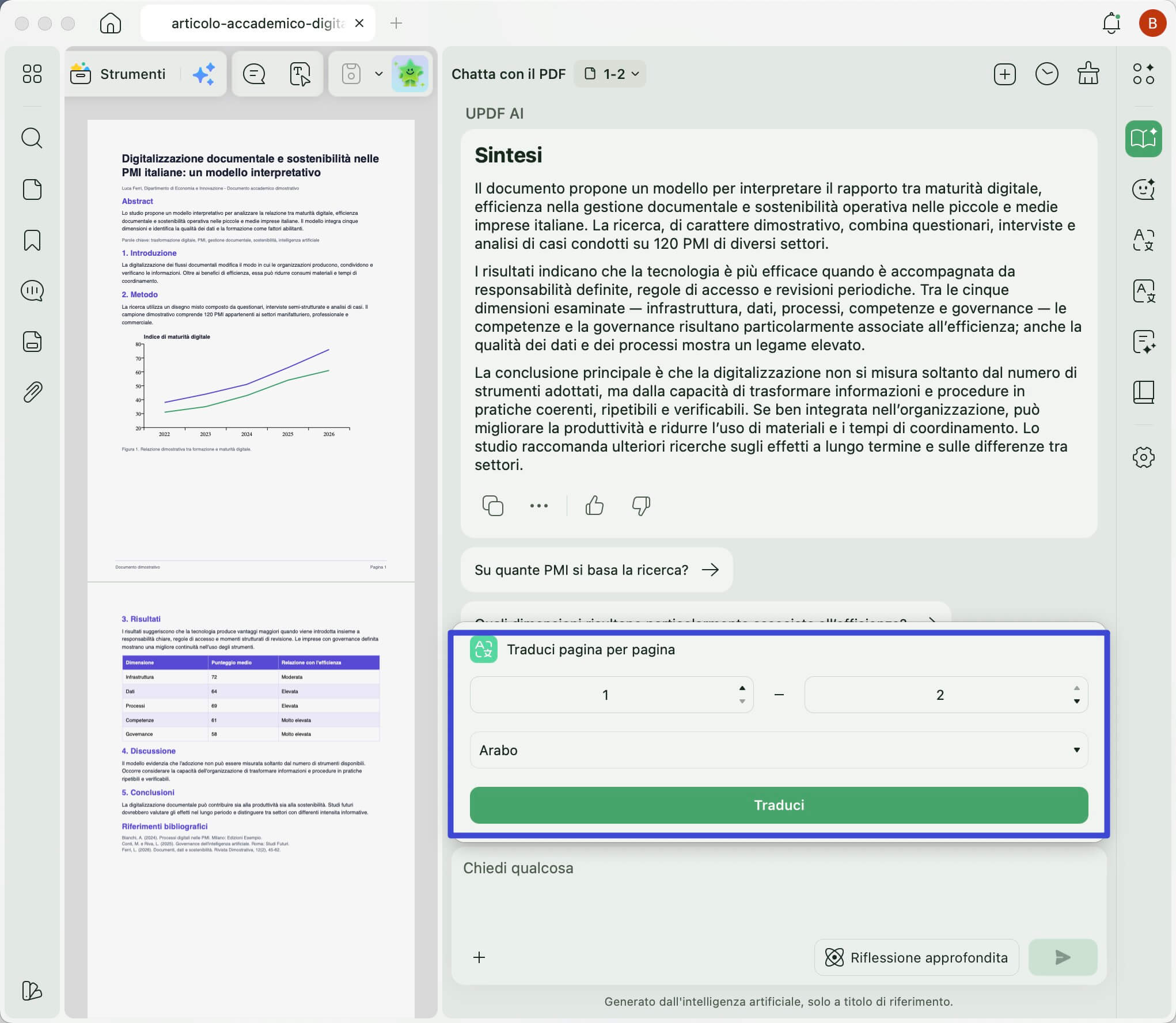
Fase 2. verso l'interno "Traduci per pagina", inserire o selezionare i numeri di pagina iniziale e finale. Scegli la lingua di destinazione dal menu a discesa della lingua, quindi fai clic su Tradurre
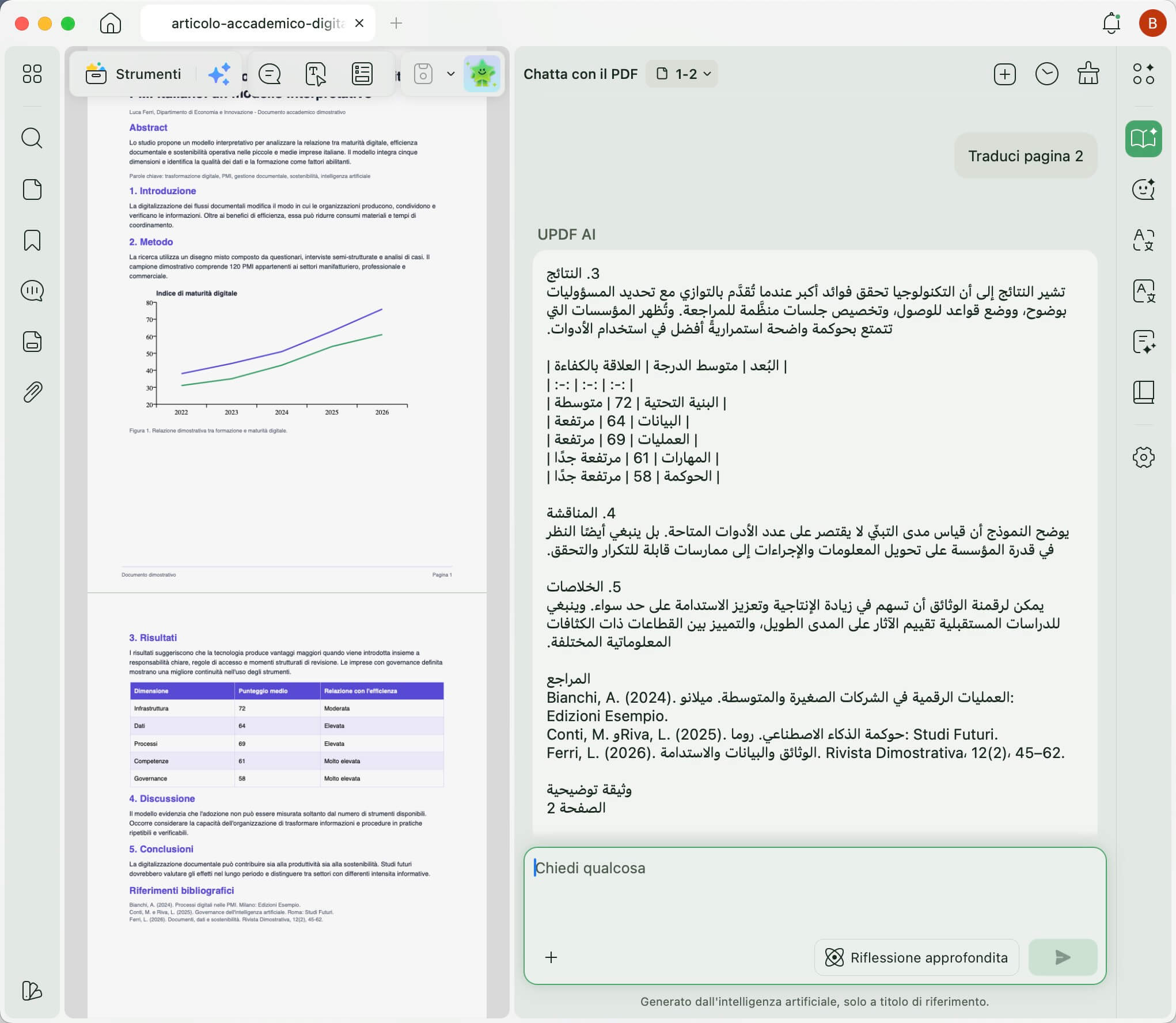
Passaggio 3. Rivedi il contenuto tradotto insieme al PDF originale. Scorri la risposta per leggere la traduzione completa.
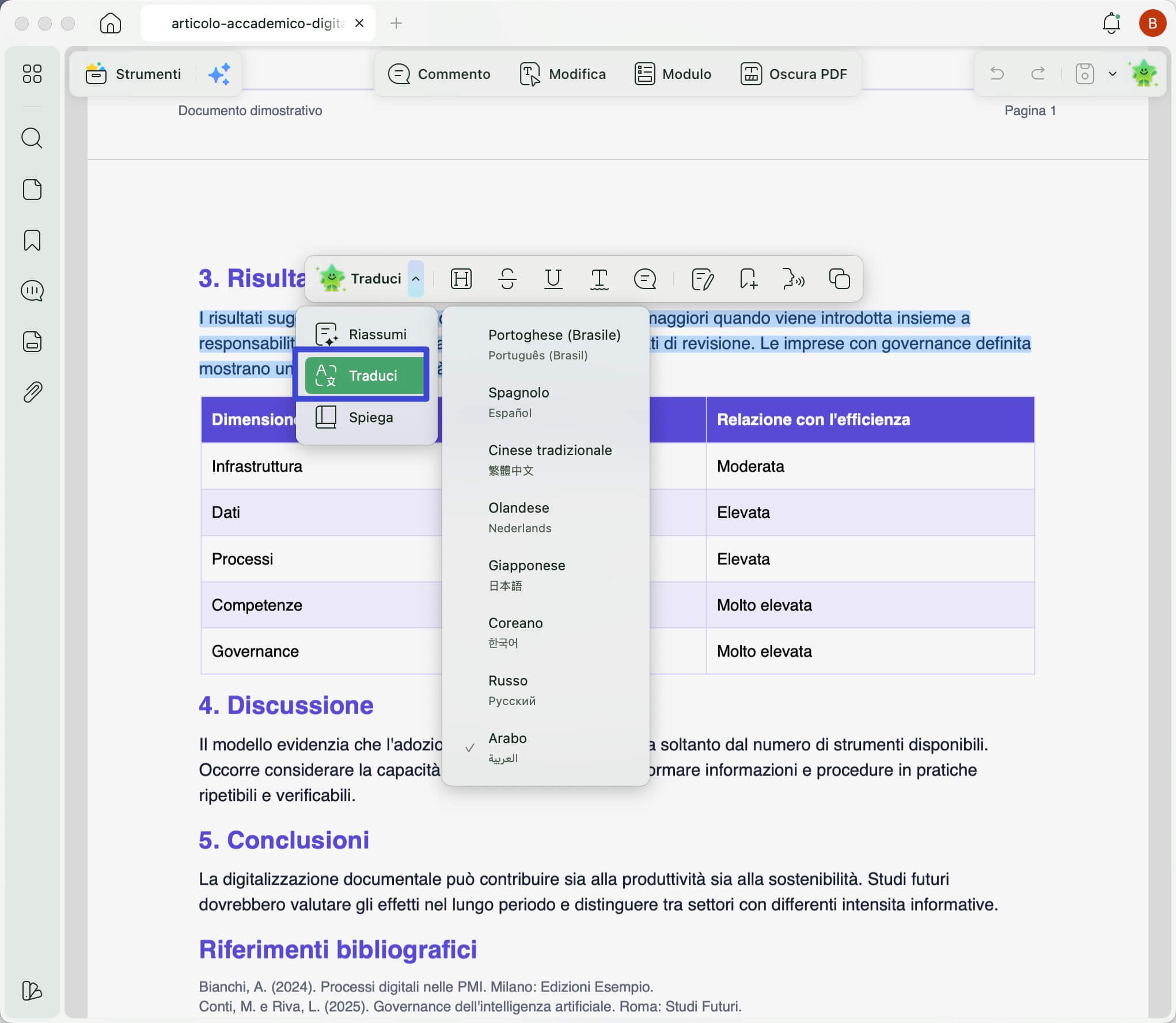
Metodo 3. Seleziona per tradurre
Passaggio 1. Seleziona il testo che vuoi tradurre nel tuo PDF. Nella barra degli strumenti mobile, fai clic sulla freccia accanto all'opzione AI, scegli Tradurre e seleziona la lingua di destinazione.
Fase 2. Rivedi la traduzione nella finestra pop-up. Usa COLTELLO ROTANTE per mantenere visibile la finestra, "Aggiungi nota adesiva" oppure "Aggiungi nota in evidenza" per aggiungere la traduzione al tuo PDF, "Inizia a parlare" sentirlo leggere ad alta voce, o Copia per copiarlo. Per rivedere la traduzione, fare clic sul testo originale in alto, modificarlo, quindi fare clic su Genera È inoltre possibile modificare la lingua di destinazione utilizzando il menu a discesa della lingua o passare a Riepiloga oppure "Spiega". utilizzando il menu a discesa accanto a Tradurre
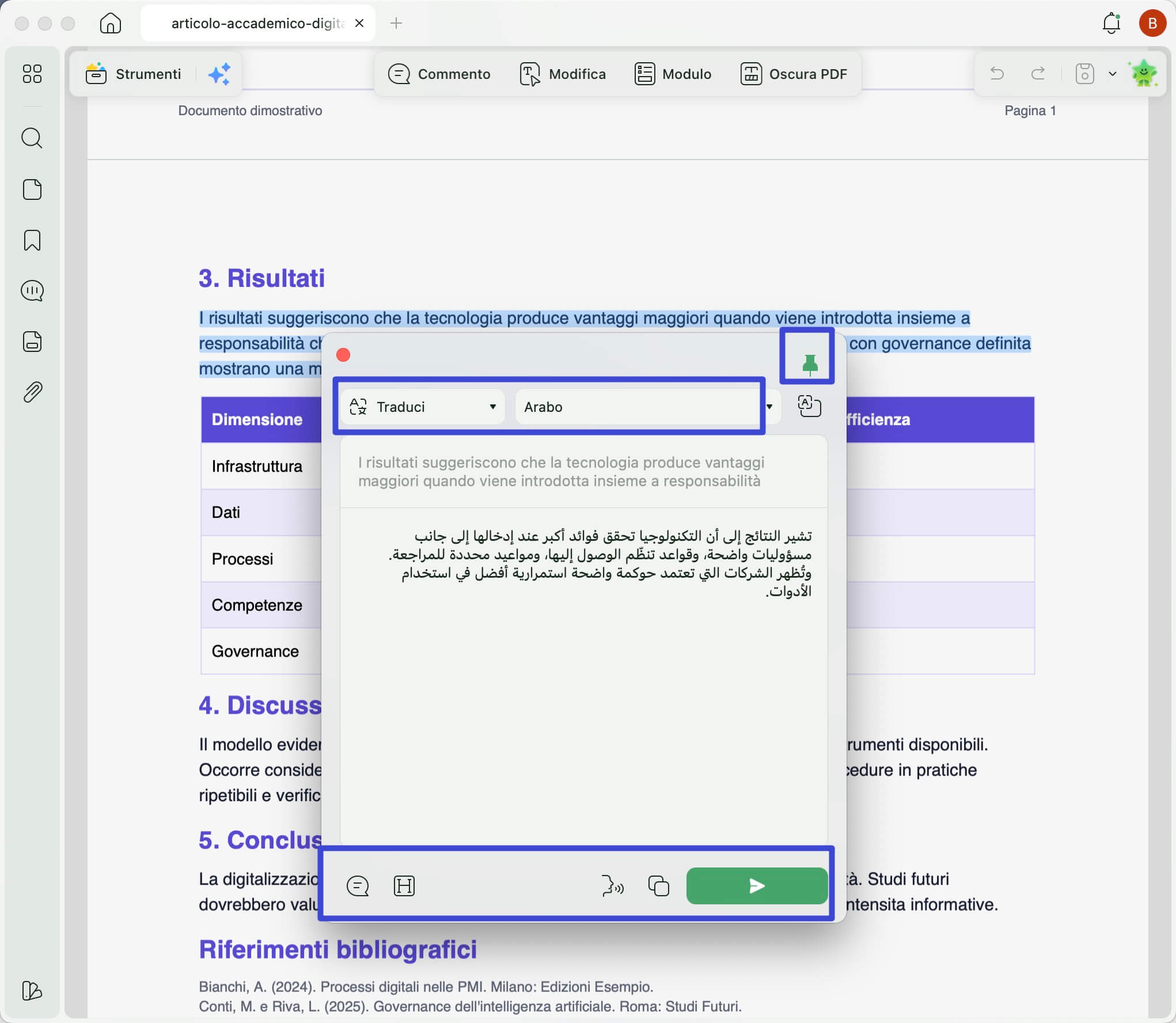
Metodo 4. Traduci il contenuto selettivo dal PDF
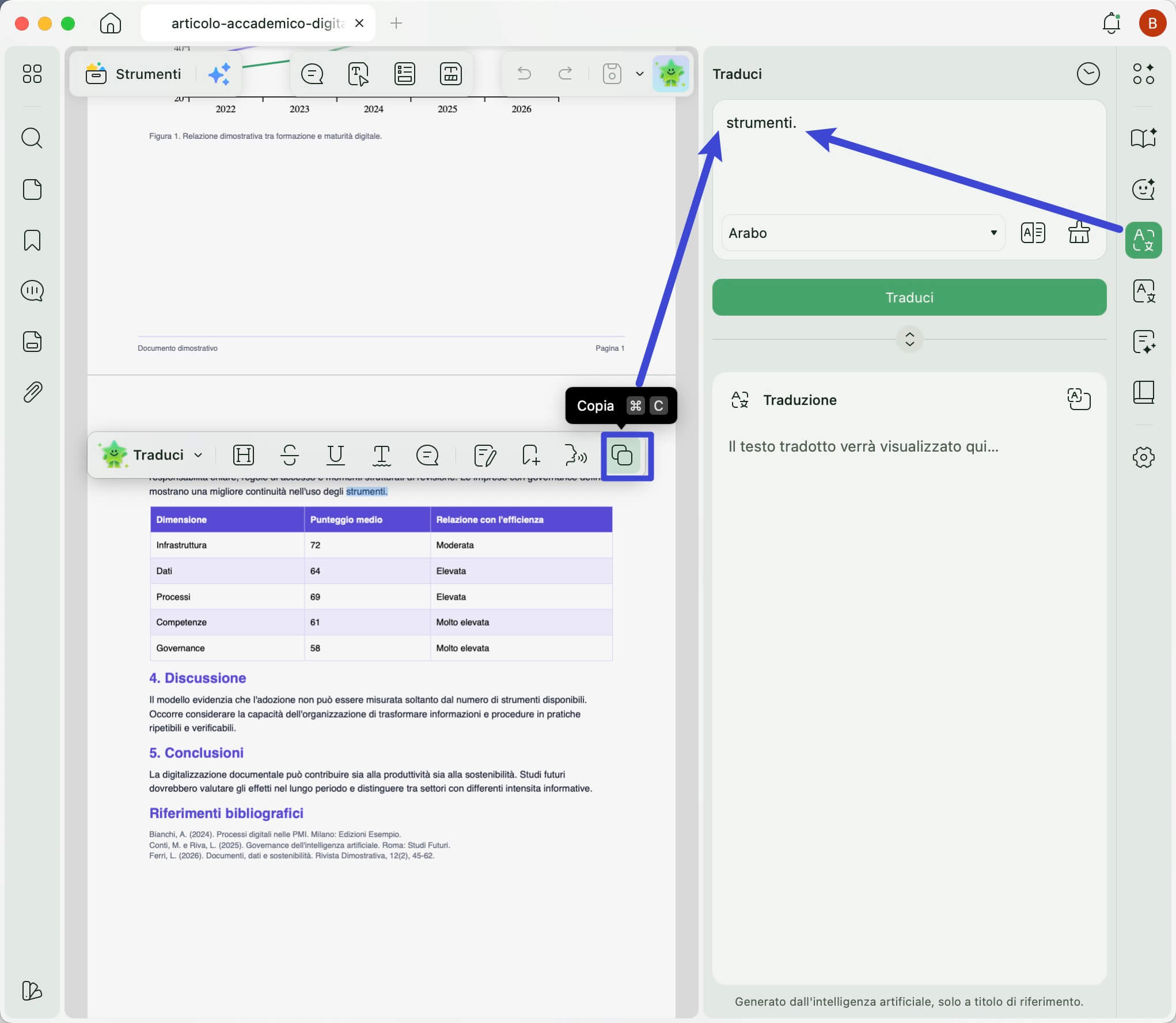
Passaggio 1. Selezionare il testo che si desidera tradurre e fare clic su Copia nella barra degli strumenti mobile. Fare clic su Tradurre sulla barra laterale destra e incolla il testo nella casella di input. Scegli la lingua di destinazione, quindi fai clic su Tradurre Rivedi la traduzione qui sotto e usa Copia per copiarlo o "Inizia a parlare" sentirlo leggere ad alta voce. Per rimuovere il testo di input, fare clic su "Libero".
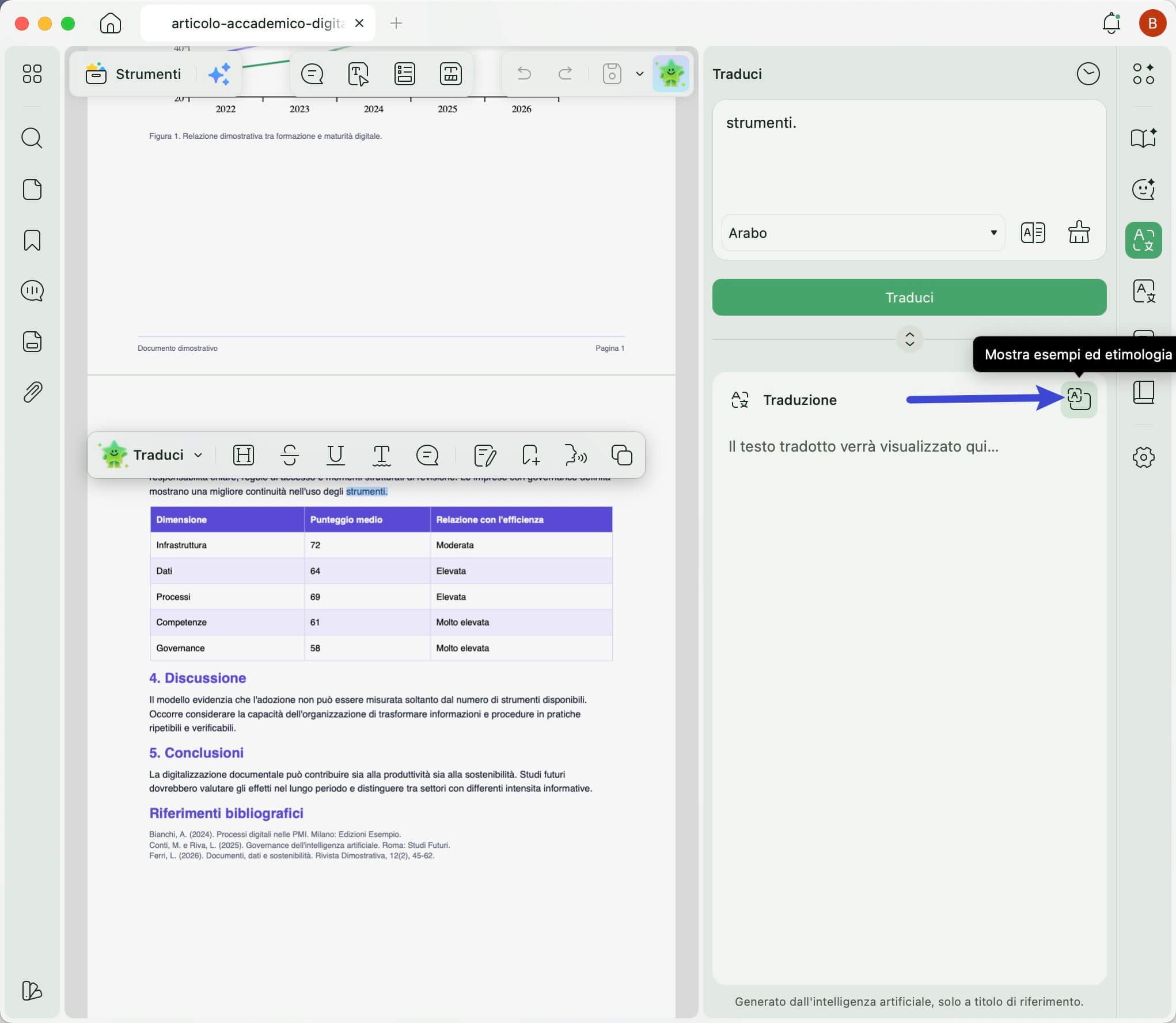
Fase 2. Per includere esempi ed etimologia, abilitare "Mostra esempi ed etimologia" nell'area dei risultati della traduzione, quindi fare clic sul pulsante Tradurre per generare una nuova traduzione con questi dettagli.
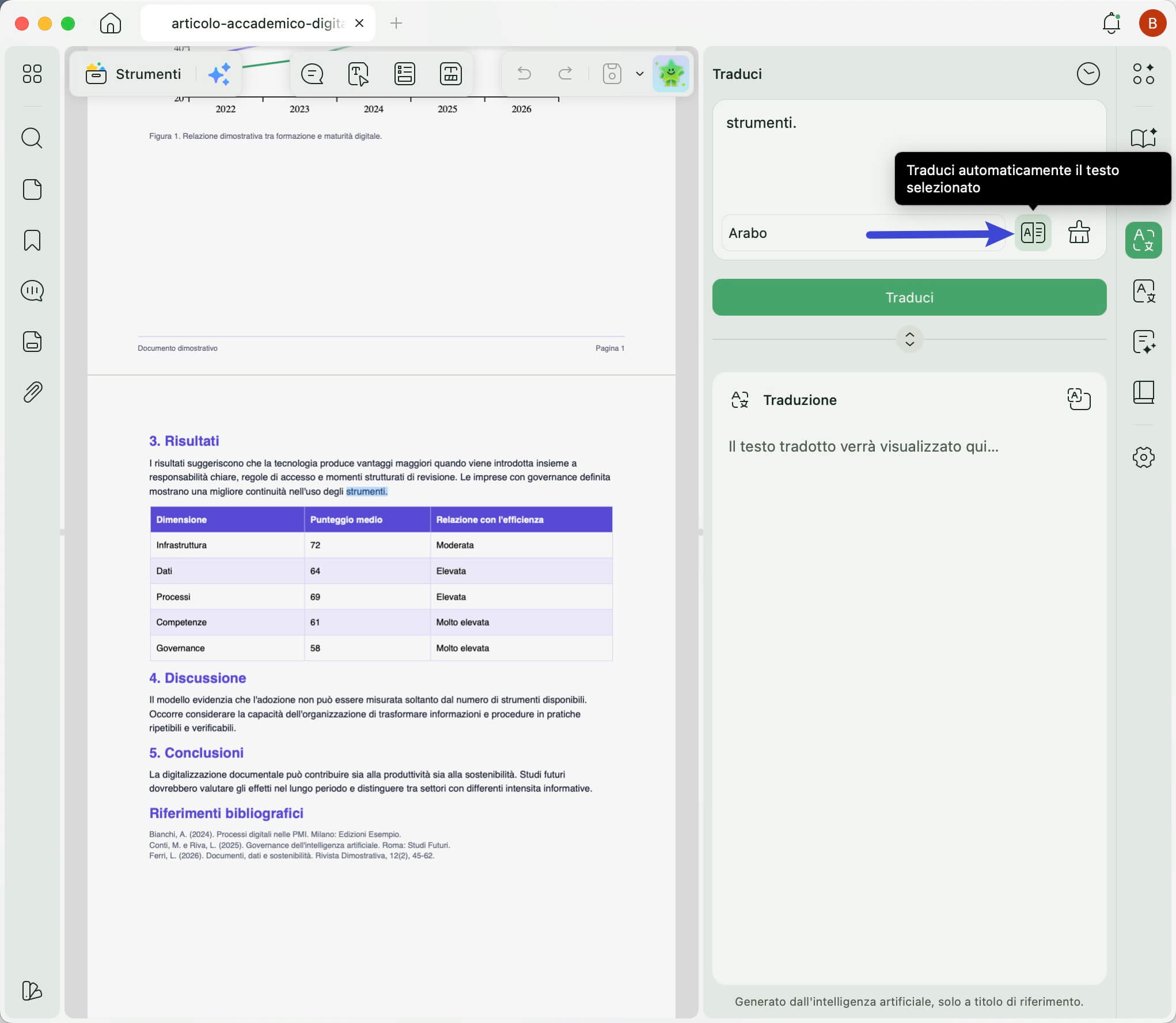
Passaggio 3. Abilita "Traduci automaticamente il testo selezionato" accanto al menu a discesa della lingua. È quindi possibile selezionare il testo nel PDF per tradurlo automaticamente senza copiare e incollare.
(Facoltativo) Passaggio 4. Click "Traduci cronologia" nell'angolo in alto a destra del pannello Traduci per visualizzare le traduzioni precedenti.
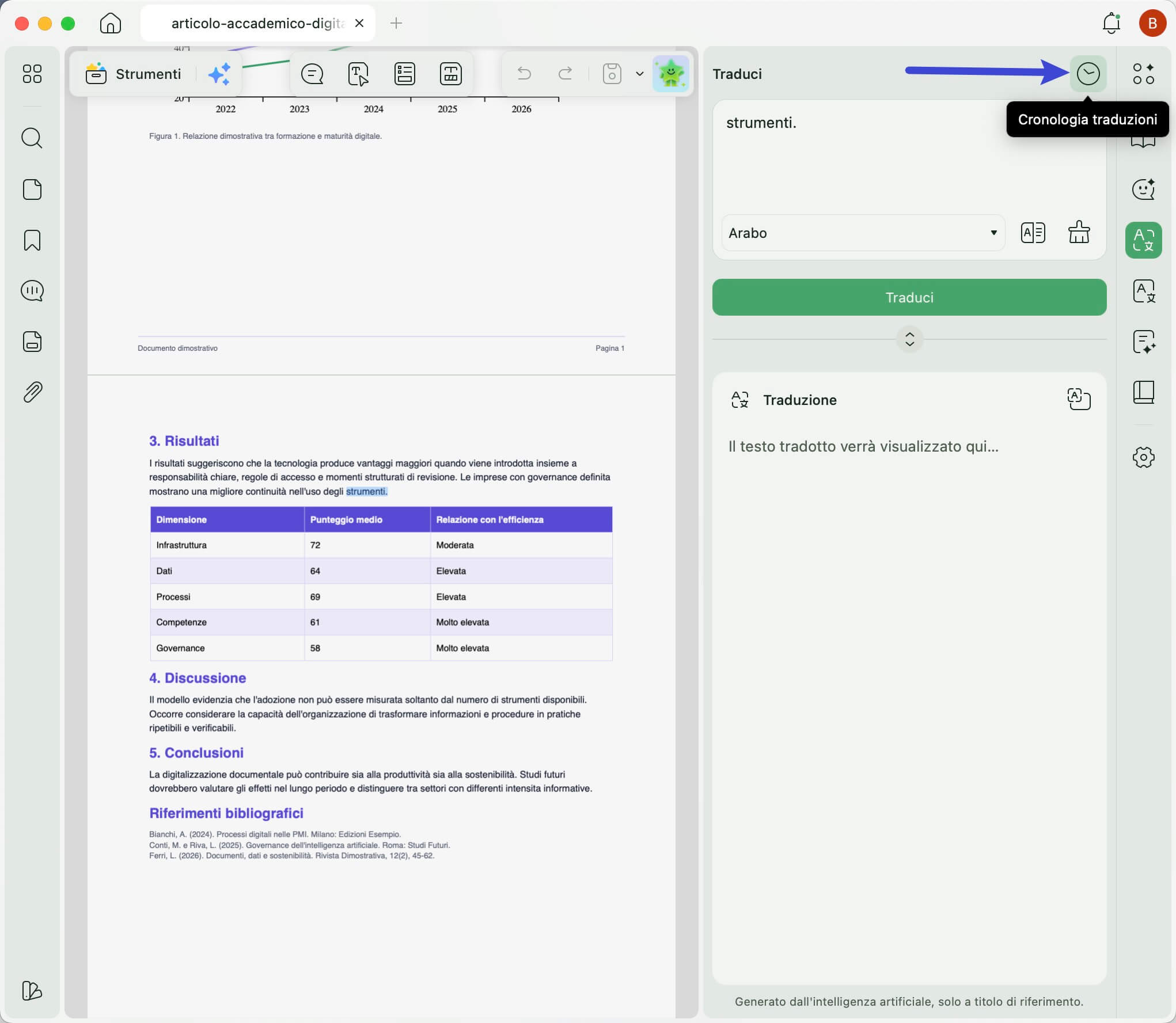
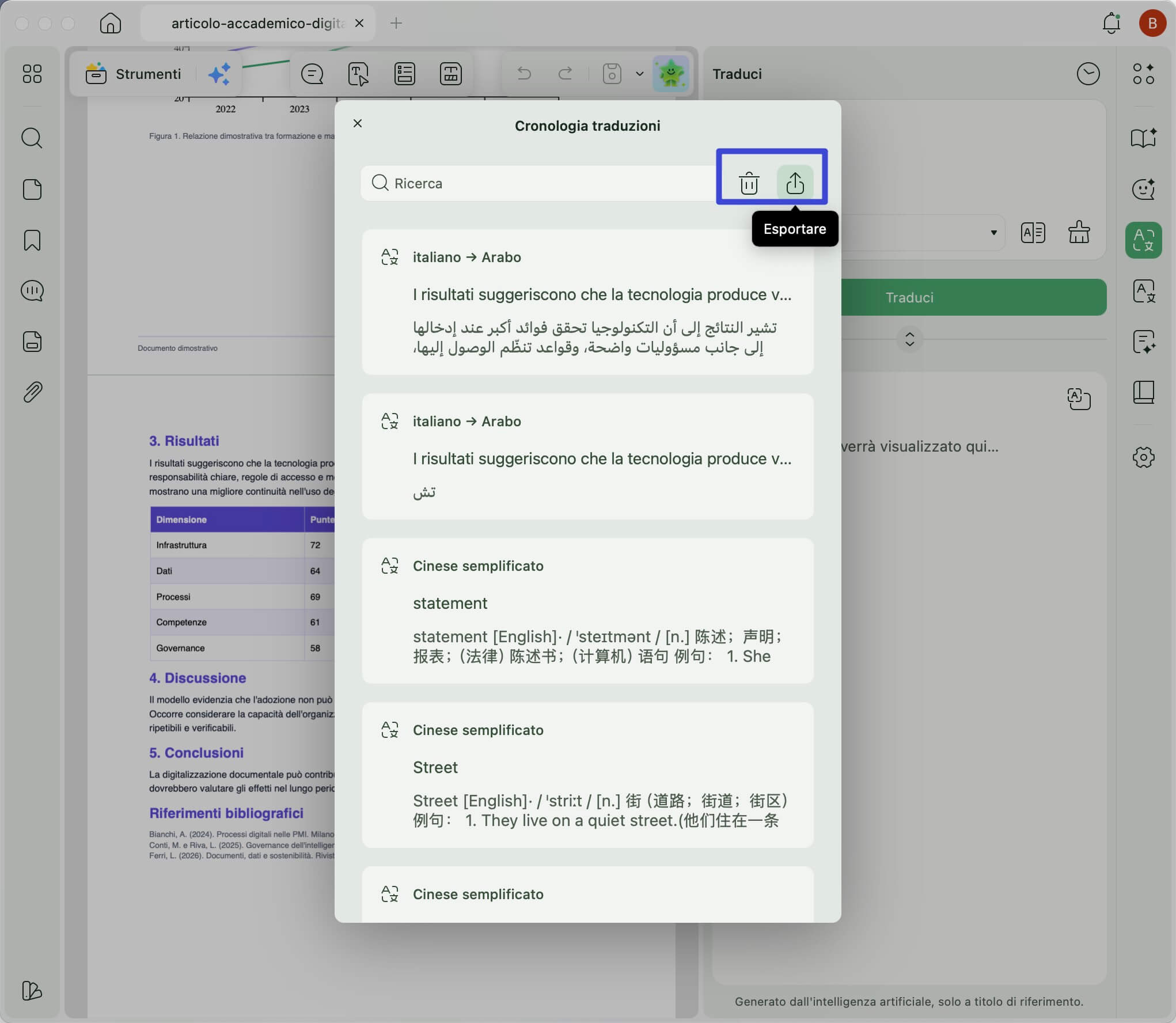
(Facoltativo) Passo 5. Nella "Traduci cronologia" finestra, utilizzare la casella di ricerca per trovare le traduzioni precedenti. Fare clic su Elimina per rimuovere voci o ESPORTAZIONE per salvarli.
(Facoltativo) Fase 6. Seleziona le voci che desideri esportare o seleziona Seleziona tutto Click ESPORTAZIONE e scegliere "Markdown (.md)" oppure Testo (.txt)
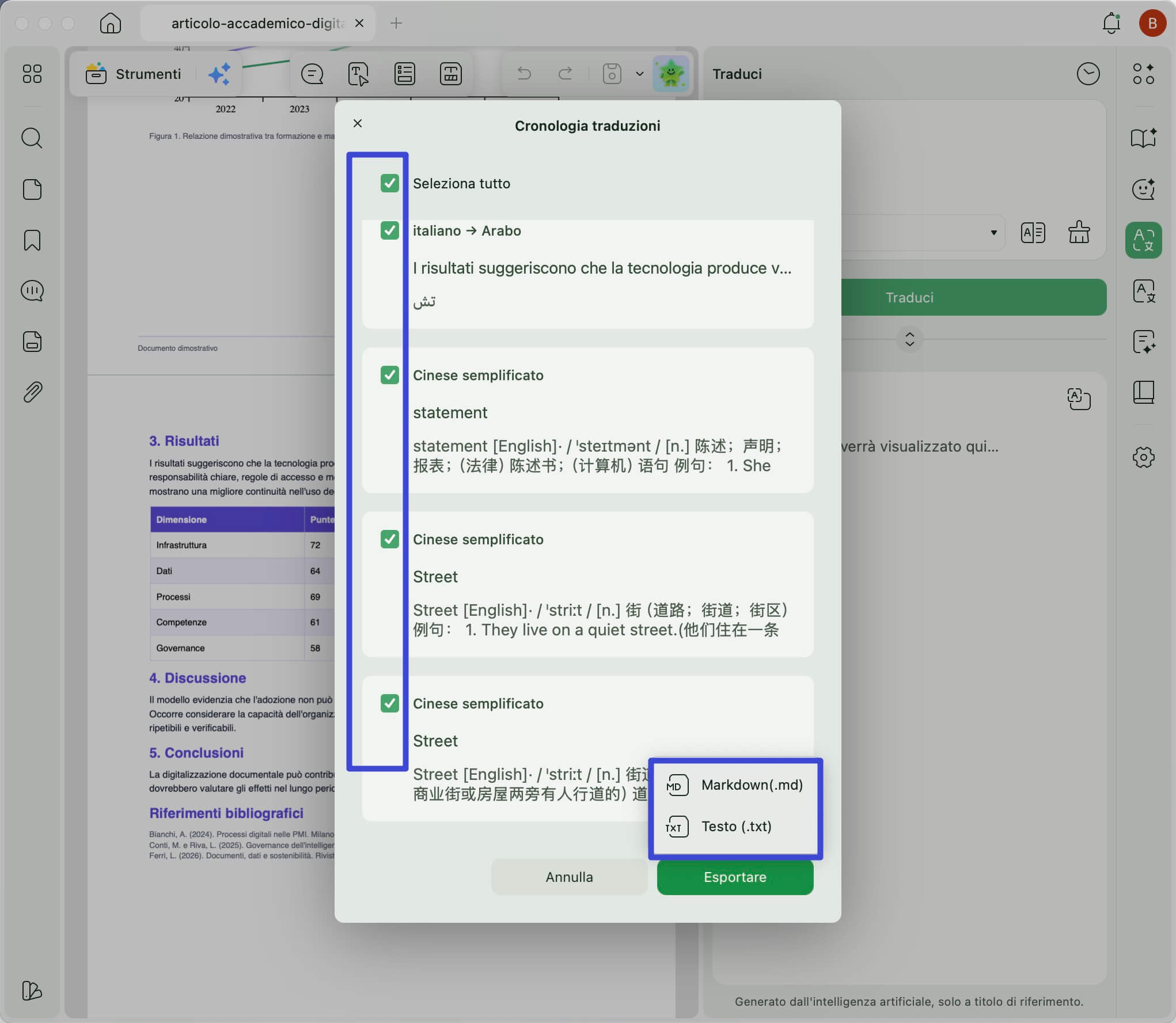
(Facoltativo) Fase 7. Scegliere una cartella di destinazione e modificare il nome del file, se necessario, quindi fare clic su Salva per salvare la cronologia delle traduzioni esportate.
Metodo 5. Traduci con AI Chat
Passaggio 1. Fai clic con il pulsante destro del mouse e trascina sull'area PDF che desideri selezionare. Nella barra degli strumenti mobile, scegli "Copia come immagine" oppure "Copia come testo".
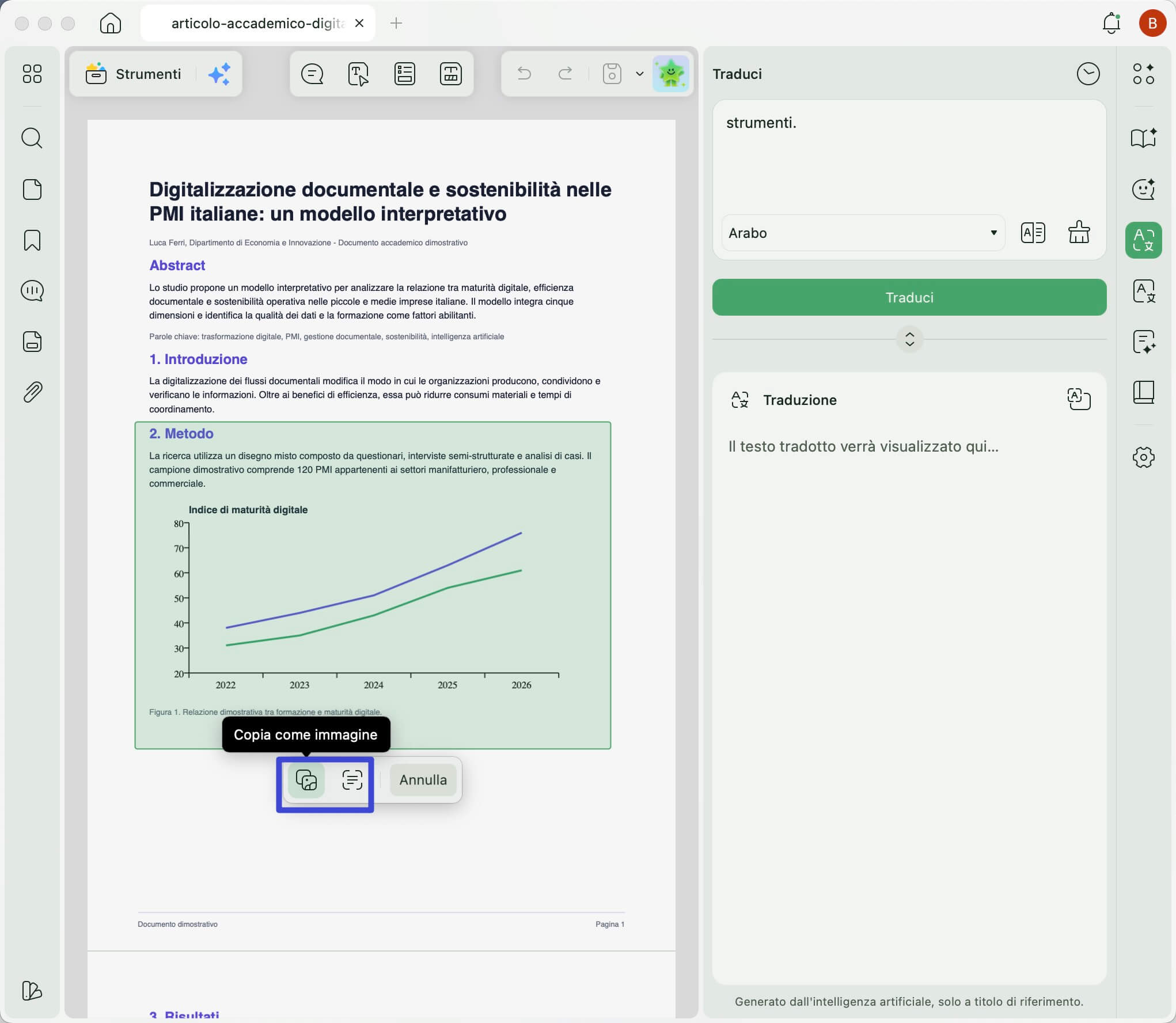
Fase 2. Incollare l'immagine o il testo copiato nel "Chiedi PDF"/"AI Chat" casella di chat. Immettere un prompt personalizzato, ad esempio "Traduci questo contenuto in giapponese.Quindi, fare clic su "Invia" Ricevi il testo
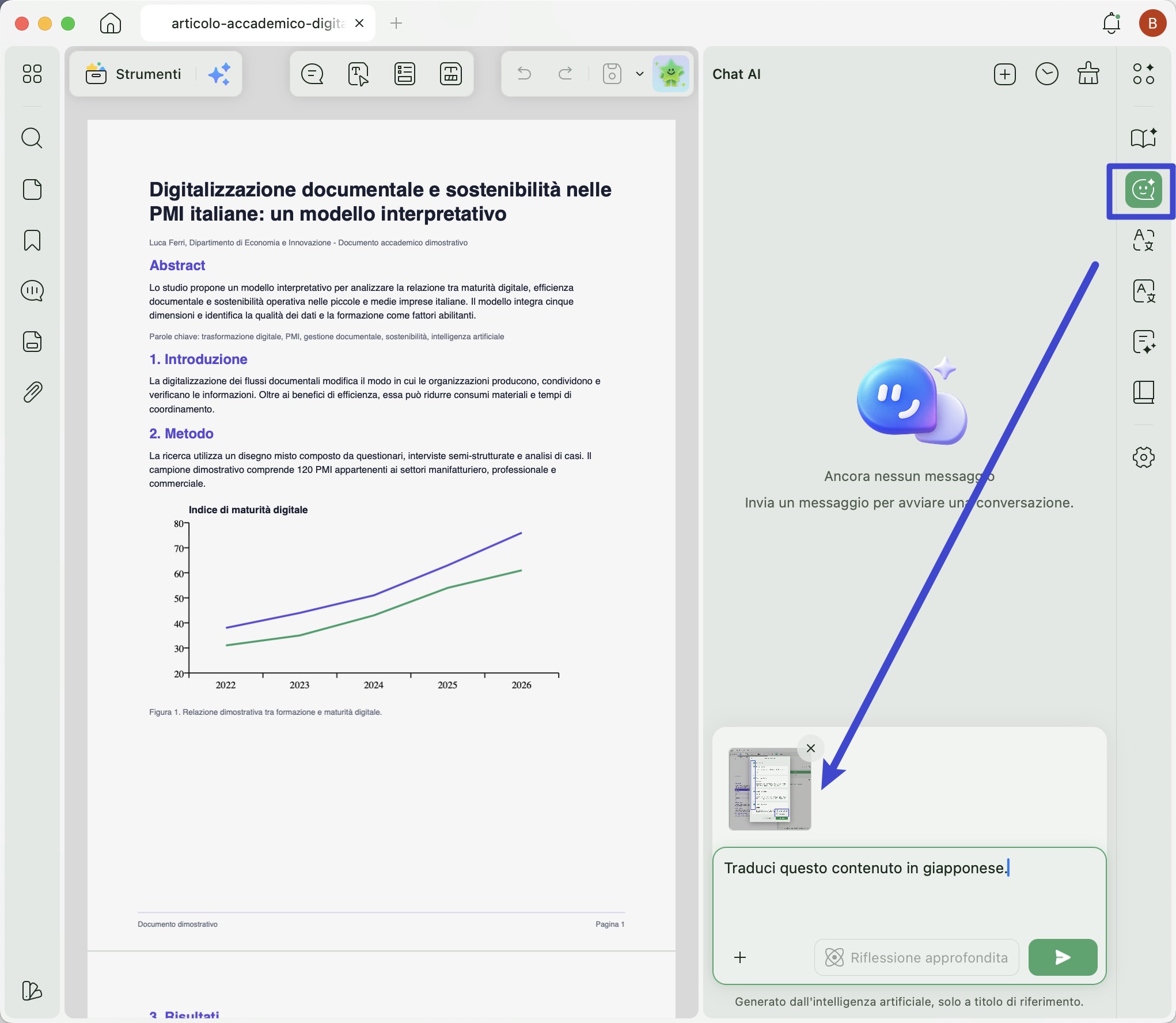
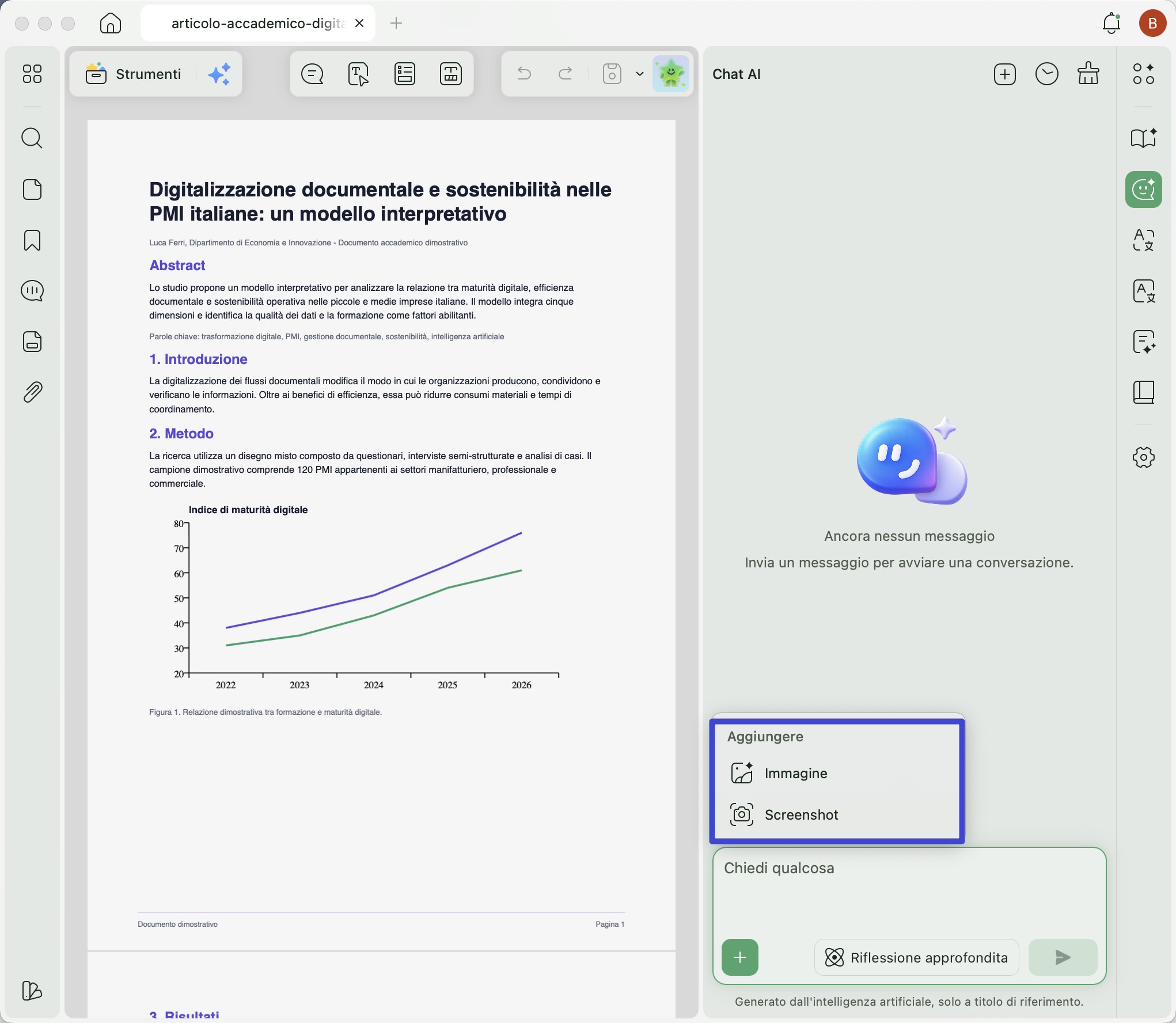
Suggerimento: Puoi anche fare clic su "?" “+” nella finestra di chat e scegli immagine per caricare un'immagine. Istantanea per acquisire il contenuto che si desidera tradurre.
Metodo 6. Tradurre i PDF scansionati
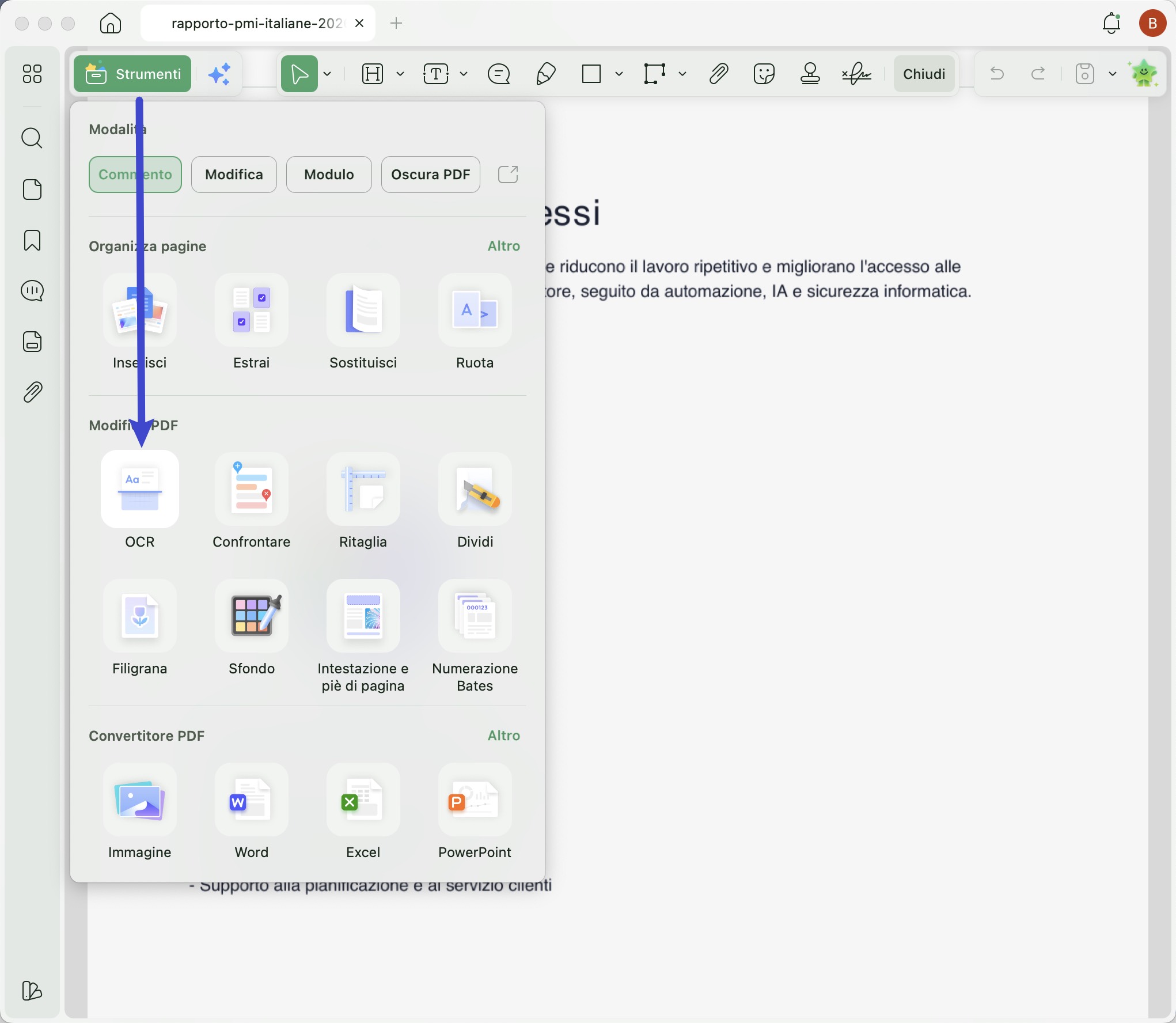
Utilizza lo strumento OCR di UPDF per convertire i PDF scansionati in testo modificabile prima di tradurli. Segui i passaggi seguenti per tradurre i PDF scansionati.
Passaggio 1. Fai clicUtensili" nell'angolo in alto a sinistra. Scegli"OCRCaratteristica
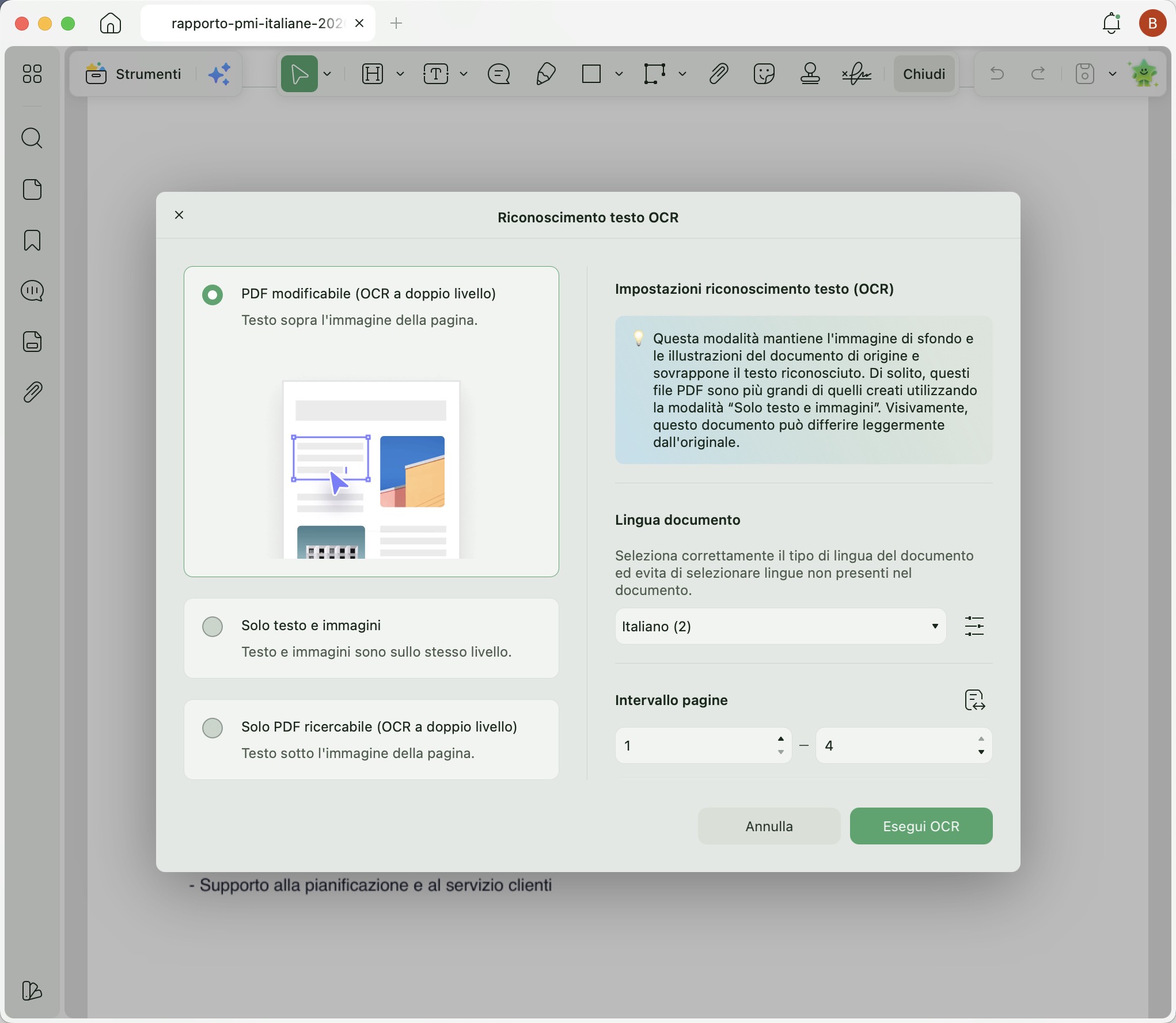
Fase 2. Quindi, seleziona il Tipo documento e Lingua del documento del PDF. Selezionare l'opzione Intervallo e clicca sul pulsante Converti uPDF eseguirà l'OCR e renderà modificabile il contenuto del documento.
Passaggio 3. Dopo aver eseguito l'OCR sul documento scansionato, utilizzare uno dei metodi sopra discussi e tradurre il testo nella lingua preferita.
Parte 2. Tradurre PDF su smartphone iOS/Android
UPDF estende le sue potenti funzionalità di traduzione di PDF a iOS e Android dispositivi per garantire una traduzione senza soluzione di continuità in movimento. Con il supporto mobile, puoi accedere alle funzionalità chiave per tradurre i PDF direttamente dal tuo smartphone, offrendo flessibilità agli utenti. Sia che tu stia traducendo selezioni di testo specifiche o un intero documento, l'utilizzo dei prompt di conversazione può garantire che le tue esigenze siano soddisfatte.
Oltre alla traduzione, puoi annotare o modificare i tuoi PDF per migliorare ulteriormente il documento. Con l'aiuto della tecnologia AI integrata, avrai la possibilità di riepilogare e chattare con il file PDF anche attraverso la modalità UPDF AI.
Metodo 1. Seleziona il metodo da tradurre
Quando hai solo bisogno di tradurre parti specifiche di un PDF, il metodo Seleziona per tradurre è l'ideale. Questa funzione consente di concentrarsi su particolari sezioni di testo per risparmiare tempo e garantire risultati accurati. Dai un'occhiata ai passaggi seguenti per utilizzare questa funzione sul tuo telefono Android/iOS:
Passaggio 1. Carica il PDF dopo l'installazione di UPDF Mobile
Una volta terminata l'installazione dell'app UPDF, tocca "+" icona sul "File". Ciò ti consentirà di accedere ai tuoi file e caricare il file PDF che desideri tradurre.
Passaggio 2. Utilizzare UPDF AI per tradurre il testo
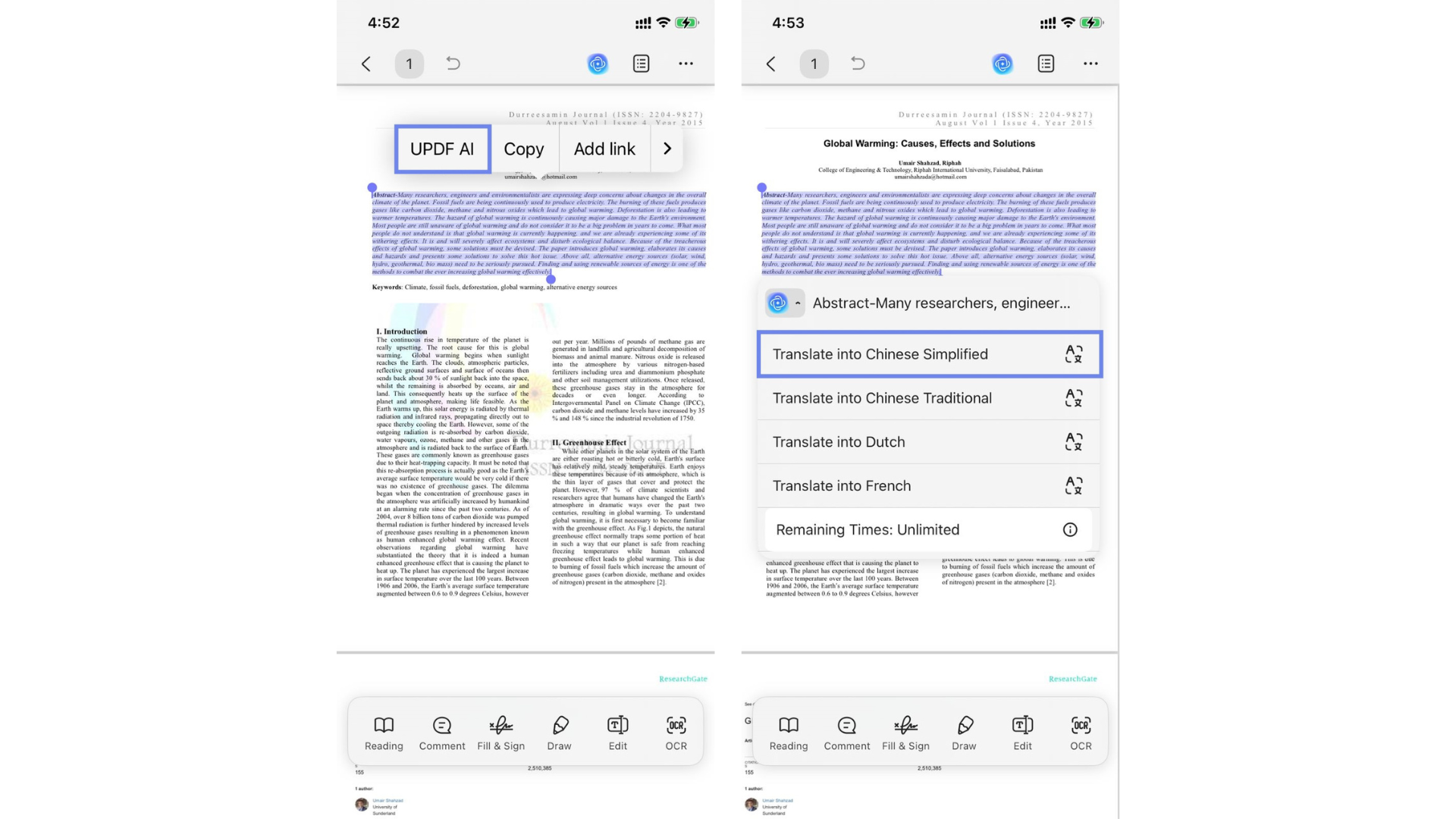
Poiché il PDF si trova sull'applicazione, selezionare il testo che si desidera tradurre e premere il tasto "UPDF AI" dal menu a comparsa. Quindi, scegli "Bemba Traduca in:"con la lingua desiderata in base ai criteri. Infine, rivedi la risposta e fai la prossima mossa in base alla tua soddisfazione per l'accuratezza della traduzione.
Metodo 2. Traduci un intervallo di pagine specifico o l'intero documento
Per gli utenti che hanno bisogno di tradurre più pagine o un intero PDF, questo metodo fornisce la soluzione perfetta. Offre la flessibilità di personalizzare la gamma di traduzioni, rendendola adatta per report dettagliati o documenti lunghi. Ecco i passaggi da seguire per eseguire la procedura di traduzione:
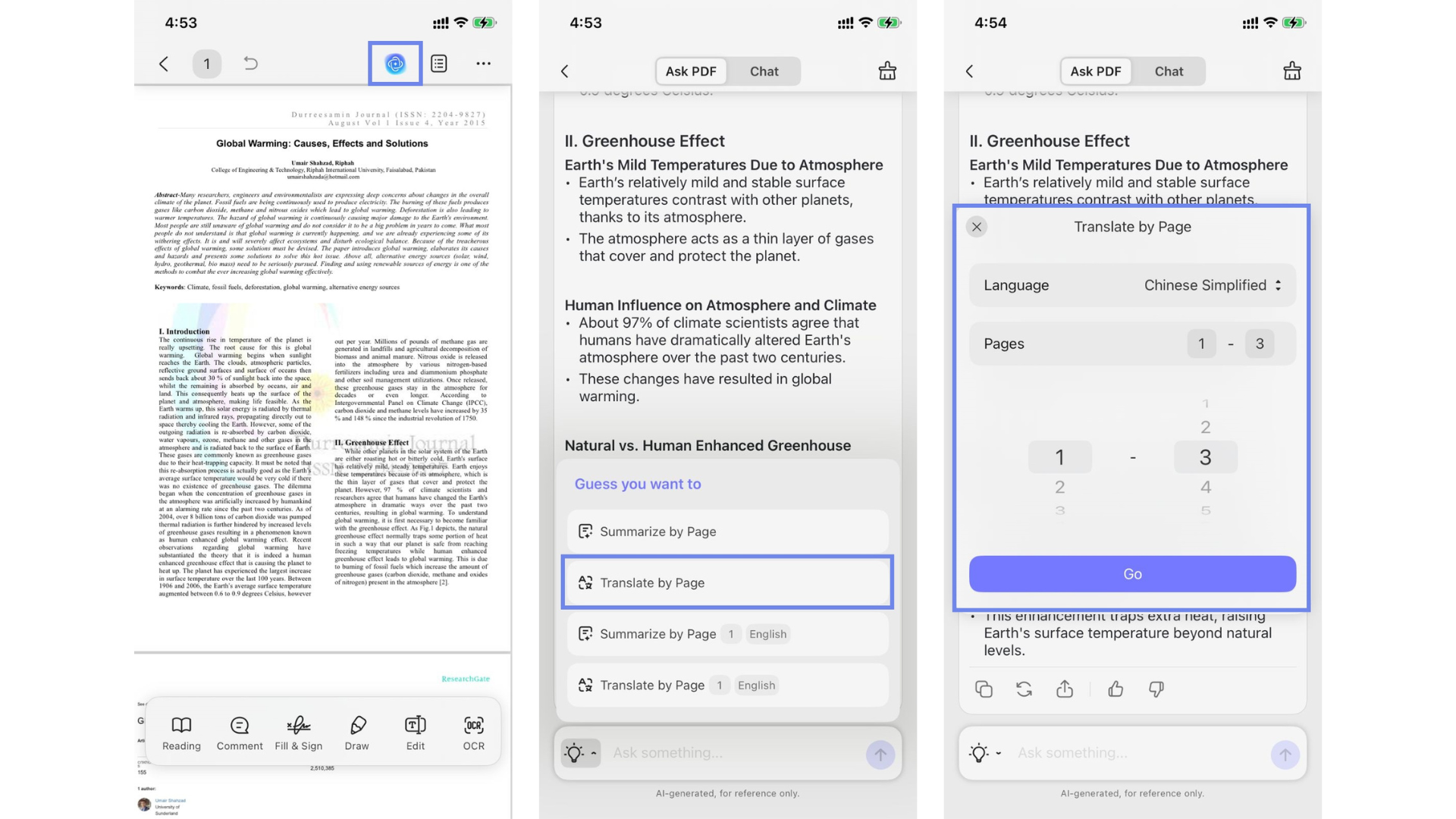
Istruzioni: Per tradurre una pagina specifica, toccare il pulsante "UPDF AI" nella parte superiore centrale dello schermo. Quindi, scegli"Traduci per pagina"dopo aver toccato il pulsante"Lampadina"nella finestra di chat. Successivamente, viene visualizzato un pop-up Traduci per pagina in cui è possibile impostare il Linguae" e "Pages" per colpire il "Vai". Infine, visualizzare in anteprima i risultati nella casella della chat e copiarli negli appunti per un ulteriore utilizzo.
Metodo 3. Traduci tramite la chat nella modalità Chiedi PDF
Per un'esperienza di traduzione interattiva e dinamica, la modalità Chiedi PDF è la tua caratteristica preferita. Questo metodo supporta tutte le lingue e consente di richiedere traduzioni tramite una casella di chat. Approfondiamo la guida discussa di seguito per vedere come funziona:
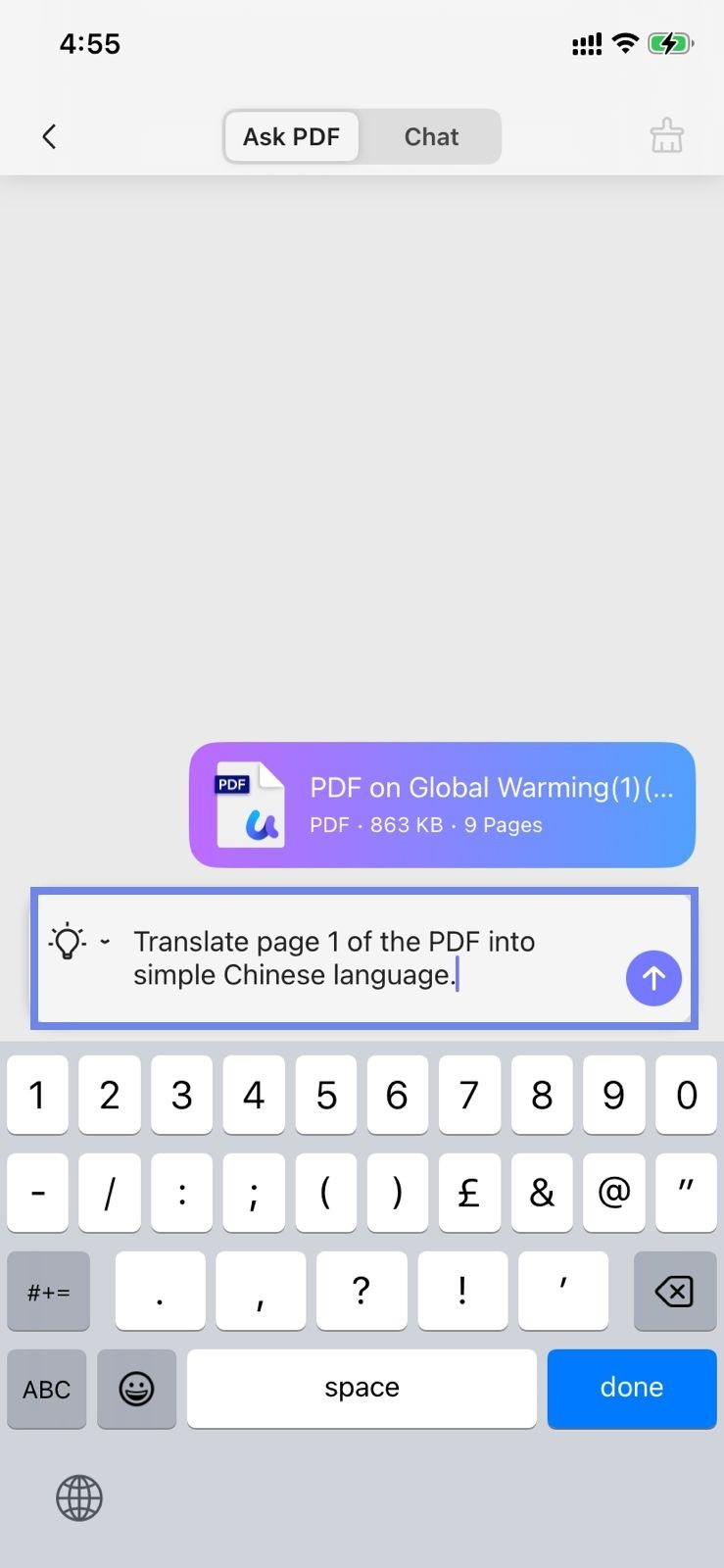
Istruzioni: Nell'interfaccia "Chiedi PDF" dell'applicazione mobile UPDF, digitare il "Prompt" nella "Casella di testo" in base alle proprie esigenze. La tecnologia AI integrata di UPDF genera la risposta e traduce il testo nella lingua preferita.
Parte 3. Tradurre PDF in un browser web
UPDF AI Online ti consente di tradurre documenti direttamente nel tuo browser su qualsiasi dispositivo, senza necessità di installazione.
Metodo 1. Traduci l'intero PDF con Layout Keeping
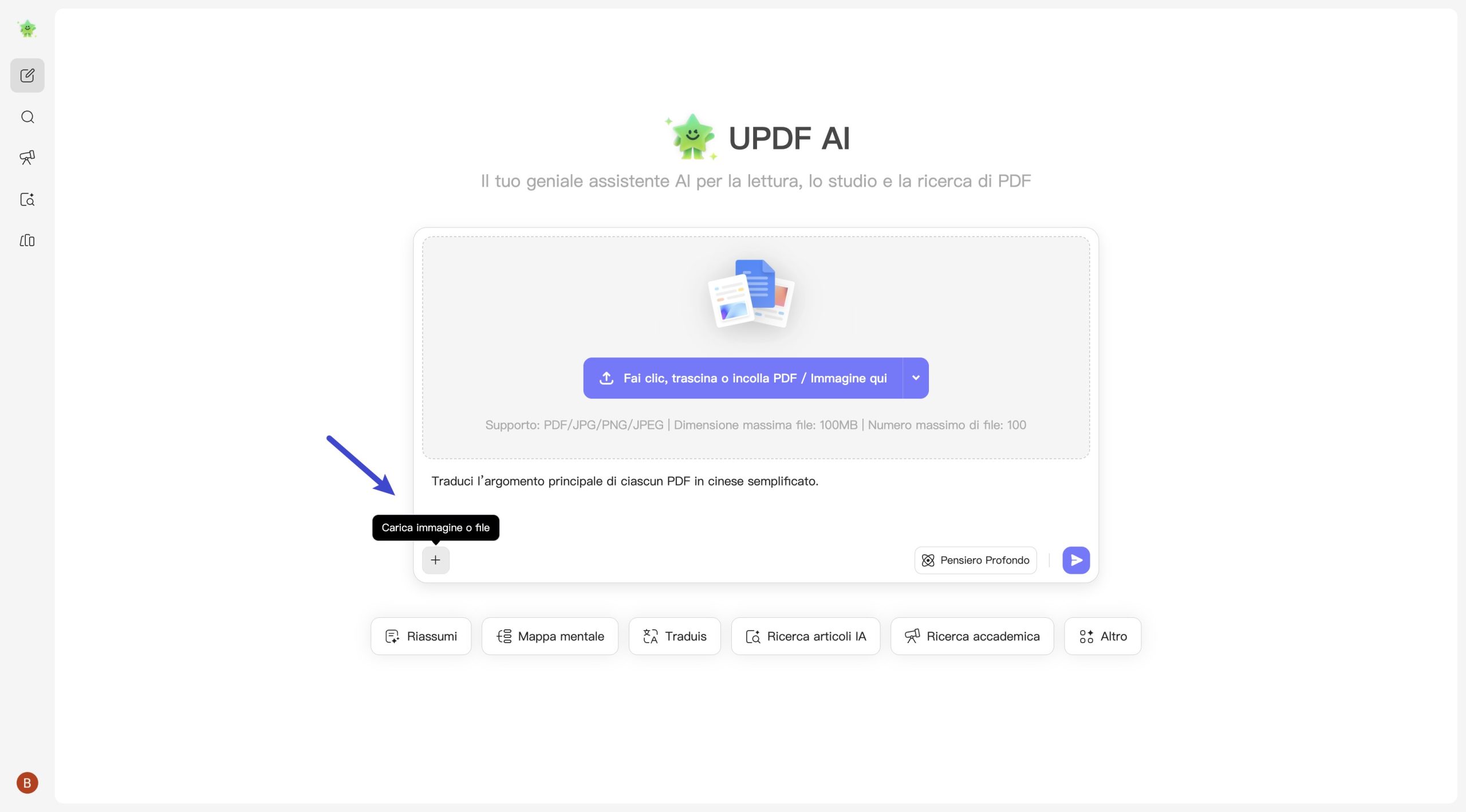
Passaggio 1. Assicurati di fare clic sul pulsante in alto per visitare UPDF AI Online, fai clic su "Nuova chat "seleziona",Traduci" e poi carica il tuo PDF.
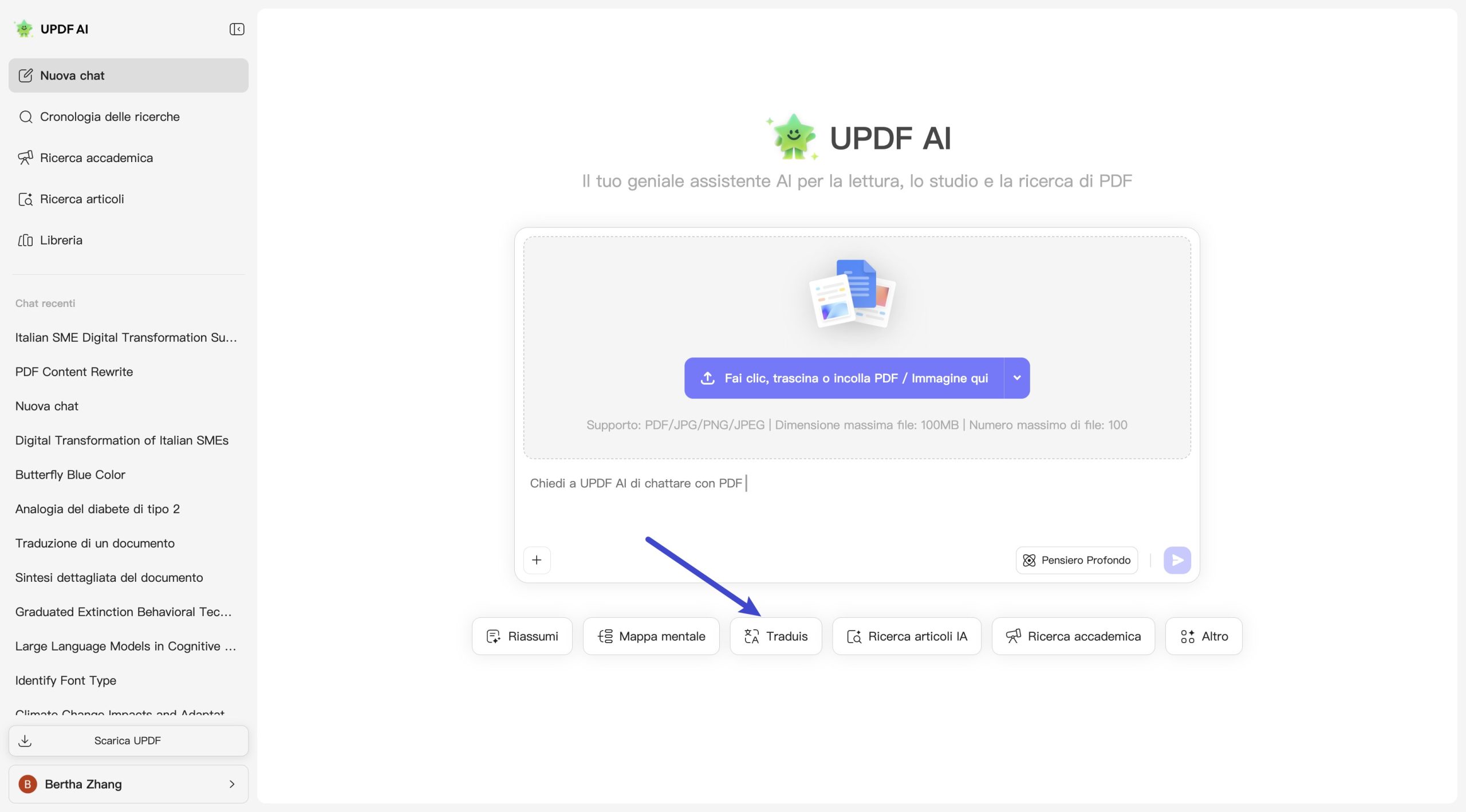
Passaggio 2Fare clic sul pulsanteFreccia giù" proprio accanto alla " Traduzione affiancata " per scegliere la lingua di destinazione di cui hai bisogno. Quindi, fai clic su "Traduzione affiancata" e UPDF AI inizierà a tradurre il contenuto.
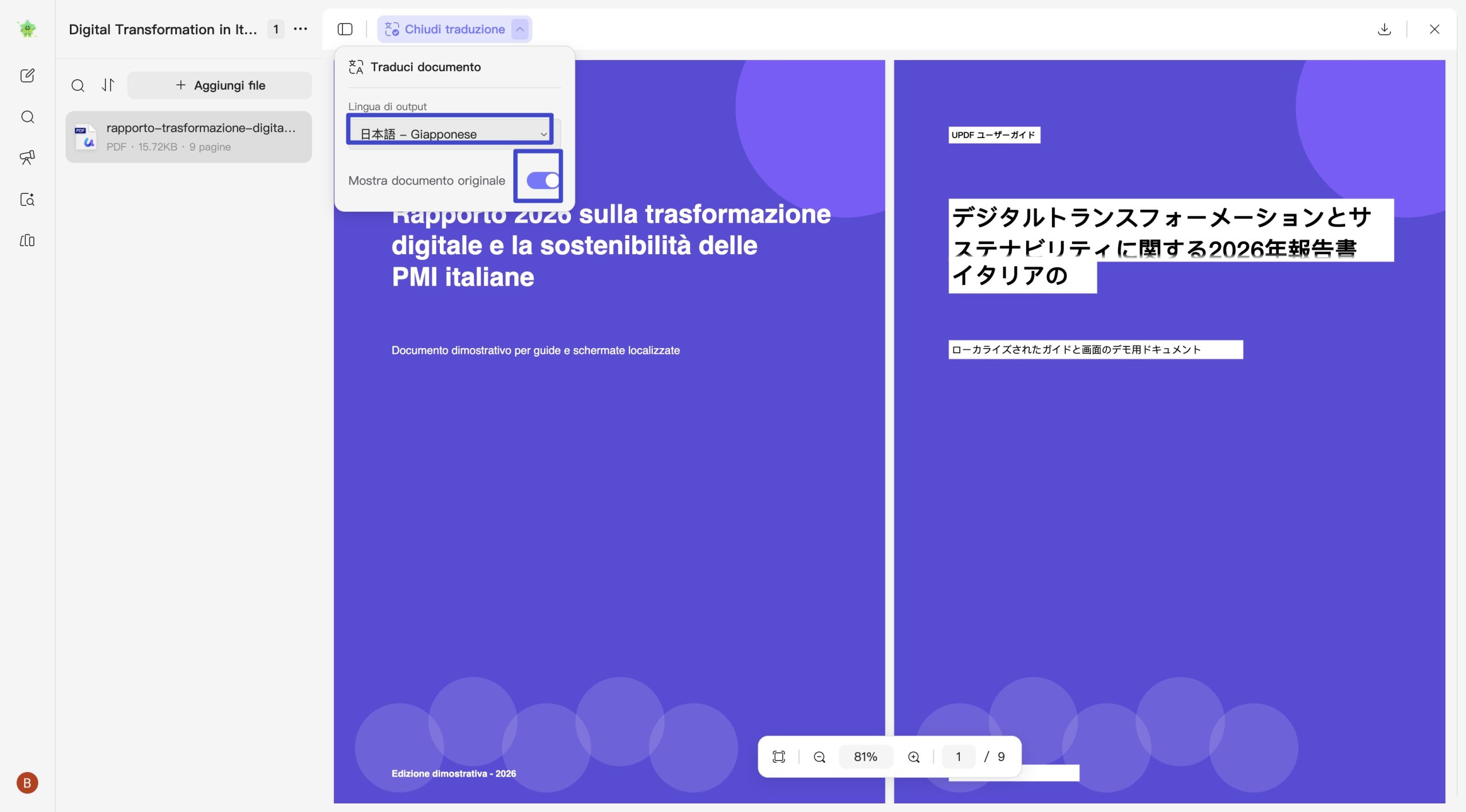
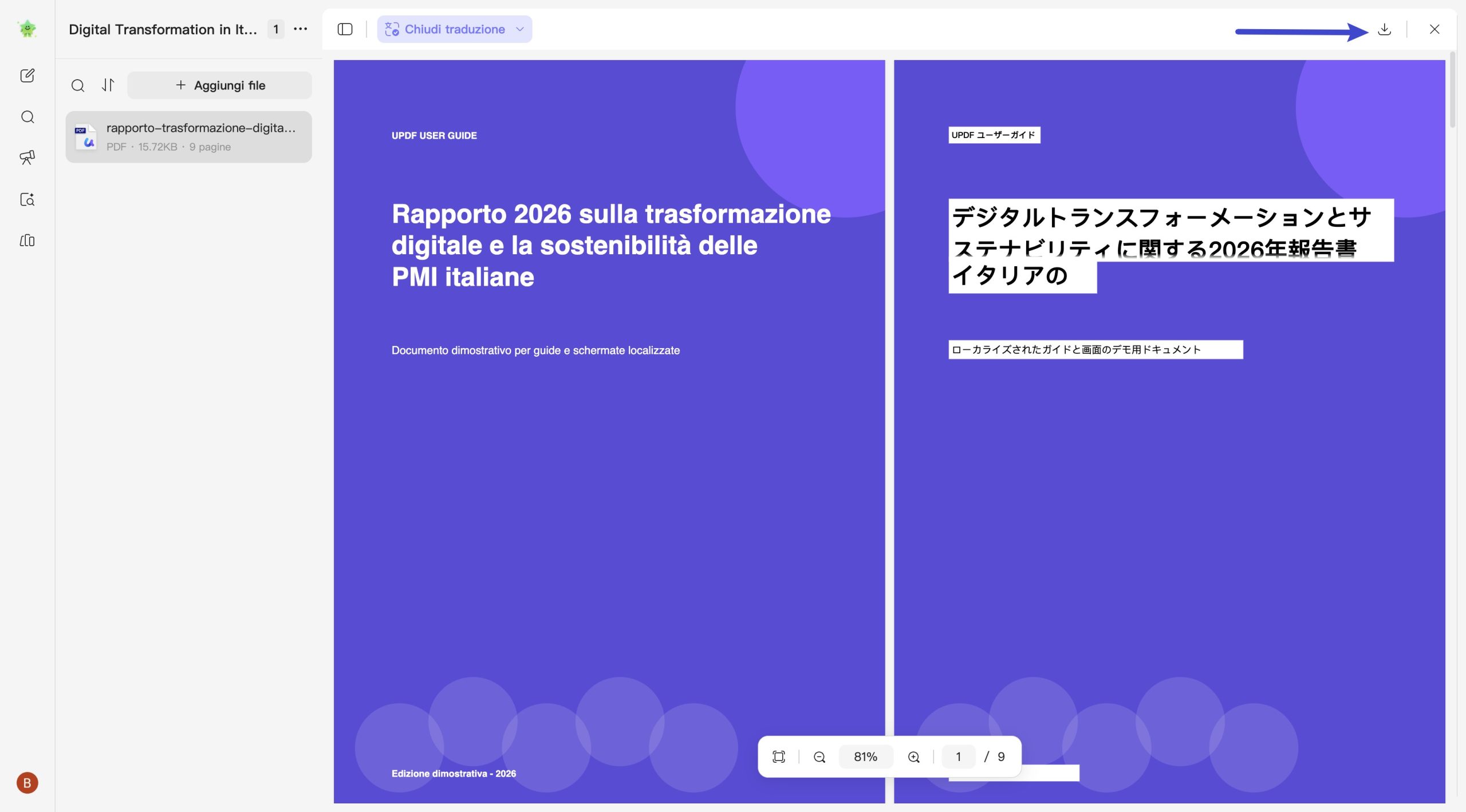
Passaggio 3. Al termine della traduzione, è possibile controllare la traduzione affiancata. Se sei soddisfatto, puoi cliccare su "Scarica" icona, poi "Scarica il file tradotto" per scaricare l'opera tradotta.
Metodo 2. Tradurre per pagine
Questa funzione è ideale per gli utenti che desiderano gestire le traduzioni in modo sistematico. Permette di lavorare sul documento per garantire che la traduzione rimanga altamente accurata preservando il formato e la struttura di ogni pagina. La funzione Traduci per pagine è particolarmente utile per documenti dettagliati, come contratti, report o manuali, in cui il contesto e il layout sono fondamentali.
Passaggio 1. Accedi a UPDF AI Online e carica il file
Avviare il processo accedendo allo strumento online UPDF AI e fare clic su "Nuova chat select "Traduci", e poi carica il tuo PDF.
Passaggio 2. Scegli di tradurre il PDF
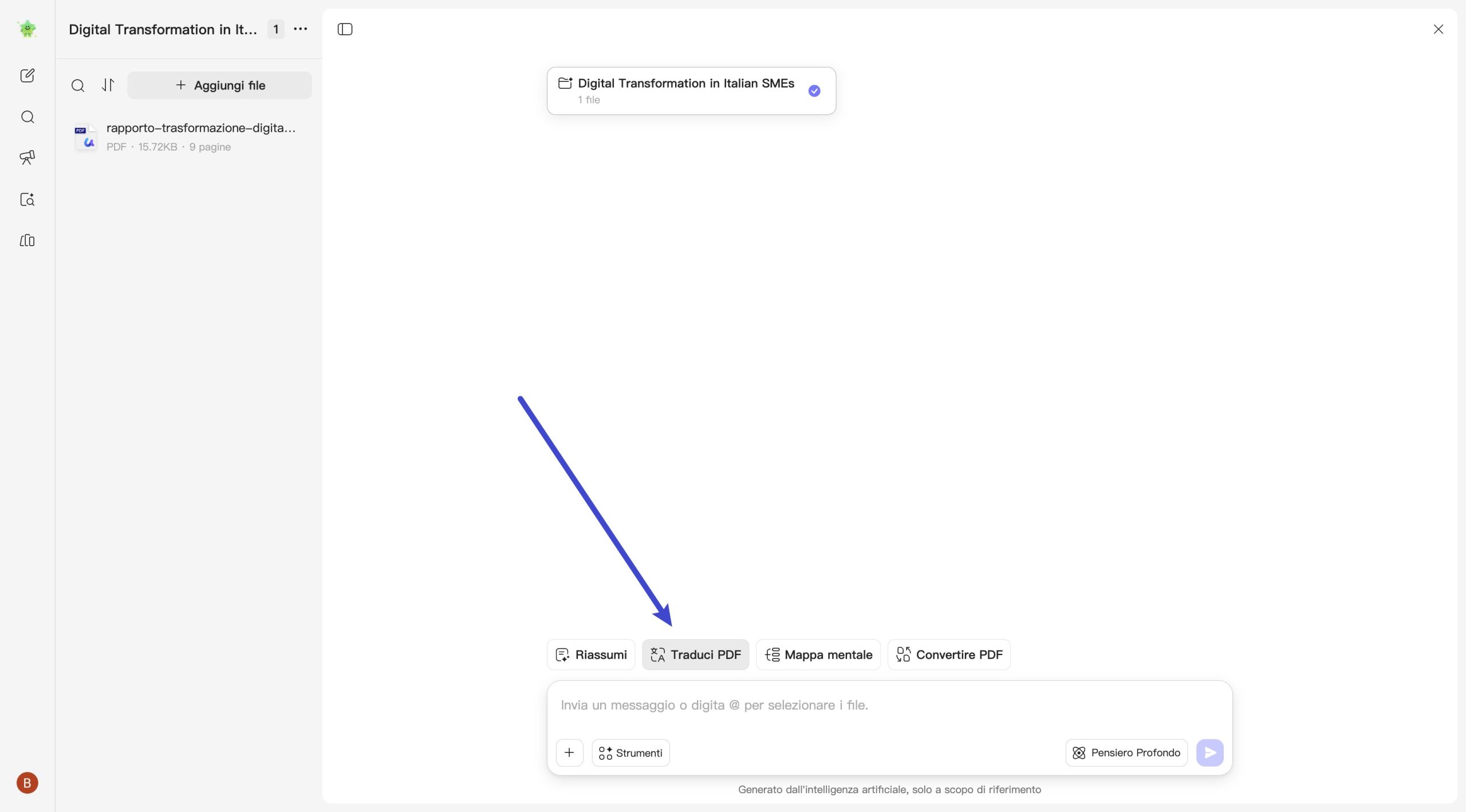
Una volta che sei nell'interfaccia PDF della chat, naviga e fai clic su "Traduci PDF" Opzione
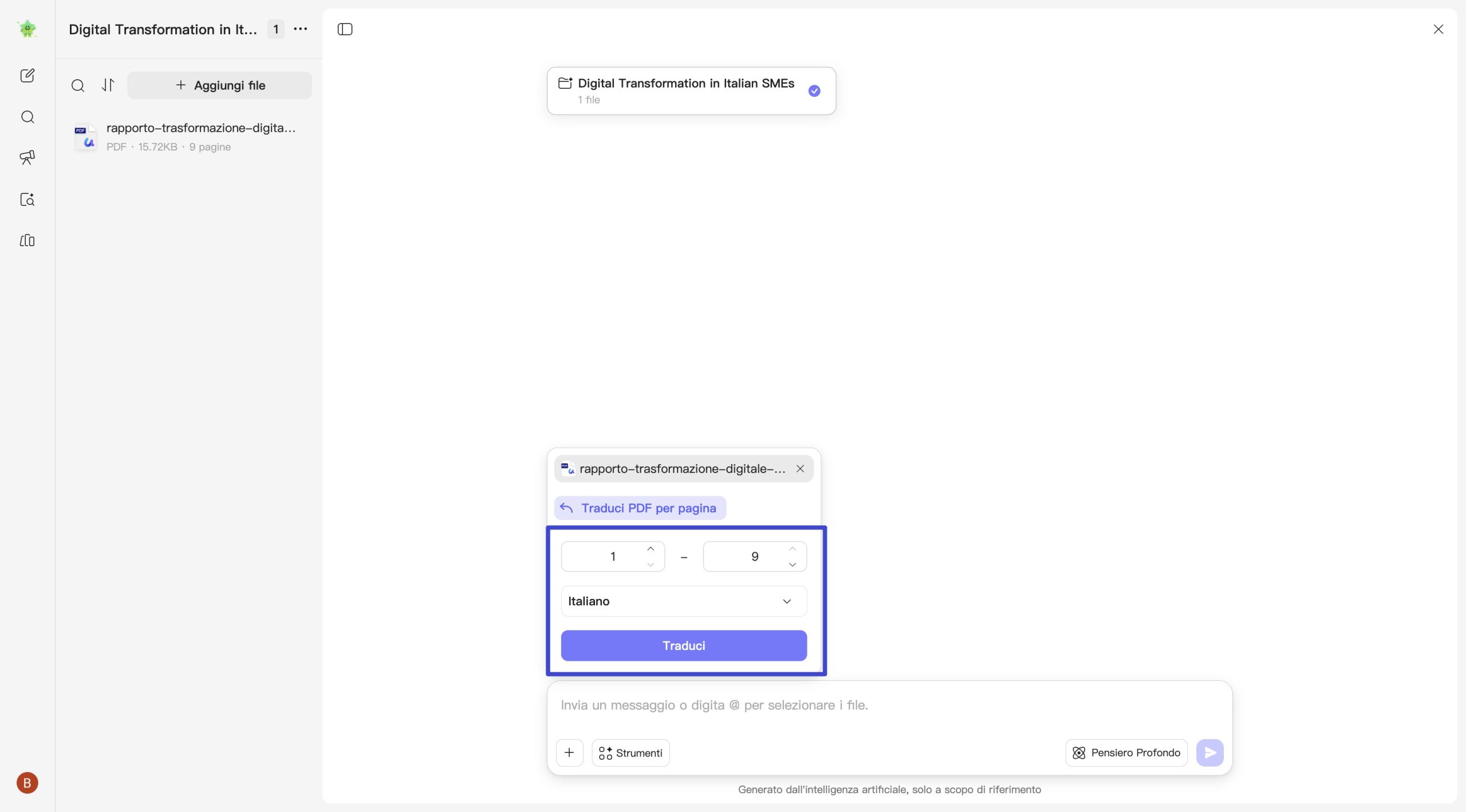
Passaggio 3. Seleziona la lingua dalla finestra di dialogo Traduci PDF per pagina
Su scelta Tradurre avrai due opzioni: "Traduzione affiancata" e "Traduzione pagina per pagina." Scegli il tuo stile preferito. Quindi seleziona "Intervallo pagine" e Lingua quindi fare clic su "Translate" = "Traduci";
Passaggio 4. Rivedi il contenuto PDF tradotto
Infine, lo strumento integrato GPT-5 AI di UPDF genera il contenuto tradotto del PDF in pochi secondi, che puoi "Copia" per riferimenti successivi.
Metodo 3. Traduci inviando richieste nella casella di chat
Passaggio 1. Carica il tuo PDF su UPDF AI Online. Inserisci il prompt di traduzione nella casella di testo e fai clic sul pulsante Invia.
Fase 2. Una volta generata la traduzione, fai clic su Copia per copiare il risultato o su Rigenera per ottenere una nuova traduzione.
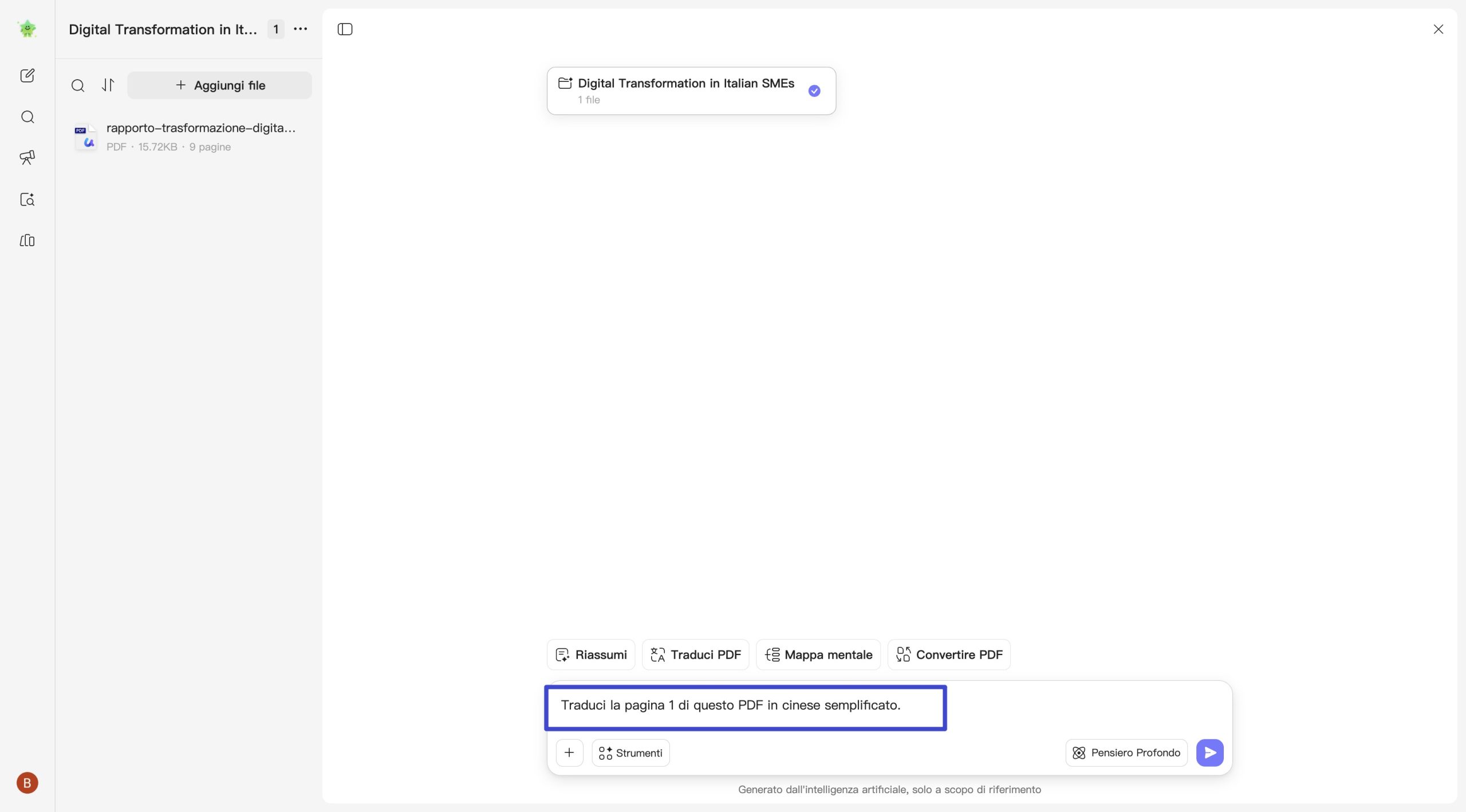
Metodo 4. Traduci più PDF
UPDF AI Online ti consente di caricare e tradurre più PDF in un'unica raccolta senza elaborarli singolarmente. Gli utenti gratuiti possono aggiungere fino a 5 PDF per raccolta, mentre gli utenti a pagamento possono aggiungerne fino a 100. Segui i passaggi qui sotto per iniziare.
Passaggio 1. Vai a Progetto di chat e carica più file
Per iniziare a tradurre più file, è necessario passare a "Nuova chat" sezione E "Carica più file" all'interfaccia online.
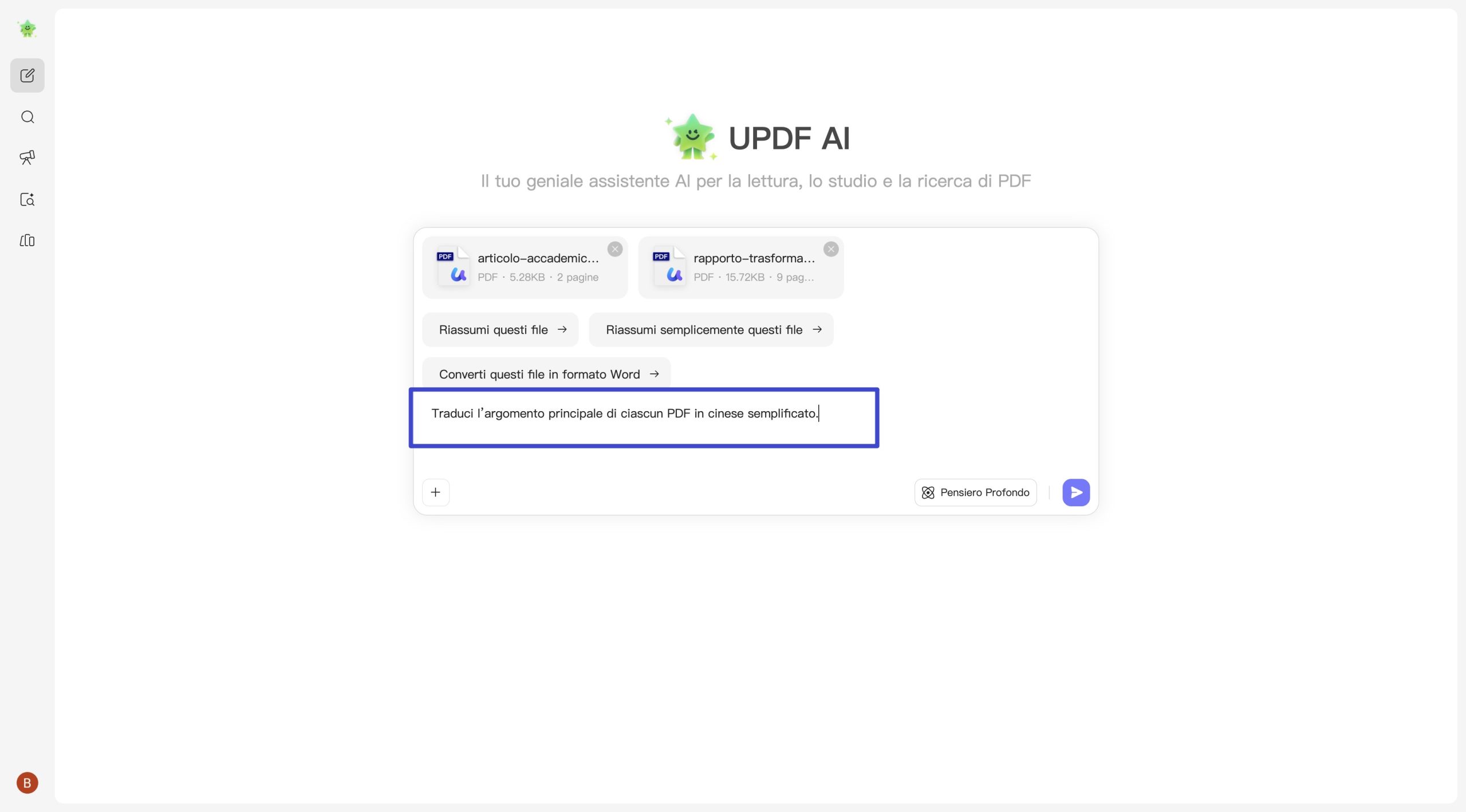
Passaggio 2. Digita Prompt e controlla i risultati
Dopo aver caricato tutti i PDF sull'interfaccia, digita il tuo "Prompt" nella casella di testo e rivedi la traduzione generata da UPDF AI.
Note
Inoltre, gli utenti possono anche caricare documenti scansionati per tradurli. UPDF AI analizzerà automaticamente il documento scansionato, abiliterà l'OCR e quindi eseguirà l'azione.
Passaggio 3. Carica l'immagine da tradurre
Proprio come UPDF su desktop, puoi anche usare il tasto "Immagine"per caricare un'immagine e inserire un prompt per tradurre il contenuto.