UPDF
UPDF
 UPDF para Windows
 UPDF para Mac
 UPDF para iPhone/iPad
 UPDF para Android
 Nomostar
 UPDF AI Online
 UPDF Sign
 IvyCraft
 Editar PDF
 Anotar PDF
 Criar PDF
 Formulário PDF
 Editar links
 Converter PDF
 OCR
OCR PDF para Word
 PDF para Imagem
 PDF para Excel
 Organizar PDF
 Mesclar PDF
 Dividir PDF
 Cortar PDF
 Girar PDF
 Proteger PDF
 Assinar PDF
 Redigir PDF
 Sanitizar PDF
 Remover Segurança
 Ler PDF
 Nuvem UPDF
 Comprimir PDF
 Imprimir PDF
 Processamento em Lote
 Sobre o UPDF AI
 Soluções UPDF AI
 Guia do Usuário de IA
 Perguntas Frequentes
 Resumir PDF
 Traduzir PDF
 Converse com o PDF
 Converse com IA
 Converse com a imagem
 PDF para Mapa Mental
 Explicar PDF
 Ferramentas de IA para PDF
 Ferramentas de IA para Imagem
 Ferramentas de Chat com IA
 Ferramentas de Escrita com IA
 Ferramentas de Estudo com IA
 Ferramentas de Trabalho com IA
 Outras Ferramentas de IA
 Geração de marcadores
 Resumo de marcadores
 Geração de marca d’água
 Geração de fundo
 Geração de adesivos
 Geração de carimbos
 Suite de Redação
 UPDF Copilot
 Gerenciamento de páginas
 Pesquisa Semântica
 PDF para Word
 PDF para Excel
 PDF para PowerPoint
 Solução Empresarial
 Sinal de empresa
 IA empresarial
 Plano Empresarial
 Guia do Usuário Corporativo
 Webinar Empresarial
 Bancário
 Saúde
Saúde Seguro
 Jurídico
 Manufatura
 Governo
 Solução Educacional
 Histórico de Clientes
 Guia do Usuário
 Truques do UPDF
 Perguntas Frequentes
 Avaliações do UPDF
 Centro de Download
 Blog
Blog Sala de Imprensa
 Especificações Técnicas
 Atualizações
 UPDF vs. Adobe Acrobat
 UPDF vs. Foxit
 UPDF vs. PDF Expert

Deseja destacar informações sobre uma transação ou ocultar informações de uma parte específica do extrato bancário? Para todos esses casos, é fundamental saber como editar um extrato bancário, visto que se trata de um documento confidencial e não se pode correr riscos nesse processo.
Neste artigo, compartilharemos a melhor maneira de qualquer pessoa editar seu extrato bancário: editar texto, adicionar proteção ou destacar alguma parte do texto no arquivo.
Parte 1. Edite extratos bancários em PDF no Windows, Mac, Android e iOS usando o UPDF.
Você pode modificar seus extratos bancários usando o UPDF, um programa de edição de PDF disponível para Windows, Mac, iOS e Android. Para alterar um extrato bancário, ele oferece funções de anotação, formatação e edição de PDFs. Após criar um extrato bancário, você pode personalizá-lo alterando gráficos, texto, assinaturas e outros elementos usando os recursos de edição do UPDF.
No entanto, para acessar todos esses recursos do UPDF, você precisa primeiro baixar o programa em seu dispositivo.
Em seguida, você poderá realizar as seguintes ações:
1. Abra o UPDF e abra o documento PDF nele.
Abra o software UPDF no seu dispositivo e clique no botão "Abrir arquivo". Após clicar neste botão, você poderá selecionar o arquivo PDF dentre os arquivos disponíveis no seu dispositivo. Assim que o PDF abrir, você poderá usar os recursos de edição do UPDF para editá-lo.
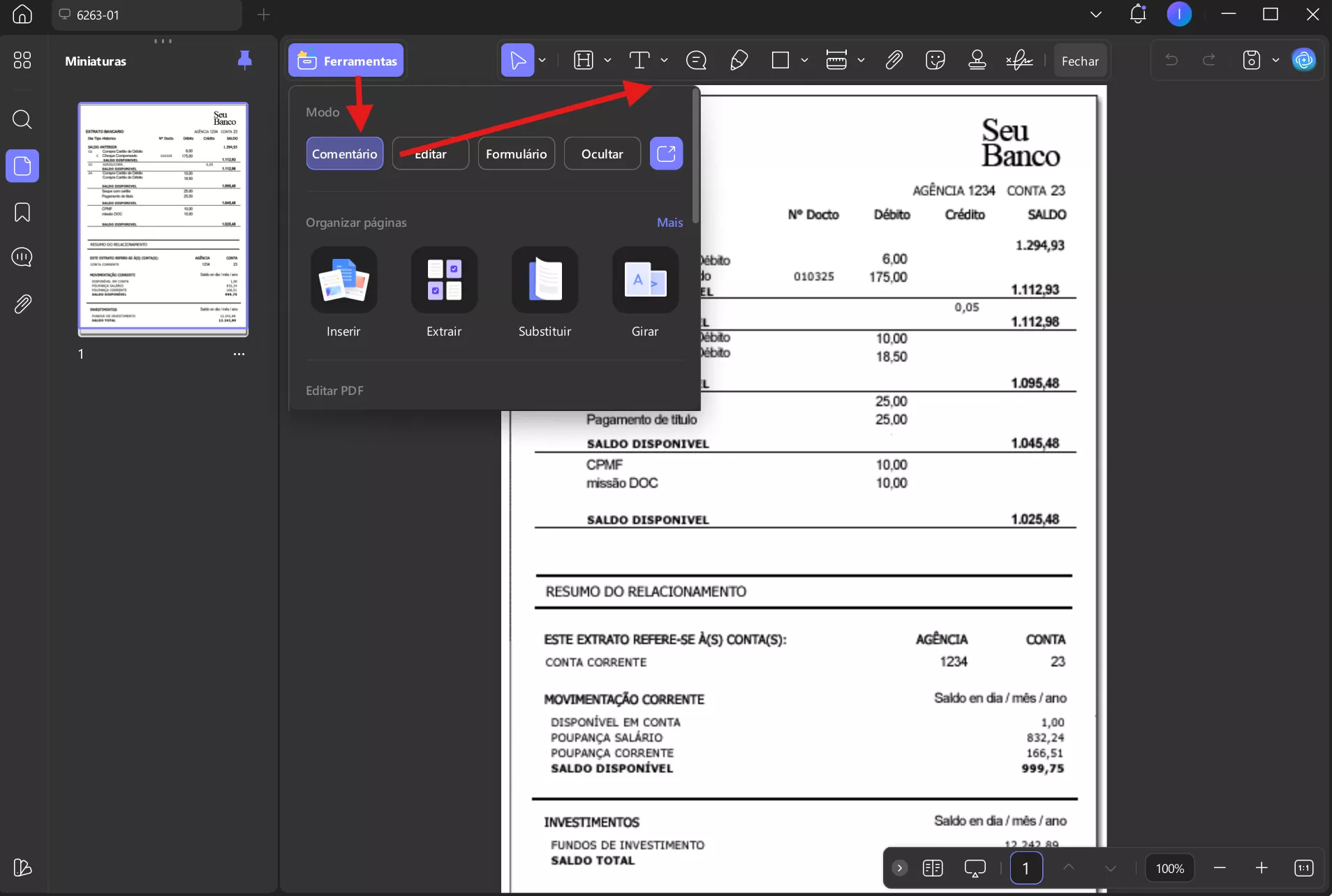
2. Clique em Comentário e clique duas vezes no campo de texto para torná-lo editável
Usando o botão "Comentário" em "Ferramentas", clique duas vezes em qualquer campo de texto para torná-lo editável no documento PDF. Quando o texto estiver editável, você poderá modificar a fonte, o tamanho e o estilo do texto, adicionar ou excluir texto sem afetar o restante da página e muito mais.
3. Clique em Comentário e escolha Ferramentas de Anotação
Se você deseja fazer anotações em um extrato bancário adicionando desenhos a lápis, comentários em caixas de texto ou destacando texto no PDF, clique na opção "Comentário" e selecione a ferramenta desejada.
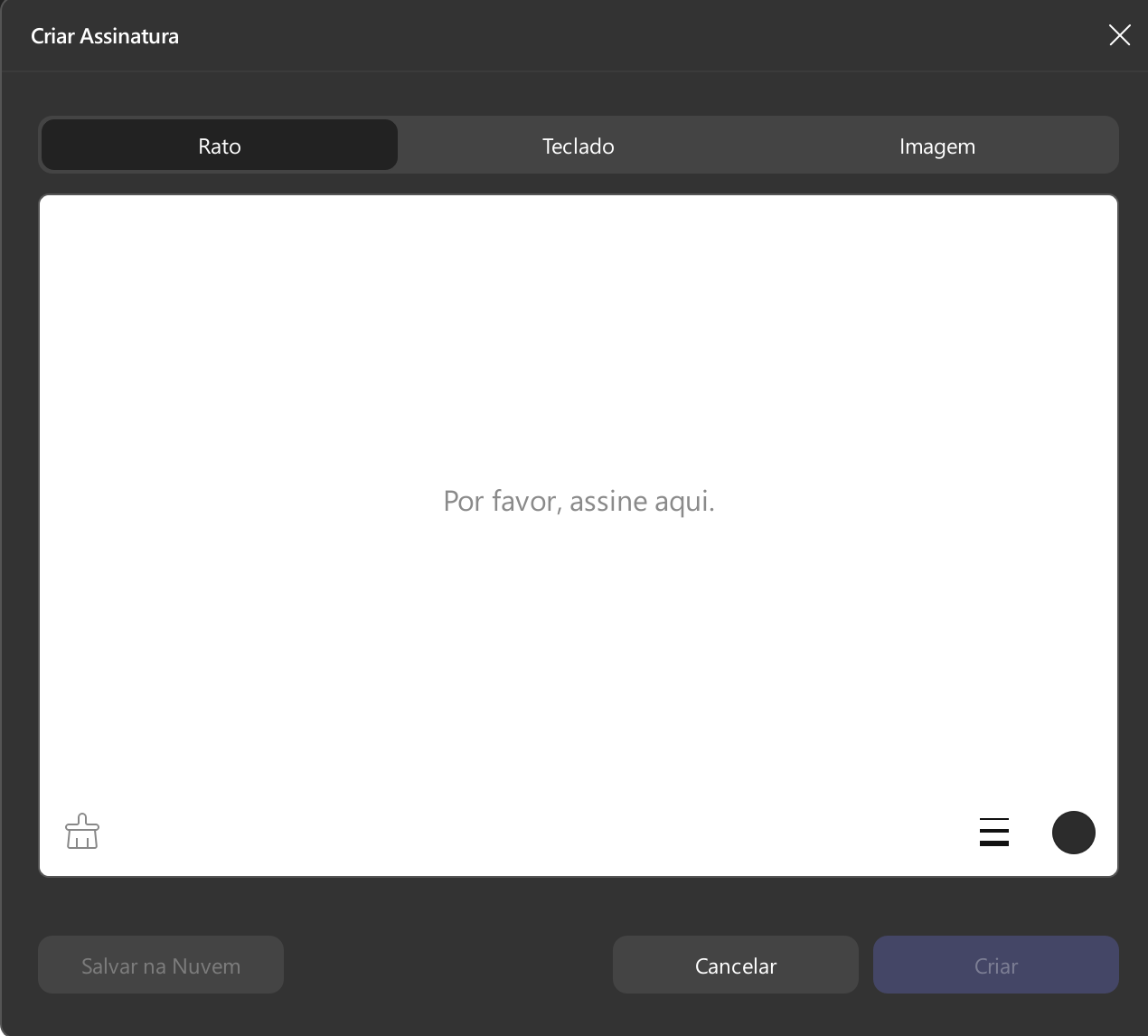
Além disso, você pode adicionar uma assinatura ao extrato bancário usando a ferramenta de assinatura. Crie uma assinatura com o teclado, o mouse ou importe uma imagem de assinatura e, em seguida, insira-a no campo de assinatura.
Leia também: As Melhores Maneiras de Assinar PDF Rapidamente
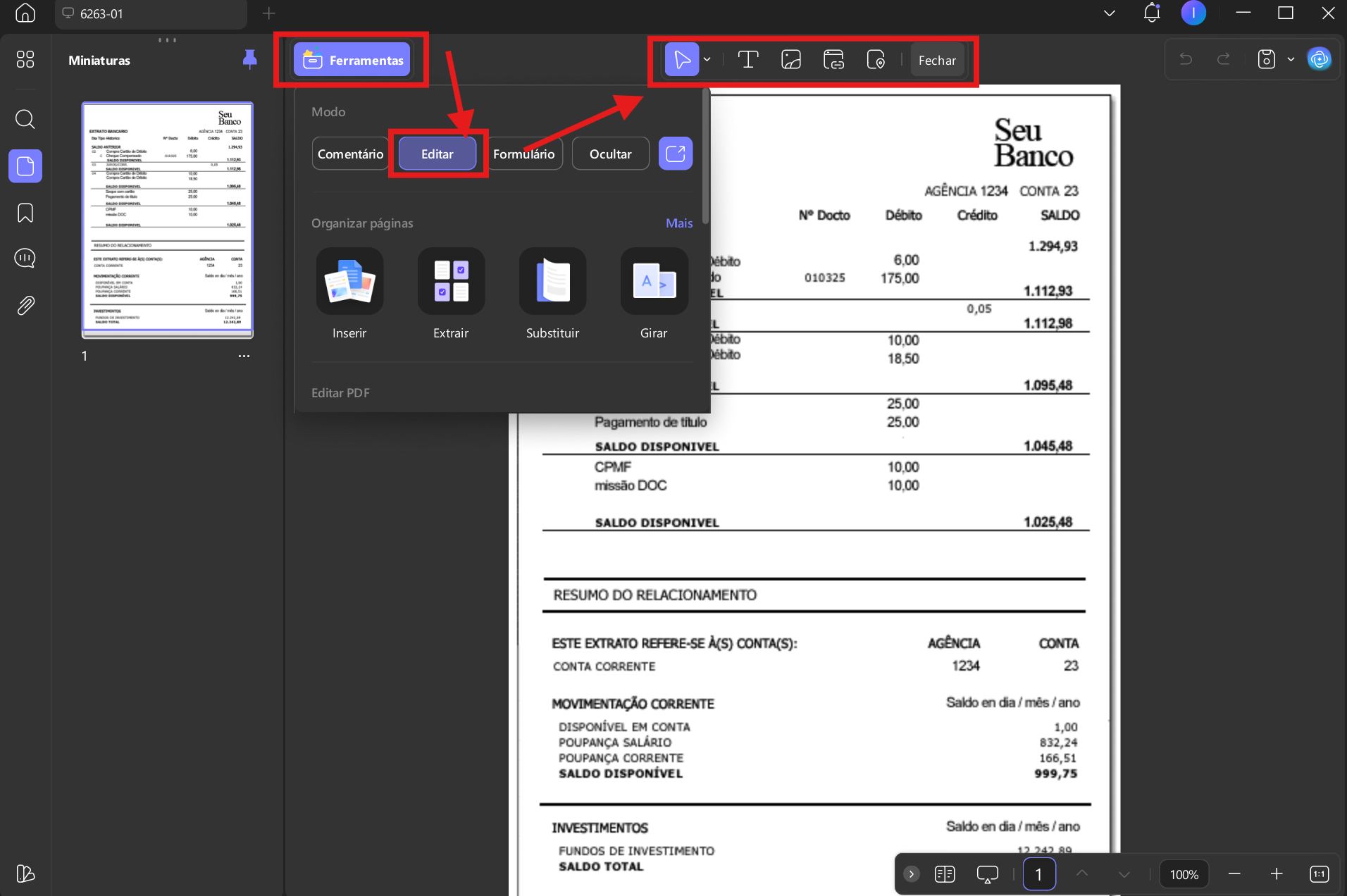
4. Clique em Editar para alterar os textos existentes
O UPDF permite editar todos os elementos de um extrato bancário em PDF, incluindo o texto existente. Seja para excluir, modificar ou adicionar texto ao extrato, o UPDF resolve tudo.
Para começar, acesse a opção Ferramentas no canto superior direito da sua interface. Em seguida, escolha a opção Editar > Inserir e editar texto nas opções disponíveis.
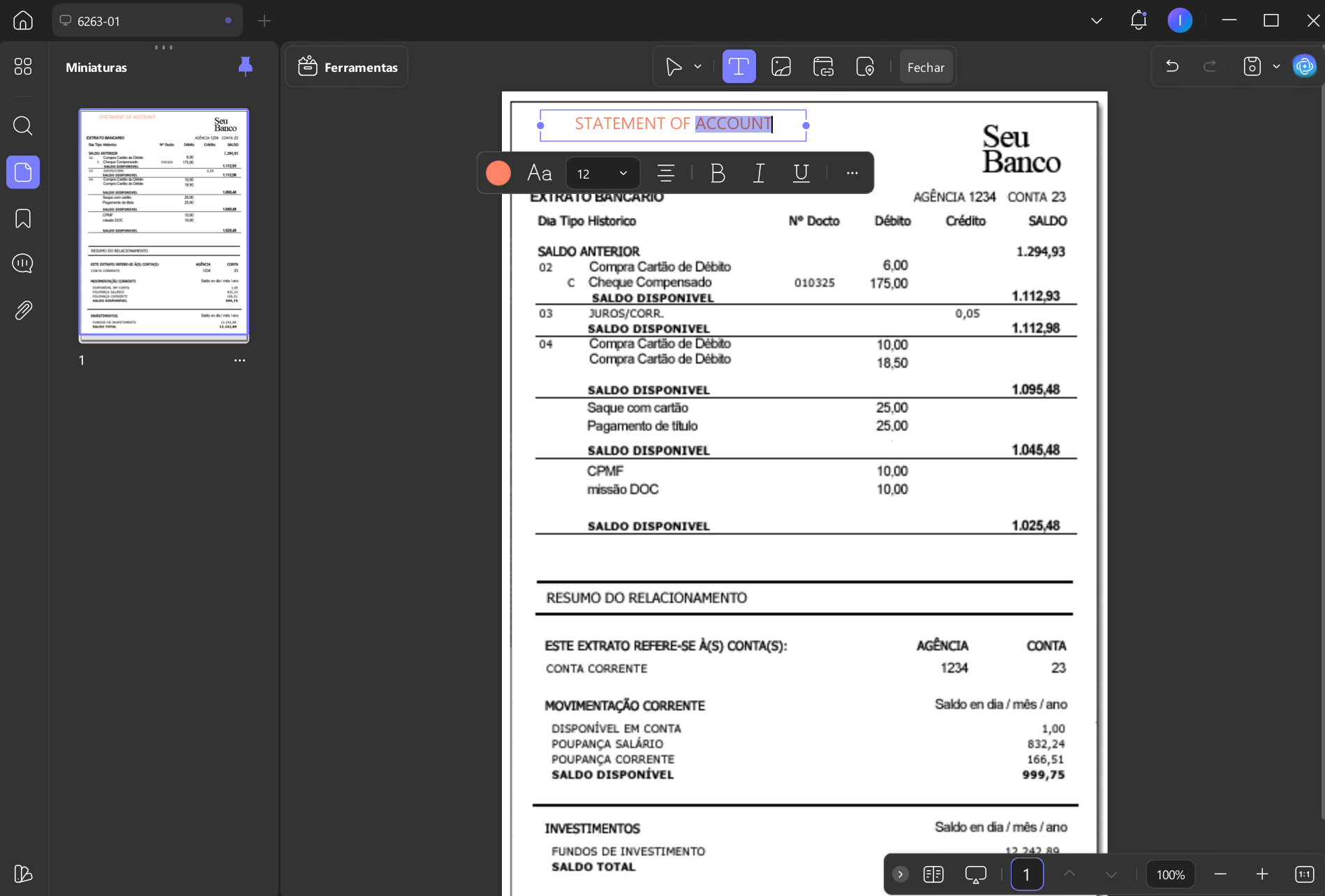
Agora, selecione o texto com o cursor e uma borda roxa aparecerá. Ao selecionar o texto, uma barra de ferramentas aparecerá, permitindo que você execute tarefas como alterar a cor do texto, fonte, alinhamento, negrito, itálico e sublinhado.
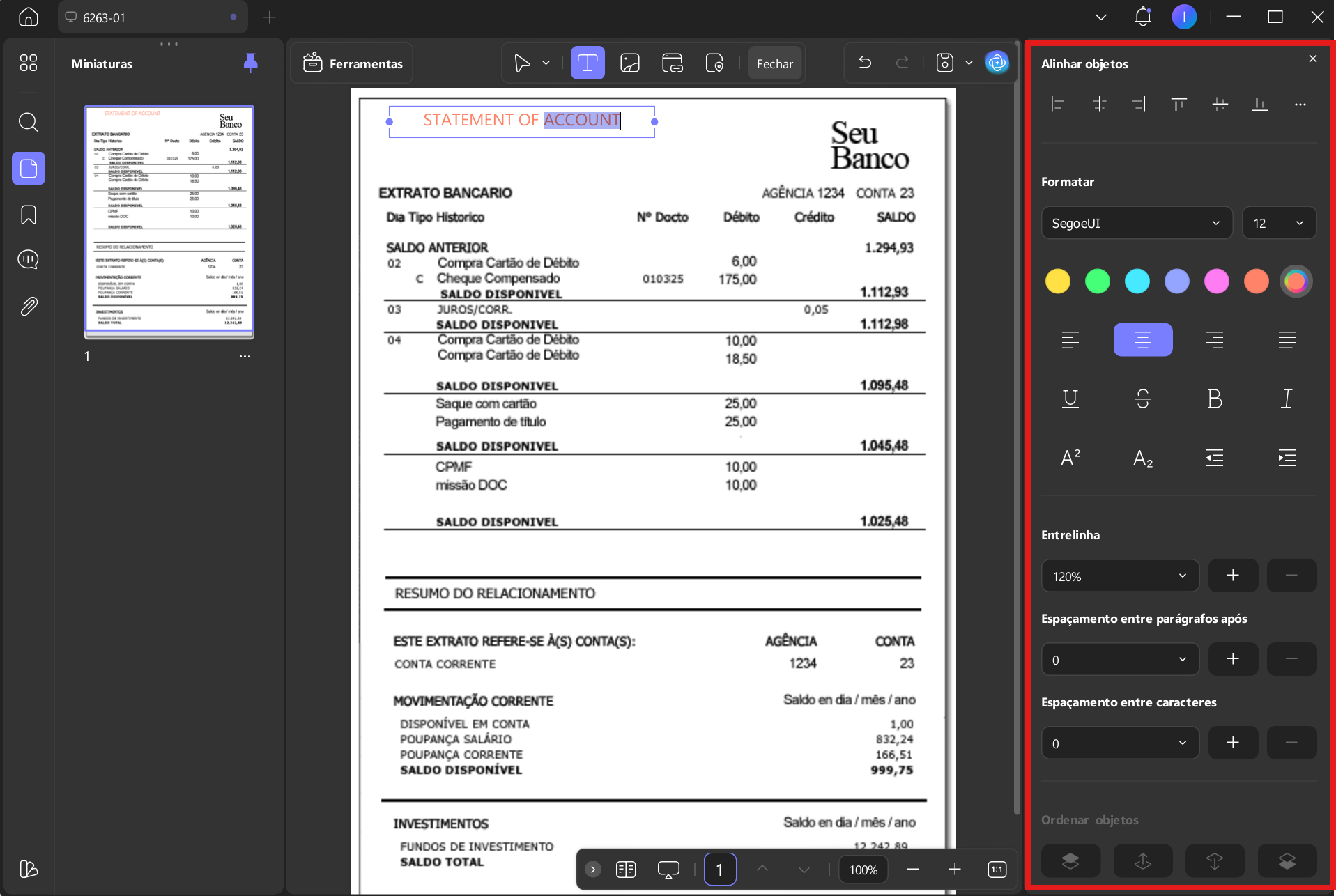
Ao pressionar o ícone de três pontos na barra de ferramentas flutuante, você pode exibir mais opções de edição, como mostrado na captura de tela abaixo:
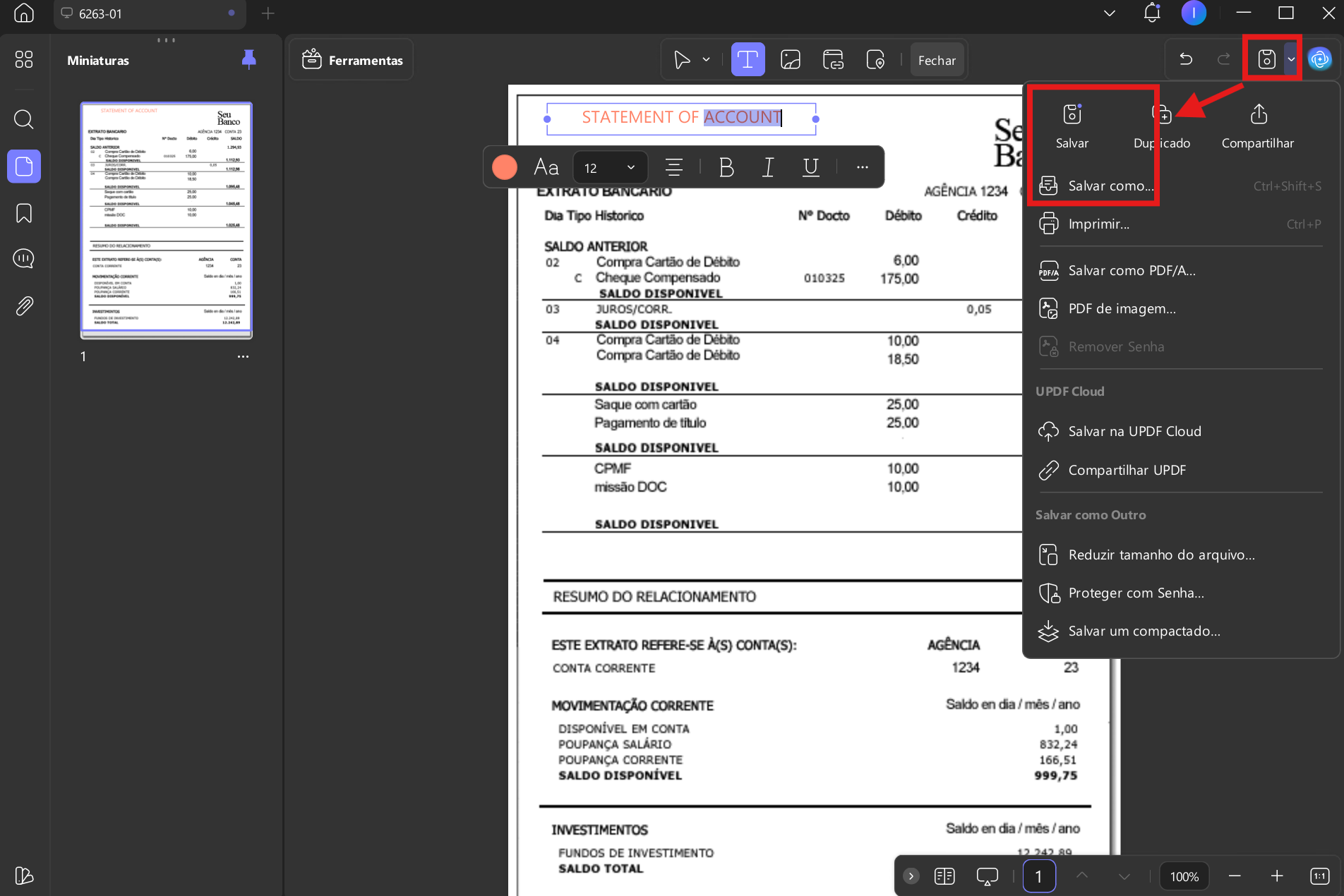
5. Use "Salvar como" para salvar as alterações em um novo arquivo
Após fazer todas as edições, clique em "Salvar como ..." para salvar todas as alterações em um novo arquivo PDF sem afetar o arquivo original. Ou use "Salvar" para salvar todas as alterações no arquivo original.
Por que Recomendar o Uso do UPDF?
Embora existam diversas ferramentas online que podem ser usadas sem a necessidade de instalação, o UPDF continua sendo nossa principal recomendação. Aqui estão os motivos.
- Você não precisa enviar sua declaração para outro lugar, pois ela é feita offline, o que é ideal para privacidade e segurança.
- Ao editar uma declaração com o UPDF, o restante do documento permanece intacto, portanto não há problemas de formatação ou integridade de dados.
- O UPDF garante a manutenção da mesma fonte, tamanho e estilo, para que você não precise configurar isso manualmente ao editar o texto.
- Você recebe o UPDF Cloud, que pode sincronizar seu progresso em todos os dispositivos e organizar seus documentos PDF com segurança.
Portanto, fica claro como o UPDF melhora sua experiência de trabalho com documentos PDF, graças à sua confiabilidade e desempenho. Você pode baixá-lo e experimentá-lo gratuitamente ou adquirir a versão UPDF Pro para desbloquear todos os recursos premium disponíveis.
Se você quiser saber mais sobre a UPDF, assista ao vídeo abaixo:
Parte 2. Perguntas frequentes sobre editar um extrato bancário
P1. Como editar extratos bancários no seu iPhone?
Para editar seus arquivos de extrato bancário em PDF no seu iPhone, abra o aplicativo UPDF e abra o extrato bancário clicando no botão "+". Agora, navegue até o canto superior direito e toque em "T" > "Texto" > toque em "Texto no PDF" para torná-lo editável e editá-lo como desejar. Para salvar seu trabalho, toque na seta ao lado do "Início" e em "Salvar".
P2. É possível renomear as transações no meu extrato bancário?
Não, você não pode renomear transações em um extrato bancário, pois ele deve refletir com precisão todas as transações. Se houver alguma transação que você prefira manter em sigilo, isso pode ser um problema. Se a transação for um pagamento recebido, você pode pedir ao remetente que use um método de pagamento ou descrição diferente.
Conclusão
Precisa editar um extrato bancário? Pode ser para ocultar alguma informação antes de compartilhá-lo ou para destacar alguma parte do extrato por diversos motivos. Independentemente da sua necessidade, é crucial conhecer o método correto para editar um extrato bancário, já que se trata de um documento sensível. Com os métodos discutidos aqui, você pode editar facilmente qualquer coisa no extrato bancário.
Se você busca a melhor experiência em edição de extratos bancários, o UPDF é a escolha ideal. Ele permite editar documentos PDF de forma prática e profissional, sem alterar a formatação ou a integridade dos dados. Baixe o UPDF em seus dispositivos e experimente para comprovar a facilidade de editar extratos bancários.
Windows • macOS • iOS • Android Seguro 100%