UPDF
UPDF
 UPDF per Windows
 UPDF per Mac
 UPDF per iPhone/iPad
 UPDF per Android
 Nomostar
 UPDF AI Online
 UPDF Sign
 IvyCraft
 Modifica PDF
 Annota PDF
 Crea PDF
 Modulo PDF
 Modifica collegamenti
 Converti PDF
 OCR
OCR PDF a Word
 PDF a Immagine
 PDF a Excel
 Organizza PDF
 Unisci PDF
 Dividi PDF
 Ritaglia PDF
 Ruota PDF
 Proteggi PDF
 Firma PDF
 Redige PDF
 Sanziona PDF
 Rimuovi Sicurezza
 Leggi PDF
 UPDF Cloud
 Comprimi PDF
 Stampa PDF
 Elaborazione Batch
 Cos'è UPDF AI
 Revisione di UPDF AI
 Guida Utente per l'Intelligenza Artificiale
 FAQ su UPDF AI
 Riassumi PDF
 Traduci PDF
 Chat con PDF
 Chat con AI
 Chat con immagine
 Da PDF a Mappa mentale
 Spiega PDF
 Strumenti AI PDF
 Strumenti AI Immagine
 Strumenti Chat AI
 Strumenti AI Scrittura
 Strumenti AI Studio
 Strumenti AI Lavoro
 Altri Strumenti AI
 Generazione Segnalibri AI
 Riepilogo Segnalibri AI
 Generazione Filigrane AI
 Generazione Sfondi AI
 Generazione Adesivi AI
 Generazione Timbri AI
 Suite di Scrittura AI
 UPDF Copilot
 Gestione Pagine AI
 Ricerca Semantica AI
 PDF a Word
 PDF a Excel
 PDF a PowerPoint
 Soluzione per aziende
 UPDF Sign per Aziende
 UPDF AI per Aziende
 Piani per aziende
 Tutorial per UPDF per aziende
 Webinar per Aziende
 Settore bancario
 Sanità
 Assicurazione
 Legale
 Manifattura
 Governo
 Storie di clienti
 Soluzione per istruzione
 guida utente
 Trucchi UPDF
 faq
faq Recensioni UPDF
 Centro download
 Blog
Blog Notizie
 spec tec
 Aggiornamenti
 UPDF vs. Adobe Acrobat
 UPDF vs. Foxit
 UPDF vs. PDF Expert

Che tu sia uno studente, un insegnante o un professionista, uno dei problemi più comuni che potresti riscontrare è avere il desktop del tuo computer Windows ingombro di icone e file vari. Anche se tutti questi file sono importanti per il tuo lavoro, la situazione diventa inefficiente, poiché trovare quello giusto può richiedere molto tempo. Per questo motivo, è fondamentale provare gli organizzatori per il desktop di Windows.
Utilizzare un organizzatore per il desktop ti permette di sistemare automaticamente il tuo schermo e semplificare il processo di organizzazione. In questo modo, non dovrai più passare ore a sistemare ripetutamente il tuo desktop. In questo articolo condivideremo le nostre cinque migliori scelte di strumenti di organizzazione del desktop per gli utenti Windows, sia gratuiti che a pagamento. Ora puoi mantenere il tuo desktop elegante e ordinato.
Parte 1. I 6 modi migliori per organizzare il desktop di Windows
L'organizzazione del desktop di Windows può influenzare significativamente la tua produttività, poiché riduce le distrazioni presenti sullo schermo. Se stai cercando l'organizzatore perfetto, ecco le nostre cinque migliori scelte per un'esperienza ottimale.
1. Stardock Fences - Il miglior organizzatore desktop per Windows 10/11
Sebbene sia un'app a pagamento, è la migliore in questa lista e offre una prova gratuita di 30 giorni, così puoi valutare se l'esperienza vale la pena per te. Include numerose funzionalità di personalizzazione che ti aiuteranno a mantenere il tuo desktop in ordine. La cosa migliore è la sua interfaccia intuitiva, che ti consente di nascondere e visualizzare i tuoi gruppi di icone con un semplice doppio clic.

Caratteristiche:
- Oltre 10 app incluse
- Accesso anticipato al software e agli aggiornamenti
- Personalizzazione approfondita dell'interfaccia grafica (GUI)
Valutazione del cliente:
4,5/5 con 12 voti su G2.
Come organizzare il desktop su Windows 11/10 utilizzando Stardock Fences?
- Dopo aver scaricato il software sul tuo computer Windows, posiziona tutte le icone che desideri organizzare in gruppi. Trascina il cursore su un gruppo e clicca sull'opzione "Creazione recinzione".
- Ora modifica il titolo della recinzione che hai appena creato.
Ripeti questi passaggi per tutti i gruppi. Una volta terminato, puoi provare alcune personalizzazioni aggiuntive.
2. iTop Easy Desktop - Lo strumento più semplice per organizzare il desktop di Windows
iTop Easy Desktop è uno strumento per l'organizzazione del desktop che offre un'esperienza utente moderna, permettendoti di godere di una disposizione semplice e di molte opzioni di personalizzazione. Ti aiuta a tenere in ordine il tuo desktop e offre funzionalità come controlli di spostamento del mouse, tasti di scelta rapida, gesti e altro ancora, per accedere rapidamente a file e cartelle.
Inoltre, semplifica ulteriormente il processo con l'organizzazione personalizzata e l'opzione QuickStart. Grazie a tutte le possibilità di personalizzazione, il tuo desktop apparirà ordinato e attraente, in linea con il tema scelto.
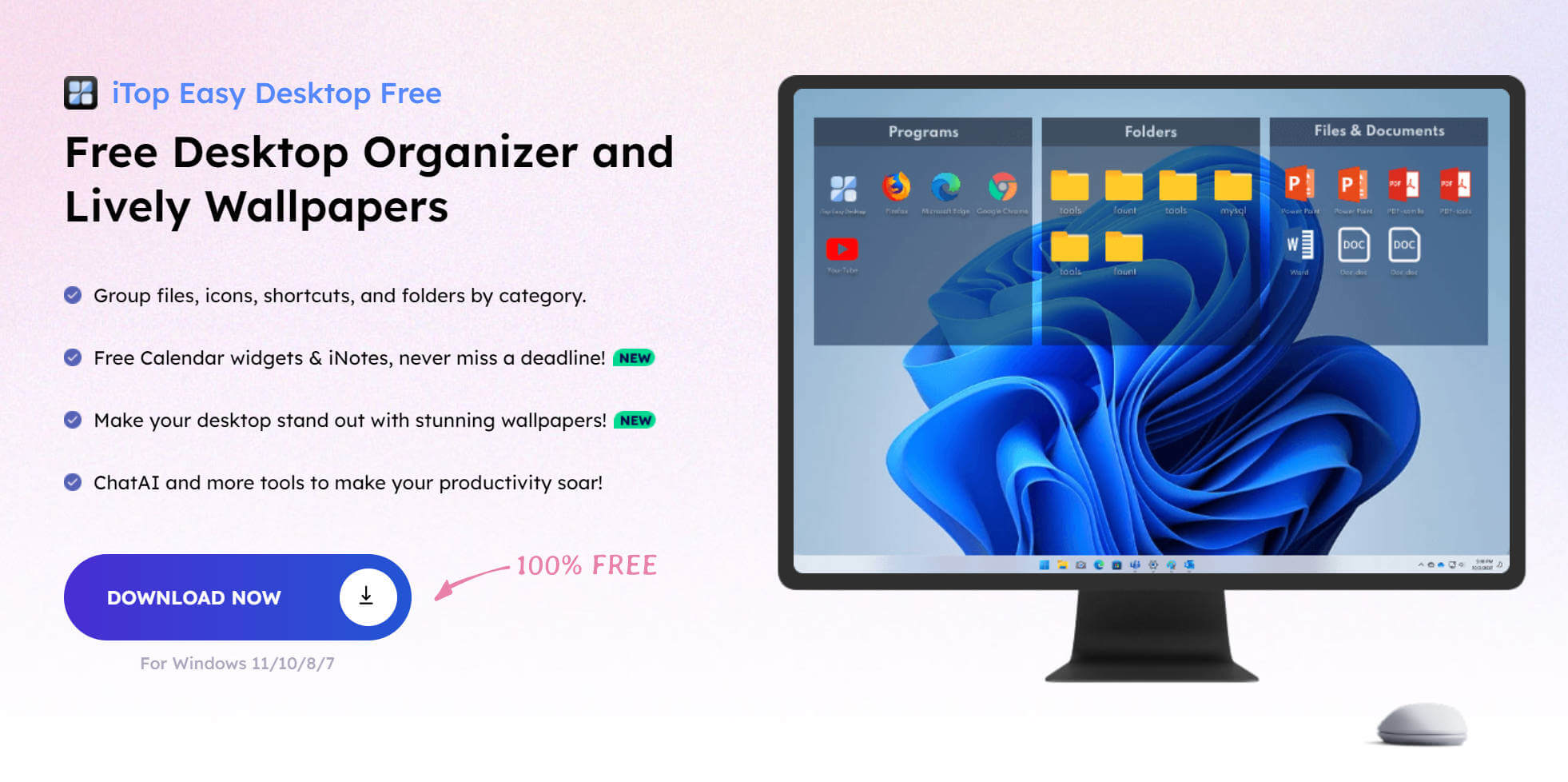
Caratteristiche:
- Funzionalità di nascondimento rapido
- Tasti di scelta rapida personalizzati
- Disposizione automatica delle icone
Valutazione del cliente:
2,8/5 con 4 voti su Microsoft Store.
Come organizzare il desktop su Windows 11/10?
- Apri iTop Easy Desktop e seleziona l'opzione QuickStart.
- Modifica ciò che desideri personalizzare scegliendo tra tutte le opzioni disponibili nel menu a sinistra e salva le impostazioni.
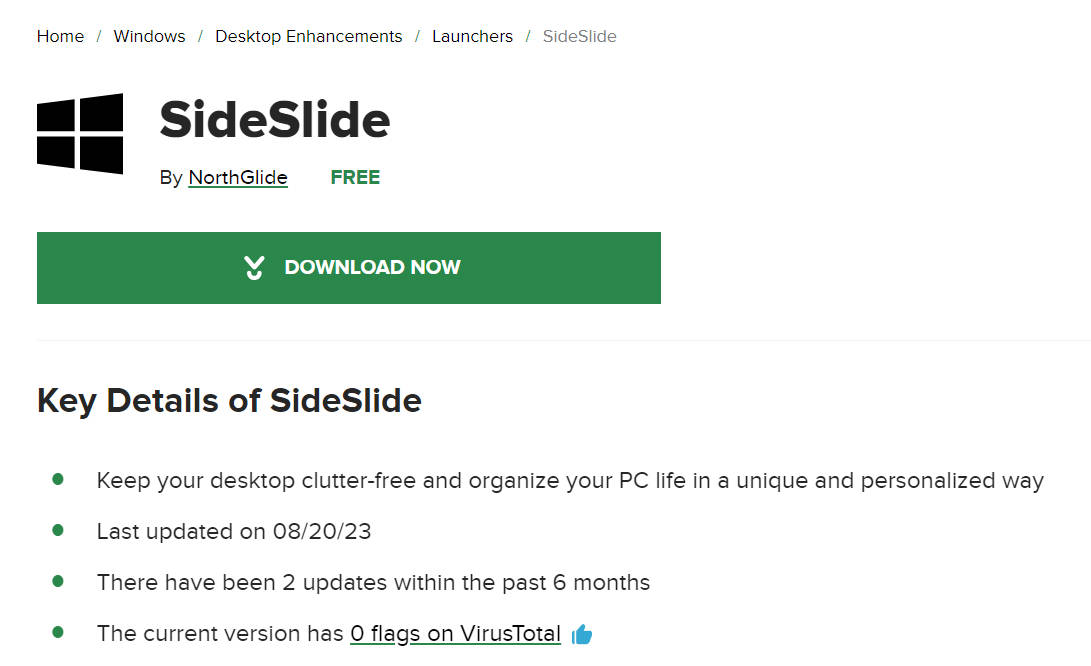
3. SlideSlide
SlideSlide è uno strumento avanzato per organizzare tutti gli elementi del desktop. Oltre a creare raccolte di icone per le applicazioni, supporta anche l'aggiunta di diverse caselle, icone, elenchi e altro ancora. Tutte le sue capacità di organizzazione e personalizzazione sono supportate da funzionalità intelligenti, rendendolo altamente configurabile e semplice da usare.
Presenta funzionalità innovative come contenitori dinamici, che ti permettono di accedere istantaneamente a qualsiasi elemento sul tuo computer senza dover cercare l'icona tra i file. Con SlideSlide, puoi quindi sfruttare al meglio il tuo tempo e il tuo spazio.
Caratteristiche:
- Molteplici opzioni di personalizzazione
- Note galleggianti
- Funzionalità di docking delle app
Valutazione del cliente:
4,5/5 con 11 voti su CNET.
Come organizzare il desktop su Windows 11/10?
- Utilizza SlideSlide per creare riquadri sul desktop e aggiungere le icone esistenti ai vari riquadri semplicemente trascinandole.
- Puoi modificare il posizionamento delle caselle o degli elementi del desktop utilizzando gli strumenti dell'interfaccia utente di SlideSlide.
- Accedi alle impostazioni di personalizzazione per modificare aspetti come stile, colore, pulsanti e altro.
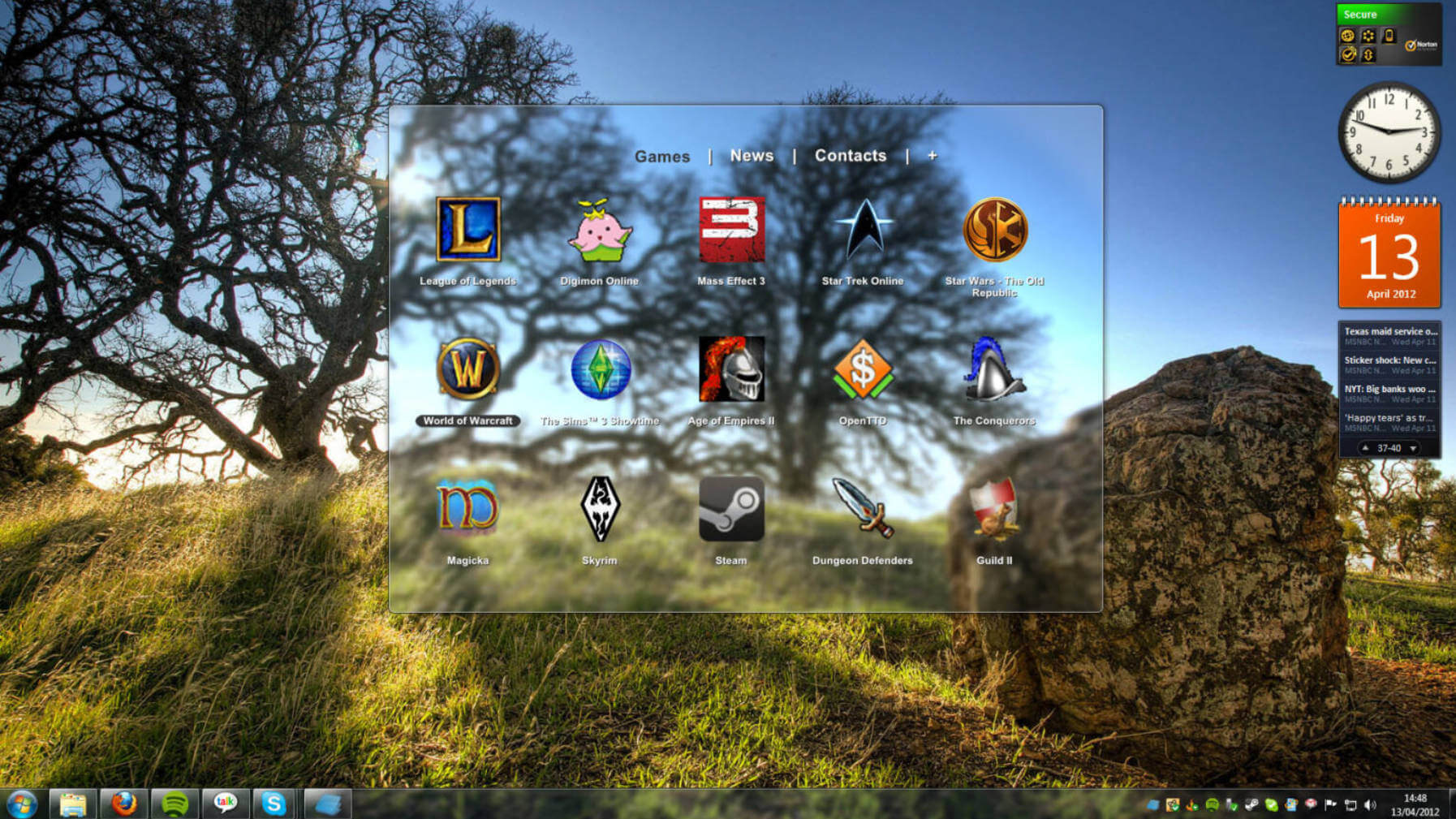
4. ViPad
ViPad è stato lanciato tempo fa, ma è ancora compatibile con le ultime versioni di Windows, come Windows 10. Se cerchi un approccio diretto per organizzare il tuo desktop, questo è sicuramente lo strumento che fa per te. Con le schede, tutte le tue app saranno organizzate accanto ad altre app pertinenti, migliorando l'esperienza utente.
Caratteristiche:
- Supporto gestuale
- Possibilità di cambiare le dimensioni dell'icona
- Modalità scheda per un accesso rapido
Valutazione del cliente:
1/5 con 1 voto su Alternativeto
Come organizzare il desktop su Windows 11/10?
- Crea schede diverse per organizzare le app in base a categorie e cluster.
- Accedi all'opzione di personalizzazione per cambiare l'icona dell'app, se necessario.
- Puoi anche modificare l'aspetto dell'icona, ad esempio attraverso le dimensioni, e personalizzare altre proprietà dell'icona.
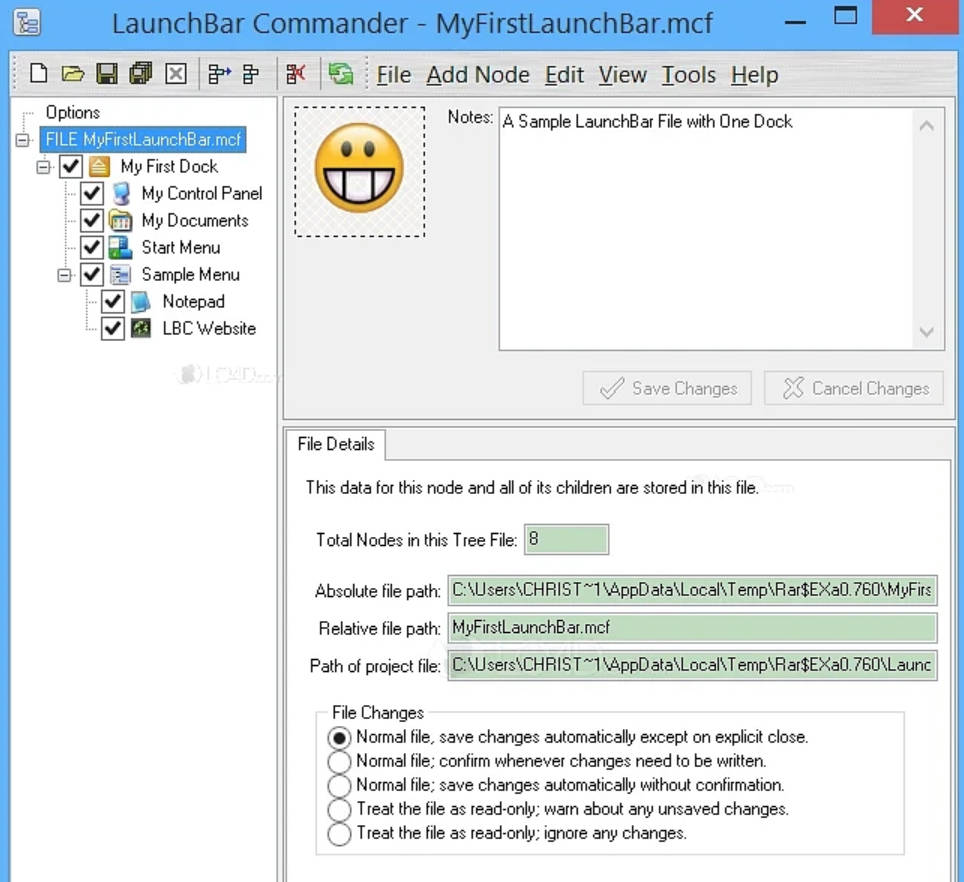
5. LaunchBar Commander
Questo sistema di dock per computer Windows offre diverse modalità per accedere ai tuoi programmi e ai tuoi file. Essendo portatile, non richiede installazione ed è sufficiente scaricarlo sul computer per utilizzarlo. Ciononostante, è ricco di funzionalità per l'organizzazione e la personalizzazione del desktop. Con questo semplice strumento, puoi modificare il modo in cui le icone sono raggruppate sullo schermo e le modalità di accesso alle stesse.
Caratteristiche:
- Funzione di recupero intelligente per le icone
- Supporto per più dock
- Utilizzo del trascinamento della selezione in fase di esecuzione
Valutazione del cliente:
3/5 con 1 voto su Alternativeto
Come organizzare il desktop su Windows 11/10?
- Apri la finestra LaunchBar Commander sul tuo pc e personalizza gli elementi del menu a discesa in alto. Puoi modificare tutti i dettagli disponibili su di essi.
- Passando il cursore nella parte superiore della finestra, apparirà il nuovo menu a discesa con tutte le icone, le cartelle, i file, i percorsi, ecc. designati.
6. Rambox
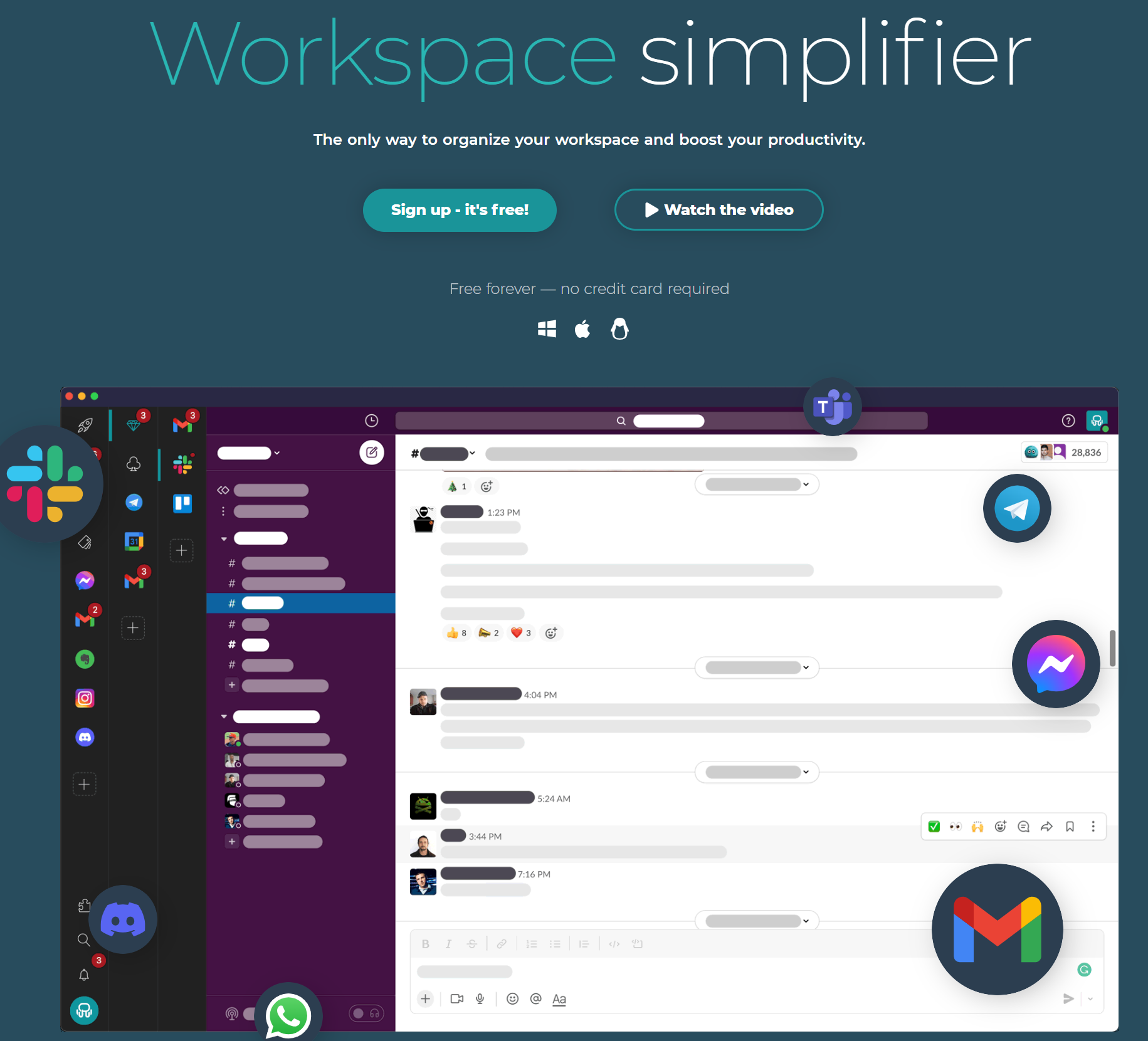
Rambox è un eccellente organizzatore per il desktop di Windows. Consente di creare spazi dedicati in base alle diverse esigenze degli utenti, come ad esempio un'area di lavoro e uno spazio personale. Ciò permette di organizzare in modo ordinato i messaggi di Slack, Gmail e gli strumenti di progetto, mentre le chat personali e le app social vengono collocate in un'area di lavoro separata. Inoltre, è possibile personalizzare e adattare il layout in base al proprio flusso di lavoro.
Caratteristiche:
- Layout flessibile
- Notifiche con messaggi chiari
- Modalità Focus
Valutazione del cliente:
4,7/5 con 75 voti su G2
Come organizzare il desktop su Windows 11/10?
- Apri Rambox sul tuo PC e personalizza gli elementi del menu a tendina in alto. Puoi modificare tutte le informazioni disponibili relative a tali elementi.
- Trascina e rilascia le tue app per posizionarle esattamente dove desideri, quindi personalizza il layout. Inoltre, puoi personalizzare tutte le notifiche per dare priorità ai contenuti più importanti.
Parte 2. Qual è il miglior desktop organizer per Windows?
| Strumenti | Caratteristiche principali | Piattaforme Supportate | Prezzi | Facilità d'uso | Valutazione dei clienti | Frequenza degli aggiornamenti |
| Stardock Fences | Oltre 10 app, accesso anticipato al software e agli aggiornamenti, personalizzazione avanzata dell'interfaccia grafica | Windows 10, 11 | A partire da 19,99 $ | Semplice e facile da usare | 4.5 | Ordinario |
| ITop Easy Desktop | Funzione di occultamento rapido, tasti di scelta rapida personalizzati, disposizione automatica | Windows 10 e versioni successive | Gratis | Un'esperienza travolgente | 2.8 | Ordinario |
| SideSlide | Numerose opzioni di personalizzazione, note fluttuanti, funzioni di aggancio delle app | Windows 10, 11 e altri | Gratis | Interfaccia semplice, facile da usare | 4.5 | Ordinario |
| ViPad | Supporto dei gesti, modifica delle dimensioni delle icone, modalità a schede per un accesso rapido | Windows 10 e versioni precedenti | Gratis | Complesso da usare | 1 | Fuori produzione e non aggiornato |
| LaunchBar Commander | Funzione di ricerca intelligente delle icone, supporto per dock multipli, utilizzo del drag and drop durante l'esecuzione | Windows 10, 11 e altri | Gratis | Interfaccia vecchio stile | 3 | Ultimo aggiornamento nel 2020 |
| Rambox | Layout flessibile, Notifiche chiare, Modalità Focus | Windows 10, 11 e altri | 5,83 $ al mese | Interfaccia semplice, facile da usare | 4.7 | Ordinario |
Tenendo conto di tutti gli aspetti sopra menzionati per le 6 migliori app, possiamo affermare che Rambox è la scelta migliore tra le opzioni a pagamento. Se desideri un'esperienza d'uso gratuita, opta per SideSlide.
Entrambe offrono un buon set di funzionalità, aggiornamenti frequenti per le ultime versioni di Windows, un'interfaccia intuitiva e ottime recensioni online da parte degli utenti. Tuttavia, se non hai problemi a utilizzare software a pagamento, scegli Rambox.
Parte 3. Il miglior programma per gestire i file PDF su Windows
Il sistema operativo Windows offre uno strumento di organizzazione praticamente per ogni esigenza. Anche quando non è disponibile alcuna opzione predefinita, come nel caso dell'organizzazione del desktop, è possibile trovare diversi strumenti di terze parti. Tuttavia, gli utenti incontrano notevoli difficoltà nel trovare il miglior organizzatore di file PDF. Le funzionalità di organizzazione dei PDF integrate non sono all'altezza delle aspettative. Ecco perché UPDF offre il miglior organizzatore di file PDF per tutte le tue esigenze. Puoi scaricare UPDF tramite il pulsante qui sotto per provarne tutte le funzionalità.
Windows • macOS • iOS • Android 100% sicuro
Come organizzare i tuoi PDF in UPDF?
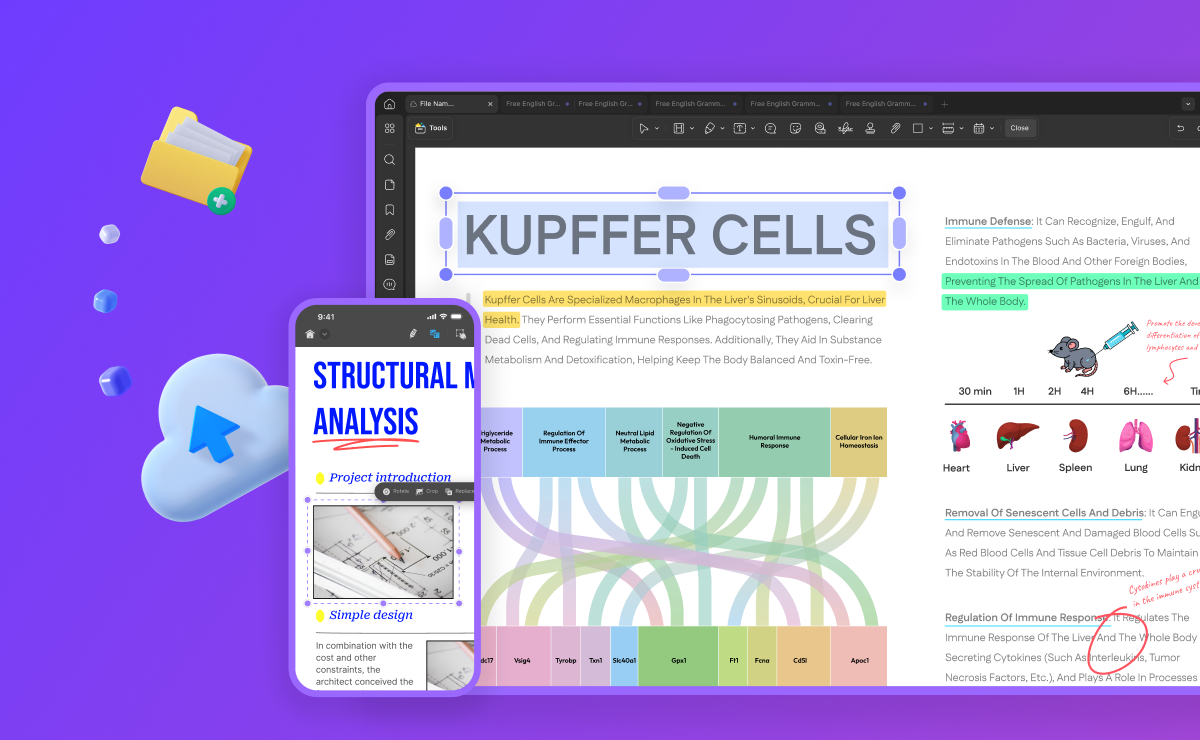
Offre inoltre una funzione UPDF Cloud online. Quindi, sia che tu voglia sincronizzare i tuoi file PDF con altri dispositivi o condividerli con altre persone, questo strumento ti sarà sempre utile. In passato dovevi organizzare i file PDF in cartelle e non erano disponibili funzioni di visualizzazione in tempo reale come quelle di UPDF.
Quindi, se si confrontano le due esperienze, con UPDF potrai godere di alcuni vantaggi significativi.
- Sincronizzazione dei contenuti in tempo reale su tutti i tuoi dispositivi
- Condivisione semplificata grazie all'archiviazione su cloud
- Condivisione tramite e-mail, codice QR e altri metodi
- Un'unica app in grado di soddisfare tutte le tue esigenze di gestione e modifica dei PDF.
Grazie a tutti questi vantaggi, rappresenta la scelta migliore per ogni utente. Organizzare i propri file PDF con UPDF Cloud è semplicissimo, ed ecco come fare.
- Supponiamo che tu abbia alcuni file PDF sul tuo iPhone. Puoi aprire le opzioni relative a quei file e copiarli sul cloud UPDF.
- Ora passa al tuo computer e vedrai quel file apparire tra i file aperti di recente.
- Allo stesso modo, se hai dei file PDF sul tuo PC che desideri organizzare, utilizza il pulsante di caricamento nella scheda UPDF Cloud e questi verranno caricati immediatamente su UPDF Cloud.
- Tutti i file archiviati su UPDF Cloud non andranno persi finché non li elimini.
Per una migliore esperienza di visualizzazione, su UPDF Cloud puoi passare dalla visualizzazione a elenco a quella a miniature.
Come organizzare il contenuto dei tuoi PDF?
Una volta caricato il tuo PDF su UPDF Cloud, potrai iniziare a utilizzare UPDF per organizzare i tuoi file PDF al suo interno. In quanto piattaforma completa per la gestione dei PDF, UPDF ti offre una serie di funzionalità avanzate, quali:
- Visualizza i PDF: apri qualsiasi file PDF e leggilo senza problemi né ritardi. Puoi anche modificare il colore di sfondo del PDF a tuo piacimento.
- Annota i PDF: evidenzia il contenuto, inserisci un commento, disegna una forma e modifica il tuo PDF come preferisci.
- Elaborazione in batch: è in grado di convertire in batch, comprimere file PDF ed eseguire l'OCR per farti risparmiare tempo senza danneggiarne il layout.
- UPDF AI: include un assistente AI basato su ChatGPT che può aiutarti a leggere e fruire dei contenuti PDF fornendo riassunti e traduzioni. Può persino cercare articoli accademici per te.
Per comprendere meglio UPDF, puoi leggere l'articolo di recensione su UPDF pubblicato da Big Media: wccftech, accompagnato dal video qui sotto.
Non esitare: scarica oggi stesso la versione gratuita di UPDF per scoprirne tutte le potenzialità. Ti godrai un'esperienza di modifica dei PDF completamente nuova!
Windows • macOS • iOS • Android 100% sicuro
✨Scatena il tuo potenziale illimitato
Conclusione
La schermata del desktop di un PC Windows è l'elemento più importante del computer quando si parla di produttività, efficienza e concentrazione. Se non hai organizzato i tuoi file, ti ritroverai a cercare l'icona, la cartella o il file giusto. Al contrario, se hai organizzato tutto, trovare ciò che ti serve sarà immediato. Hai bisogno di un organizzatore per il desktop di Windows per mettere in ordine tutti gli elementi presenti sul desktop.
Se vuoi portare la tua produttività a un livello superiore, prova un organizzatore di PDF. UPDF è la migliore opzione tra tutti gli organizzatori di PDF poiché offre funzionalità di organizzazione, modifica e molte altre, tra cui UPDF Cloud, che ti aiuta a organizzare i tuoi file su diversi dispositivi. Scarica UPDF tramite il pulsante qui sotto per provare tutte le funzionalità.
Windows • macOS • iOS • Android 100% sicuro