UPDF
UPDF
 UPDF per Windows
 UPDF per Mac
 UPDF per iPhone/iPad
 UPDF per Android
 Nomostar
 UPDF AI Online
 UPDF Sign
 IvyCraft
 Modifica PDF
 Annota PDF
 Crea PDF
 Modulo PDF
 Modifica collegamenti
 Converti PDF
 OCR
OCR PDF a Word
 PDF a Immagine
 PDF a Excel
 Organizza PDF
 Unisci PDF
 Dividi PDF
 Ritaglia PDF
 Ruota PDF
 Proteggi PDF
 Firma PDF
 Redige PDF
 Sanziona PDF
 Rimuovi Sicurezza
 Leggi PDF
 UPDF Cloud
 Comprimi PDF
 Stampa PDF
 Elaborazione Batch
 Cos'è UPDF AI
 Revisione di UPDF AI
 Guida Utente per l'Intelligenza Artificiale
 FAQ su UPDF AI
 Riassumi PDF
 Traduci PDF
 Chat con PDF
 Chat con AI
 Chat con immagine
 Da PDF a Mappa mentale
 Spiega PDF
 Strumenti AI PDF
 Strumenti AI Immagine
 Strumenti Chat AI
 Strumenti AI Scrittura
 Strumenti AI Studio
 Strumenti AI Lavoro
 Altri Strumenti AI
 Generazione Segnalibri AI
 Riepilogo Segnalibri AI
 Generazione Filigrane AI
 Generazione Sfondi AI
 Generazione Adesivi AI
 Generazione Timbri AI
 Suite di Scrittura AI
 UPDF Copilot
 Gestione Pagine AI
 Ricerca Semantica AI
 PDF a Word
 PDF a Excel
 PDF a PowerPoint
 Soluzione per aziende
 UPDF Sign per Aziende
 UPDF AI per Aziende
 Piani per aziende
 Tutorial per UPDF per aziende
 Webinar per Aziende
 IT
IT Educativi
 Costruzione
 Servizi Finanziari
 Sanità
 Assicurazioni
 Legale
 Manifattura
 Enti pubblici
 Ricercatori e dottorandi
 Solopreneur
 Avvocati e studi legali
 Professionisti immobiliari
 Storie di clienti
 Soluzione per istruzione
 guida utente
 Trucchi UPDF
 faq
faq Recensioni UPDF
 Centro download
 Blog
Blog Notizie
 spec tec
 Aggiornamenti
 UPDF vs. Adobe Acrobat
 UPDF vs. Foxit
 UPDF vs. PDF Expert

Urgenza firma? Se non hai carta e penna, ecco come estrarre la tua firma da un vecchio PDF
Sei fuori ufficio, il cliente ti invia un documento urgente e non hai né carta né penna a portata di mano?
Invece di correre alla ricerca di una copisteria, puoi semplicemente "estrarre" la tua firma da un documento già firmato. I tuoi vecchi contratti o accordi in PDF sono, a tutti gli effetti, un archivio di firme ad alta fedeltà sempre pronto all'uso.
In questo tutorial ti spiegherò come estrarre la tua firma da un PDF in modo impeccabile, per non farti mai più fermare dalla mancanza di una penna.
Windows • macOS • iOS • Android 100% sicuro
Parte 1. Quando potresti aver bisogno di estrarre una firma da un PDF?
Prima di imparare come estrarre una firma da un file PDF, capiremo in quali situazioni potresti averne bisogno.
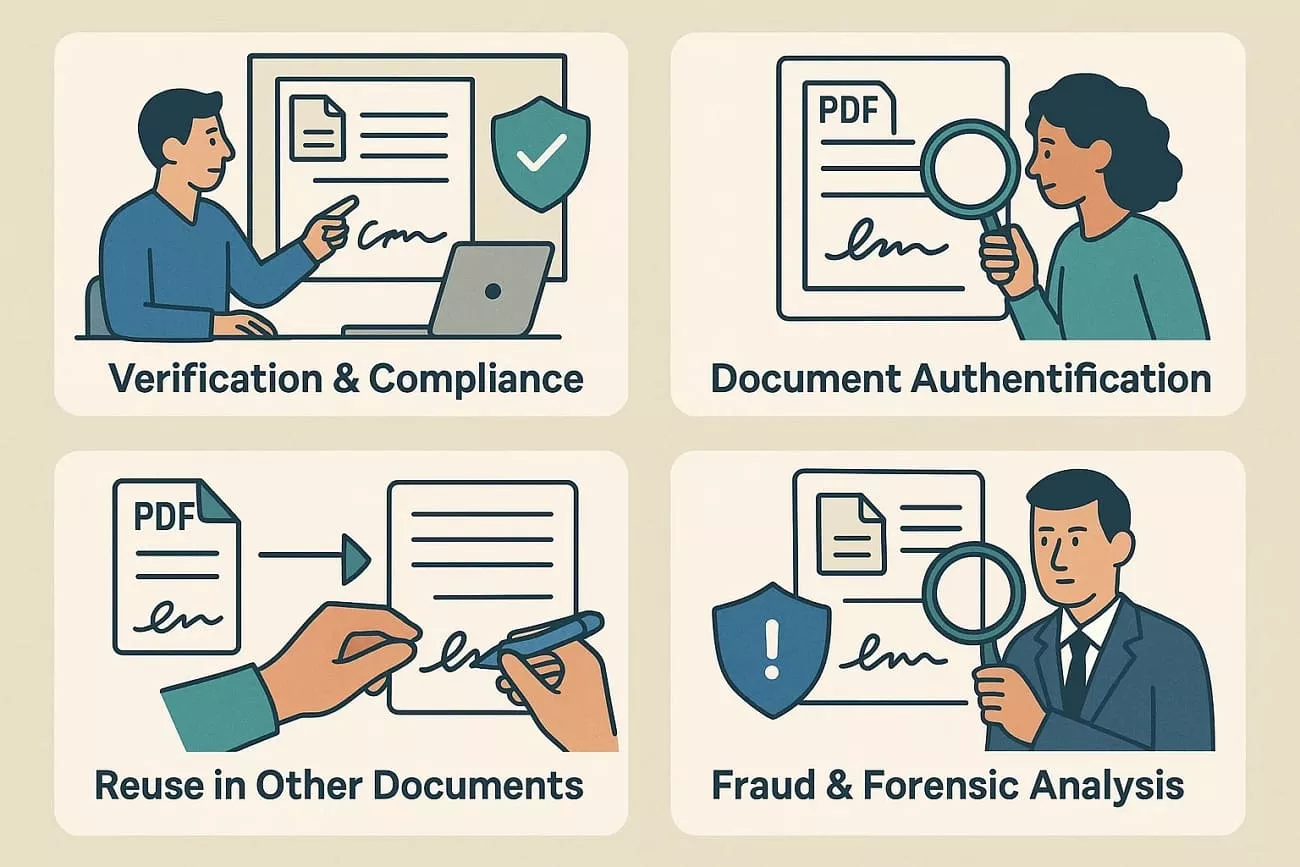
1. Verifica e Conformità
I documenti legali e regolamentari spesso richiedono la conferma di chi li ha effettivamente firmati. Le squadre di conformità e i consulenti legali potrebbero richiedere firme estratte per verificarne l'autenticità e confrontarle con i registri ufficiali. In questi casi, estrarre una firma aiuterà a confermare l'identità del firmatario durante le revisioni legali.
2. Autenticazione dei documenti
A volte è necessario confermare che un dirigente specifico, un manager o un rappresentante autorizzato ha approvato un file prima di procedere. Quando le aziende si affidano a catene di approvazione validate, estrarre una firma renderà semplice ricontrollare che la persona giusta abbia firmato il contratto e il modulo di autorizzazione.
3. Riutilizzo in altri documenti
Ci sono molti casi in cui una firma deve essere riutilizzata su più moduli, come accordi ripetitivi e documenti di onboarding. La firma potrà essere facilmente estratta e riutilizzata quando serve, invece di chiederla nuovamente al firmatario. Questo approccio snellirà i flussi di lavoro e ridurrà il tempo amministrativo.
4. Analisi forense e antifrode
In settori a rischio, sospette falsificazioni o modifiche non autorizzate potrebbero dover essere esaminate. Analisti e squadre di sicurezza interna spesso avranno la necessità di estrarre delle firme per analizzare i modelli e controllare anomalie. L'estrazione delle firme faciliterà il rilevamento di attività fraudolente o la conferma di autorizzazioni genuine.
5. Automazione dei flussi di lavoro
Nei processi digitali ripetitivi, a volte le firme spesso vengono estratte per fasi di verifica automatica, conferma dell'identità o archiviazione in database. Le aziende che costruiscono flussi digitali, integrazioni API o strumenti automatizzati di elaborazione moduli spesso richiedono immagini di firme isolate per snellire le procedure di identificazione.
6. Archiviazione e indicizzazione
Per l'archiviazione a lungo termine, le firme spesso saranno separate dai file principali per indicizzarle più efficacemente. Archivisti e squadre di gestione dei documenti useranno questo metodo per categorizzare le approvazioni e assicurare accessibilità futura senza dover aprire ogni PDF manualmente.
7. Creazione di modelli
Quando crei contratti e moduli ricorrenti, potrai estrarre firme approvate e applicarle nei modelli. Questo garantirà uniformità visiva ed eviterà il rischio che firme non corrispondenti o datate appaiano nei documenti ufficiali.
8. Ricerca e studio
Negli studi accademici e tecnici, a volte si analizzano i modelli delle firme e le differenze stilistiche. Studenti ed esperti di grafologia forense estraggono le firme per effettuare confronti, riconoscimento dei pattern o analisi qualitative in studi legati alla verifica dell'identità o alla psicologia.
Parte 2. Comprendere le firme nei PDF
Una volta che si inizia ad imparare come estrarre una firma dai file PDF, si acquisirà la capacità di riconoscere diversi tipi di firma. Comprendere queste differenze ti aiuterà a determinare il miglior metodo di estrazione per ogni PDF.
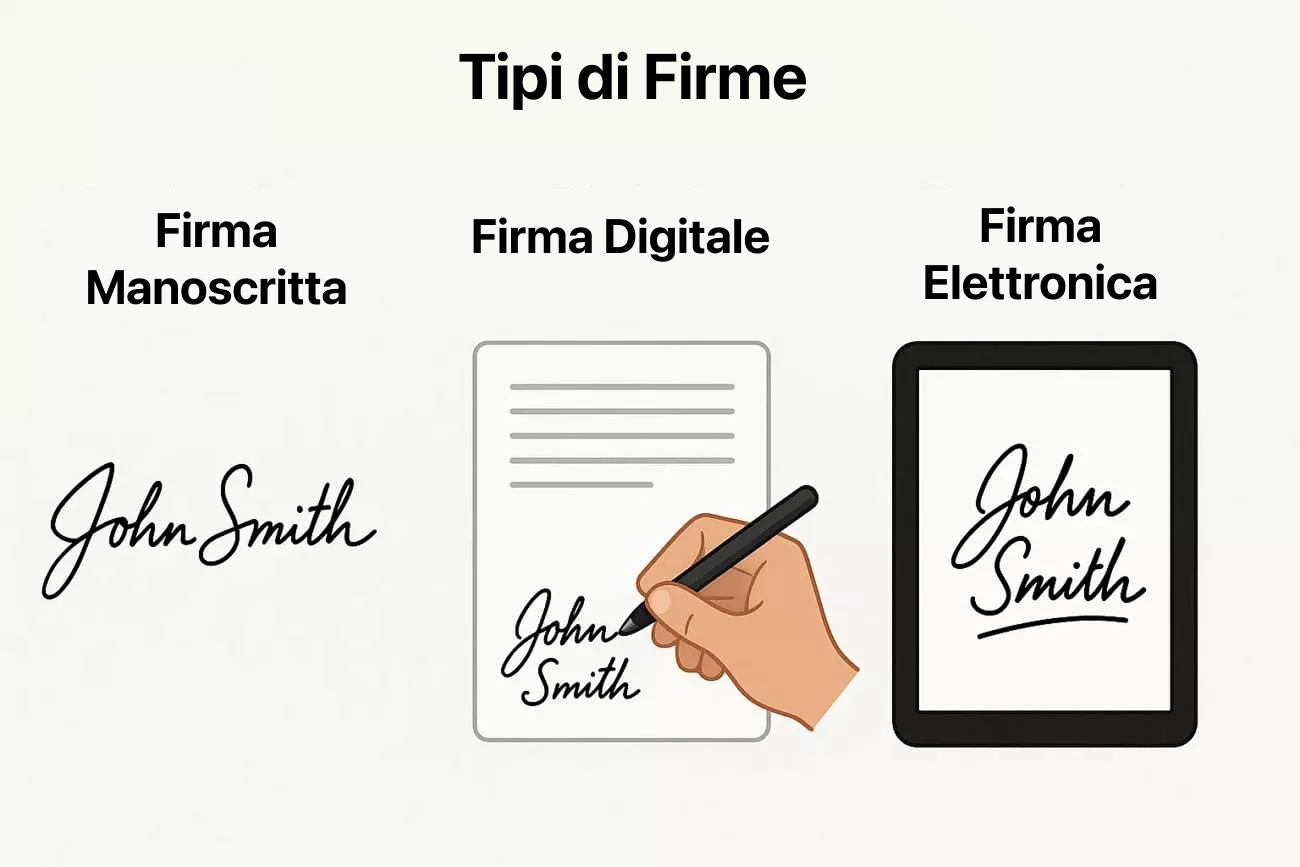
Tipi di firme
Esploreremo i diversi tipi di firme presenti nei PDF, incluse firme autografe, firme digitali e firme elettroniche, e come vengono utilizzate.
Firma autografa
Un segno personale creato con una penna su carta fisica, usato per autenticare documenti ed esprimere consenso. È riconosciuto legalmente nella maggior parte dei contesti e riflette tratti individuali come l'inclinazione e lo stile dello scrittore.
Firma digitale
Un codice criptato è allegato ai documenti elettronici per verificare l'identità del firmatario usando certificati digitali. Le firme digitali sono più sicure delle semplici firme elettroniche e sono accettate per la conformità normativa nelle transazioni digitali.
Firma elettronica
Un processo elettronico che indica accettazione e approvazione, usato per digitare nomi e disegnare una firma sullo schermo. Questa tipologia è rapida e comoda, ed è spesso usata per contratti o moduli online, con vari livelli di sicurezza a seconda del metodo usato.
Sfide nell'estrarre le firme
Prima di imparare i metodi di estrazione, sarà importante capire le sfide comuni che si incontreranno nel gestire le firme nei PDF.
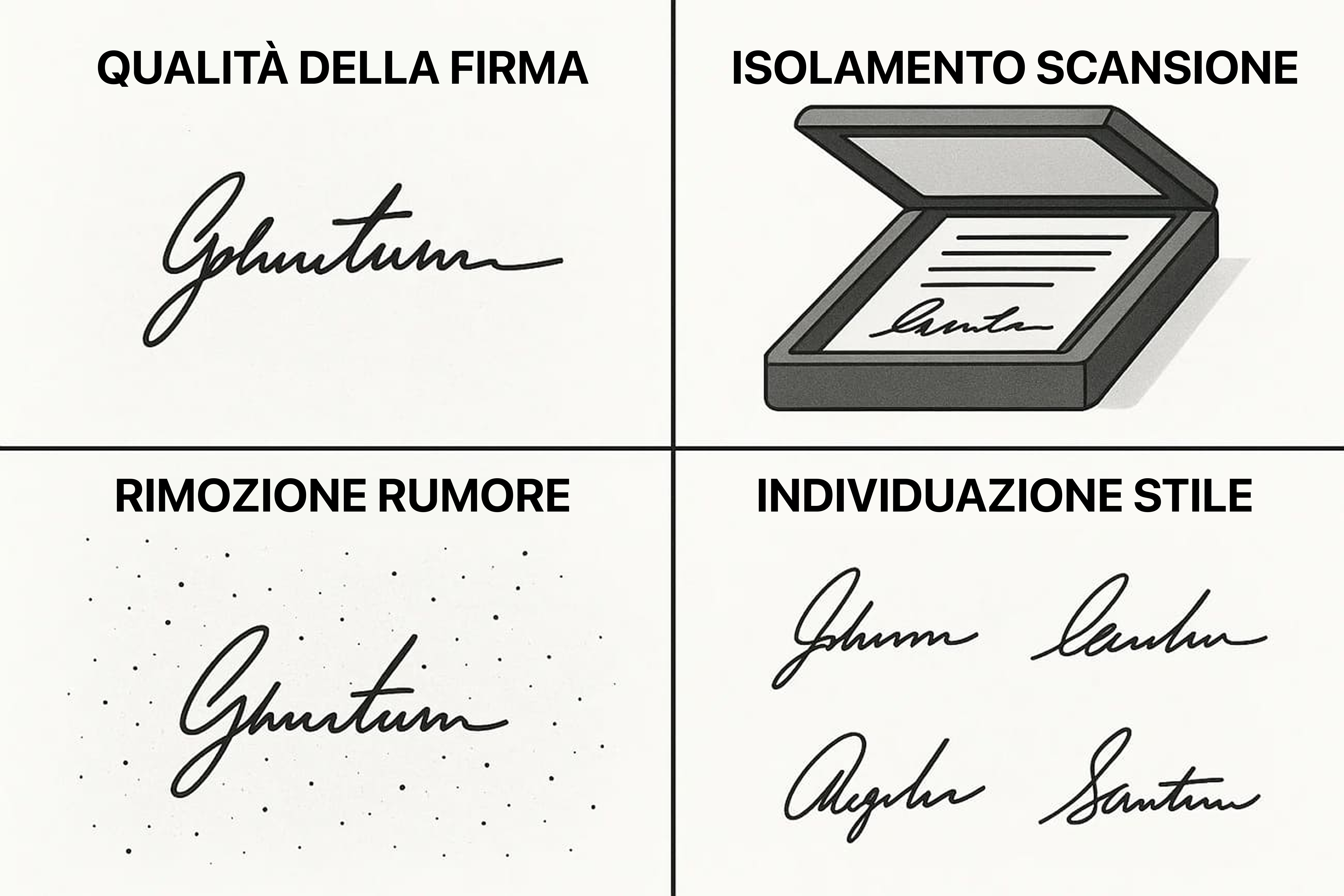
- Mantenere un'elevata qualità della firma durante il ritaglio o la compressione dei documenti per il riutilizzo e la verifica.
- Isolare con precisione le firme da PDF scansionati o foto con risoluzioni, inclinazioni e compressioni variabili.
- Rimuovere rumore, timbri e sfondi complessi senza cancellare tratti sottili o scritti leggermente della firma.
- Rilevare stili, dimensioni e posizioni di firme diverse su differenti modelli e layout di documento.
Parte 3. Come estrarre una firma dal PDF (manoscritta o basata su immagine)
Inizialmente, non ero sicuro su come estrarre una firma da un PDF, ma poi ho scoperto che il processo varia per firme manoscritte e basate su immagine. Fortunatamente, con l'aiuto di UPDF, questo compito è diventato davvero molto semplice e immediato grazie alla sua interfaccia intuitiva. Mi ha permesso infatti di selezionare e salvare le firme senza perdere qualità su desktop o dispositivi mobili.
A differenza di altri strumenti, UPDF ti lascerà copiare ed estrarre i livelli di firma dai PDF senza appiattirli, preservando così la qualità originale. Le firme manoscritte e basate su immagine potranno essere salvate come file separati e riutilizzate su più documenti.
Windows • macOS • iOS • Android 100% sicuro
Come estrarre una firma autografa con UPDF
Ora, esploreremo come potrai estrarre una firma autografa usando UPDF Desktop e la sua applicazione Mobile.
Estrazione della firma autografa con UPDF desktop
Segui i seguenti passaggi per estrarre una firma autografa sul tuo dispositivo desktop usando UPDF:
Passo 1. Apri il file della firma e copia la firma manoscritta
Dopo aver aperto il documento con la firma autografa, seleziona la firma e premi l'icona "Copia" nel pop-up fluttuante.
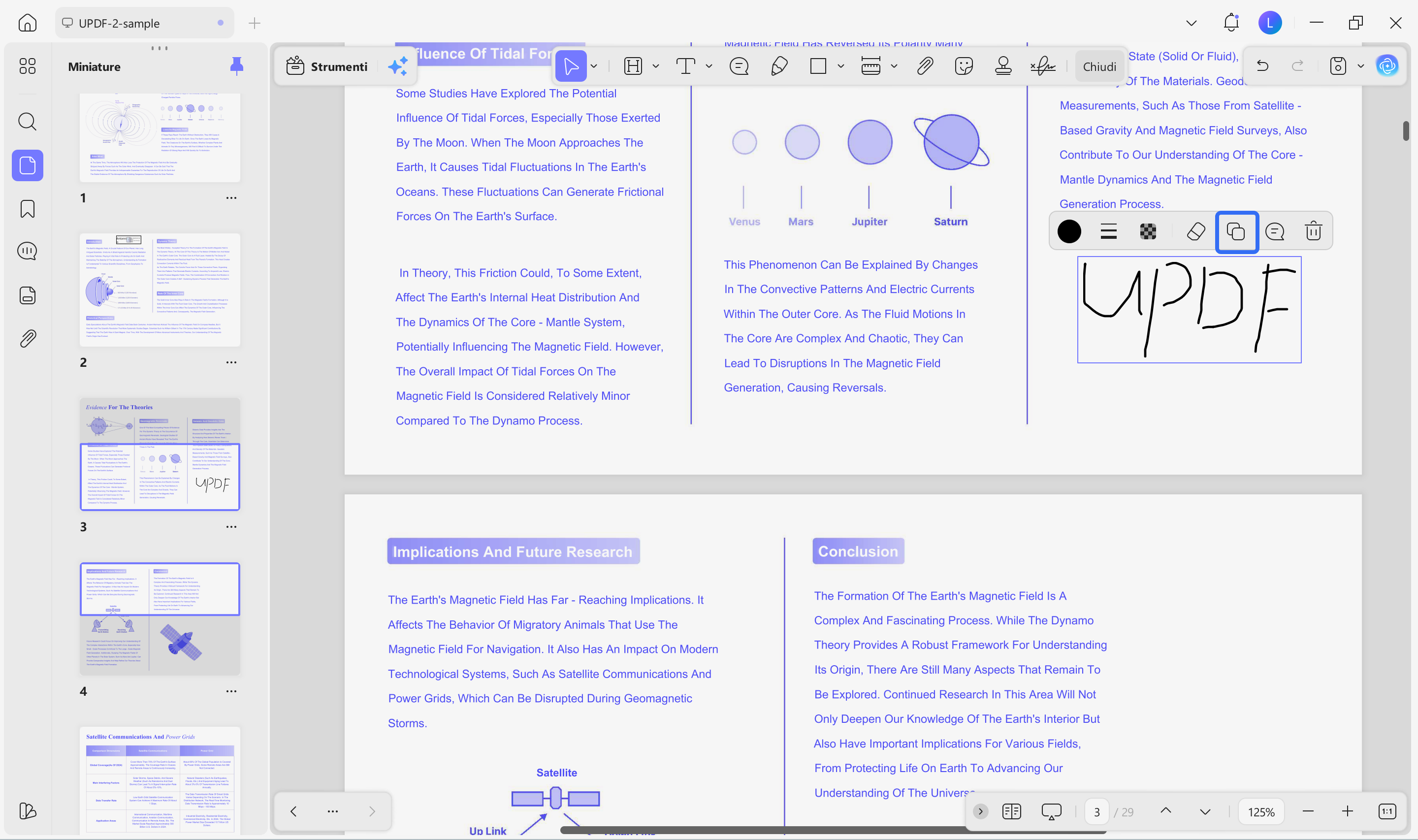
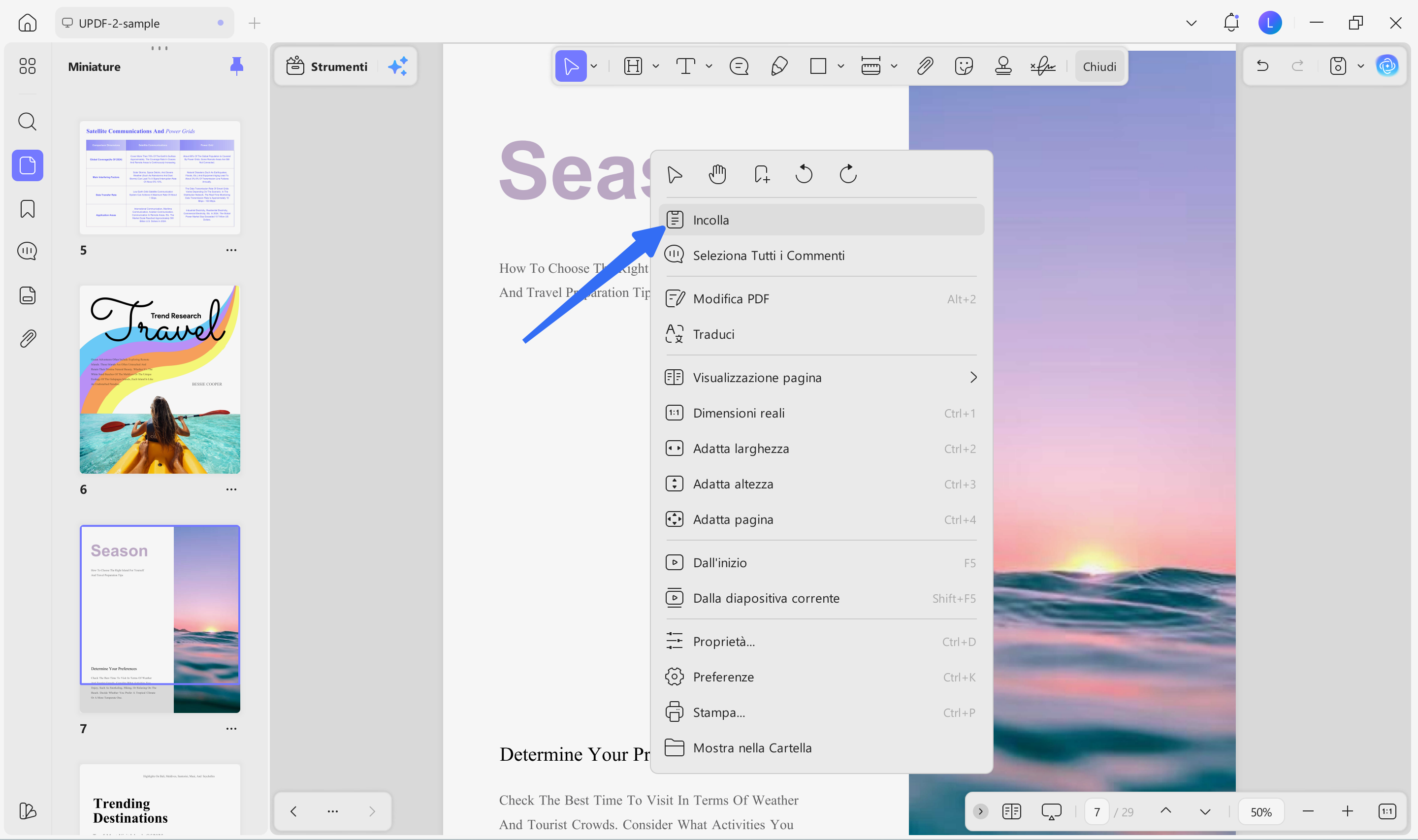
Passo 2. Incolla la firma in un altro PDF
Successivamente, apri un altro PDF, clicca con il tasto destro sul file e premi l'opzione "Incolla" per inserire la firma copiata. Potrai anche usare i tasti "Ctrl + V" per incollare direttamente la firma tramite tastiera.
Estrazione della firma autografa con UPDF mobile
Segui i passaggi seguenti per imparare come estrarre una firma da un PDF usando l'app UPDF Mobile:
Windows • macOS • iOS • Android 100% sicuro
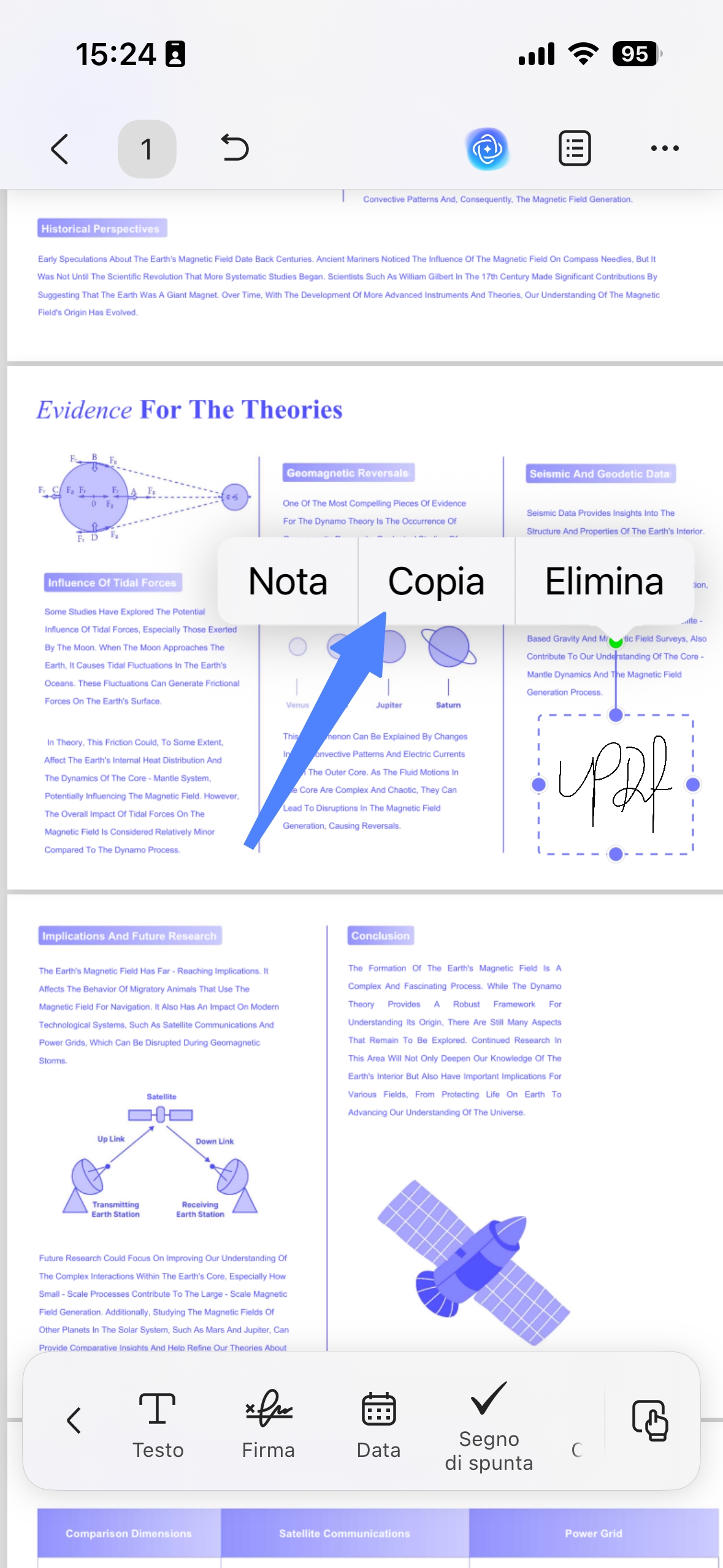
Passo 1. Accedi al PDF contenente la firma e copia la firma
Una volta aperto un PDF con firme autografe, tocca la firma e premi l'opzione "Copia" nel pop-up.
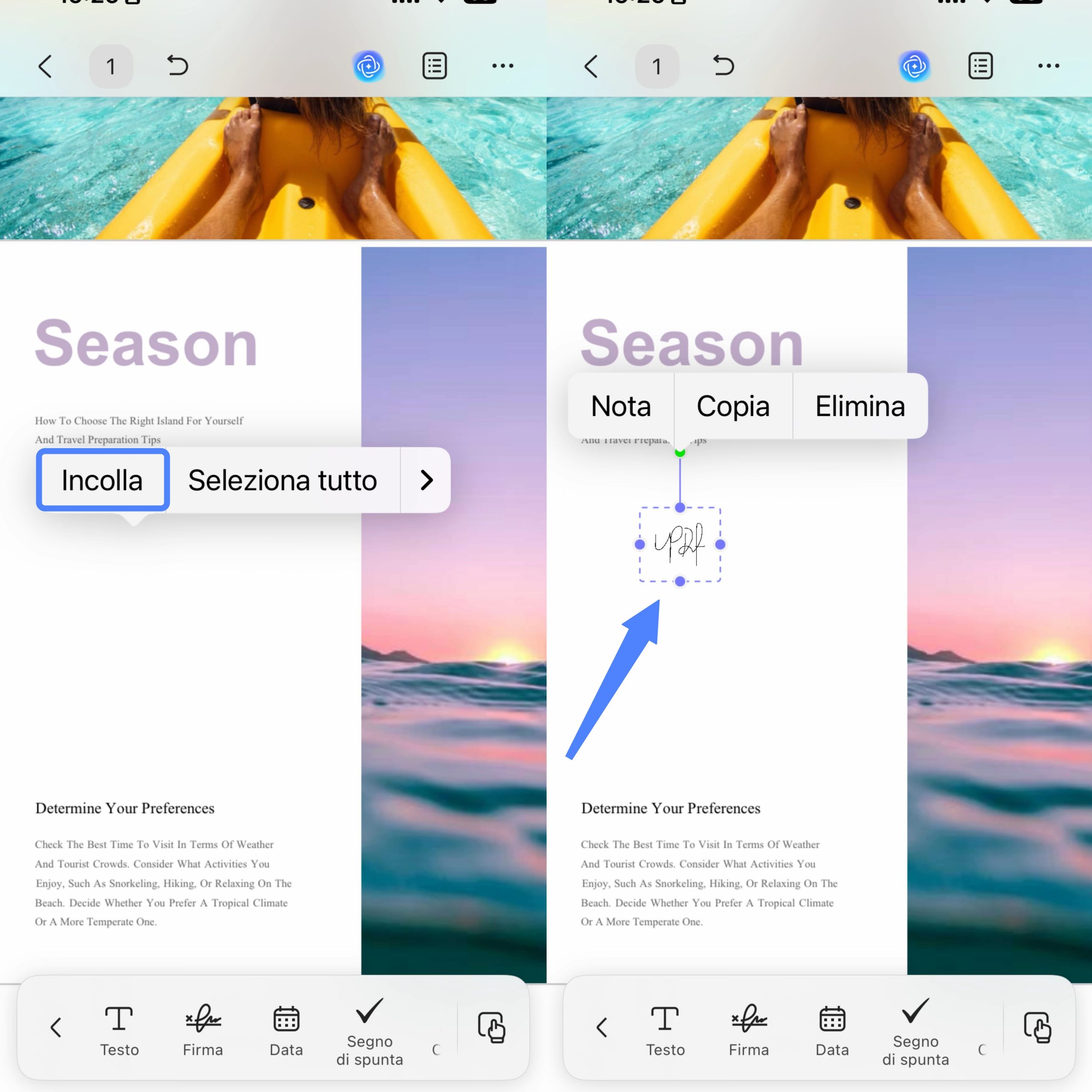
Passo 2. Incolla la firma in un altro PDF
Ora, apri un altro file PDF e tocca su qualunque punto di questo per visualizzare un menu pop-up e usa l'opzione "Incolla" per incollare la firma sul PDF attuale.
Come estrarre una firma basata su immagine con UPDF
Successivamente, in questa guida, vedremo come potrai estrarre una firma basata su immagine usando l'app desktop e mobile di UPDF. Esploreremo diversi modi per salvare, caricare e riutilizzare le immagini delle firme preservandone la qualità originale.
Estrazione di una firma basata su immagine usando UPDF desktop
Ora, sull'applicazione UPDF Desktop, esploreremo diversi modi per estrarre una firma basata su immagine mantenendo intatta la sua qualità.
Metodo 1: Salvare la firma selezionabile
Prima di estrarre la firma, assicurati che lo strato di quest'ultima sia selezionabile, quindi segui i passaggi seguenti su come estrarre la firma da un PDF:
Passo 1. Accedi alla modifica del PDF
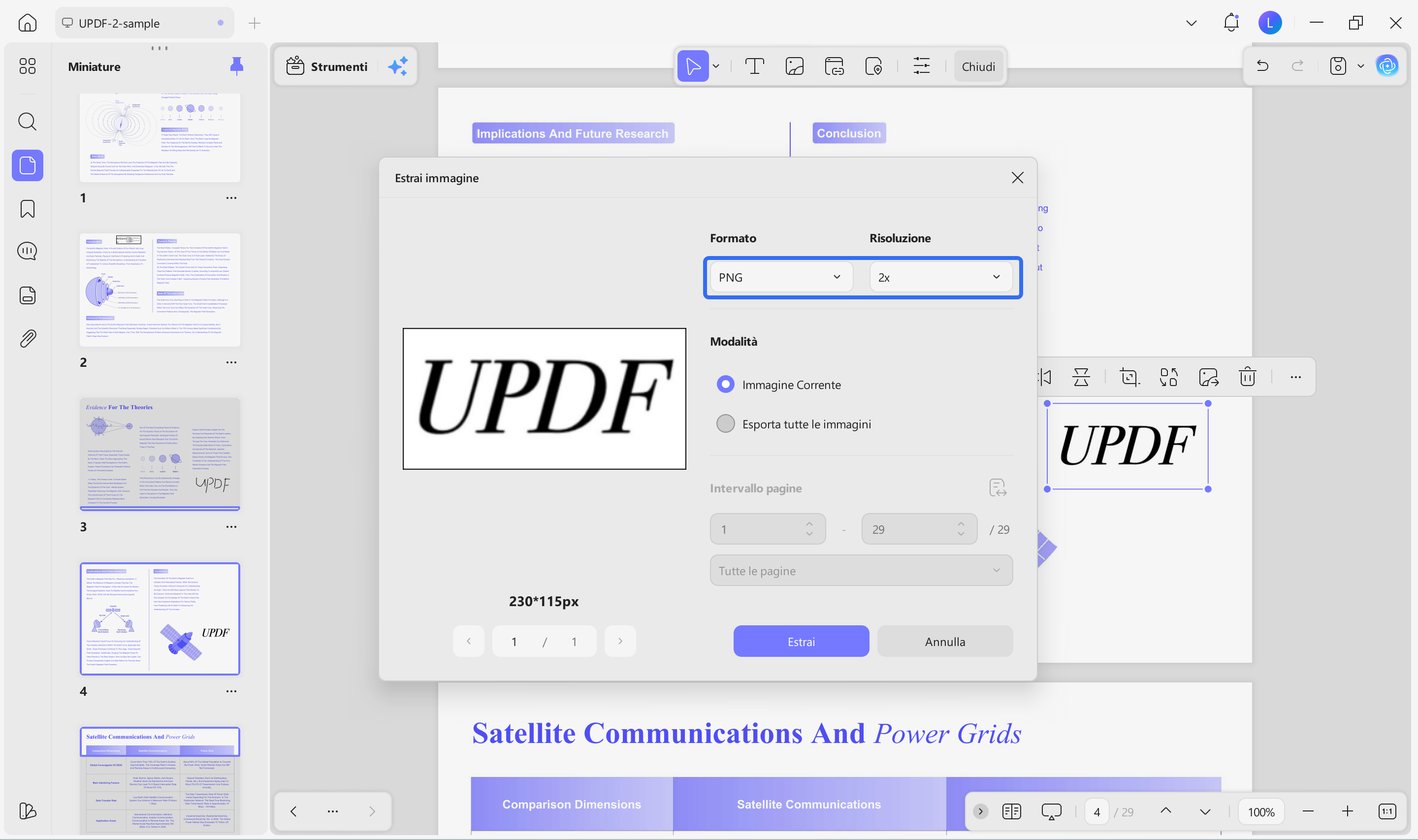
Dopo aver aperto il PDF, premi l'opzione "Strumenti" e seleziona "Modifica" per accedere all'interfaccia di modifica. Poi, seleziona la firma basata su immagine e premi l'icona "Estrai" dal pop-up flottante.
Windows • macOS • iOS • Android 100% sicuro
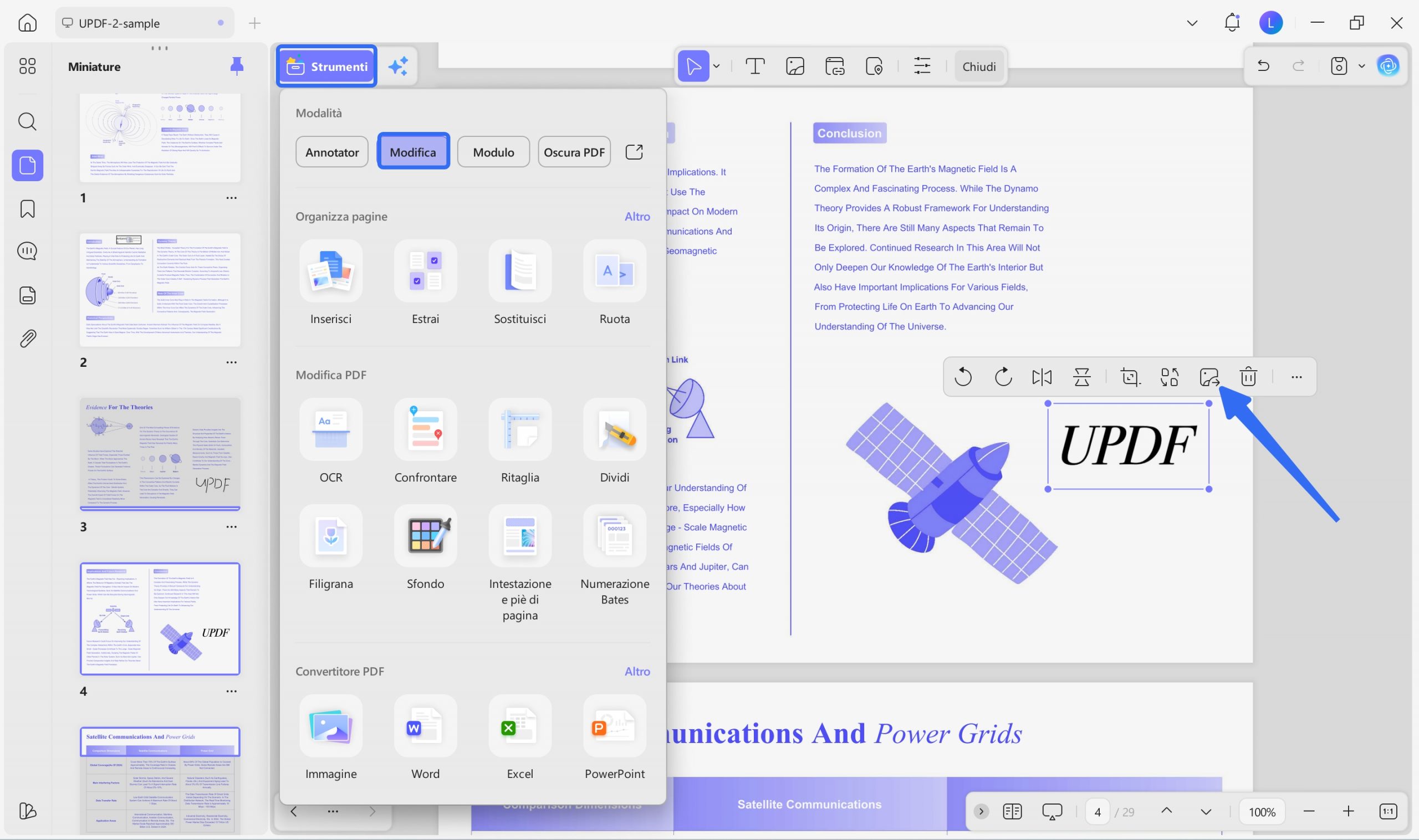
Passo 2. Estrai la firma basata su immagine
Ora, vedrai una nuova finestra pop-up dove dovrai scegliere il formato desiderato sotto l'opzione "Formato" e premere il pulsante "Estrai" per estrarre la firma.
Passo 3. Aggiungi firme ad altri PDF
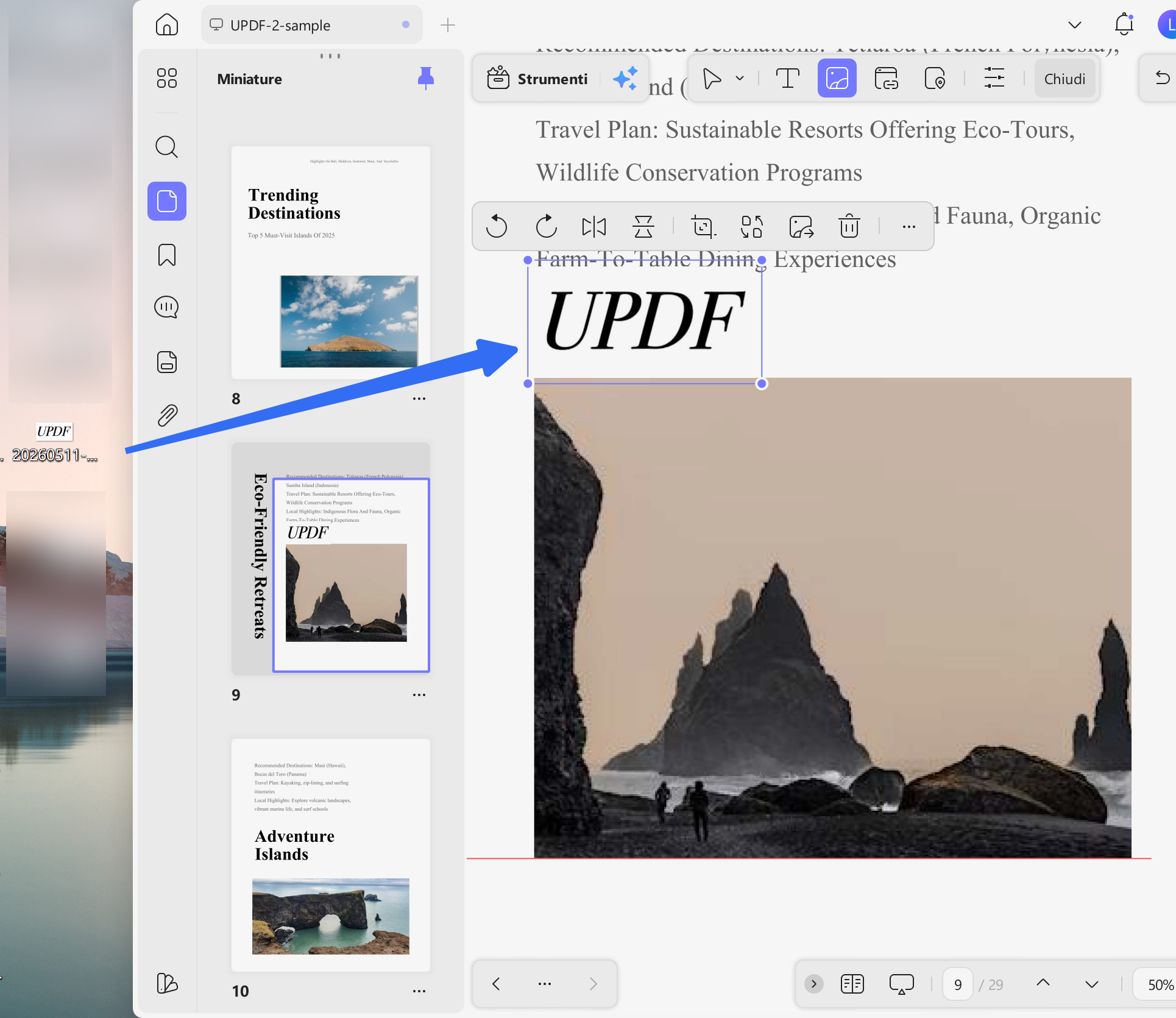
Successivamente, trascina e rilascia il file immagine estratto in un altro file PDF.
Metodo 2: Caricare una firma esistente
Nel caso tu abbia già una firma salvata, segui la guida sottostante per caricarla ed estrarla per il riuso:
Passo 1. Accedi alla funzione firma
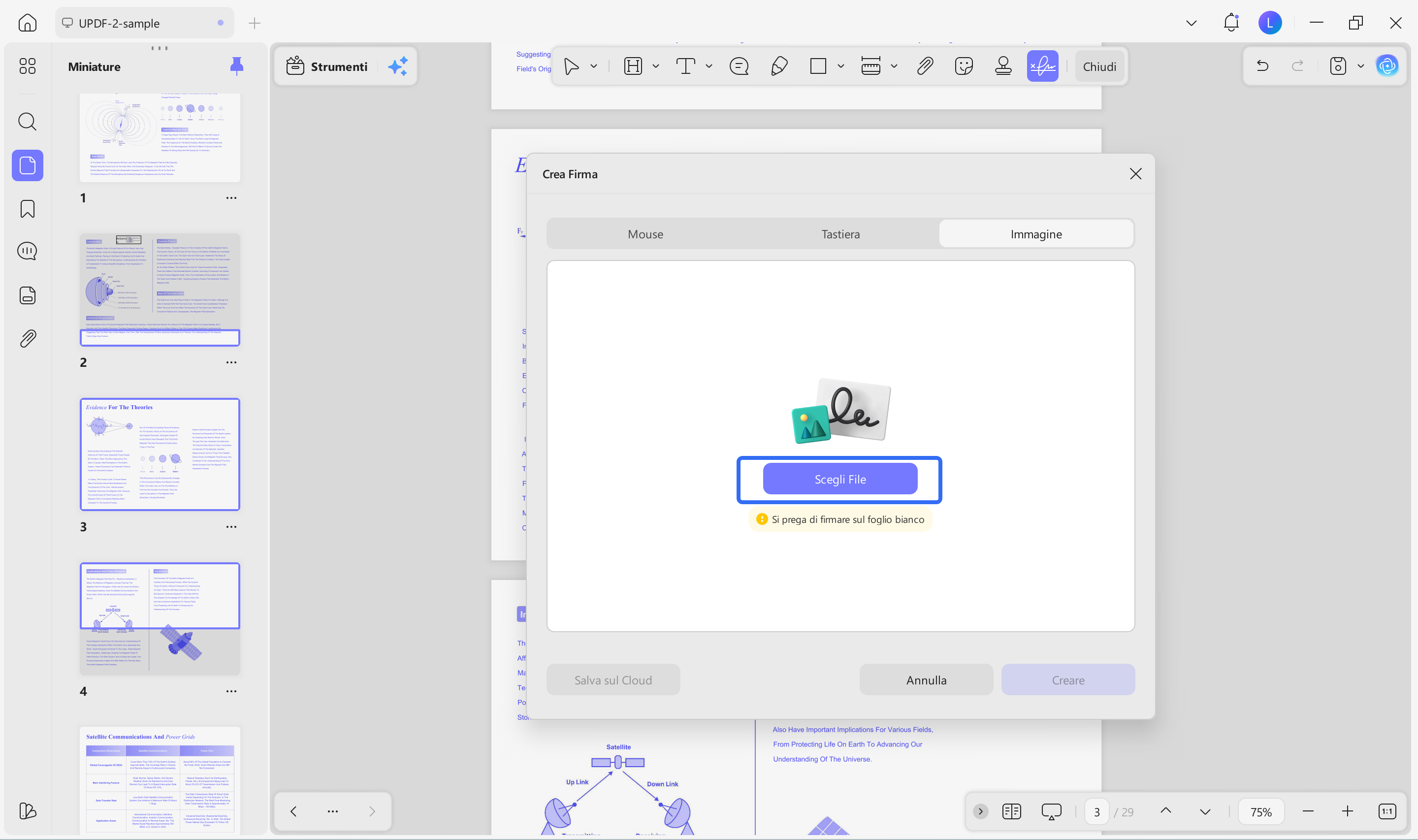
Una volta caricato il PDF, accedi allo strumento "Commento" e premi l'icona "Firma" in alto. Poi, seleziona la scheda "Immagine" e premi "Scegli file" per importare la firma basata su immagine.
Passo 2. Crea firme basate su immagine
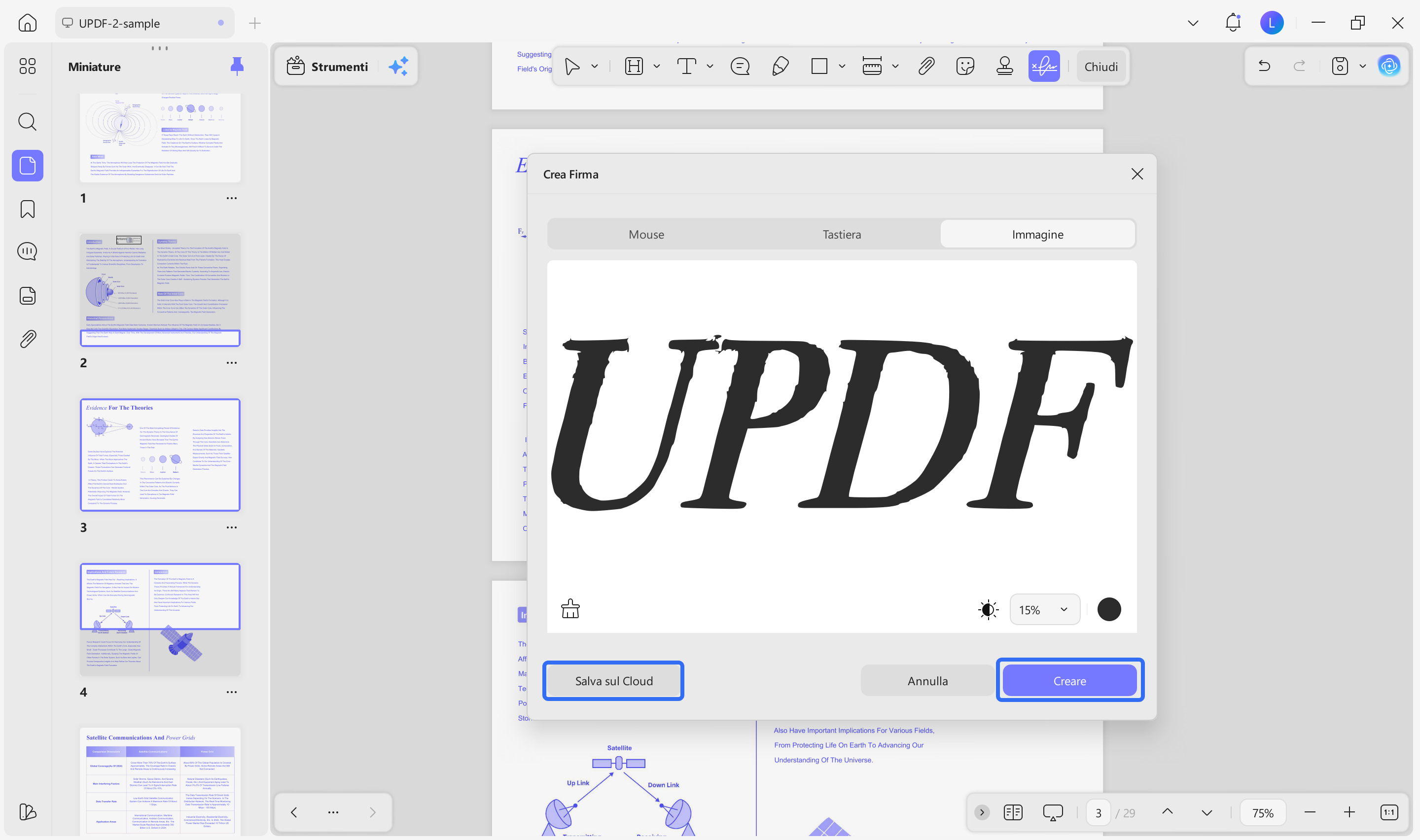
Poi, premi l'opzione "Crea" per creare la firma o premi "Salva nel Cloud" per salvarla nel cloud per un utilizzo futuro.
Suggerimento: Crea e salva la tua firma
Per semplificare il lavoro futuro, segui i passaggi seguenti per creare una nuova firma in UPDF e salvarla per un facile accesso:
Passo 1. Crea nuova firma
Dopo aver aperto la funzione Firma dall'opzione "Strumenti", premi l'opzione "Crea" e genera una nuova firma.
Windows • macOS • iOS • Android 100% sicuro
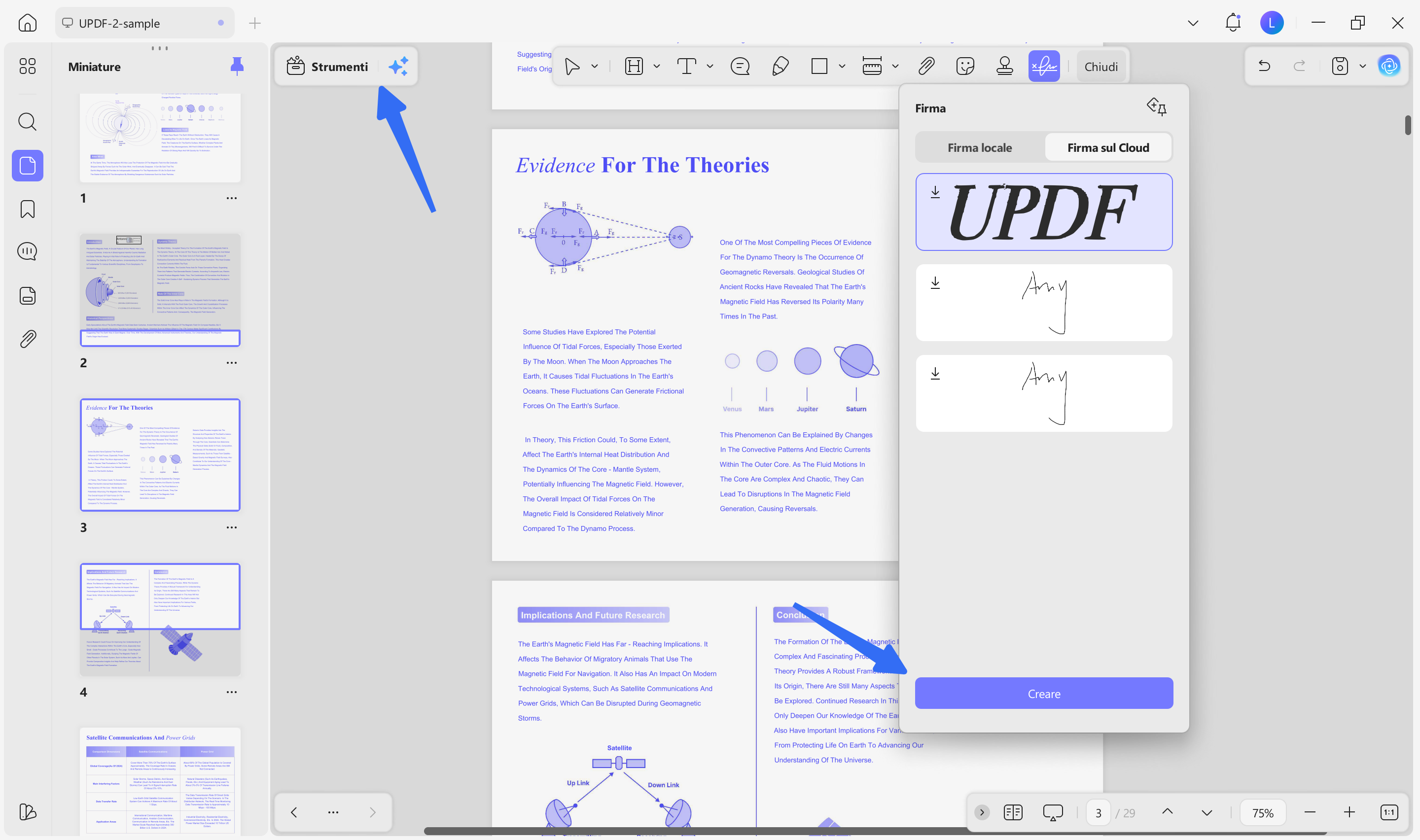
Passo 2. Salva la nuova firma nel cloud
Una volta completato, premi l'icona "Salva nel Cloud" per salvare la firma per un uso futuro.
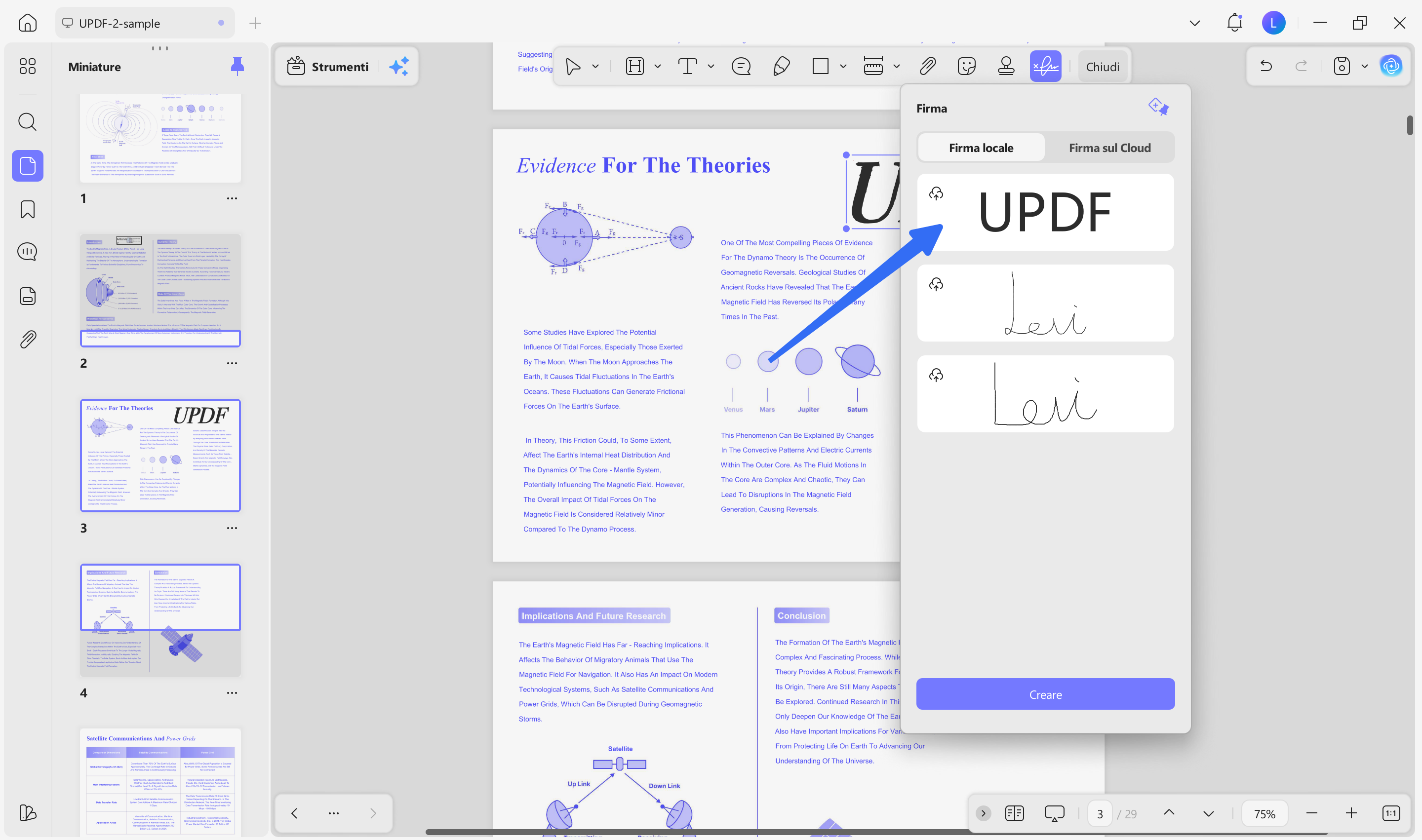
Estrazione di una firma basata su immagine usando UPDF mobile
Ora che sai come estrarre una firma da un PDF usando UPDF Desktop, guardiamo i metodi disponibili su dispositivi mobili.
Salvare la firma immagine con UPDF mobile
Segui i seguenti passaggi per salvare la tua firma basata su immagine e prepararla per il riutilizzo:
Passo 1. Accedi allo strumento di modifica
Una volta aperto il PDF in UPDF, tocca l'opzione "Modifica" per accedere all'interfaccia di modifica.
Windows • macOS • iOS • Android 100% sicuro
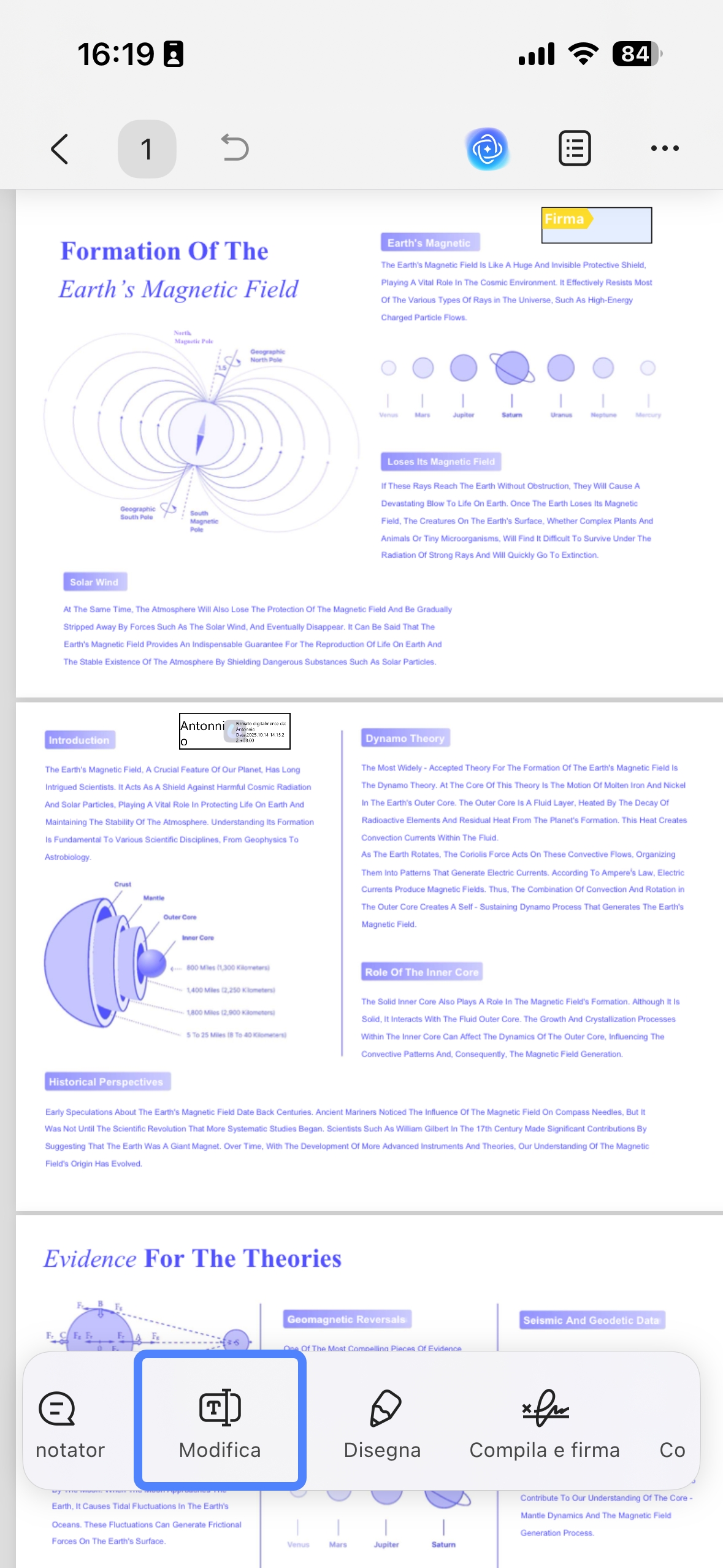
Passo 2. Estrai la firma basata su immagine
Poi, premi l'opzione "Immagine" dalla barra in basso e tocca la firma basata su immagine. Infine, premi l'opzione "Estrai" dal menu a comparsa per estrarre la firma come immagine o PDF.
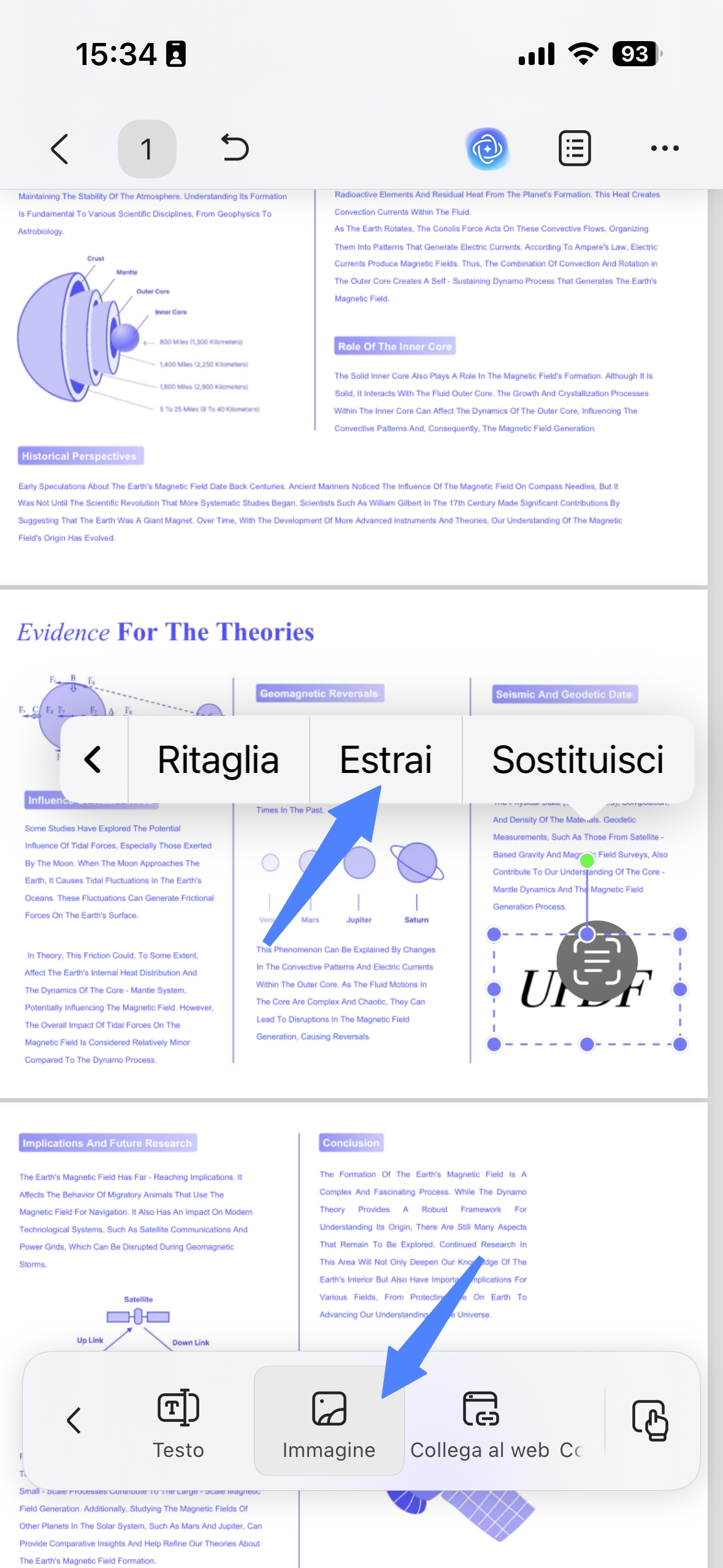
Scannerizzare la firma immagine con UPDF mobile
Se la firma non è direttamente selezionabile, allora usa i seguenti passaggi per scansionarla ed estrarla:
Windows • macOS • iOS • Android 100% sicuro
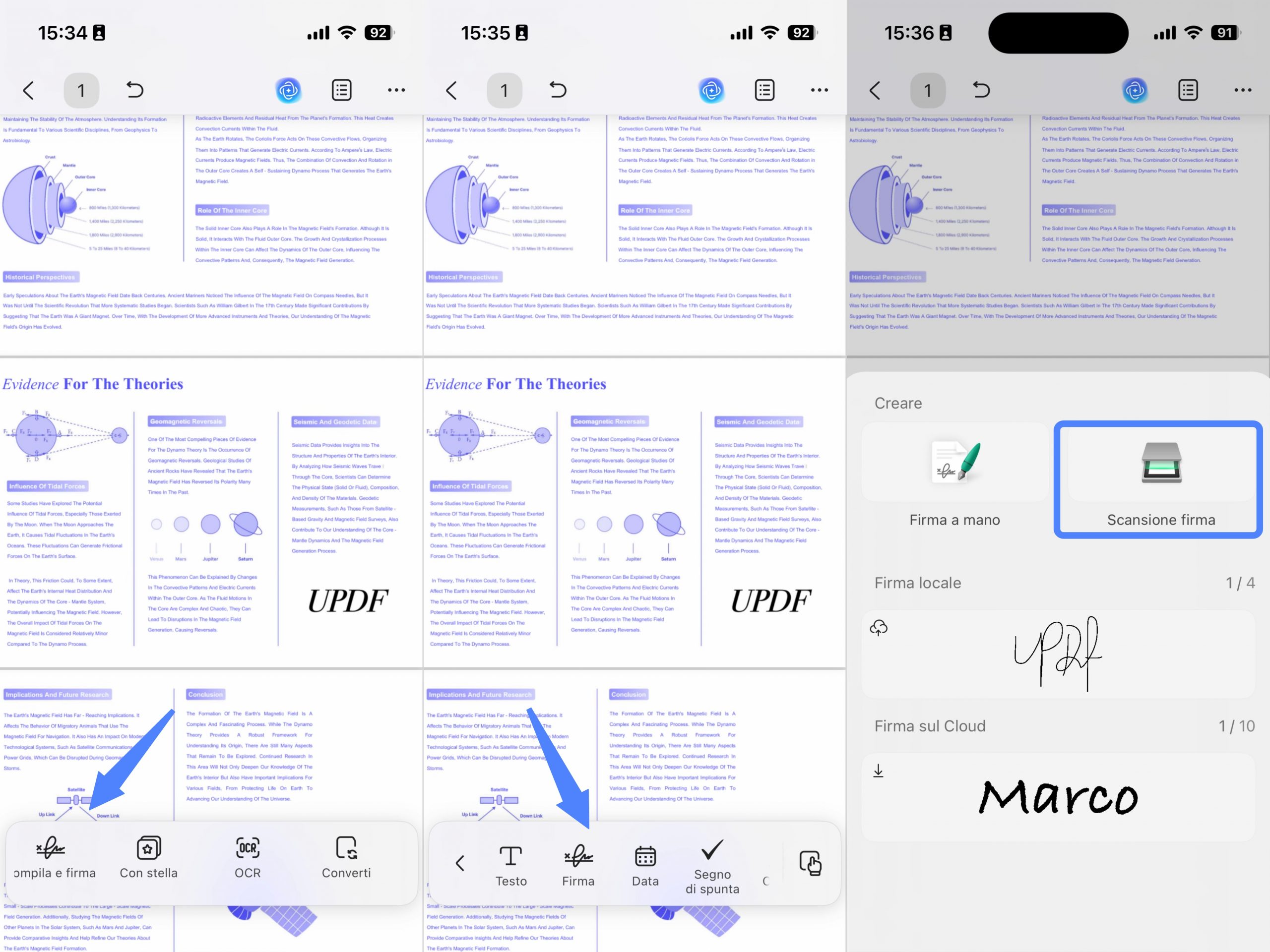
Passo 1. Accedi alla funzione firma e scansiona l'immagine
Una volta aperto il PDF, tocca l'opzione "Compila e firma" e usa la funzione "Firma" per procedere. Poi, tocca "Scannerizza documento" per aprire l'interfaccia della fotocamera.
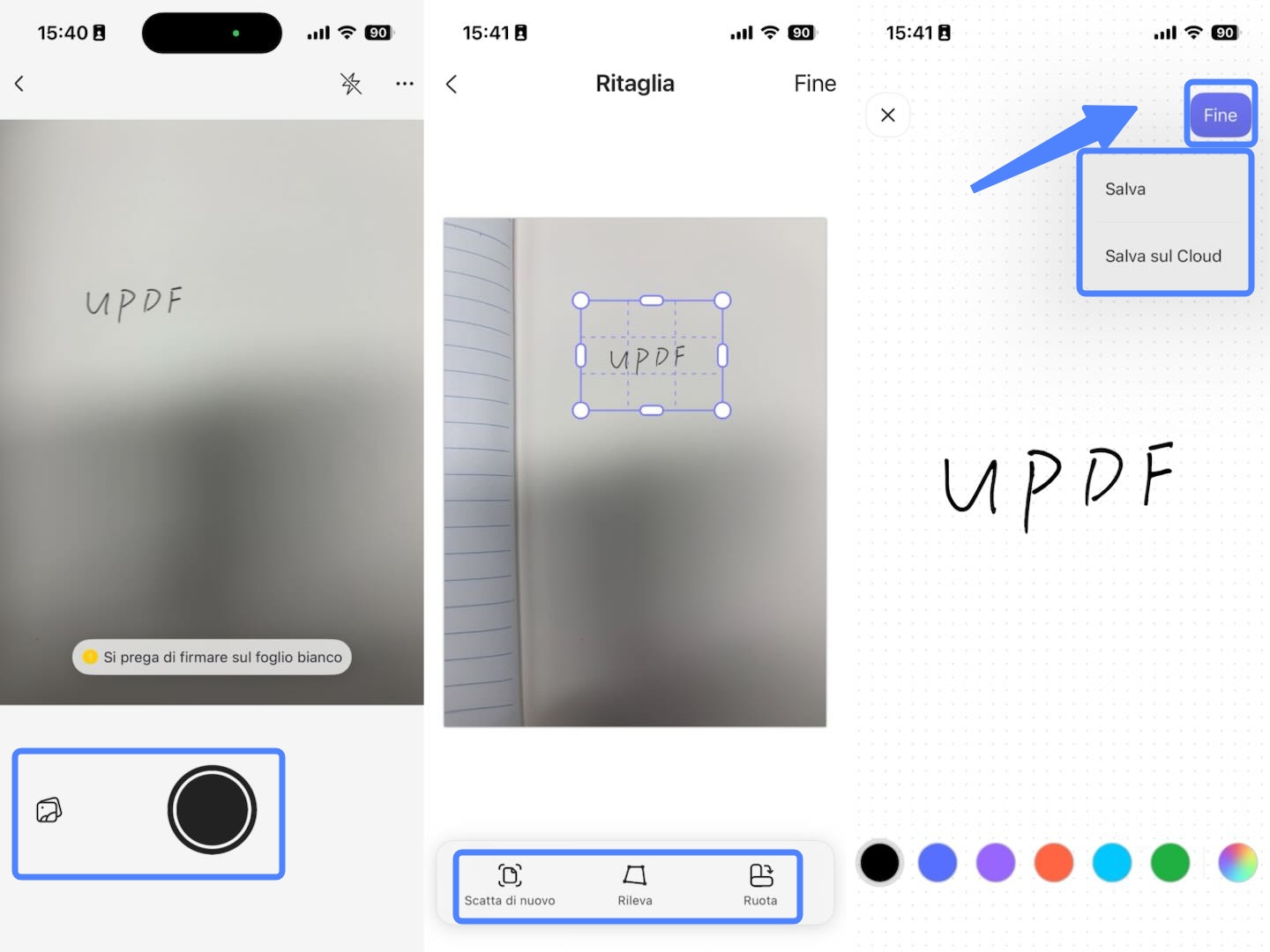
Passo 2. Scannerizza e salva la firma
Dopo che la fotocamera si sarà aperta, tocca su "Scatta" o sull'opzione "Galleria" per importare un'immagine. Poi, usa i controlli in basso per modificare ulteriormente l'immagine e premi "Salva" o "Salva nel cloud" dopo aver premuto il pulsante "Fatto".
Parte 4. Come estrarre firme digitali dai PDF
Dopo aver discusso l'estrazione delle firme dai PDF, potresti chiederti come estrarre firme digitali dai file PDF. Ora vedremo come fare ciò usando le versioni desktop e mobile di UPDF.
Estrai firme digitali da un PDF usando UPDF Desktop
Ora, segui i prossimi passaggi per vedere come puoi salvare le firme digitali in formato immagine e inserirle in altri PDF:
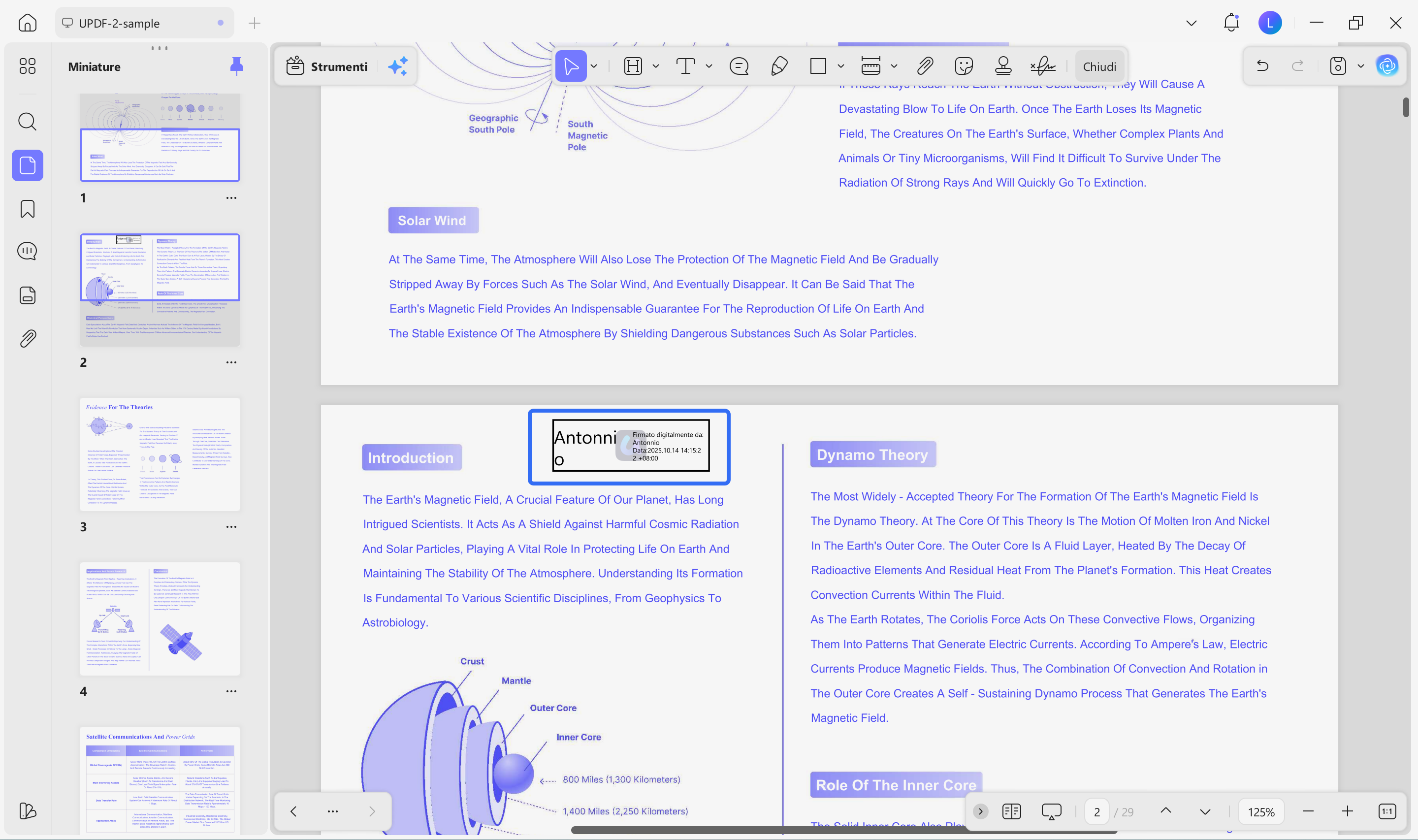
Passo 1. Apri il PDF e fai uno screenshot
Una volta aperto il PDF con le firme digitali, fai uno screenshot della parte dove è posizionata la firma digitale. Se necessario, usa un software di editing immagini per rimuovere lo sfondo dell'immagine della firma.
Windows • macOS • iOS • Android 100% sicuro
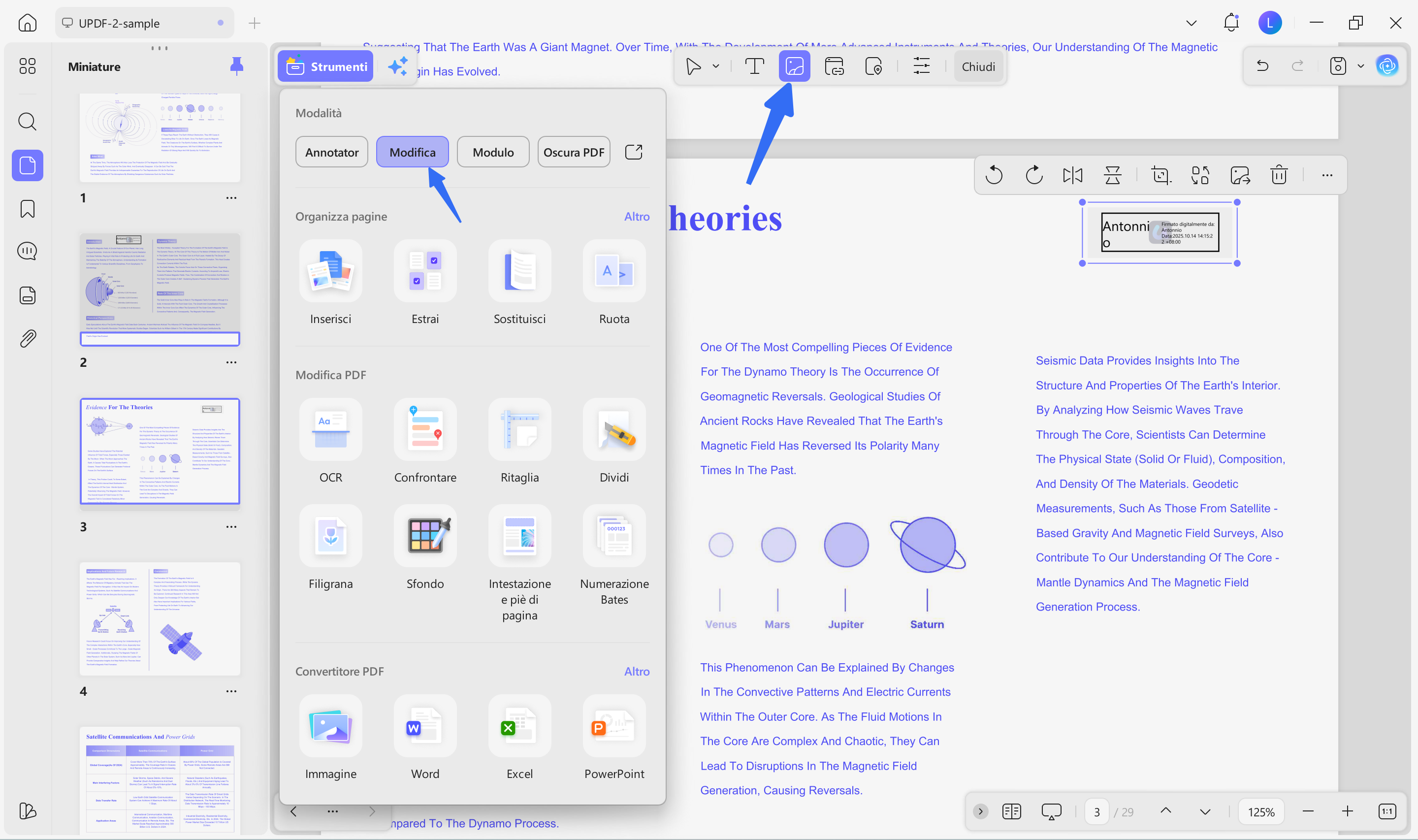
Passo 2. Accedi allo strumento di modifica e inserisci l'immagine
Poi, premi l'opzione "Strumenti" e clicca su "Modifica" per accedere all'interfaccia di modifica. Successivamente, premi l'icona "Inserisci e modifica immagine" per aggiungere le firme digitali.
Suggerimento Extra: crea e salva le firme digitali
Segui i seguenti passaggi per creare una nuova firma digitale in UPDF e tenerla pronta per utilizzi futuri.
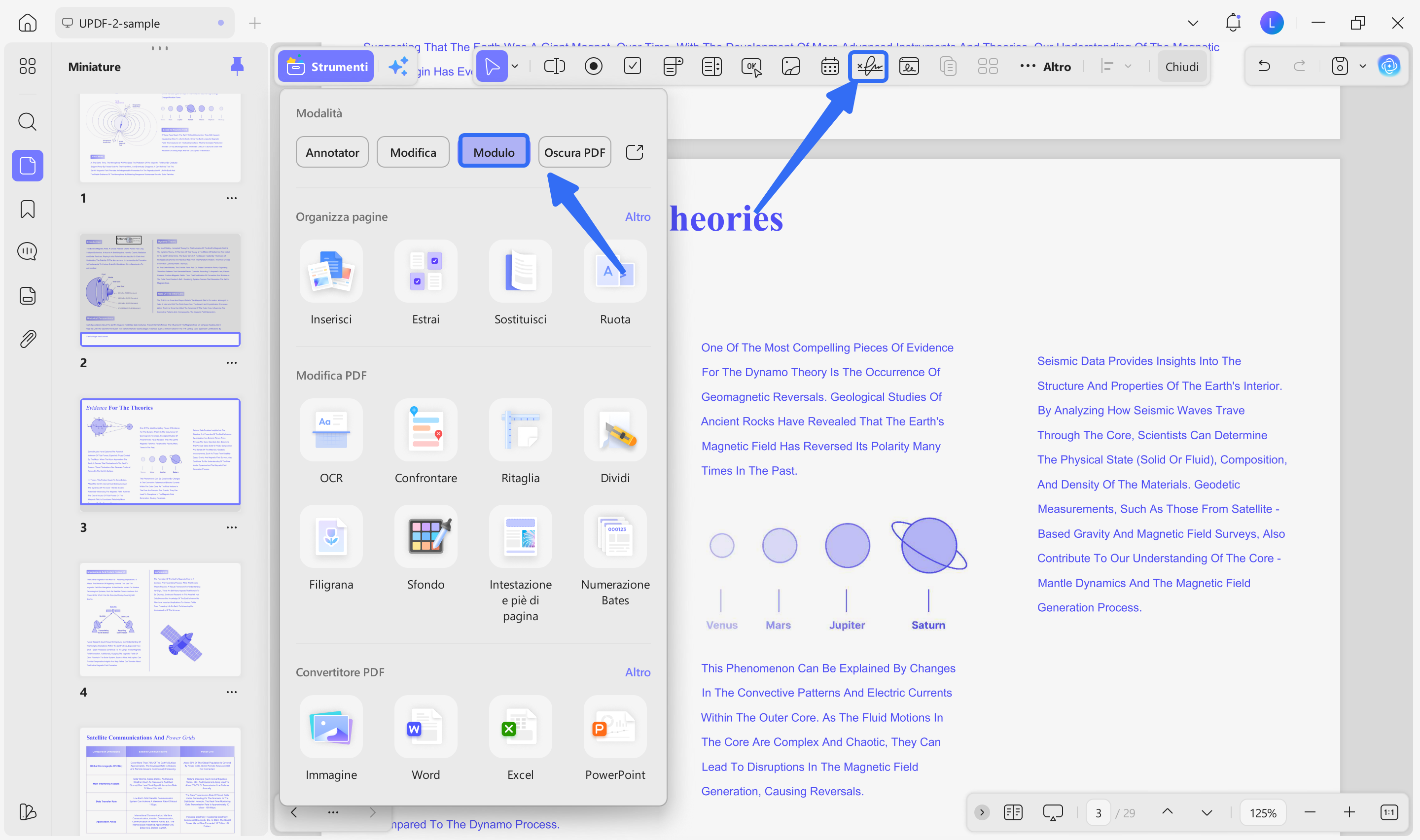
Passo 1. Crea un campo per la firma digitale
Per prima cosa, accedi allo strumento "Moduli" e premi l'icona "Firme digitali" per entrare nell'interfaccia della firma digitale. Poi, clicca nell'area dove vuoi inserire le firme per creare un campo per la firma digitale.
Windows • macOS • iOS • Android 100% sicuro
Passo 2. Genera un ID digitale
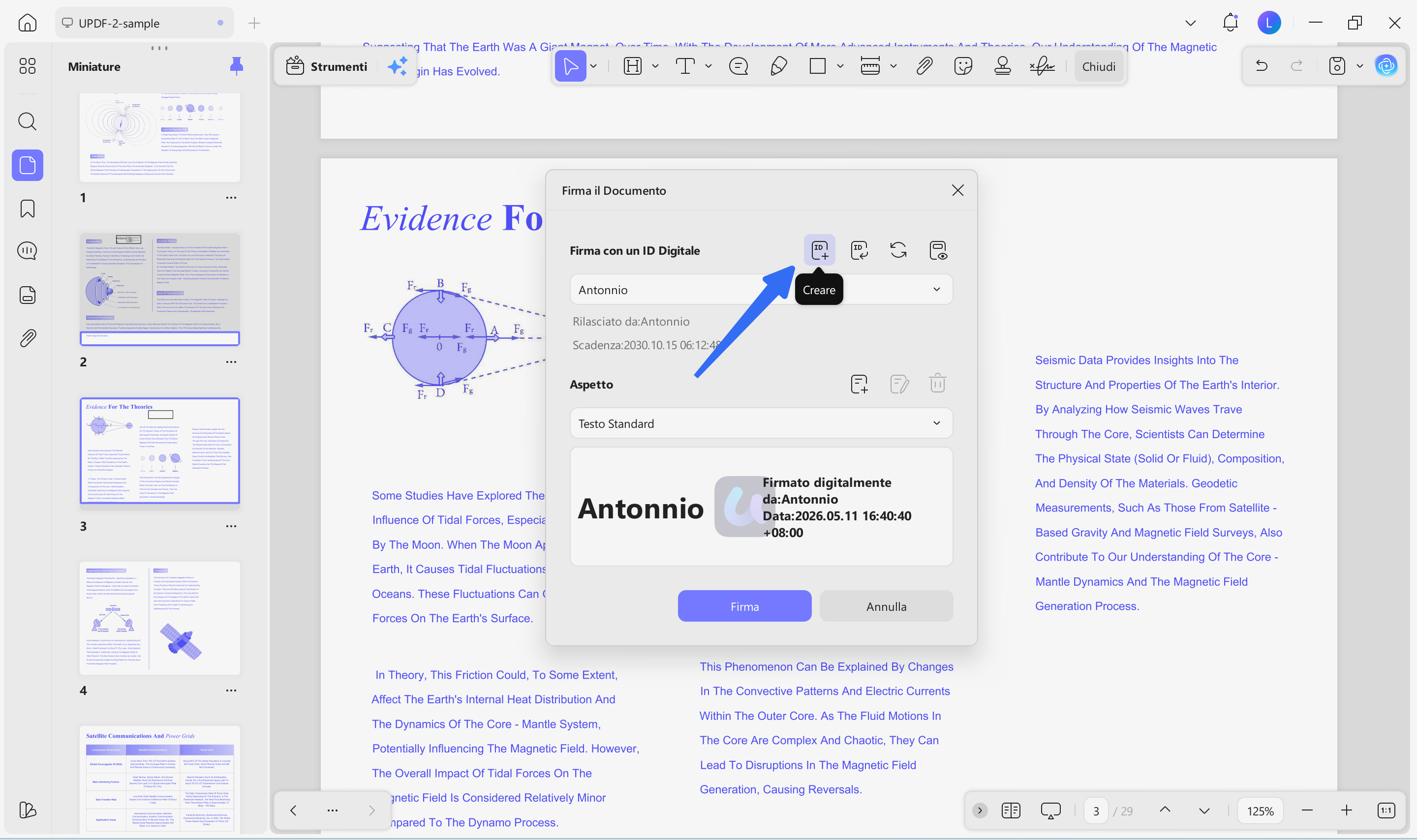
Passa alla modalità "Anteprima" e clicca sul "Campo firma digitale" per aprire una finestra popup. Successivamente, premi l'opzione "Crea" e inserisci il tuo nome per generare il tuo ID digitale. La tua firma sarà salvata automaticamente e ogni volta che premi un campo firma potrai usare la tua firma digitale.
Estrai le firme digitali da un PDF usando UPDF Mobile
Dopo aver imparato come estrarre una firma digitale da PDF su desktop, segui i prossimi passaggi per farlo da mobile:
Passo 1. Apri il PDF con la firma digitale e cattura uno screenshot
Una volta aperto un PDF con le firme digitali, ingrandisci l'area delle firme e scatta uno screenshot.
Windows • macOS • iOS • Android 100% sicuro
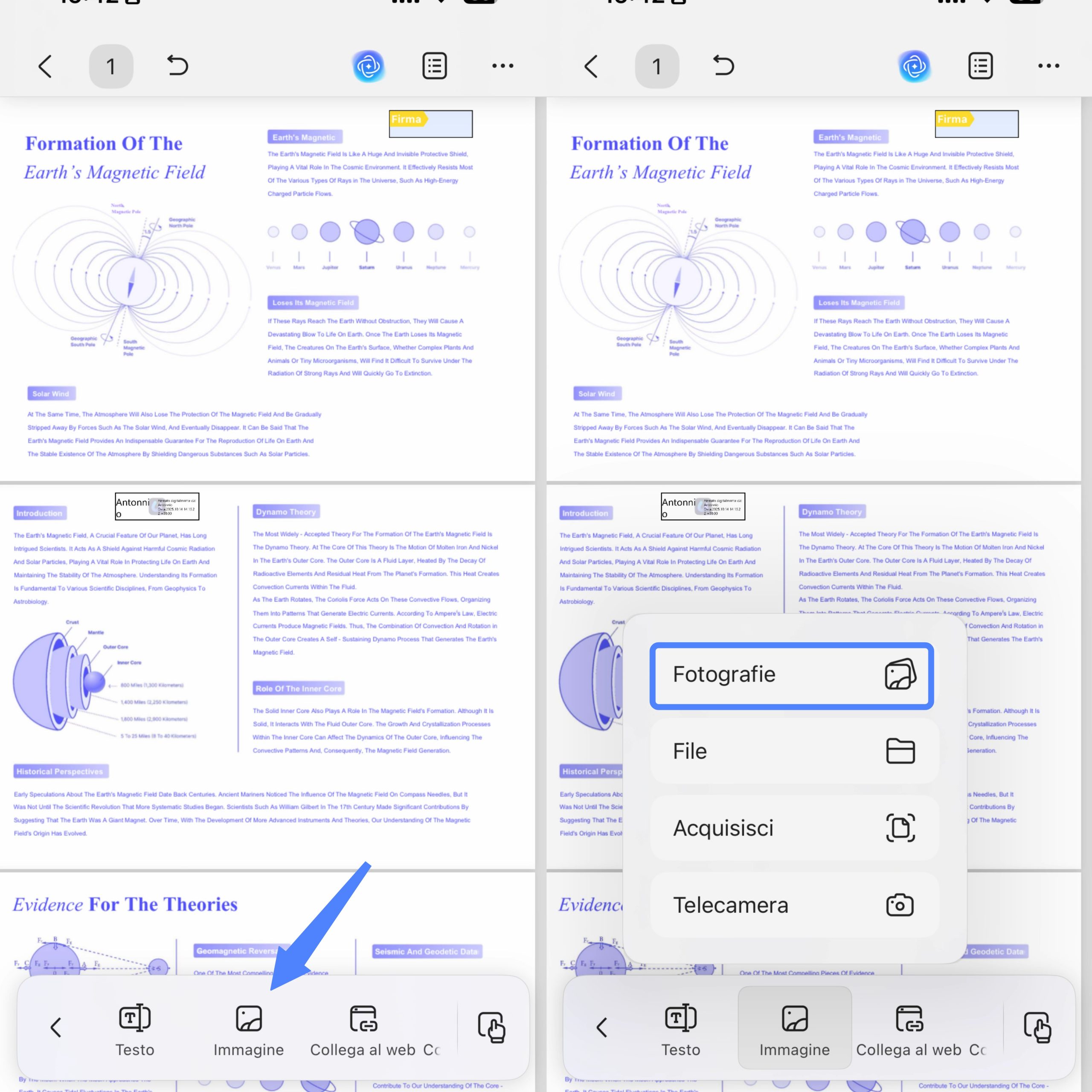
Passo 2. Accedi allo strumento Modifica e aggiungi un'immagine
Poi, apri un altro PDF e premi l'opzione "Modifica". Usa l'opzione "Aggiungi immagine", importa lo screenshot e ritaglia la zona della firma se necessario.
Parte 5. Come estrarre una firma da un PDF scannerizzato
Alcuni utenti, davanti a dei PDF scannerizzati, incontrano difficoltà nell'estrarre le firme da questi. In questa sezione vedremo come potrai estrarre firme da PDF scannerizzati. Tuttavia, non è raccomandato utilizzare delle firme digitali in questi tipi di file per questo metodo, poiché potrebbero perdere la loro nitidezza originale.
Estrarre una firma da un PDF scannerizzato usando UPDF desktop
Segui la guida qui sotto per imparare come estrarre una firma da file PDF scannerizzati usando gli strumenti UPDF Desktop:
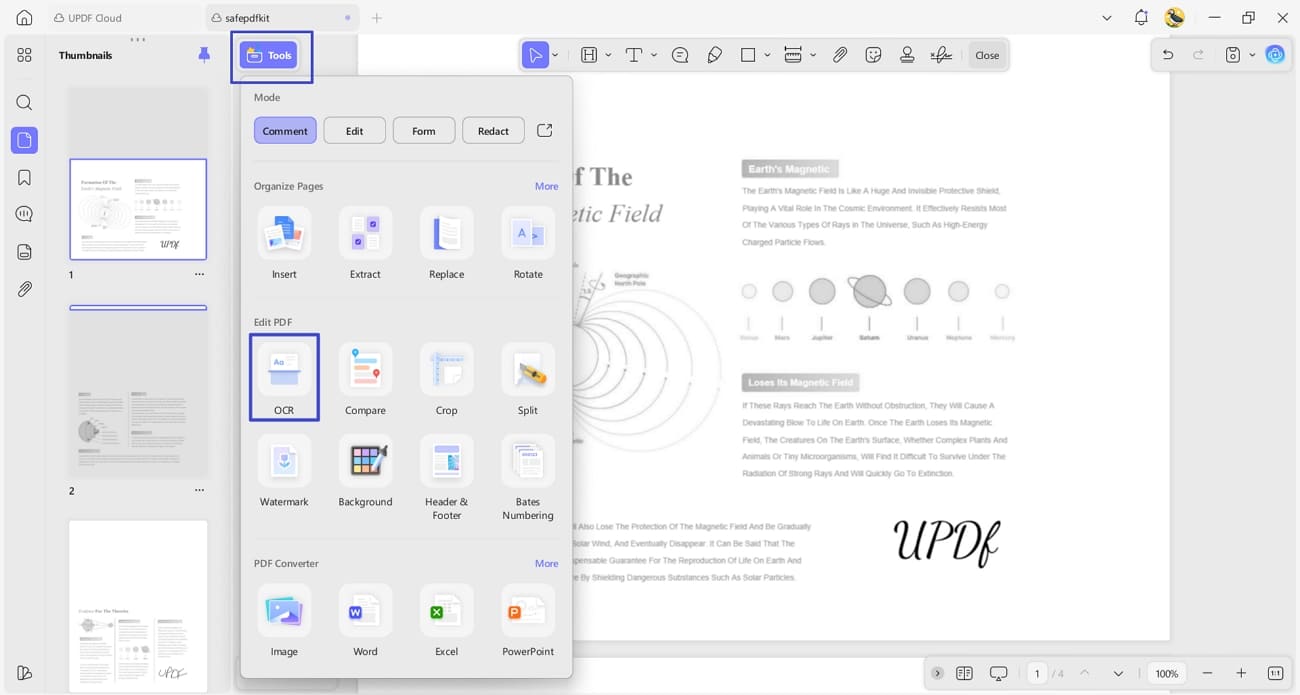
Passo 1. Accedi allo strumento OCR
Una volta aperto il PDF scannerizzato, clicca sull'opzione "Strumenti" e premi lo strumento "OCR" per eseguirlo.
Windows • macOS • iOS • Android 100% sicuro
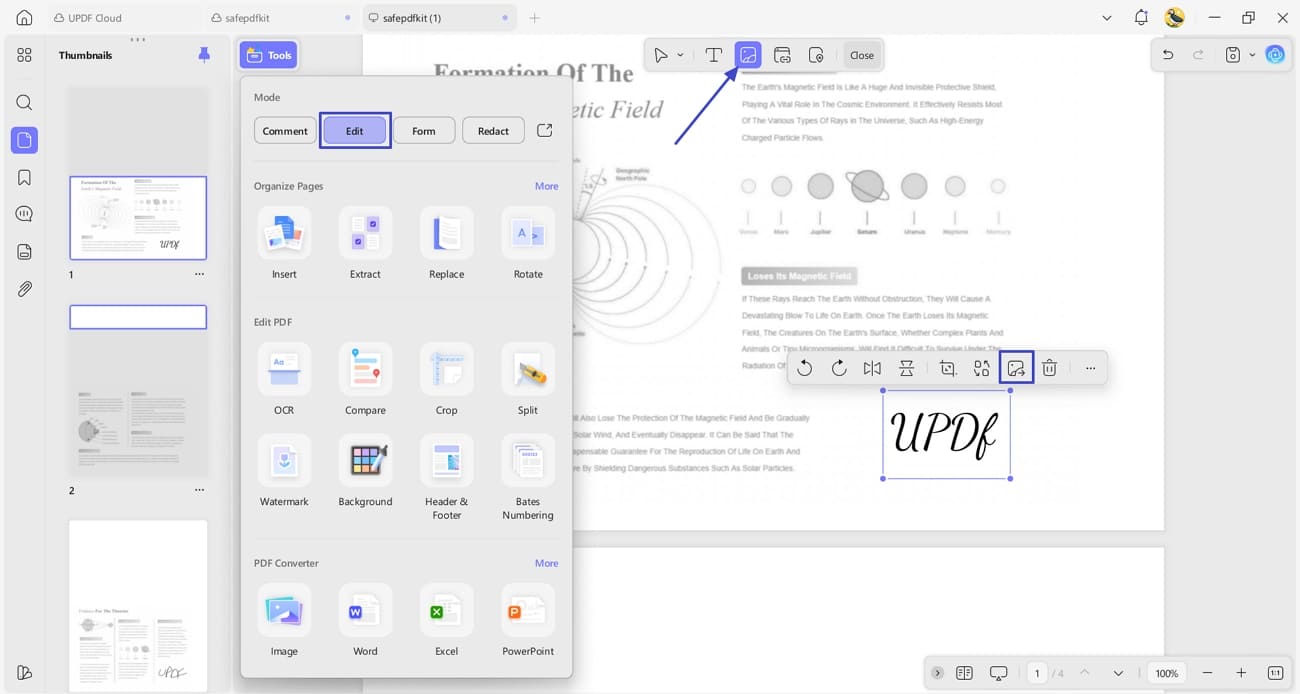
Passo 2. Estrai l'immagine della firma
Dopo aver effettuato l'OCR, apri il nuovo PDF e clicca su "Modifica". Poi, premi l'icona "Inserisci e modifica Immagine" e seleziona l'opzione "Estrai immagine" per salvare l'immagine.
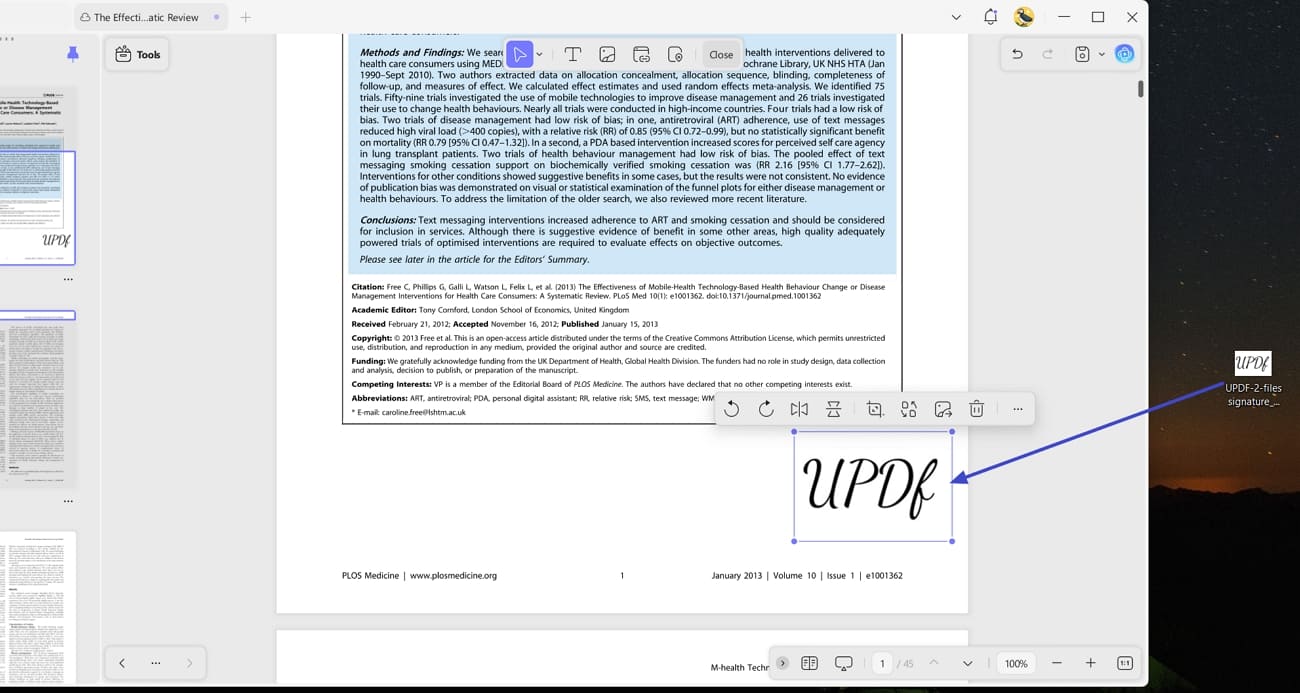
Passo 3. Inserisci l'immagine della firma in un altro PDF
Poi, apri un altro file PDF e trascina l'immagine estratta in un altro PDF.
Estrarre una firma da un PDF scannerizzato usando UPDF Mobile
Dopo aver imparato come estrarre una firma da PDF scannerizzati tramite UPDF Desktop, segui i seguenti passaggi per farlo sull'app mobile.
Windows • macOS • iOS • Android 100% sicuro
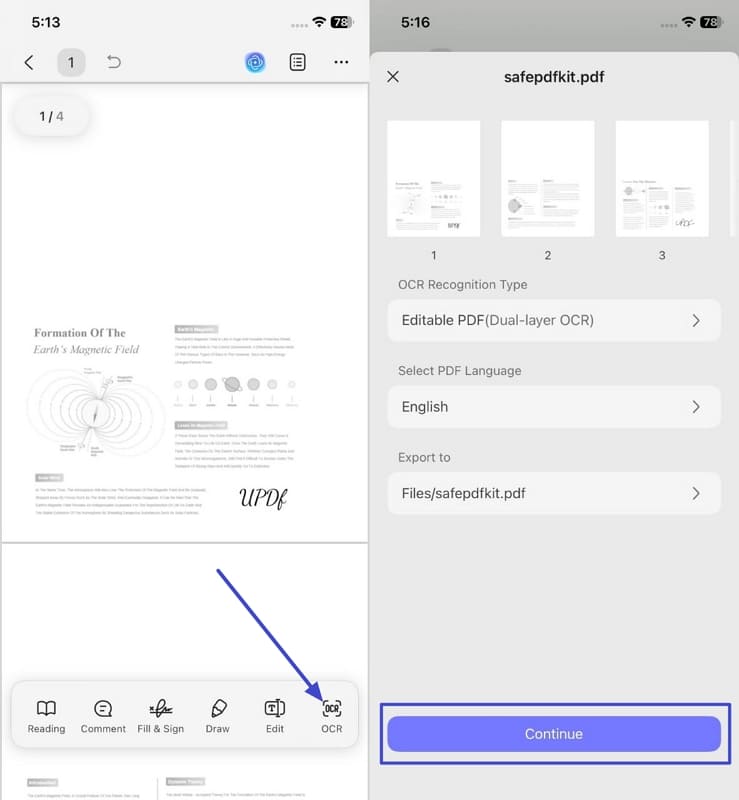
Passo 1. Esegui l'OCR del PDF scannerizzato
Dopo aver aperto il PDF scannerizzato, premi l'opzione "OCR" sulla barra in basso e tocca "Continua" per eseguire l'OCR.
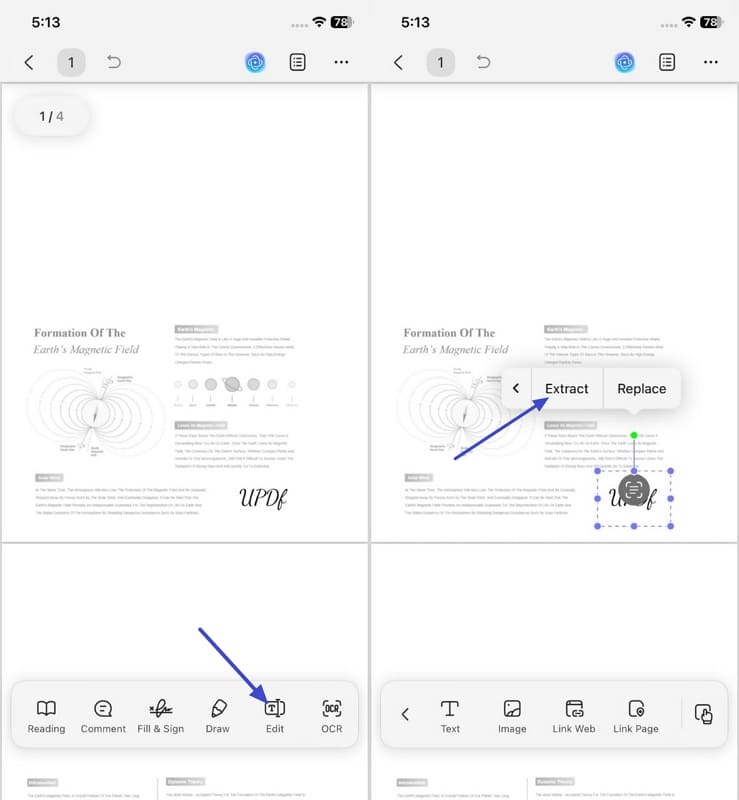
Passo 2. Estrai l'immagine della firma
Una volta eseguito l'OCR, seleziona la firma e premi l'opzione "Estrai" per estrarre l'immagine.
Conclusioni
Estrarre la tua firma da un PDF non è solo un trucco per le emergenze, ma un vero passo avanti verso un ufficio digitale più snello.
Una volta creato il tuo file con sfondo trasparente, avrai a disposizione un timbro professionale pronto per essere applicato su qualsiasi documento futuro, risparmiando tempo, carta e stress. Non dovrai mai più preoccuparti di dove si trovi la penna più vicina: con UPDF il tuo ufficio ora è ovunque tu sia.
Windows • macOS • iOS • Android 100% sicuro