UPDF
UPDF
 UPDF para Windows
 UPDF para Mac
 UPDF para iPhone/iPad
 UPDF para Android
 Nomostar
 UPDF AI Online
 UPDF Sign
 IvyCraft
 Editar PDF
 Anotar PDF
 Criar PDF
 Formulário PDF
 Editar links
 Converter PDF
 OCR
OCR PDF para Word
 PDF para Imagem
 PDF para Excel
 Organizar PDF
 Mesclar PDF
 Dividir PDF
 Cortar PDF
 Girar PDF
 Proteger PDF
 Assinar PDF
 Redigir PDF
 Sanitizar PDF
 Remover Segurança
 Ler PDF
 Nuvem UPDF
 Comprimir PDF
 Imprimir PDF
 Processamento em Lote
 Sobre o UPDF AI
 Soluções UPDF AI
 Guia do Usuário de IA
 Perguntas Frequentes
 Resumir PDF
 Traduzir PDF
 Converse com o PDF
 Converse com IA
 Converse com a imagem
 PDF para Mapa Mental
 Explicar PDF
 Ferramentas de IA para PDF
 Ferramentas de IA para Imagem
 Ferramentas de Chat com IA
 Ferramentas de Escrita com IA
 Ferramentas de Estudo com IA
 Ferramentas de Trabalho com IA
 Outras Ferramentas de IA
 Geração de marcadores
 Resumo de marcadores
 Geração de marca d’água
 Geração de fundo
 Geração de adesivos
 Geração de carimbos
 Suite de Redação
 UPDF Copilot
 Gerenciamento de páginas
 Pesquisa Semântica
 PDF para Word
 PDF para Excel
 PDF para PowerPoint
 Solução Empresarial
 Sinal de empresa
 IA empresarial
 Plano Empresarial
 Guia do Usuário Corporativo
 Webinar Empresarial
 Bancário
 Saúde
Saúde Seguro
 Jurídico
 Manufatura
 Governo
 Solução Educacional
 Histórico de Clientes
 Guia do Usuário
 Truques do UPDF
 Perguntas Frequentes
 Avaliações do UPDF
 Centro de Download
 Blog
Blog Sala de Imprensa
 Especificações Técnicas
 Atualizações
 UPDF vs. Adobe Acrobat
 UPDF vs. Foxit
 UPDF vs. PDF Expert

Adicionar, Editar e Remover Links no iOS
O UPDF é um editor de PDF robusto que permite a edição de vários elementos dentro de um PDF, incluindo links. No entanto, alguns usuários podem não ter certeza de como acessar as etapas necessárias para utilizar este recurso. Neste guia, forneceremos instruções abrangentes sobre como adicionar e editar links em PDFs usando UPDF para iOS.
Adicionar Links
Para adicionar links, os usuários deverão seguir os passos mencionados abaixo:
- Abra um documento PDF no UPDF para iOS.
- Entre no modo de edição selecionando o ícone Editar nas opções exibidas na parte inferior.
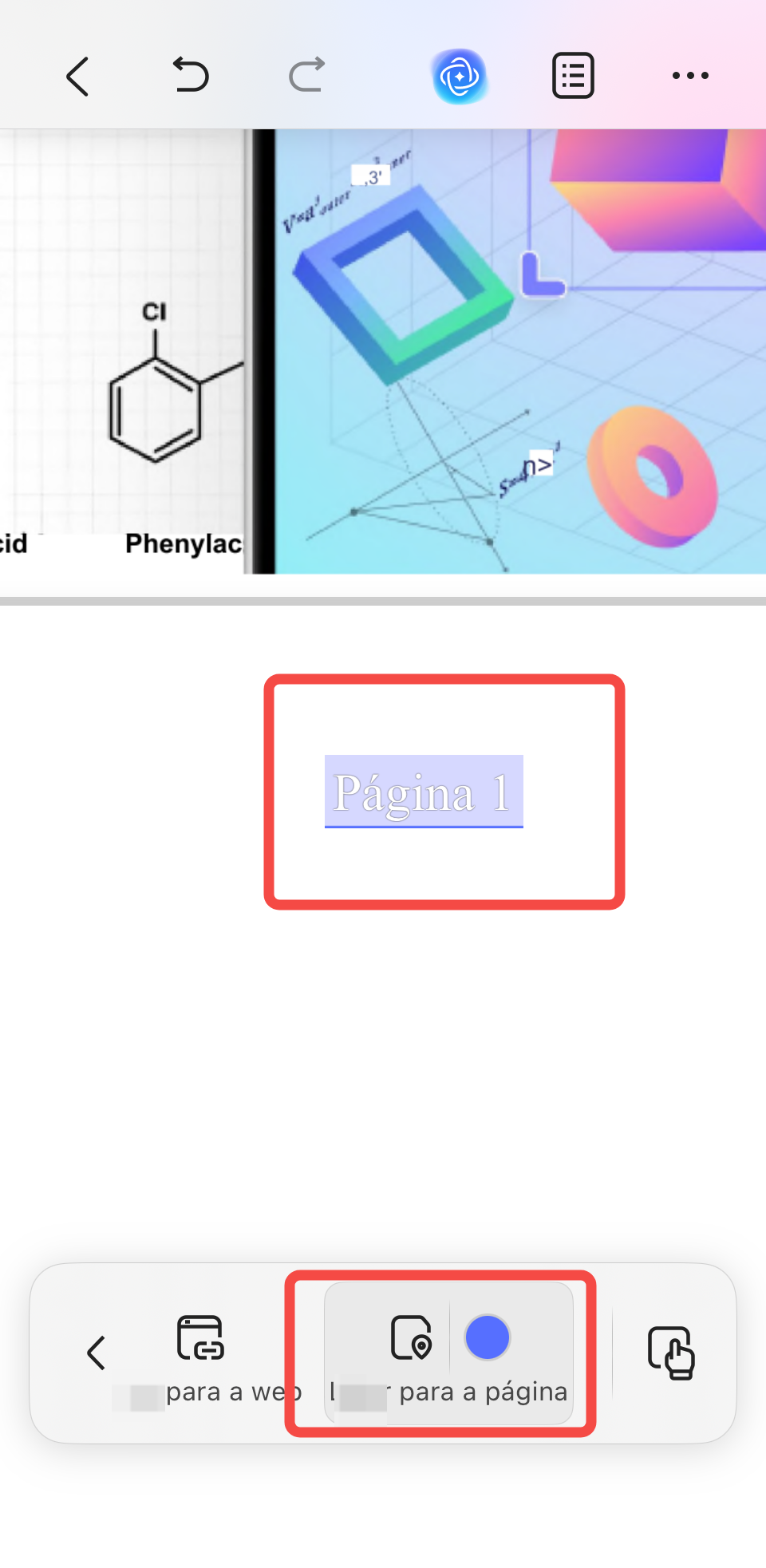
- Escolha a opção "Link para a Web" ou "Link para a Página" entre as opções exibidas na parte inferior e toque em qualquer lugar do PDF para adicionar um link.
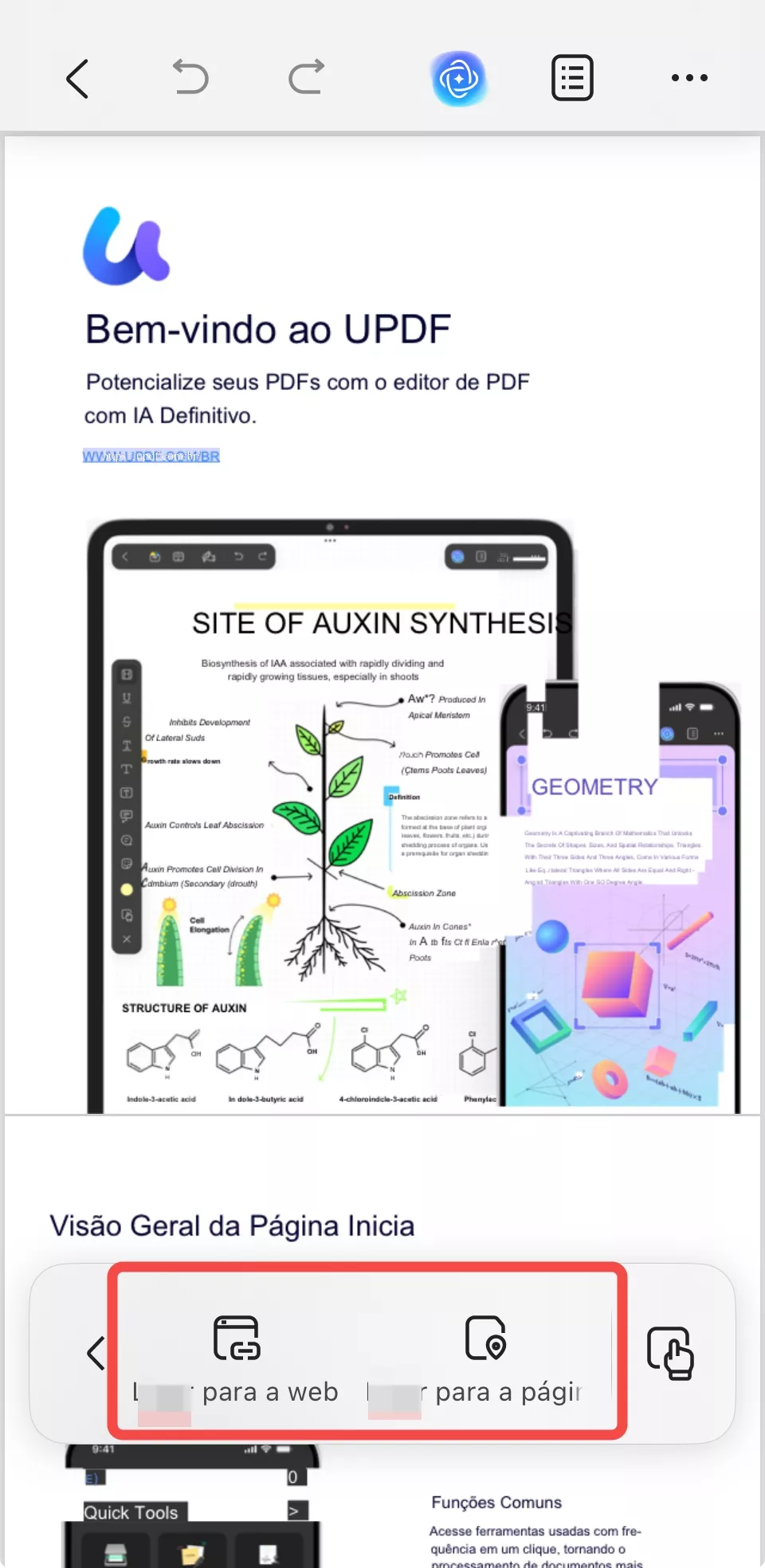
Se você selecionar a opção 'Link para a Web'
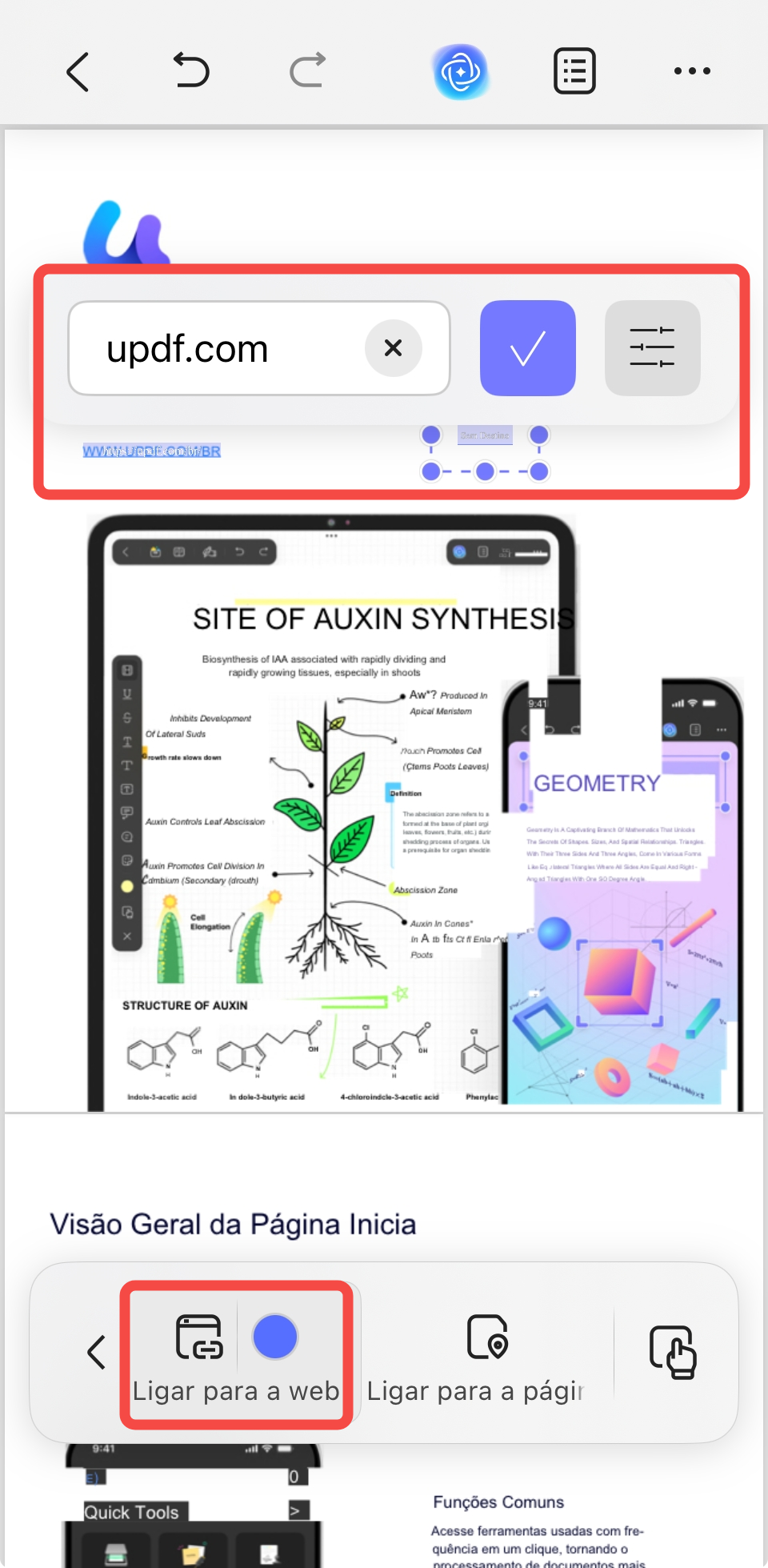
- Primeiro, selecione o local onde deseja adicionar o link e, em seguida, clique na opção "Link para a Web".
- Em seguida, basta colar o link ao qual deseja se conectar. A opção "Link para a Web" permite que você insira o endereço URL desejado.
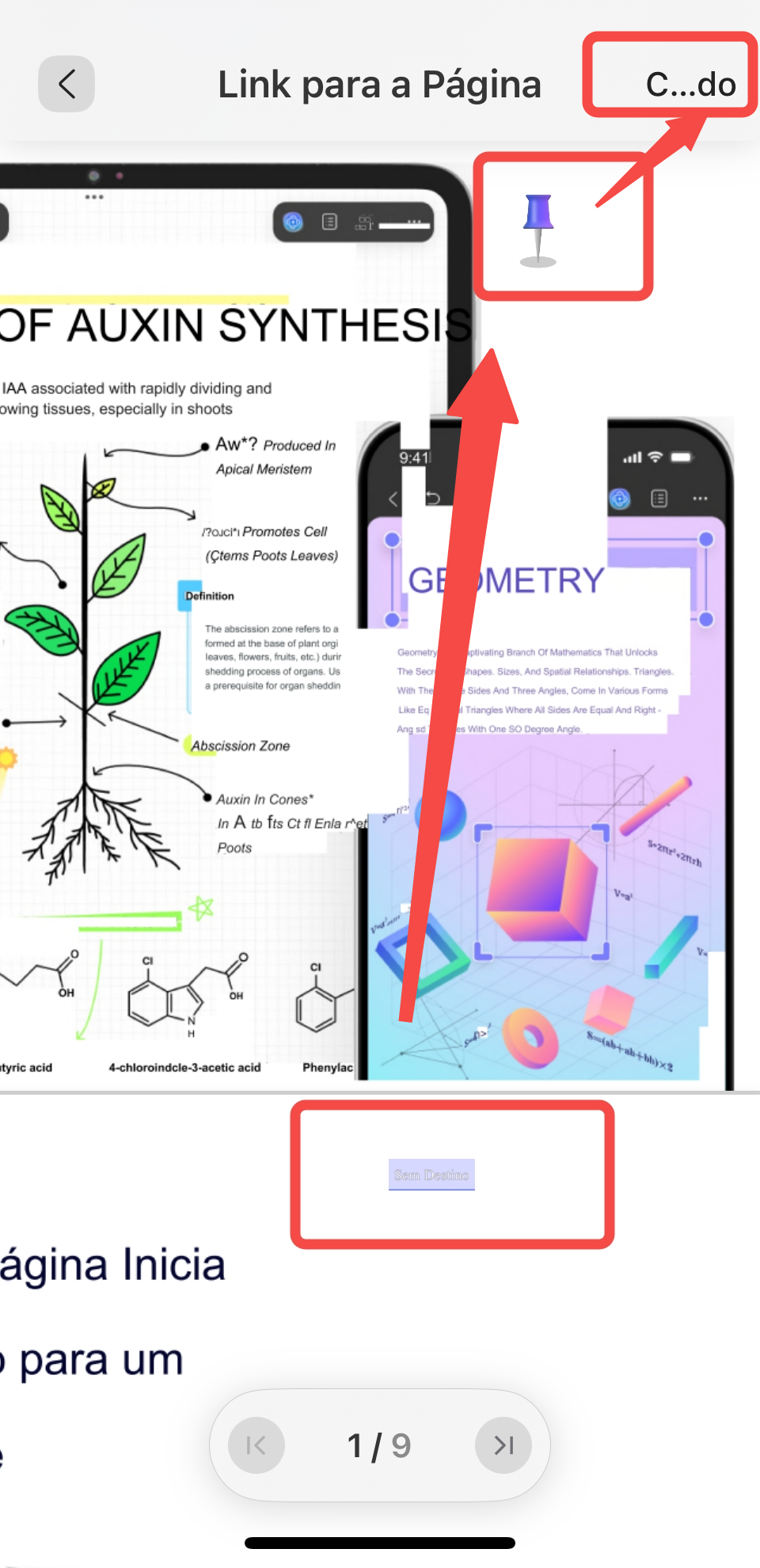
Se você selecionar a opção ' Link para a página '
- Primeiro, navegue até o local onde deseja adicionar um link e selecione a opção “Link para a página” .
- Em seguida, toque onde deseja adicionar o link, e uma caixa com as palavras "Sem Destino" e um ícone de alfinete aparecerá.
- Para navegar na página atual, clique no ícone de alfinete, arraste-o para o local desejado e clique em " Concluído". Isso navegará apenas na página atual.
- Por outro lado, para navegar até uma página específica, toque no ícone de alfinete e, em seguida, toque em qualquer lugar da página para a qual deseja navegar. Ao clicar em "Concluído", o texto "Sem destino" mudará automaticamente para o número da página relevante.
Editar e Excluir Links
Veja como você pode editar o link que adicionou:
Alterar e remover links
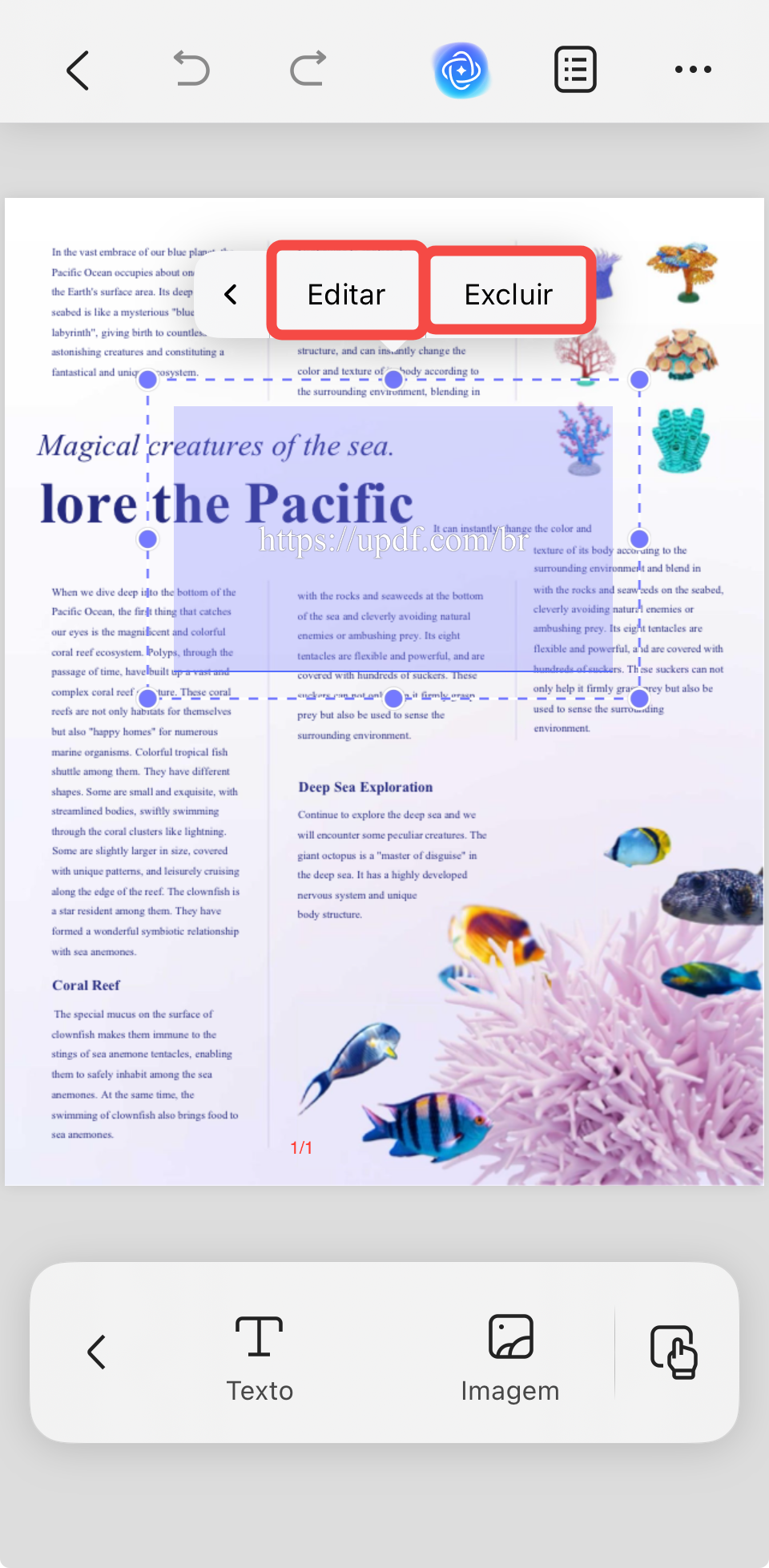
- Selecione o link adicionado ao PDF e toque no botão "Editar".
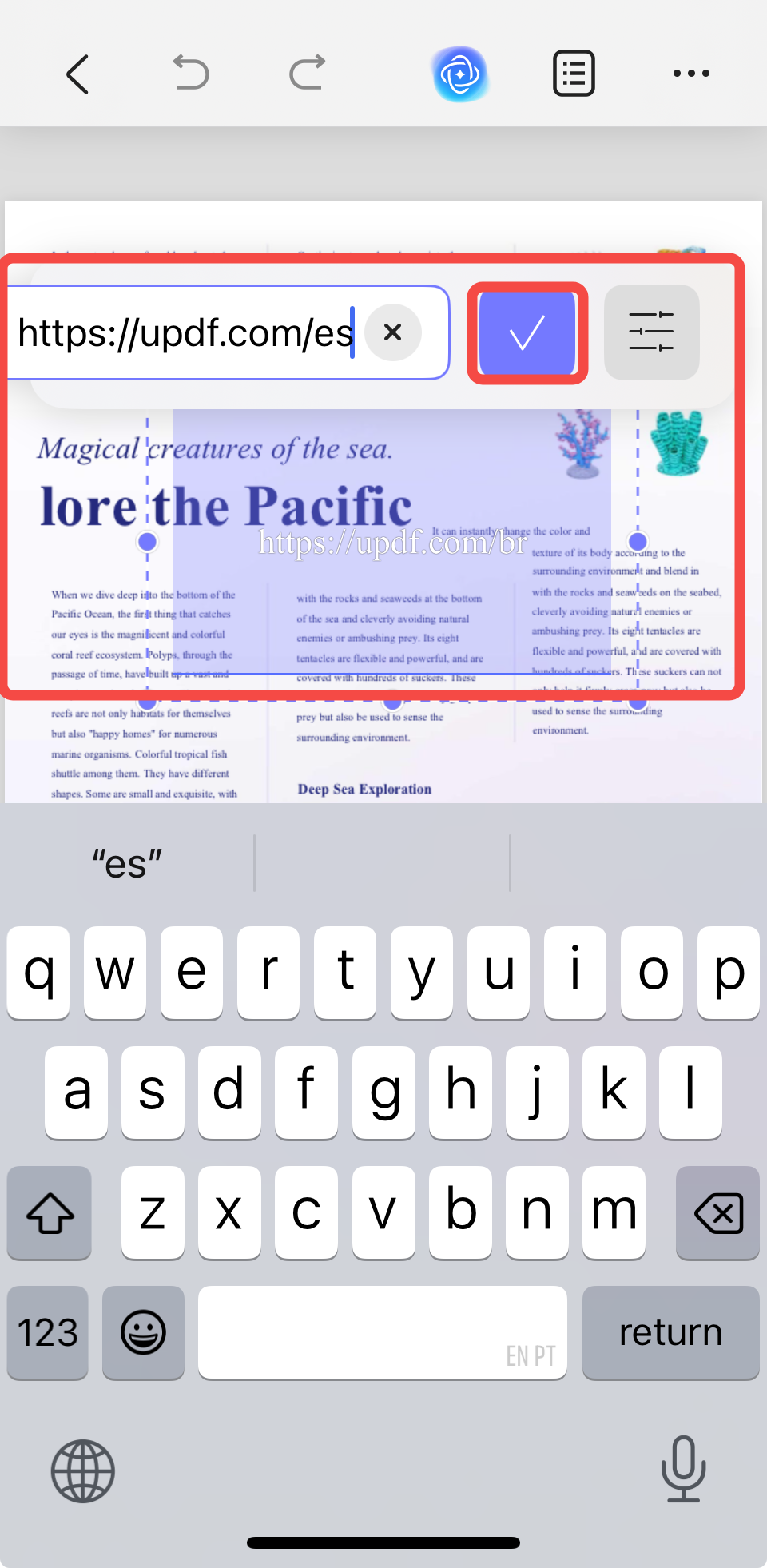
- Escolher editar um "Link para a Web" permite alterar o URL do link no UPDF. Digite novamente a página da web para a qual deseja criar o link e toque no ícone "√" para confirmar.
- Como alternativa, para excluir um link, basta tocar duas vezes no link e selecionar a opção Excluir.
- Se você optar por editar o "Link para a Página ", o ícone de prego reaparecerá. Basta tocar nele e, em seguida, clicar na área desejada da página. Em seguida, toque em " Concluído ". A caixa de texto "Página X" mudará para o número da página onde você colocou o ícone de prego.
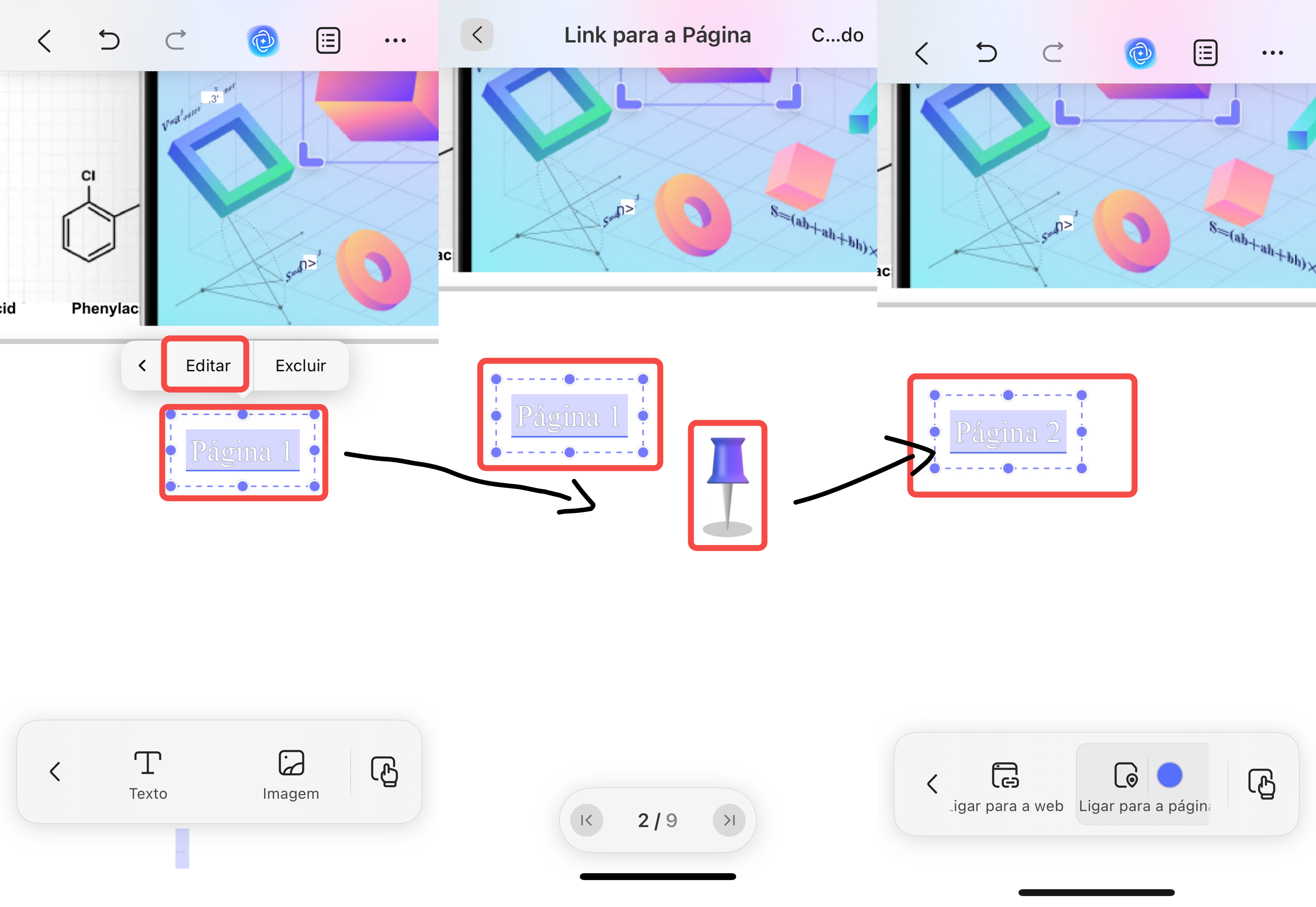
- Como alternativa, para excluir um link, basta tocar duas vezes no link e selecionar a opção Excluir.
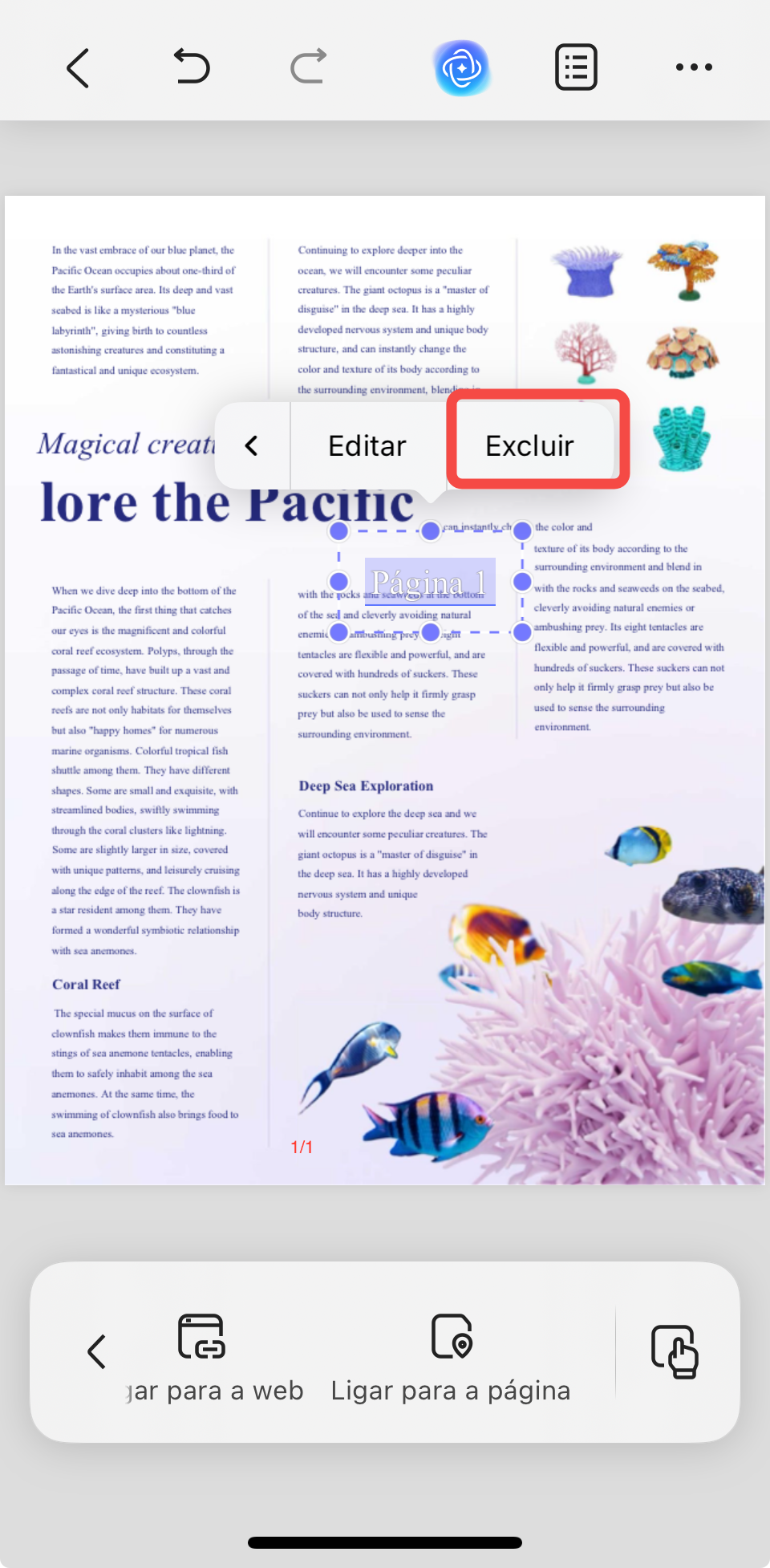
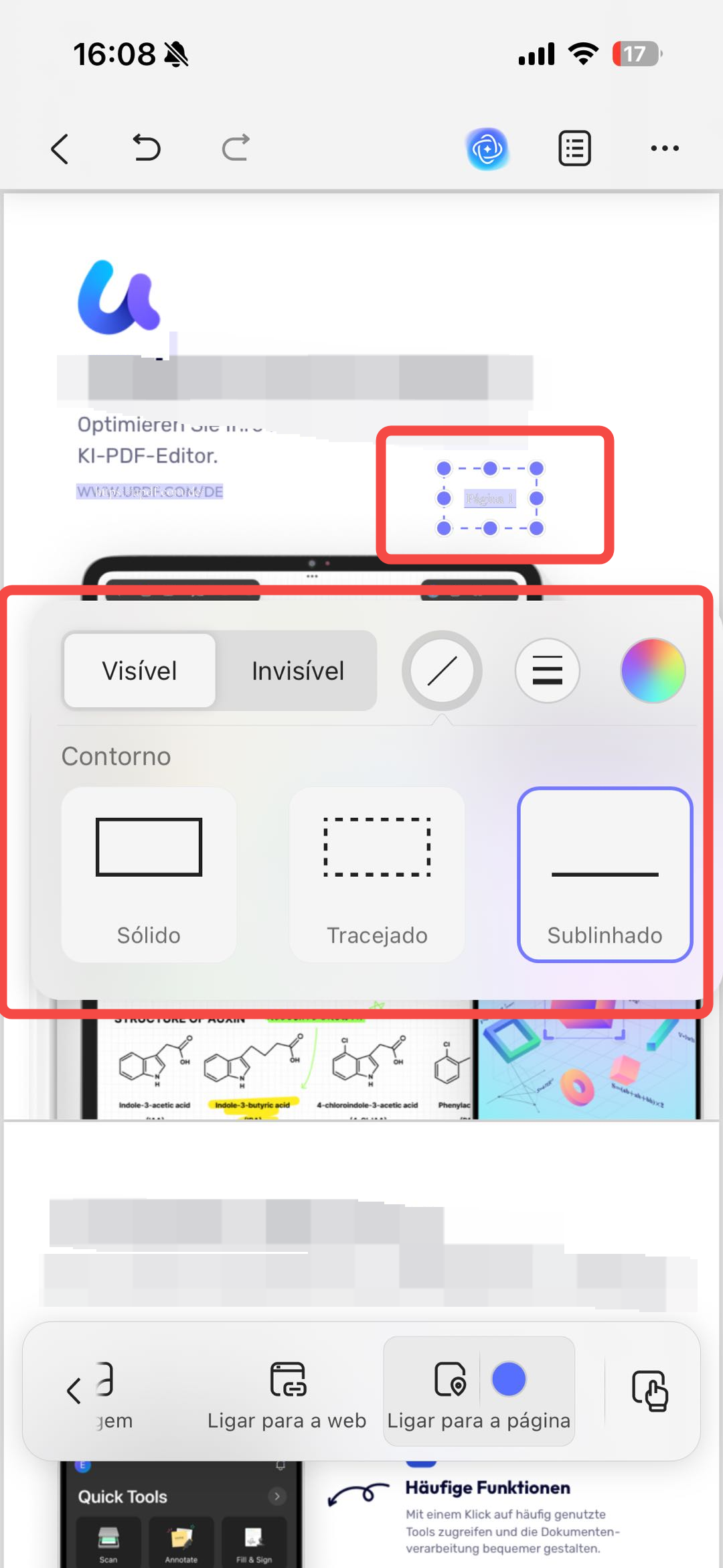
Editar link
- Selecione o link adicionado do PDF e toque no botão 'Propriedades' ou clique duas vezes em 'Link para a Web'/'Link para a Página'.
- As opções de edição permitem que os usuários escolham a cor, o texto e o contorno do URL que desejam adicionar.