 UPDF
UPDF
 UPDF para Windows
 UPDF para Mac
 UPDF para iPhone/iPad
 UPDF para Android
 Nomostar
 UPDF AI Online
 UPDF Sign
 IvyCraft
 Editar PDF
 Anotar PDF
 Criar PDF
 Formulário PDF
 Editar links
 Converter PDF
 OCR
OCR PDF para Word
 PDF para Imagem
 PDF para Excel
 Organizar PDF
 Mesclar PDF
 Dividir PDF
 Cortar PDF
 Girar PDF
 Proteger PDF
 Assinar PDF
 Redigir PDF
 Sanitizar PDF
 Remover Segurança
 Ler PDF
 Nuvem UPDF
 Comprimir PDF
 Imprimir PDF
 Processamento em Lote
 Sobre o UPDF AI
 Soluções UPDF AI
 Guia do Usuário de IA
 Perguntas Frequentes
 Resumir PDF
 Traduzir PDF
 Converse com o PDF
 Converse com IA
 Converse com a imagem
 PDF para Mapa Mental
 Explicar PDF
 Ferramentas de IA para PDF
 Ferramentas de IA para Imagem
 Ferramentas de Chat com IA
 Ferramentas de Escrita com IA
 Ferramentas de Estudo com IA
 Ferramentas de Trabalho com IA
 Outras Ferramentas de IA
 Geração de marcadores
 Resumo de marcadores
 Geração de marca d’água
 Geração de fundo
 Geração de adesivos
 Geração de carimbos
 Suite de Redação
 UPDF Copilot
 Gerenciamento de páginas
 Pesquisa Semântica
 PDF para Word
 PDF para Excel
 PDF para PowerPoint
 Solução Empresarial
 Sinal de empresa
 IA empresarial
 Plano Empresarial
 Guia do Usuário Corporativo
 Webinar Empresarial
 Bancário
 Saúde
Saúde Seguro
 Jurídico
 Manufatura
 Governo
 Solução Educacional
 Histórico de Clientes
 Guia do Usuário
 Truques do UPDF
 Perguntas Frequentes
 Avaliações do UPDF
 Centro de Download
 Blog
Blog Sala de Imprensa
 Especificações Técnicas
 Atualizações
 UPDF vs. Adobe Acrobat
 UPDF vs. Foxit
 UPDF vs. PDF Expert

Adicionar, Editar e Remover Marca D'Água em PDFs no iOS
As marcas d'água agora são consideradas um componente essencial do PDF para impedir a cópia. Com elas, você pode proteger seus PDFs, identificando claramente a fonte e evitando qualquer uso indevido. Dito isso, se você deseja adicionar, editar ou remover marcas d'água no iOS, o UPDF tem a solução! Explore e aprenda como!
1. Criar e Adicione uma Marca D'Água
Inicie o UPDF para iOS e abra um arquivo. Na barra de ferramentas inferior, selecione o ícone de marca d'água — o primeiro da direita.
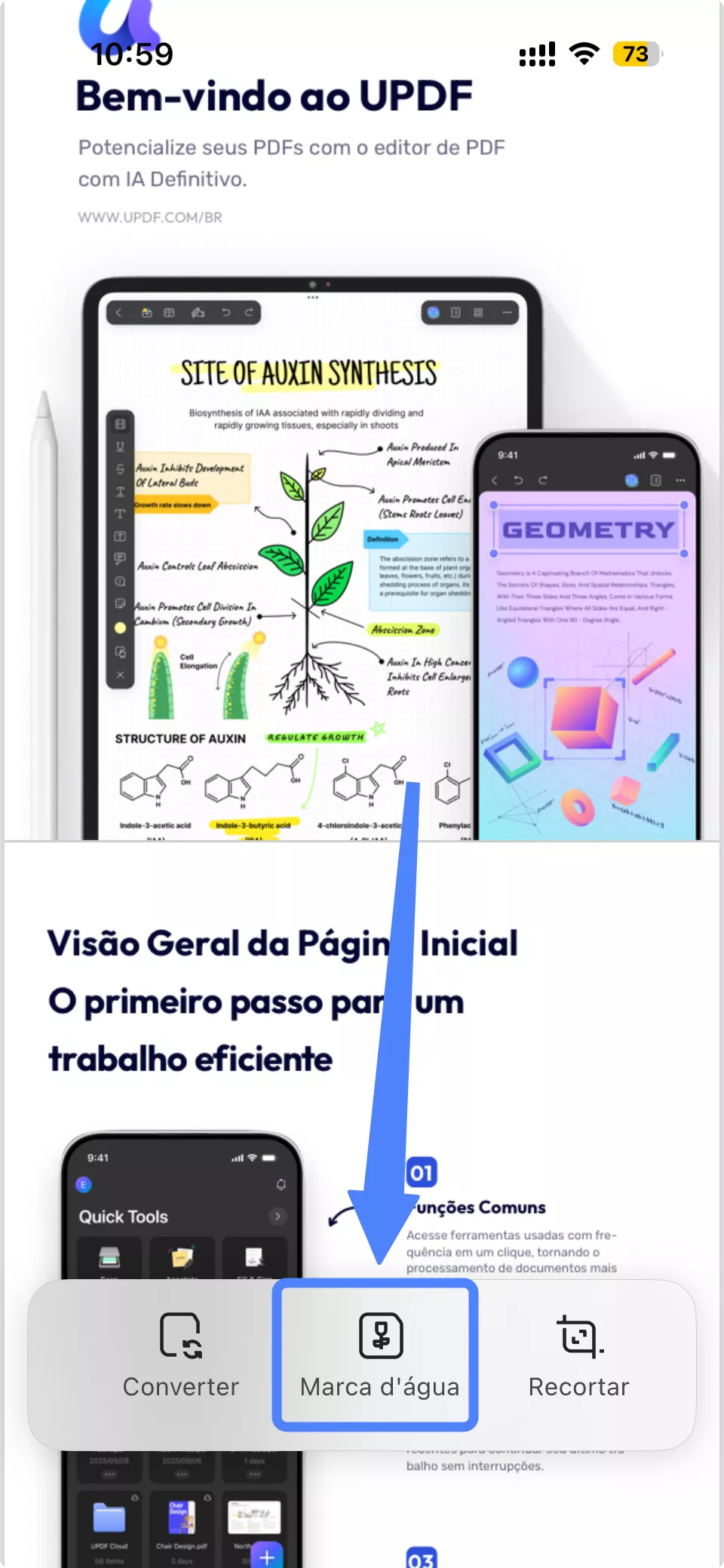
Você pode adicionar uma nova marca d'água ou editar uma já adicionada aqui.
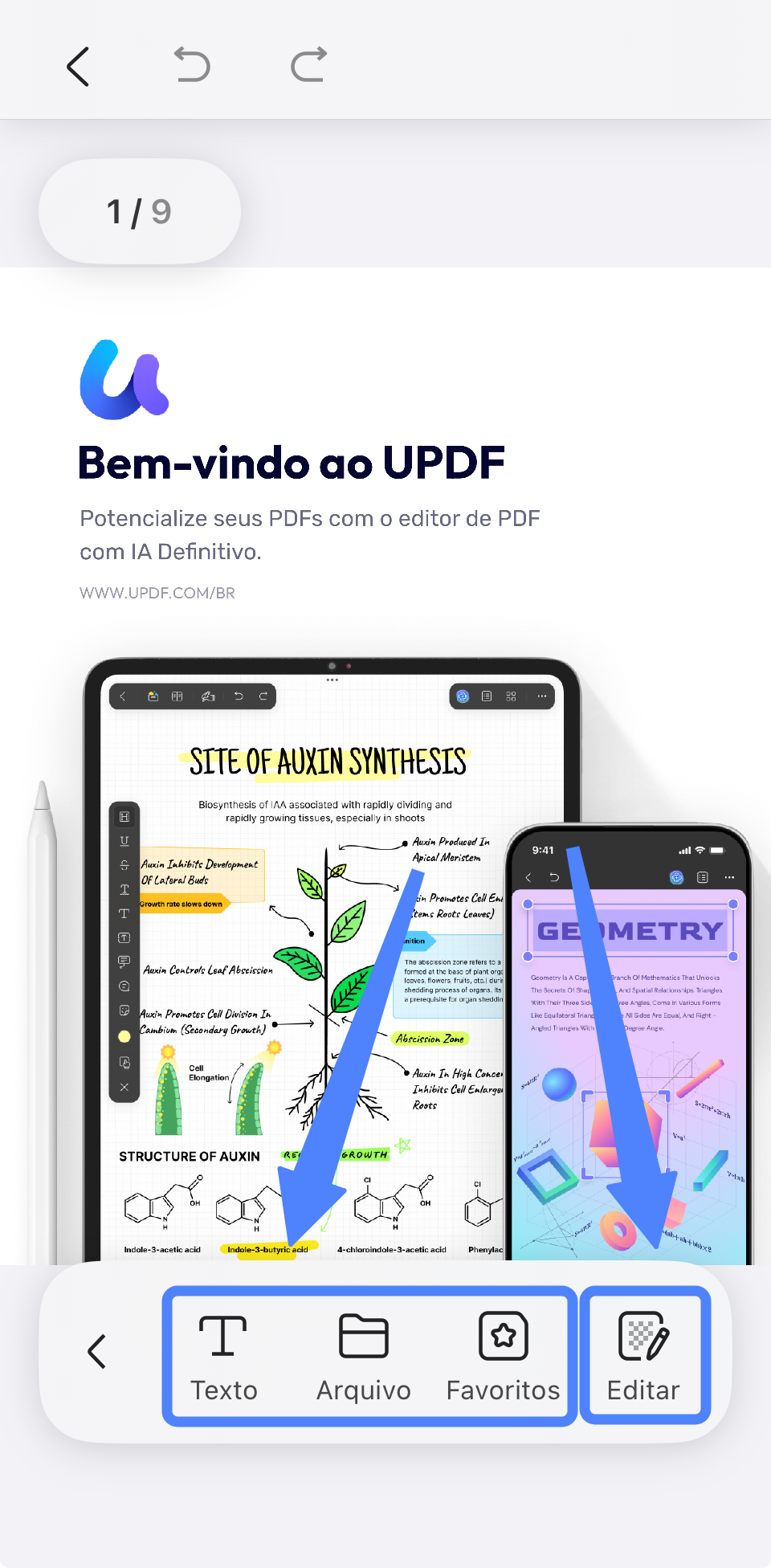
Para adicionar uma nova marca d'água, basta clicar no botão Adicionar marca d'água. O UPDF fornecerá três opções para adicionar uma marca d'água:
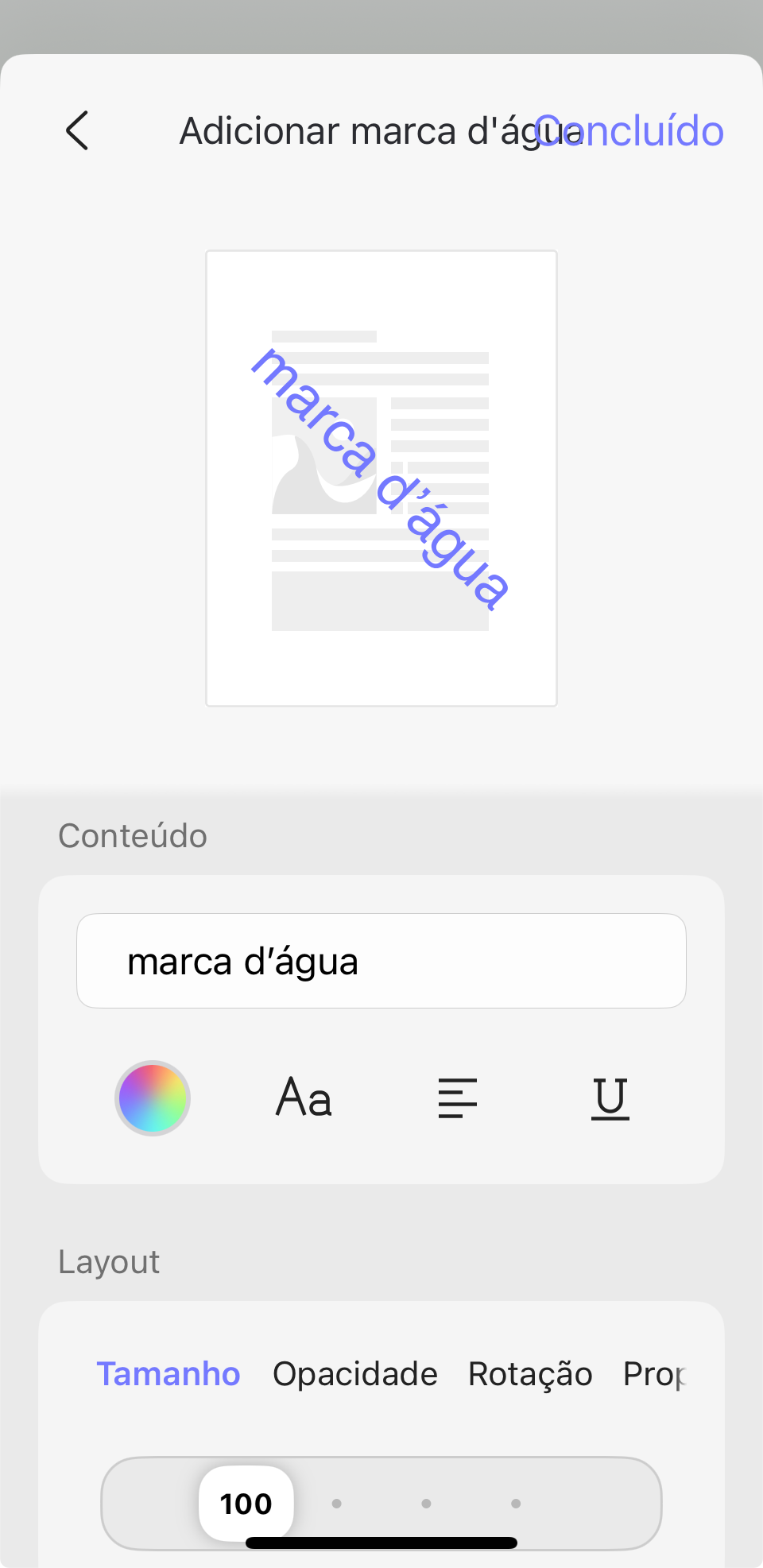
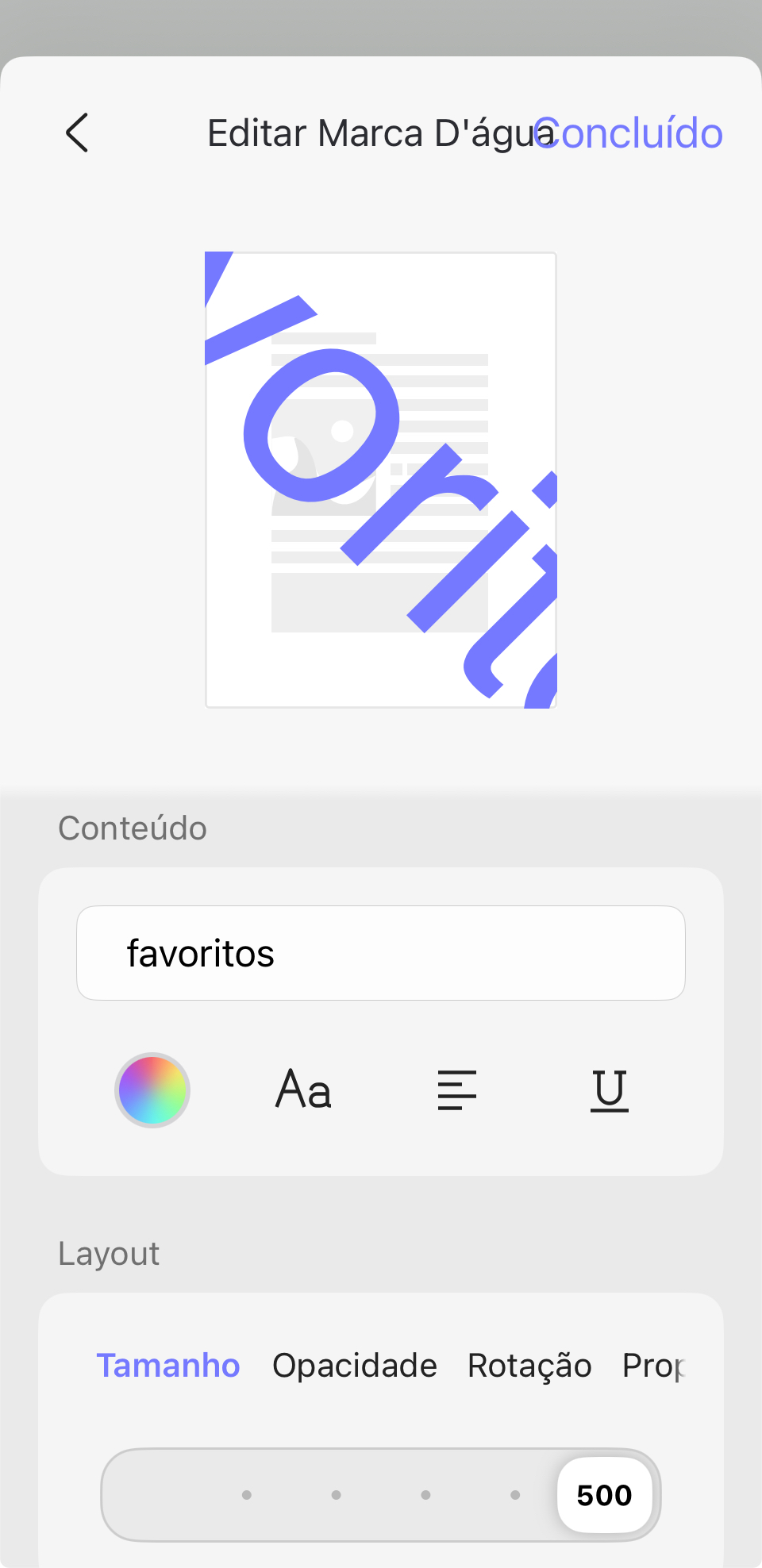
- Você pode adicionar uma marca d'água de texto: Digite o texto desejado para definir como marca d'água no campo Conteúdo. O UPDF para iOS oferece diversas opções de personalização:
- Círculo seletor de cores (gradiente arco-íris): Toque para escolher a cor do texto da marca d'água.
- Ícone "Aa": Toque para abrir as opções de estilo da fonte.
- Ícone "≡": Toque para alterar o alinhamento do texto.
- Ícone "U" com sublinhado: Toque para ativar/desativar o sublinhado do texto.
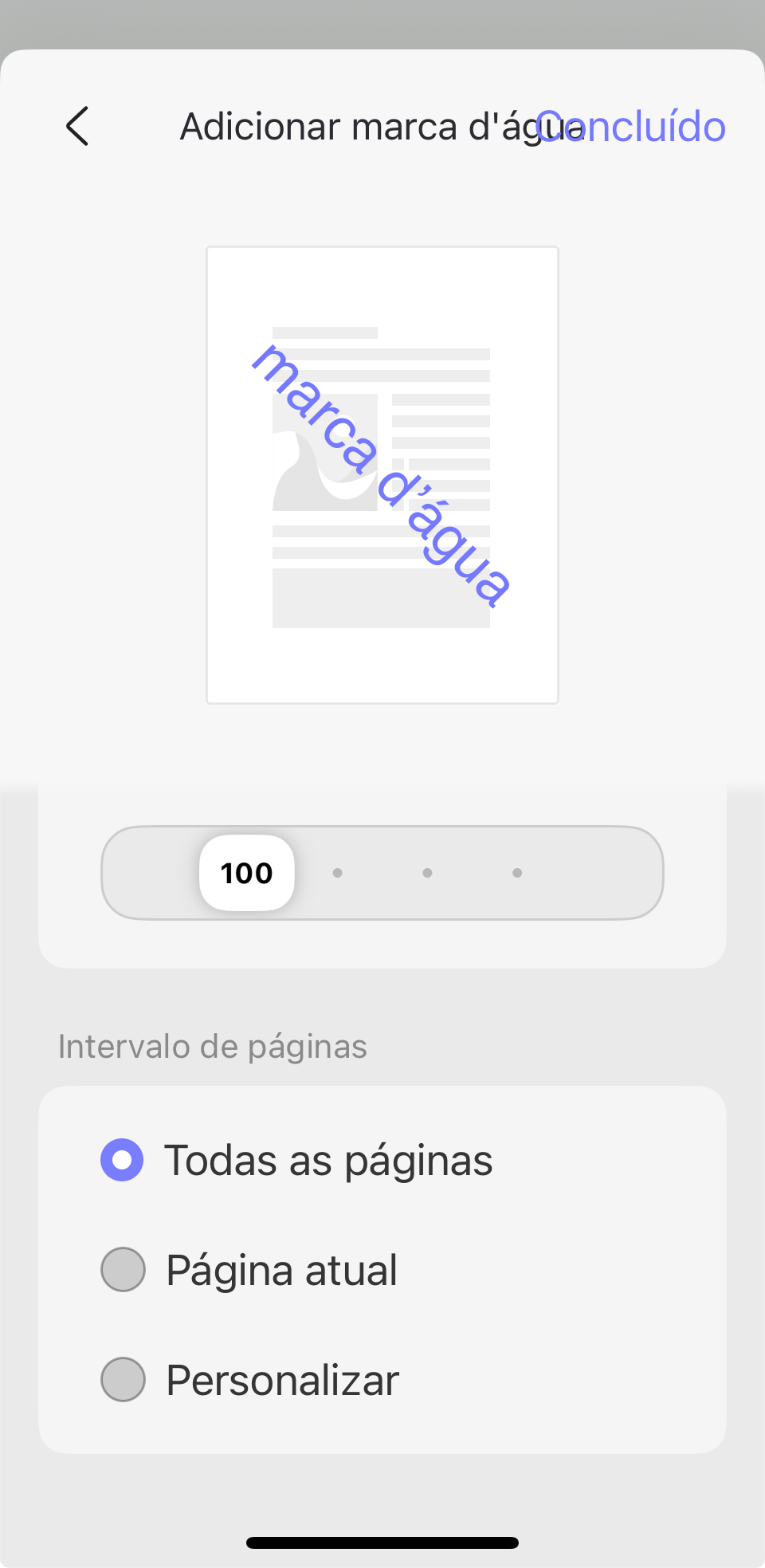
- Na aba "Layout" ("Tamanho", "Opacidade", "Rotação", "Proporção", "Localização"), você pode ajustar o tamanho da marca d'água de 1 a 500. Altere a opacidade da marca d'água de 0% a 100%. Escolha a orientação da marca d'água desejada (quatro opções estão disponíveis). Selecione a proporção de 0 a 250. Defina a localização onde deseja posicionar a marca d'água: na parte superior ou inferior da página.
- Abas "Intervalo de Páginas": Aplique a marca d'água a todas as páginas, à página atual ou selecione um intervalo de páginas personalizado para a marca d'água.
- Ou defina um arquivo local como marca d'água: Se você selecionar esta opção, poderá escolher qualquer foto da sua galeria ou arquivo do seu iCloud Drive para definir como marca d'água no campo Conteúdo.
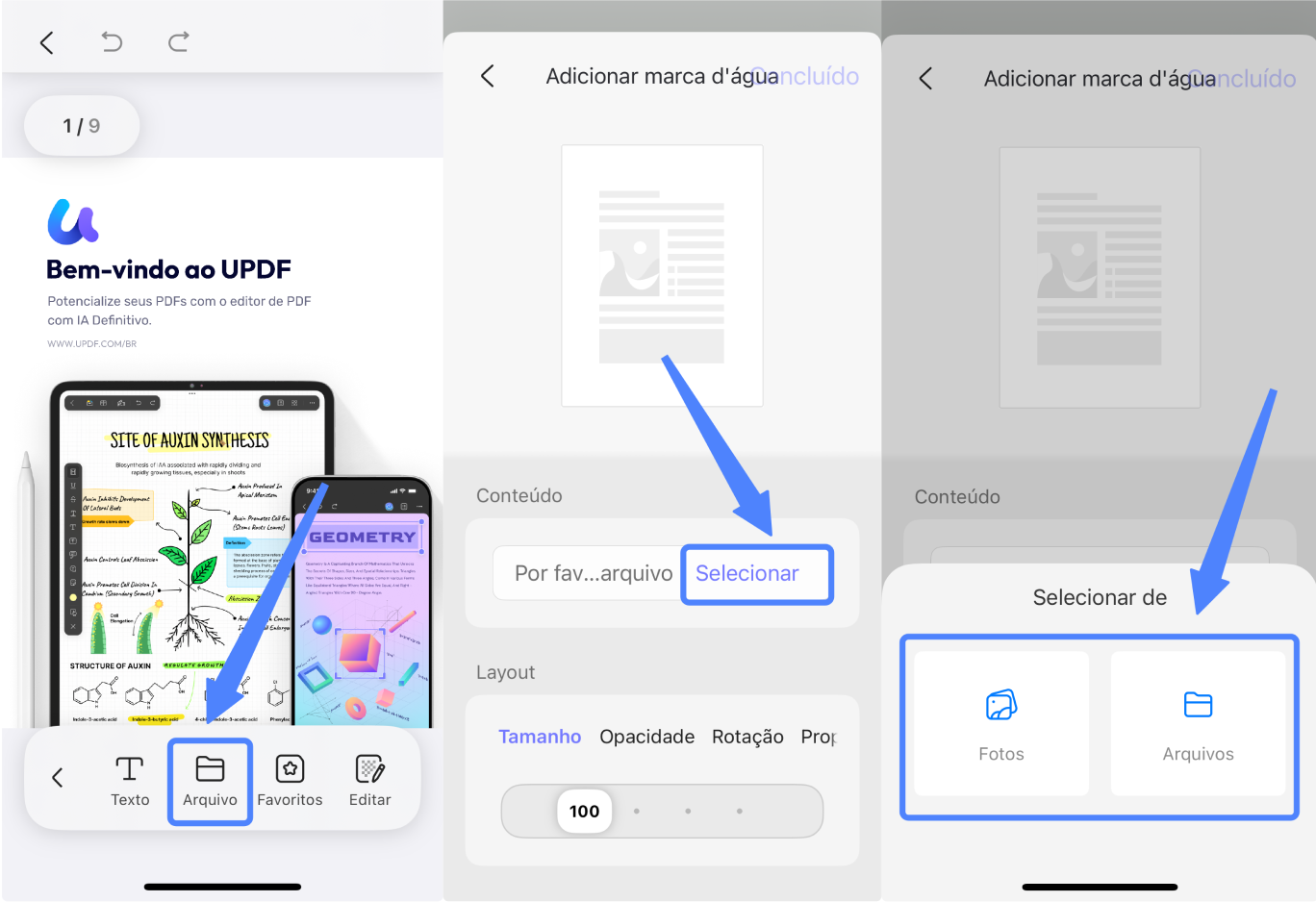
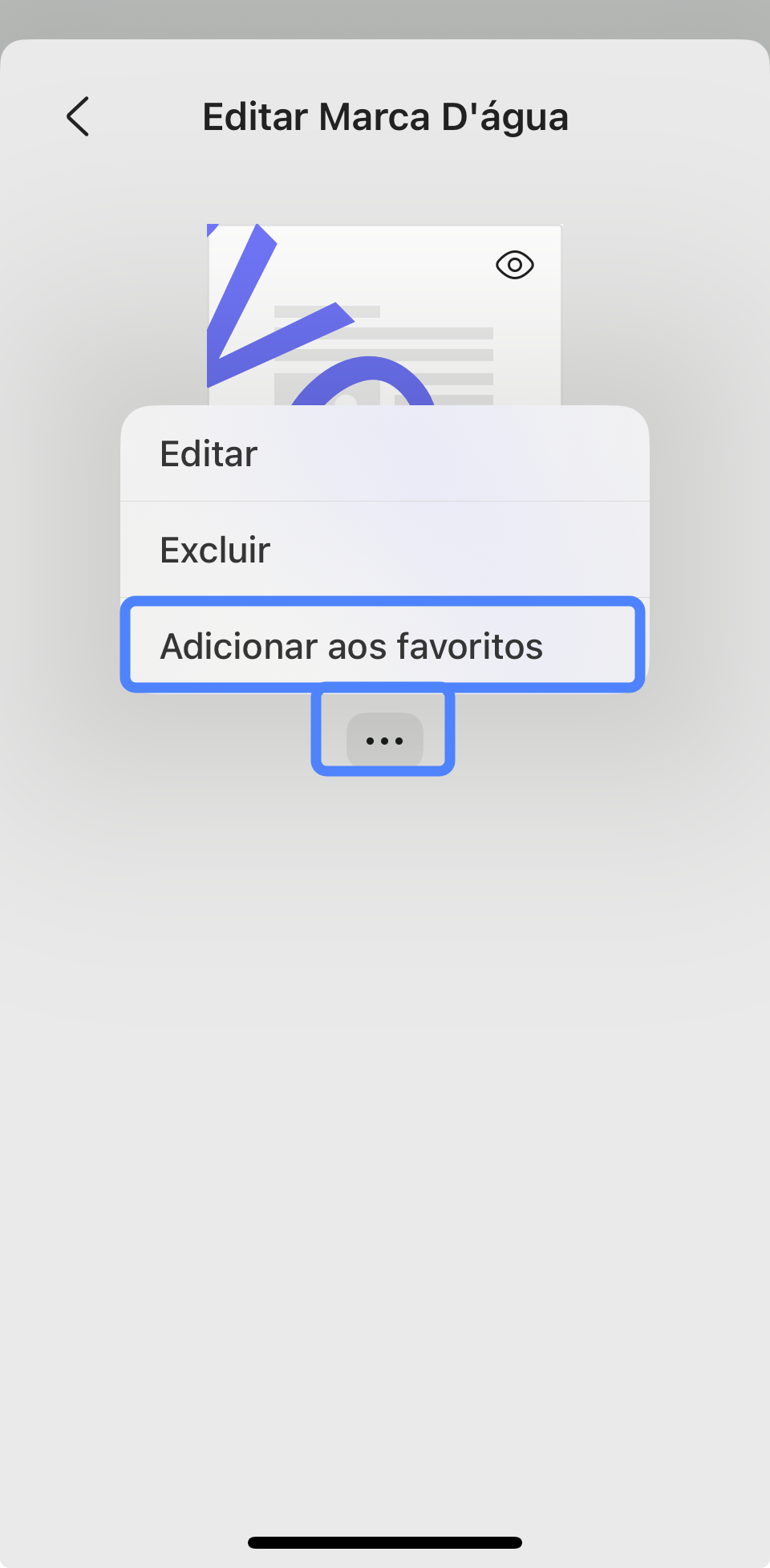
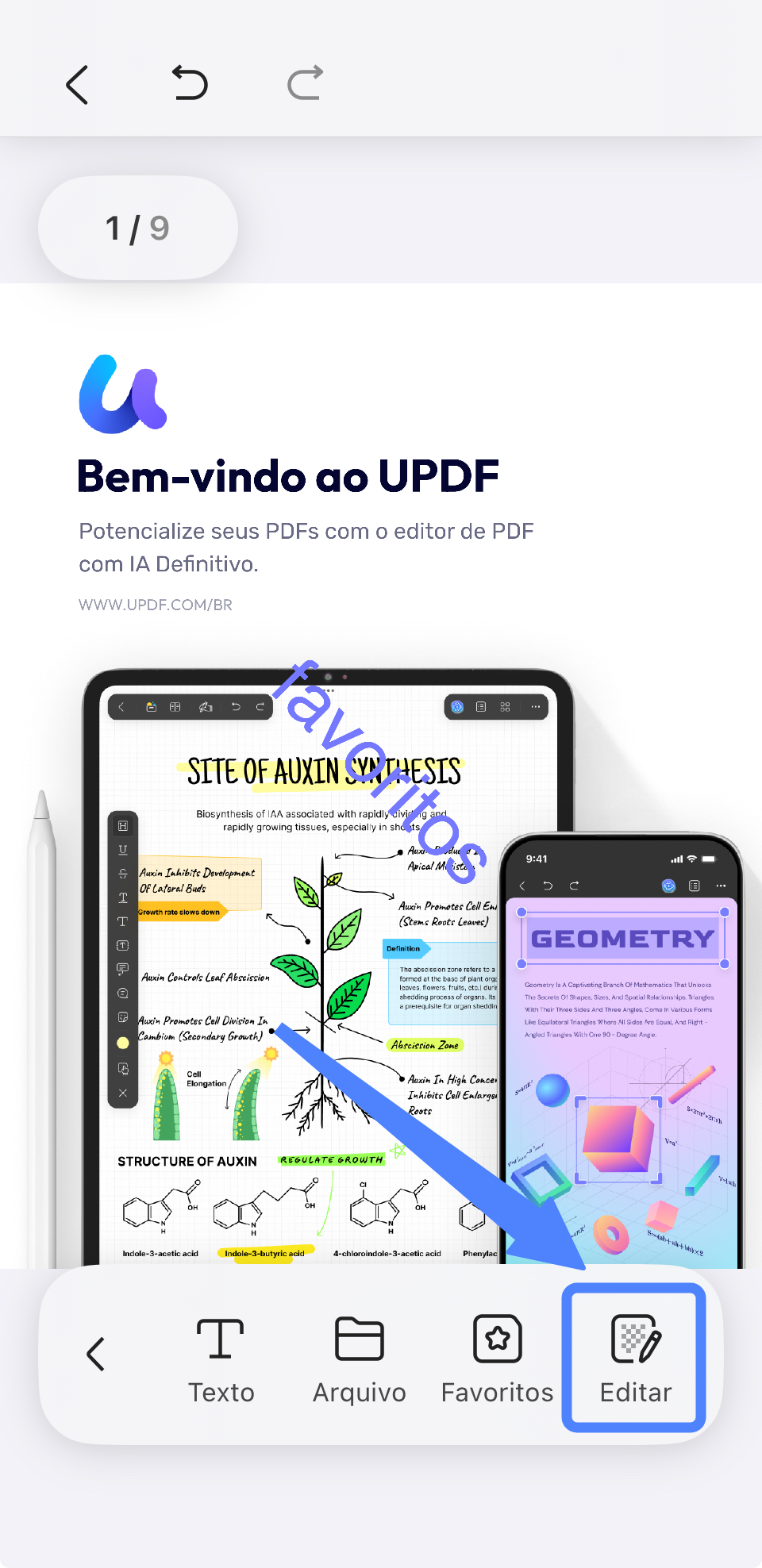
- Além disso, você pode adicionar seu modelo de marca d'água favorito da seção "Favoritos". Se você ainda não salvou nenhuma marca d'água como favorita, pode adicionar manualmente uma de outro arquivo que contenha uma marca d'água. Em seguida, vá para a seção "Marca d'água" e clique em "Editar". Na janela pop-up, clique no ícone de três pontos para acessar o botão "Adicionar aos favoritos".
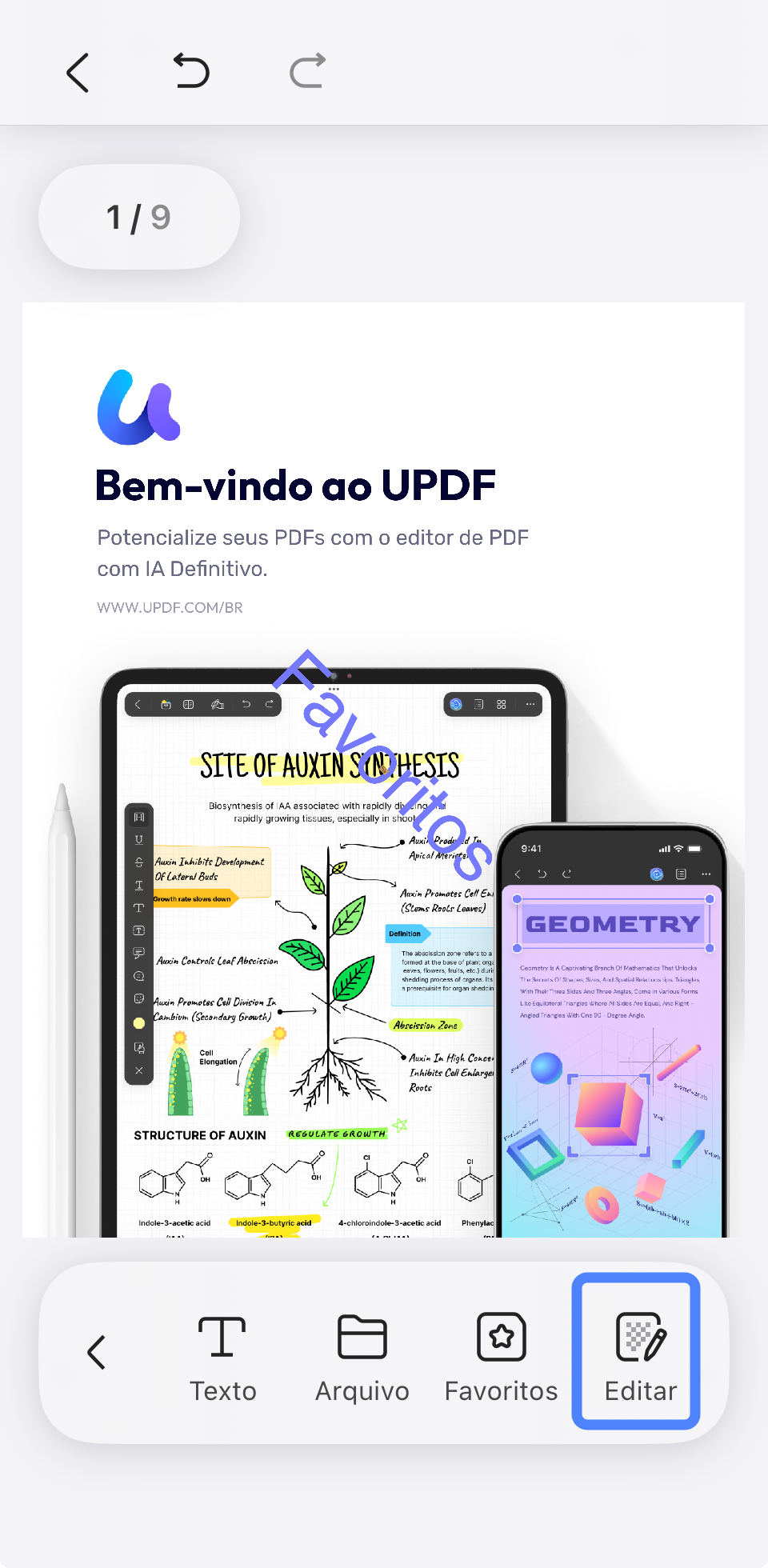
- Agora você pode abrir o documento onde deseja adicionar este modelo de marca d'água com estrela. Vá para a seção "Marca d'água", clique em "Favoritos", selecione a marca d'água que você marcou com estrela anteriormente e adicione-a ao documento.
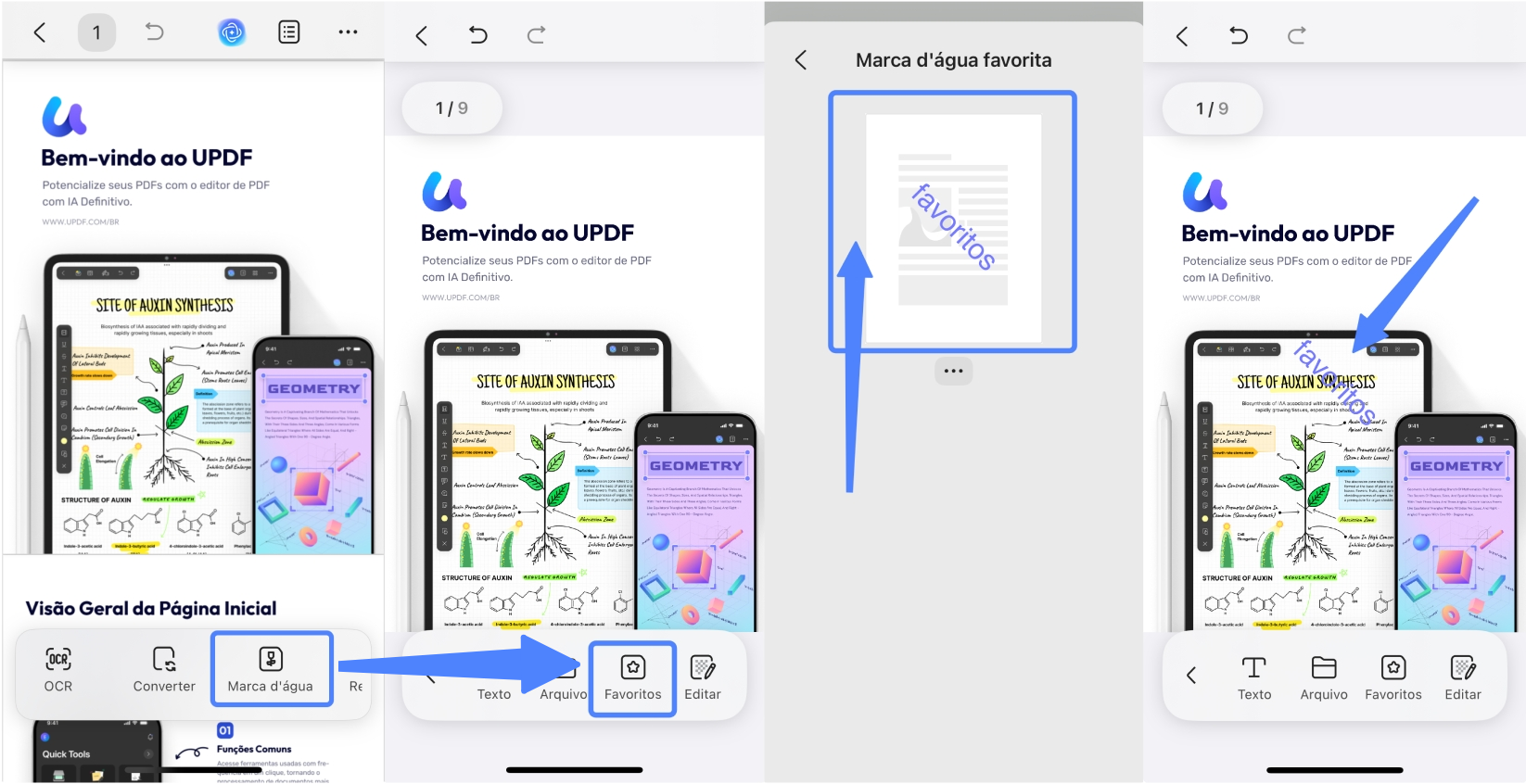
Escolha uma das opções acima e personalize as opções de layout. Depois de configurar tudo, toque em "Concluído" no canto superior direito da tela para aplicar a marca d'água criada. Não se esqueça de salvar o arquivo em seguida.
2. Editar, Excluir e Adicionar aos Favoritos
Após criar uma marca d'água com sucesso, se desejar continuar editando, excluindo ou adicionando-a aos favoritos, selecione a opção "Editar" e toque no ícone de três pontos. Essas três opções serão exibidas:
- Editar
- Excluir
- Adicionar aos favoritos
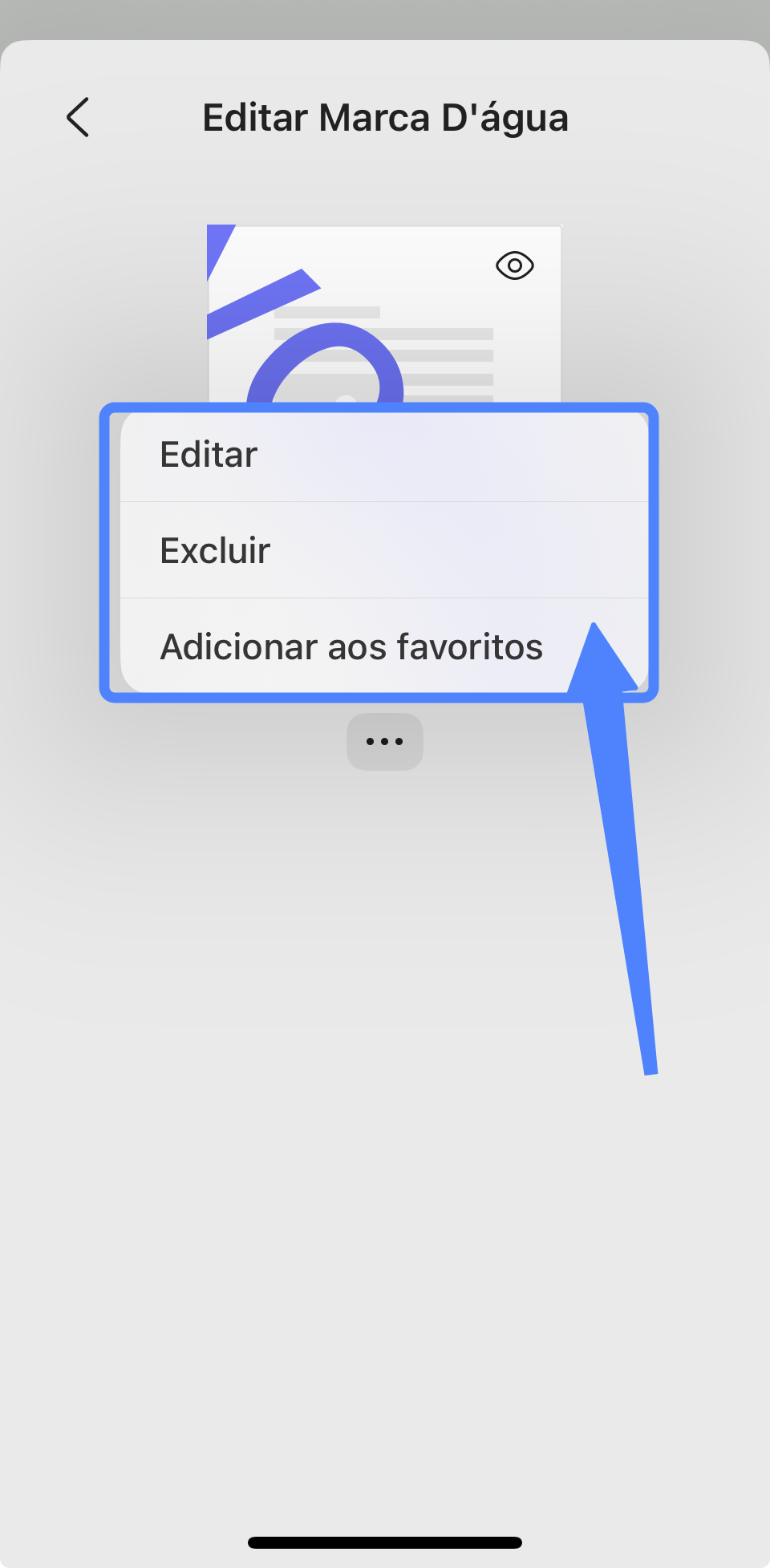
Se você adicionou uma marca d'água ao seu PDF com o UPDF e não precisa mais dela, pode removê-la selecionando "Excluir".