UPDF
UPDF
 UPDF için Windows
 UPDF Mac için
 iPhone/iPad için UPDF
 UPDF için Android
 Nomostar
 UPDF AI Online
 UPDF Sign
 IvyCraft
 PDF Düzenle
 PDF Not Ekle
 PDF Oluştur
 PDF Formu
 Linkleri Düzenle
 PDF Dönüştür
 OCR
OCR PDF → Word
 PDF → Görsel
 PDF → Excel
 PDF Düzenle
 PDF Birleştir
 PDF Böl
 PDF Kırp
 PDF Döndür
 PDF Koru
 PDF İmzala
 PDF Düzenle
 PDF Temizle
 Güvenliği Kaldır
 PDF Oku
 UPDF Bulut
 PDF Sıkıştır
 PDF Yazdır
 Toplu İşlem
 UPDF AI Hakkında
 UPDF AI Çözümleri
 Yapay Zeka Kullanım Kılavuzu
 UPDF AI Hakkında Sıkça Sorulan Sorular
 PDF'yi Özetle
 PDF'yi Çevir
 PDF'yi açıkla
 PDF ile sohbet edin
 Yapay Zeka ile Sohbet
 Görüntü ile sohbet
 PDF'den Zihin Haritasına
 PDF AI Araçları
 Görsel AI Araçları
 AI Sohbet Araçları
 AI Yazma Araçları
 AI Çalışma Araçları
 AI İş Araçları
 Diğer AI Araçları
 AI Yer İmi Oluşturma
 AI Yer İmi Özeti
 AI Filigran Oluşturma
 AI Arka Plan Oluşturma
 AI Çıkartma Oluşturma
 AI Damga Oluşturma
 AI Yazım Paketi
 UPDF Yardımcı Pilot
 AI Sayfa Yönetimi
 AI Semantik Arama
 PDF to Word
 PDF to Excel
 PDF to PowerPoint
 Kurumsal Çözüm
 Kurumsal Plan
 Kurumsal Kullanıcı Kılavuzu
 Kurumsal Webinar
 BT
BT Eğitim
 İnşaat
 Mali Hizmetler
 Sağlık Hizmetleri
 Sigorta
 Hukuk
Hukuk İmalat
 Hükümet
 Eğitim Çözümü
 Müşteri Hikayeleri
 Kullanıcı Kılavuzu
 UPDF Püf Noktaları
 Sıkça Sorulan Sorular
 UPDF Yorumları
 İndirme Merkezi
 Blog
Blog Haber Merkezi
 Teknik Özellikler
 Güncellemeler
 UPDF vs. Adobe Acrobat
 UPDF vs. Foxit
 UPDF vs. PDF Expert

Toplu İşlem
UPDF, 13 toplu işlem özelliği sunarak, dönüştürme, OCR, sıkıştırma, birleştirme, ekleme, yazdırma vb. konularda kullanıcılara yardımcı olur.
Windows • macOS • iOS • Android %100 güvenli
İşlemi gerçekleştirmek için Windows cihazınızda UPDF'yi açın ve Araçlar'a tıklayarak Toplu PDF'ler altından özellikleri seçin .
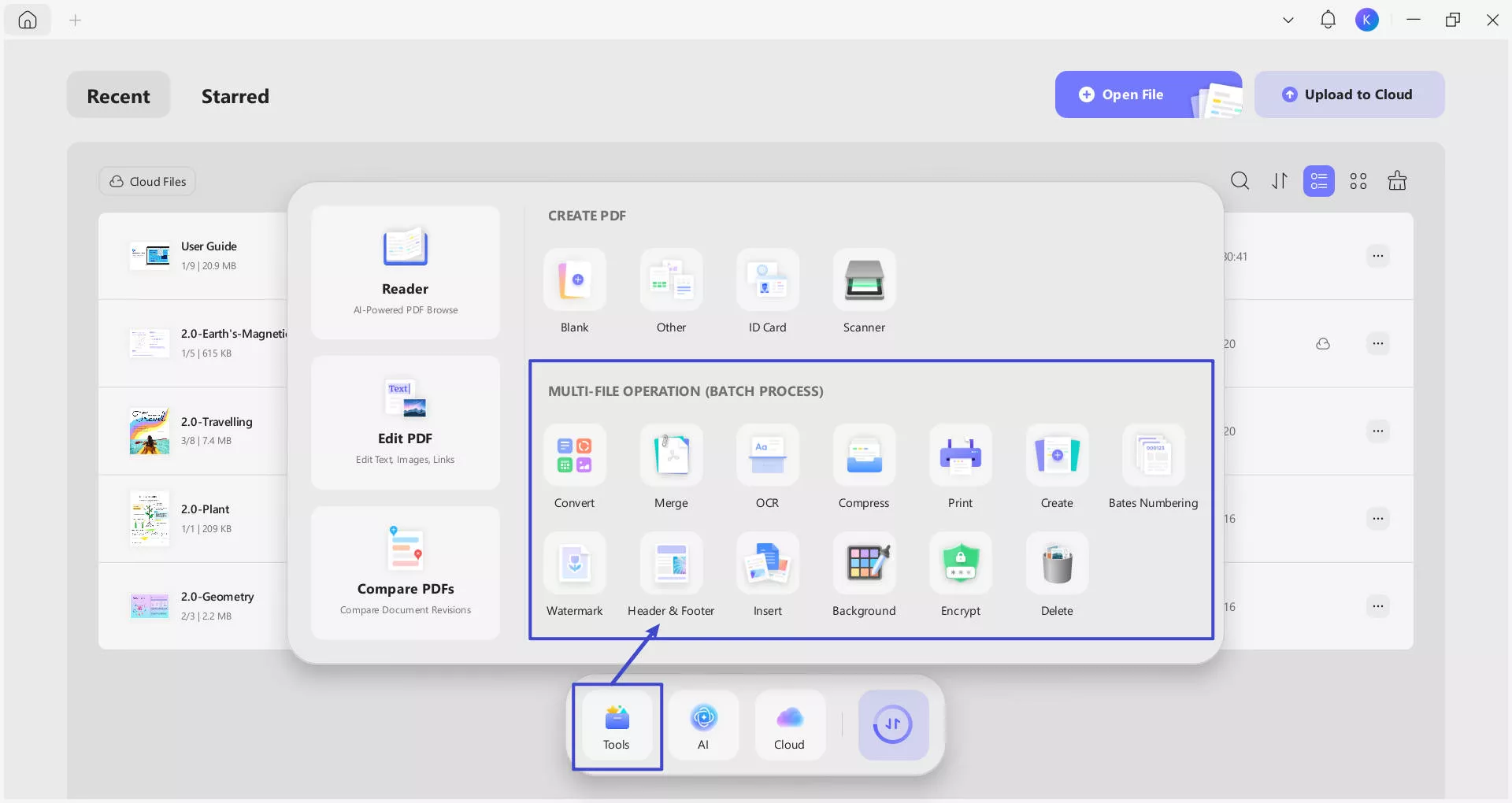
Aşağıdaki içerikte, UPDF'de bu toplu işlem araçlarının nasıl kullanılacağını anlatacağız.
1. Toplu Dönüştürme
Birden fazla PDF dosyasını farklı dosya formatlarına dönüştürmek isteyenler, UPDF'nin sunduğu toplu dönüştürme özelliğini kullanmayı düşünebilirler.
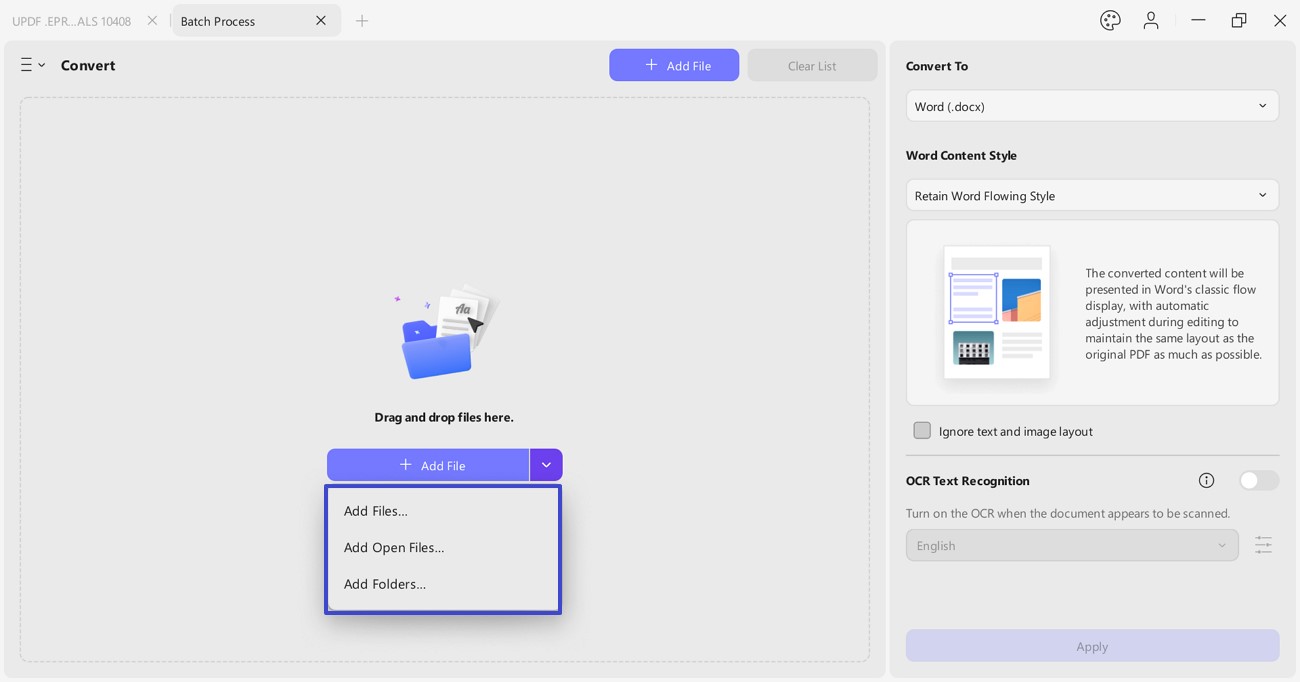
" Araçlar " sekmesine tıklayın . Ön tarafta yeni bir pencere açıldığında, seçeneklerden " Dönüştür "ü seçerek bir sonraki adıma geçin.
Adım 1. Dosyaları ekleyin
" Dosya Ekle " düğmesine tıklayarak platforma bazı PDF dosyaları eklemeniz gerekecektir . UPDF'de önceden açılmış dosyaları eklemek için, seçeneğin yanındaki ok başı simgesine tıklayın ve devam etmek için " Açık Dosyaları Ekle "yi seçin. Tam bir klasörünüz varsa, açılır menüden " Klasör Ekle " seçeneğini seçin.
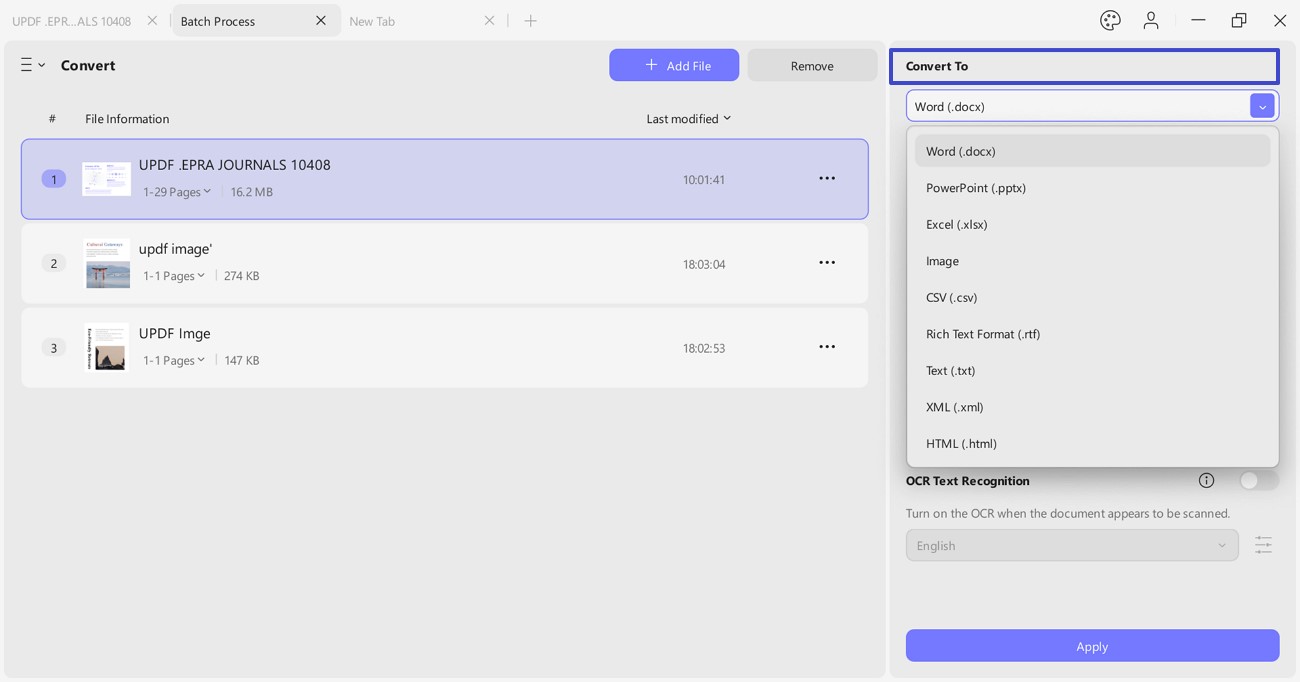
Adım 2. Çıktı Formatını Tanımlayın
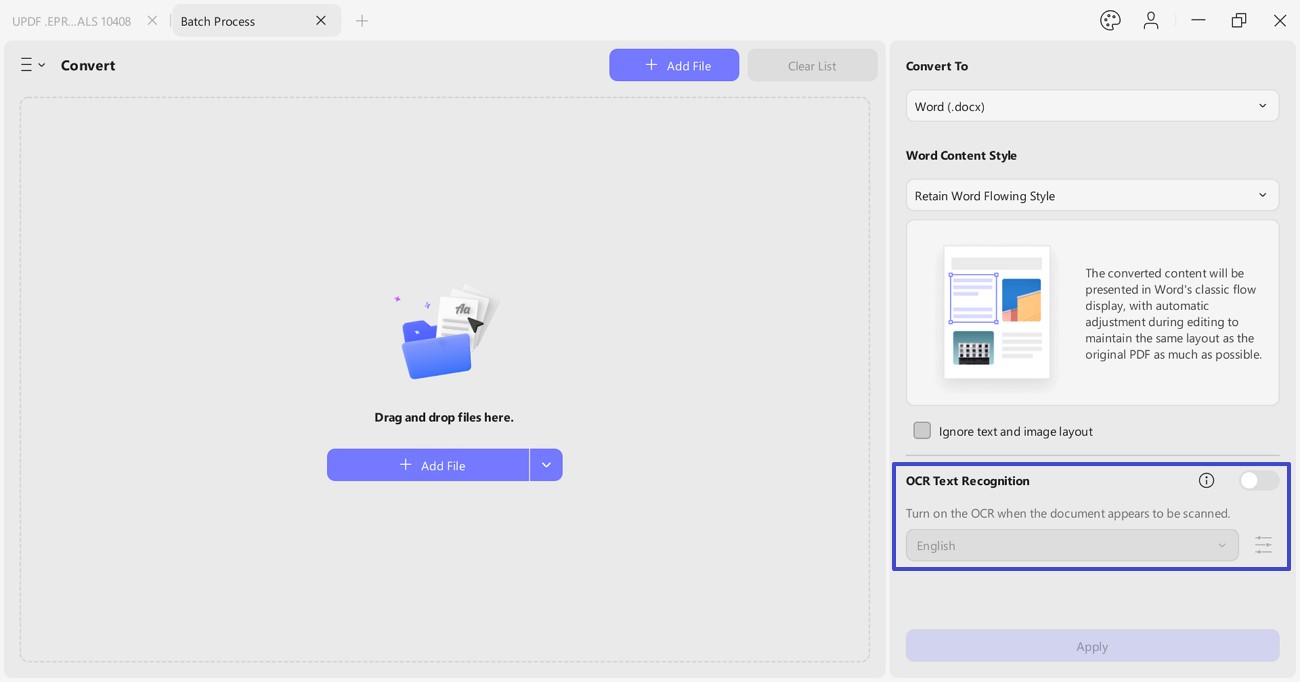
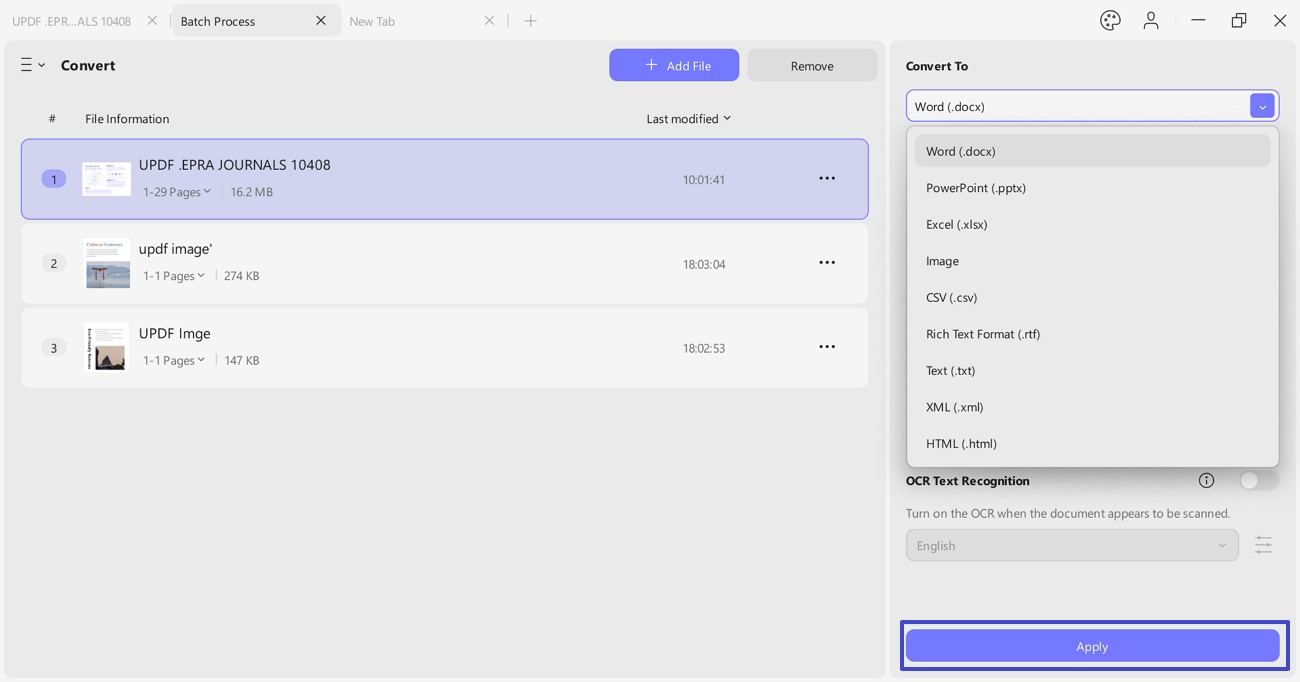
PDF dosyalarını ekledikten sonra, " Dönüştür " açılır menüsü altında dosya biçimini ayarlayın. Burada, çıktı biçimini Word, PowerPoint, Excel, CSV, RTF, Görüntü (BMP, JPEG, PNG, TIFF, GIF), XML ve HTML olarak seçebilirsiniz.
Adım 3. Düzen Ayarlarını Belirleyin (İsteğe bağlı)
Ayrıca, birden fazla taranmış PDF'yi düzenlenebilir Word belgelerine toplu olarak dönüştürmek için yararlı olan " Metin Tanıma Ayarları "nı dönüştürme sırasında etkinleştirebilirsiniz . Dönüştürmeden sonra, taranan belgelerdeki metin düzenlenebilir olacaktır.
Adım 4. PDF Dosyalarının Dönüştürülmesini Uygulayın
Dönüştürme için tüm seçenekleri ayarlamayı bitirdiğinizde, işlemi tamamlamak için " Uygula "ya tıklayın. Dönüştürülen PDF'ler için bir konum belirleyin ve konumu belirtmeyi bitirdiğinizde " Klasör Seç "e tıklayın.
Dosyaların Diğer Ayarları
- PDF'nin Dosya Konumunu Gözlemleyin
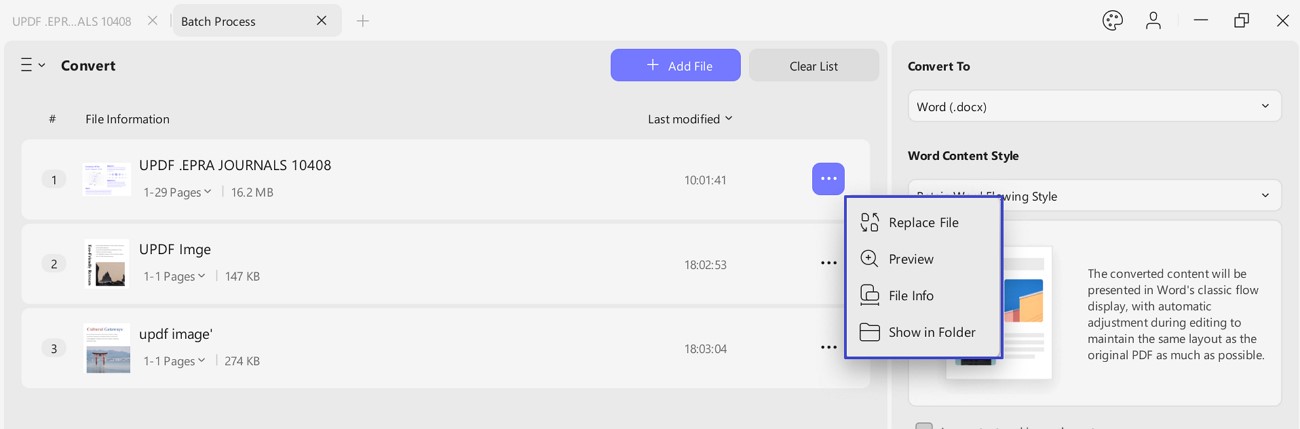
Toplu Dönüştürme özelliğinde bir PDF dosyasının belirli ayarlarını kontrol etmek istiyorsanız, belirli dosyaya gidin ve bir menü açmak için "üç nokta" simgesine tıklayın. PDF'nin dosya konumunu gözlemlemek istiyorsanız, " Klasörde Göster "i seçin.
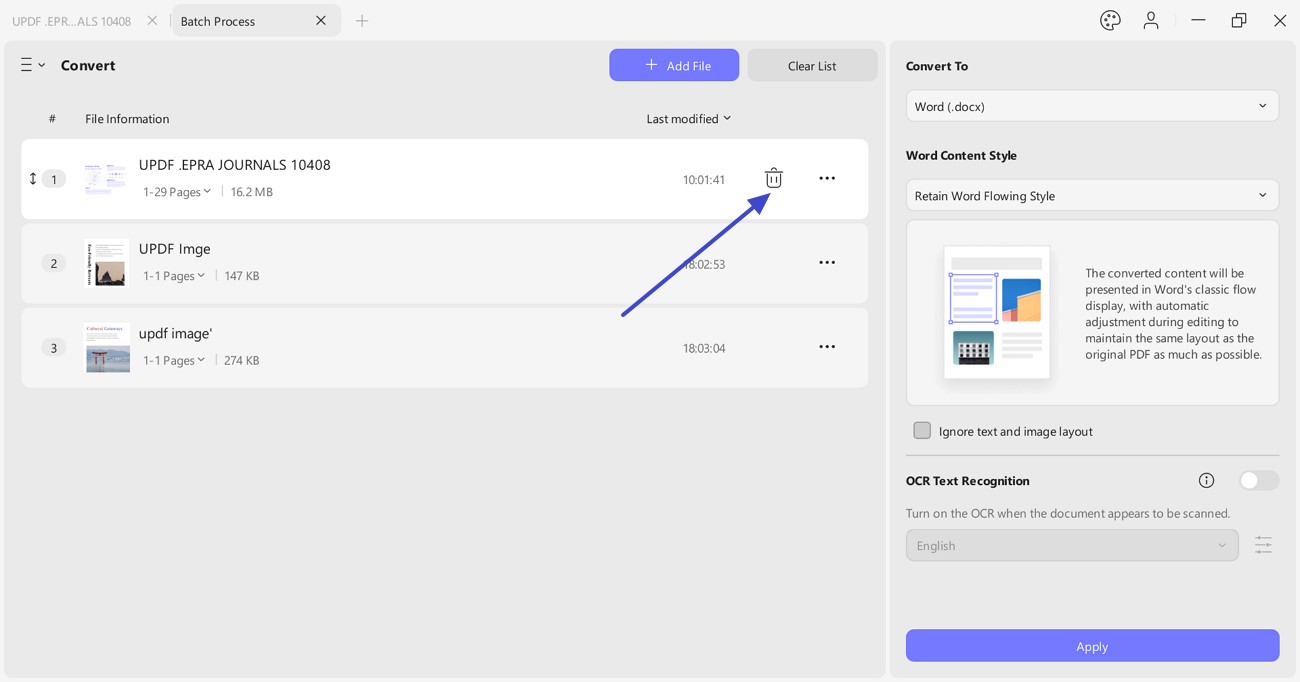
- Dosyayı Kaldır
Gereksiz dosyaları silmek için hedef dosyanın üzerine gelip " Sil" simgesini seçebilirsiniz.
- Dosyayı Değiştir
Herhangi bir durumda, yanlışlıkla yanlış dosyayı eklerseniz, üç noktaya tıklayıp açılan menüden " Dosyayı Değiştir " seçeneğini seçebilirsiniz.
- Önizleme
Dosya onayı için, doğru dosyayı ekleyip eklemediğinize bakılmaksızın, üç noktaya tıklayarak bir " Önizleme" seçeneği sunar . Bu seçenek, doğrulama için içe aktardığınız belgenin açılır ekranını gösterir.
- Dosya Bilgileri
Belirli bir dosyanın ayarlarını incelemek için " Dosya Bilgileri" ne tıklayın ve tüm dosya ayrıntılarının bulunduğu yeni bir pencere açın.
- Klasörde Göster
PDF'in dosya konumunu görmek istiyorsanız Klasörde Göster'i seçin.
- Bir PDF'nin Dosya Ayarlarını Kontrol Edin
Belirli bir dosyanın ayarlarını incelemek için " Dosya Ayarları "na tıklayın ve tüm dosya ayrıntılarının bulunduğu yeni bir pencere açın.
- PDF'lerin Tam Listesini Temizle
PDF dosyalarının tamamını temizlemek için pencerenin üst kısmında bulunan " Listeyi Temizle " butonunu seçin.
2. Toplu Birleştirme
UPDF, toplu birleştirme özelliğini kullanarak PDF veya resim dosyalarını tek bir PDF'de birleştirmenin kapsamlı bir işlevini sağlar. Bunu düzgün bir şekilde nasıl kullanacağınızı öğrenmek için aşağıdaki yönergeleri izleyin:
Adım 1: Toplu PDF'nin Üç Satırı'na tıklayın . " Toplu Birleştirme " özelliğini etkinleştirmek için seçeneklerden " Birleştirme"yi seçmeye devam edin .
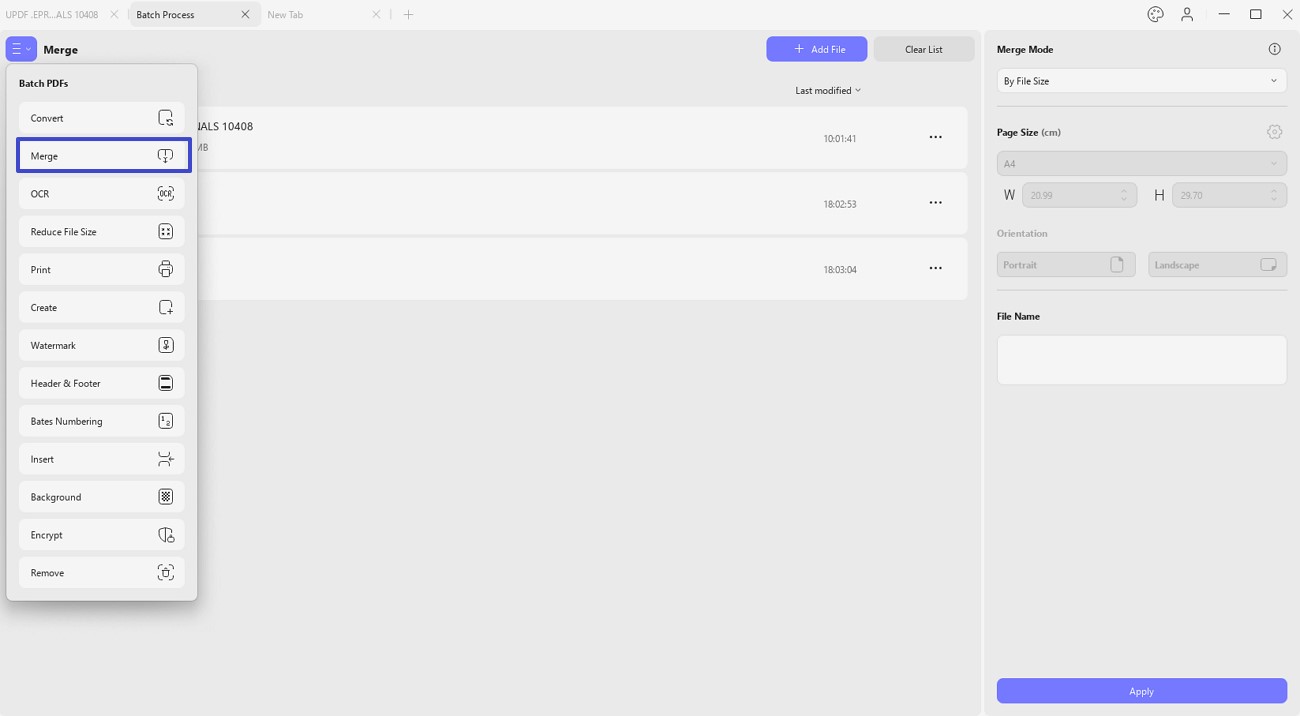
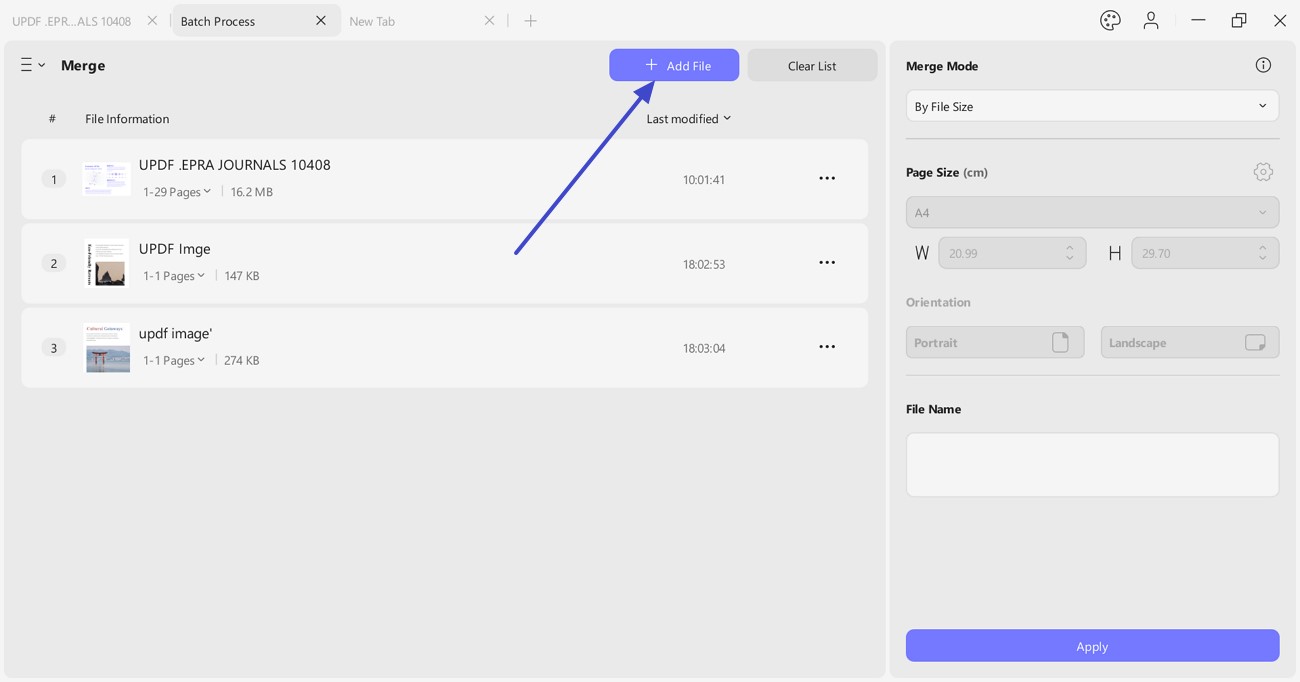
Adım 2: Dosyaları, UPDF'de açılmış dosyaları veya klasörleri eklemek için " Dosya Ekle " butonunu veya yanındaki ok ucunu kullanın .
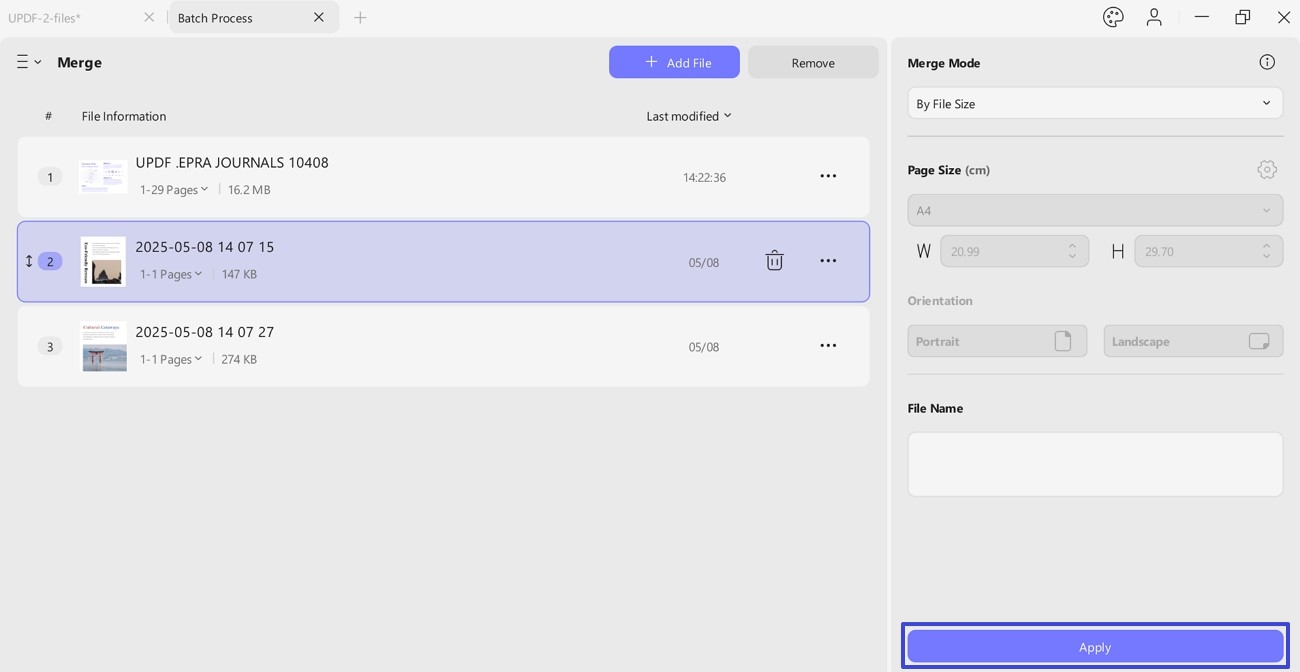
Adım 3: Dosyaları ekledikten sonra, gerekirse sürükleyip bırakarak konumlarını değiştirin. Çıktı dosyanız için bir konuma göz atmak üzere " Uygula "ya tıklamaya devam edin ve " Kaydet " e tıklayarak işlemi gerçekleştirin .
Not: Ayrıntılı tanıtımlar için lütfen dosyaları toplu olarak birleştirmeye ilişkin bu kılavuzu izleyin .
3. Toplu OCR
Birden fazla taranmış PDF dosyanız varsa ve bunları düzenlenebilir hale dönüştürmek istiyorsanız, toplu OCR özelliklerini kullanabilirsiniz.
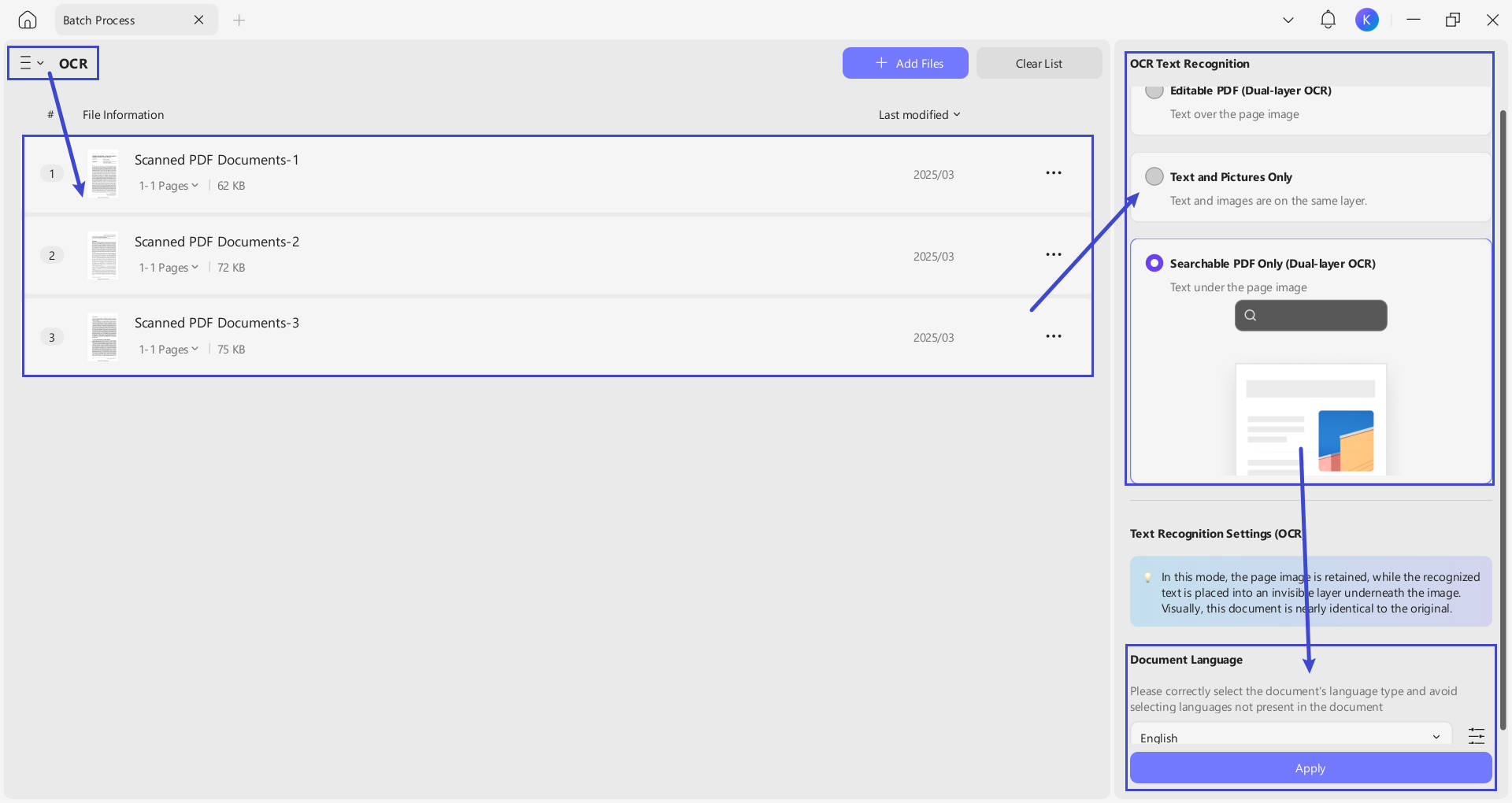
Toplu PDF'lerin Üç Satırı'na tıklayın , bu sefer " OCR " seçeneğini seçin. Tüm taranmış PDF dosyalarını seçmek için " Dosya Ekle "yi, ihtiyaçlarınıza göre " Düzenlenebilir PDF (Çift katmanlı OCR) ", " Yalnızca Metin ve Resimler " veya " Yalnızca Aranabilir PDF (Çift katmanlı OCR) " seçeneğini seçin, belge dilini seçin ve düzenlenemeyen PDF dosyalarınızı düzenlenebilir veya aranabilir dosyalara toplu olarak dönüştürmek için " Uygula " ya tıklayın .
4. Toplu Sıkıştırma
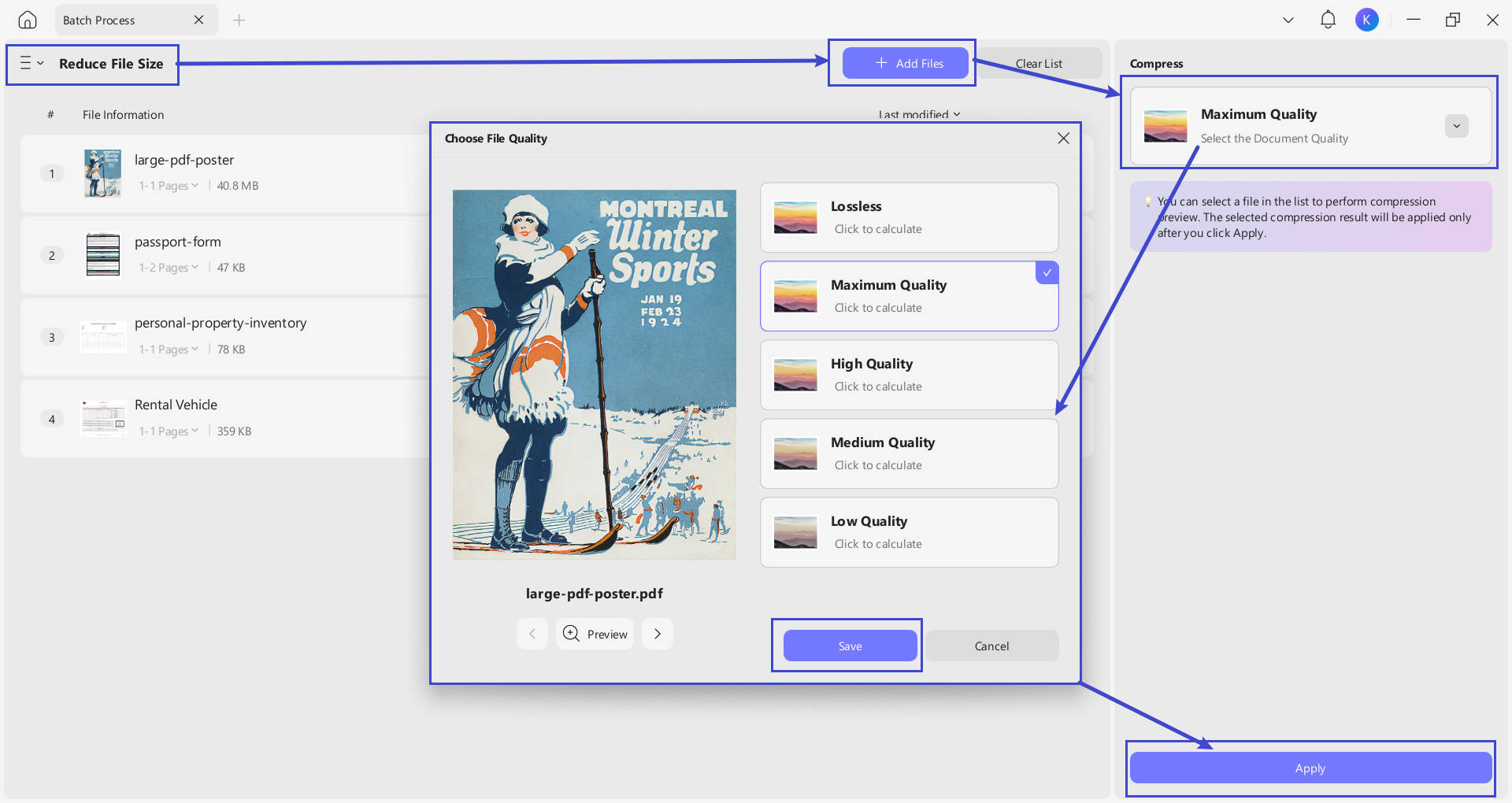
Birçok büyük dosyanız var ve bunları paylaşmak veya yüklemek için aynı anda sıkıştırmak mı istiyorsunuz? Bu kılavuzu takip edebilirsiniz.
Şimdi " Dosya Boyutunu Küçült " seçeneğine geçin , bilgisayarınıza PDF dosyalarını yüklemek için " Dosya Ekle " ye tıklayın , " Maksimum Kalite "ye tıklayın, ihtiyacınız olan kaliteyi seçin, " Kaydet "e tıklayın, ardından " Uygula " ya tıklayın .
5. Toplu Ekleme
Toplu Ekleme özelliğinin yardımıyla gerekli PDF'lerinizi tek bir dosyaya toplu olarak eklemeyi deneyebilirsiniz. UPDF ile bunun nasıl düzgün bir şekilde yapıldığı hakkında daha fazla bilgi edinin:
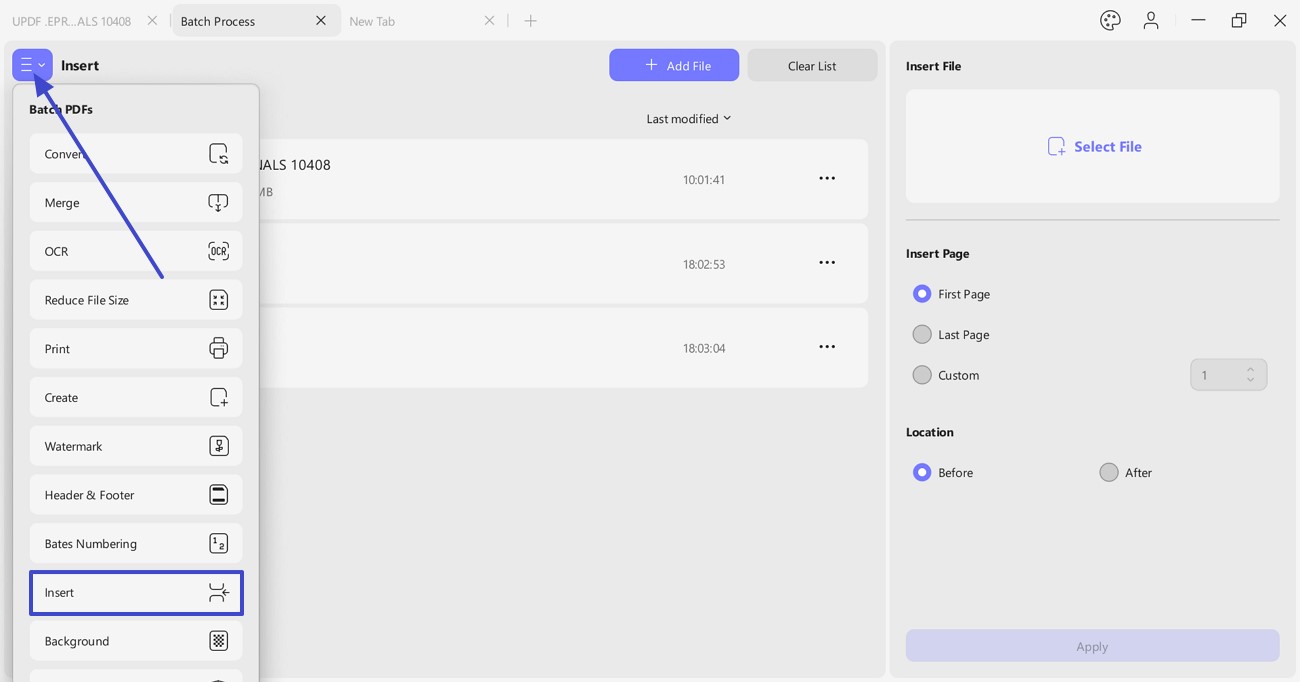
Adım 1. Toplu PDF'lerin Üç Satırı'na tıklayın . " Toplu Ekle" özelliğini etkinleştirmek için seçeneklerden " Ekle"yi seçmeye devam edin .
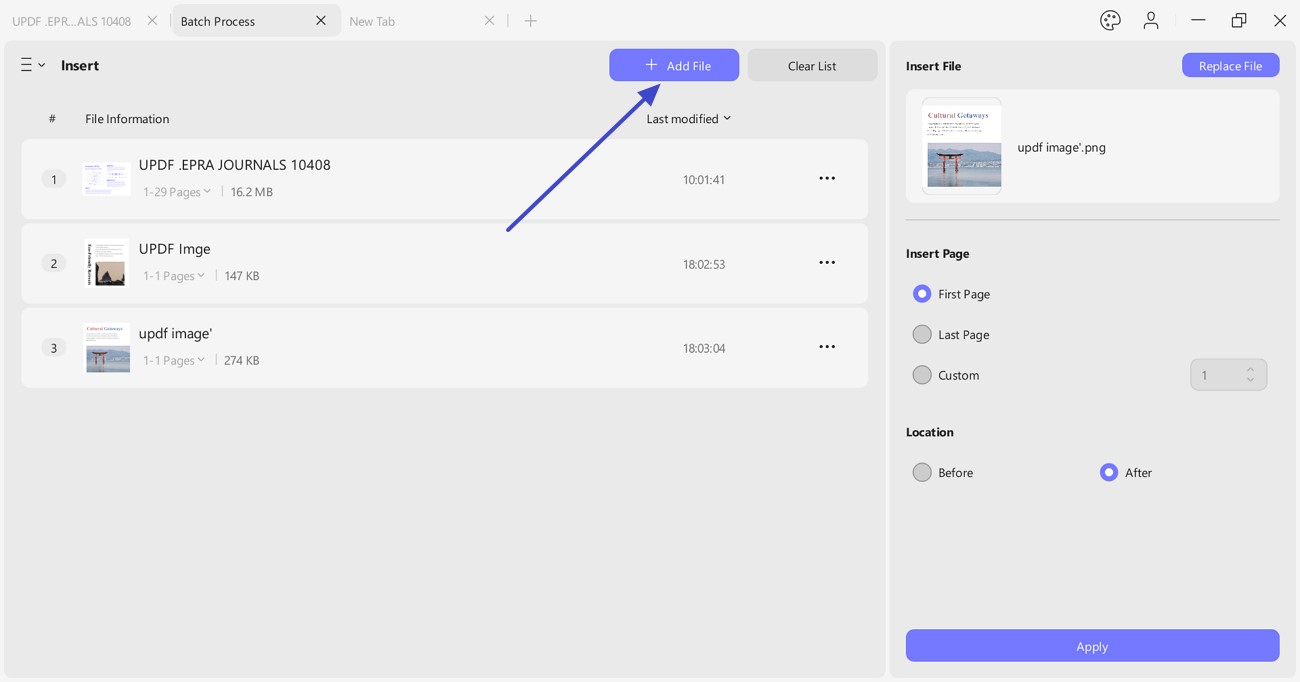
Adım 2: PDF dosyalarını, açılan dosyaları veya klasörleri platforma aktarmak için " Dosya Ekle " veya ok ucuna tıklayın .
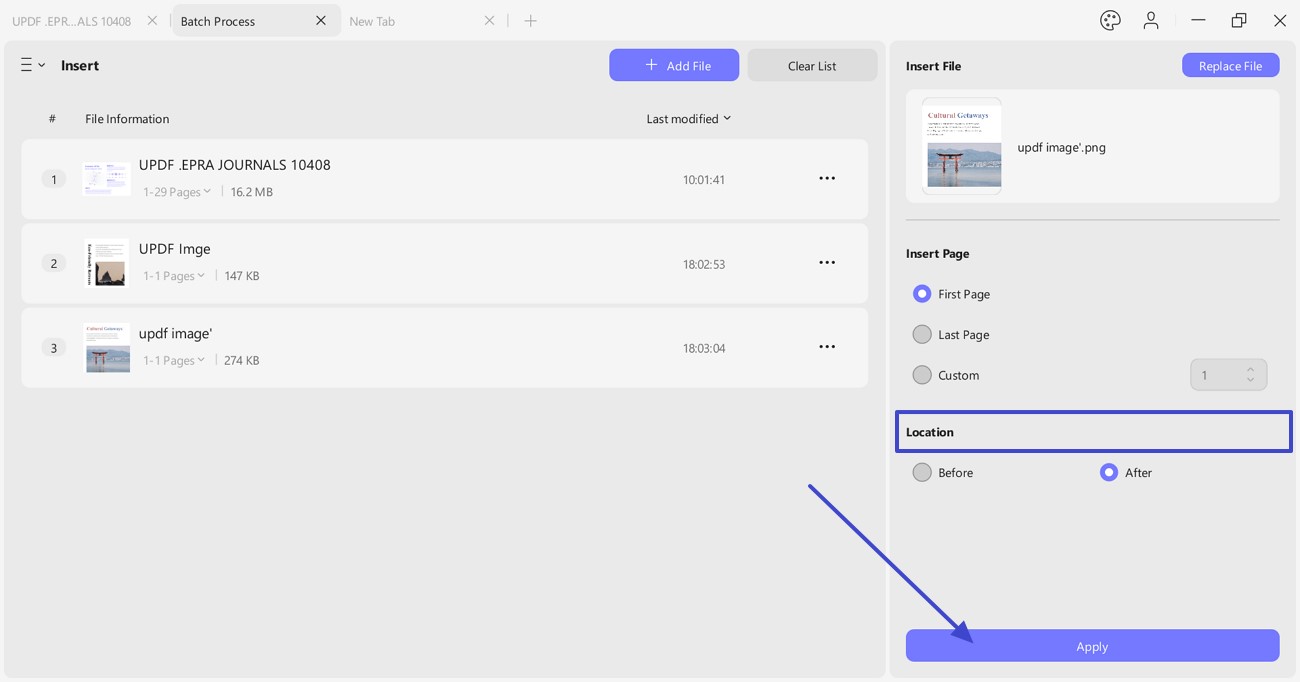
Adım 3: Her içe aktarılan PDF'e belirli bir dosya eklemek için, " Dosya Ekle " sekmesinde dosyaya göz atmaya devam edin . " Konumunu " tanımlamaya devam edin ve gerekli değişiklikleri yapmak için " Uygula "ya tıklayın. Tüm dosyaları kaydetmek istediğiniz konumu seçin ve "Kaydet"e tıklayarak yürütün.
Bunun yanında " Sayfa Ekle " bölümü bulunmakta olup, burada " İlk Sayfa", "Son Sayfa " ve " Özel Sayfa " (sayfa numaralarını manuel girerek) olarak sayfa ekleyebilirsiniz .
6. Toplu Baskı
Eğer elinizde PDF dokümanlardan oluşan bir koleksiyon varsa UPDF, toplu yazdırma şeklinde ilerici bir araç sunuyor.
Toplu PDF'lerin Üç Satırına tıklayın . " Toplu Yazdırma" özelliğini etkinleştirmek için listeden " Yazdır" seçeneğini seçmeye devam edin .
Adım 1. Dosyaları Toplu Yazdırma Bölümüne Aktarın
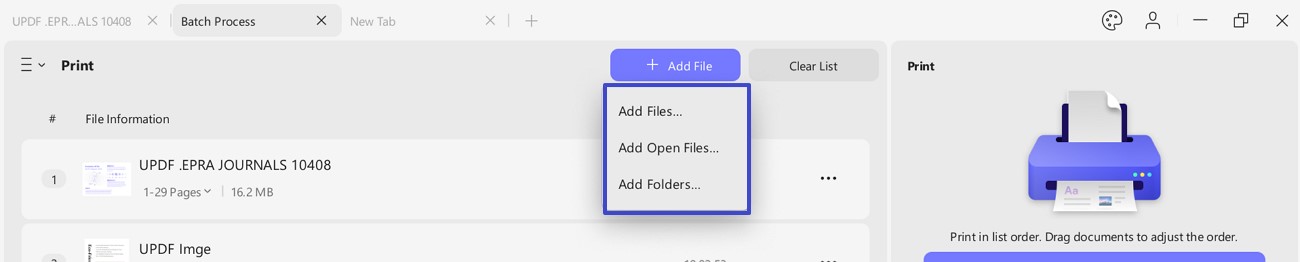
Platform içinde dosya eklemek için " Dosya Ekle " düğmesine tıklayın ve yazdırılması gereken tüm belgelere göz atın. İkinci olarak, bu seçeneğin yanındaki ok simgesine dokunabilir ve UPDF'de açılan tüm dosyaları içe aktarmak istiyorsanız " Açık Dosyaları Ekle "yi seçebilirsiniz. UPDF'ye tam bir klasör eklemek istiyorsanız " Klasör Ekle " düğmesini kullanın.
Adım 2. Toplu Yazdırma Ayarları
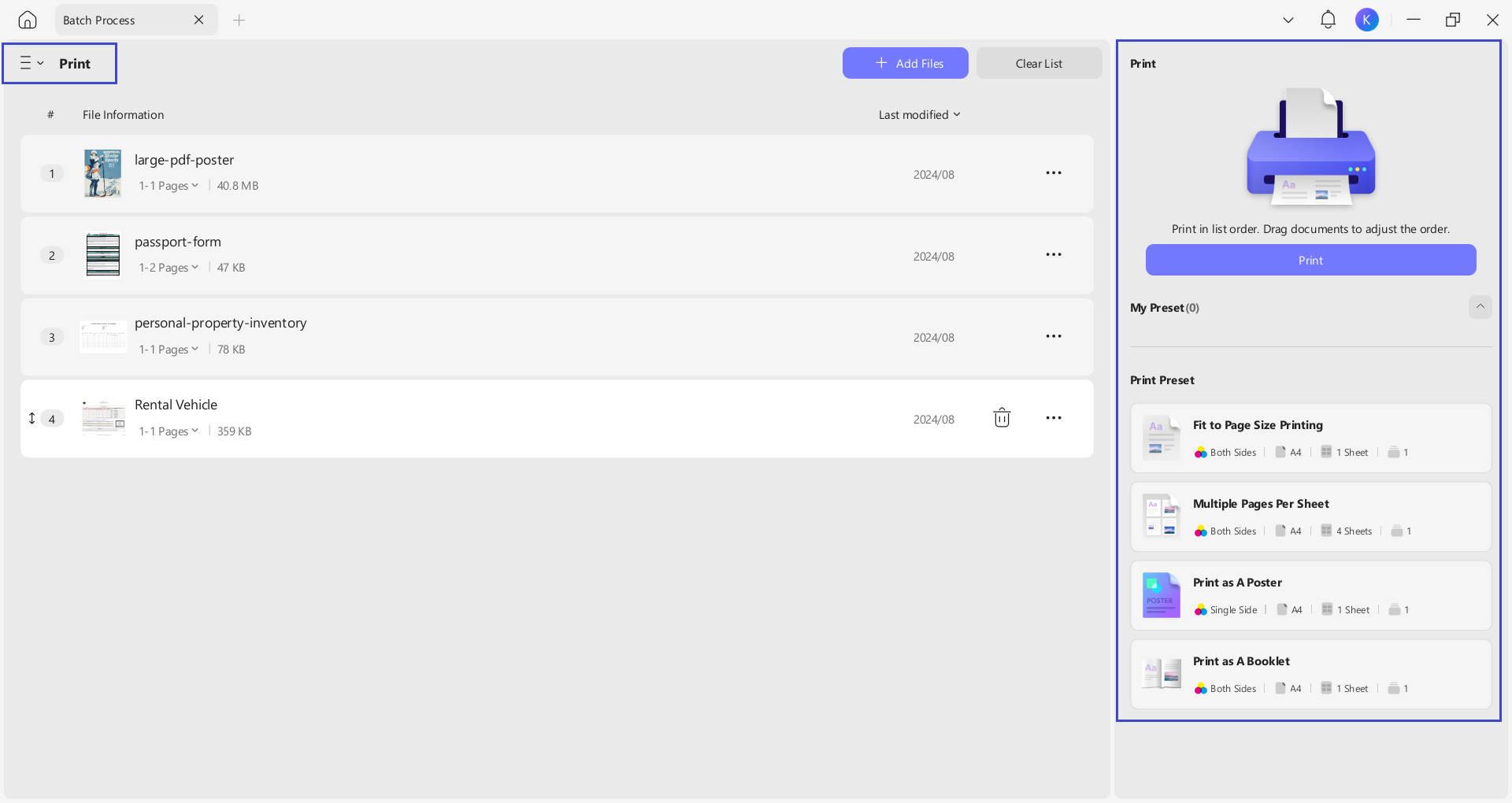
İhtiyacınıza göre " Sayfa Boyutuna Uygun Yazdırma", "Sayfa Başına Birden Fazla Sayfa", "Poster Olarak Yazdır" ve "Kitapçık Olarak Yazdır" gibi farklı Yazdırma Ön Ayarlarını seçebilirsiniz . Sonra " Yazdır" düğmesine basın.
7. Toplu Şifreleme
PDF dosyalarına şifreleme veya parola koyarak belgelerin tamamını korumak isteyenler, UPDF tarafından sağlanan toplu şifreleme seçeneğini değerlendirebilirler.
" Araç" özelliğinden " Toplu PDF'ler"i açtıktan sonra sol taraftaki Üç Satır'a tıklayın . Ardından, " Toplu Şifreleme " özelliğini seçmek için listeden " Şifrele" seçeneğini seçin .
Adım 1. Şifreleme için Dosyaları İçe Aktarın
Şifrelemek istediğiniz PDF dosyalarını içe aktarmak için " Dosya Ekle " düğmesine tıklayın . UPDF'de zaten açık olan PDF'leri içe aktarmak istiyorsanız ok ucu simgesini seçin ve " Açık Dosyaları Ekle " düğmesini seçin. PDF şifrelemesi için tam bir klasör eklemek istiyorsanız " Klasör Ekle "yi seçin.

Adım 2. Toplu Şifrelemede Parolaları Ayarlayın
- Açık Parolaları Ayarla
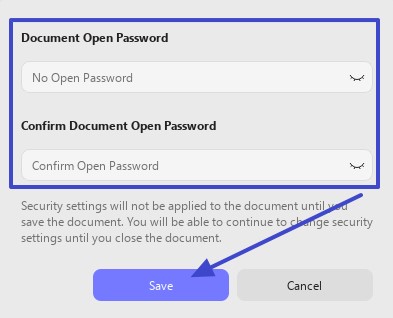
Sağ paneldeki " Belge Açma Parolası" ndan , " +Ekle" düğmesine tıklayarak istediğiniz parolayı ekleyin. " +Ekle " düğmesine tıkladığınızda , " Açık Parolası Yok " ve " Açık Parolasını Onayla" ekleyebileceğiniz bir açılır menü görünecektir . Ardından, işlemi tamamlamak için " Kaydet" düğmesine basın .
- İzin Parolalarını Ayarla
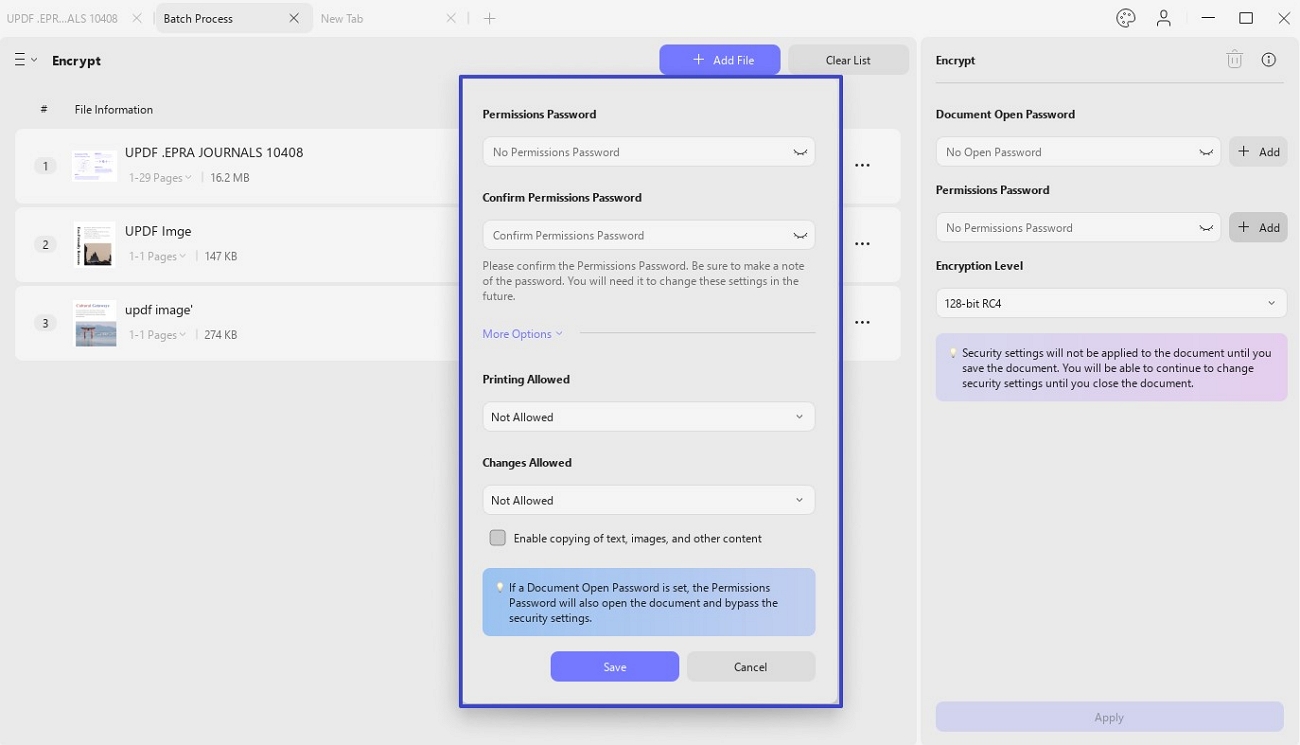
PDF dosyanız için bir şifre ekleyin. " Onaylanan Şifre " bölümünün altında seçilen şifreyi tekrar ekleyerek şifreyi doğrulayın.
- Daha Fazla Seçenek
Daha sonra Diğer Seçenekler kısmından, " Yazdırma İzni Var" ve " Değişiklik İzni Var " bölümlerinden korunan belgenin yazdırılmasına veya düzenlenmesine izin vermek isteyip istemediğinizi seçebilirsiniz .
- Düzenlemeyi Etkinleştir
Ayrıca " Metin Kopyalamayı Etkinleştir" , "Görüntüler" ve "Diğer İçerikler "i istediğiniz gibi açabilirsiniz . Tüm değişiklikleri ayarlamayı bitirdiğinizde, şifreyi başarıyla uygulamak için " Kaydet " düğmesine tıklayın.
8. Bates Numaralandırması
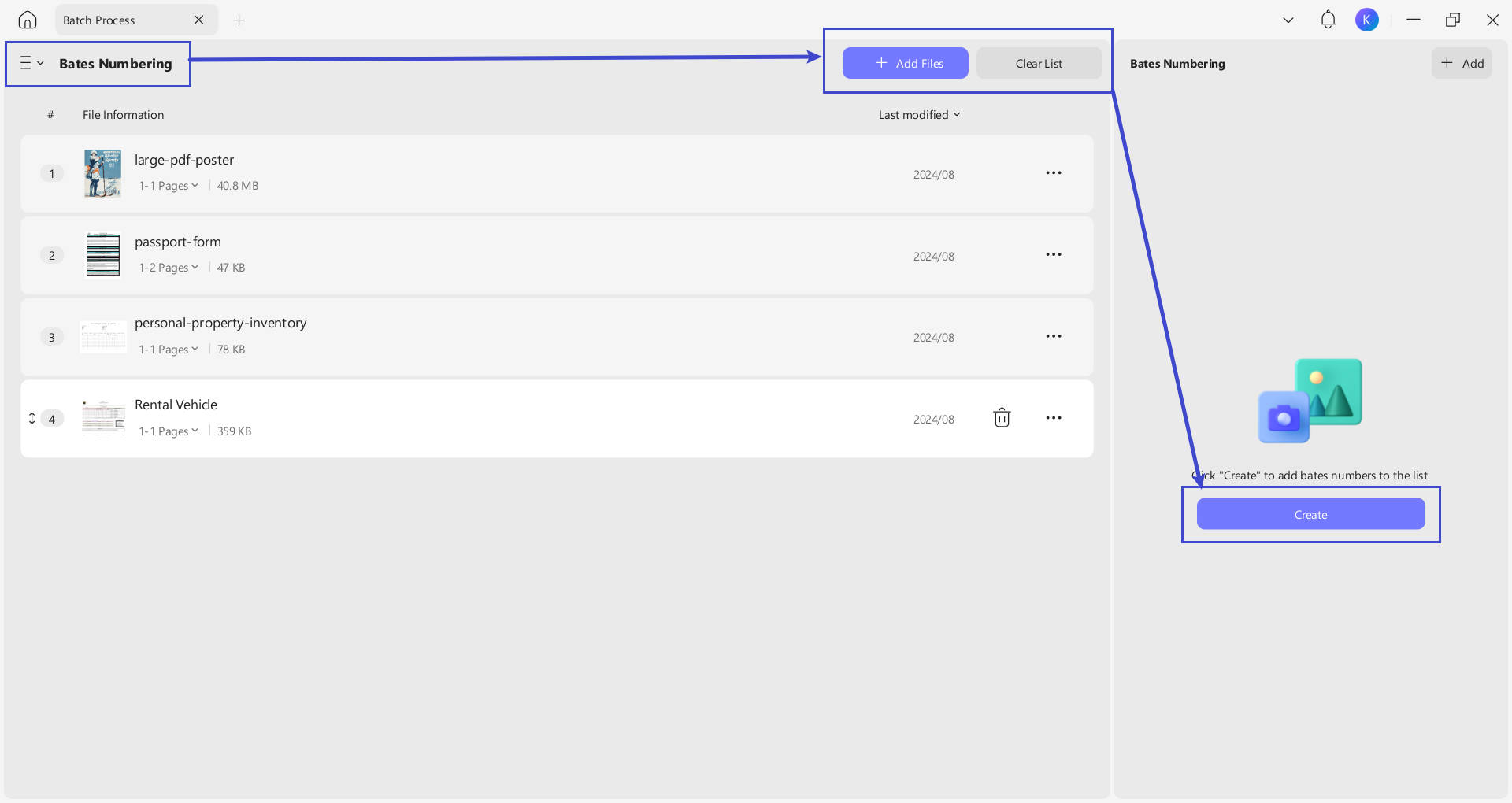
Birden fazla dosyaya Bates numaraları ekleme görevi aldınız ve her biriyle manuel olarak ilgilenmenin ne kadar yoğun olacağını merak ettiniz mi? UPDF ile, birden fazla dosyaya aynı anda Bates numaralandırması eklemenin tüm zahmetinden kurtulabilirsiniz. UPDF'yi başlatın, " Araçlar " seçeneğine tıklayın ve Toplu PDF'ler bölümünde " Bates Numaralandırması " nı seçin .
Bundan sonra ne yapmanız gerektiğini öğrenmek için aşağıya tıklayın:
Adım 1: İlgili butona tıklayarak dosyaları ekleyin veya açılır menüden " Klasör Ekle " seçeneğini seçerek klasör ekleyebilirsiniz .

İpucu
Yanlış dosyaları eklediyseniz, üst çubuktaki Liste seçeneğinden "Listeyi Temizle"'yi seçerek bunları kaldırın.
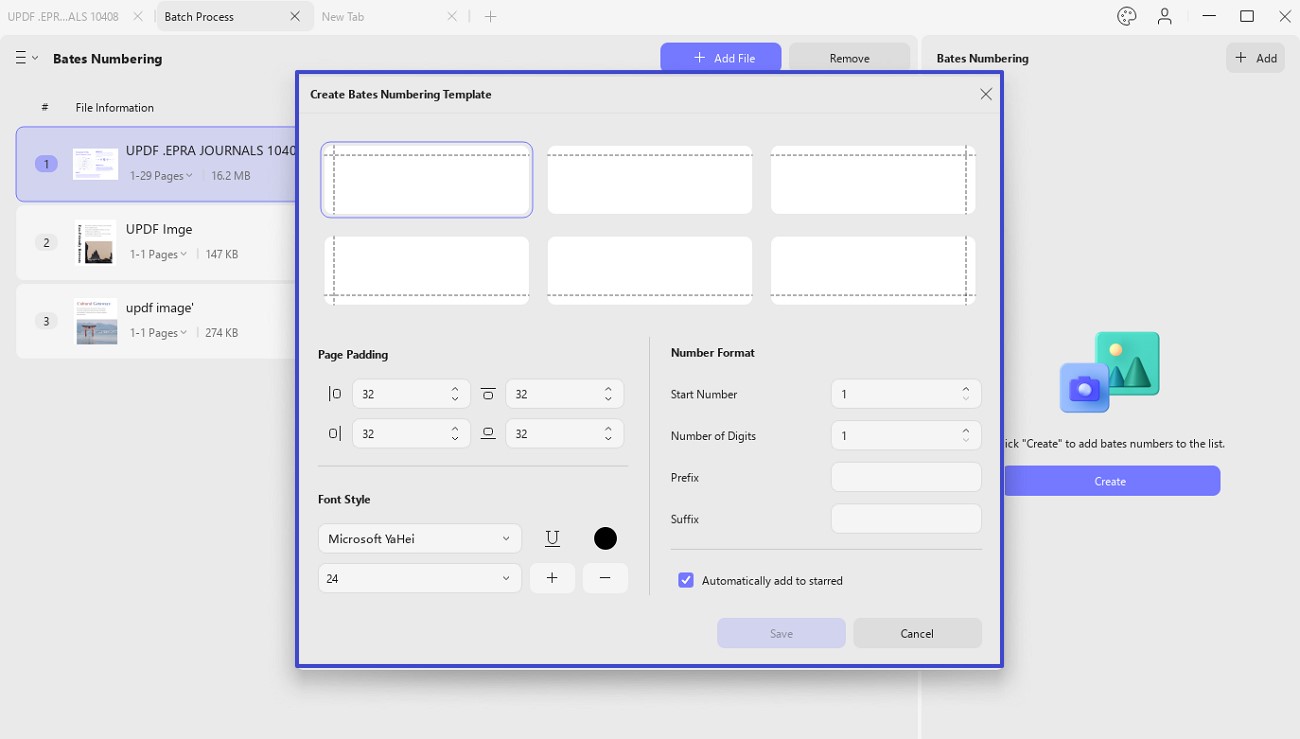
Adım 2. Şimdi ayarları tercihlerinize göre düzenleyin. Sağ paneldeki " Oluştur" düğmesine tıklayarak aşağıdaki parametreleri ayarlayabilirsiniz :
- Bates Numaralandırma Şablonu Oluşturun: Mevcut altı farklı seçenekten birini seçin.
- Başlangıç Sayı Biçimi: Bates numaralandırmasını başlatmak istediğiniz sayıyı girin.
- Basamak Sayısı : Çok sayıda sayfası olan bir belgenin sayfa numarasını işaretlemek için basamak sayısını seçin.
- Önek: Eklemek istediğiniz bir önek varsa ekleyin.
- Sonek: Gerekirse sonek ekleyin.
- Yazı Tipi Stili: Arial ve Microsoft YaHei'den daha fazlasına kadar birçok mevcut seçenek arasından yazı tipi stilleri seçin. Ayrıca metninizin altını çizebilir veya yazı tipi rengini değiştirebilirsiniz.
- Yazı Tipi Boyutu: Mevcut farklı yazı tipi boyutu seçeneklerinden birini seçin. Ayrıca, daha fazla ayarlama için " +Artı " ve " -Eksi " simgelerini kullanın.
- Otomatik Olarak Yıldızlıya Ekle: Değişiklikleri kaydetmek için " Otomatik olarak Yıldızlıya Ekle" butonunu aktif hale getirip daha sonra diğer dokümanlarınızda da kullanabilirsiniz.
- Değişiklikleri Kaydet: Tüm parametreleri ayarladığınızda " Kaydet" butonuna basın.
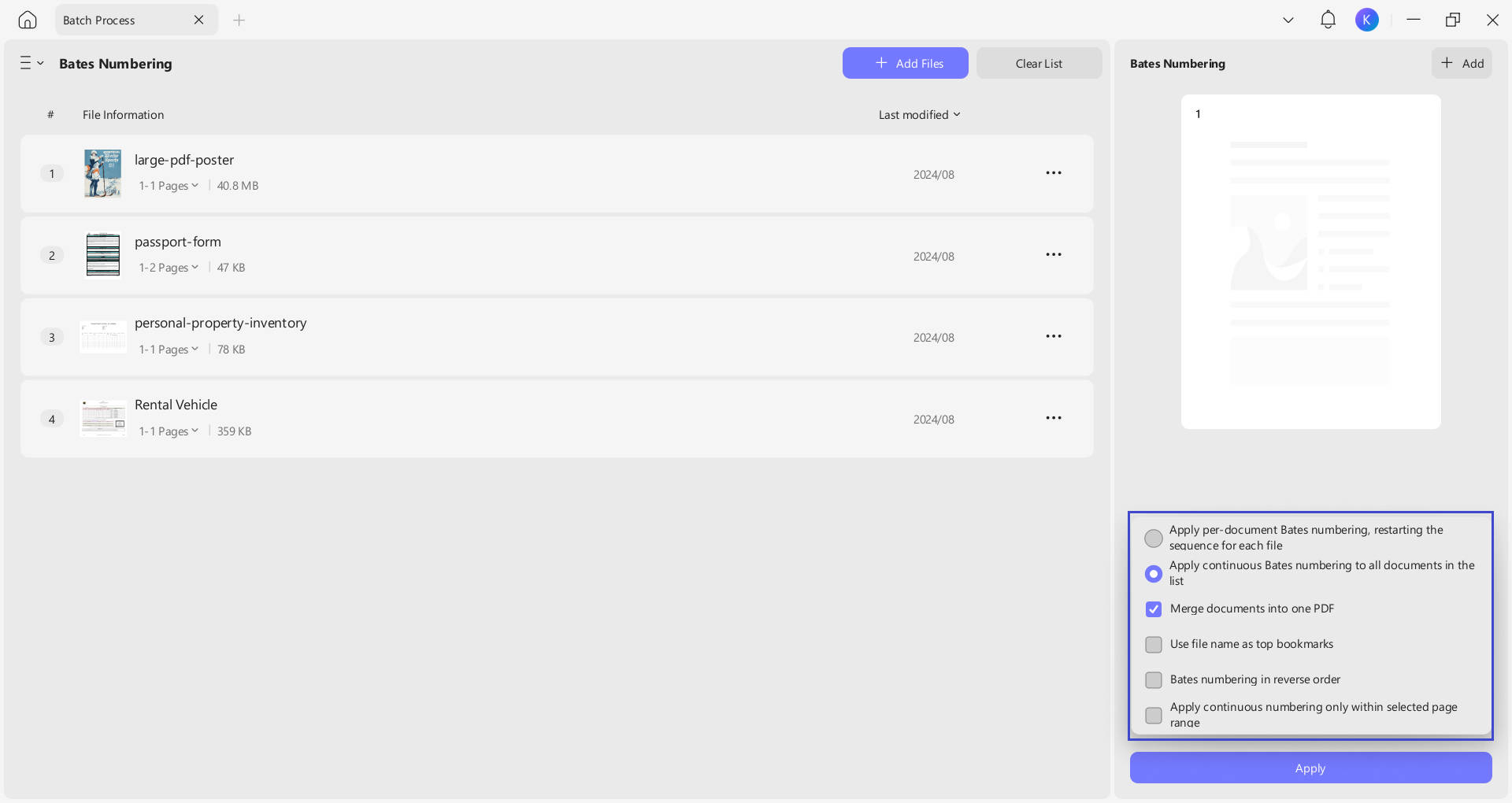
Adım 3. Listeye belgelerin ardışık eklenmesini etkinleştirin , gerekirse " Belgeleri tek bir PDF'de birleştir " seçeneğini işaretleyin ve ardından devam etmek için bir kez daha " Uygula" butonuna tıklayın.
Bunun dışında, " Apple belge başına Bates numaralandırması, her dosya için sırayı yeniden başlatma ", " Dosya adını en üstteki yer imleri olarak kullan ", " Ters sırada Bates numaralandırması " ve " Yalnızca seçili sayfa aralığında sürekli numaralandırma uygula " gibi daha fazla seçenek göreceksiniz.
9. Toplu Oluşturma
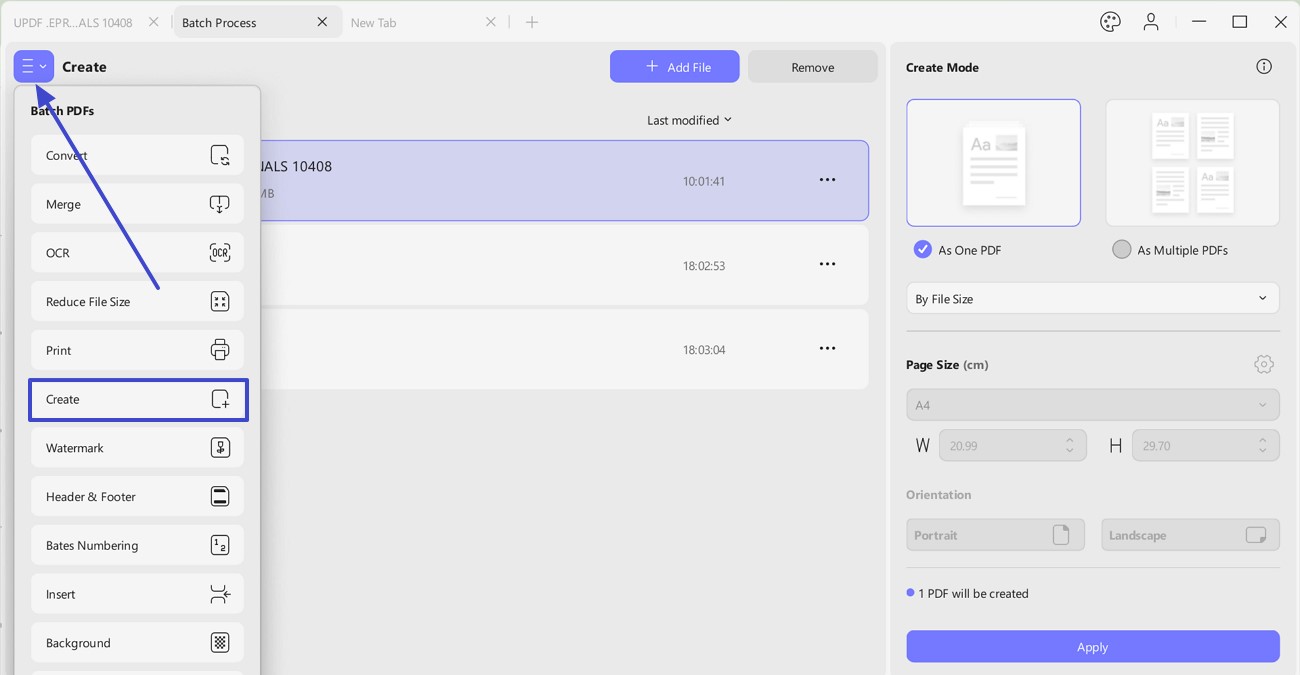
Toplu PDF oluşturma özelliği Windows için UPDF'de de mevcuttur. Bununla birden fazla PDF oluşturabilirsiniz. " Oluştur " seçeneklerini seçmek için Üç çizgiye tıklayın .
Adım 1: Şimdi sürükle ve bırak özelliğiyle dosyaları ekleyin veya cihazdan manuel olarak eklemek için " Dosya Ekle " düğmesine basın. Ayrıca " Dosya Ekle " düğmesindeki açılır menüyü açıp " Klasör Ekle " yi seçerek klasörler ekleyebilirsiniz .
İpuçları
- Bir dosyanın konumunu değiştirmek için, onu PDF'nizde yerleştirmek istediğiniz yerin üstüne veya altına sürükleyip bırakın.
- UPDF, PDF oluşturmak için aynı anda farklı formatlarda birden fazla dosya seçmenize olanak tanır. Bu formatlar arasında resimler, Word, Excel, PowerPoint, Visio ve CAJ dosyaları bulunur.
Adım 2. Artık belgeyi Sağ panelden daha fazla düzenleyebilirsiniz
Ayarları Uygula: PDF'leri oluşturmak için alttaki " Uygula " butonuna tıklayın .
Oluşturma Modunu Seçin: Tüm dosyaları tek bir PDF'de birleştirmek istiyorsanız " Tek PDF Olarak" seçeneğini seçin. Alternatif olarak, ayrı dosyalar istiyorsanız "Birden Fazla PDF Olarak" seçeneğini seçin.
Dosyaları Sırala: Dosyaları sıralamak için açılır menüyü kullanın (örneğin " Dosya Boyutuna Göre" veya diğer mevcut seçenekler).
Sayfa Boyutunu Ayarla: " Sayfa Boyutu" nu onaylayın (varsayılan A4'tür) veya boyutları özelleştirmek için dişli simgesini tıklayın.
Boyutları Ayarla : Gerekirse, " Genişlik (G) " ve " Yükseklik (Y) " değerlerini santimetre cinsinden manuel olarak ayarlayın.
Yönlendirmeyi Seçin: " Dikey " veya " Yatay "ı seçin (düzenlenebilirse).
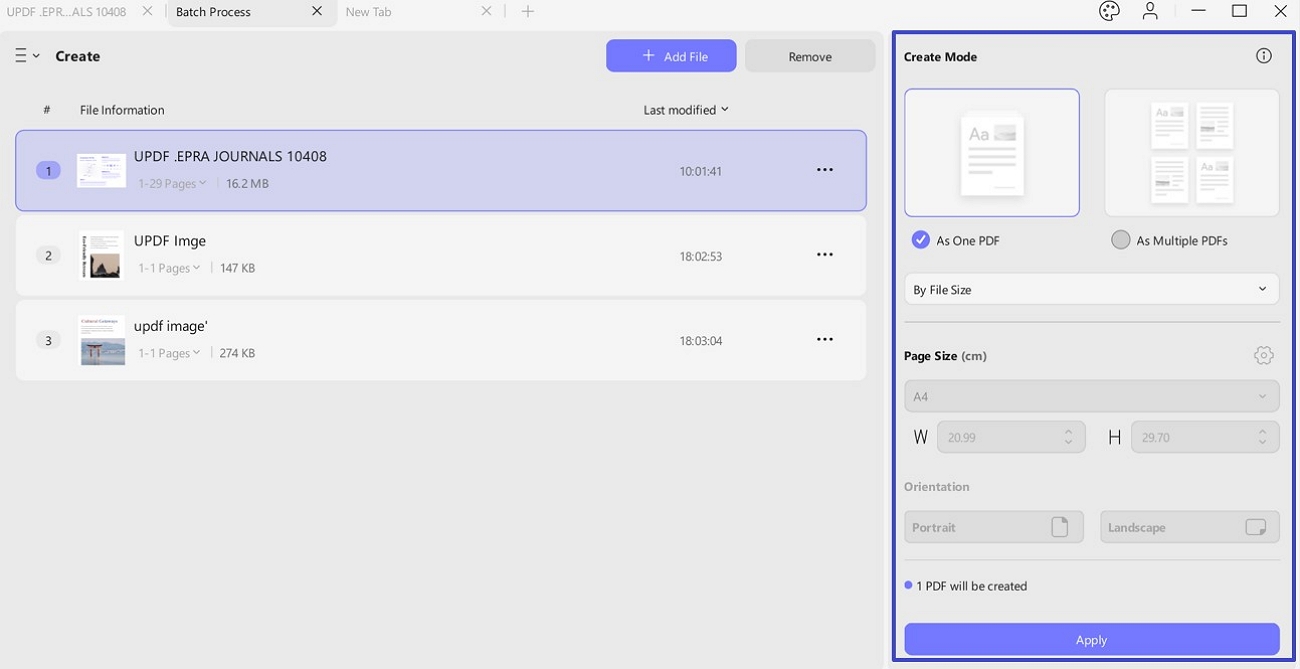
Adım 3: Birden fazla PDF dosyası oluştururken UPDF sizden PDF dosyalarınızı kaydetmek istediğiniz klasörü seçmenizi isteyecektir.
Adım 4: Dosyalar kaydedildikten sonra farklı sekmelerde açılacak, böylece daha fazla düzenleme yapabileceksiniz.
10. Toplu Filigran
Birden fazla PDF dosyasına filigran eklemek mi istiyorsunuz? Windows'unuza UPDF'yi indirmeli ve aşağıdaki kılavuzu izlemelisiniz.
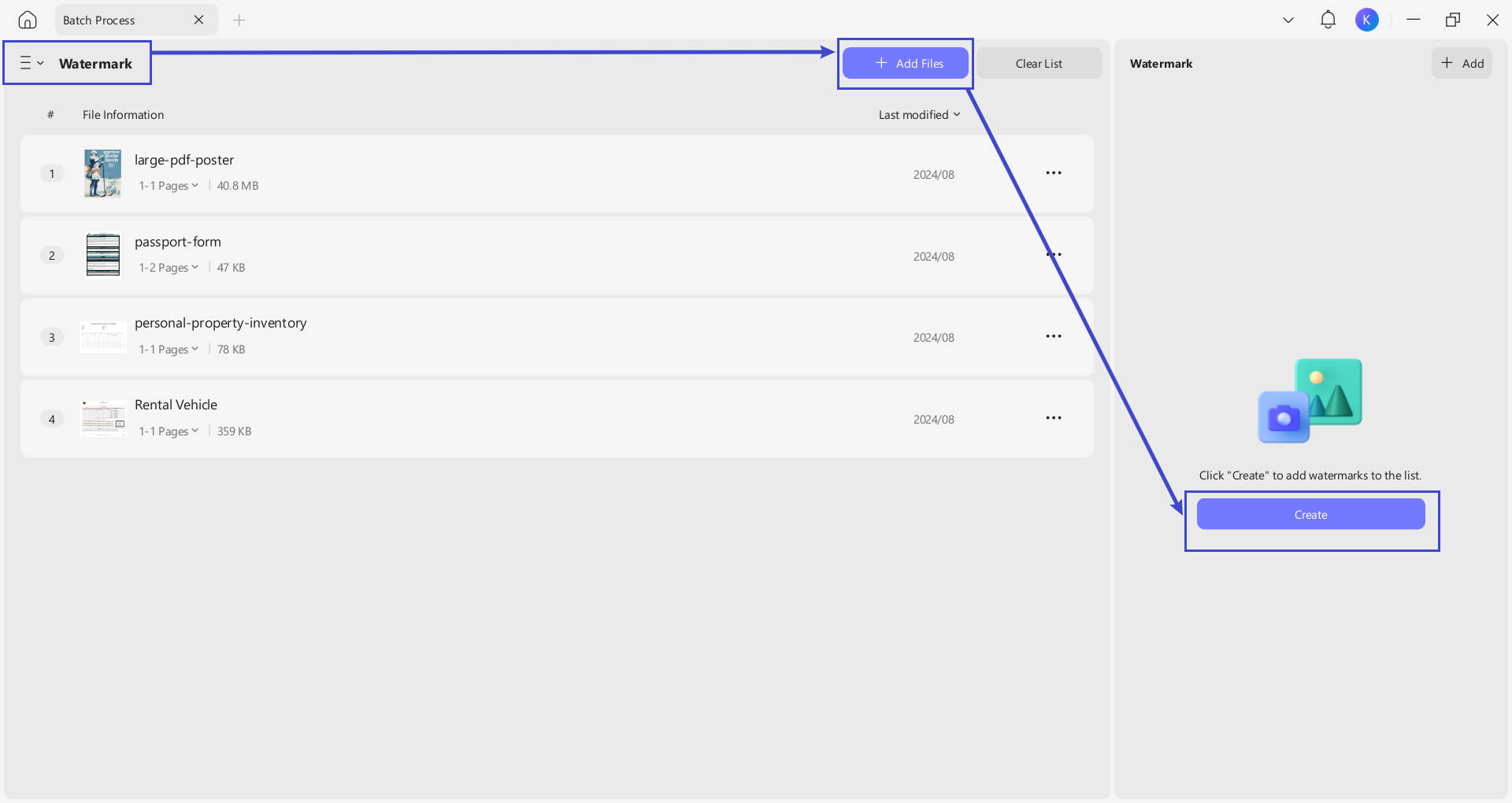
Adım 1. Burada " Filigran "a geçin, PDF dosyalarını yüklemek için " Dosya Ekle " ye tıklayın , ardından " Oluştur "a tıklayın ve " Metin Filigranı " veya " Dosya Filigranı "nı seçin.
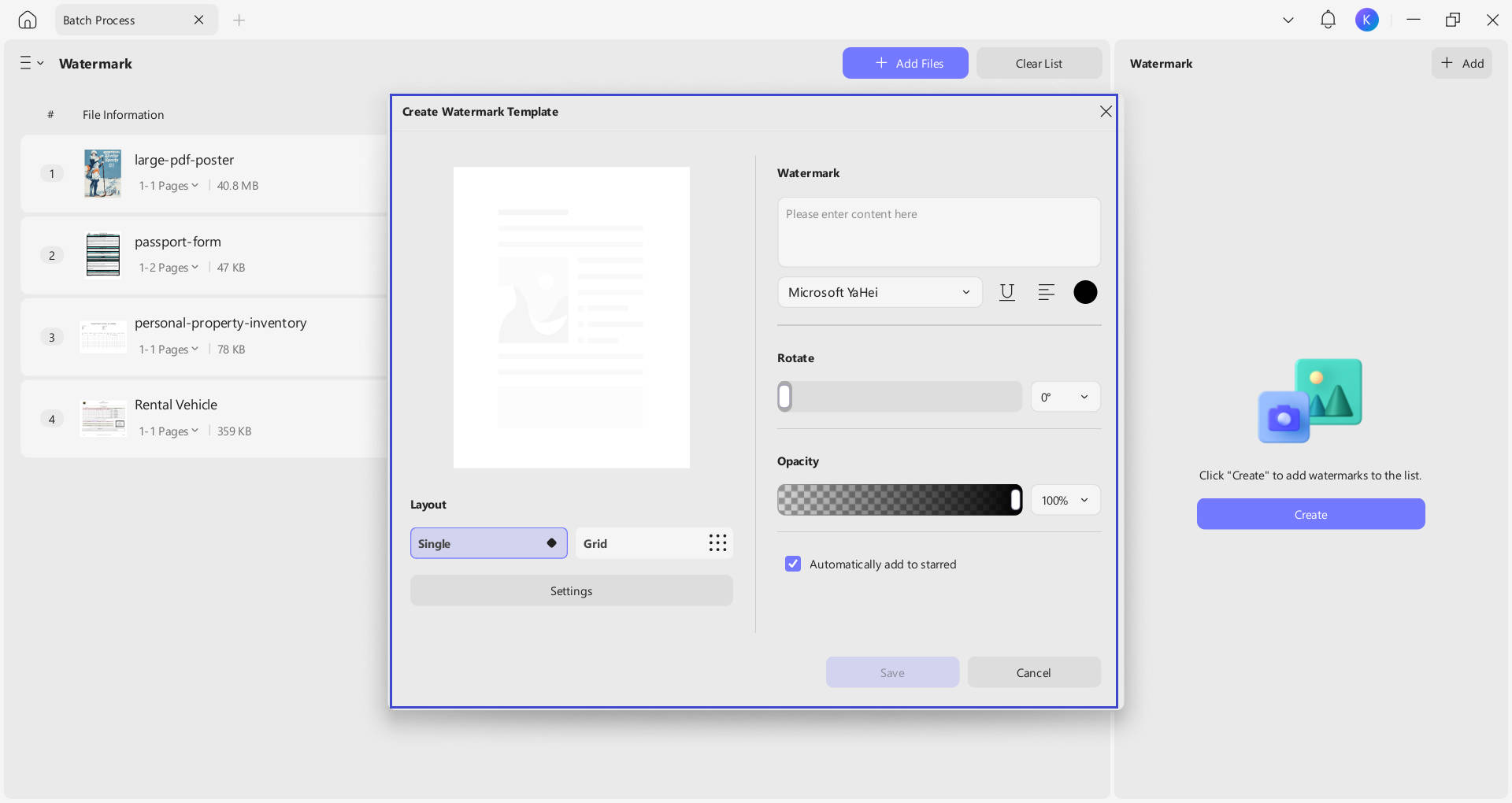
Adım 2. Açılan pencerede filigranı girin, düzen için " Tek " veya " Izgara "yı seçin, metin yazı tipi, renk, opaklık ve daha fazlası gibi diğer ayarları yapın. Ardından " Kaydet " ve " Uygula "ya tıklayın.
11. Toplu Başlık ve Alt Bilgi
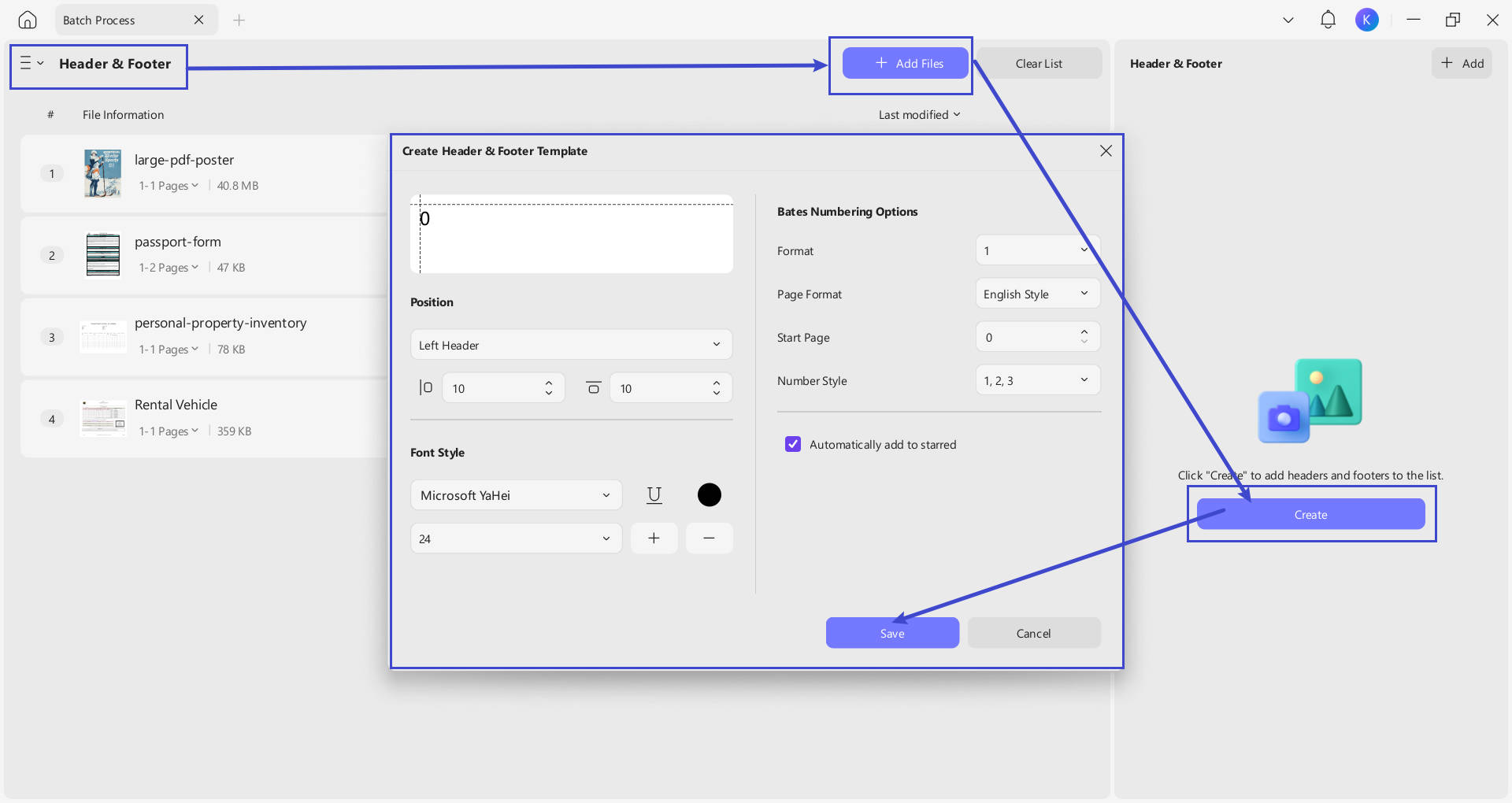
Ayrıca PDF dosyalarına toplu olarak başlık ve altbilgi ekleyebilirsiniz. Kılavuz da basittir. Sadece " Başlık ve altbilgi ", " Dosya Ekle ", " Oluştur "a gidin, " Sayfa Numarası ", " Metin ", " Tarih " veya " Görüntü "yü seçin, ardından konumu, stili ve biçimi özelleştirin, " Kaydet " ve " Uygula "ya tıklayın.
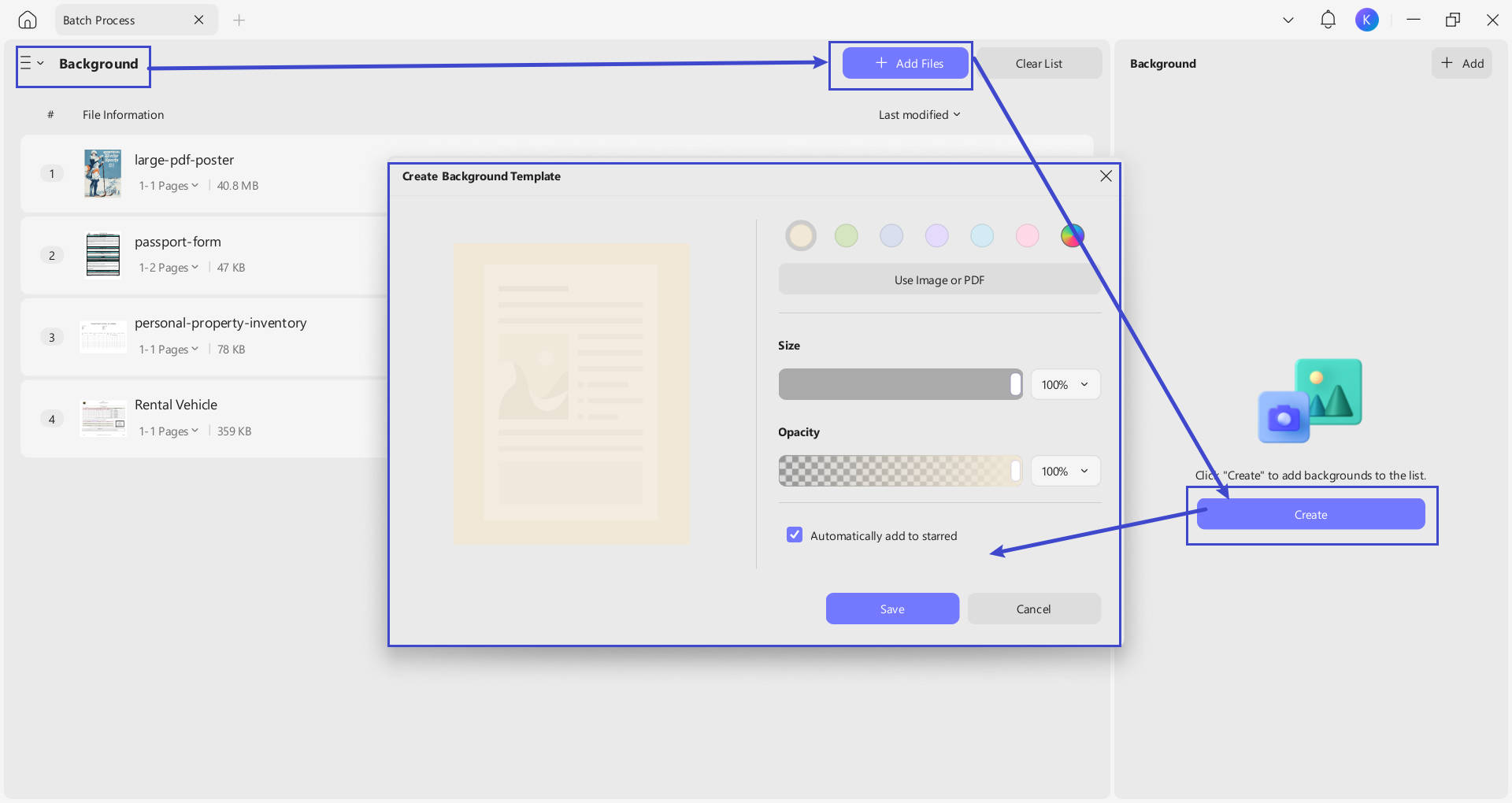
12. Toplu Arkaplan
Farklı PDF dosyalarına arka plan eklemek için " Arka Plan ", " Dosya Ekle ", " Oluştur " a gitmeniz , boyutunu, opaklığını ve daha fazlasını değiştirerek arka planı özelleştirmeniz, " Kaydet " ve " Uygula "ya tıklamanız gerekir.
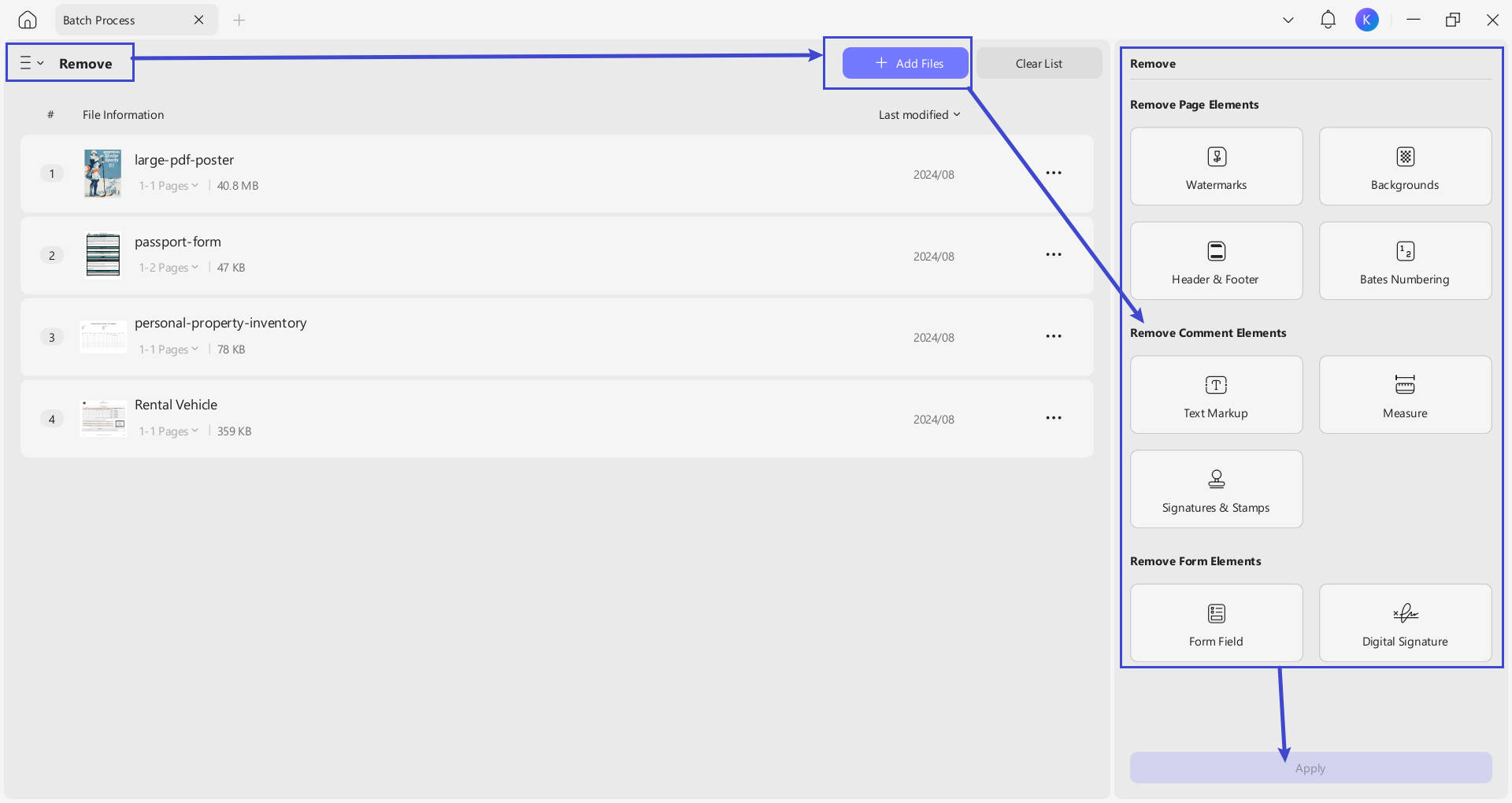
13. Toplu Kaldırma
Windows'ta UPDF ile tüm filigranları, arka planları, üst bilgileri ve alt bilgileri, Bates numarasını, metin işaretlemelerini, ölçümleri, imzaları ve damgaları, form alanını ve dijital imzaları toplu olarak kaldırabilirsiniz.
Bu sefer " Kaldır " a tıklayın , ihtiyacınız olan dosyaları yüklemek için " Dosya Ekle "ye tıklayın, kaldırmak istediğiniz öğeleri seçin ve hepsini kaldırmak için " Uygula "ya tıklayın.