UPDF
UPDF
 UPDF için Windows
 UPDF Mac için
 iPhone/iPad için UPDF
 UPDF için Android
 Nomostar
 UPDF AI Online
 UPDF Sign
 IvyCraft
 PDF Düzenle
 PDF Not Ekle
 PDF Oluştur
 PDF Formu
 Linkleri Düzenle
 PDF Dönüştür
 OCR
OCR PDF → Word
 PDF → Görsel
 PDF → Excel
 PDF Düzenle
 PDF Birleştir
 PDF Böl
 PDF Kırp
 PDF Döndür
 PDF Koru
 PDF İmzala
 PDF Düzenle
 PDF Temizle
 Güvenliği Kaldır
 PDF Oku
 UPDF Bulut
 PDF Sıkıştır
 PDF Yazdır
 Toplu İşlem
 UPDF AI Hakkında
 UPDF AI Çözümleri
 Yapay Zeka Kullanım Kılavuzu
 UPDF AI Hakkında Sıkça Sorulan Sorular
 PDF'yi Özetle
 PDF'yi Çevir
 PDF'yi açıkla
 PDF ile sohbet edin
 Yapay Zeka ile Sohbet
 Görüntü ile sohbet
 PDF'den Zihin Haritasına
 PDF AI Araçları
 Görsel AI Araçları
 AI Sohbet Araçları
 AI Yazma Araçları
 AI Çalışma Araçları
 AI İş Araçları
 Diğer AI Araçları
 AI Yer İmi Oluşturma
 AI Yer İmi Özeti
 AI Filigran Oluşturma
 AI Arka Plan Oluşturma
 AI Çıkartma Oluşturma
 AI Damga Oluşturma
 AI Yazım Paketi
 UPDF Yardımcı Pilot
 AI Sayfa Yönetimi
 AI Semantik Arama
 PDF to Word
 PDF to Excel
 PDF to PowerPoint
 Kurumsal Çözüm
 Kurumsal Plan
 Kurumsal Kullanıcı Kılavuzu
 Kurumsal Webinar
 BT
BT Eğitim
 İnşaat
 Mali Hizmetler
 Sağlık Hizmetleri
 Sigorta
 Hukuk
Hukuk İmalat
 Hükümet
 Eğitim Çözümü
 Müşteri Hikayeleri
 Kullanıcı Kılavuzu
 UPDF Püf Noktaları
 Sıkça Sorulan Sorular
 UPDF Yorumları
 İndirme Merkezi
 Blog
Blog Haber Merkezi
 Teknik Özellikler
 Güncellemeler
 UPDF vs. Adobe Acrobat
 UPDF vs. Foxit
 UPDF vs. PDF Expert

Windows'ta Sayfaları Kırpma
UPDF ile PDF sayfalarınızı minimum çabayla kolayca kırpabilirsiniz. Araç, sayfaları tek tek veya toplu olarak kırpmanıza olanak tanır ve belge düzeniniz üzerinde hassas kontrol sağlar.
Bu kılavuzda, UPDF'de PDF sayfalarını kırpmak için iki basit yöntemi ele alacağız.
1. Bir Sayfayı Kırpın
Bahsedildiği gibi, "Sayfaları Kırp" modu bir PDF sayfasını hem yatay hem de dikey olarak kırpmanıza olanak tanır ve bu da size kırpma üzerinde maksimum kontrol sağlar. UPDF'yi henüz yüklemediyseniz, aşağıdaki düğmeye tıklayın. Adım adım bir kılavuz için, aşağıdaki kılavuzu izleyin.
Windows • macOS • iOS • Android %100 güvenli
Öncelikle PDF dosyanızı açın ve Araçlar özelliğine tıklayarak açılan listeden Sayfaları Kırp seçeneğini seçin .
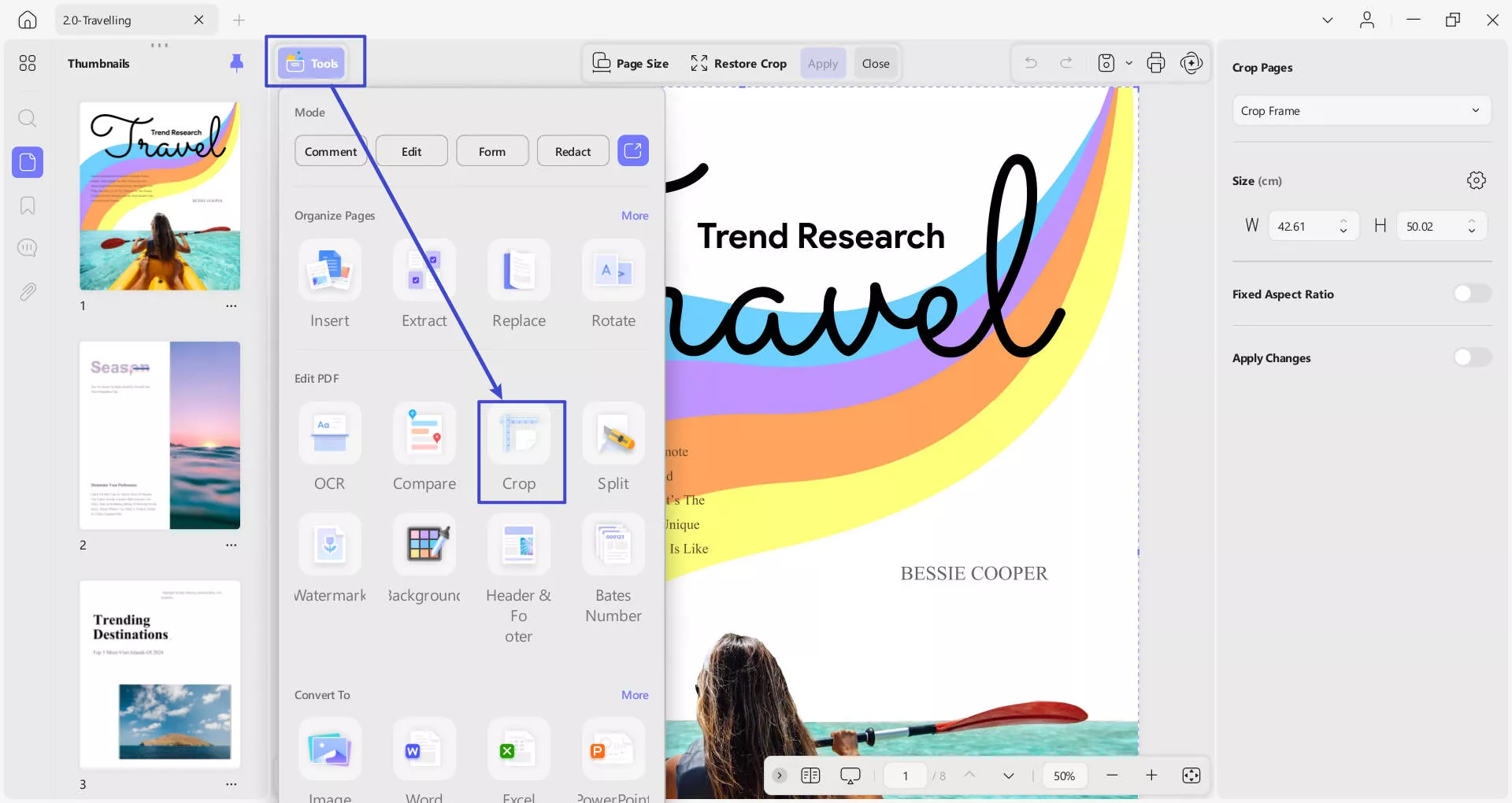
Araç özelliğinden Kırpma aracına eriştiğinizde karşınıza 3 seçenek çıkar: Sayfa Boyutu, Kırpmayı Geri Yükle ve Uygula.
Kırpma için kenar boşluklarını ayarlamak için mor kutuyu kullanın. Alanı ayarladıktan sonra, kırpmak için Uygula düğmesine tıklayın.
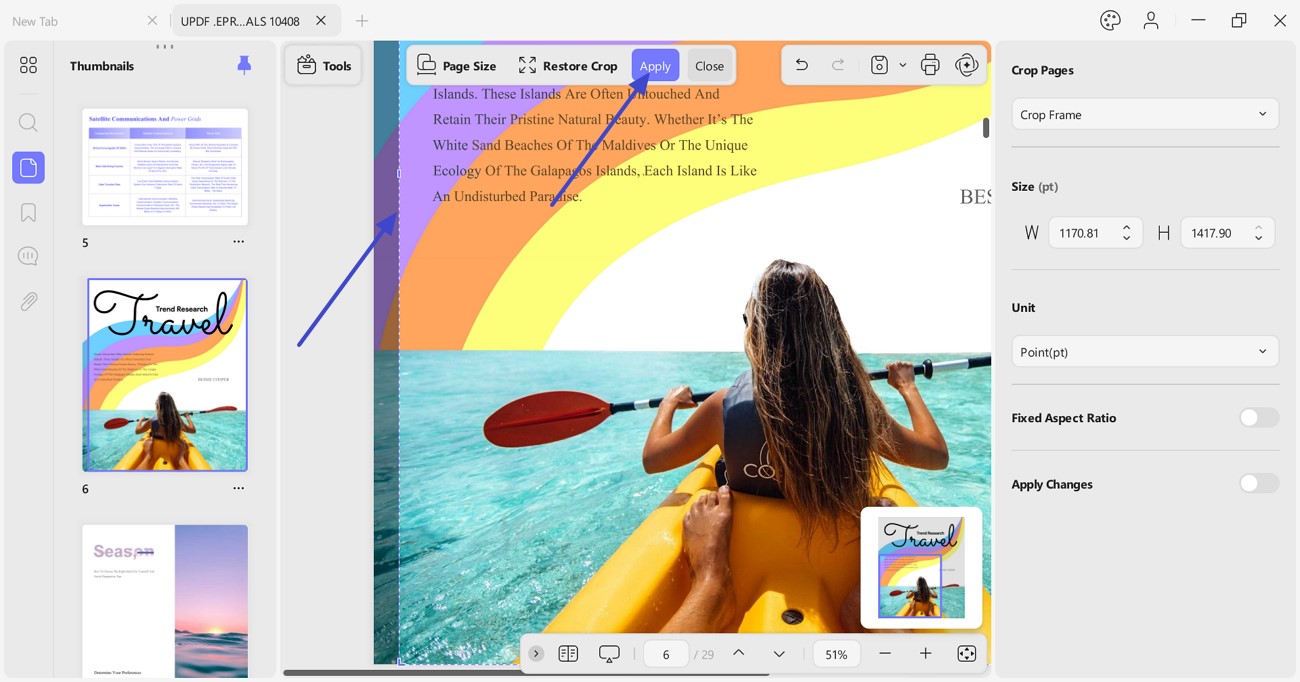
UPDF'nin kırpma özelliğini derinlemesine incelerseniz, içinde birkaç seçenek daha bulacaksınız:
1.1 Kırpma Seçenekleri
Sağ panelde kırpma için çeşitli seçenekler sunulmaktadır:
- Kırpma Çerçevesi: PDF belgesinin genişliğini ve yüksekliğini tanımlayın; bu, PDF'yi kırpmak için boyutlar sağlamaya eşdeğerdir.
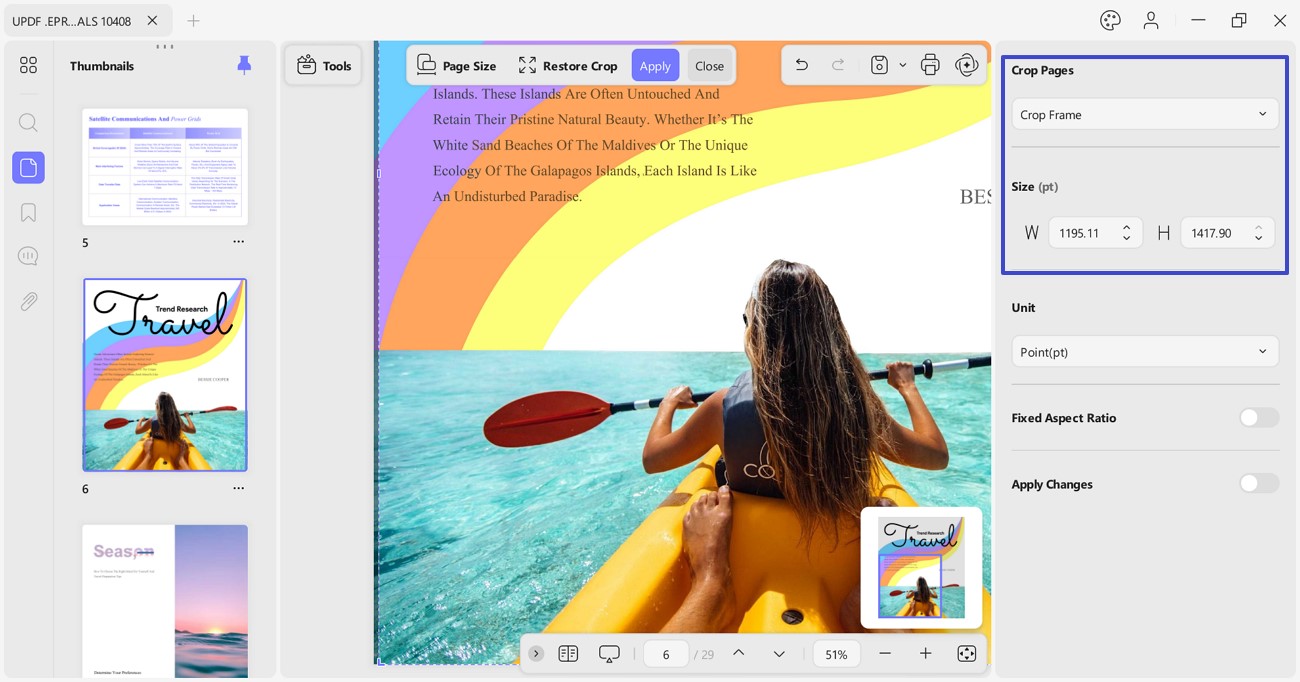
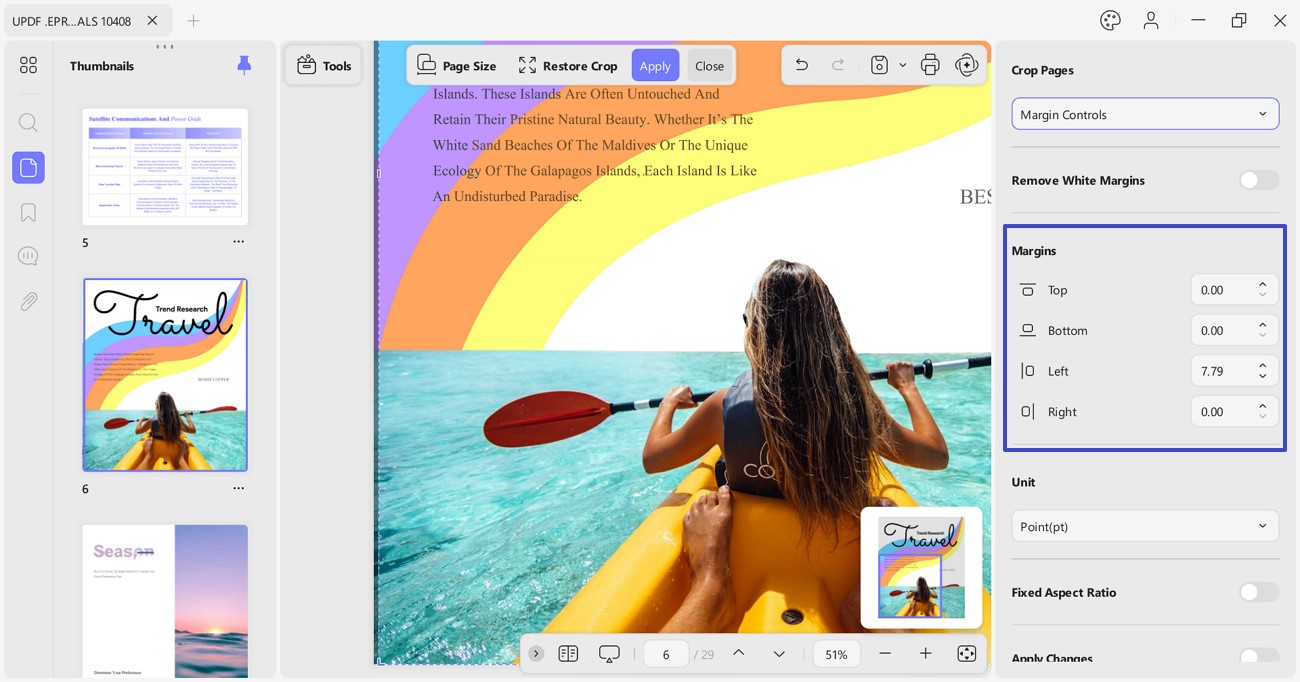
- Kenar Boşluk Kontrolleri: Mevcut bölümde boyutları tanımlayarak PDF'in 4 kenar boşluğunu ( Üst, Alt, Sol ve Sağ ) ayarlayın.
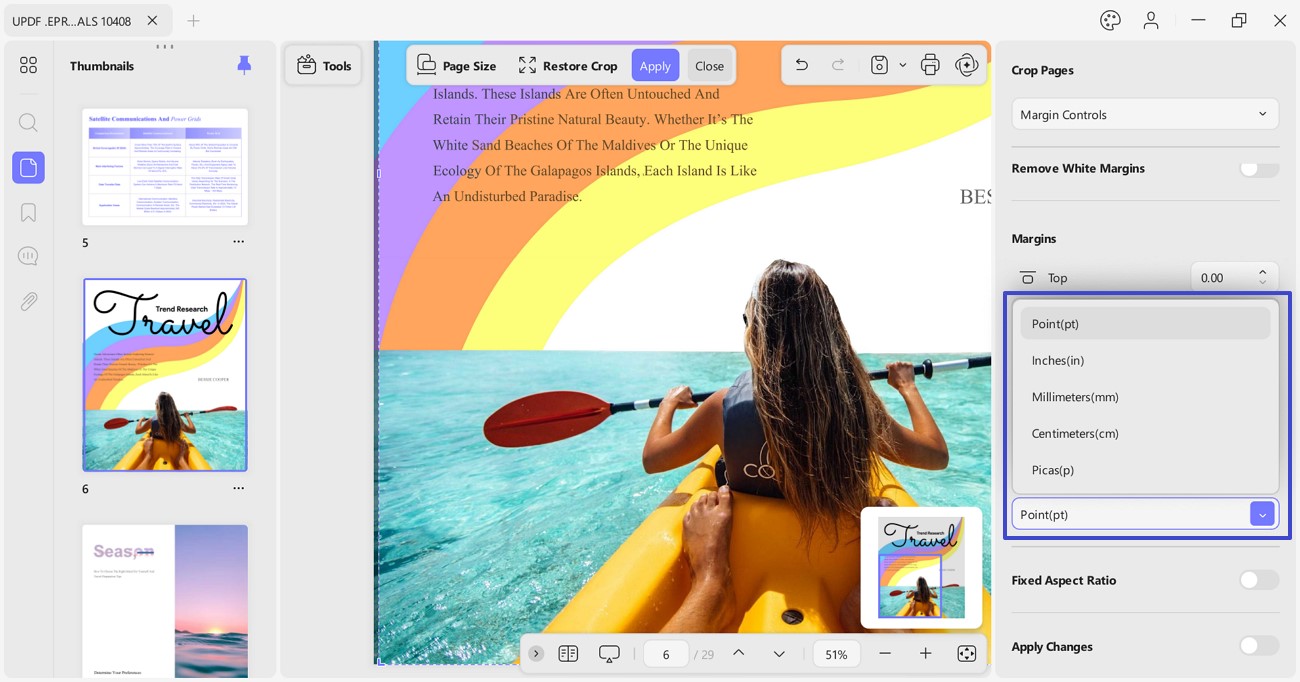
- Birim Bölümü: Belgenizin sayfasını Birim Bölümünden kırpabilirsiniz. Kırpma için ihtiyaç duyulduğunda puan (pt), inç (in), milimetre (mm), santimetre (cm) ve pika (p) gibi seçenekler sunar.
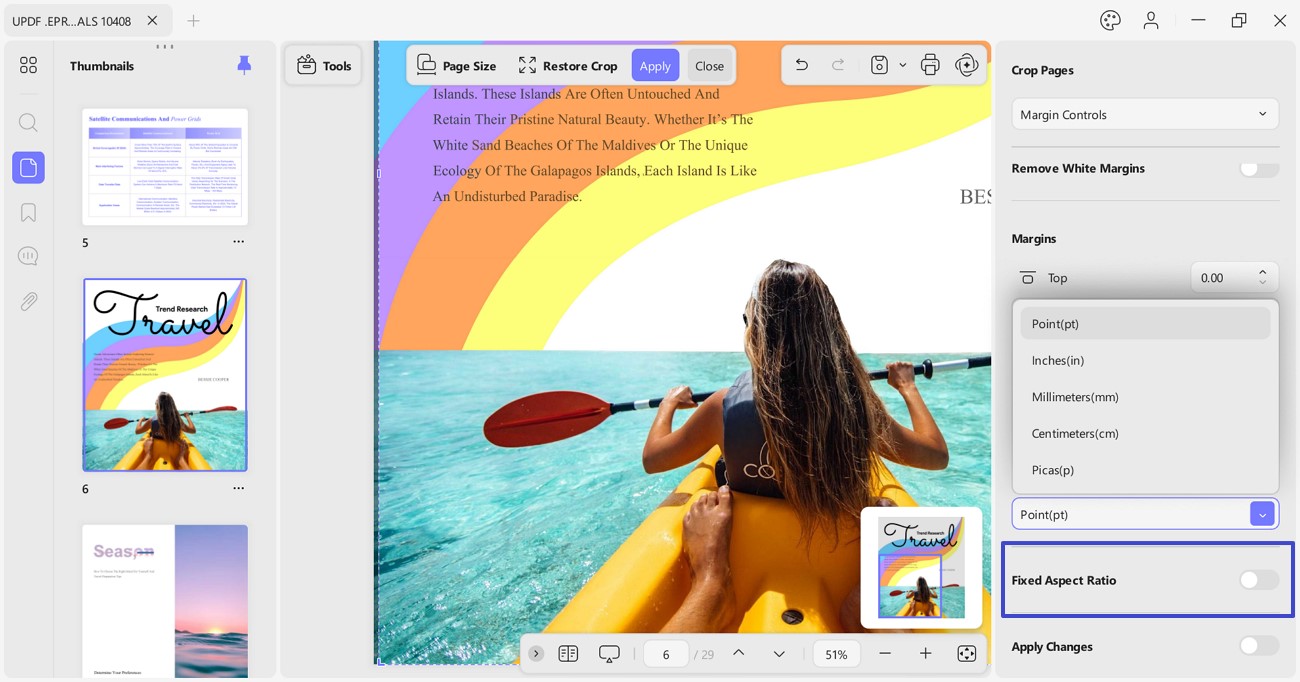
- Sabit Oran: UPDF ile , sayfayı kırparken orijinal en boy oranını korumak için Sabit Oran düğmesini değiştirin.
1.2 Değişiklikleri Uygula
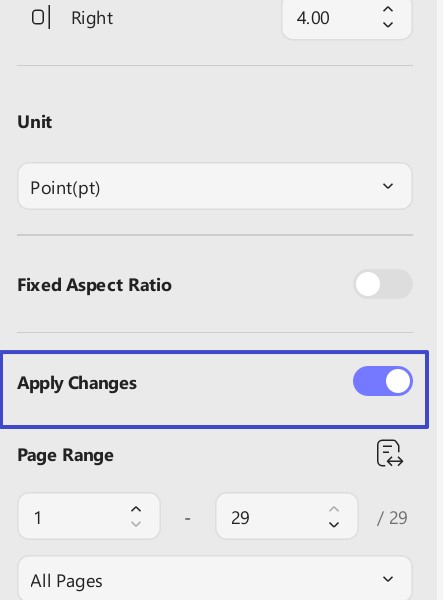
Kırpma seçeneklerini tanımladıktan sonra, belge içinde değişikliklerin uygulanmasına ilişkin kısıtlamaları da ayarlayabilirsiniz. Sadece Kırpma seçeneğini seçerseniz , PDF belgenizin tek sayfasını kırpacaktır.
Ancak bu ayarları PDF'in daha fazla sayfasına uygulamak istiyorsanız, Değişiklikleri Uygula düğmesine gitmelisiniz. Burada, PDF belgesinin özel sayfa aralığını ayarlayabilirsiniz. Sayfa Aralığında aralığı manuel olarak tanımlama seçeneğini bulacaksınız . İşleri kolaylaştırmak için sayfa aralığı listesini genişleterek Tek veya Çift Sayfalar seçeneğini kullanabilirsiniz .
1.3 Sayfa Boyutu
UPDF, belgenizin sayfa boyutunu Sayfa Boyutu seçeneğinden cm cinsinden, örneğin A4 olarak değiştirmenize, ayrıca sayfanın Genişliğini ve Yüksekliğini özelleştirerek değiştirmenize olanak tanır.
- Sayfa Yönü: Sayfaları Dikey veya Yatay yönde seçmenize olanak tanır .
- Sayfa Aralığı: Başlangıç ve bitiş sayfa numaralarını girerek kırpmak istediğiniz sayfa aralığını da belirtebilirsiniz.
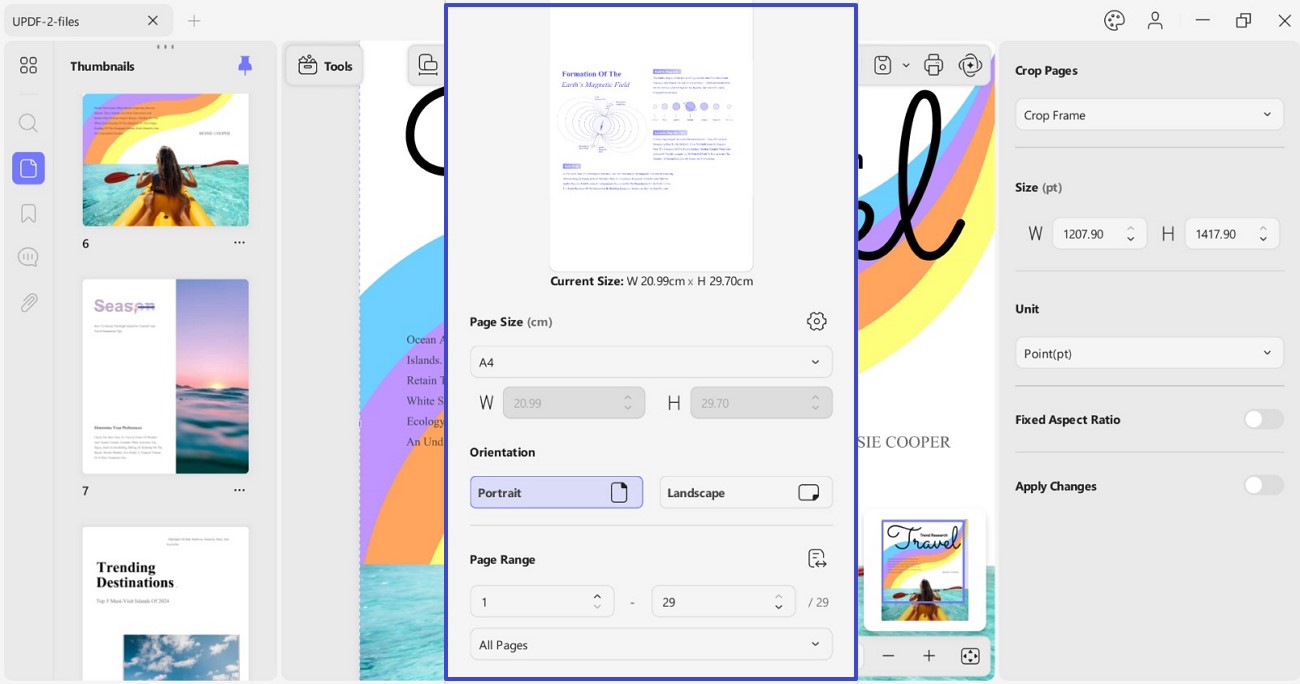
1.4 Sayfaları Geri Yükle
Yanlışlıkla yanlış sayfayı kırptıysanız veya kırpma işlemini yeniden başlatmak istemiyorsanız, Kırpmayı Geri Yükle düğmesini kullanabilirsiniz . Bu, başka hiçbir işlemi geri almadan az önce yaptığınız kırpma değişikliklerini geri alacaktır.
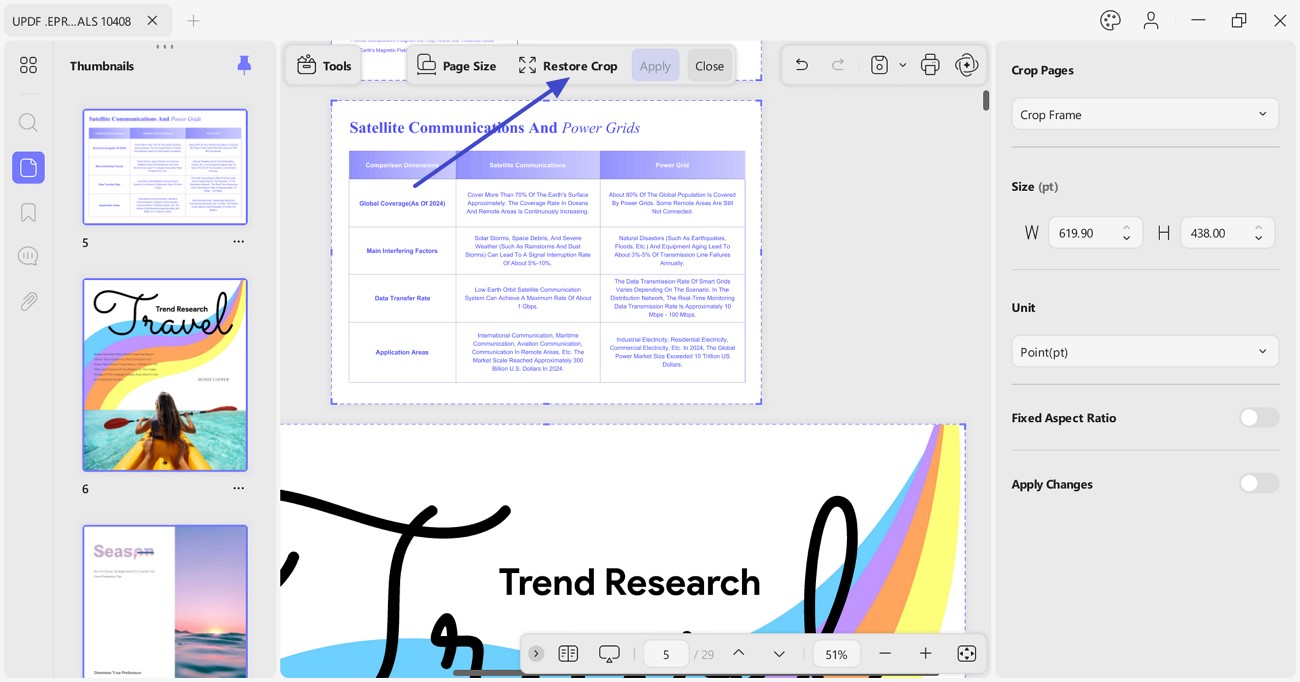
1.5 Değişiklikleri Geri Al
Kırpma seçeneklerini ayarlayıp sayfa aralığını seçtikten sonra UPDF sizin için kırpılan sayfaları görüntüler.
Sonuçlardan memnun kalmazsanız, PDF'de yapılan tüm değişiklikleri geri almak için Ctrl + Z tuşlarına basmanız yeterlidir. Geri alma işlevinin yalnızca kırpılan PDF'i manuel olarak kaydetmeden önce çalışacağını unutmayın.
Sayfaları kırpmak için UPDF'yi yararlı buluyorsanız, sınırsız erişim için Pro sürümüne yükseltmeyi düşünün.
2. Bir Sayfayı Böl
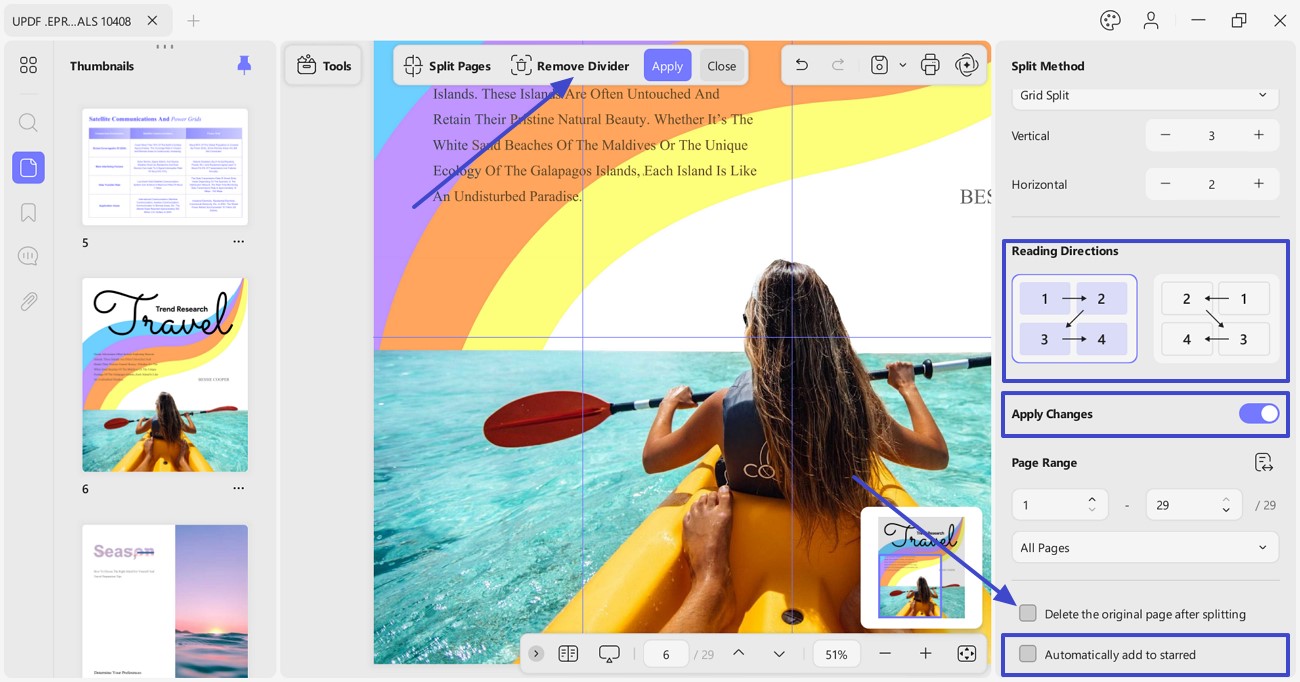
UPDF, kırpmanın yanı sıra bir PDF sayfasını bölmek için bir Bölme seçeneği de sunar. Bu özellik, dikey veya yatay bölme çizgileri eklemenize olanak tanır ve bir sayfayı etkili bir şekilde iki veya dört bölüme, ayrı sayfalar olarak böler. Aşağıdaki ekran görüntüsünde gösterildiği gibi, bir kitabı taradığınızda ve tek bir sayfayı ikiye ayırmanız gerektiğinde özellikle yararlıdır.
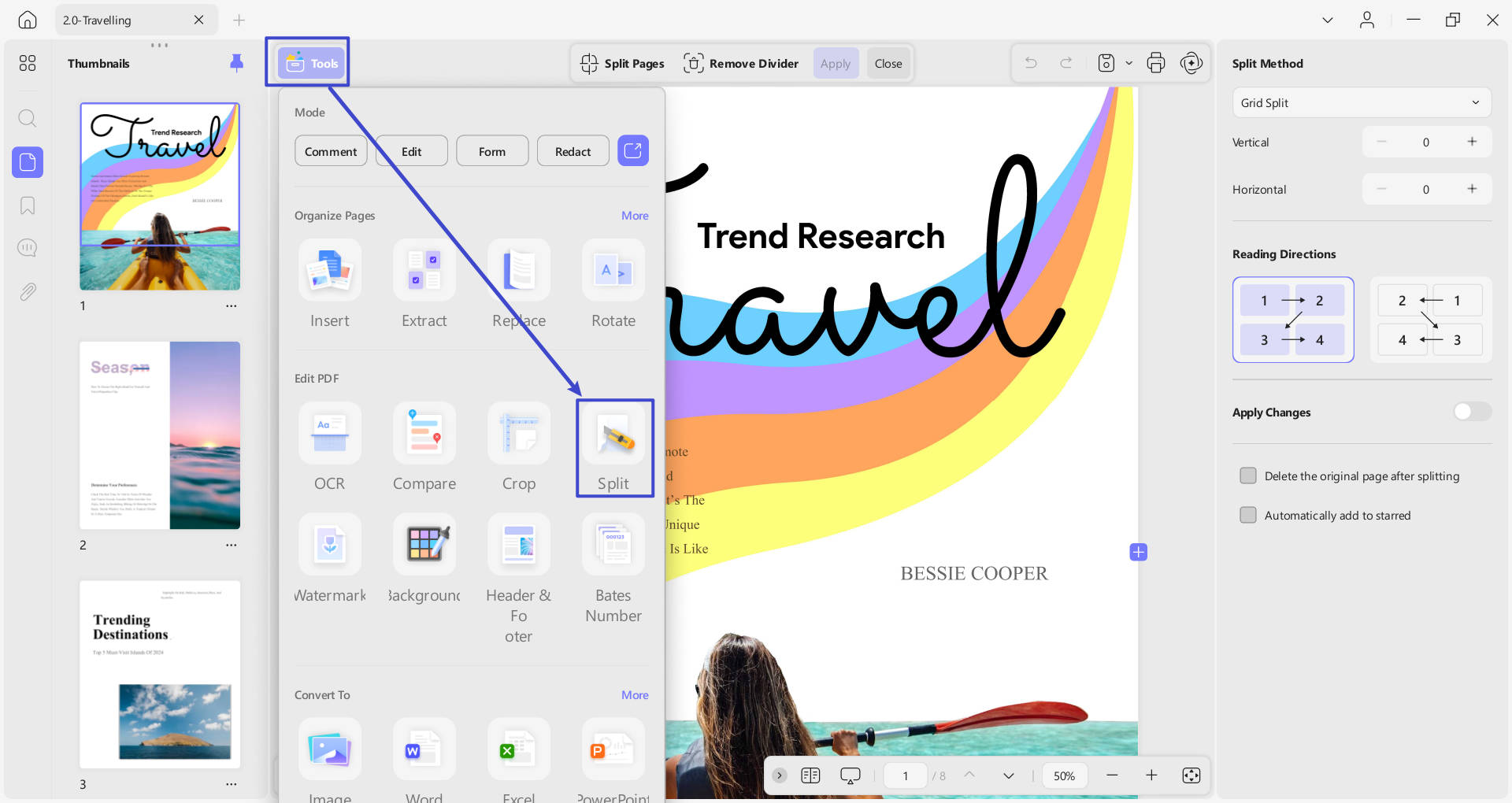
- Sayfaları Böl: Çeşitli Ön Ayar seçenekleri arasından seçim yaparak bir sayfayı parçalara ayırmanızı sağlar .
- Eğer sıklıkla kullandığınız bölünmüş bir şablonunuz varsa, hemen erişebilmek için Yıldızlı bölümüne ekleyebilirsiniz .
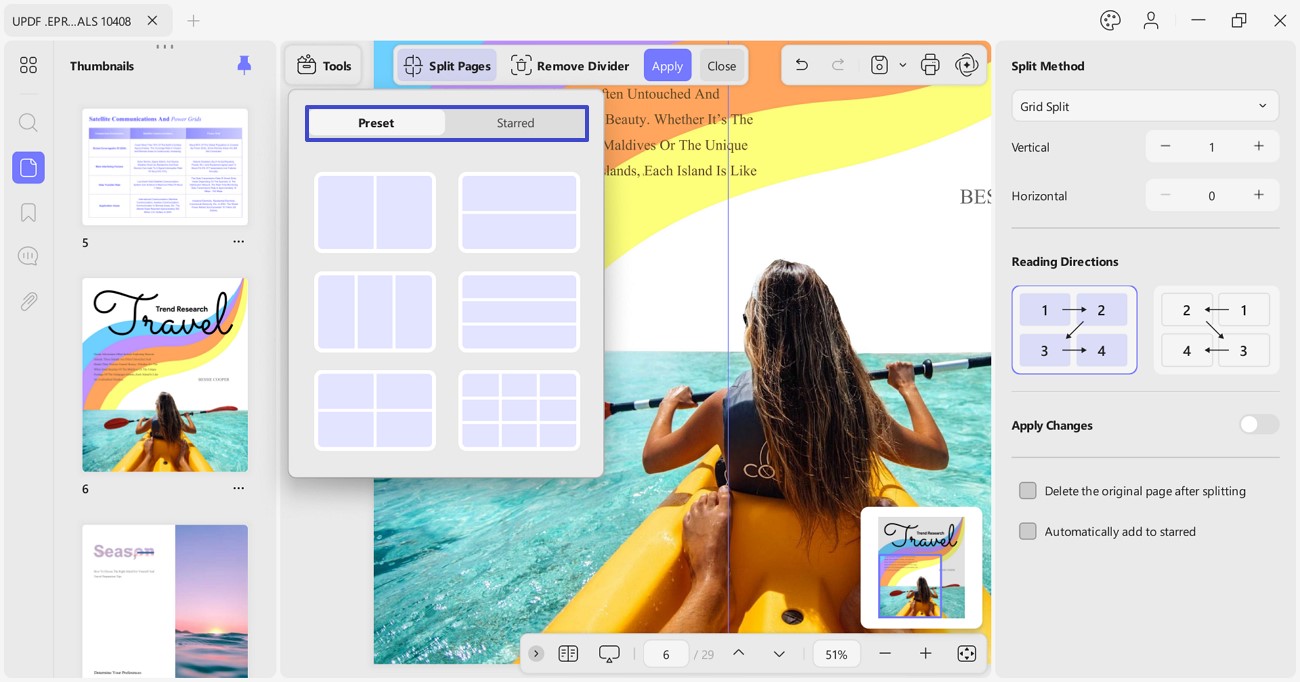
- Bölme Yöntemleri: Grid Bölme ve Tam Bölme gibi iki Bölme Yöntemi sunar ve buna göre seçim yapmanıza olanak tanır.
- Yatay ve Dikey seçeneklerindeki Artı ve Eksi simgelerine tıklayarak resmi bölmek istediğiniz parça sayısını artırabilirsiniz .
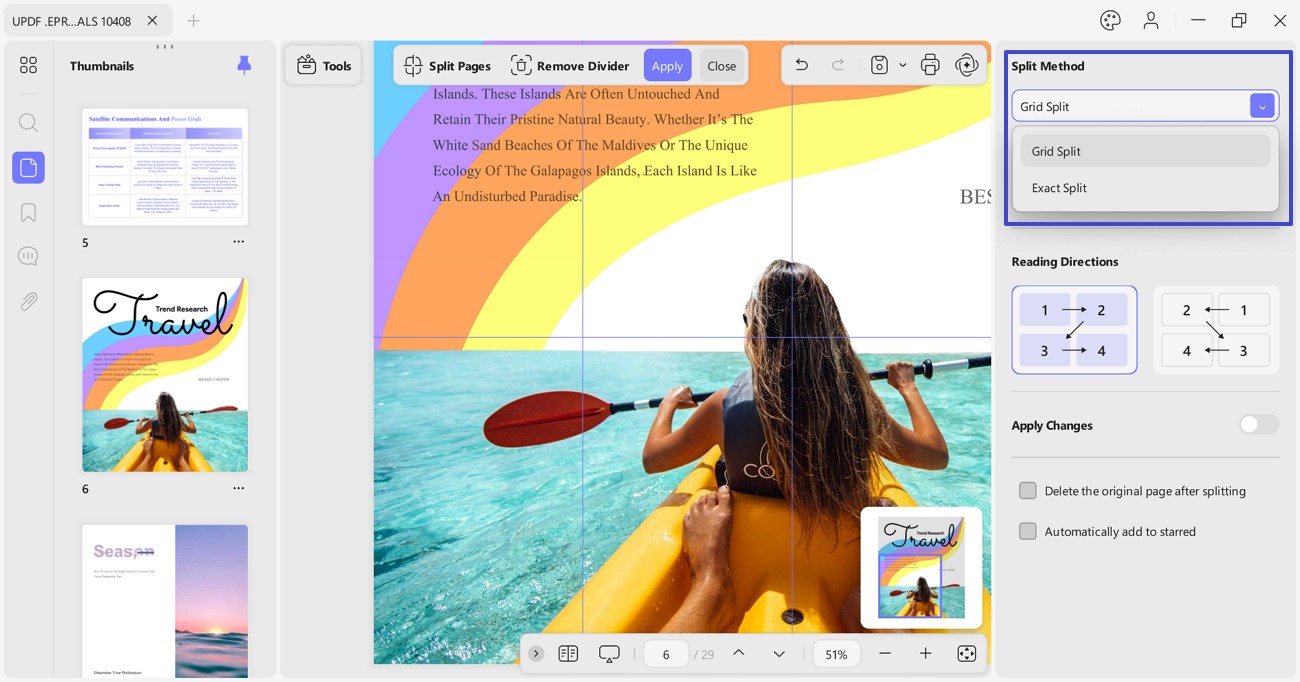
- Varsayılan Okuma Yönü: UPDF, sağ panelde varsayılan bir okuma yönü ayarlama seçenekleri sunar: Soldan Sağa veya Sağdan Sola. Bu seçenekler kültürel okuma tercihlerine uyum sağlayarak size en uygun olanı seçmenize olanak tanır.
- Değişiklikleri Uygula: Kırp seçeneği gibi , Bölme özelliği de Değişiklikleri Uygula seçeneğini içerir ve bölme için belirli bir sayfa aralığı ayarlamanıza olanak tanır. Ayrıca, bölme uygulandıktan sonra orijinal sayfayı kaldırmak için Bölmeden sonra orijinal sayfayı sil seçeneğini etkinleştirebilirsiniz .
- Otomatik Olarak Yıldızlıya Ekle: Tüm değişiklikleri yaptıktan sonra, bölme şablonunu kaydetmek ve gerektiğinde daha sonra başka bir belgeye veya sayfaya uygulamak için Otomatik Olarak Yıldızlıya Ekle'yi etkinleştirebilirsiniz .
Not: Belge sayfanıza yanlışlıkla gereksiz bölme çizgileri eklerseniz, UPDF değişikliği geri almak için Ayırıcıyı Kaldır sekmesini sunar.