UPDF
UPDF
 UPDF için Windows
 UPDF Mac için
 iPhone/iPad için UPDF
 UPDF için Android
 Nomostar
 UPDF AI Online
 UPDF Sign
 IvyCraft
 PDF Düzenle
 PDF Not Ekle
 PDF Oluştur
 PDF Formu
 Linkleri Düzenle
 PDF Dönüştür
 OCR
OCR PDF → Word
 PDF → Görsel
 PDF → Excel
 PDF Düzenle
 PDF Birleştir
 PDF Böl
 PDF Kırp
 PDF Döndür
 PDF Koru
 PDF İmzala
 PDF Düzenle
 PDF Temizle
 Güvenliği Kaldır
 PDF Oku
 UPDF Bulut
 PDF Sıkıştır
 PDF Yazdır
 Toplu İşlem
 UPDF AI Hakkında
 UPDF AI Çözümleri
 Yapay Zeka Kullanım Kılavuzu
 UPDF AI Hakkında Sıkça Sorulan Sorular
 PDF'yi Özetle
 PDF'yi Çevir
 PDF'yi açıkla
 PDF ile sohbet edin
 Yapay Zeka ile Sohbet
 Görüntü ile sohbet
 PDF'den Zihin Haritasına
 PDF AI Araçları
 Görsel AI Araçları
 AI Sohbet Araçları
 AI Yazma Araçları
 AI Çalışma Araçları
 AI İş Araçları
 Diğer AI Araçları
 AI Yer İmi Oluşturma
 AI Yer İmi Özeti
 AI Filigran Oluşturma
 AI Arka Plan Oluşturma
 AI Çıkartma Oluşturma
 AI Damga Oluşturma
 AI Yazım Paketi
 UPDF Yardımcı Pilot
 AI Sayfa Yönetimi
 AI Semantik Arama
 PDF to Word
 PDF to Excel
 PDF to PowerPoint
 Kurumsal Çözüm
 Kurumsal Plan
 Kurumsal Kullanıcı Kılavuzu
 Kurumsal Webinar
 BT
BT Eğitim
 İnşaat
 Mali Hizmetler
 Sağlık Hizmetleri
 Sigorta
 Hukuk
Hukuk İmalat
 Hükümet
 Eğitim Çözümü
 Müşteri Hikayeleri
 Kullanıcı Kılavuzu
 UPDF Püf Noktaları
 Sıkça Sorulan Sorular
 UPDF Yorumları
 İndirme Merkezi
 Blog
Blog Haber Merkezi
 Teknik Özellikler
 Güncellemeler
 UPDF vs. Adobe Acrobat
 UPDF vs. Foxit
 UPDF vs. PDF Expert

UPDF'ye KAYDOLUN
UPDF'yi kullanmaya başlamak için geçerli bir e-posta adresiyle bir hesap oluşturmanız yeterlidir. Kayıt olduktan sonra platformun aşağıdaki özelliklerine erişebileceksiniz:
- PDF'i ücretsiz açın ve okuyun.
- Dönüşüm günde iki kez ücretsiz olarak sınırlıdır.
- 5 PDF'e kadar OCR gerçekleştirin.
- Toplu işlem yalnızca 2 dosya için yapılabilir.
- Filigran, üstbilgi ve altbilgi ve arka plan kullanımı için sınırsız şablon oluşturun.
- Dosya başına 100 MB dosya boyutu sınırlamasıyla 1 GB ücretsiz depolama alanı.
- PDF'leri paylaşırken parola veya son kullanma tarihi ayarlanamıyor.
- 2 PDF'i karşılaştırırken belirli farklılıkları görüntüleyemeyeceğim.
- Belge kaydedilirken filigran eklenecektir.
- Sınırlı ücretsiz AI avantajları: 5 PDF yükleme, 10MB/PDF, 100 sayfa/PDF, 100'e kadar soru sorma. Bu ücretsiz avantajlarla, AI'yı PDF'lerle sohbet etmek, PDF'leri zihin haritalarına dönüştürmek, resimlerle sohbet etmek ve bunların ötesinde herhangi bir konuda sohbet etmek için kullanabilirsiniz.
(Not: Dosyaları filigran olmadan kaydetmek ve UPDF ile sınırsız dönüştürme yapmak istiyorsanız, fiyatlandırma sayfamızdan bir Abonelik Planı veya Ömür Boyu Lisans satın alabilirsiniz .)
- 1. Web Sitesinde UPDF'ye Kaydolun/Giriş Yapın
- 2. Uygulama İçinde UPDF'ye Kaydolun/Giriş Yapın
- 3. Bir Parola ile Ayarlayın ve Giriş Yapın
- 4. UPDF Nasıl Kullanılır
- 5. E-posta Nasıl Değiştirilir veya Bağlanır?
1. Web sitesinde UPDF'ye kaydolun/giriş yapın
UPDF hesabını resmi web sitesi üzerinden veya doğrudan UPDF uygulaması üzerinden oluşturabilirsiniz. Öğrenmek için web sitesi üzerinden kaydolun, verilen adım adım kılavuzu izleyin:
- Web sitesini kullanırken Giriş Yap butonuna tıklayın, bu sizi kayıt formuna yönlendirecektir.
- E-postanızı girin ve gelen kutunuza bir doğrulama kodu gönderilecektir (e-postayı görmüyorsanız, spam klasörünüzü kontrol ettiğinizden emin olun). Tersine, daha hızlı bir kurulum için bir Google veya Apple hesabı kullanarak kaydolabilirsiniz.
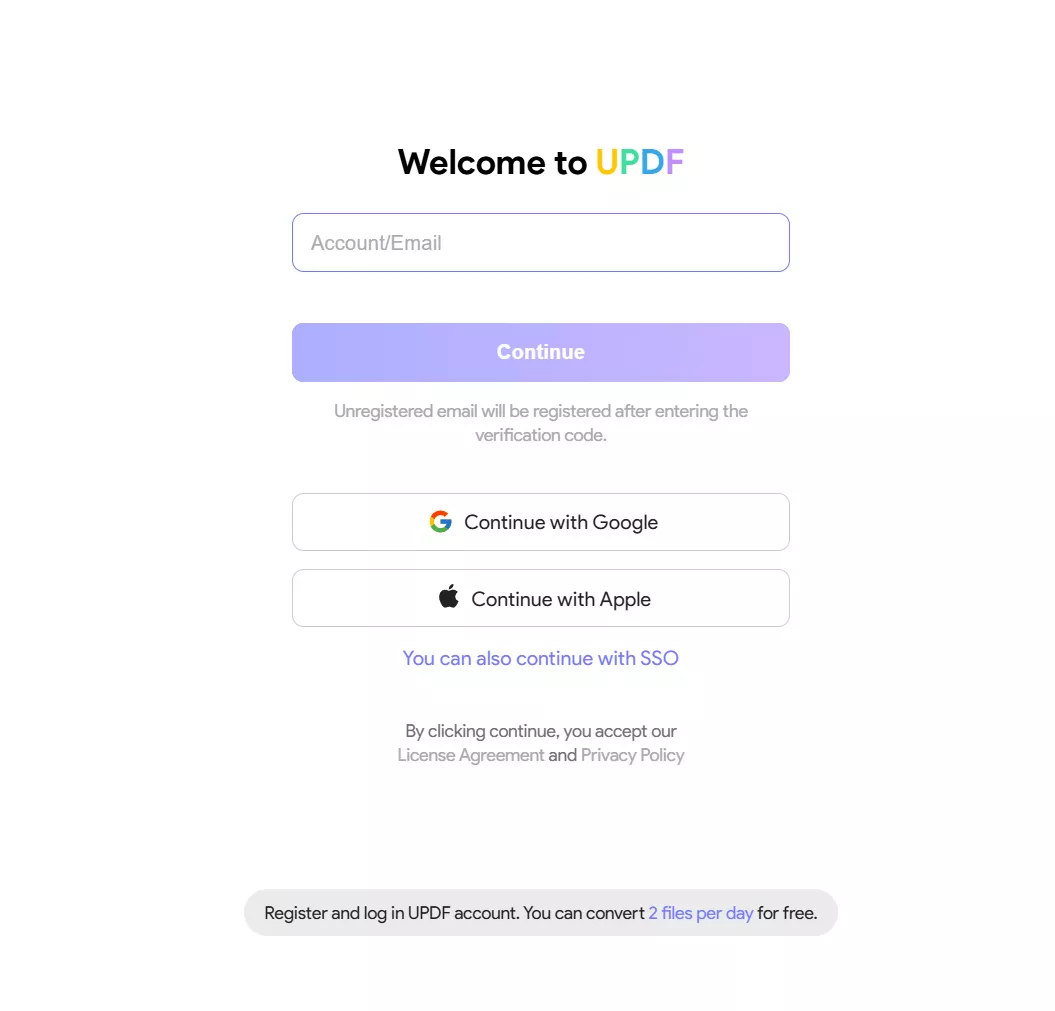
- Kodu girin ve hesabınız için bir ad ve şifre belirleyin.
- UPDF'de hesap oluşturma işlemini başarıyla tamamladığınızda bir hoş geldiniz e-postası alacaksınız.
2. Uygulama içinden UPDF'ye kaydolun/giriş yapın
- UPDF uygulamasını kullanıyorsanız sağ üst köşedeki Giriş butonuna tıklayın.
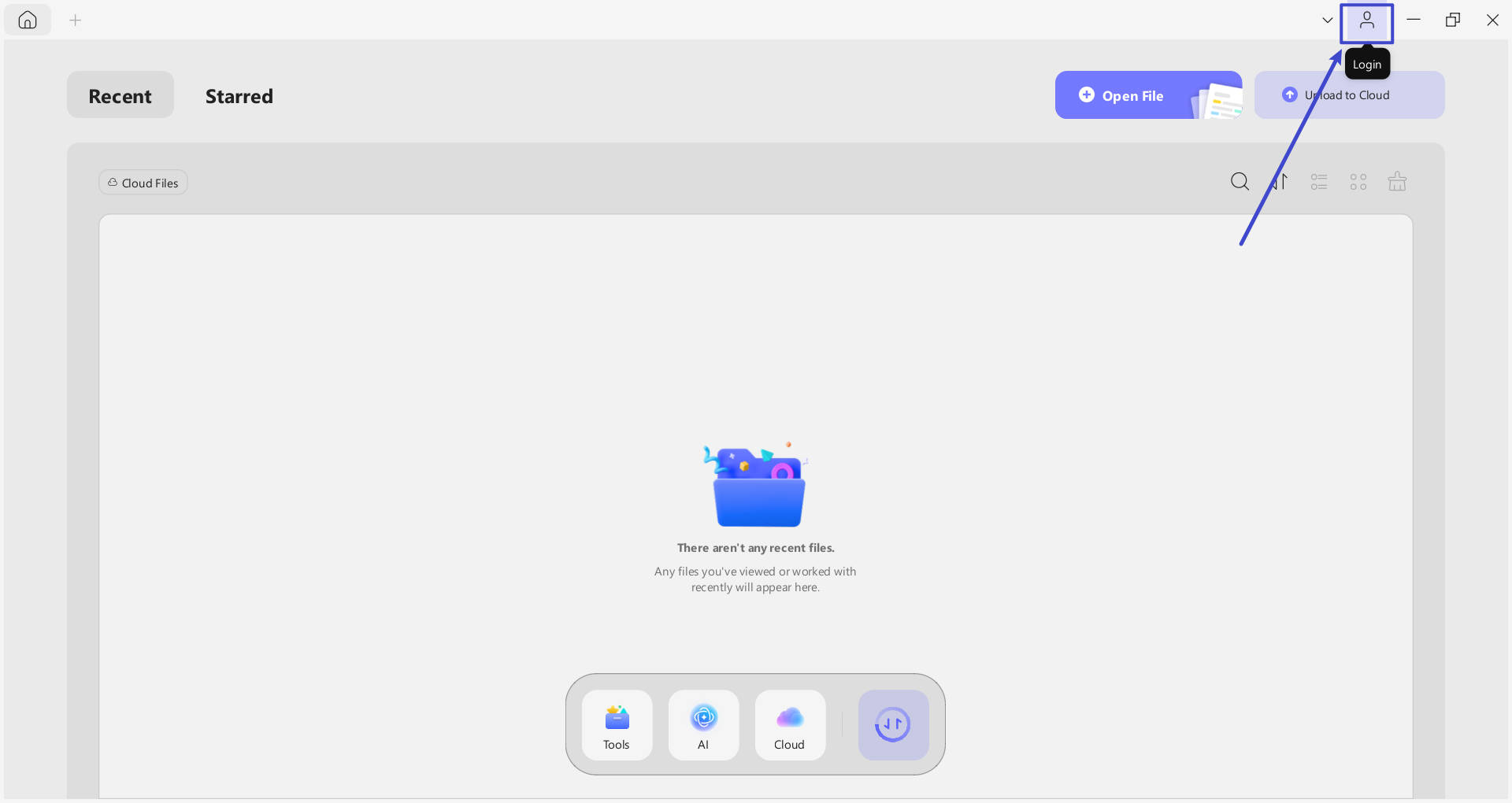
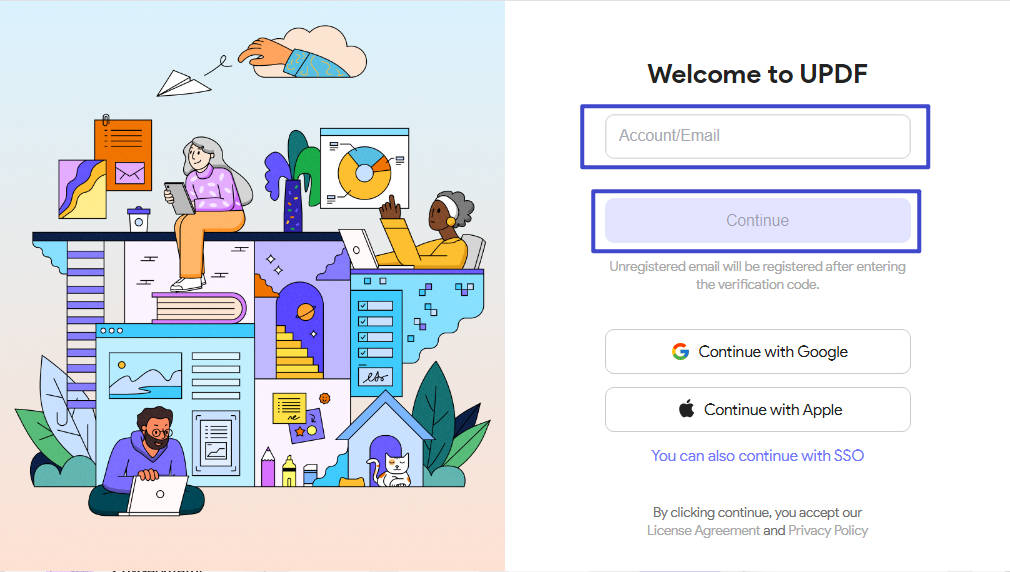
Şimdi, belirtilen alana e-postanızı girmeniz ve Devam düğmesine basmanız için web sitesine yönlendirileceksiniz . Ardından, şifrenizi yazın ve uygulamada oturum açmak için Oturum Aç düğmesine basın.
3. Parola Nasıl Oluşturulur ve Parola ile Giriş Nasıl Yapılır
UPDF hesabınıza ilk kayıt olduğunuzda veya giriş yaptığınızda bir şifre belirlemeniz gerekmektedir.
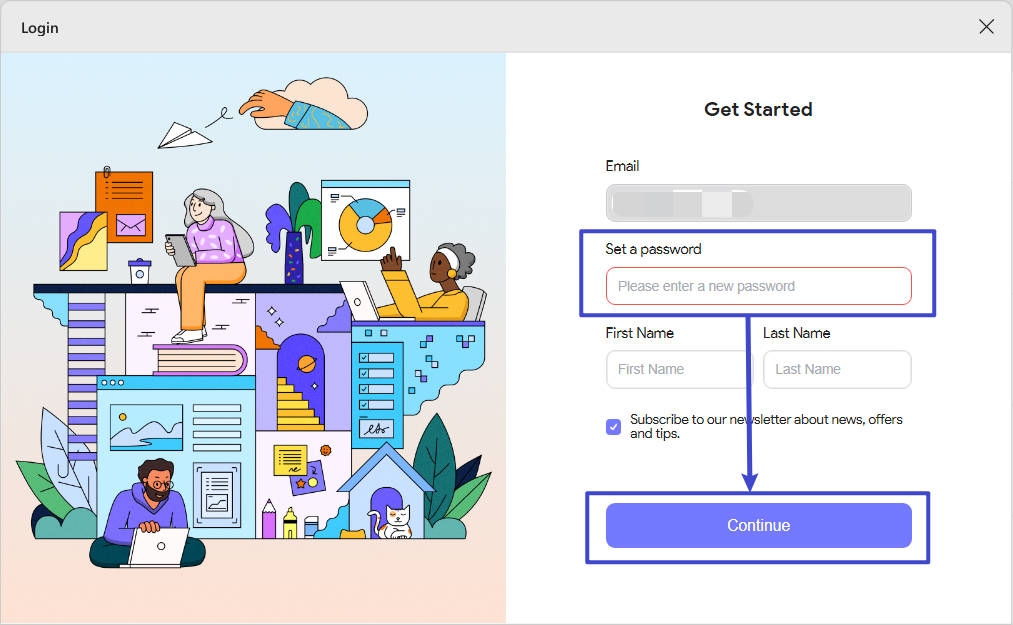
Doğrudan şifrenizle giriş yapabileceğiniz gibi, " Doğrulama kodu ile giriş " yöntemiyle de UPDF hesabınıza giriş yapabilirsiniz.
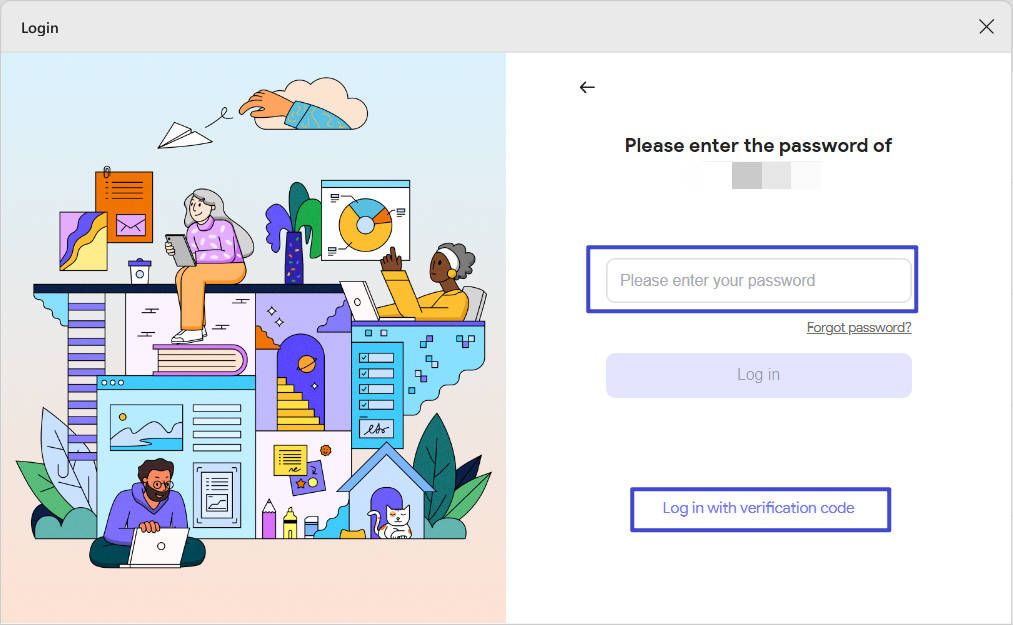
Ayrıca "Şifremi unuttum" seçeneğine tıklayarak şifrenizi kurtarma seçeneğiniz de mevcut.
4. UPDF Nasıl Kullanılır
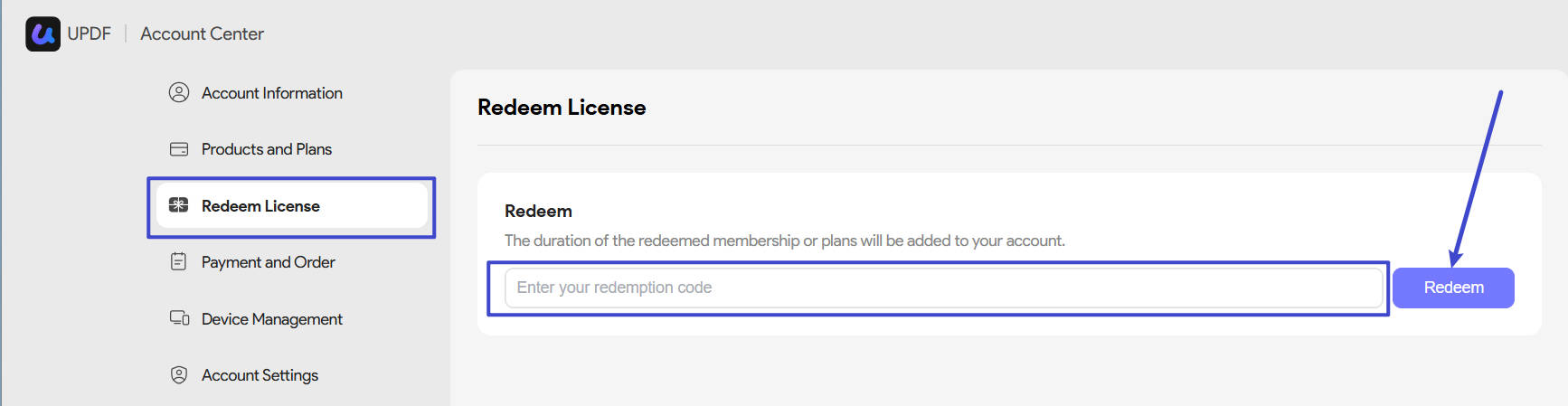
- Buradan hesabınıza giriş yapın ve Abonelik Kartı altında " Lisansı Kullan " seçeneğini bulun.
- Kodunuzu girin ve " Kullan "a tıklayın. Ardından UPDF'yi tüm platformlarda açabilirsiniz.
5. E-posta Nasıl Değiştirilir veya Bağlanır?
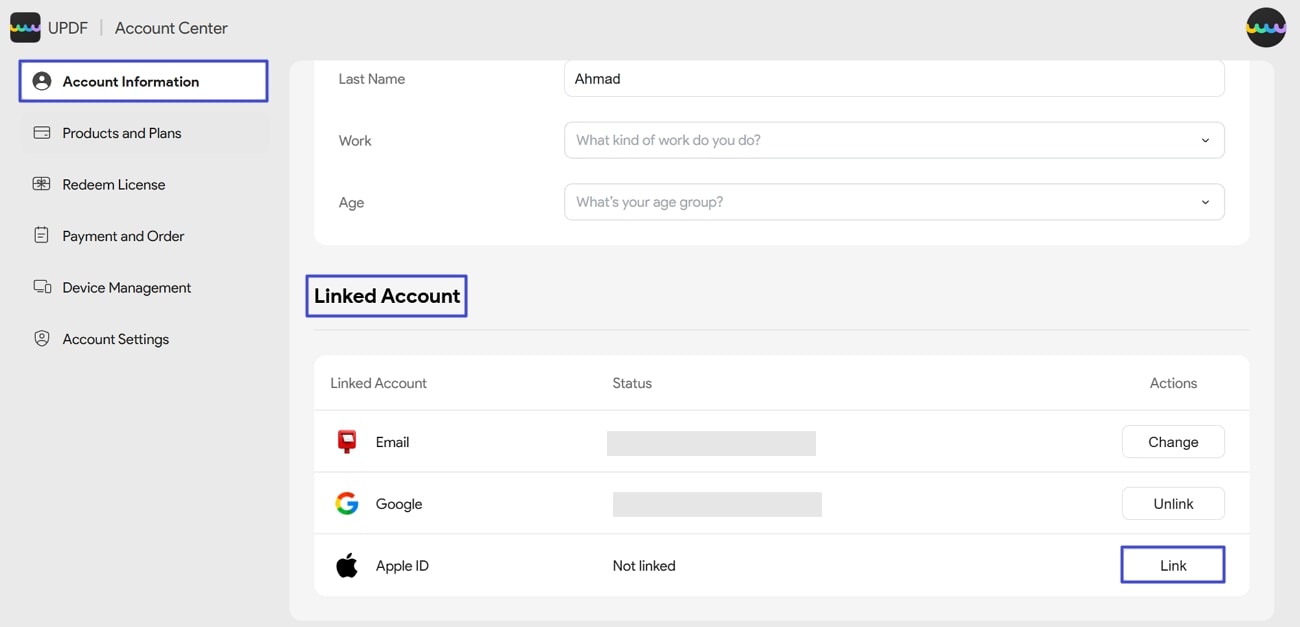
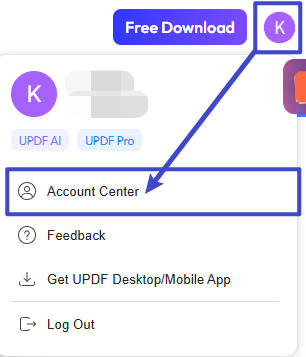
Öncelikle UPDF.com üzerinden kişisel profil resminize tıklayın. " Hesap Merkezi " ne tıklayın .
Daha sonra " Bağlantılı Hesap " bölümüne gidin.
Farklı e-posta adreslerini değiştirebilir veya aynı anda 2 hesabı daha bağlayabilirsiniz. Bunu yaptıktan sonra, UPDF hesabınıza üç e-postadan biriyle giriş yapabilirsiniz.