UPDF
UPDF
 UPDF için Windows
 UPDF Mac için
 iPhone/iPad için UPDF
 UPDF için Android
 Nomostar
 UPDF AI Online
 UPDF Sign
 IvyCraft
 PDF Düzenle
 PDF Not Ekle
 PDF Oluştur
 PDF Formu
 Linkleri Düzenle
 PDF Dönüştür
 OCR
OCR PDF → Word
 PDF → Görsel
 PDF → Excel
 PDF Düzenle
 PDF Birleştir
 PDF Böl
 PDF Kırp
 PDF Döndür
 PDF Koru
 PDF İmzala
 PDF Düzenle
 PDF Temizle
 Güvenliği Kaldır
 PDF Oku
 UPDF Bulut
 PDF Sıkıştır
 PDF Yazdır
 Toplu İşlem
 UPDF AI Hakkında
 UPDF AI Çözümleri
 Yapay Zeka Kullanım Kılavuzu
 UPDF AI Hakkında Sıkça Sorulan Sorular
 PDF'yi Özetle
 PDF'yi Çevir
 PDF'yi açıkla
 PDF ile sohbet edin
 Yapay Zeka ile Sohbet
 Görüntü ile sohbet
 PDF'den Zihin Haritasına
 PDF AI Araçları
 Görsel AI Araçları
 AI Sohbet Araçları
 AI Yazma Araçları
 AI Çalışma Araçları
 AI İş Araçları
 Diğer AI Araçları
 AI Yer İmi Oluşturma
 AI Yer İmi Özeti
 AI Filigran Oluşturma
 AI Arka Plan Oluşturma
 AI Çıkartma Oluşturma
 AI Damga Oluşturma
 AI Yazım Paketi
 UPDF Yardımcı Pilot
 AI Sayfa Yönetimi
 AI Semantik Arama
 PDF to Word
 PDF to Excel
 PDF to PowerPoint
 Kurumsal Çözüm
 Kurumsal Plan
 Kurumsal Kullanıcı Kılavuzu
 Kurumsal Webinar
 BT
BT Eğitim
 İnşaat
 Mali Hizmetler
 Sağlık Hizmetleri
 Sigorta
 Hukuk
Hukuk İmalat
 Hükümet
 Eğitim Çözümü
 Müşteri Hikayeleri
 Kullanıcı Kılavuzu
 UPDF Püf Noktaları
 Sıkça Sorulan Sorular
 UPDF Yorumları
 İndirme Merkezi
 Blog
Blog Haber Merkezi
 Teknik Özellikler
 Güncellemeler
 UPDF vs. Adobe Acrobat
 UPDF vs. Foxit
 UPDF vs. PDF Expert

Windows'ta PDF'yi UPDF ile koruyun
PDF dosyalarınızda şifreleme, parola koruması veya düzenleme kullanmak gizlilik endişeleri nedeniyle son derece önemlidir. UPDF artık Windows kullanıcılarının UPDF programını kullanarak PDF'lerini bir parola veya düzenlemeyle korumasına olanak tanır. UPDF kullanarak PDF'leri nasıl koruyacağınızı öğrenmek için okumaya devam edin. Veya aşağıdaki video kılavuzunu da izleyebilirsiniz.
PDF'lerinizi filigran ekleyerek nasıl koruyacağınızı öğrenmek istiyorsanız bu kılavuzu okuyun .
Windows • macOS • iOS • Android %100 güvenli
- 1. Bir Açık Parola ve İzin Parolası ekleyin
- 2. Güvenliği Kaldırın
- 3. İçeriği Sansürleyin
- 4. PDF'yi dezenfekte edin
1. Bir Açık Parola ve İzin Parolası ekleyin
UPDF'nin sunduğu ilk şifreleme özelliği, PDF dosyanıza açık bir parola eklemektir. Bunu nasıl yapacağınız aşağıda açıklanmıştır:
- PDF dosyanızı UPDF formatında açın.
- Şimdi Kaydet simgesinin menüsünü genişletin ve menüden Parola Kullanarak Koru seçeneğini seçin.
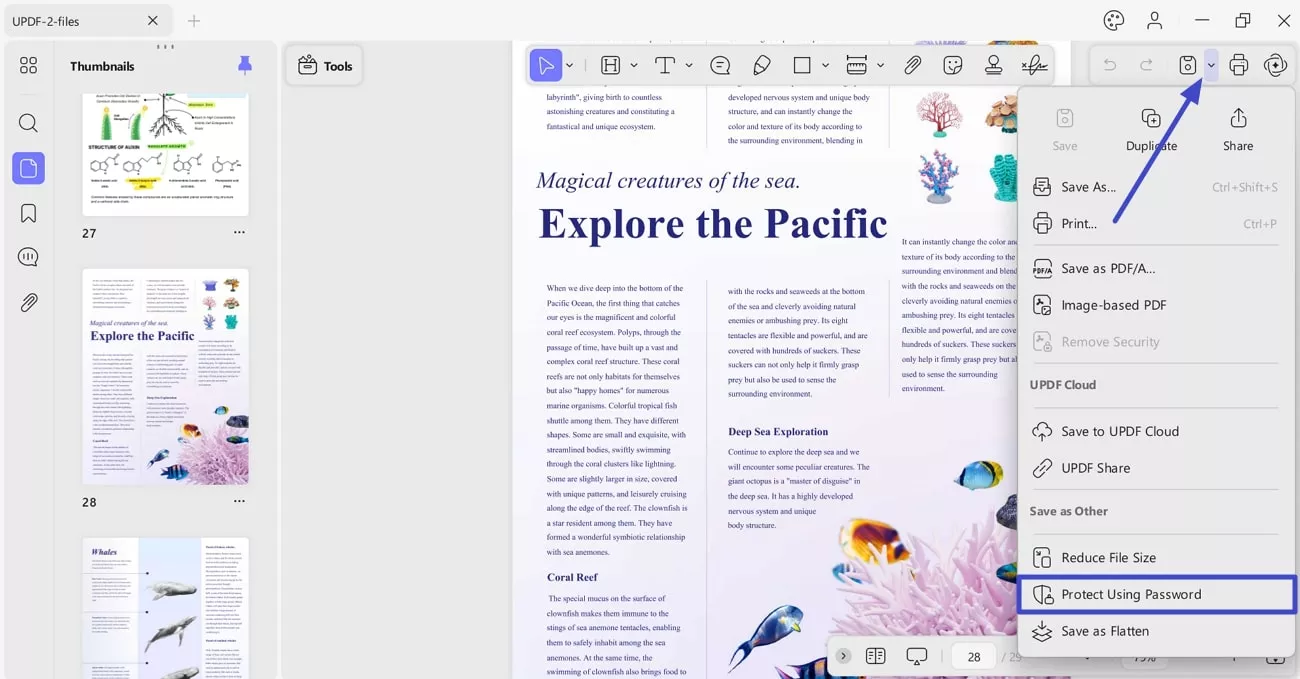
Bunun ardından ekranınızda Belge Açma Parolası ve İzin Parolası eklemenize olanak tanıyan bir pencere açılacaktır .
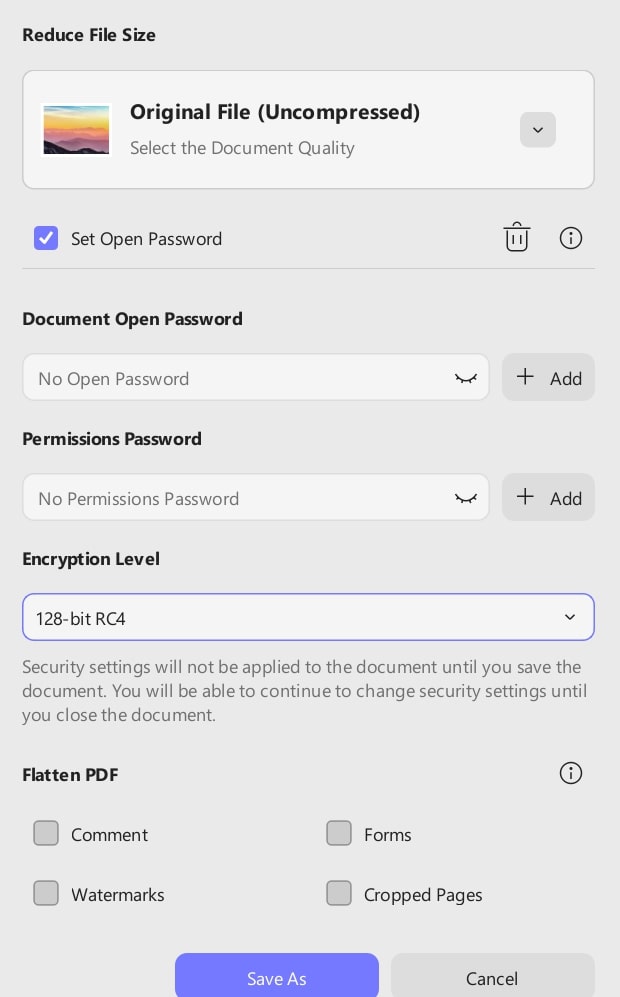
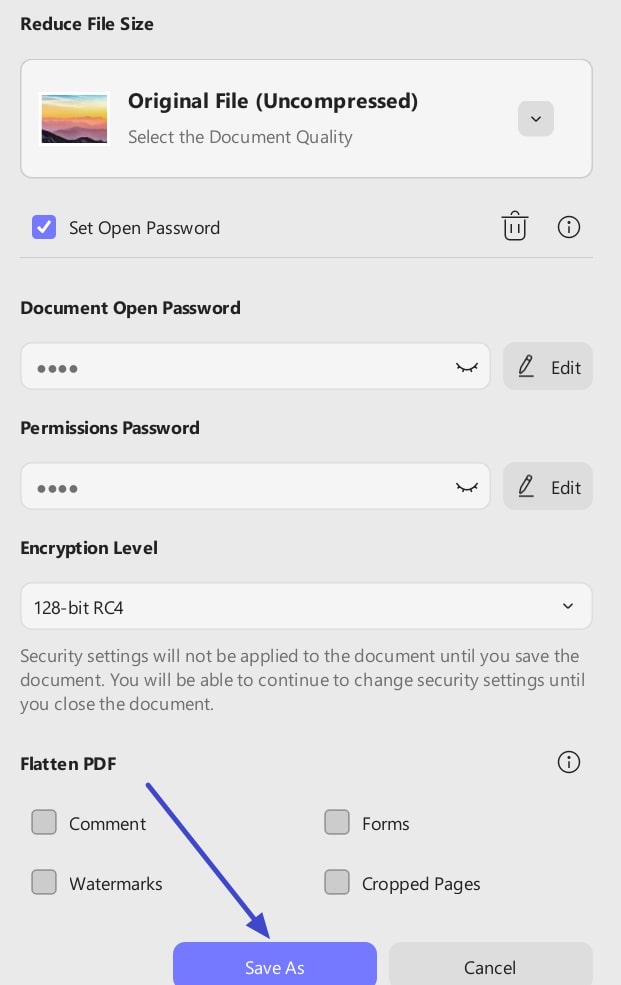
- Belge Açma Parolası: Ekle düğmesine bastığınızda , ekranınızda parola eklemenize ve onaylamanıza olanak tanıyan yeni bir pencere açılır. İşlem tamamlandığında, PDF açma parolasını başarıyla eklemek için Farklı Kaydet düğmesine basın.
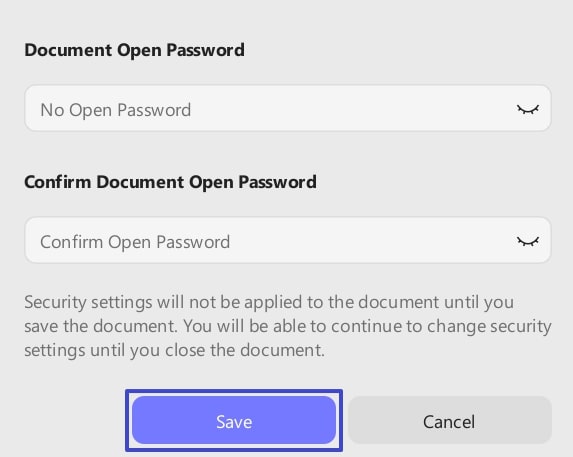
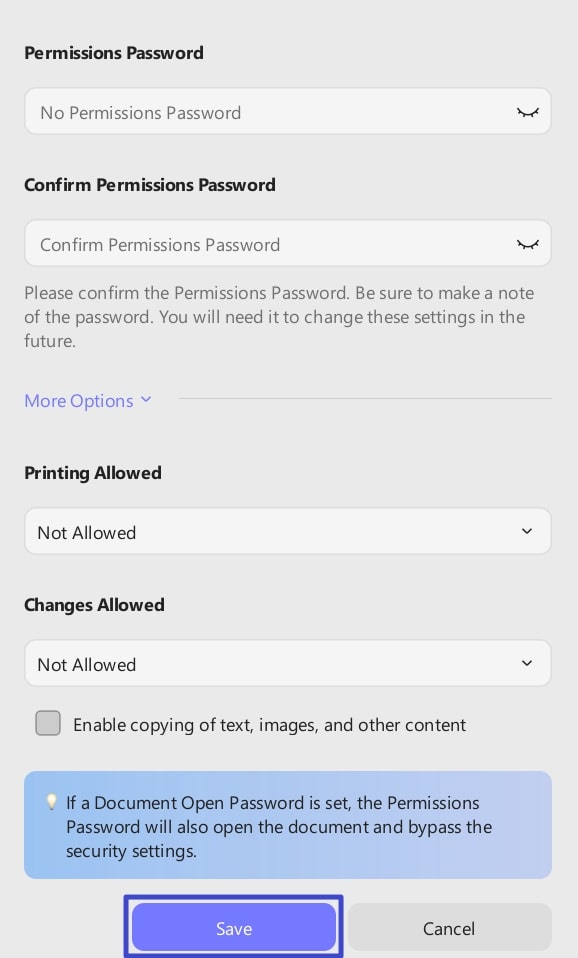
- İzin Parolası: Açık belge parolasını ekledikten sonra, aynı pencereye geri yönlendirileceksiniz. Şimdi, ekranınızda başka bir pencereyi ortaya çıkaran Ekle düğmesine basarak İzin Parolası ekleyebilirsiniz . Sonra, bir izin parolası ekleyin ve ardından izin parolasını onaylayın. Bunun dışında, yazdırma ve izinleri değiştirme gibi daha fazla seçenek görebilirsiniz. Ayrıca Metin, Görüntü ve Diğer İçeriklerin Kopyalanmasını Etkinleştir seçeneğini de işaretleyebilirsiniz. Son olarak, yapılan tüm değişiklikleri güvence altına almak için Kaydet düğmesine basın .
Her iki parola da ayarlandıktan sonra, Şifreleme Düzeyi menüsüne erişerek koruma düzeyini de değiştirebilirsiniz . Güvenlik düzeyleri şunları içerir: 128 bit RC4, 128 bit AES ve 256 bit RC4.
Şimdi Farklı Kaydet butonuna basarak şifrelenmiş dosyayı açık parola ve izin parolası ile kaydedin.
2. Güvenliği Kaldırın
UPDF ayrıca mevcut bir PDF dosyasından korumayı kaldırma seçeneği de sunar.
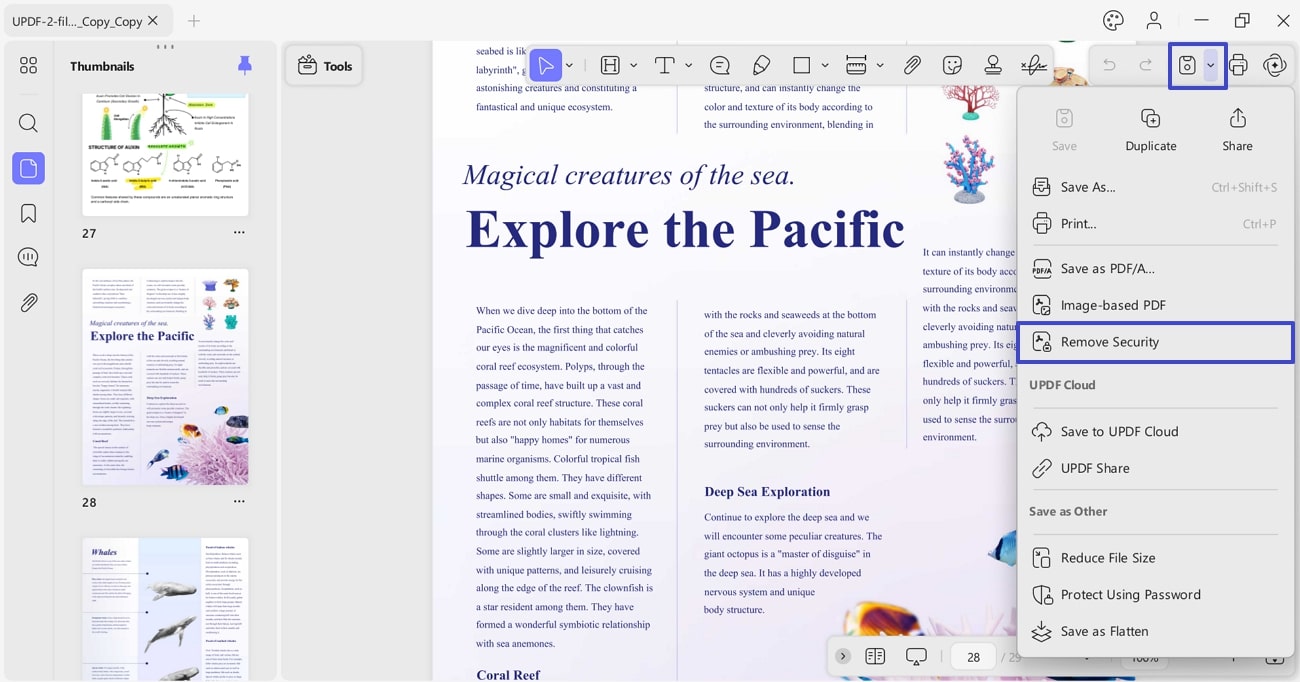
- Bunu yapmak için Kaydet menüsüne erişin ve listeden Güvenliği Kaldır seçeneğini seçin. Belgeniz hiçbir şekilde korunmamışsa, bu seçeneğe erişilemez.
- Şimdi, Farklı Kaydet penceresi açılacak ve sizden PDF'nizin kilidini açmak ve güvenliği kaldırılmış bir kopyasını kaydetmek için parolayı girmeniz istenecek.
- Mevcut PDF dosyanızdan güvenlik şifrelerini başarıyla kaldırmak için Kaydet butonuna basmanız yeterli .
3. İçeriği Sansürleyin
UPDF, zahmetsiz PDF redaksiyonu için çeşitli seçenekler sunar. Redaksiyona başlamadan önce ekranınızın sol tarafından Araçlar seçeneğine erişmeniz gerekir . Bu, Redaksiyon seçeneğini seçebileceğiniz genişletilmiş bir menü sağlayacaktır .
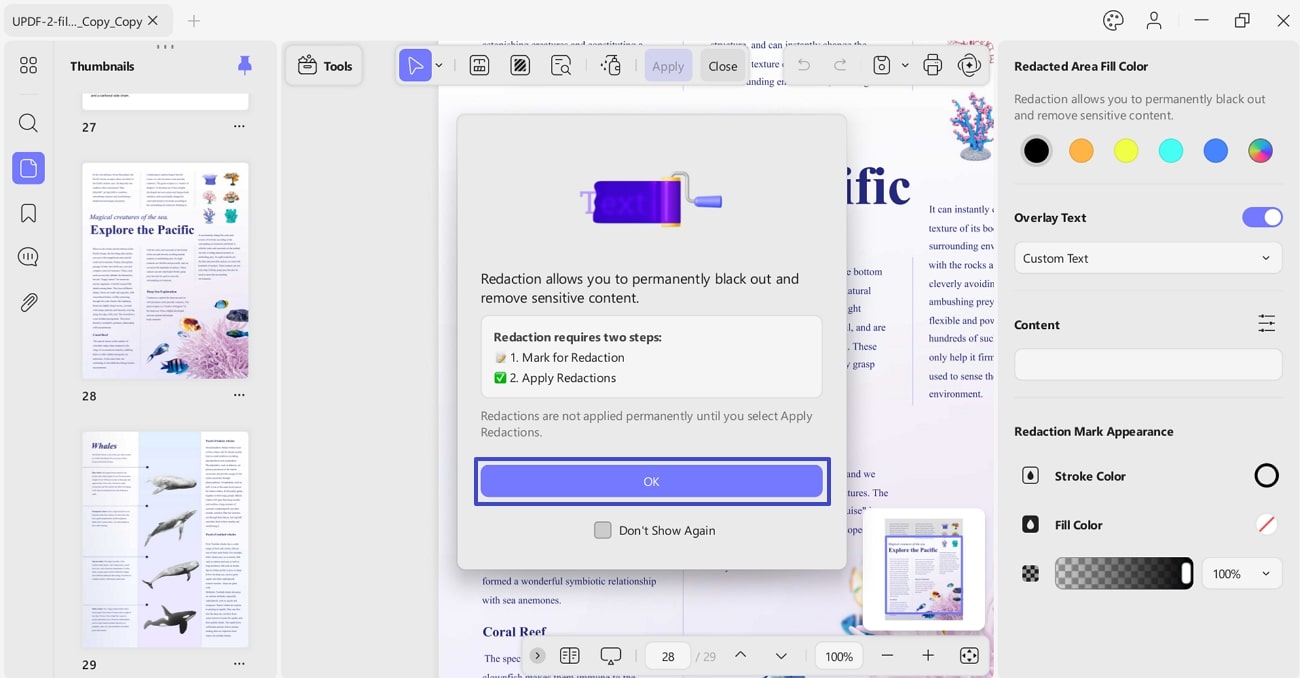
- Bunu yaptığınızda, ekranınızda, redaksiyonun hassas içeriği belgenizden kalıcı olarak kaldıracağını açıklayan bir pencere belirecektir. Şimdi, onaylamak ve redaksiyona başlamak için OK düğmesine basın.
- Bununla birlikte, Redacted Area Fill Color, Overlay Text, Content ve Redaksiyon Mark Appearance ( vuruş rengi, dolgu rengi ve opaklık ayarları dahil ) gibi seçenekler sunan bir özellikler paneli görünecektir .
3.1 Metni Sansürleyin
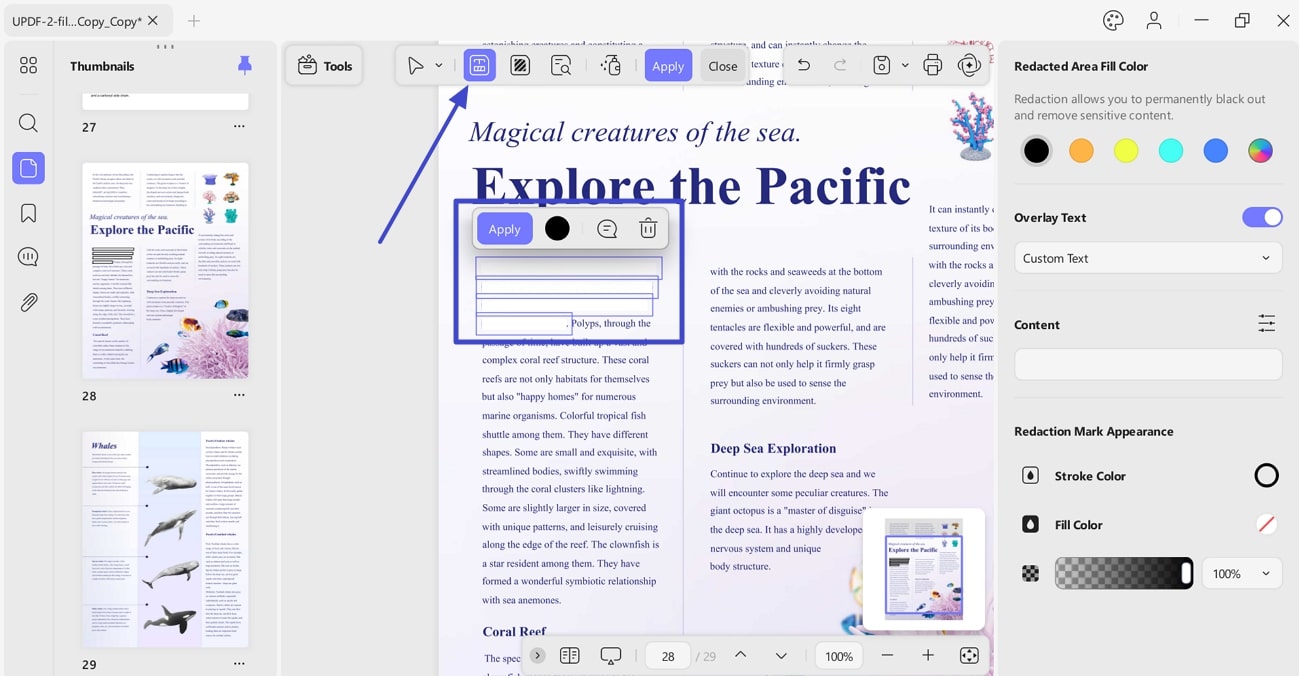
- Şimdi üst tarafta görünen araç çubuğundan Redact Text simgesini seçin .
- İmlecinizi kullanarak sansürlemek istediğiniz metni vurgulamaya başlayın.
- İşlem tamamlandıktan sonra seçili metni sansürlemek için Uygula butonuna basın.
- Redaksiyon rengini değiştirebilir, not ekleyebilir veya kayan çubuktan geçerli eylemi silebilirsiniz.
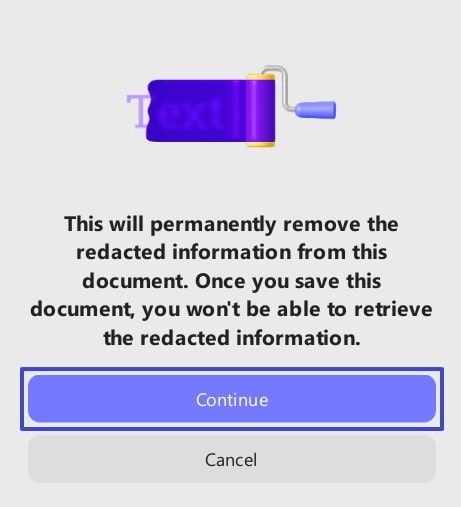
- Uygula düğmesine bastıktan sonra , bir pencereyle karşılaşacaksınız. Belgenizden seçili içeriği kalıcı olarak sansürlemek için Devam düğmesine tıklayın.
3.2 Sayfaları Sansürleyin
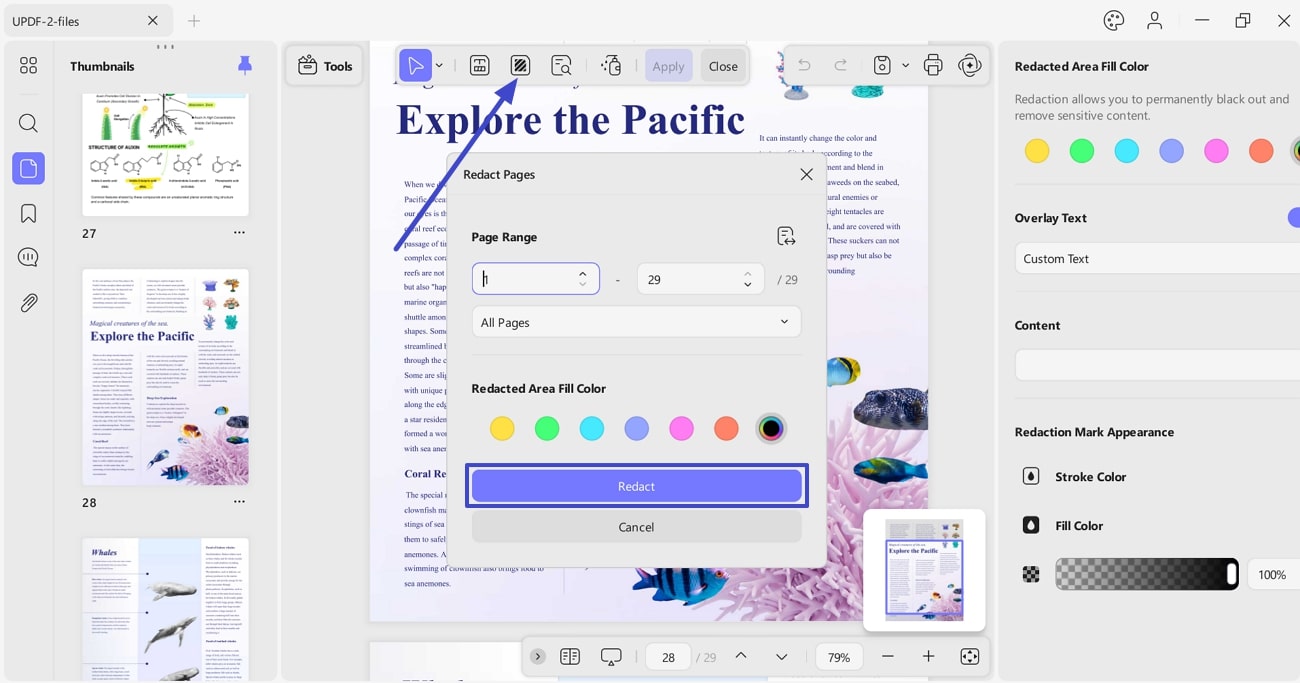
Ayrıca birden fazla sayfayı aynı anda sansürleyebilirsiniz. Üst araç çubuğundan Sayfaları Sansürle seçeneğini seçin ve Sayfa Aralığını buna göre ayarlayın.
- Tüm sayfalar menüsünü genişletebilir ve Tüm Sayfalar , Çift ve Tek Sayfalar arasında seçim yaparak düzenleme yapabilirsiniz.
- Sansürlü alan dolgu rengini seçtikten sonra, seçili sayfaları PDF'den başarıyla kaldırmak veya sansürlemek için Sansürle düğmesine basın.
3.3 Metni Bul ve Sansürle
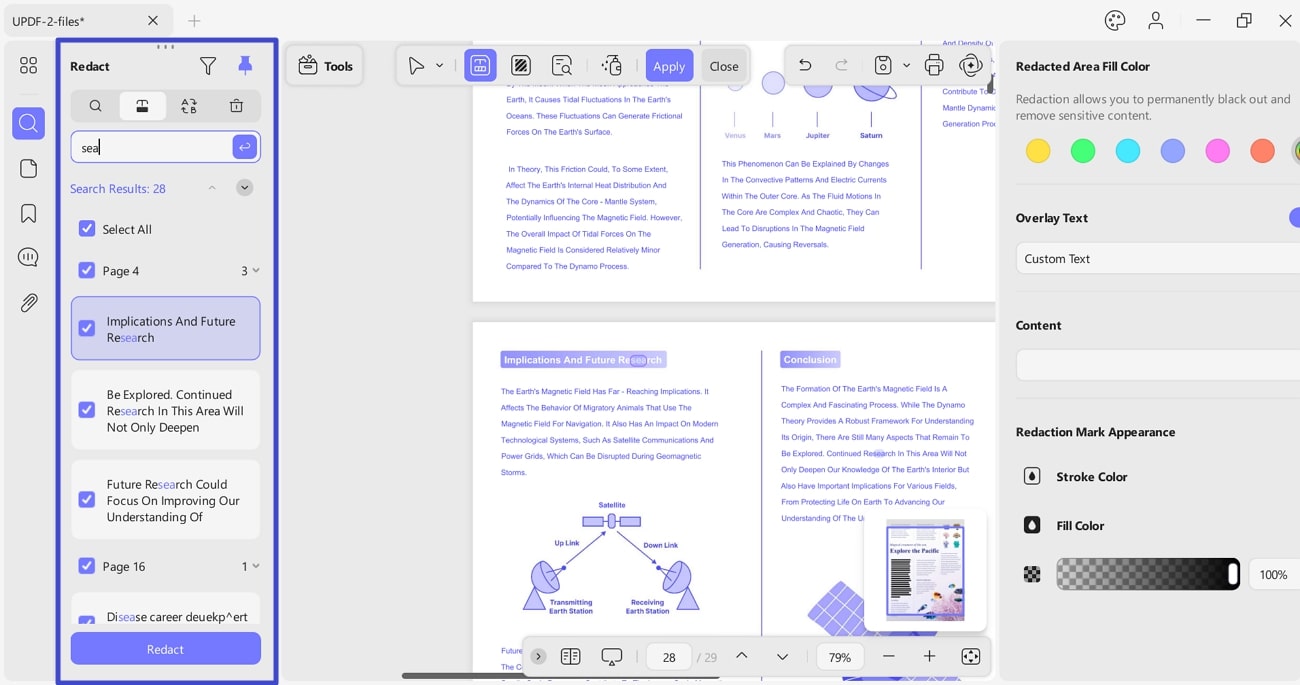
Sadece bir belgedeki belirli kelimeleri veya ifadeleri sansürlemeniz gereken zamanlar olabilir. Bu nedenle, metni okuyup belirli bir kelime her geçtiğinde sansürlemenin yanı sıra, Arama ve Sansürleme özelliğini deneyin. Çalıştırmak için üst araç çubuğundan Sansürleme Arama simgesine tıklamanız yeterlidir. Küçük bir yan pencere açılır; sansürleme için işaretlemek üzere anahtar kelimeyi girebilir ve daha sonra sansürleme uygulayabilirsiniz. Bunun yanı sıra, Tümünü Seç veya ilgili sayfalar gibi seçeneklerle belirli anahtar kelimeyi sansürlemenize olanak tanır .
4. PDF'yi dezenfekte edin
UPDF'nin Sanitize PDF özelliği, kullanıcıların belgelerinden tüm gizli verileri ve meta verileri kaldırmasına olanak tanır. Bu, PDF'yi yayınladığınızda hassas bilgilerin iletilmediği anlamına gelir.
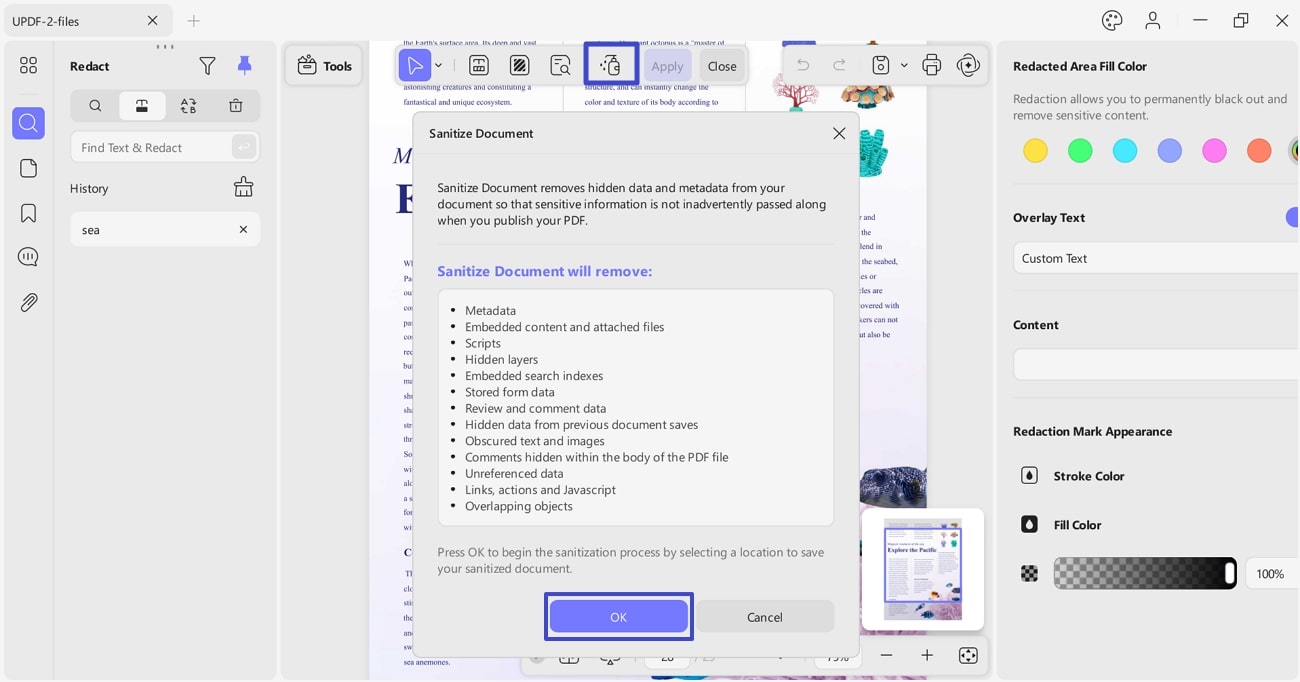
- Bunu kullanmak için üst araç çubuğundan PDF'i Temizle simgesine basmanız gerekiyor .
- Yeni açılan pencerede kaldırılacak şeylerin listesini okuyun ve devam etmek için Tamam butonuna tıklayın.
- Bundan sonra PDF'inizi hassas bilgiler çıkarılmış şekilde kaydetmenize izin verilecektir.