UPDF
UPDF
 UPDF için Windows
 UPDF Mac için
 iPhone/iPad için UPDF
 UPDF için Android
 Nomostar
 UPDF AI Online
 UPDF Sign
 IvyCraft
 PDF Düzenle
 PDF Not Ekle
 PDF Oluştur
 PDF Formu
 Linkleri Düzenle
 PDF Dönüştür
 OCR
OCR PDF → Word
 PDF → Görsel
 PDF → Excel
 PDF Düzenle
 PDF Birleştir
 PDF Böl
 PDF Kırp
 PDF Döndür
 PDF Koru
 PDF İmzala
 PDF Düzenle
 PDF Temizle
 Güvenliği Kaldır
 PDF Oku
 UPDF Bulut
 PDF Sıkıştır
 PDF Yazdır
 Toplu İşlem
 UPDF AI Hakkında
 UPDF AI Çözümleri
 Yapay Zeka Kullanım Kılavuzu
 UPDF AI Hakkında Sıkça Sorulan Sorular
 PDF'yi Özetle
 PDF'yi Çevir
 PDF'yi açıkla
 PDF ile sohbet edin
 Yapay Zeka ile Sohbet
 Görüntü ile sohbet
 PDF'den Zihin Haritasına
 PDF AI Araçları
 Görsel AI Araçları
 AI Sohbet Araçları
 AI Yazma Araçları
 AI Çalışma Araçları
 AI İş Araçları
 Diğer AI Araçları
 AI Yer İmi Oluşturma
 AI Yer İmi Özeti
 AI Filigran Oluşturma
 AI Arka Plan Oluşturma
 AI Çıkartma Oluşturma
 AI Damga Oluşturma
 AI Yazım Paketi
 UPDF Yardımcı Pilot
 AI Sayfa Yönetimi
 AI Semantik Arama
 PDF to Word
 PDF to Excel
 PDF to PowerPoint
 Kurumsal Çözüm
 Kurumsal Plan
 Kurumsal Kullanıcı Kılavuzu
 Kurumsal Webinar
 BT
BT Eğitim
 İnşaat
 Mali Hizmetler
 Sağlık Hizmetleri
 Sigorta
 Hukuk
Hukuk İmalat
 Hükümet
 Eğitim Çözümü
 Müşteri Hikayeleri
 Kullanıcı Kılavuzu
 UPDF Püf Noktaları
 Sıkça Sorulan Sorular
 UPDF Yorumları
 İndirme Merkezi
 Blog
Blog Haber Merkezi
 Teknik Özellikler
 Güncellemeler
 UPDF vs. Adobe Acrobat
 UPDF vs. Foxit
 UPDF vs. PDF Expert

PDF'de Üstbilgi ve Altbilgi
PDF'ye Üstbilgi ve Altbilgi Ekle
PDF belgelerinde, belgeyle ilgili önemli bilgiler sağlamak istediğinizde başlıklar ve altbilgiler oldukça etkili olabilir.
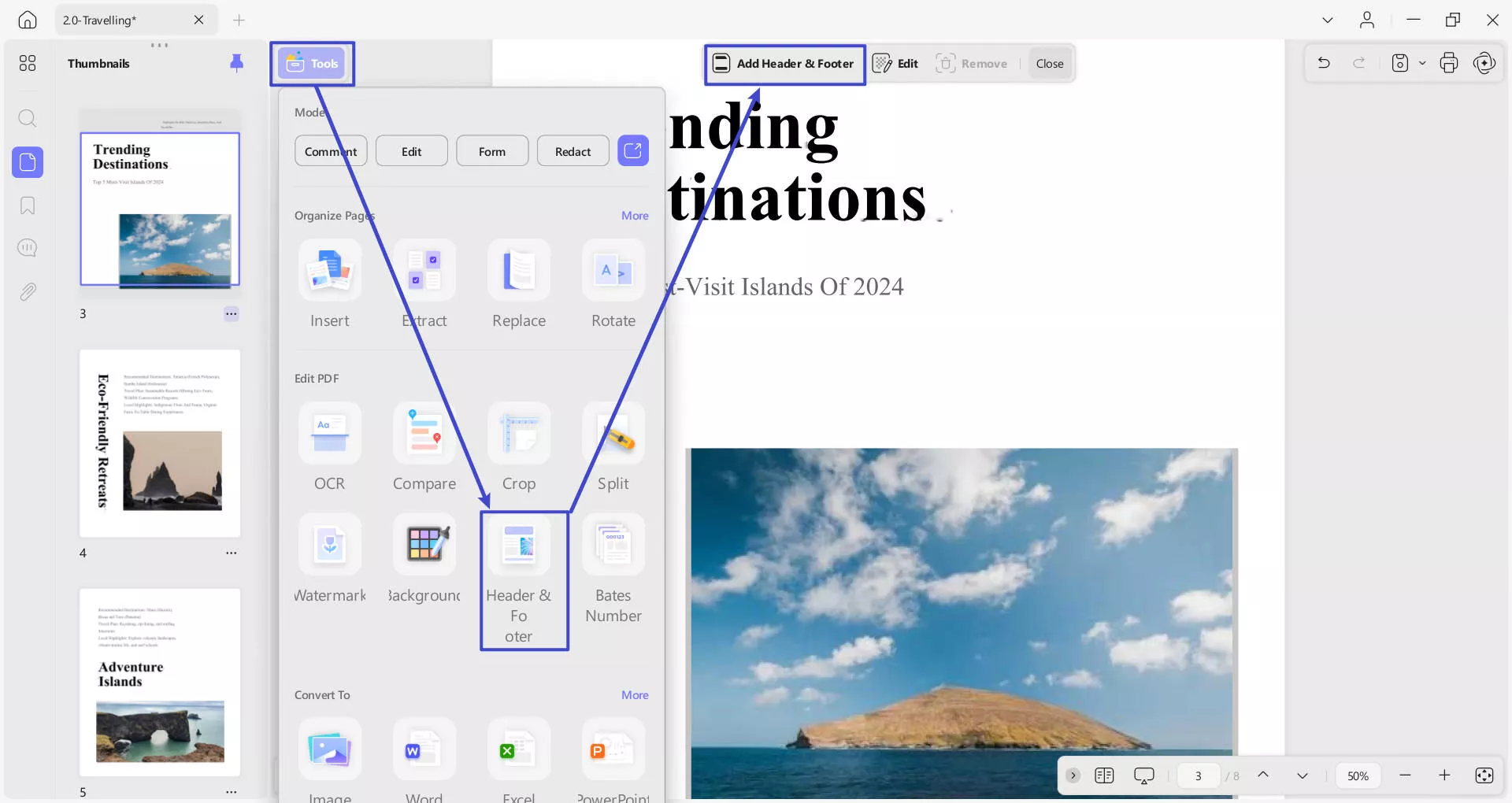
PDF belgesini içe aktardıktan sonra, ekranınızın sol tarafında bulunan Araçlar seçeneğine tıklayın. Şimdi, menüden Üstbilgi ve Altbilgi seçeneğine basın. Bundan sonra, daha fazla menüye erişmek için üst araç çubuğundan Üstbilgi ve Altbilgi Ekle seçeneğine tıklayın.
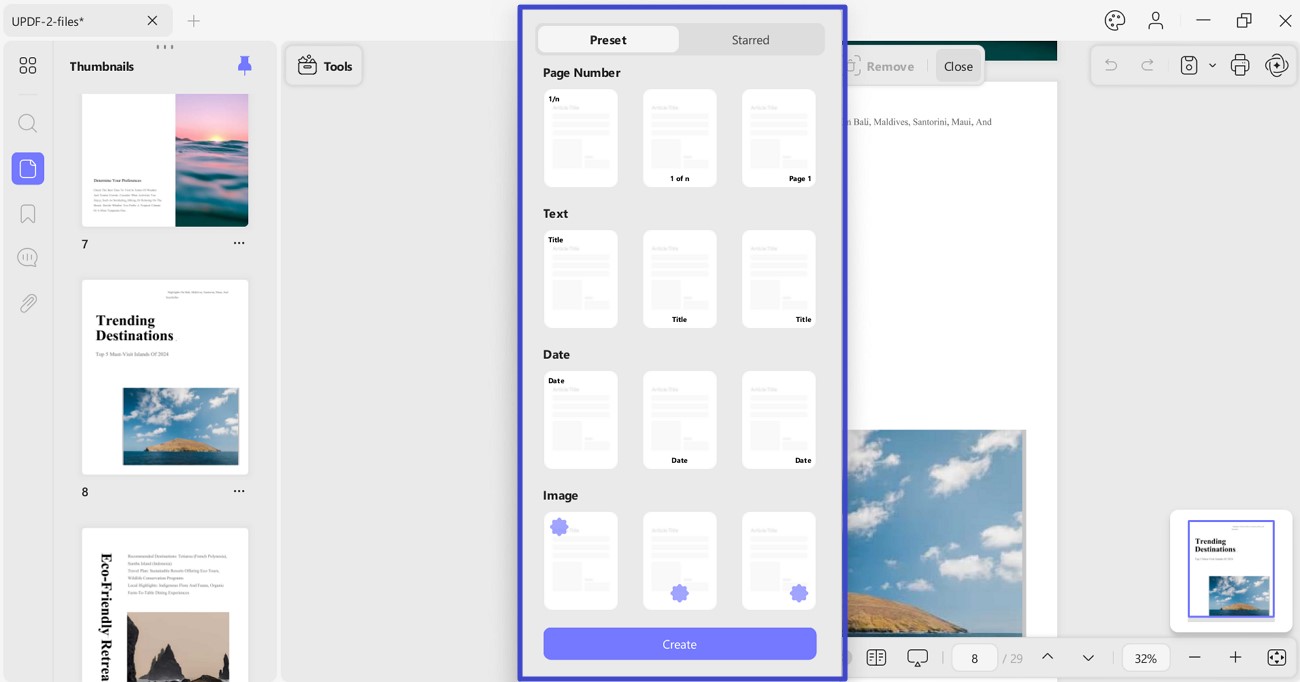
- Başlık ve Altbilgi Ekle menüsü Ön Ayar ve Yıldızlı olmak üzere 2 seçenek sunar .
- Ön Ayarlar bölümünde Sayfa Numarası, Metin, Tarih ve Resim ile ilgili bir üstbilgi ve altbilgi ekleyin .
- PDF'deki tüm yıldızlı üst ve alt bilgileri Yıldızlı bölümünde görebilirsiniz.
Düzen ve Başlığı Ayarla
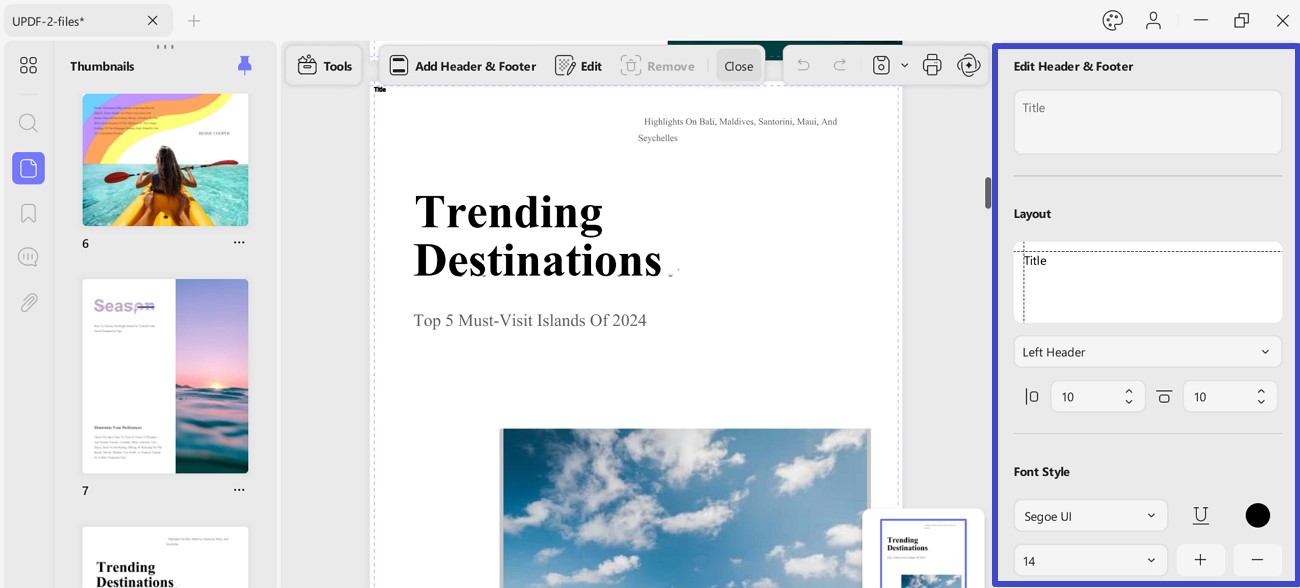
- Sağ tarafta parametre bölümünü bulduğunuzda, seçenekler arasında ilerleyin ve mevcut seçeneklerden uygun bir Düzen seçin.
- Bunun dışında header ve footer için pozisyon menüsüne girerek header ve footer için pozisyon belirleyebilirsiniz.
- Başlık kutusuna üstbilgi ve altbilgi verilerini ekleyin ve yazı tipini, metin boyutunu, rengini ve alt çizgisini buna göre ayarlayın.
PDF'ye Tarih Ekle
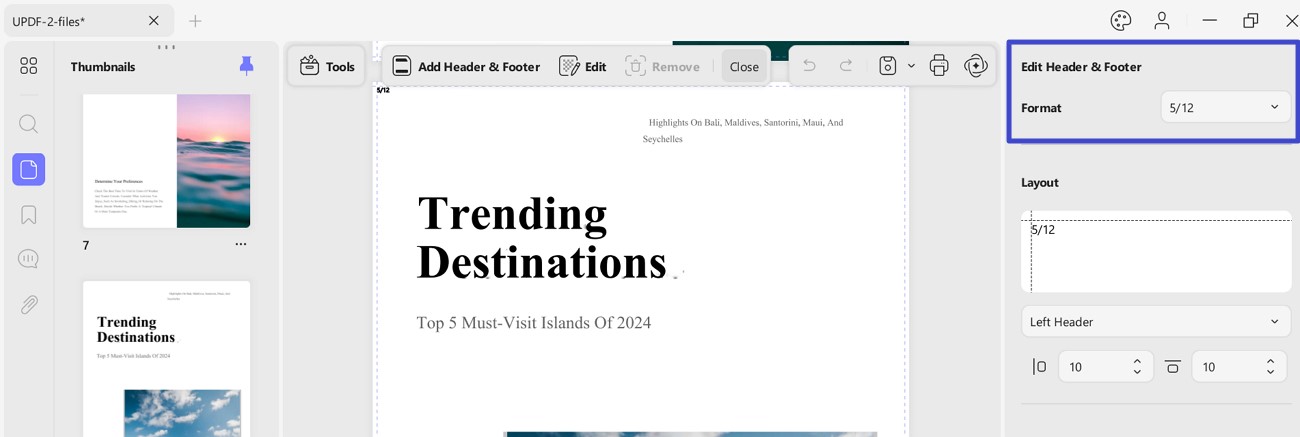
Tarih için üstbilgi ve altbilgi eklemek için, Add Header & Footer seçeneğinden Date seçeneğini seçmeniz gerekir. Bundan sonra, Format menüsünü genişletin ve tarihler için uygun bir format seçin.
PDF'e Sayfa Numarası Ekle
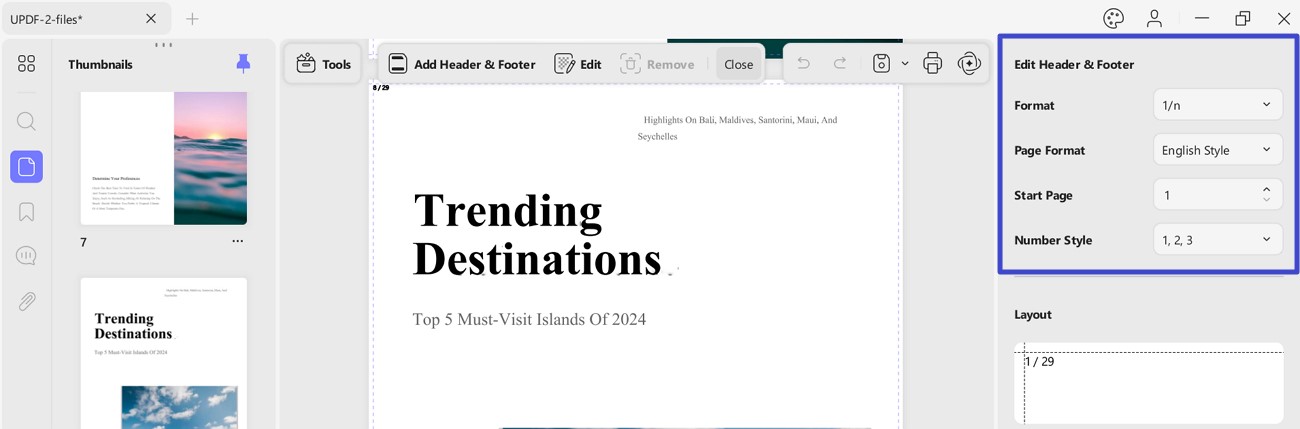
Üstbilgi ve altbilgiyi sayı olarak ayarlamak için öncelikle Üstbilgi ve Altbilgi Ekle seçeneğinden Sayfa Numarası seçeneğini seçmeniz gerekecektir :
- Artık her kategorinin menüsüne erişerek Biçim , Sayfa Biçimi , Başlangıç Sayfası ve Numara Stili'ni ayarlayabilirsiniz .
PDF'e Resim (Üstbilgi ve Altbilgi) Ekle
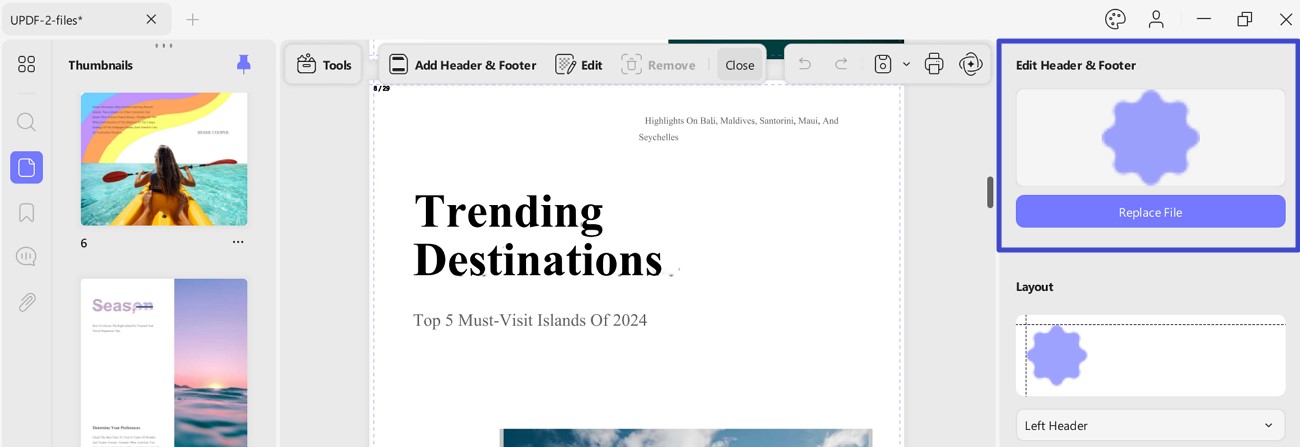
Bu seçenek, başlık ve altbilgi olarak bir resim eklemenize olanak tanır. Bunun yanı sıra, gereksinime göre Dosyayı Değiştir seçeneği de vardır.
Sayfa Aralığını Ayarla
Üstbilgi ve altbilgi için parametreleri ayarladıktan sonra, Sayfa Aralığı ayarları için aynı Üstbilgi ve Altbilgi Düzenle menüsünü aşağı kaydırın :
- Şimdi, üstbilgi ve altbilgi eklemek için sayfaları manuel olarak seçin.
- Sayfa aralığını tanımlayın veya tek, çift veya tüm sayfalarda üstbilgi ve altbilgi ayarlama seçeneğini ekleyin.
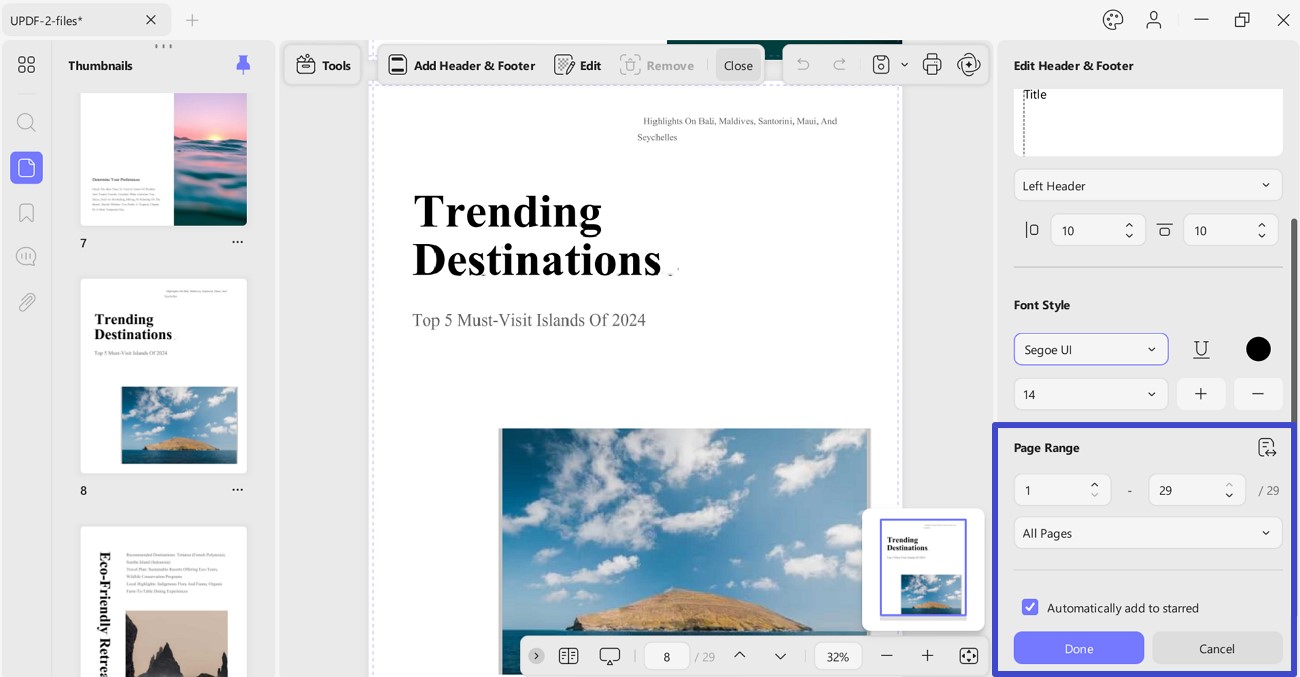
- Bu şablonu ayarlamak ve uygulamak için Bitti butonuna tıklayın ve üstbilgi ve altbilgiyi yerleştirin.
PDF'de Üst Bilgi ve Alt Bilgiyi Düzenle
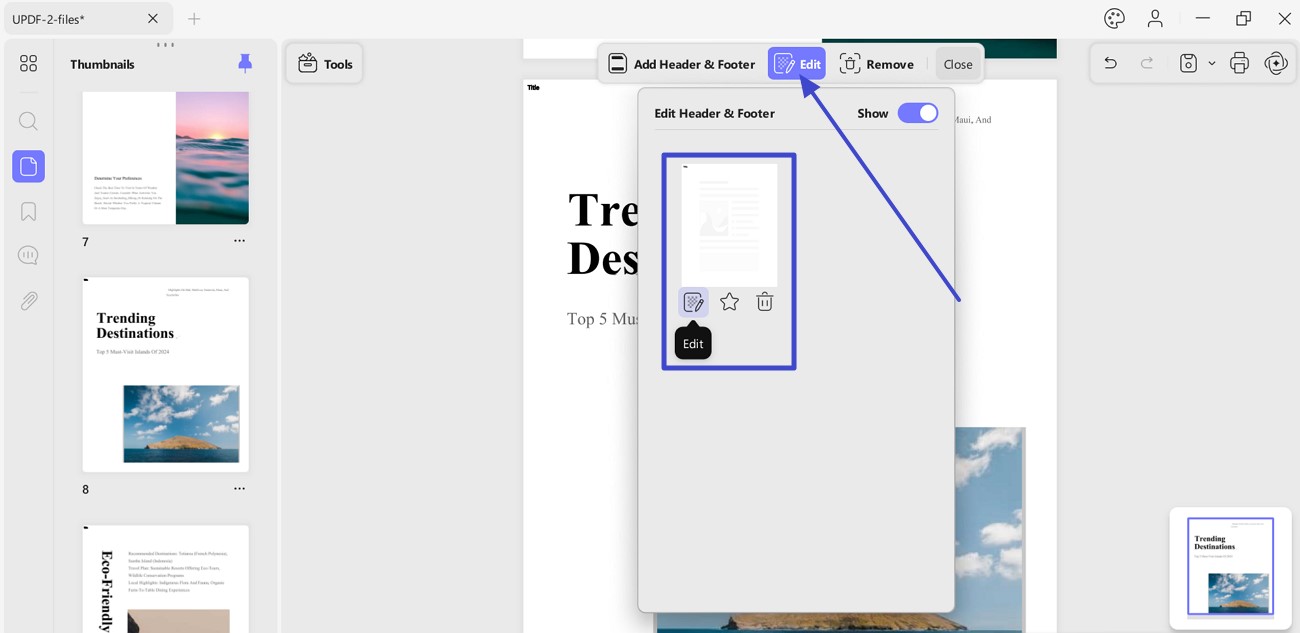
Üstbilgi ve altbilgiyi düzenlemek isterseniz, üstteki araç çubuğundan Düzenle seçeneğine tıklayın. Bundan sonra, eklenen üstbilgi ve altbilgi sayfasının üzerine gelin ve sağdaki düzenleme panelini açmak için Düzenle simgesine basın. Üstbilgi ve altbilgi ayarlarını buna göre değiştirin:
- Bunun dışında eklenen üstbilgi ve altbilgiyi ilgili seçeneklere basarak Yıldızlayabilir veya Kaldırabilirsiniz .
PDF'deki Üstbilgi ve Altbilgiyi Kaldır
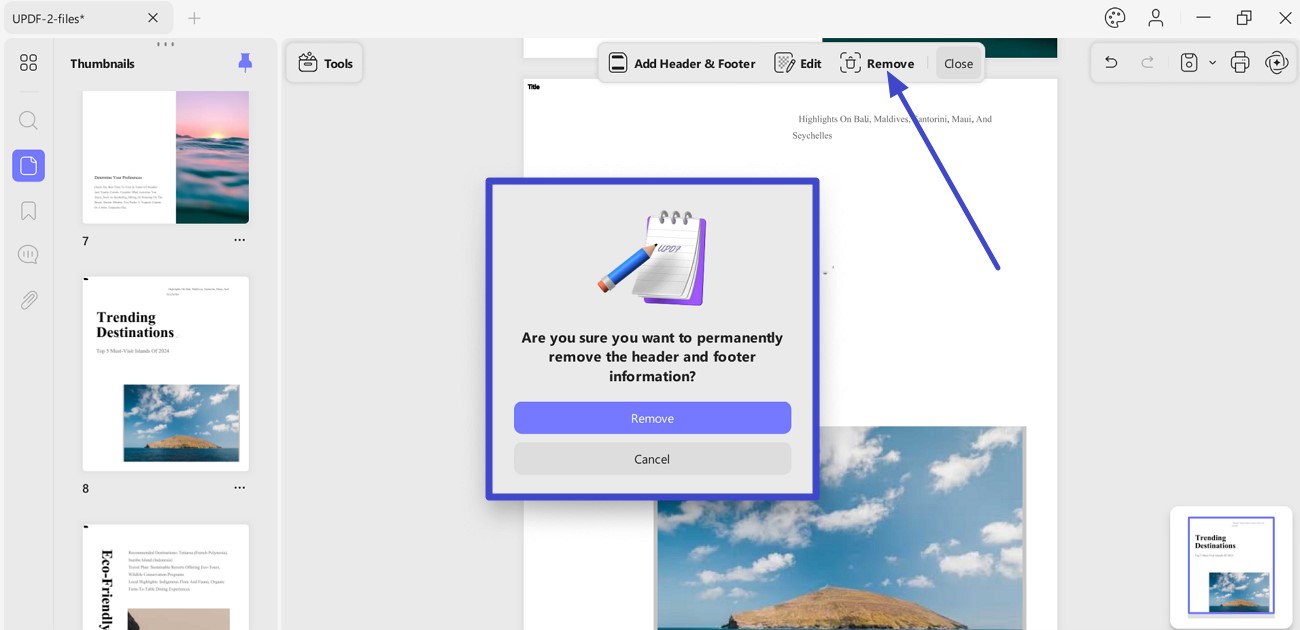
Üstbilgi ve altbilgiyi PDF'den kaldırmak için, üst araç çubuğundan Kaldır seçeneğine basın. Kaldırmak için açılan pencereden Kaldır düğmesine tıklayın. Kaldırmadan pencereden çıkmak için İptal düğmesine basabilirsiniz .