UPDF
UPDF
 UPDF için Windows
 UPDF Mac için
 iPhone/iPad için UPDF
 UPDF için Android
 Nomostar
 UPDF AI Online
 UPDF Sign
 IvyCraft
 PDF Düzenle
 PDF Not Ekle
 PDF Oluştur
 PDF Formu
 Linkleri Düzenle
 PDF Dönüştür
 OCR
OCR PDF → Word
 PDF → Görsel
 PDF → Excel
 PDF Düzenle
 PDF Birleştir
 PDF Böl
 PDF Kırp
 PDF Döndür
 PDF Koru
 PDF İmzala
 PDF Düzenle
 PDF Temizle
 Güvenliği Kaldır
 PDF Oku
 UPDF Bulut
 PDF Sıkıştır
 PDF Yazdır
 Toplu İşlem
 UPDF AI Hakkında
 UPDF AI Çözümleri
 Yapay Zeka Kullanım Kılavuzu
 UPDF AI Hakkında Sıkça Sorulan Sorular
 PDF'yi Özetle
 PDF'yi Çevir
 PDF'yi açıkla
 PDF ile sohbet edin
 Yapay Zeka ile Sohbet
 Görüntü ile sohbet
 PDF'den Zihin Haritasına
 PDF AI Araçları
 Görsel AI Araçları
 AI Sohbet Araçları
 AI Yazma Araçları
 AI Çalışma Araçları
 AI İş Araçları
 Diğer AI Araçları
 AI Yer İmi Oluşturma
 AI Yer İmi Özeti
 AI Filigran Oluşturma
 AI Arka Plan Oluşturma
 AI Çıkartma Oluşturma
 AI Damga Oluşturma
 AI Yazım Paketi
 UPDF Yardımcı Pilot
 AI Sayfa Yönetimi
 AI Semantik Arama
 PDF to Word
 PDF to Excel
 PDF to PowerPoint
 Kurumsal Çözüm
 Kurumsal Plan
 Kurumsal Kullanıcı Kılavuzu
 Kurumsal Webinar
 BT
BT Eğitim
 İnşaat
 Mali Hizmetler
 Sağlık Hizmetleri
 Sigorta
 Hukuk
Hukuk İmalat
 Hükümet
 Eğitim Çözümü
 Müşteri Hikayeleri
 Kullanıcı Kılavuzu
 UPDF Püf Noktaları
 Sıkça Sorulan Sorular
 UPDF Yorumları
 İndirme Merkezi
 Blog
Blog Haber Merkezi
 Teknik Özellikler
 Güncellemeler
 UPDF vs. Adobe Acrobat
 UPDF vs. Foxit
 UPDF vs. PDF Expert

Bağlantıları Ekle, Düzenle ve Kaldır
Bir PDF belgesine bağlantılar eklemek, genişletilmesi ve sağlanan bilgilere bağlanması için önemlidir. Windows için UPDF kullanarak PDF'e bağlantıların nasıl ekleneceğini ve düzenleneceğini görelim.
Bağlantı Ekle ve Düzenle
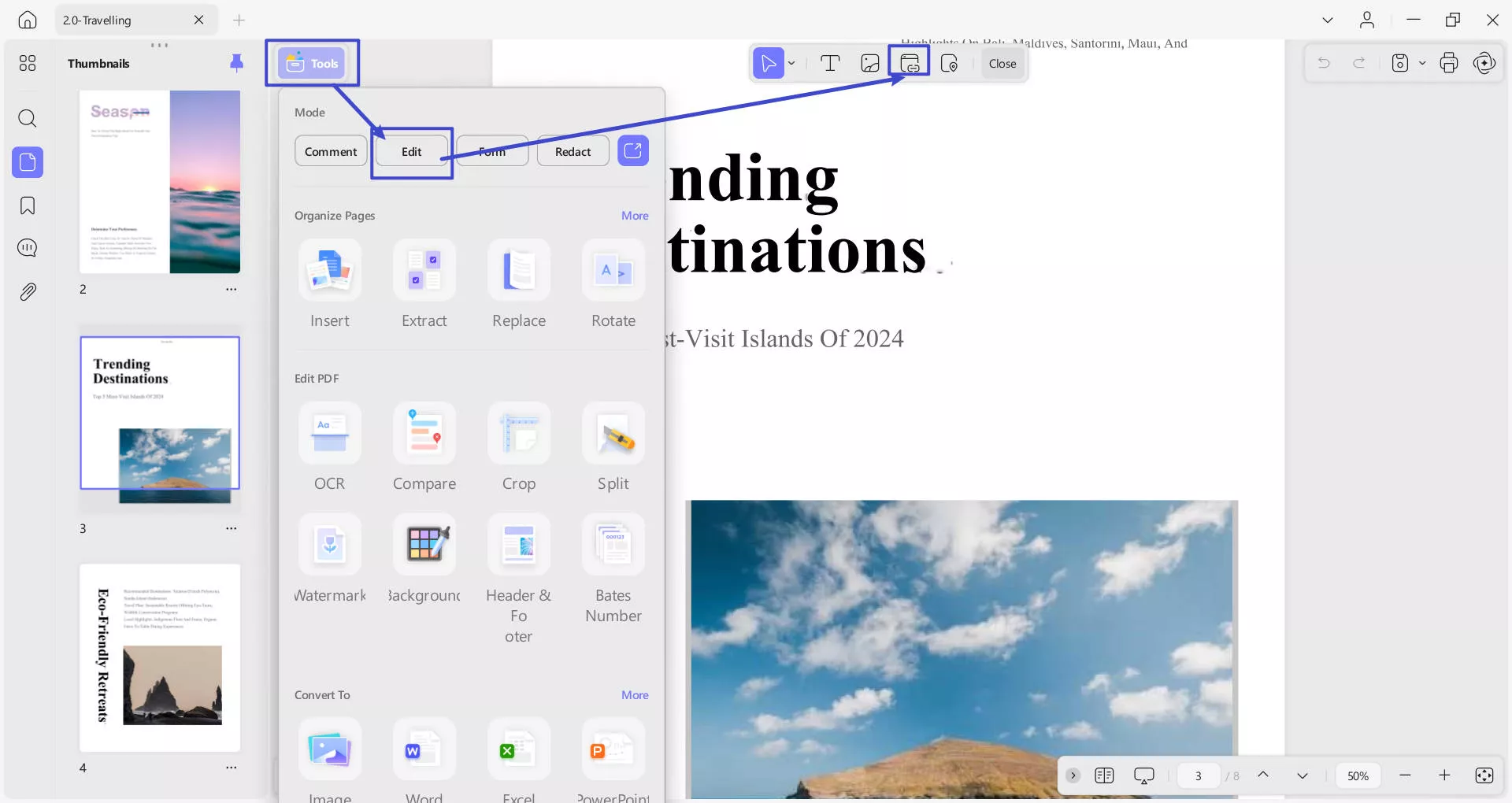
Bağlantı eklemek için ekranınızın sol üst tarafındaki Araçlar seçeneğine tıklayın. Sağlanan listeden Düzenle'yi seçin ve ardından Bağlantı Ekle ve Düzenle seçeneğine tıklayın. Bundan sonra PDF'in herhangi bir yerine dokunarak bağlantı ekleyin.
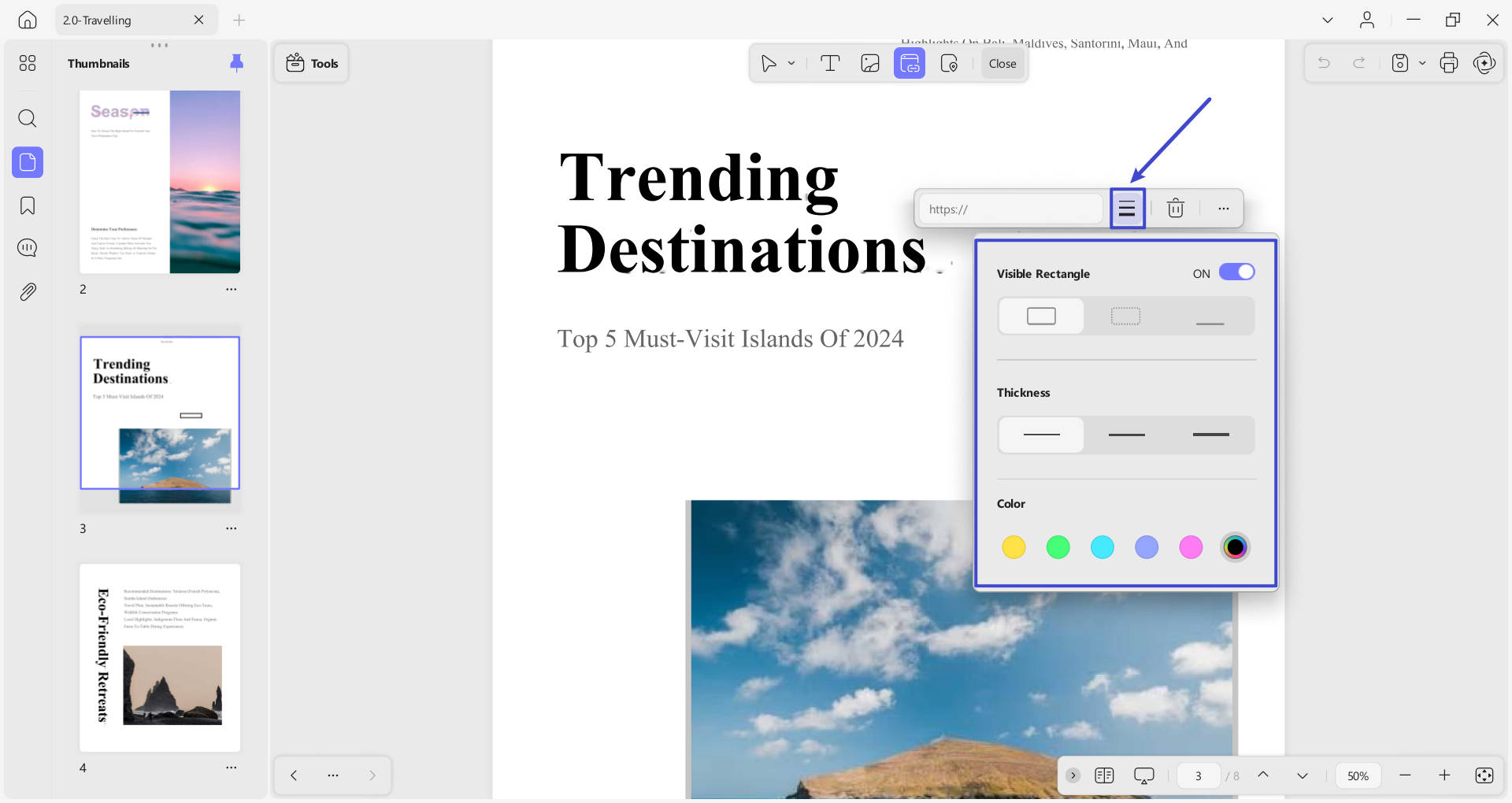
- Bağlantıyı ekledikten sonra, Kenarlık Ayarları ve Sil gibi daha fazla seçenek sunan bir kayan çubuk görünecektir .
- Kenarlık Ayarları seçeneğine basmak Kenarlık Kalınlığını , Rengini ve Görünürlüğünü değiştirmenize olanak tanır .
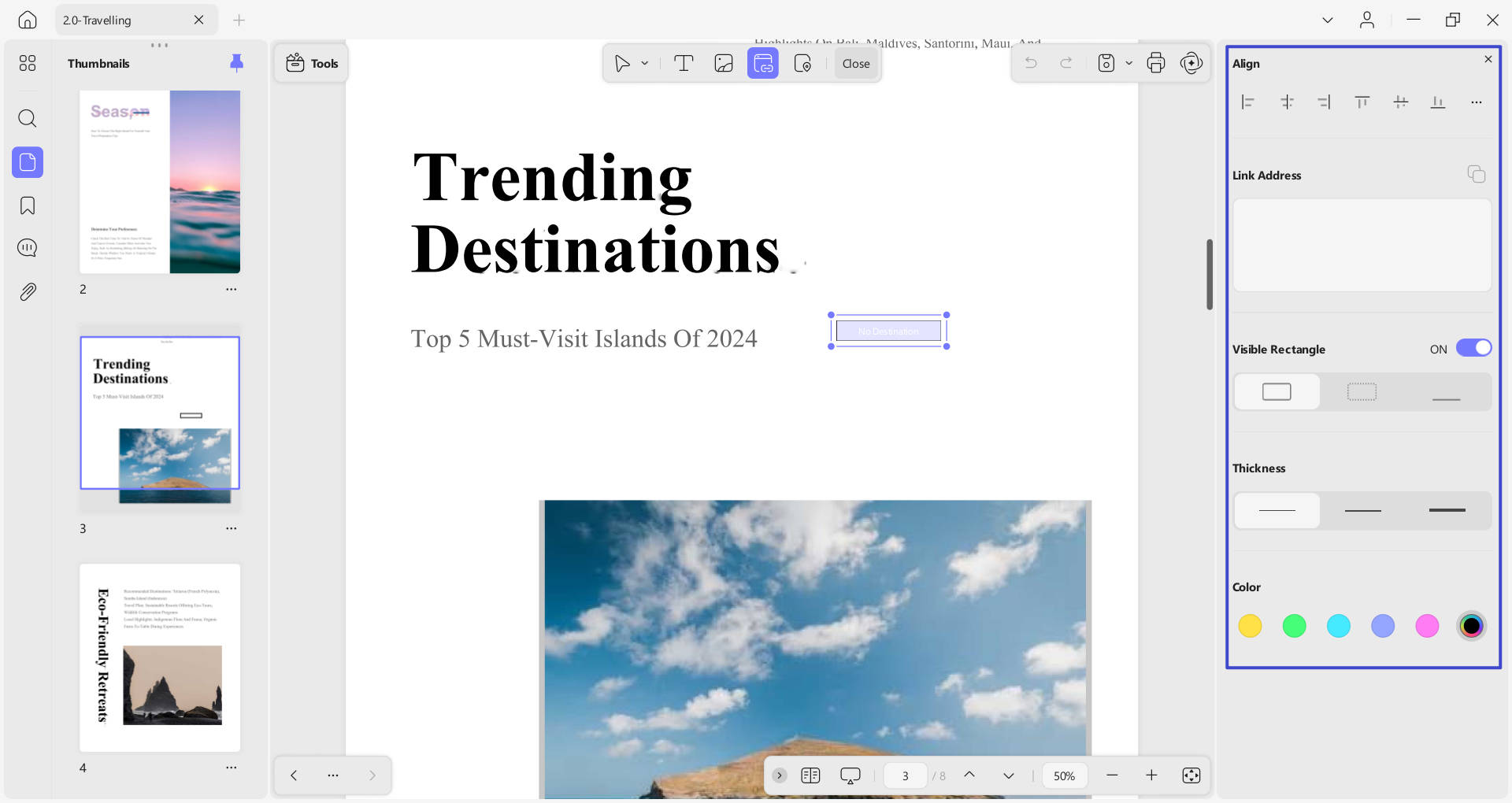
- Bunun dışında Üç Nokta seçeneğine basarak Daha Fazla seçeneği ortaya çıkarabilir ve eklediğiniz bağlantıyı buna göre özelleştirebilirsiniz.
Sayfa Bağlantısını Ekle ve Düzenle
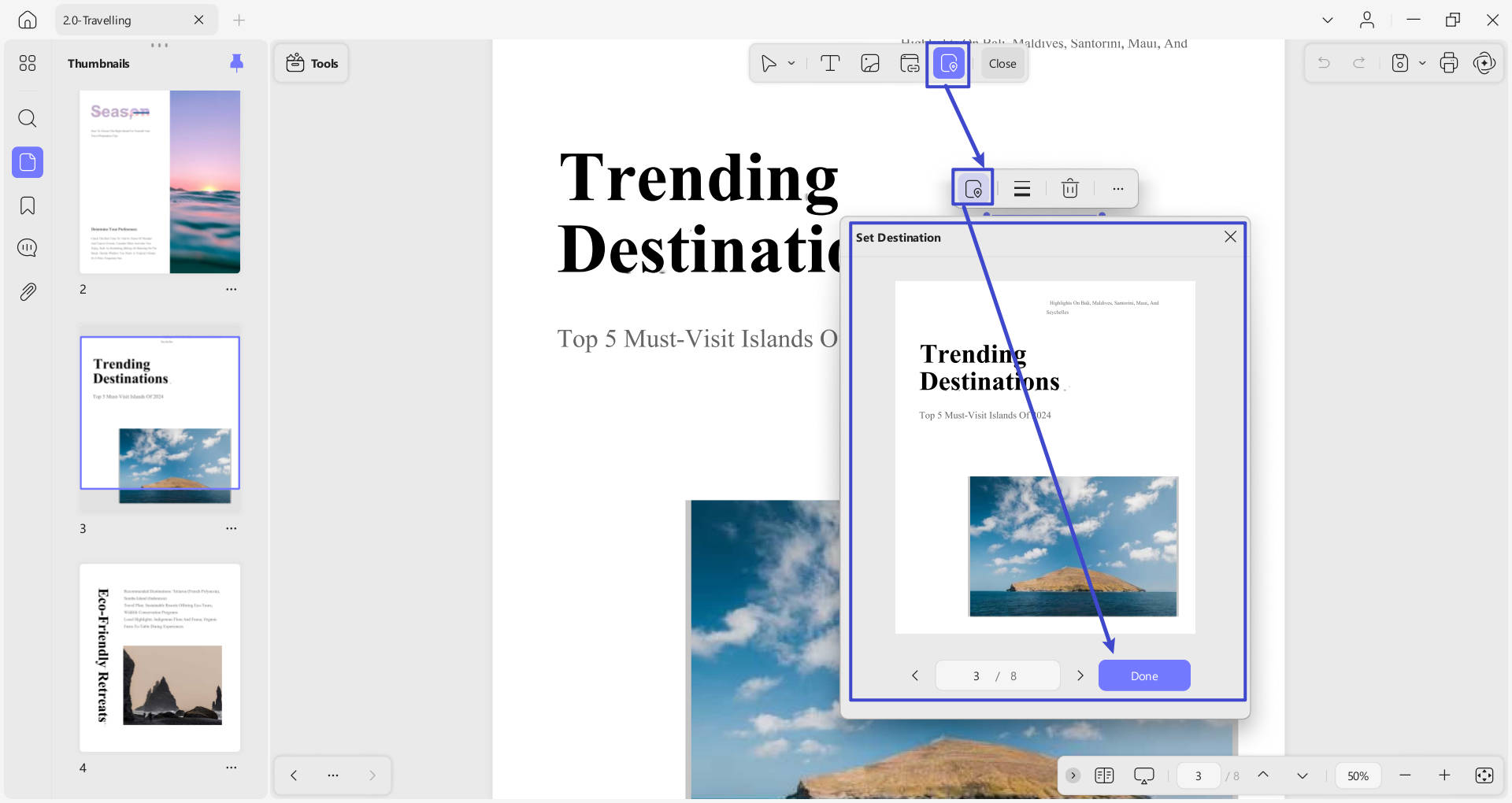
UPDF'de artık sol üst taraftaki Araçlar seçeneğinden Düzenleme moduna erişerek Bağlantı Sayfası Ekle ve Düzenle işlemlerini yapabilirsiniz.
- Şimdi sadece bağlantıyı eklemek istediğiniz alana tıklamanız yeterli.
- Bunu yaptığınızda, Sayfa Dizin Ayarları , Kenarlık Ayarları ve Diğer seçenekler gibi seçenekler sunan yüzen bir araç çubuğu görünecektir .
- Sayfa Dizin Ayarlarını numarayı seçerek ve değişiklikleri onaylamak için Bitti düğmesine basarak düzenleyebilirsiniz . (Düzenleme ayarlarının geri kalanı yukarıda tartışıldığı gibidir.)
Bağlantıyı Sil veya Kopyala
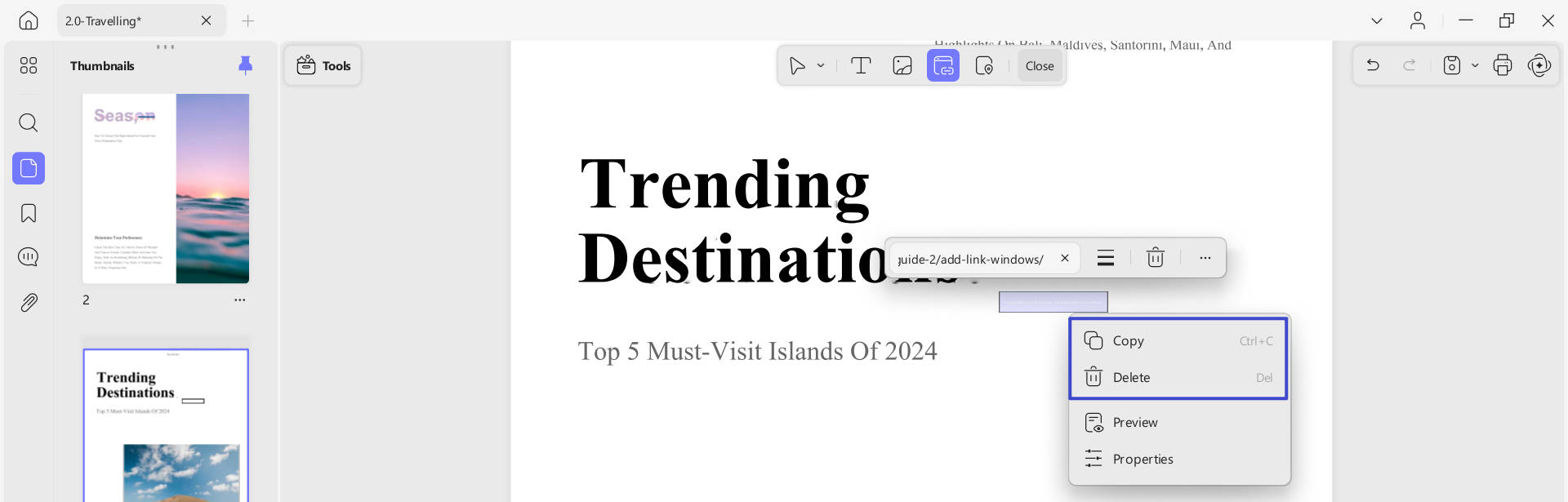
- Bir PDF'den bağlantıyı silmek veya kopyalamak için, bağlantının üzerine sağ tıklayın ve Sil veya Kopyala seçeneğini belirleyin.