 UPDF
UPDF
 UPDF için Windows
 UPDF Mac için
 iPhone/iPad için UPDF
 UPDF için Android
 Nomostar
 UPDF AI Online
 UPDF Sign
 IvyCraft
 PDF Düzenle
 PDF Not Ekle
 PDF Oluştur
 PDF Formu
 Linkleri Düzenle
 PDF Dönüştür
 OCR
OCR PDF → Word
 PDF → Görsel
 PDF → Excel
 PDF Düzenle
 PDF Birleştir
 PDF Böl
 PDF Kırp
 PDF Döndür
 PDF Koru
 PDF İmzala
 PDF Düzenle
 PDF Temizle
 Güvenliği Kaldır
 PDF Oku
 UPDF Bulut
 PDF Sıkıştır
 PDF Yazdır
 Toplu İşlem
 UPDF AI Hakkında
 UPDF AI Çözümleri
 Yapay Zeka Kullanım Kılavuzu
 UPDF AI Hakkında Sıkça Sorulan Sorular
 PDF'yi Özetle
 PDF'yi Çevir
 PDF'yi açıkla
 PDF ile sohbet edin
 Yapay Zeka ile Sohbet
 Görüntü ile sohbet
 PDF'den Zihin Haritasına
 PDF AI Araçları
 Görsel AI Araçları
 AI Sohbet Araçları
 AI Yazma Araçları
 AI Çalışma Araçları
 AI İş Araçları
 Diğer AI Araçları
 AI Yer İmi Oluşturma
 AI Yer İmi Özeti
 AI Filigran Oluşturma
 AI Arka Plan Oluşturma
 AI Çıkartma Oluşturma
 AI Damga Oluşturma
 AI Yazım Paketi
 UPDF Yardımcı Pilot
 AI Sayfa Yönetimi
 AI Semantik Arama
 PDF to Word
 PDF to Excel
 PDF to PowerPoint
 Kurumsal Çözüm
 Kurumsal Plan
 Kurumsal Kullanıcı Kılavuzu
 Kurumsal Webinar
 BT
BT Eğitim
 İnşaat
 Mali Hizmetler
 Sağlık Hizmetleri
 Sigorta
 Hukuk
Hukuk İmalat
 Hükümet
 Eğitim Çözümü
 Müşteri Hikayeleri
 Kullanıcı Kılavuzu
 UPDF Püf Noktaları
 Sıkça Sorulan Sorular
 UPDF Yorumları
 İndirme Merkezi
 Blog
Blog Haber Merkezi
 Teknik Özellikler
 Güncellemeler
 UPDF vs. Adobe Acrobat
 UPDF vs. Foxit
 UPDF vs. PDF Expert

Windows'ta PDF Belgelerini İmzalayın
İmzalar, belirli bir belgede onayı göstermenin harika bir yoludur. Bu belirli öğe görev yürütmede bir gereklilik olarak kabul edilirken, UPDF farklı yerlere uçmadan belgeleri imzalamayı kolaylaştırmıştır. Bu kılavuz, UPDF kullanılarak belgelere mükemmel imzaların nasıl ekleneceği hakkında genel bir bakış sağlar.
Önemli Not: UPDF hem dijital imzaları hem de elektronik imzaları destekler. Kullanıcılar, ilgili moda geçerek her türlü imzayı ekleyebilirler: 'Açıklama' ve 'Form Hazırla'.
Aşağıdaki butona tıklayarak UPDF'yi indirin ve aşağıdaki adımları takip ederek PDF olarak imzalayın.
Windows • macOS • iOS • Android %100 güvenli
Aşağıdaki bölümde UPDF ile PDF'leri nasıl imzalayacağınızı anlatacağız.
Bonus İpucu
1. Elektronik İmza Nasıl Eklenir
Windows'ta UPDF ile elektronik imzalar ekleyebilirsiniz. Oluşturma süreci için verilen adım adım öğreticiyi izleyin:
- Sadece “ Araçlar” > “Yorum ” > “İmza ” simgesine tıklayın .
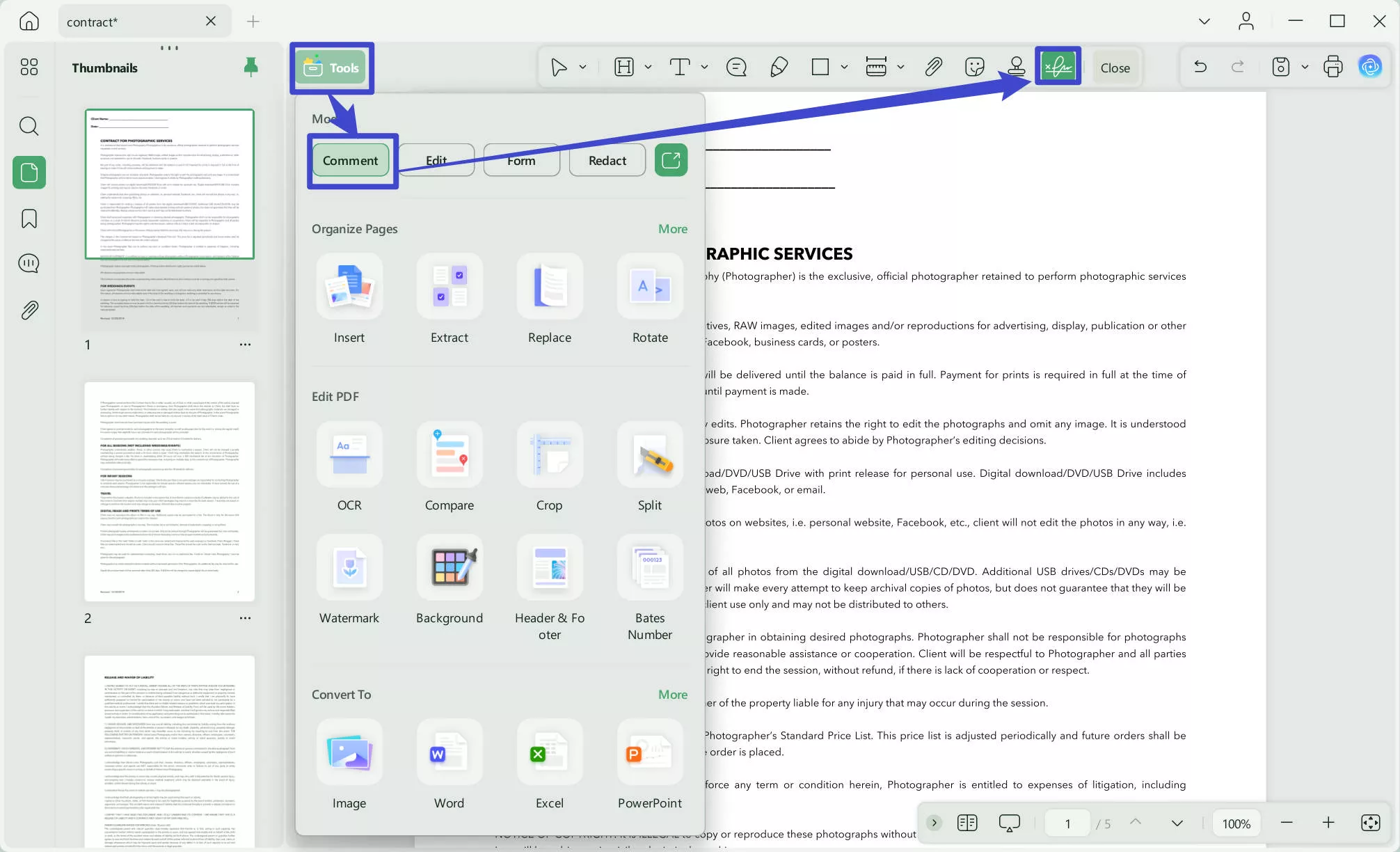
- "İmza" simgesine tıkladıktan sonra üç ek seçenek daha sunulur: Fare, Klavye ve Görüntü
- Fare için: Lütfen Buraya İmza Atın kutusunda , kaydırıcıyı kullanarak kalınlığını artırma seçeneğiyle farenizi kullanarak bir imza çizebilirsiniz. Bunun yanı sıra, imzanızın rengini değiştirin. Ayrıca, Temizle simgesi oluşturulan imzanın tamamını kaldırır.
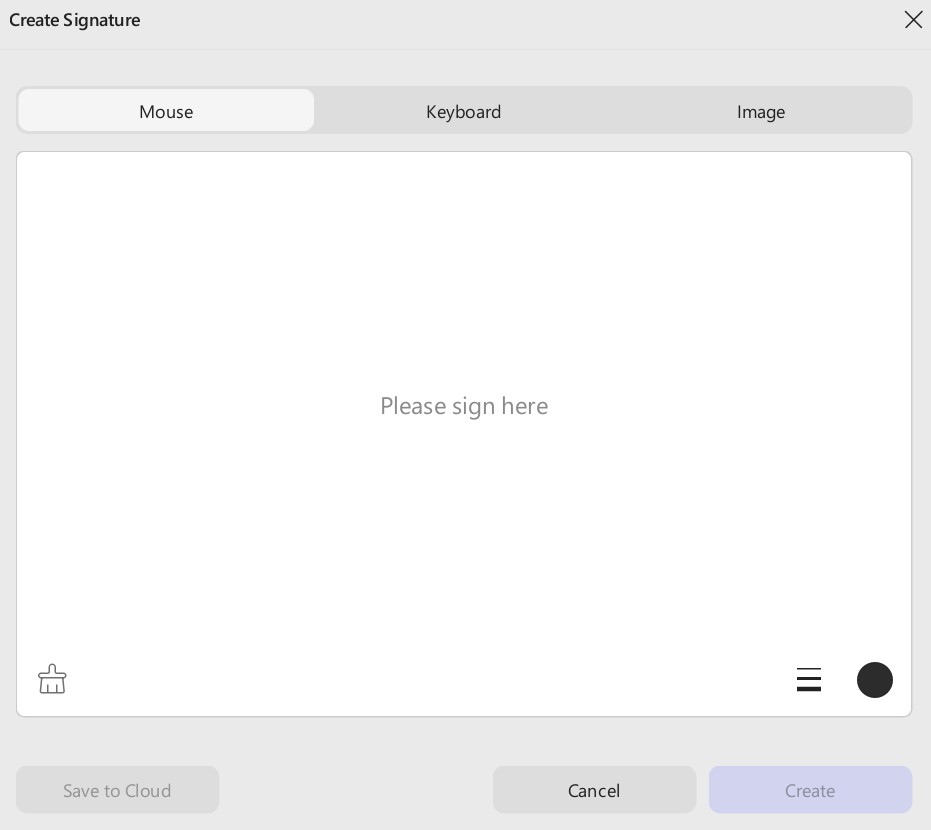
- Klavye için: Klavye yardımıyla, verilen alana imzanızı yazabilirsiniz. Bunu değiştirmek, fareye benzer işlevler sağlar.
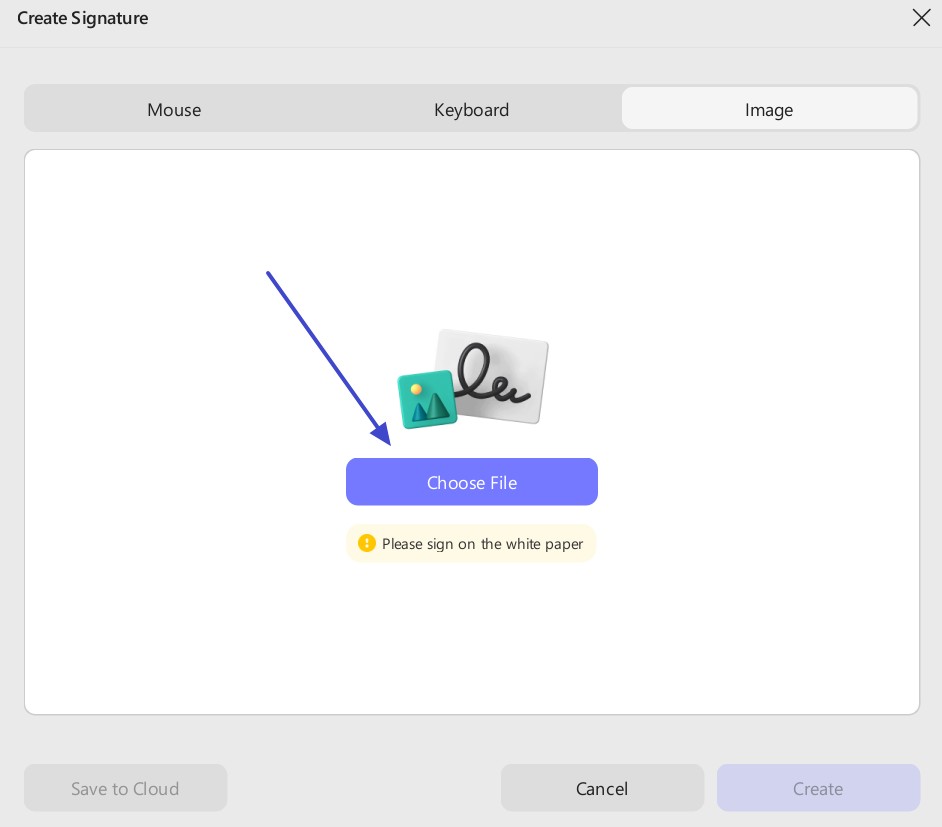
- Resim İçin: Bu fonksiyon , Dosya Seç düğmesi aracılığıyla bir imza için bir resim yüklemeyi sağlar . Bu resim bir imzaya dönüştürülecektir.
2. Dijital İmza Nasıl Eklenir
Bazı durumlarda, profesyonel PDF formlarını doldurmak gibi, belgeyi doğrulamak için dijital imza eklemek isteyebilirsiniz. UPDF'de dijital imza oluşturmak, eklemek ve düzenlemek nispeten kolaydır. Belgelerinize dijital imzaları nasıl ekleyebileceğinizi tartışalım.
Seçenek 1. Dijital İmza Oluşturun ve Ekleyin
UPDF tarafından PDF'nize dijital imza eklemek için iki seçenek sunulmaktadır. Bu tartışmada, ilk seçeneği inceleyeceğiz: PDF'nize manuel olarak imza oluşturma ve ekleme.
Adım 1. İmza Kutusunu Ekleme
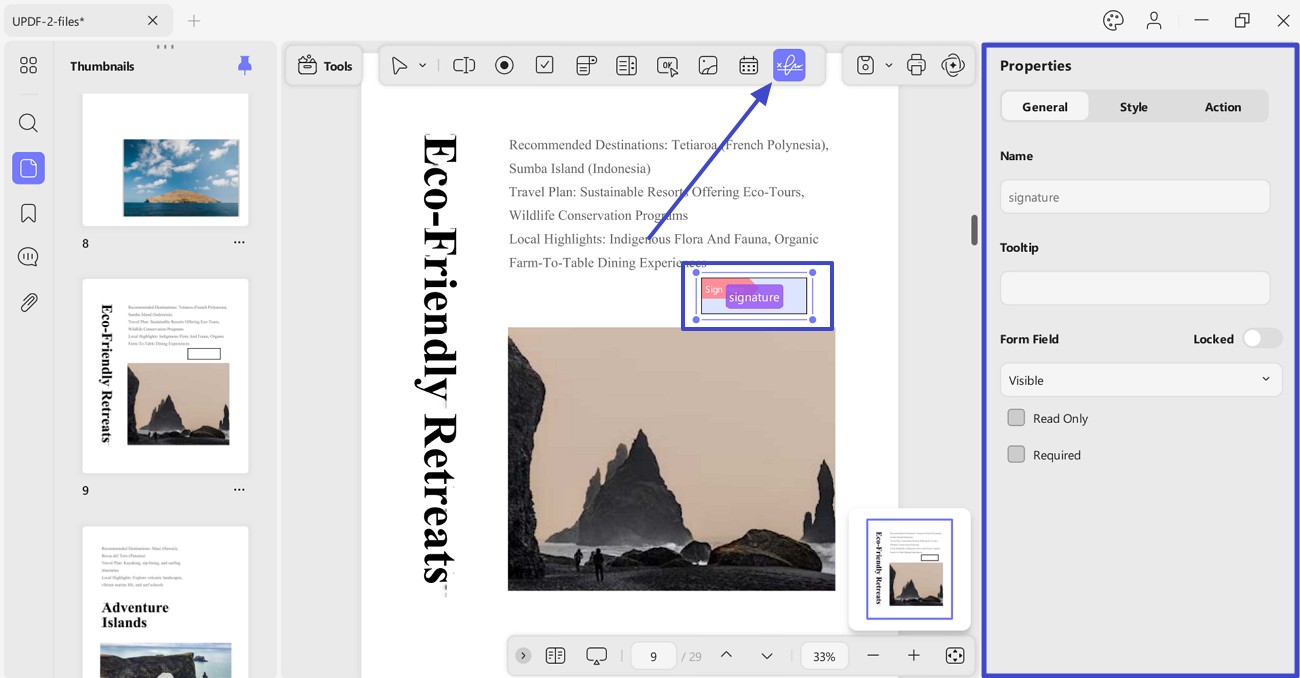
- UPDF’de açtığınız PDF belgesinde Araçlar seçeneğine gidin ve menüden Form seçeneğini seçin.
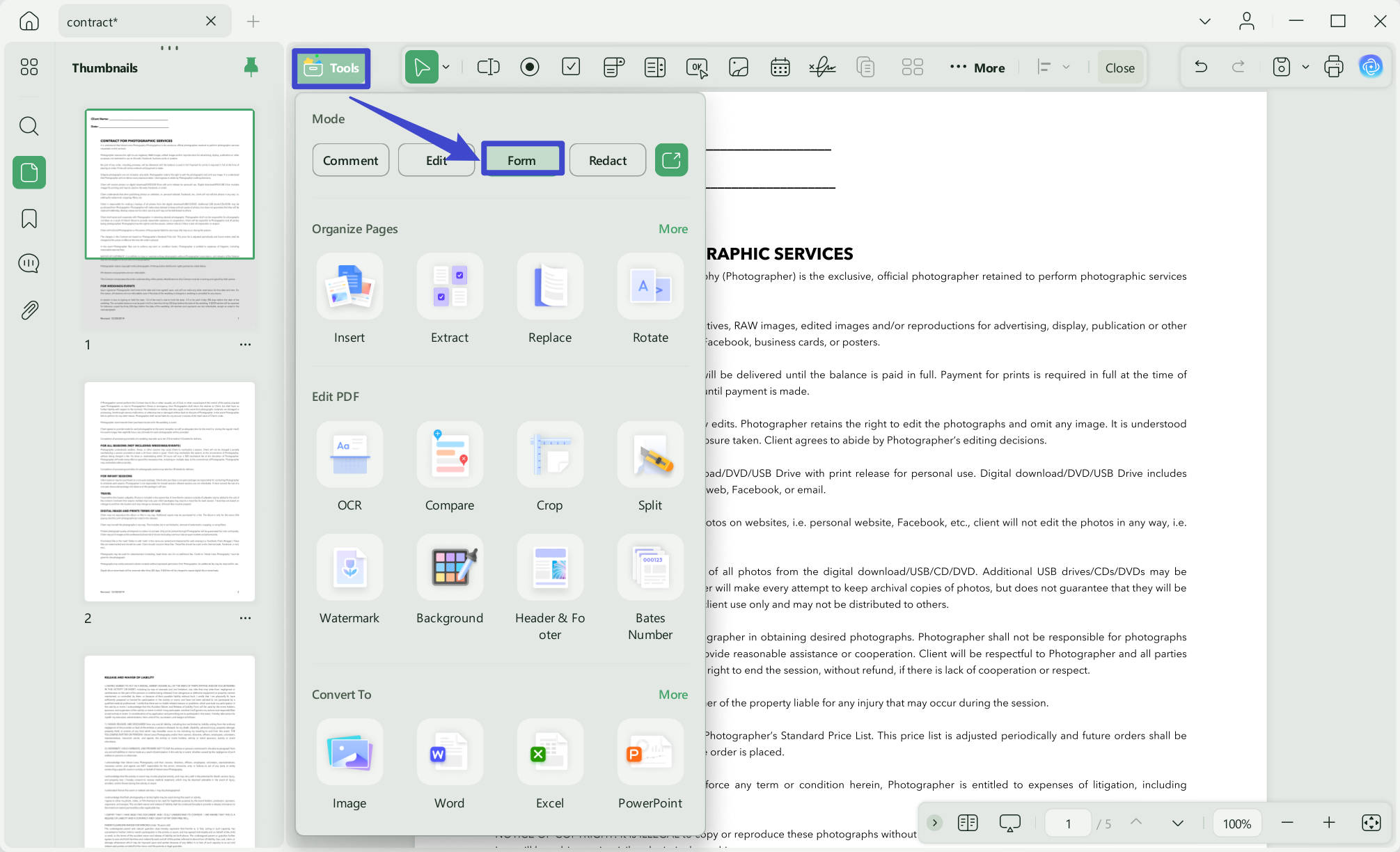
- Üst çubuk menüsünden Dijital İmza Menüsünü seçin ve seç-bırak eylemini açmak için tıklayın.
- Şimdi istediğiniz yere bir kutu çizin. Sürükleyip istediğiniz yere yerleştirebilirsiniz.
- Üzerine çift tıklayarak özelliklerini özelleştirebilirsiniz.
- Genel Ayarlar: İmza adını özelleştirebilir, araç ipucu ekleyebilir, imza alanını kilitleyebilir veya kilidini açabilir, görünürlüğünü ayarlayabilir, salt okunur yapabilir veya imza alanını vurgulamak için "Gerekli" seçeneğini etkinleştirebilirsiniz.
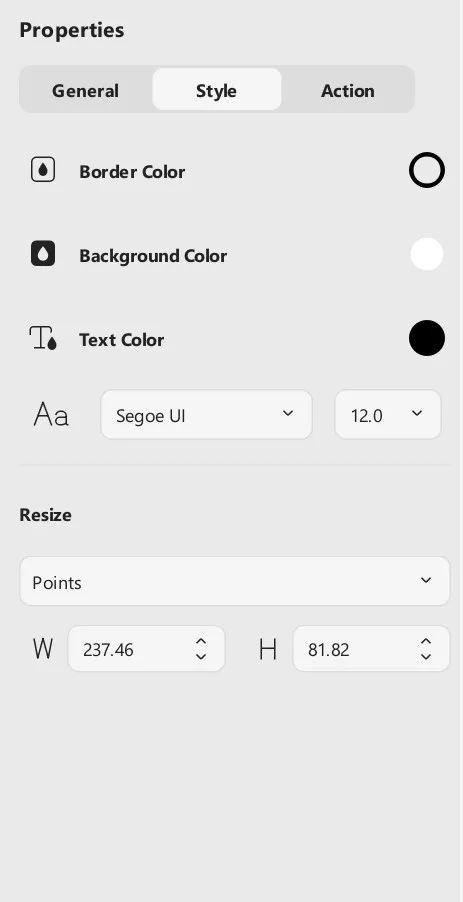
- Stil Ayarları: İmza alanının kenarlığını, dolgusunu ve metin renklerini kişiselleştirebilir, yazı tipini ve yazı boyutunu değiştirebilir, imza alanının boyutlarını manuel olarak ayarlayabilirsiniz.
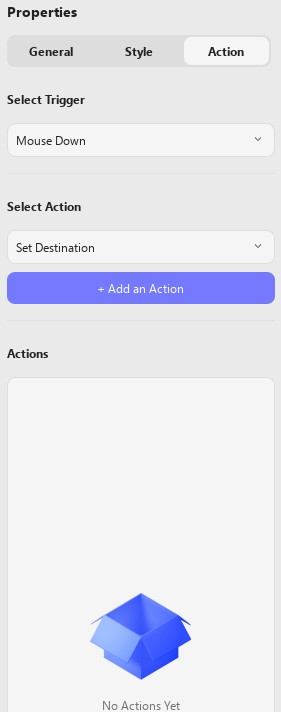
- Eylem Ayarları: UPDF ayrıca aşağıdaki ekran görüntüsünde gösterildiği gibi imzayla ilişkili eylemleri eklemenize de olanak tanır.
- Özelleştirmeyi tamamlayıp dijital imza alanını başarıyla ekledikten sonra belgeyi kaydedebilir, başkalarının formu doldurmasına izin verebilir ve sonunda dijital imza bırakabilirsiniz.
Adım 2. Dijital İmza Oluşturma
Oluşturduğunuz veya kaydettiğiniz herhangi bir imzayı herhangi bir belgeye ekleyebilirsiniz.
- Okuyucu moduna geçin ve imza kutusuna tıklayın.
- Dijital imzanızı oluşturabilir veya içe aktarabilirsiniz.
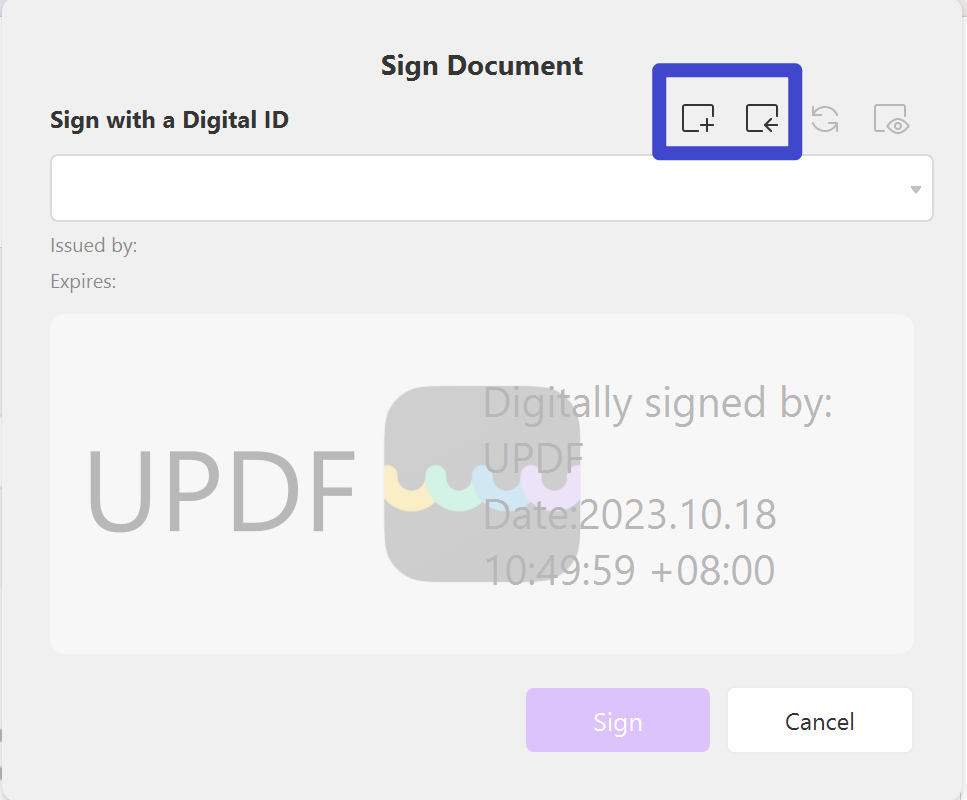
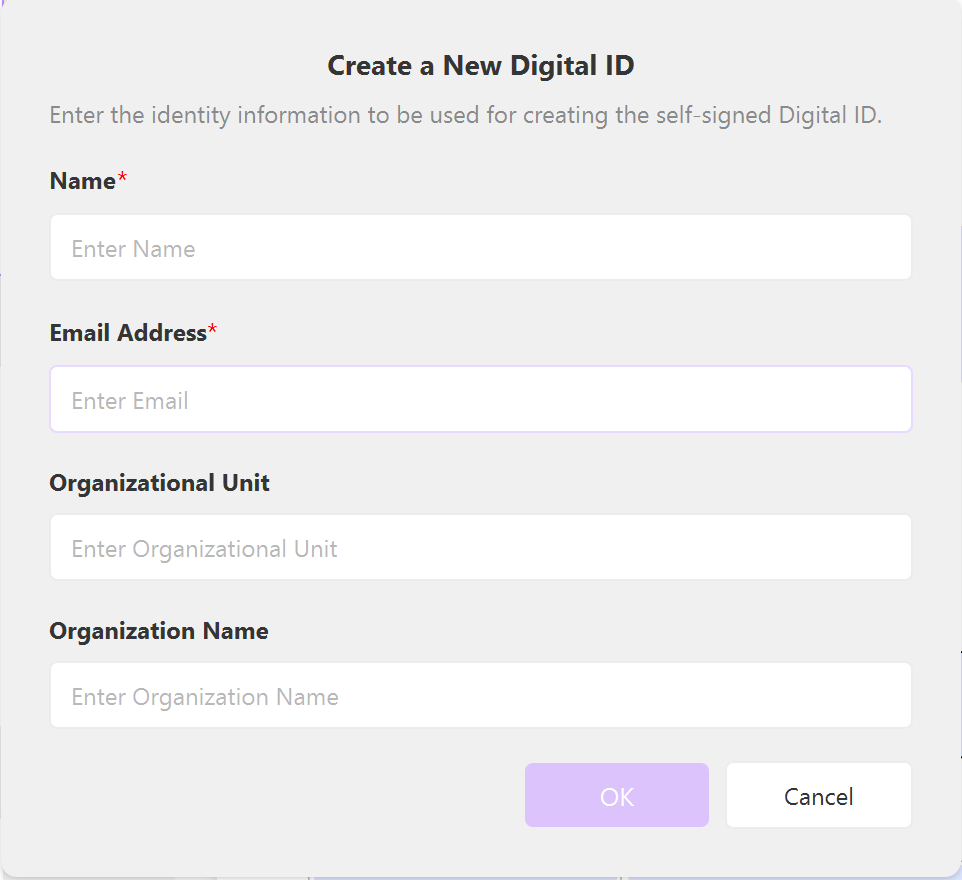
- Dijital imzanızı oluşturmak için Oluştur butonuna tıklayın.
- Aşağıdaki menüye, resimdeki bilgileri girin ve Tamam'a basarak devam edin.
- Dijital kimliğiniz oluşturulduktan sonra kimliğinizi korumak için en az altı karakterden oluşan bir şifre girmeniz gerekmektedir.
- Şimdi PDF dosyanıza dijital imza eklemek için İmzala butonuna tıklayın.
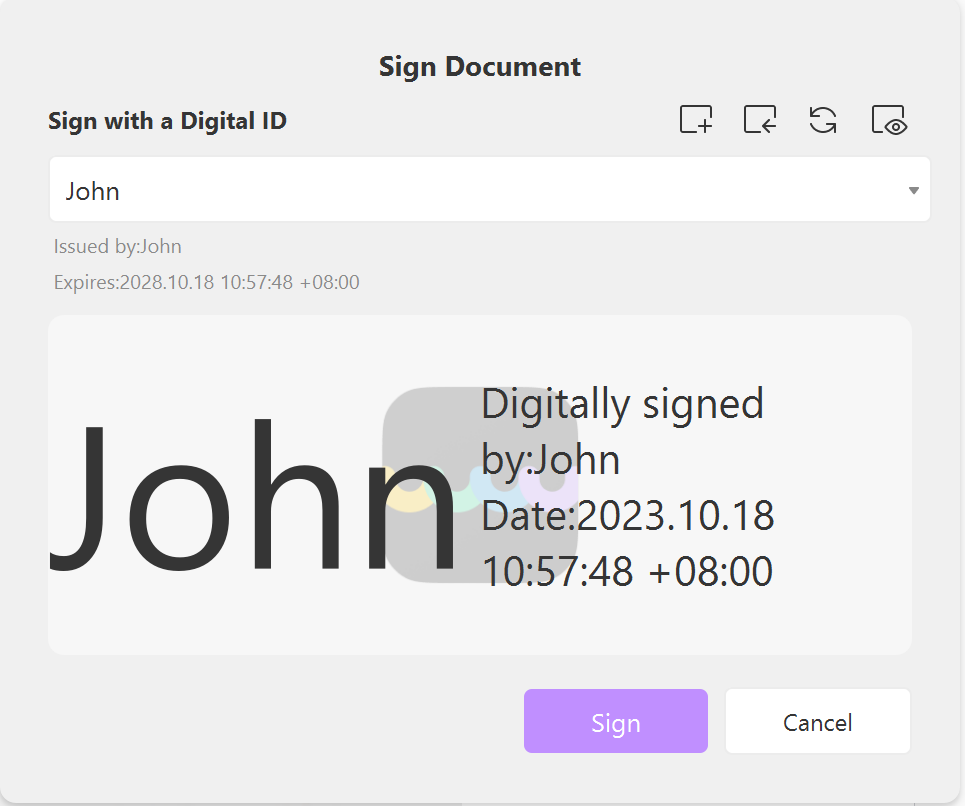
- UPDF, dijital olarak imzalanmış dosyanız için depolama hedefini seçmenizi isteyecektir. Bunu yapın ve işiniz bitti!
- İmzanın üzerine tıklayarak özelliklerini ve sertifikasını görebilirsiniz.
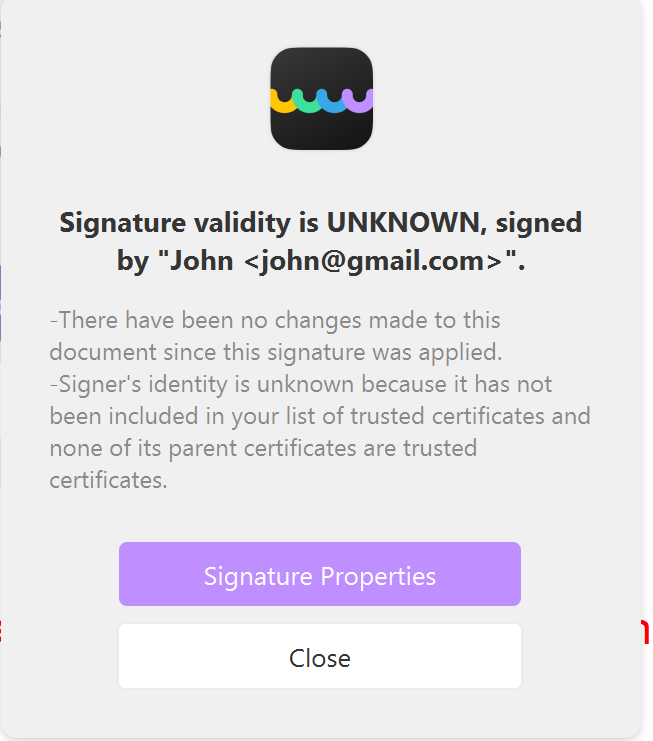
Seçenek 2. Dijital İmzayı İçe Aktarın ve Ekleyin
Alternatif bir yol ise Oluştur butonuna tıklamak yerine içe aktar butonuna tıklayarak imzayı içe aktarmaktır.
- Mevcut dijital kimliğinizi cihazınıza göz atarak içe aktarabilirsiniz.
- Dijital Kimlik şifrenizi girerek devam edin, çünkü şifrenizi bilmediğiniz takdirde dijital kimliğe erişemezsiniz.

- Daha sonra Kaydet’e tıklayın.
- İmzaya tıklayın, açılır menüden içe aktardığınız dijital kimliğinizi seçin ve İmzala'ya tıklayın.
UPDF çok havalı özellikler sunuyor. Şimdi büyük bir indirimle pro sürümüne yükseltmekten çekinmeyin .