 UPDF
UPDF
 UPDF için Windows
 UPDF Mac için
 iPhone/iPad için UPDF
 UPDF için Android
 Nomostar
 UPDF AI Online
 UPDF Sign
 IvyCraft
 PDF Düzenle
 PDF Not Ekle
 PDF Oluştur
 PDF Formu
 Linkleri Düzenle
 PDF Dönüştür
 OCR
OCR PDF → Word
 PDF → Görsel
 PDF → Excel
 PDF Düzenle
 PDF Birleştir
 PDF Böl
 PDF Kırp
 PDF Döndür
 PDF Koru
 PDF İmzala
 PDF Düzenle
 PDF Temizle
 Güvenliği Kaldır
 PDF Oku
 UPDF Bulut
 PDF Sıkıştır
 PDF Yazdır
 Toplu İşlem
 UPDF AI Hakkında
 UPDF AI Çözümleri
 Yapay Zeka Kullanım Kılavuzu
 UPDF AI Hakkında Sıkça Sorulan Sorular
 PDF'yi Özetle
 PDF'yi Çevir
 PDF'yi açıkla
 PDF ile sohbet edin
 Yapay Zeka ile Sohbet
 Görüntü ile sohbet
 PDF'den Zihin Haritasına
 PDF AI Araçları
 Görsel AI Araçları
 AI Sohbet Araçları
 AI Yazma Araçları
 AI Çalışma Araçları
 AI İş Araçları
 Diğer AI Araçları
 AI Yer İmi Oluşturma
 AI Yer İmi Özeti
 AI Filigran Oluşturma
 AI Arka Plan Oluşturma
 AI Çıkartma Oluşturma
 AI Damga Oluşturma
 AI Yazım Paketi
 UPDF Yardımcı Pilot
 AI Sayfa Yönetimi
 AI Semantik Arama
 PDF to Word
 PDF to Excel
 PDF to PowerPoint
 Kurumsal Çözüm
 Kurumsal Plan
 Kurumsal Kullanıcı Kılavuzu
 Kurumsal Webinar
 BT
BT Eğitim
 İnşaat
 Mali Hizmetler
 Sağlık Hizmetleri
 Sigorta
 Hukuk
Hukuk İmalat
 Hükümet
 Eğitim Çözümü
 Müşteri Hikayeleri
 Kullanıcı Kılavuzu
 UPDF Püf Noktaları
 Sıkça Sorulan Sorular
 UPDF Yorumları
 İndirme Merkezi
 Blog
Blog Haber Merkezi
 Teknik Özellikler
 Güncellemeler
 UPDF vs. Adobe Acrobat
 UPDF vs. Foxit
 UPDF vs. PDF Expert

PDF'yi GÜNCELLEMELİ olarak görüntüle
- 1. Sayfa Görüntüleme Modları
- 2. Birden Fazla PDF'yi Görüntüleme
- 3. Bir PDF'de Gezinme
- 4. PDF Slayt Gösterisi
1. Sayfa Görüntüleme Modları
UPDF, PDF'lerinizi görüntülemek için bir dizi Sayfa Görüntüleme modu sunar.
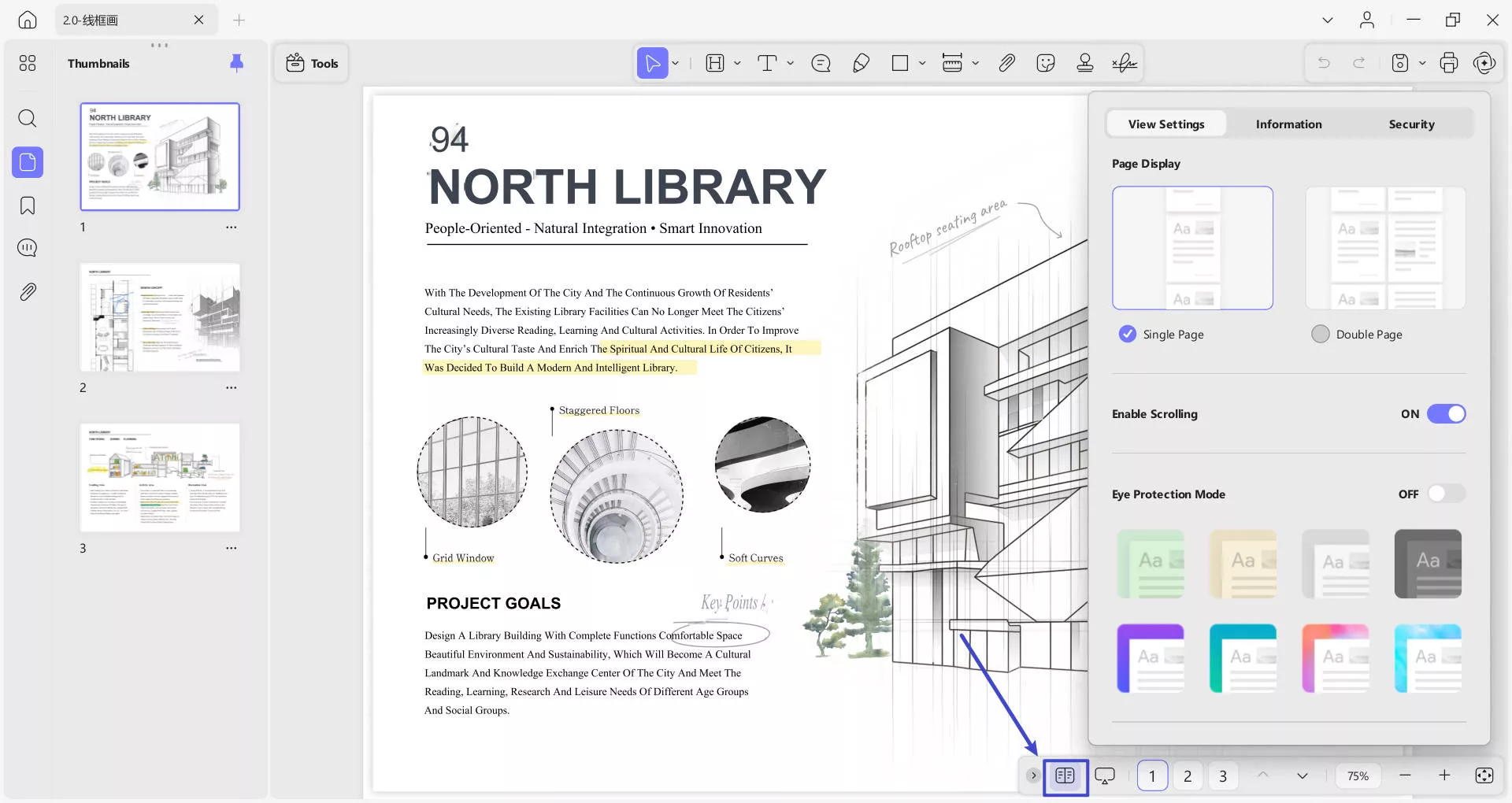
Sayfa Görüntüleme modunu değiştirmek için , alttaki çubuğa gidin ve Görünüm Ayarları seçeneğine basın. Bundan sonra, aşağıdaki sağlanan seçeneklerden birini seçin:
- Sayfa Görüntüleme: Tek Sayfa (aynı anda tek bir sayfayı görüntüleyebilirsiniz) ve Çift Sayfa (yan yana görüntüleme sağlar) olmak üzere 2 seçenek sunar .
- Kaydırmayı Etkinleştir: Açık olduğunda PDF'nizde sorunsuz bir şekilde kaydırabilirsiniz.
- Göz Koruma Modu: Bu seçeneği açık konuma getirdiğinizde, okunabilirliğinizi artırmak için farklı temalar seçebilirsiniz.
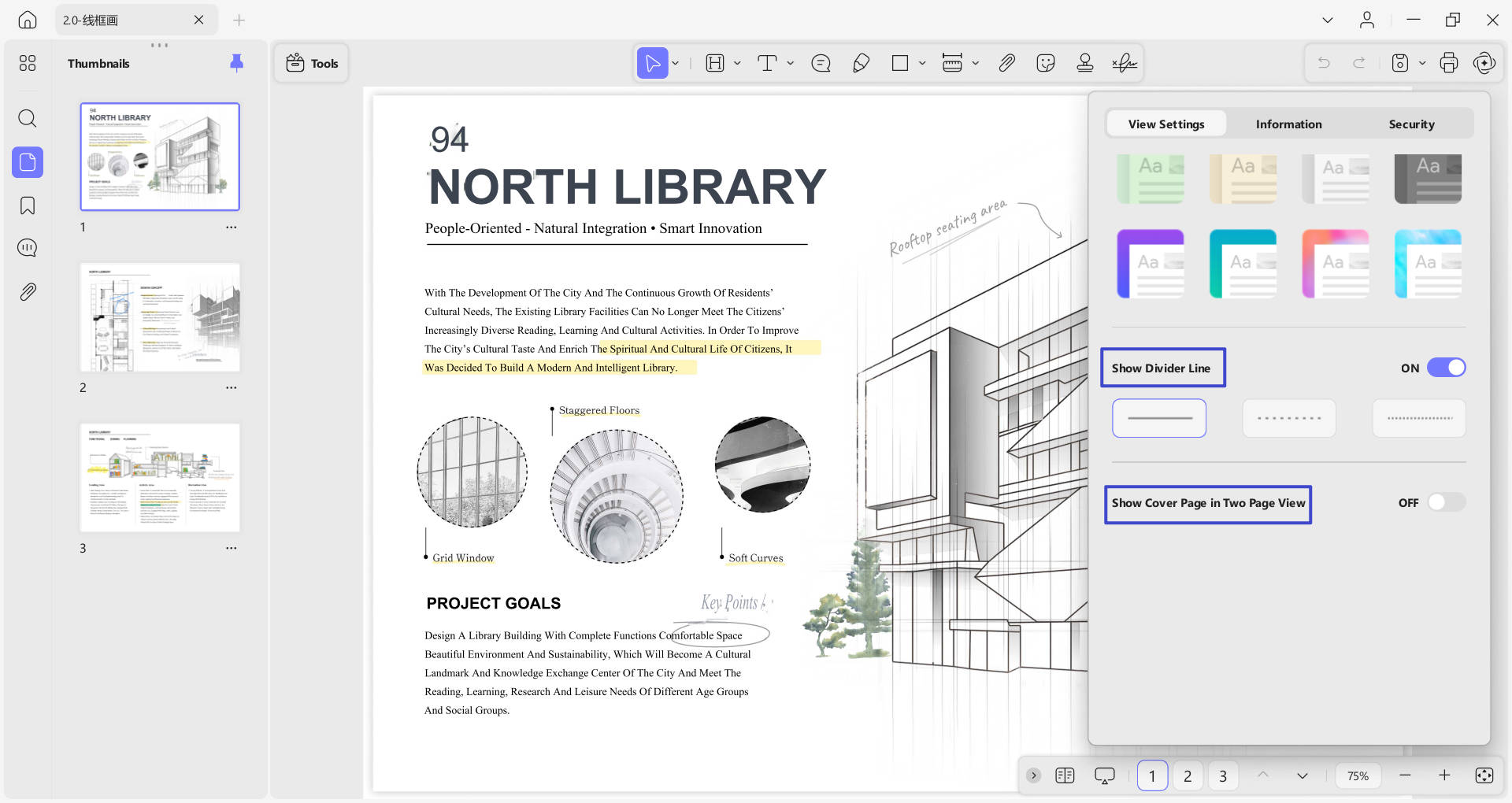
- Ayırıcı Çizgiyi Göster: Ayırıcı çizgiler, PDF sayfalarını seçtiğiniz çizgiden ayırır.
- Kapak Sayfasını İki Sayfa Görünümünde Göster: Bu seçenek, kapak sayfasını iki sayfa görünümünde görüntülemenizi sağlar.
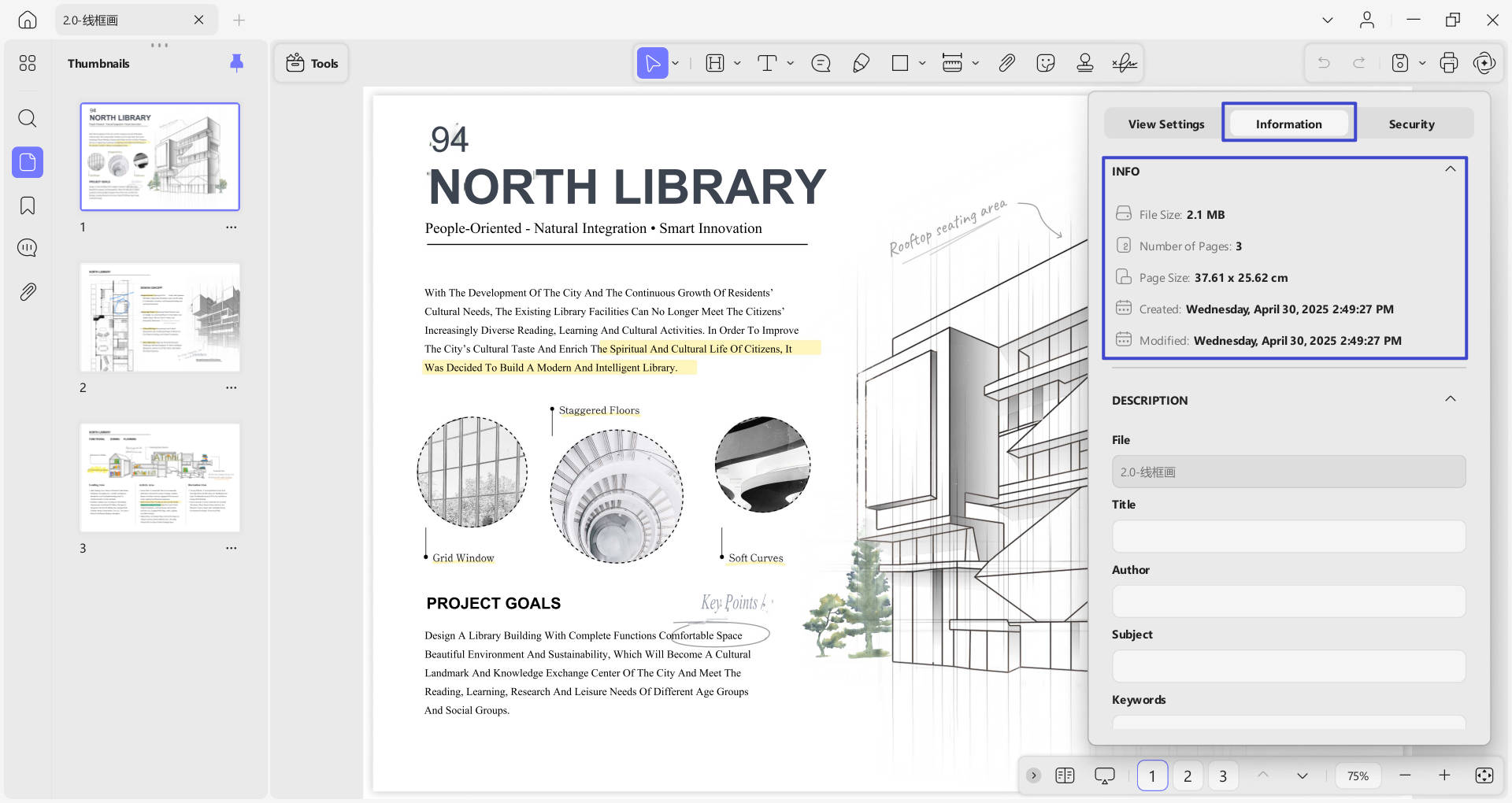
- Görünüm Ayarları'nın yanında , PDF'nizle ilgili bilgileri girebileceğiniz Bilgi bölümünü göreceksiniz .
- İlk bölüm , Dosya Boyutu, Sayfa Sayısı, Sayfa Boyutu, Oluşturulma ve Değiştirilme bilgilerinin ayrıntılarını içeren Bilgi bölümüdür .
- Bilgi'nin altında Açıklama kısmı var , buraya Dosya adı , Başlık, Yazar, Konu ve Anahtar Kelimeler'i ekleyebilirsiniz .
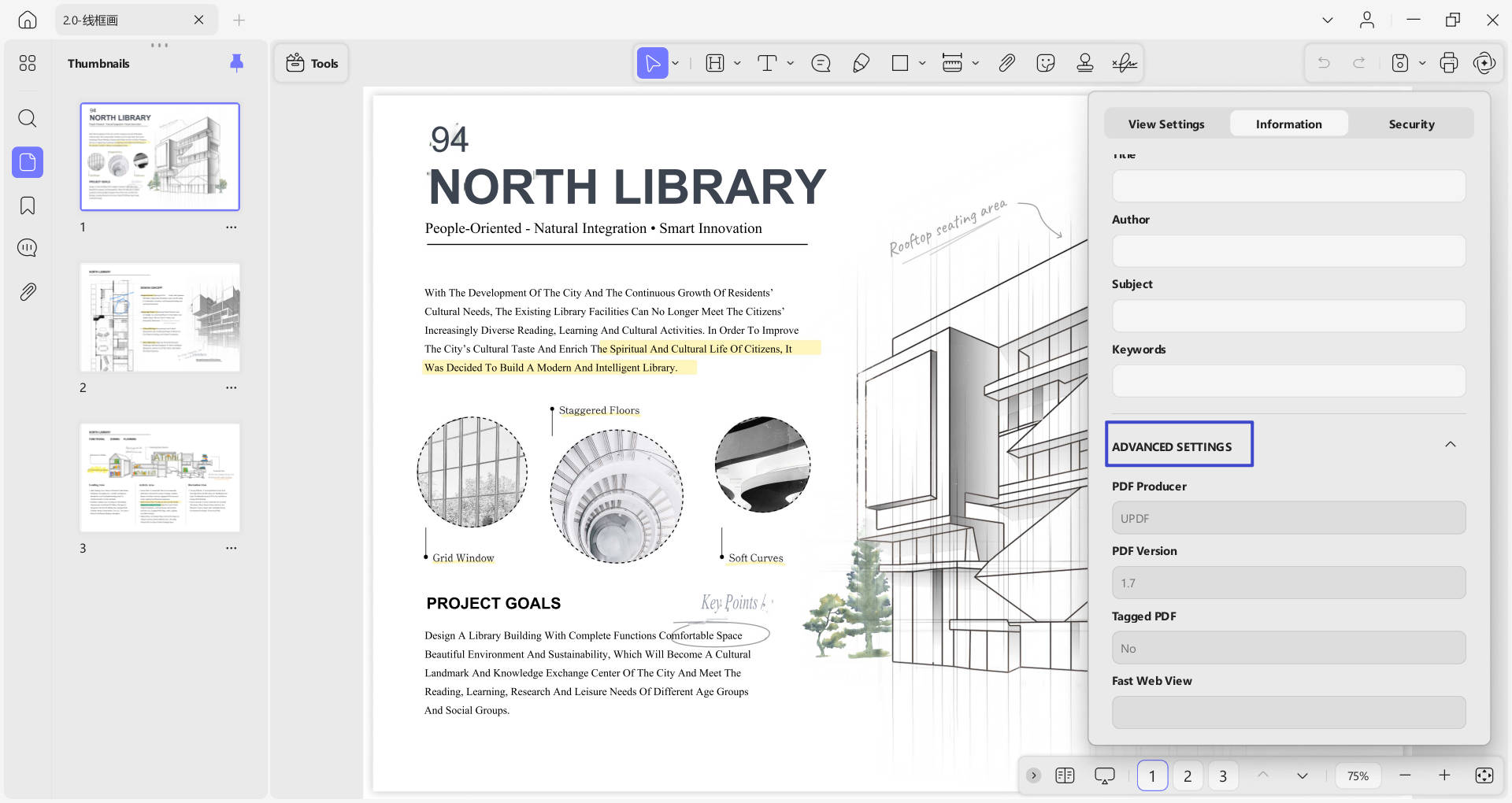
- Açıklama'nın hemen altında , PDF Üreticisi, PDF Sürümü, Etiketli PDF ve Hızlı Web Görünümü gerektiren Gelişmiş Ayarlar'ı göreceksiniz .
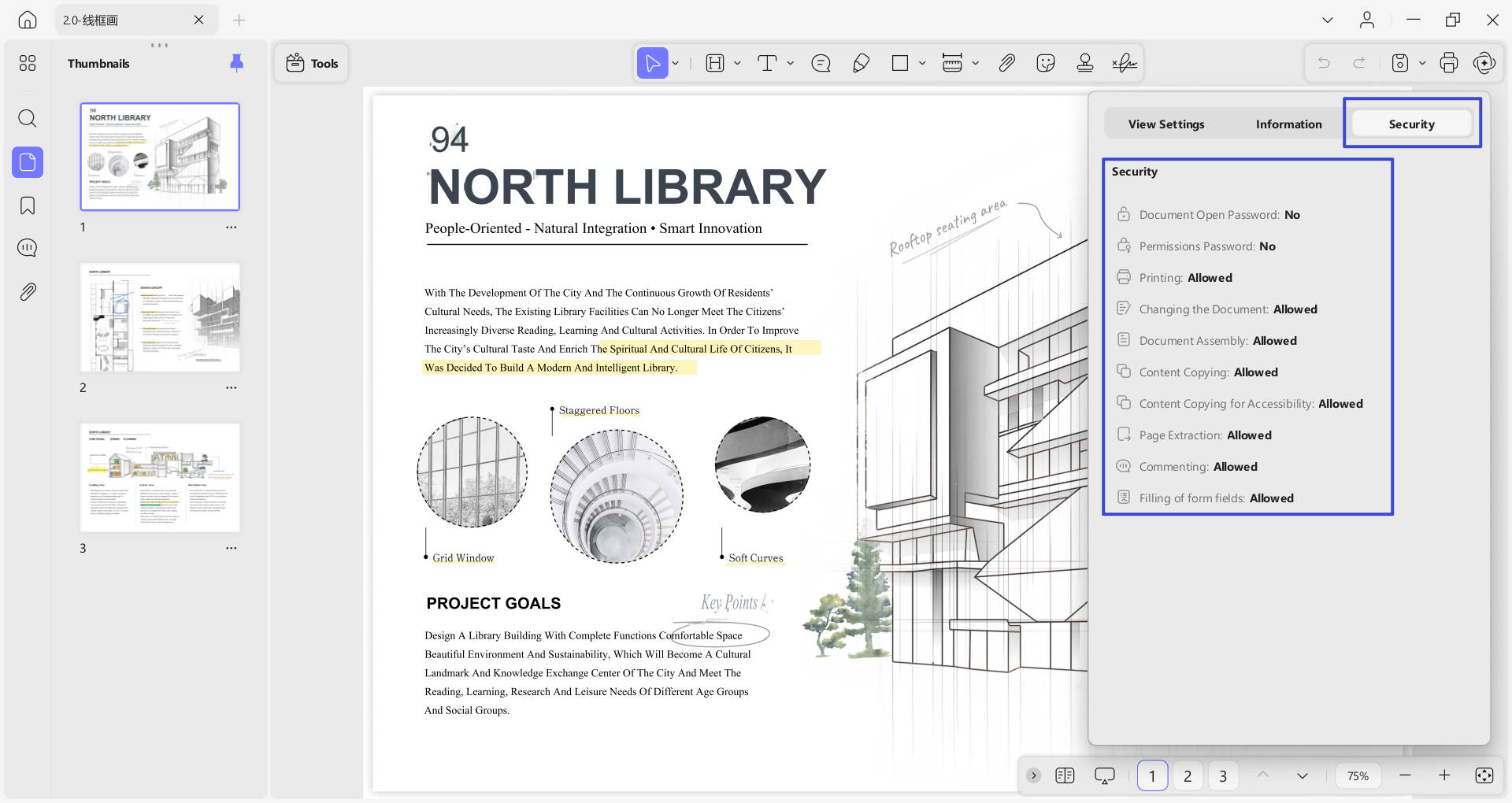
- Bilgi bölümünün yanında , aşağıdaki ekran görüntüsünde gösterildiği gibi PDF'nin güvenlik yönlerini ortaya koyan Güvenlik bölümümüz var .
2. Birden Fazla PDF'yi Görüntüleyin
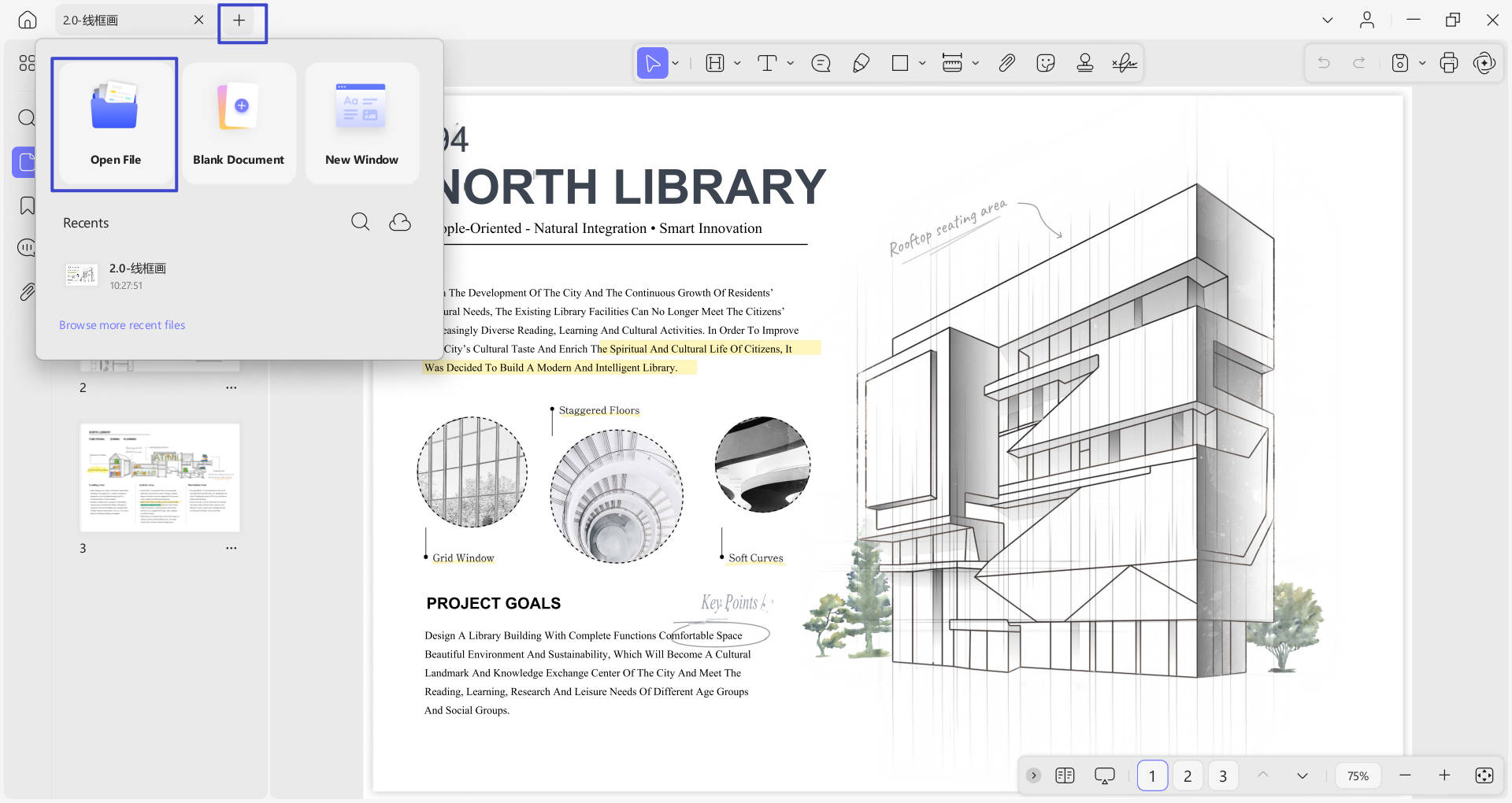
Bu yeni sürüm, UPDF, birden fazla PDF dosyasını aynı anda açmanıza ve görüntülemenize olanak tanır. Bunu nasıl yapacağınızı öğrenmek için verilen adım adım kılavuzu izleyin:
- Daha fazla PDF'ye erişmek için üst araç çubuğundaki "+" simgesine gidin. Cihazınızda açmak istediğiniz dosyayı seçmek için "Dosyayı Aç"ı seçin ve "Aç"a tıklayın, ardından yeni bir sekmede başka bir PDF'ye erişebilir ve buna göre görüntüleyebilirsiniz.
3. PDF'de gezinme
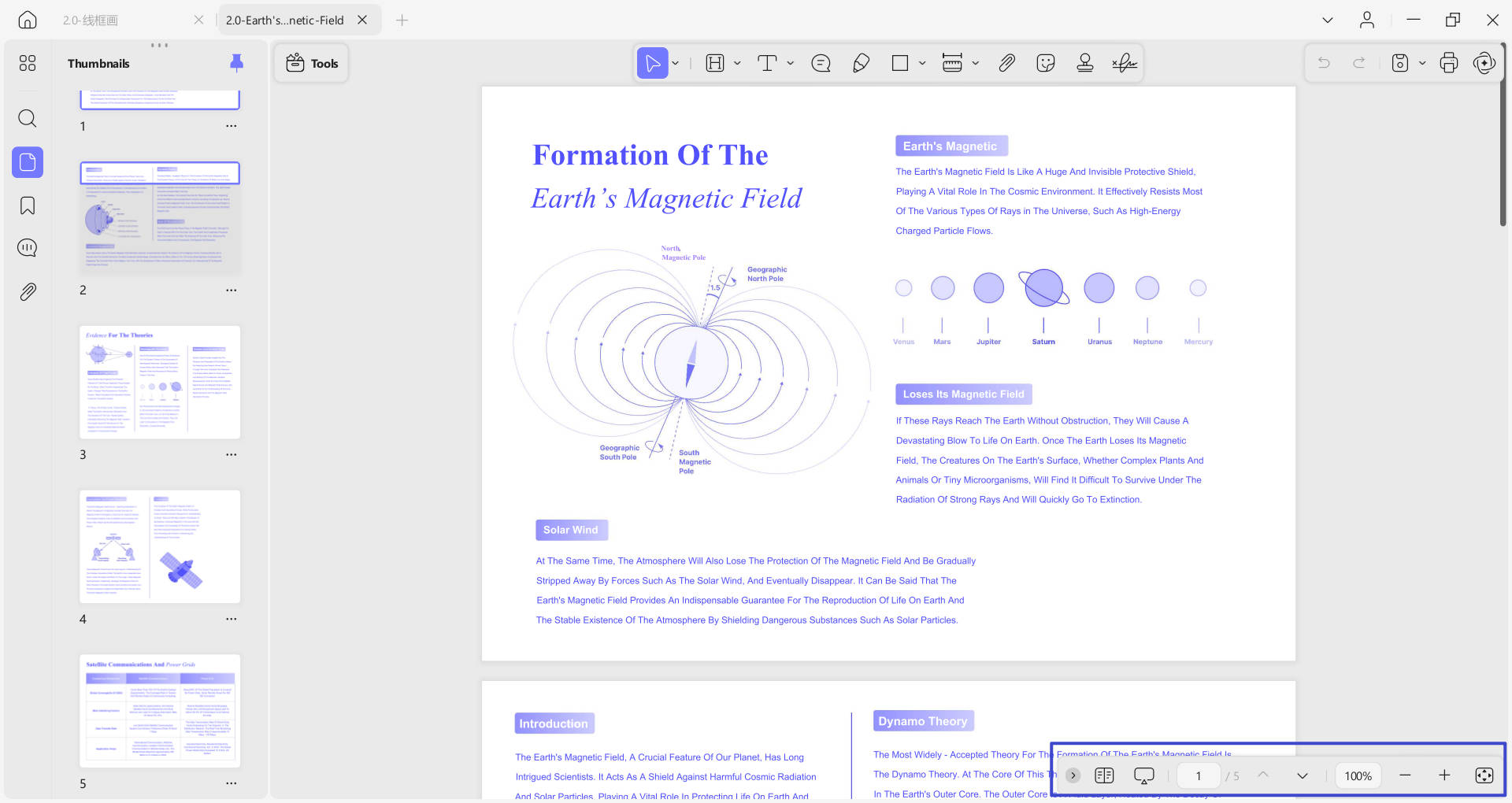
UPDF'de bir PDF açar açmaz, PDF'nin alt kısmında bir gezinme çubuğu göreceksiniz. Hangi özellikleri sunduğunu öğrenmek için, aşağıda verilen listeyi inceleyin:
- Sonraki Sayfa ve Önceki Sayfa simgelerine gidin.
- Sayfa görüntüleme ayarları seçenekleri.
- Sunumlar için slayt gösterisi seçeneği.
- Sayfa Düzeni simgesi: Sayfa Sığdırma, Yüksekliğe Sığdırma , Genişliğe Sığdırma ve Gerçek Boyut gibi seçenekler sunar .
4. Slayt Gösterisi PDF
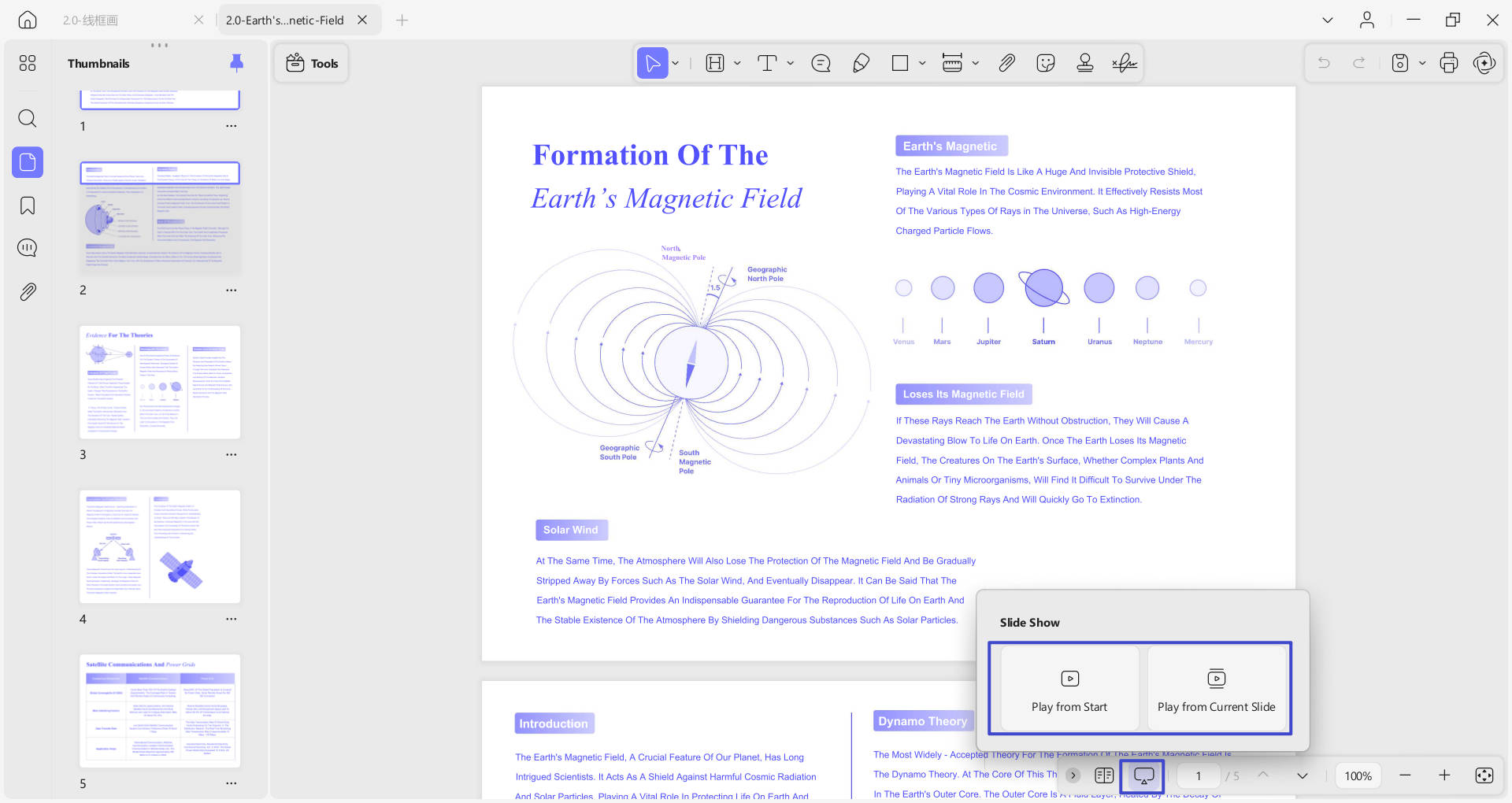
Daha iyi bir sayfa görüntüleme deneyimi için PDF dosyasını slayt gösterisi modunda sunabilirsiniz. Bunun için verilen adım adım öğreticiyi dikkatlice okuyun:
- Bir PDF'e eriştiğinizde, alttaki gezinme çubuğuna gidin ve Slayt Gösterisi seçeneğine basın. Bunu yapmak iki seçenek sunacaktır: Başlangıçtan Oynat ve Geçerli Slayttan Oynat . İhtiyaçlarınıza uygun olanı seçin.
- Şimdi, Düzenle , Fare , Önceki ve Sonraki seçeneklerinin bulunduğu araç çubuğunu göreceğiniz Sunucu Görünümü'ne gireceksiniz . Düzenleme modu , sunum yaparken belirli noktaları vurgulamak için bir Kalem , Silgi ve Lazer İşaretçisi sağlayacaktır .
- Sağ üst köşede 2 seçenek vardır: Slayt Gösterisini Kullan ve Düzen seçeneği (sonraki slayt ve slayt gezgini dahil olasılıklarla). Slayt Gösterisi seçeneği PDF'yi tam slayt gösterisi modunda gösterecektir.
- Sol üst tarafta slayt gösterisinin zamanlamalarıyla birlikte Duraklat ve Tekrar seçeneklerini göreceksiniz .
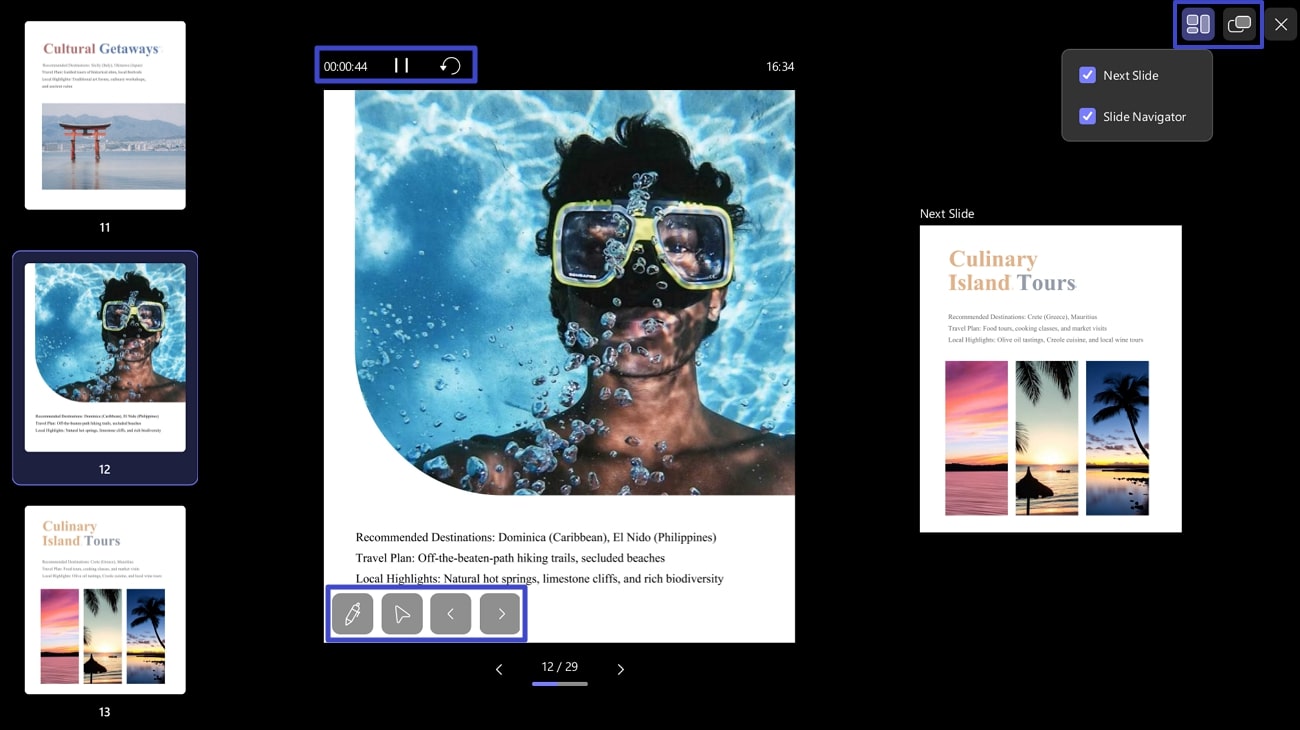
Ekranın sağ üst köşesindeki düğmeyi kullanarak geçiş yapabileceğiniz iki görüntüleme modu vardır: Sunucu Görünümü ve Slayt Gösterisi Görünümü. Sunucu Görünümünde ayrıca ' Sonraki Slayt ' ve ' Slayt Gezgini ' gibi seçenekleri etkinleştirerek veya devre dışı bırakarak düzeni özelleştirebilirsiniz.