 UPDF
UPDF
 UPDF สำหรับ Windows
 UPDF สำหรับ Mac
 UPDF สำหรับ iPhone/iPad
 UPDF สำหรับ Android
 UPDF AI Online
 UPDF Sign
 แก้ไข PDF
 ใส่คำอธิบาย PDF
 สร้าง PDF
 ฟอร์ม PDF
 แก้ไขลิงก์
 แปลง PDF
 OCR
OCR PDF เป็น Word
 PDF เป็นรูปภาพ
 PDF เป็น Excel
 จัดระเบียบ PDF
 รวม PDF
 แยก PDF
 ครอบตัด PDF
 หมุน PDF
 ป้องกัน PDF
 เซ็น PDF
 ลบข้อความ PDF
 ล้าง PDF
 เอาความปลอดภัยออก
 อ่าน PDF
 UPDF Cloud
 บีบอัด PDF
 พิมพ์ PDF
 ประมวลผลเป็นชุด
 เกี่ยวกับ UPDF AI
 โซลูชั่น UPDF AI
 คู่มือผู้ใช้ AI
 คำถามที่พบบ่อยเกี่ยวกับ UPDF AI
 สรุป PDF
 แปล PDF
 แชทกับ PDF
 สนทนากับ AI
 แชทด้วยรูปภาพ
 PDF เป็นแผนที่ความคิด
 อธิบาย PDF
 เครื่องมือ AI สำหรับ PDF
 เครื่องมือ AI สำหรับรูปภาพ
 เครื่องมือแชท AI
 เครื่องมือเขียน AI
 เครื่องมือการเรียนรู้ AI
 เครื่องมือการทำงาน AI
 เครื่องมือ AI อื่น ๆ
 แปลง PDF เป็น Word
 แปลง PDF เป็น Excel
 แปลง PDF เป็น PowerPoint
 โซลูชั่นสำหรับองค์กร
 Enterprise Plan
 คู่มือผู้ใช้สำหรับองค์กร
 เวบินาร์สำหรับองค์กร
 ธนาคาร
 การดูแลสุขภาพ
 ประกันภัย
 กฎหมาย
 การผลิต
 รัฐบาล
 โซลูชันการศึกษา
 เรื่องราวของลูกค้า
 คู่มือการใช้งาน
 เคล็ดลับ UPDF
 คำถามที่พบบ่อย
 รีวิว UPDF
 ศูนย์ดาวน์โหลด
 บล็อก
บล็อก ห้องข่าว
 ข้อมูลจำเพาะทางเทคนิค
 อัปเดต
 UPDF เทียบกับ Adobe Acrobat
 UPDF เทียบกับ Foxit
 UPDF เทียบกับ PDF Expert

Microsoft Print to PDF เป็นคุณลักษณะที่มีประโยชน์ที่นํามาใช้ใน Windows 11/10 ซึ่งช่วยให้ผู้ใช้สร้าง PDF ที่พิมพ์ได้ในเค้าโครงกระดาษดิจิทัลจากแอปพลิเคชันที่พิมพ์ได้ของ Microsoft เช่น Word, Excel หรือ PowerPoint ช่วยให้คุณพิมพ์/บันทึกไฟล์ รูปภาพ.jpg หรือหน้าเว็บเป็น PDF ได้อย่างรวดเร็วด้วยการคลิกเพียงไม่กี่ครั้ง คุณลักษณะนี้มาพร้อมกับ Windows 11/10 แต่ผู้ใช้หลายคนบ่นว่า Microsoft Print เป็น PDF หายไปใน Windows 11/10 หากคุณกําลังประสบปัญหาที่คล้ายกัน คู่มือนี้เหมาะสําหรับคุณ ที่นี่เราจะพูดถึงวิธีแก้ปัญหาทั้งหมดที่สามารถแก้ไขปัญหา Microsoft Print เป็น PDF ที่ขาดหายไป มาเริ่มกันเลย!
Windows • macOS • iOS • Android ปลอดภัย 100%
ส่วนที่ 1. 5 วิธีแก้ปัญหาที่ขาดหายไป "Microsoft Print to PDF"
มีวิธีแก้ปัญหาหลายวิธีในการแก้ไขปัญหา Microsoft Print to PDF ที่ขาดหายไป ดังนั้นให้ปฏิบัติตามวิธีแก้ปัญหาทีละรายการจนกว่าหนึ่งในนั้นจะแก้ไขปัญหาได้
โซลูชันที่ 1: เปิดใช้งาน/ติดตั้งคุณลักษณะ Microsoft Print to PDF ใหม่
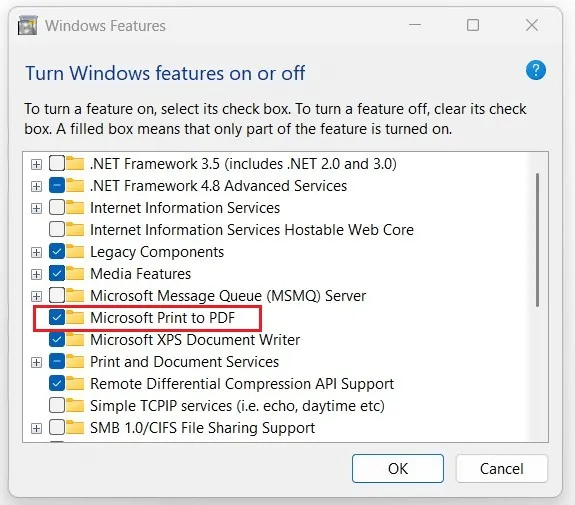
Microsoft Print to PDF เป็นคุณลักษณะในตัวดังนั้นหากคุณไม่เห็นในตัวเลือกการพิมพ์แสดงว่าคุณลักษณะ Microsoft Print to PDF ของคุณถูกปิดใช้งานอย่างใดอย่างหนึ่ง วิธีที่ดีที่สุดคือการเปิด/ติดตั้งคุณสมบัติ Print to PDF ใหม่จาก "คุณสมบัติของ Windows" ทําตามขั้นตอนด้านล่างเพื่อเปิดใช้งาน/ติดตั้งคุณลักษณะ Microsoft Print to PDF ใหม่:
- พิมพ์ "คุณสมบัติของ Windows" ในช่องค้นหาและเปิดตัวเลือกการจับคู่ที่ดีที่สุด
- มองหาคุณลักษณะ "Microsoft Print to PDF" ในนั้น
- หากช่องทําเครื่องหมายของ พิมพ์เป็น PDF เป็น "ยกเลิกการเลือก" ให้ทําเครื่องหมายในช่องทําเครื่องหมายแล้วคลิก "ตกลง" มันจะเปิดใช้งานคุณสมบัตินี้ และคุณสามารถใช้คุณสมบัตินี้ได้ทันที
- หากช่องทําเครื่องหมาย "เลือกแล้ว" ให้ยกเลิกการเลือกแล้วคลิก "ตกลง"
- รีบูตพีซีของคุณ
- หลังจากรีบูตแล้ว ให้กลับไปที่คุณสมบัติของ Windows ทําเครื่องหมายที่ช่องถัดจาก "Microsoft Print to PDF" แล้วคลิก "ตกลง" มันจะติดตั้งคุณสมบัติใหม่
ด้วยวิธีนี้ คุณสามารถเปิดใช้งาน/ติดตั้งคุณลักษณะ Microsoft Print เป็น PDF ใหม่และน่าจะแก้ไขปัญหาได้มากที่สุด
วิธีการแก้ไขปัญหา 2: ติดตั้ง Microsoft Print เป็น PDF ใหม่ด้วยตนเอง
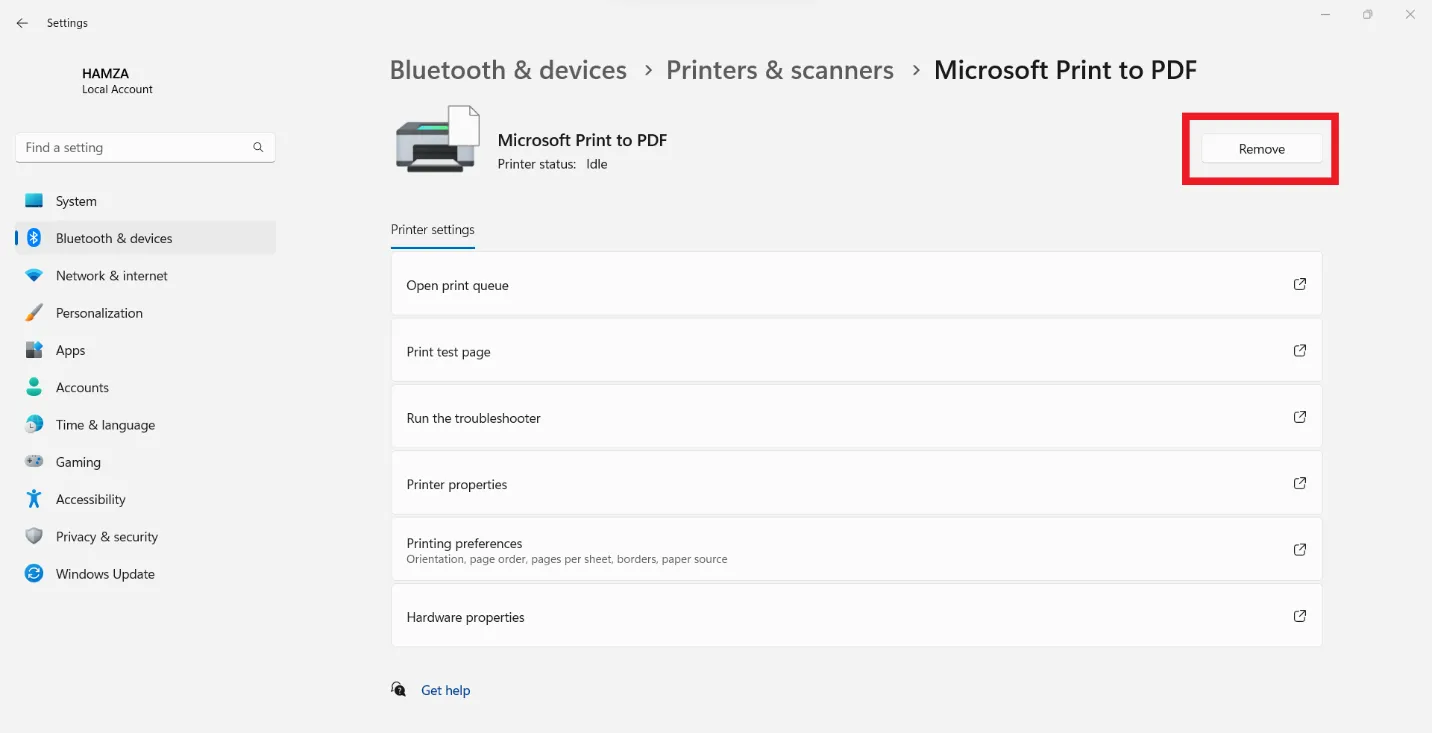
หากคุณไม่สามารถแก้ไขปัญหา Microsoft Print to PDF ที่หายไปได้โดยการติดตั้งใหม่จากหน้าต่างคุณสมบัติของ Windows คุณควรติดตั้ง Print to PDF ใหม่ด้วยตนเองจากหน้าต่าง "อุปกรณ์และเครื่องพิมพ์" ทําตามขั้นตอนด้านล่างเพื่อติดตั้ง Microsoft Print เป็น PDF ใหม่ด้วยตนเอง:
- พิมพ์ "เครื่องพิมพ์และสแกนเนอร์" ในช่องค้นหาและเปิดตัวเลือกการจับคู่ที่ดีที่สุด
- เลือก "Microsoft Print to PDF" แล้วคลิก "ลบ"
- คลิก "เพิ่มอุปกรณ์" จากด้านขวาบนของหน้าต่าง
- คลิก "เพิ่มอุปกรณ์ใหม่ด้วยตนเอง" ถัดจาก "เครื่องพิมพ์ที่ฉันต้องการไม่อยู่ในรายการ"
- เลือก "เพิ่มเครื่องพิมพ์ในเครื่องหรือเครื่องพิมพ์เครือข่ายด้วยการตั้งค่าด้วยตนเอง" แล้วคลิก "ถัดไป"
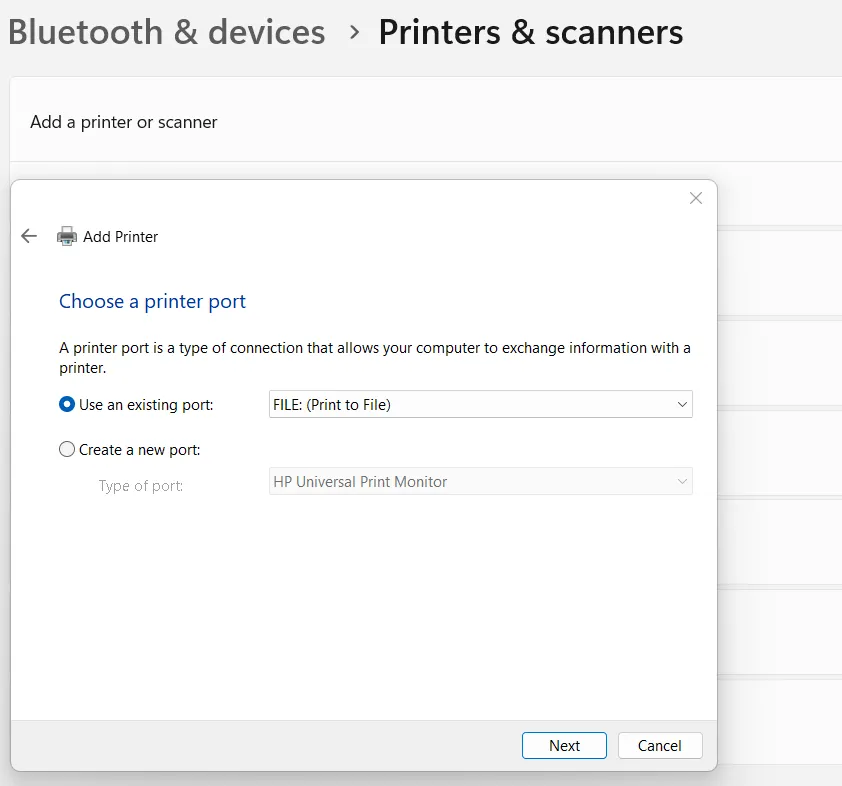
- เลือก "FILE: (Print to File)" และคลิก "Next"
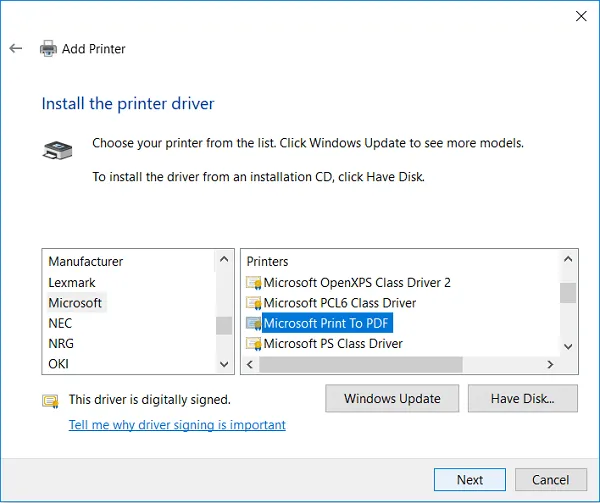
- ในหน้าต่าง "ติดตั้งอุปกรณ์เครื่องพิมพ์" ให้เลือก "Microsoft" ภายใต้ส่วน "ผู้ผลิต" และเลือก "Microsoft Print to PDF" ภายใต้ส่วน "เครื่องพิมพ์" หลังจากนั้นคลิก "ถัดไป"
- ระบุชื่อเครื่องพิมพ์หากต้องการแล้วคลิก "ตกลง"
ด้วยวิธีนี้ คุณสามารถติดตั้งคุณลักษณะ Microsoft Print เป็น PDF ใหม่ได้ด้วยตนเอง ตอนนี้เปิดไฟล์และดูว่าตัวเลือกพิมพ์เป็น PDF ปรากฏขึ้นหรือไม่
วิธีการแก้ไขปัญหา 3: อัปเดตโปรแกรมควบคุม Microsoft Print เป็น PDF จากตัวจัดการอุปกรณ์
Microsoft ยังคงเปิดตัวไดรเวอร์และการอัปเดต Windows อย่างสม่ําเสมอ ดังนั้นจึงเป็นสิ่งสําคัญที่จะต้องแน่ใจว่าไดรเวอร์ของคุณเป็นเวอร์ชันล่าสุด เพื่อไม่ให้โค้ดที่ล้าสมัยอาจทําให้เกิดปัญหากับระบบ ดังนั้น ให้ทําตามขั้นตอนด้านล่างเพื่ออัปเดตโปรแกรมควบคุมการพิมพ์เป็น PDF ของ Microsoft จากตัวจัดการอุปกรณ์:
- พิมพ์ "ตัวจัดการอุปกรณ์" ในช่องค้นหาและเปิดตัวเลือกการจับคู่ที่ดีที่สุด
- ขยายรายการ "คิวการพิมพ์"
- คลิกขวาที่ "Microsoft Print to PDF" และเลือก "อัปเดตไดรฟ์r"
- คลิก "ค้นหาไดรเวอร์โดยอัตโนมัติ"
หลังจากนั้น Windows จะตรวจสอบและอัปเดตไดรเวอร์เป็นเวอร์ชันล่าสุด หากแจ้งว่าไดรเวอร์เป็นเวอร์ชันล่าสุดแล้ว ให้ดําเนินการแก้ไขปัญหาต่อไป
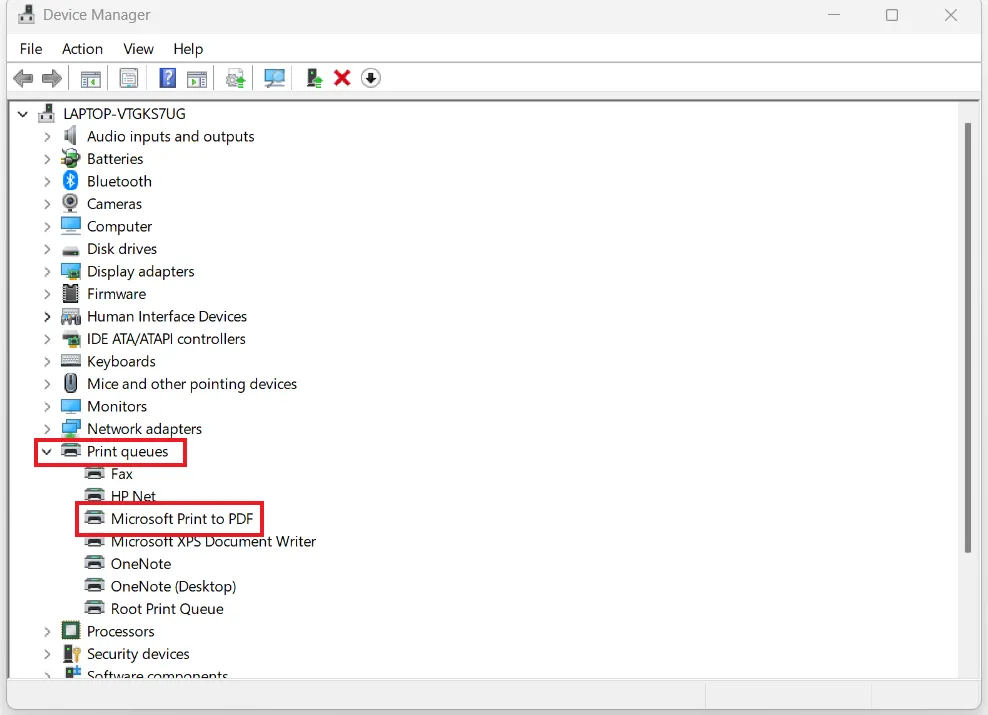
โซลูชันที่ 4: ปิดใช้งานและเปิดใช้งานคุณลักษณะ Microsoft Print to PDF จากพรอมต์คําสั่ง
หากวิธีแก้ปัญหาทั้งสามข้างต้นไม่สามารถแก้ไขปัญหา Microsoft Print to PDF ที่ขาดหายไปวิธีต่อไปคือการปิดใช้งานและเปิดใช้งานจาก Command Prompt ทําตามขั้นตอนด้านล่างเพื่อแก้ไขคุณลักษณะ Microsoft Print to PDF จาก Command Prompt:
- พิมพ์ "cmd" ในช่องค้นหาคลิกขวาที่แอป "Command Prompt" แล้วเลือก "เรียกใช้ในฐานะผู้ดูแลระบบ"
- พิมพ์คําสั่ง "ตัวจัดคิวหยุดสุทธิ" แล้วกด Enter เพื่อหยุดบริการตัวจัดคิวงานพิมพ์
- พิมพ์บรรทัดคําสั่ง "dism /Online /Disable-Feature /FeatureName:"Printing-PrintToPDFServices-Features" /NoRestart" แล้วกด Enter เพื่อปิดใช้งานคุณสมบัติ Print to PDF
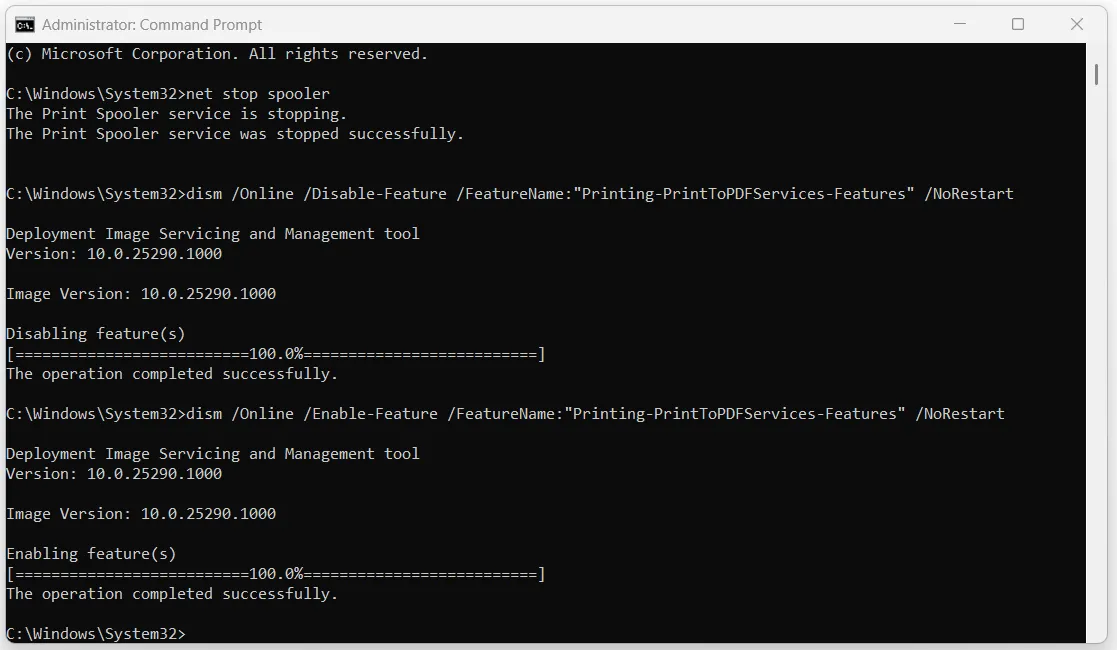
หากคําสั่งถูกดําเนินการอย่างถูกต้อง แสดงว่าคุณได้ปิดใช้งานและเปิดใช้งานคุณสมบัติ Print to PDF เรียบร้อยแล้ว หลังจากนั้น ให้เปิดไฟล์ใดก็ได้และดูว่าคุณลักษณะนี้ปรากฏในรายการของเครื่องพิมพ์หรือไม่
โซลูชันที่ 5: ปิดใช้งานและเปิดใช้งาน Microsoft Print เป็น PDF จาก Windows PowerShell
เช่นเดียวกับ Command Prompt คุณยังสามารถใช้ Windows PowerShell เพื่อปิดใช้งานและเปิดใช้งานคุณลักษณะ Microsoft Print to PDF ได้อีกด้วย หากคําสั่ง Command Prompt ไม่สามารถแก้ไขปัญหาได้ ให้ทําตามขั้นตอนด้านล่างเพื่อปิดใช้งานและเปิดใช้งานคุณลักษณะ Microsoft Print to PDF จาก Windows PowerShell:
- พิมพ์ "powershell" ในช่องค้นหาคลิกขวาที่ตัวเลือก "Windows PowerShell" แล้วเลือก "เรียกใช้ในฐานะผู้ดูแลระบบ"
- พิมพ์คําสั่ง "Disable-WindowsOptionalFeature -online -FeatureName Printing-PrintToPDFServices-Features" แล้วกด Enter เพื่อปิดใช้งานคุณสมบัติ Print to PDF
- พิมพ์คําสั่ง "Enable-WindowsOptionalFeature -online -FeatureName Printing-PrintToPDFServices-Features" แล้วกด Enter เพื่อเปิดใช้งานคุณสมบัติ Print to PDF
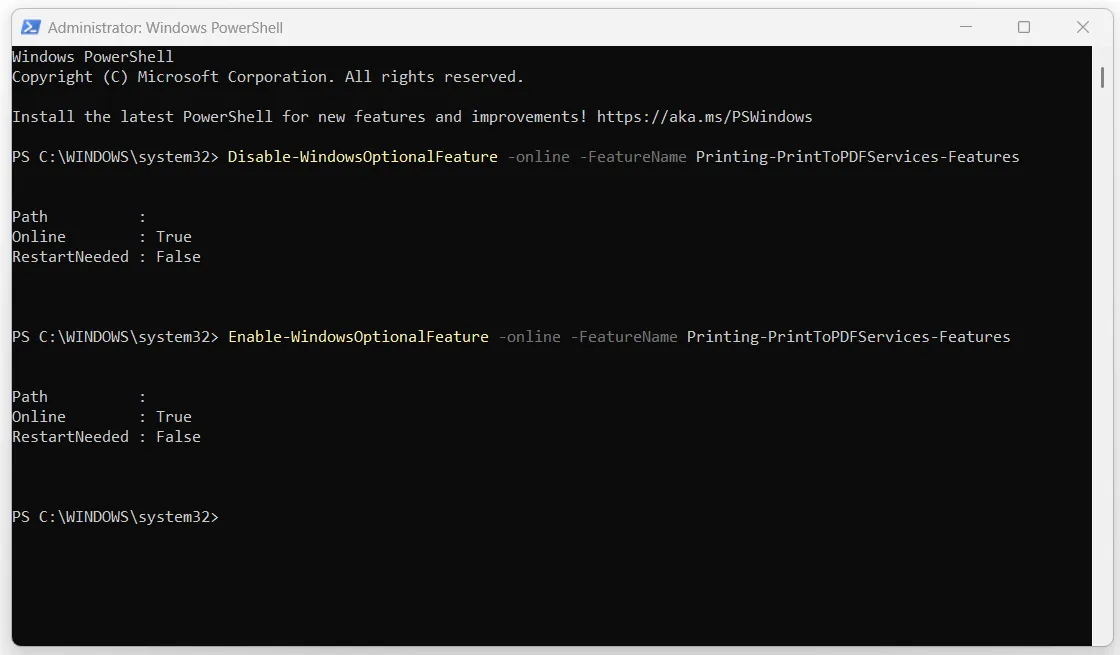
เมื่อเสร็จแล้ว ให้ปิดหน้าต่าง PowerShell และทดสอบว่าคุณสมบัติ Print to PDF ใช้งานได้หรือไม่
ยังอ่าน: วิธีแก้ไขปัญหา "ไม่สามารถพิมพ์ PDF"
ส่วนที่ 2. โซลูชันแบบครบวงจรในการแก้ไขและจัดระเบียบไฟล์ PDF ของคุณ
ตอนนี้เราได้แก้ไขปัญหาที่ขาดหายไปของ Microsoft Print เป็น PDF แล้ว ก็ถึงเวลาปรับปรุงไฟล์ PDF ของคุณด้วยโซลูชันแบบครบวงจรในการแก้ไขและจัดระเบียบไฟล์ PDF ที่เรียกว่า UPDF คุณสามารถดาวน์โหลด UPDF ได้ที่นี่ และทดสอบคุณสมบัติทั้งหมดที่กล่าวถึงที่นี่
Windows • macOS • iOS • Android ปลอดภัย 100%
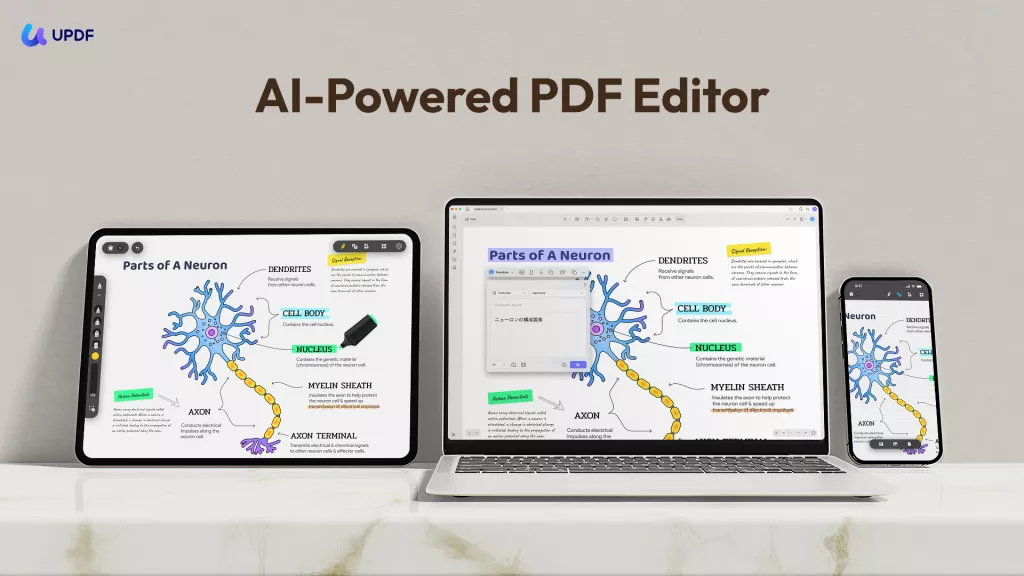
UPDF เป็นเครื่องมือแก้ไข PDF แบบครบวงจรที่ให้คุณสมบัติการแก้ไขทั้งหมดที่จําเป็นแก่ผู้ใช้เพื่อปรับแต่งไฟล์ PDF ได้อย่างง่ายดายและทันที คุณสมบัติการแก้ไขชั้นยอดบางอย่าง ได้แก่ การแก้ไขข้อความ รูปภาพ พื้นหลัง และองค์ประกอบอื่นๆ ของ PDF การใส่คําอธิบายประกอบ PDF พร้อมความคิดเห็น ขีดเส้นใต้ และไฮไลต์ การครอบตัด PDF และอื่นๆ อีกมากมาย
นอกจากคุณสมบัติการแก้ไขที่หลากหลายแล้ว UPDF ยังให้คุณจัดระเบียบไฟล์ PDF ของคุณโดยใช้ UPDF Cloud หลังจากอัปโหลดไฟล์ PDF ไปยัง UPDF Cloud แล้ว คุณสามารถดู แสดงความคิดเห็น และแก้ไขไฟล์เหล่านั้นบนคอมพิวเตอร์ สมาร์ทโฟน และแท็บเล็ตได้จากทุกที่ กล่าวโดยย่อ UPDF เป็นสุดยอดโปรแกรมแก้ไขและจัดระเบียบ PDF สําหรับการแก้ไขและจัดการไฟล์ที่ง่ายดาย
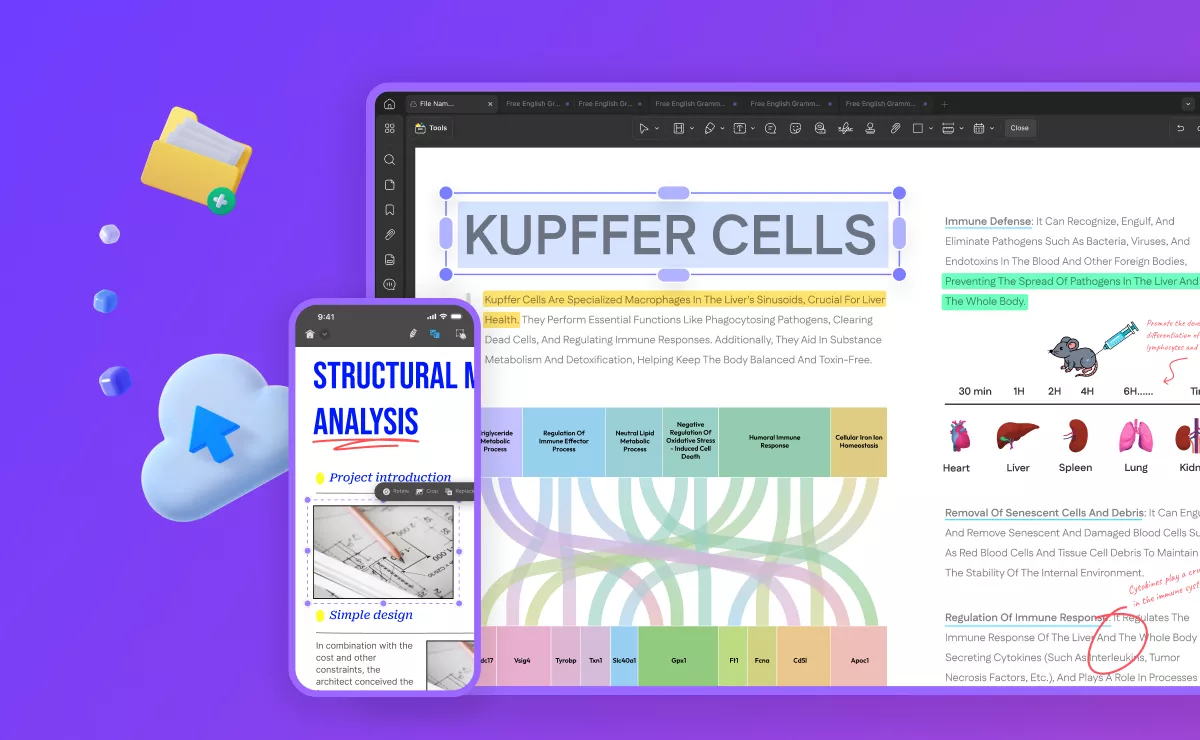
UPDF มีคุณสมบัติอื่น ๆ อีกมากมาย คุณสามารถดูคุณสมบัติทั้งหมดได้โดยอ่านบทความรีวิว UPDF นี้หรือดูวิดีโอด้านล่าง นอกจากนี้ UPDF ยังมีส่วนลดมากมาย คุณสามารถอัปเกรดเป็นเวอร์ชันโปรพร้อมส่วนลดมากมาย
ส่วนที่ 3. คําถามที่ถามบ่อยเกี่ยวกับ Microsoft Print to PDF
Q1. ฉันสามารถใช้ Microsoft Print to PDF ใน Windows 7 ได้หรือไม่?
Q2. ฉันจะตั้งค่า Microsoft Print to PDF เป็นค่าเริ่มต้นได้อย่างไร?
Q3. ไฟล์ PDF ไม่ดาวน์โหลดอีกต่อไป ทำไม?
สรุป
คุณลักษณะ Microsoft Print to PDF เป็นวิธีที่รวดเร็วในการสร้างไฟล์ PDF ที่พิมพ์ได้จากแอปพลิเคชันที่พิมพ์ได้ของ Microsoft อย่างไรก็ตาม ความผิดปกติสามารถเกิดขึ้นได้ตลอดเวลา หากคุณไม่สามารถใช้คุณสมบัติ Print to PDF ได้วิธีแก้ปัญหาข้างต้นจะแก้ไขปัญหา Microsoft Print to PDF ที่ขาดหายไป อย่างไรก็ตาม หากคุณกําลังมองหาความสามารถในการแก้ไขและการเข้าถึง PDF ที่ได้รับการปรับปรุงเพิ่มเติม UPDF เป็นตัวเลือกที่ดีที่สุดสําหรับคุณ อินเทอร์เฟซที่ใช้งานง่าย การแก้ไขที่มีคุณลักษณะหลากหลาย และฟังก์ชันการเข้าถึงบนคลาวด์ทําให้เป็นโปรแกรมแก้ไข PDF ในอุดมคติ ดาวน์โหลด UPDF และใช้งานทันที
Windows • macOS • iOS • Android ปลอดภัย 100%







 Lizzy Lozano
 Enrica Taylor

ก่อนที่เราจะเริ่มต้น
ศึกษาเพิ่มเติม