UPDF
UPDF
 UPDF สำหรับ Windows
 UPDF สำหรับ Mac
 UPDF สำหรับ iPhone/iPad
 UPDF สำหรับ Android
 UPDF AI Online
 UPDF Sign
 แก้ไข PDF
 ใส่คำอธิบาย PDF
 สร้าง PDF
 ฟอร์ม PDF
 แก้ไขลิงก์
 แปลง PDF
 OCR
OCR PDF เป็น Word
 PDF เป็นรูปภาพ
 PDF เป็น Excel
 จัดระเบียบ PDF
 รวม PDF
 แยก PDF
 ครอบตัด PDF
 หมุน PDF
 ป้องกัน PDF
 เซ็น PDF
 ลบข้อความ PDF
 ล้าง PDF
 เอาความปลอดภัยออก
 อ่าน PDF
 UPDF Cloud
 บีบอัด PDF
 พิมพ์ PDF
 ประมวลผลเป็นชุด
 เกี่ยวกับ UPDF AI
 โซลูชั่น UPDF AI
 คู่มือผู้ใช้ AI
 คำถามที่พบบ่อยเกี่ยวกับ UPDF AI
 สรุป PDF
 แปล PDF
 แชทกับ PDF
 สนทนากับ AI
 แชทด้วยรูปภาพ
 PDF เป็นแผนที่ความคิด
 อธิบาย PDF
 เครื่องมือ AI สำหรับ PDF
 เครื่องมือ AI สำหรับรูปภาพ
 เครื่องมือแชท AI
 เครื่องมือเขียน AI
 เครื่องมือการเรียนรู้ AI
 เครื่องมือการทำงาน AI
 เครื่องมือ AI อื่น ๆ
 การสร้างบุ๊กมาร์กด้วย AI
 สรุปบุ๊กมาร์กด้วย AI
 สร้างลายน้ำด้วย AI
 สร้างพื้นหลังด้วย AI
 สร้างสติกเกอร์ด้วย AI
 สร้างตราประทับด้วย AI
 ชุดเครื่องมือเขียนด้วย AI
 UPDF Copilot
 จัดการหน้าด้วย AI
 ค้นหาเชิงความหมายด้วย AI
 แปลง PDF เป็น Word
 แปลง PDF เป็น Excel
 แปลง PDF เป็น PowerPoint
 โซลูชั่นสำหรับองค์กร
 Enterprise Plan
 คู่มือผู้ใช้สำหรับองค์กร
 เวบินาร์สำหรับองค์กร
 ธนาคาร
 การดูแลสุขภาพ
 ประกันภัย
 กฎหมาย
 การผลิต
 รัฐบาล
 โซลูชันการศึกษา
 เรื่องราวของลูกค้า
 คู่มือการใช้งาน
 เคล็ดลับ UPDF
 คำถามที่พบบ่อย
 รีวิว UPDF
 ศูนย์ดาวน์โหลด
 บล็อก
บล็อก ห้องข่าว
 ข้อมูลจำเพาะทางเทคนิค
 อัปเดต
 UPDF เทียบกับ Adobe Acrobat
 UPDF เทียบกับ Foxit
 UPDF เทียบกับ PDF Expert

ปลาย
Windows • macOS • iOS • Android ปลอดภัย 100%
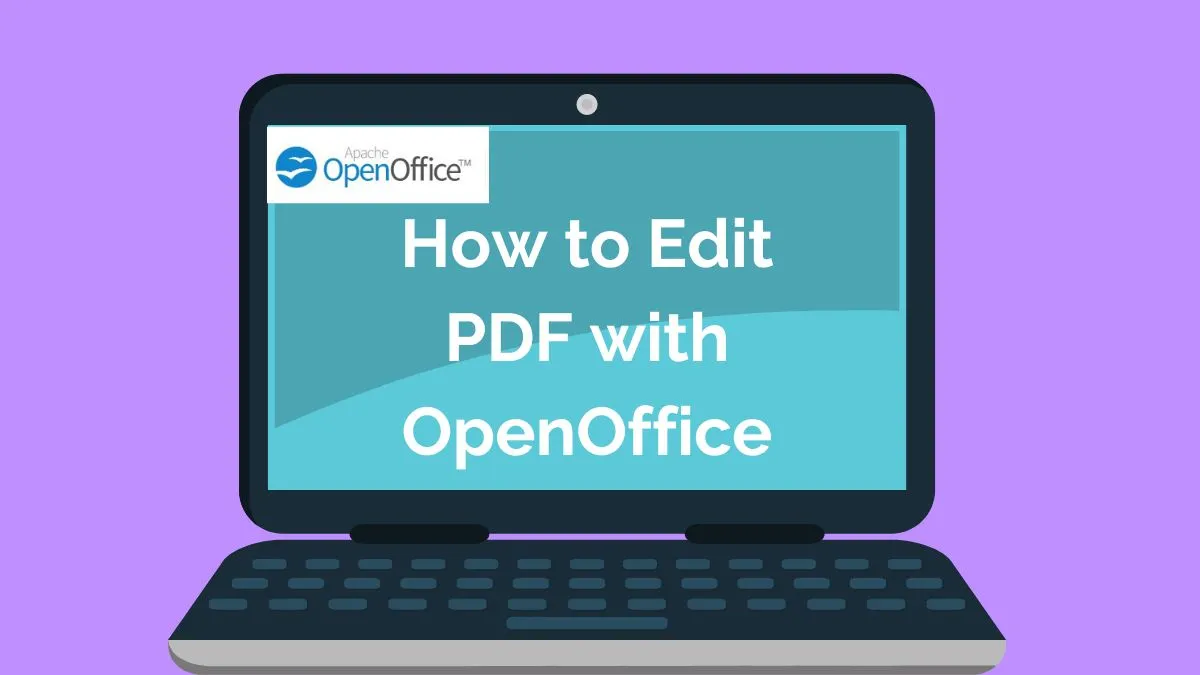
OpenOffice เป็นโปรแกรมแก้ไข PDF ที่ดีหรือไม่นี่คือคําตอบ: ไม่ใช่โปรแกรมแก้ไข PDF โดยเฉพาะในการแก้ไข PDF คุณต้องใช้แอปพลิเคชัน Draw ภายใน OpenOffice แม้ว่าจะมีคุณสมบัติที่มีประโยชน์มากมาย แต่ผู้ใช้บางคนอาจพบว่าการใช้งานเป็นเรื่องทางเทคนิคหรือใช้เวลานาน
ต้องการทราบข้อมูลเพิ่มเติมเกี่ยวกับ OpenOffice PDF Editor หรือไม่อ่านบทความนี้
ส่วนที่ 1. Open Office PDF Editor คืออะไร
เริ่มต้นด้วยการแนะนําโปรแกรมแก้ไข Apache OpenOffice PDF โดยพื้นฐานแล้วเป็นโปรแกรมโอเพ่นซอร์สฟรีที่ช่วยให้ผู้ใช้สามารถแก้ไขเอกสาร PDF ได้
ดังที่ได้กล่าวไว้ เครื่องมือนี้ไม่ใช่โปรแกรมแก้ไข PDF มีแอปพลิเคชั่นมากมายชื่อ "Draw" ที่มีตัวเลือกการแก้ไขพื้นฐาน Draw ช่วยให้คุณเปิด PDF โดยแปลงเป็นรูปแบบที่แก้ไขได้จากนั้น คุณสามารถแก้ไขข้อความ เปลี่ยนการจัดรูปแบบ (ถ้าจําเป็น) เพิ่มคําอธิบายประกอบ ฯลฯ จากนั้นส่งออกเอกสารกลับเป็นไฟล์ PDF
นี่คือคุณสมบัติหลักของโปรแกรมแก้ไข OpenFile PDF:
- การแก้ไขข้อความ: แก้ไขข้อความภายในไฟล์ PDF สําหรับการปรับข้อความพื้นฐาน
- การแก้ไขภาพ: แก้ไข ปรับขนาด หรือแม้แต่เปลี่ยนตําแหน่งรูปภาพที่มีอยู่ใน PDF
- คําอธิบายประกอบและความคิดเห็น: เพิ่มความคิดเห็นและเน้นส่วนสําคัญใน PDF ของคุณ
- ภาพวาดและรูปร่าง: สร้างรูปร่างและภาพวาดที่กําหนดเองเพื่อปรับปรุง PDF
- การจัดการลิงก์: เพิ่ม แก้ไข หรือลบลิงก์ออกจากเอกสาร PDF ของคุณ
- ตรวจสอบการสะกดคํา: นอกจากนี้ยังช่วยให้คุณระบุและแก้ไขการสะกดผิด
- การแปลง PDF: คุณสามารถสํารวจไฟล์ที่จัดรูปแบบที่แก้ไขได้เป็น PDF เท่านั้น
คุณอาจต้องการคุณสมบัติเพิ่มเติมเพื่อจัดการกับเอกสาร PDF ของคุณสําหรับสิ่งนั้น คุณสามารถใช้ UPDF ซึ่งเป็นเครื่องมือขั้นสูงและเชื่อถือได้มากขึ้นเมื่อพูดถึงการแก้ไข PDF ข้ามไปที่ส่วนที่ห้าของบทความนี้เพื่อค้นหาว่าเหตุใด UPDF จึงเป็นตัวเลือกที่เหมาะสําหรับคุณ!
ส่วนที่ 2. Open Office PDF Editor ดาวน์โหลดและใช้งานได้ฟรีหรือไม่
โปรแกรมแก้ไข OpenOffice PDF เป็นส่วนหนึ่งของชุดโปรแกรม Apache OpenOffice คุณสามารถดาวน์โหลดและใช้งานได้ฟรี เนื่องจากเป็นซอฟต์แวร์โอเพ่นซอร์ส จึงทํางานภายใต้ใบอนุญาต ใบอนุญาตนี้ช่วยให้คุณสามารถติดตั้ง แชร์ และใช้งานได้โดยไม่มีค่าใช้จ่ายใดๆ
นี่เป็นตัวเลือกที่เหมาะสมสําหรับนักเรียน มืออาชีพ และธุรกิจที่กําลังมองหาโซลูชันฟรีสําหรับการแก้ไข PDF ขั้นพื้นฐานและงานอื่นๆ
ซอฟต์แวร์นี้ฟรีและเปิดให้ทุกคนโดยไม่คํานึงถึงวัตถุประสงค์ที่ตั้งใจไว้ ดังนั้น คุณจึงสามารถพึ่งพา OpenOffice Draw ได้โดยไม่ต้องกังวลเกี่ยวกับค่าธรรมเนียมการสมัครสมาชิกหรือค่าใช้จ่ายแอบแฝง ความมุ่งมั่นในการเข้าถึงฟรีช่วยให้มั่นใจได้ถึงตัวเลือกที่เป็นมิตรกับงบประมาณสําหรับการจัดการเอกสาร PDF
ส่วน 3. วิธีใช้ Open Office PDF Editor เพื่อสร้าง PDF
การสร้าง PDF โดยใช้โปรแกรมแก้ไข OpenOffice PDF นั้นง่ายมาก คุณสามารถเยี่ยมชมหน้าเว็บอย่างเป็นทางการนี้เพื่อดาวน์โหลดโปรแกรมแก้ไข OpenOffice PDF ได้ฟรี ที่นี่ คุณสามารถเลือกเวอร์ชันที่เหมาะกับระบบปฏิบัติการของคุณมากที่สุด ยิ่งไปกว่านั้นหากคุณต้องการซอฟต์แวร์ในภาษาอื่นคุณสามารถดาวน์โหลดชุดภาษาของภาษาที่เกี่ยวข้องได้
หลังจากดาวน์โหลดและติดตั้งซอฟต์แวร์แล้ว คุณสามารถทําตามคําแนะนําด้านล่าง:
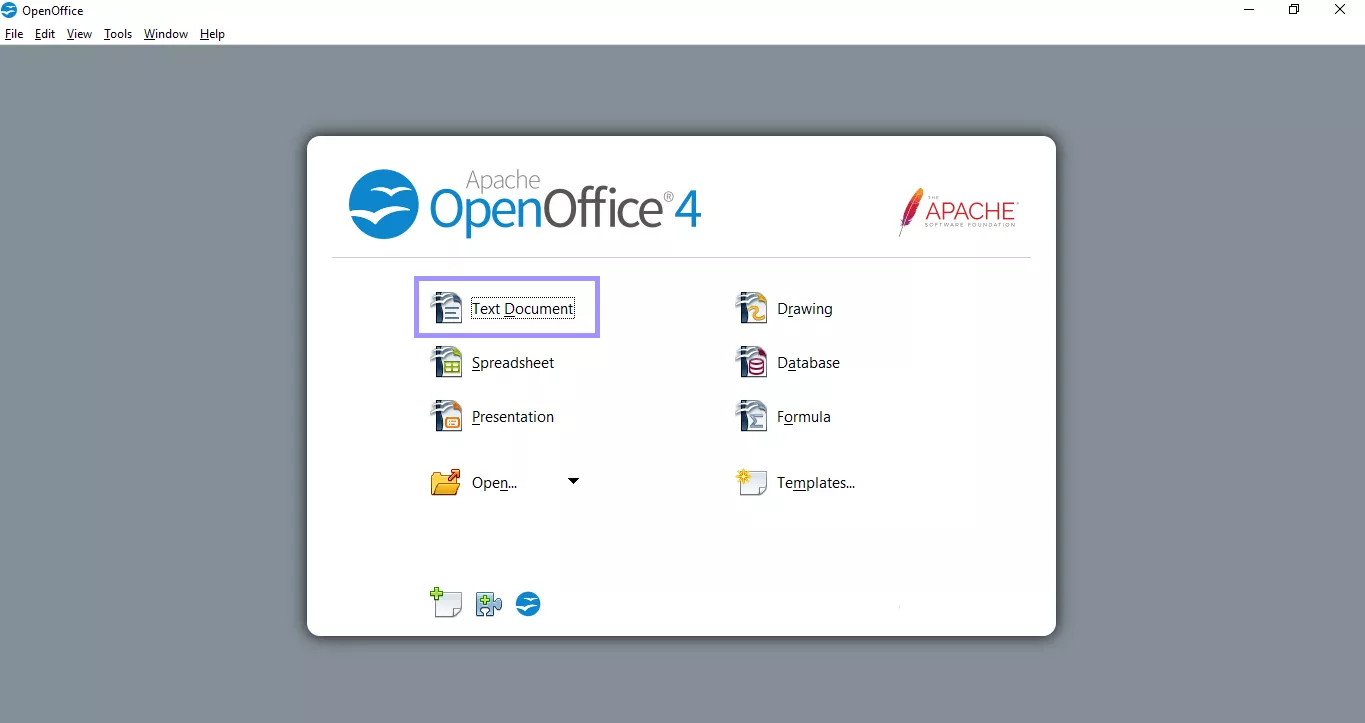
ขั้นตอนที่ 1: เปิด Apache OpenOffice แล้วคุณจะเห็นอินเทอร์เฟซด้านล่าง คลิก "เอกสารข้อความ" เพื่อเปิดเอกสารเปล่าใหม่ คุณยังสามารถเปิดรูปแบบอื่นๆ เช่น สเปรดชีต งานนําเสนอ ฐานข้อมูล ฯลฯ, and you will see the interface below. Click the "Text Document" to open a new blank document. You can also open other formats like spreadsheets, presentations, databases, etc.
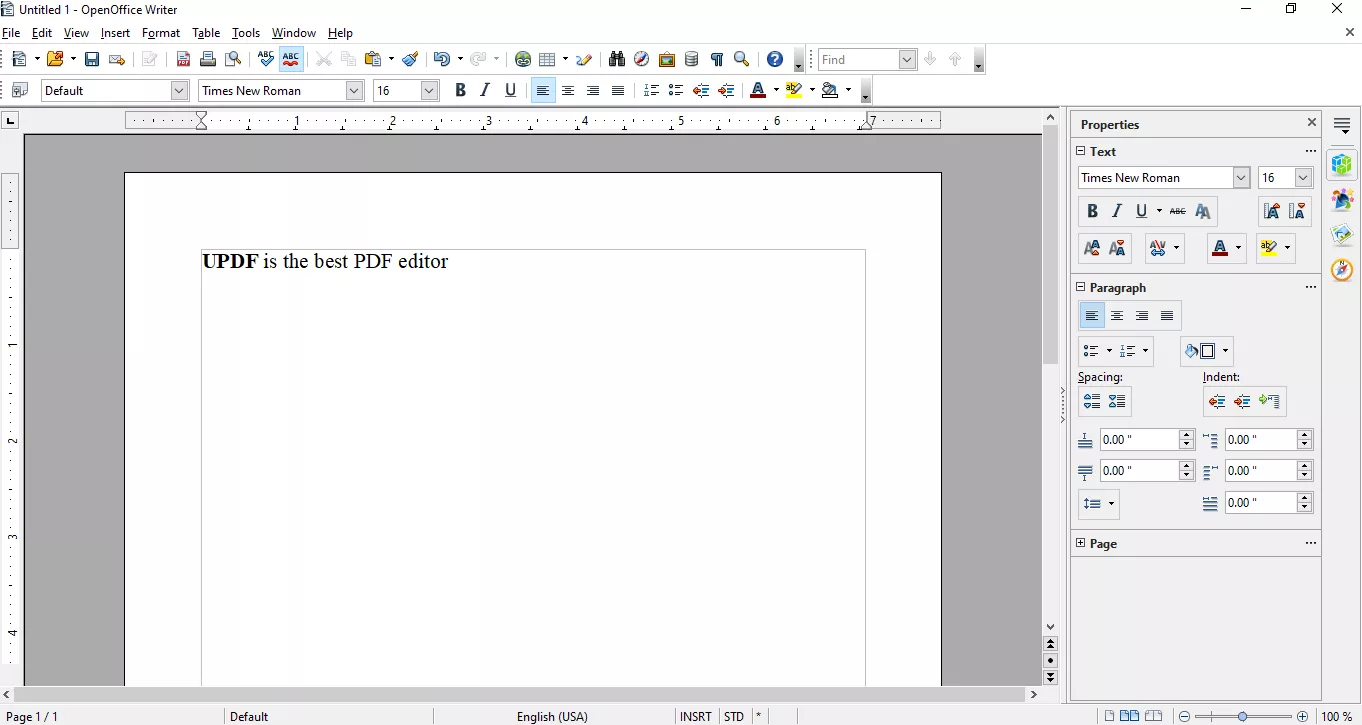
ขั้นตอนที่ 2: ที่นี่ ในหน้าว่าง คุณสามารถเพิ่มเนื้อหาที่คุณต้องการได้ อินเทอร์เฟซของเครื่องมือแก้ไขนี้คล้ายกับ MS Office มาก คุณสามารถแก้ไข ใส่คําอธิบายประกอบ และเพิ่มองค์ประกอบอื่นๆ ได้อย่างง่ายดาย
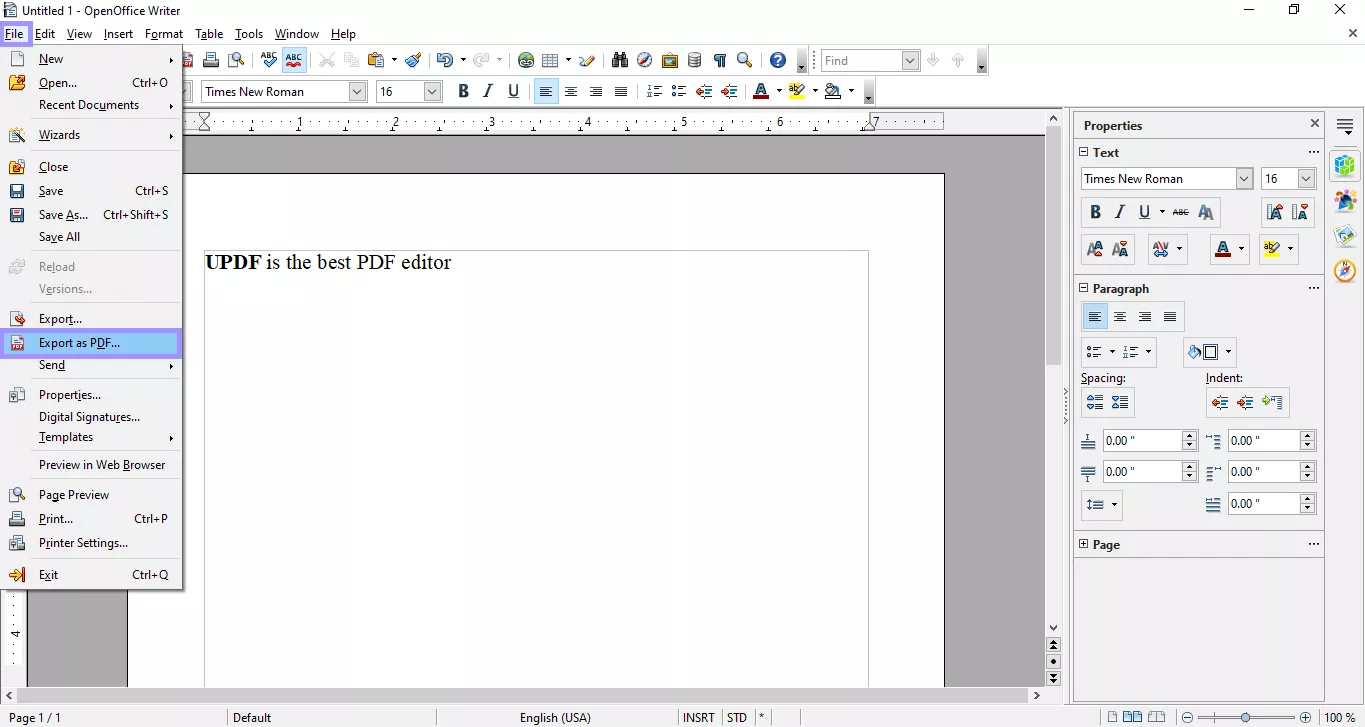
ขั้นตอนที่ 3: เมื่อคุณเพิ่มเนื้อหาแล้ว คุณสามารถบันทึกไฟล์เป็น PDF ได้ คลิก "ไฟล์" ที่มุมซ้ายบนแล้วเลือก "ส่งออกเป็น PDF" ป๊อปอัปจะปรากฏขึ้น เลือกการตั้งค่าที่คุณต้องการ จากนั้นคลิก "ส่งออก" อีกครั้ง
แค่นั้นแหละ! ด้วยการคลิกเพียงไม่กี่ครั้ง คุณก็สามารถสร้าง PDF ของคุณในโปรแกรมแก้ไข OpenOffice PDF ได้ ตอนนี้ คุณอาจสงสัยว่าคุณสามารถแก้ไขไฟล์ PDF ได้โดยตรงหรือไม่
คุณต้องอ่านส่วนถัดไปเพื่อค้นหาคําตอบ
ยังอ่าน: 5 โปรแกรมแก้ไข PDF โอเพ่นซอร์สที่ดีที่สุด (คุณสมบัติ ข้อดี ข้อเสีย)
ส่วนที่ 4: ฉันจะแก้ไข PDF บน Open Office PDF Editor ได้อย่างไร
การแก้ไข PDF ที่มีอยู่แล้วในโปรแกรมแก้ไข OpenOffice PDF นั้นง่ายมากเช่นกัน หากคุณยังไม่ได้ดาวน์โหลดซอฟต์แวร์ คุณสามารถอ่านส่วนที่ 3 เพื่อทราบวิธีการและสถานที่ที่จะดาวน์โหลด อย่างไรก็ตาม หากคุณมีอยู่แล้ว ให้ทําตามคําแนะนําด้านล่าง:
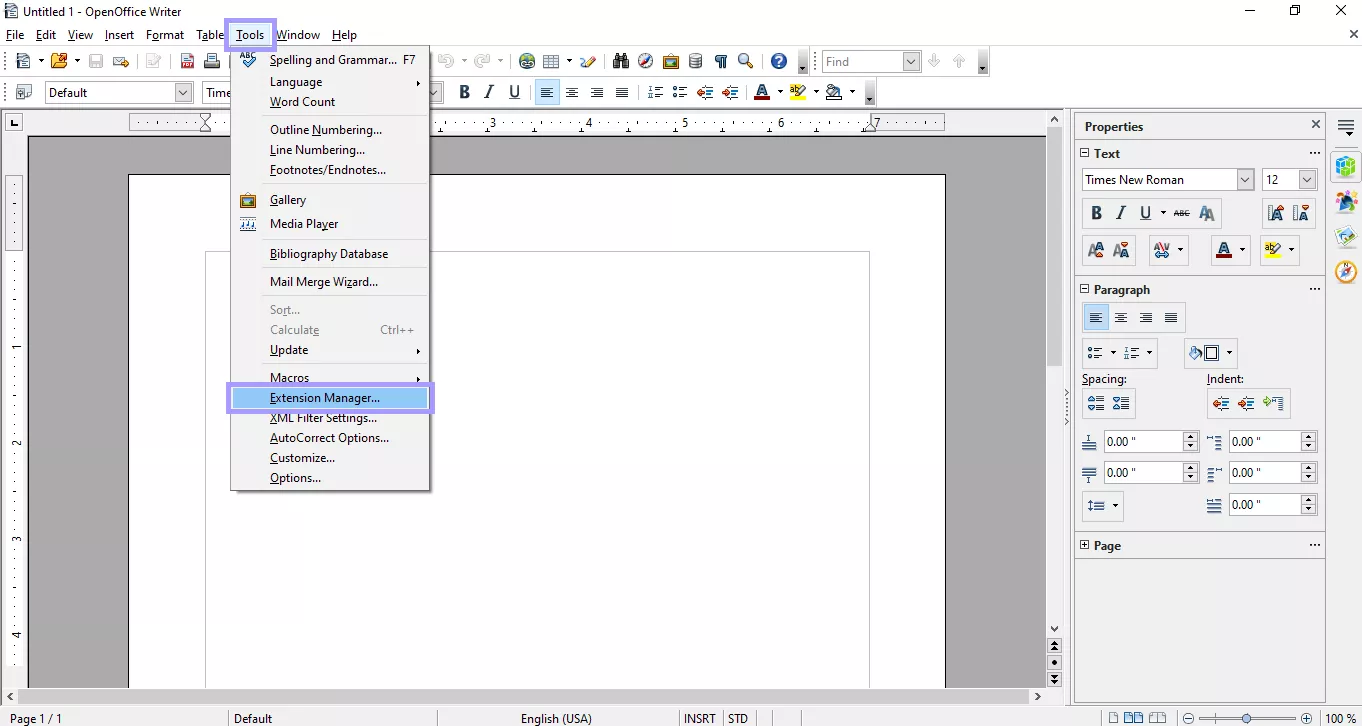
ขั้นตอนที่ 1: คุณไม่สามารถเปิด PDF ได้โดยตรงหลังจากเปิดซอฟต์แวร์ OpenOffice คุณต้องเพิ่มส่วนขยายก่อน ไปที่ "เครื่องมือ" ที่แถบเมนูด้านบนแล้วคลิก "ตัวจัดการส่วนขยาย"
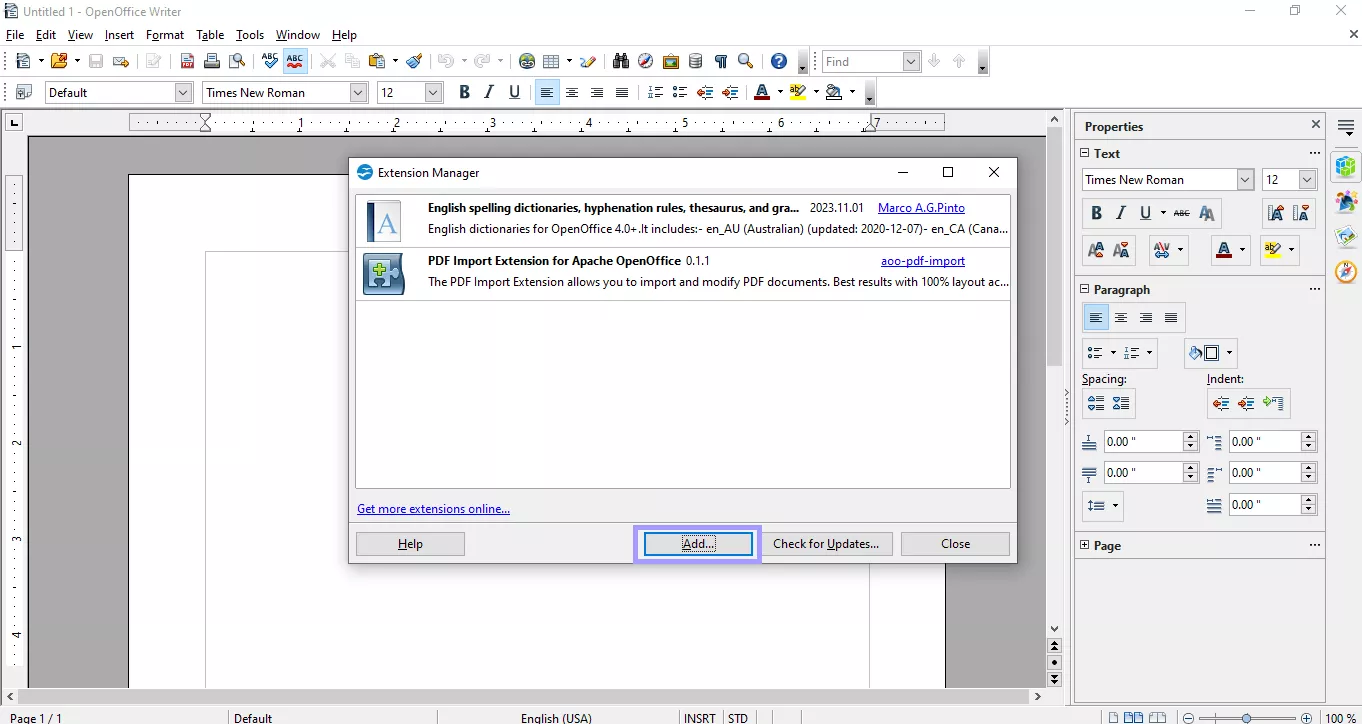
ขั้นตอนที่ 2: หลังจากเปิดตัวจัดการส่วนขยายแล้ว ให้คลิก "เพิ่ม" เพื่อเลือกส่วนขยายจากคอมพิวเตอร์ของคุณ หากคุณไม่มี คุณสามารถดาวน์โหลดปลั๊กอินนี้และเพิ่มเป็นส่วนขยายได้
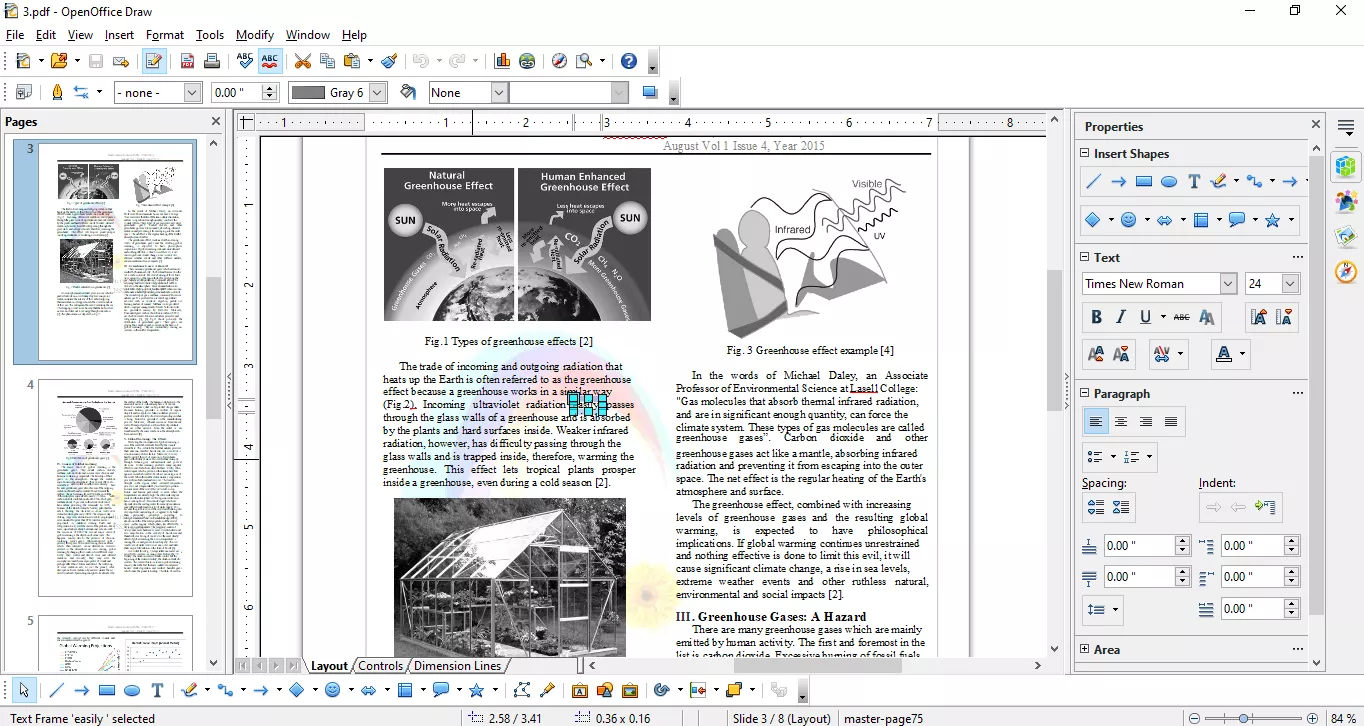
ขั้นตอนที่ 3: จากนั้นคลิกไอคอน "เปิดไฟล์" ที่แถบเมนูด้านบน แล้วเลือก PDF ที่คุณต้องการแก้ไข หลังจากเปิด PDF แล้ว คุณสามารถเพิ่มหน้าเปล่า คําอธิบายประกอบ แผนภูมิ และรูปร่าง และใช้เครื่องมือแก้ไขอื่นๆ เพื่อแก้ไข PDF ของคุณได้ เมื่อแก้ไขเสร็จแล้ว ให้ไปที่ "ไฟล์" แล้วคลิก "ส่งออกเป็น PDF" เพื่อบันทึกไฟล์
เครื่องมือนี้อาจดูเหมือนเป็นตัวเลือกที่มีประโยชน์และเชื่อถือได้สําหรับงานที่เกี่ยวข้องกับ PDF ของคุณ แต่ก็มีข้อเสียเช่นกัน
ข้อเสียเปรียบของโปรแกรมแก้ไข OpenOffice PDF
นี่คือข้อเสียบางประการของการใช้ตัวแก้ไข OpenOffice PDF:
- ตัวเลือกหลายภาษาไม่ได้อยู่ในตัว หากคุณต้องการเปลี่ยนภาษาของซอฟต์แวร์ คุณต้องติดตั้งชุดภาษาแยกต่างหาก
- คุณไม่สามารถเปิดและแก้ไข PDF ได้โดยตรงโดยใช้ซอฟต์แวร์นี้ คุณต้องติดตั้งปลั๊กอินที่จะช่วยให้คุณสามารถแก้ไข PDF ได้
- คุณอาจพบว่าอินเทอร์เฟซการแก้ไขข้อความสร้างความสับสน นอกจากนี้ยังเป็นไปได้ว่าคุณไม่เห็นรูปแบบที่แน่นอนของ PDF ในซอฟต์แวร์นี้ตามที่อยู่ในไฟล์
- ซอฟต์แวร์มีคุณสมบัติที่จํากัดและใช้ได้กับผู้ใช้ที่ต้องการตัวเลือกการแก้ไขพื้นฐานเท่านั้น
หากคุณพบว่าเครื่องมือนี้ใช้งานยากหรือไม่มีตัวเลือกที่คุณต้องการ เรามีทางเลือกที่สมบูรณ์แบบ อ่านส่วนถัดไปเพื่อค้นพบ
ส่วนที่ 5: เหตุใด UPDF จึงเป็นทางเลือกที่ดีที่สุด
UPDF เป็นเครื่องมือขั้นสูงที่มีเทคโนโลยี AI ที่ทําให้กระบวนการแก้ไข PDF ของคุณราบรื่นและไม่ยุ่งยากเครื่องมือนี้มีคุณสมบัติเกือบทุกอย่างที่ต้องการตั้งแต่ตัวเลือกการแก้ไขขั้นสูงไปจนถึงคําอธิบายประกอบและการจัดการหน้า มันมีทุกอย่างเป็นหนึ่งในตัวเลือกที่น่าเชื่อถือที่สุดเมื่อพูดถึงการจัดการเอกสาร
UPDF ใช้ได้กับทั้งมือถือและเดสก์ท็อปซึ่งแตกต่างจากโปรแกรมแก้ไข OpenOffice PDF คุณไม่จําเป็นต้องติดตั้งปลั๊กอินเพิ่มเติมเพื่อแก้ไข PDF ของคุณนอกจากนี้ เครื่องมือที่น่าทึ่งนี้ยังมีผู้ช่วย AI ที่สามารถช่วยคุณสรุป แปล และอธิบายเนื้อหาใน PDF ของคุณได้เต็มไปด้วยคุณสมบัติที่มีประโยชน์ที่จะช่วยให้คุณทําให้เวิร์กโฟลว์ของคุณราบรื่นคลิกปุ่มด้านล่างเพื่อทดสอบซอฟต์แวร์นี้และเปรียบเทียบกับ OpenOffice PDF Editorftware and compare it with OpenOffice PDF Editor.
Windows • macOS • iOS • Android ปลอดภัย 100%
นี่คือเหตุผลสามอันดับแรกที่คุณควรเลือก UPDF:
ง่ายต่อการใช้
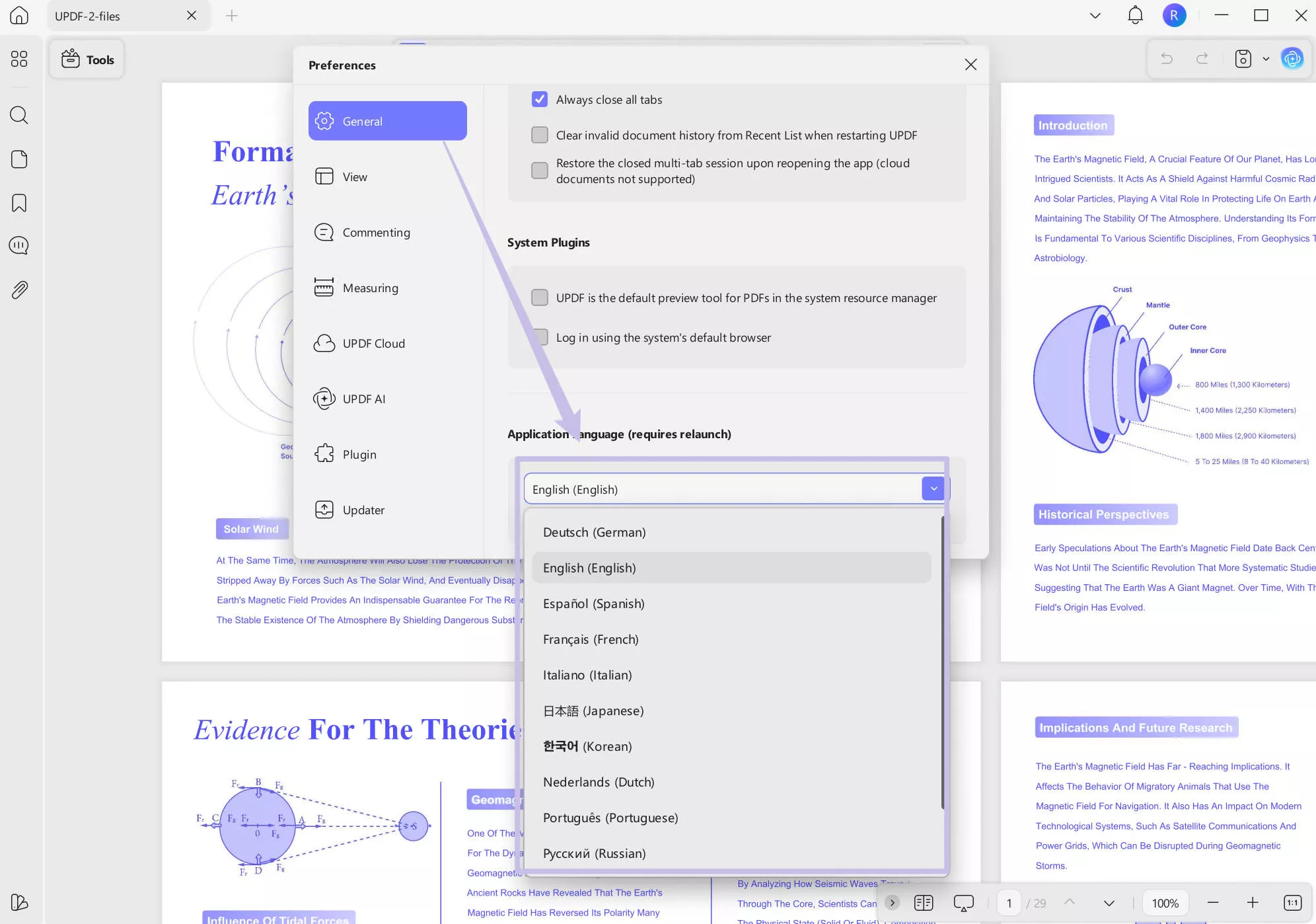
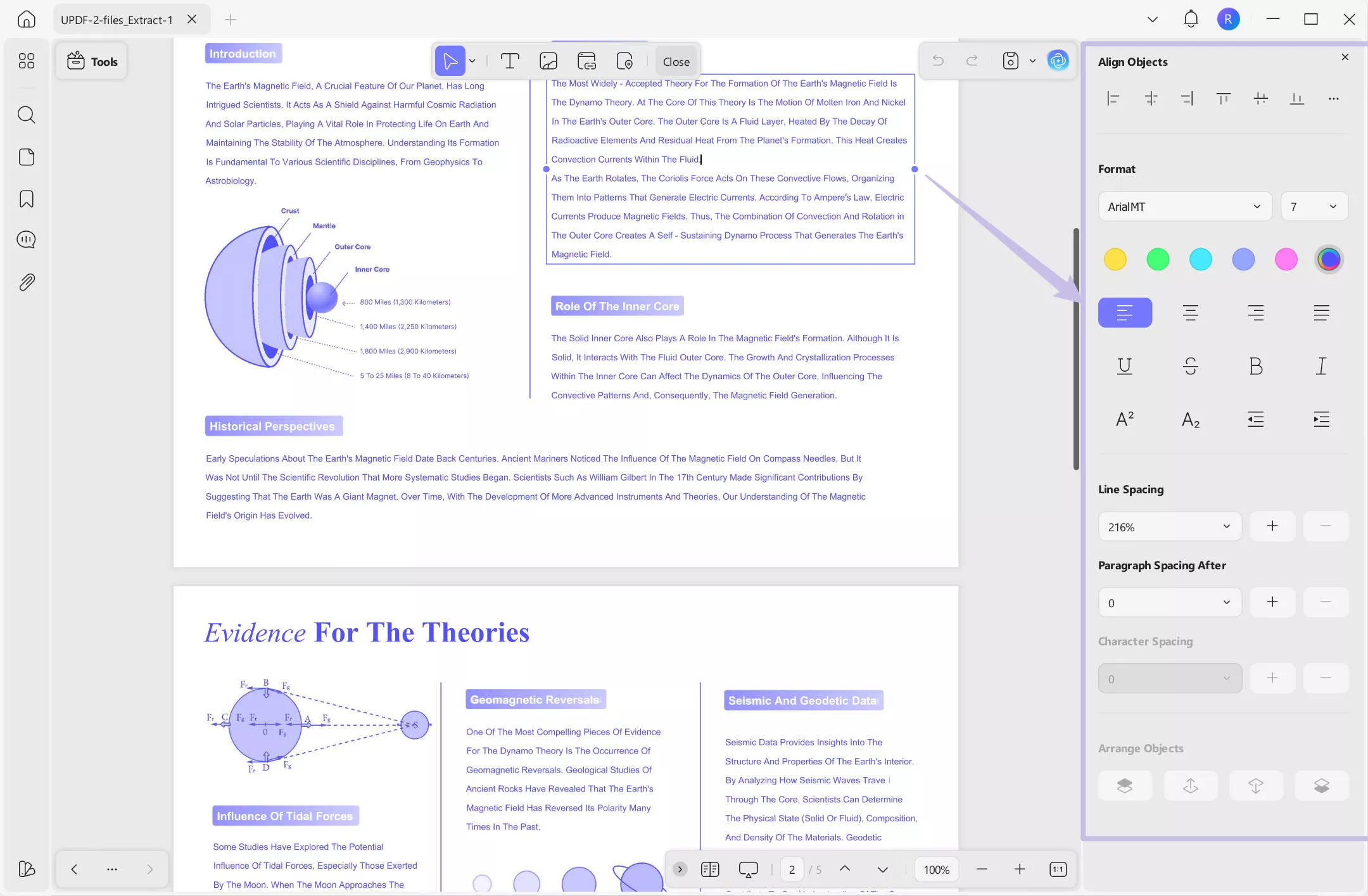
UPDF นั้นเรียบง่ายและเป็นมิตรกับผู้ใช้ ดาวน์โหลดเพียงครั้งเดียว และคุณสมบัติทั้งหมดก็พร้อมใช้งาน รองรับ 12 ภาษา และคุณสามารถเปลี่ยนภาษาอินเทอร์เฟซได้ตลอดเวลา
การประมวลผล PDF ที่ดีขึ้น
ลากไฟล์ลงใน UPDF เพื่อสร้าง PDF อย่างรวดเร็ว เก็บรูปแบบต้นฉบับและแก้ไขได้อย่างง่ายดายในโหมดแก้ไข นอกจากนี้ยังแปลงไฟล์เป็นรูปแบบต่างๆ เช่น Word, PPT และ Text โดยไม่ยุ่งยาก
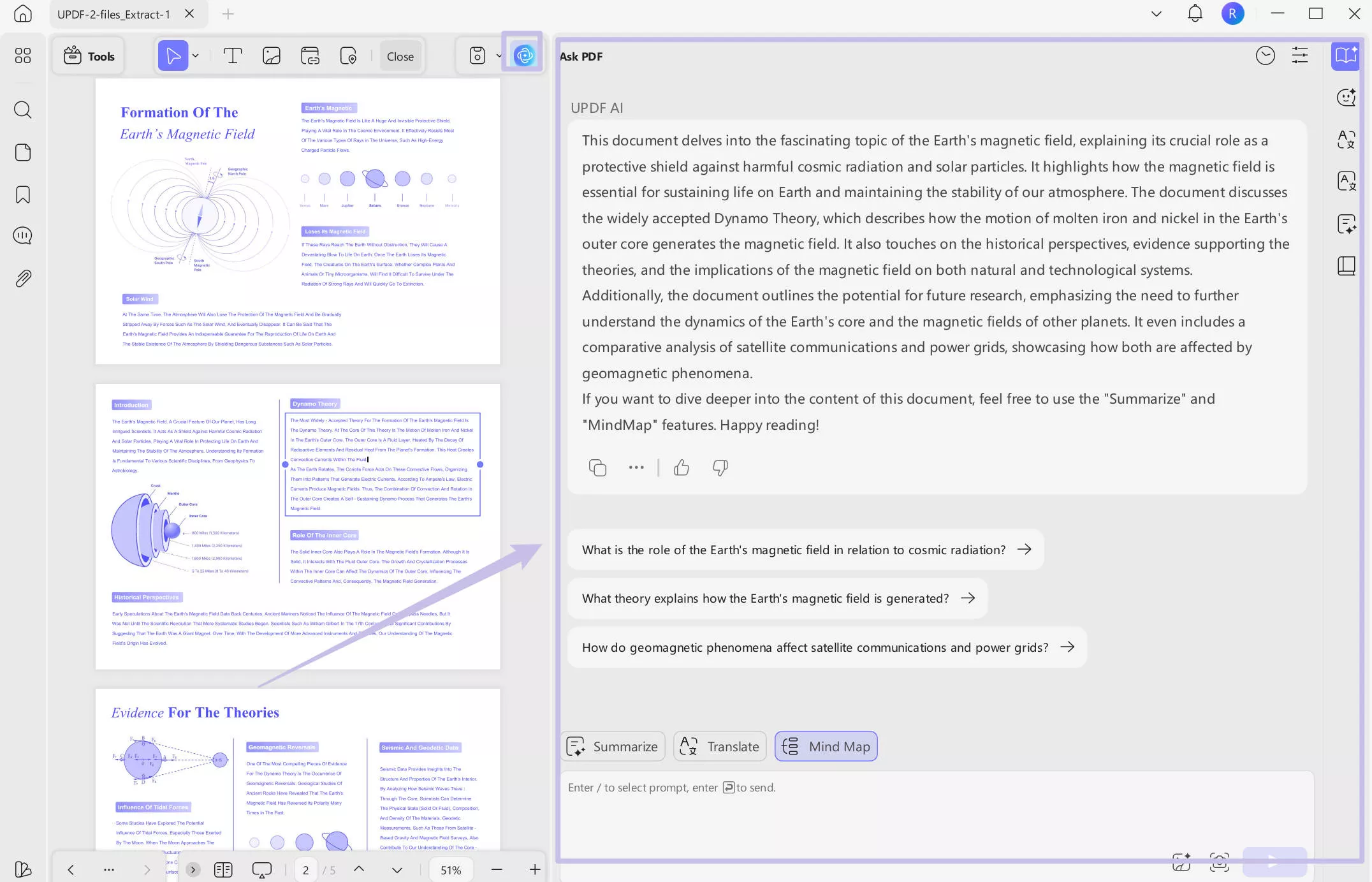
คุณสมบัติ AI อัจฉริยะ
ด้วย AI UPDF ทําให้ทํางานได้เร็วขึ้น แปล สรุป หรือถามคําถามโดยตรงในแอป คุณยังสามารถเปลี่ยนเนื้อหาให้เป็นแผนที่ความคิดได้โดยไม่ต้องออกจากซอฟต์แวร์!
ต้องการทราบข้อมูลเพิ่มเติมเกี่ยวกับ UPDF หรือไม่? ดูวิดีโอด้านล่างและอ่านบทความรีวิว หากคุณชอบซอฟต์แวร์นี้ คุณสามารถอัปเกรดเป็นเวอร์ชันโปรได้ในราคาที่ต่ํามาก
บทสรุป
โปรแกรมแก้ไข OpenOffice PDF เป็นเครื่องมือที่ดีสําหรับการแก้ไข PDF ขั้นพื้นฐาน ช่วยให้คุณแก้ไขข้อความ รูปภาพ และเพิ่มบันทึกย่อได้ คุณยังสามารถส่งออกไฟล์ของคุณเป็น PDF ได้อีกด้วย อย่างไรก็ตาม อินเทอร์เฟซอาจรู้สึกซับซ้อนเล็กน้อยสําหรับผู้ใช้บางคน
หากคุณต้องการอะไรที่ง่ายขึ้น ให้ลองใช้ UPDF มีอินเทอร์เฟซที่สะอาดตา เรียบง่าย และใช้งานง่าย คุณสมบัติทั้งหมดตรงไปตรงมาและออกแบบมาเพื่อประหยัดเวลา คุณสามารถแก้ไข แปลง และจัดการ PDF ได้อย่างรวดเร็ว UPDF ทําให้งาน PDF เป็นเรื่องง่ายและปราศจากความเครียด
ดาวน์โหลด UPDF วันนี้และดูว่าใช้งานง่ายแค่ไหน!
Windows • macOS • iOS • Android ปลอดภัย 100%





 Lizzy Lozano