 UPDF
UPDF
 UPDF สำหรับ Windows
 UPDF สำหรับ Mac
 UPDF สำหรับ iPhone/iPad
 UPDF สำหรับ Android
 Nomostar
 UPDF AI Online
 UPDF Sign
 IvyCraft
 แก้ไข PDF
 ใส่คำอธิบาย PDF
 สร้าง PDF
 ฟอร์ม PDF
 แก้ไขลิงก์
 แปลง PDF
 OCR
OCR PDF เป็น Word
 PDF เป็นรูปภาพ
 PDF เป็น Excel
 จัดระเบียบ PDF
 รวม PDF
 แยก PDF
 ครอบตัด PDF
 หมุน PDF
 ป้องกัน PDF
 เซ็น PDF
 ลบข้อความ PDF
 ล้าง PDF
 เอาความปลอดภัยออก
 อ่าน PDF
 UPDF Cloud
 บีบอัด PDF
 พิมพ์ PDF
 ประมวลผลเป็นชุด
 เกี่ยวกับ UPDF AI
 โซลูชั่น UPDF AI
 คู่มือผู้ใช้ AI
 คำถามที่พบบ่อยเกี่ยวกับ UPDF AI
 สรุป PDF
 แปล PDF
 แชทกับ PDF
 สนทนากับ AI
 แชทด้วยรูปภาพ
 PDF เป็นแผนที่ความคิด
 อธิบาย PDF
 เครื่องมือ AI สำหรับ PDF
 เครื่องมือ AI สำหรับรูปภาพ
 เครื่องมือแชท AI
 เครื่องมือเขียน AI
 เครื่องมือการเรียนรู้ AI
 เครื่องมือการทำงาน AI
 เครื่องมือ AI อื่น ๆ
 การสร้างบุ๊กมาร์กด้วย AI
 สรุปบุ๊กมาร์กด้วย AI
 สร้างลายน้ำด้วย AI
 สร้างพื้นหลังด้วย AI
 สร้างสติกเกอร์ด้วย AI
 สร้างตราประทับด้วย AI
 ชุดเครื่องมือเขียนด้วย AI
 UPDF Copilot
 จัดการหน้าด้วย AI
 ค้นหาเชิงความหมายด้วย AI
 แปลง PDF เป็น Word
 แปลง PDF เป็น Excel
 แปลง PDF เป็น PowerPoint
 โซลูชั่นสำหรับองค์กร
 Enterprise Plan
 คู่มือผู้ใช้สำหรับองค์กร
 เวบินาร์สำหรับองค์กร
 ไอที
ไอที การศึกษา
 ก่อสร้าง
 บริการทางการเงิน
 การดูแลสุขภาพ
 ประกันภัย
 กฎหมาย
 การผลิต
 รัฐบาล
 โซลูชันการศึกษา
 เรื่องราวของลูกค้า
 คู่มือการใช้งาน
 เคล็ดลับ UPDF
 คำถามที่พบบ่อย
 รีวิว UPDF
 ศูนย์ดาวน์โหลด
 บล็อก
บล็อก ห้องข่าว
 ข้อมูลจำเพาะทางเทคนิค
 อัปเดต
 UPDF เทียบกับ Adobe Acrobat
 UPDF เทียบกับ Foxit
 UPDF เทียบกับ PDF Expert

PDF เป็นรูปแบบเอกสารสากลที่ได้รับความไว้วางใจจากบุคคลและธุรกิจในการสร้าง บันทึก และแชร์เอกสารความเข้ากันได้และความปลอดภัยที่มีให้ในอุปกรณ์ต่างๆ ทําให้เป็นตัวเลือกที่เหมาะสําหรับการใช้งานที่หลากหลายอย่างไรก็ตาม เมื่อทํางานกับ PDF ขนาดใหญ่ ผู้ใช้หลายคนพบว่าเป็นการยากที่จะแชร์และแก้ไขไฟล์เหล่านี้อย่างมีประสิทธิภาพนั่นคือที่มาของการบีบอัด PDF
แต่จะเกิดอะไรขึ้นหากคุณต้องการคลายการบีบอัด PDF ให้มีคุณภาพหรือขนาดดั้งเดิมสงสัยว่ามีเครื่องมือสําหรับสิ่งนั้นหรือไม่?นั่นคือสิ่งที่เราจะพูดถึงในบทความนี้มาเริ่มกันเลย!
และก่อนเริ่มคลายการบีบอัด PDF เราขอแนะนําให้คุณใช้ UPDF เพื่อบีบอัด PDF โดยไม่สูญเสียคุณภาพคุณสามารถดาวน์โหลด UPDF ผ่านปุ่มด้านล่าง
Windows • macOS • iOS • Android ปลอดภัย 100%
ส่วนที่ 1 การคลายการบีบอัด PDF คืออะไร?
การคลายการบีบอัด PDF จะเป็นการคืนค่าไฟล์ที่บีบอัดให้กลับเป็นขนาดหรือคุณภาพดั้งเดิมเมื่อบีบอัด PDF ขนาดของไฟล์จะลดลงโดยการลดความละเอียดของรูปภาพและทําให้องค์ประกอบต่างๆ เช่น กราฟิกและฟอนต์ง่ายขึ้นการคลายการบีบอัดจะช่วยนําไฟล์และองค์ประกอบที่รวมอยู่กลับสู่รูปแบบเดิม
การคลายการบีบอัด PDF จะมีประโยชน์เมื่อคุณต้องการทํางานกับไฟล์ด้วยคุณภาพที่ดีที่สุด เช่น สําหรับการแก้ไข การพิมพ์ หรือบันทึกเพื่อการใช้งานอย่างเป็นทางการแต่โปรดทราบว่าการคลายการบีบอัดไม่ได้นําคุณภาพดั้งเดิมกลับมาเสมอไปหากข้อมูลสูญหายมากเกินไประหว่างการบีบอัดในกรณีดังกล่าว มันจะกู้คืนไฟล์เป็นเวอร์ชันบีบอัดโดยไม่แก้ไขรายละเอียดที่ขาดหายไป
ส่วนที่ 2.จะคลายการบีบอัดไฟล์ PDF ได้อย่างไร?(2 วิธี)
แม้ว่าจะมีเครื่องมือไม่มากนักในตลาดสําหรับการคลายการบีบอัดไฟล์ PDF แต่คุณก็ยังสามารถหาเครื่องมือบางอย่างที่สามารถทํางานให้เสร็จได้ฟรีเครื่องมือยอดนิยมสองอย่างสําหรับการคลายการบีบอัดไฟล์ PDF ได้แก่ PDFYeah และ i2DF ต่อไปนี้คือวิธีคลายการบีบอัดไฟล์อย่างรวดเร็วด้วยเครื่องมือทั้งสอง
คลายการบีบอัด PDF ด้วย PDFYeah
ต่อไปนี้เป็นขั้นตอนในการคลายการบีบอัด PDF ฟรีโดยใช้ PDFYeah:
ขั้นตอนที่ 1: เยี่ยมชมเว็บไซต์ PDFYeah
ขั้นตอนที่ 2: ไปที่แถบเครื่องมือคลิกที่ "แก้ไข PDF" และเลือก "คลายการบีบอัด PDF"
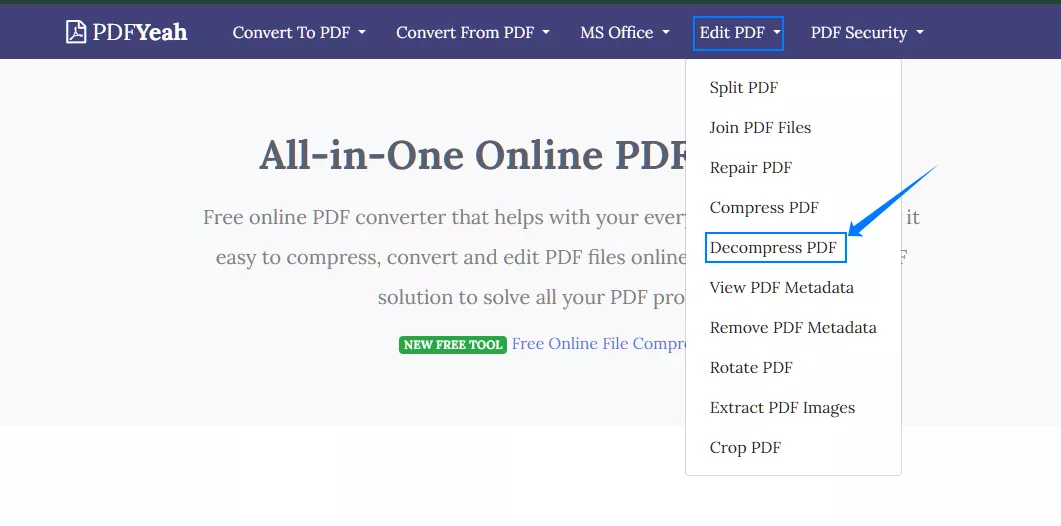
ขั้นตอนที่ 3: คลิกที่ "เรียกดู" เพื่ออัปโหลด PDF ที่คุณต้องการบีบอัด จากนั้นกด "คลายการบีบอัด PDF"

ขั้นตอนที่ 4: เมื่อกระบวนการคลายการบีบอัดเสร็จสิ้น คุณสามารถดาวน์โหลดไฟล์ลงในคอมพิวเตอร์ของคุณโดยคลิกที่ "ดาวน์โหลดไฟล์"
จุดเด่น:
- ใช้งานได้ฟรี
- ขั้นตอนการคลายการบีบอัดไฟล์ด้วย PDFYeah นั้นง่ายมาก
- ทุกอย่างทําโดยตรงบนเว็บไซต์ ดังนั้นคุณจึงไม่จําเป็นต้องติดตั้งซอฟต์แวร์
จุดด้อย:
- PDF คุณอาจใช้ไม่ได้กับการบีบอัดทุกประเภท โดยเฉพาะประเภทที่สูญเสียข้อมูล
- ไฟล์ขนาดใหญ่อาจช้า
- จําเป็นต้องมีการเชื่อมต่ออินเทอร์เน็ต
คลายการบีบอัด PDF ด้วย i2PDF
ต่อไปนี้เป็นขั้นตอนในการคลายการบีบอัด PDF ฟรีโดยใช้ i2PDF:
ขั้นตอนที่ 1: เยี่ยมชมเว็บไซต์ i2PDF
ขั้นตอนที่ 2: เลื่อนลงเพื่อค้นหา "คลายการบีบอัด PDF" และคลิกที่มัน

ขั้นตอนที่ 3: คลิกที่ "เลือกไฟล์" เพื่ออัปโหลดไฟล์ PDF จากคอมพิวเตอร์ของคุณ หรือเพียงแค่ลากและวางไฟล์

ขั้นตอนที่ 4: เมื่อกระบวนการเสร็จสิ้น ให้คลิกที่ "ดาวน์โหลด" เพื่อบันทึกไฟล์ที่คลายการบีบอัด
จุดเด่น:
- i2PDF มีอินเทอร์เฟซที่เรียบง่ายสําหรับทุกคน
- การคลายการบีบอัดทําได้รวดเร็ว โดยเฉพาะอย่างยิ่งสําหรับไฟล์ขนาดเล็ก
- ไม่มีค่าใช้จ่ายหรือค่าธรรมเนียมแอบแฝง
จุดด้อย:
- i2PDF มีปัญหากับไฟล์ขนาดใหญ่หรือบีบอัดหนัก
- เครื่องมือนี้ไม่อนุญาตให้ปรับแต่งได้มากนัก
- จําเป็นต้องมีการเชื่อมต่ออินเทอร์เน็ตเพื่อใช้งาน
ส่วนที่ 3. UPDF: วิธีบีบอัด PDF โดยไม่สูญเสียคุณภาพ
ปัญหาที่ใหญ่ที่สุดอย่างหนึ่งที่ผู้ใช้ต้องเผชิญขณะคลายการบีบอัด PDF คือการสูญเสียคุณภาพ ดังนั้นจึงเป็นสิ่งสําคัญที่จะต้องเลือกเครื่องมือที่ช่วยให้บีบอัด PDF ได้อย่างรวดเร็วและง่ายดายโดยไม่ลดทอนคุณภาพ
UPDF เป็นเครื่องมือที่ดีที่สุดสําหรับงาน! โปรแกรมแก้ไข PDF ที่ใช้งานง่ายนี้มีให้บริการบน Windows, Mac, iOS และ Android ด้วยเทคโนโลยีอัจฉริยะ UPDF จะรักษาคุณภาพของ PDF ของคุณไว้เหมือนเดิม แม้ว่าจะมีรูปภาพและองค์ประกอบอื่นๆ ก็ตาม
วิธีบีบอัด PDF ด้วย UPDF
วิธีบีบอัด PDF ด้วย UPDF มีดังนี้
ขั้นตอนที่ 1: ไปที่เว็บไซต์ทางการของ UPDF ที่ ai.updf.com ดาวน์โหลดและติดตั้ง UPDF บนอุปกรณ์ของคุณโดยคลิกที่ "ดาวน์โหลดฟรี"
Windows • macOS • iOS • Android ปลอดภัย 100%
ขั้นตอนที่ 2: เปิดแอป UPDF บนอุปกรณ์ของคุณ จากนั้นคลิก "เปิดไฟล์" และเลือก PDF ที่คุณต้องการบีบอัด
ขั้นตอนที่ 3:เมื่อคุณทําการเปลี่ยนแปลง PDF เสร็จแล้ว (ถ้ามี) ให้เลือก "บันทึกเป็นอื่นๆ" จากแถบเครื่องมือ จากนั้นเลือก "ลดขนาดไฟล์"

ขั้นตอนที่ 4: เลือกคุณภาพเอกสารจากสี่ตัวเลือกที่มีให้: สูงสุด สูง ปานกลาง และต่ํา

ขั้นตอนที่ 5: เปลี่ยนชื่อไฟล์หากจําเป็น เลือกตําแหน่งที่จะบันทึก แล้วคลิก "บันทึกเป็น"PDF ของคุณจะถูกบีบอัดและบันทึกลงในคอมพิวเตอร์ของคุณ
ต้องการมีวิดีโอแนะนําหรือไม่?นี่แหละ.
ข้อดีของการใช้ UPDF สําหรับการบีบอัด PDF
ตื่นเต้นที่จะรู้ว่า UPDF มีอะไรให้บ้าง? นี่คือประโยชน์บางประการของการใช้งาน:
- การบีบอัดอัจฉริยะ: UPDF ใช้อัลกอริทึมอัจฉริยะเพื่อบีบอัดขนาดไฟล์ PDF ของคุณ ดังนั้น คุณไม่จําเป็นต้องกังวลเกี่ยวกับการประนีประนอมคุณภาพของ PDF เมื่อใช้ UPDF
- ตัวเลือกที่กําหนดเอง: คุณสามารถเลือกระดับการบีบอัดสําหรับไฟล์ PDF ได้ตามความต้องการของคุณ ไม่ว่าจะเป็นการแชร์หรือจัดเก็บข้อมูลที่เร็วขึ้น
- ไม่จําเป็นต้องการบีบอัด: UPDF ช่วยลดการสูญเสียคุณภาพให้น้อยที่สุด ดังนั้นจึงไม่จําเป็นต้องคลายการบีบอัดไฟล์ในภายหลัง
- แยก PDF:หากคุณต้องการไฟล์ขนาดเล็กลงแต่ไม่ต้องการสูญเสียคุณภาพ UPDF ให้คุณแบ่ง PDF ของคุณออกเป็นส่วนเล็ก ๆ ตามขนาดไฟล์และจํานวนหน้า
- คุณสมบัติเพิ่มเติม: UPDF เป็นมากกว่าโปรแกรมแก้ไข PDF มีคุณสมบัติมากมาย เช่น การแก้ไข การแปลง คําอธิบายประกอบ ฯลฯ คุณสามารถอ่านบทความรีวิวนี้เพื่อเรียนรู้เพิ่มเติม
ด้วย UPDF คุณสามารถเพิ่มประสิทธิภาพและบีบอัดไฟล์ PDF ของคุณได้อย่างง่ายดายโดยไม่สูญเสียคุณภาพ
ทดลองใช้ UPDF ฟรีวันนี้! และคุณสามารถตรวจสอบราคาและอัปเกรดเป็นเวอร์ชันโปรได้โดยคลิกที่นี่
Windows • macOS • iOS • Android ปลอดภัย 100%
ส่วนที่ 4.คําถามที่พบบ่อย
ไตรมาสที่ 1iLovePDF สามารถคลายการบีบอัด PDF ได้หรือไม่
ไม่ ไม่สามารถคลายการบีบอัด PDF ด้วย iLovePDF ได้ส่วนใหญ่จะใช้สําหรับการบีบอัด แก้ไข และรวม PDF แต่ไม่มีเครื่องมือในการกู้คืน PDF ที่บีบอัดให้กลับสู่คุณภาพดั้งเดิม
ไตรมาสที่ 2 Adobe Acrobat สามารถคลายการบีบอัด PDF ได้หรือไม่
Adobe Acrobat ไม่ได้คลายการบีบอัดไฟล์ PDF โดยตรง แต่สามารถส่งออกไฟล์ในรูปแบบคุณภาพสูงเพื่อฟื้นฟูคุณภาพของเนื้อหา นี่คือวิธีการ: เปิด PDF ใน Adobe Acrobat เลือกคุณสมบัติ "ส่งออก" และเลือกรูปแบบเอาต์พุตคุณภาพสูง บันทึกไฟล์ที่ส่งออกและตรวจสอบเนื้อหาที่กู้คืน
ไตรมาสที่ 3 UPDF สามารถช่วยในการคลายการบีบอัด PDF ได้หรือไม่
UPDF ไม่มีคุณสมบัติการบีบอัด อย่างไรก็ตาม มันจะบีบอัด PDF ในลักษณะที่ไม่สูญเสียคุณภาพ ดังนั้นคุณไม่จําเป็นต้องกังวลเกี่ยวกับการคลายการบีบอัด PDF ในภายหลัง
ส่วนที่ 5. บทสรุป
บทความนี้ให้คําแนะนําทีละขั้นตอนสําหรับการบีบอัดและคลายการบีบอัด PDF เครื่องมือคลายการบีบอัดแบบดั้งเดิมมักจัดการกับการบีบอัด PDF ได้ไม่ดี ซึ่งส่งผลต่อคุณภาพและขนาดของไฟล์ ดังนั้นขอแนะนําให้คุณใช้เครื่องมือที่เชื่อถือได้ซึ่งมีการบีบอัดที่มีคุณภาพ ซึ่งคุณไม่จําเป็นต้องคลายการบีบอัดไฟล์ในภายหลัง UPDF เป็นเครื่องมือที่ยอดเยี่ยมสําหรับสิ่งนี้ เพราะบีบอัด PDF โดยไม่ลดคุณภาพลง
ดาวน์โหลดวันนี้และเริ่มบีบอัด PDF อย่างมืออาชีพ!
Windows • macOS • iOS • Android ปลอดภัย 100%



 Enrica Taylor