UPDF
UPDF
 UPDF สำหรับ Windows
 UPDF สำหรับ Mac
 UPDF สำหรับ iPhone/iPad
 UPDF สำหรับ Android
 Nomostar
 UPDF AI Online
 UPDF Sign
 IvyCraft
 แก้ไข PDF
 ใส่คำอธิบาย PDF
 สร้าง PDF
 ฟอร์ม PDF
 แก้ไขลิงก์
 แปลง PDF
 OCR
OCR PDF เป็น Word
 PDF เป็นรูปภาพ
 PDF เป็น Excel
 จัดระเบียบ PDF
 รวม PDF
 แยก PDF
 ครอบตัด PDF
 หมุน PDF
 ป้องกัน PDF
 เซ็น PDF
 ลบข้อความ PDF
 ล้าง PDF
 เอาความปลอดภัยออก
 อ่าน PDF
 UPDF Cloud
 บีบอัด PDF
 พิมพ์ PDF
 ประมวลผลเป็นชุด
 เกี่ยวกับ UPDF AI
 โซลูชั่น UPDF AI
 คู่มือผู้ใช้ AI
 คำถามที่พบบ่อยเกี่ยวกับ UPDF AI
 สรุป PDF
 แปล PDF
 แชทกับ PDF
 สนทนากับ AI
 แชทด้วยรูปภาพ
 PDF เป็นแผนที่ความคิด
 อธิบาย PDF
 เครื่องมือ AI สำหรับ PDF
 เครื่องมือ AI สำหรับรูปภาพ
 เครื่องมือแชท AI
 เครื่องมือเขียน AI
 เครื่องมือการเรียนรู้ AI
 เครื่องมือการทำงาน AI
 เครื่องมือ AI อื่น ๆ
 การสร้างบุ๊กมาร์กด้วย AI
 สรุปบุ๊กมาร์กด้วย AI
 สร้างลายน้ำด้วย AI
 สร้างพื้นหลังด้วย AI
 สร้างสติกเกอร์ด้วย AI
 สร้างตราประทับด้วย AI
 ชุดเครื่องมือเขียนด้วย AI
 UPDF Copilot
 จัดการหน้าด้วย AI
 ค้นหาเชิงความหมายด้วย AI
 แปลง PDF เป็น Word
 แปลง PDF เป็น Excel
 แปลง PDF เป็น PowerPoint
 โซลูชั่นสำหรับองค์กร
 Enterprise Plan
 คู่มือผู้ใช้สำหรับองค์กร
 เวบินาร์สำหรับองค์กร
 ไอที
ไอที การศึกษา
 ก่อสร้าง
 บริการทางการเงิน
 การดูแลสุขภาพ
 ประกันภัย
 กฎหมาย
 การผลิต
 รัฐบาล
 โซลูชันการศึกษา
 เรื่องราวของลูกค้า
 คู่มือการใช้งาน
 เคล็ดลับ UPDF
 คำถามที่พบบ่อย
 รีวิว UPDF
 ศูนย์ดาวน์โหลด
 บล็อก
บล็อก ห้องข่าว
 ข้อมูลจำเพาะทางเทคนิค
 อัปเดต
 UPDF เทียบกับ Adobe Acrobat
 UPDF เทียบกับ Foxit
 UPDF เทียบกับ PDF Expert

Google Keep เป็นหนึ่งในแพลตฟอร์มออนไลน์ที่สามารถใช้จดบันทึกในรูปแบบต่างๆ เช่น รูปภาพ ข้อความ รายการ ฯลฯ อย่างไรก็ตาม เมื่อคุณต้องการใช้บันทึกเหล่านั้นบนอุปกรณ์ต่างๆ โดยคำนึงถึงการใช้งานแบบออฟไลน์ อาจจะไม่สามารถใช้งานได้อย่างน่าเชื่อถือที่สุด นอกจากนี้ ประสบการณ์การดูอาจไม่เหมือนกันในทุกอุปกรณ์ของคุณ นั่นคือเหตุผลที่คุณต้องแปลงGoogle Keep เป็น PDF
แม้ว่า Google Keep เองจะไม่มีตัวเลือกในการแปลงเนื้อหาเป็น PDF โดยตรง แต่ก็มีวิธีการบางอย่างที่อาจใช้ได้ผล ดังนั้นในคู่มือนี้ เราจะไม่เพียงแต่แบ่งปันวิธีการเหล่านั้นเท่านั้น แต่ยังให้คำแนะนำโดยละเอียดพร้อมขั้นตอนและรูปภาพ เพื่อให้คุณสามารถลองใช้วิธีที่เหมาะสมกับคุณที่สุดได้อย่างง่ายดาย
Google Keep เหมาะสำหรับการจดบันทึกความคิดอย่างรวดเร็ว แต่การที่ไม่มีฟังก์ชันส่งออกเป็นไฟล์ PDF โดยตรง มักทำให้การจัดรูปแบบไม่เรียบร้อยเมื่อพิมพ์ หากคุณต้องการรักษาเค้าโครงที่เป็นมืออาชีพ หรือต้องการใส่คำอธิบายประกอบหลังจากแปลงไฟล์แล้ว ลองใช้ UPDF ดู UPDFเป็นโปรแกรมแก้ไข PDF ที่ทรงพลังและใช้งานง่าย ช่วยให้คุณปรับแต่ง แก้ไข และจัดระเบียบโน้ตจาก Google Keep ได้หลังจากแปลงเป็นไฟล์ PDF แล้ว ดาวน์โหลด UPDF ฟรี!
Windows • macOS • iOS • Android ปลอดภัย 100%
ส่วนที่ 1. แปลง Google Keep เป็น PDF ผ่านการพิมพ์
วิธีแรกและง่ายที่สุดในการแปลงบันทึก Google Keep ของคุณเป็นไฟล์ PDF คือการใช้ตัวเลือกการพิมพ์ สำหรับวิธีนี้ คุณไม่จำเป็นต้องติดตั้งซอฟต์แวร์ใดๆ หรือมีเครื่องพิมพ์เป็นของตัวเอง เพราะมันทำงานร่วมกับฟีเจอร์การพิมพ์เริ่มต้นของระบบ อย่างไรก็ตาม วิธีนี้ก็มีข้อจำกัดอยู่บ้าง ปัญหาที่พบบ่อยที่สุดคือ ไฟล์ PDF จะมีปัญหาเรื่องการจัดรูปแบบทุกอย่าง รวมถึงรายการตรวจสอบแบบโต้ตอบ รูปภาพ และการจัดรูปแบบข้อความด้วย
นอกจากนี้ วิธีนี้ยังไม่รองรับการแปลงไฟล์แบบเป็นชุด และมีตัวเลือกการปรับแต่งที่จำกัด ยิ่งไปกว่านั้น หากบันทึกของคุณมีข้อความที่มีไฮเปอร์ลิงก์ ข้อความเหล่านั้นจะไม่ถูกย้ายไปยังไฟล์ PDF ในลักษณะเดียวกัน และจะมีเพียงข้อความในเลเยอร์บนสุดเท่านั้นที่จะถูกย้ายไปยังไฟล์ PDF อย่างไรก็ตาม แม้จะมีปัญหาเหล่านี้ คุณก็สามารถทำตามขั้นตอนต่อไปนี้เพื่อใช้วิธีนี้ได้:
หมายเหตุ:โปรดตรวจสอบให้แน่ใจว่าได้ขยายบันทึกจนสุดก่อนพิมพ์ เพื่อหลีกเลี่ยงการพิมพ์ทับส่วนติดต่อผู้ใช้ของเบราว์เซอร์ทั้งหมด
ขั้นตอนที่ 1:เปิด Google Keep แล้วคลิกที่บันทึกของคุณเพื่อเปิด เมื่อหน้าต่างบันทึกเปิดขึ้น คุณสามารถกด " Ctrl + P " เพื่อเข้าถึงตัวเลือกการพิมพ์จากเบราว์เซอร์ของคุณ
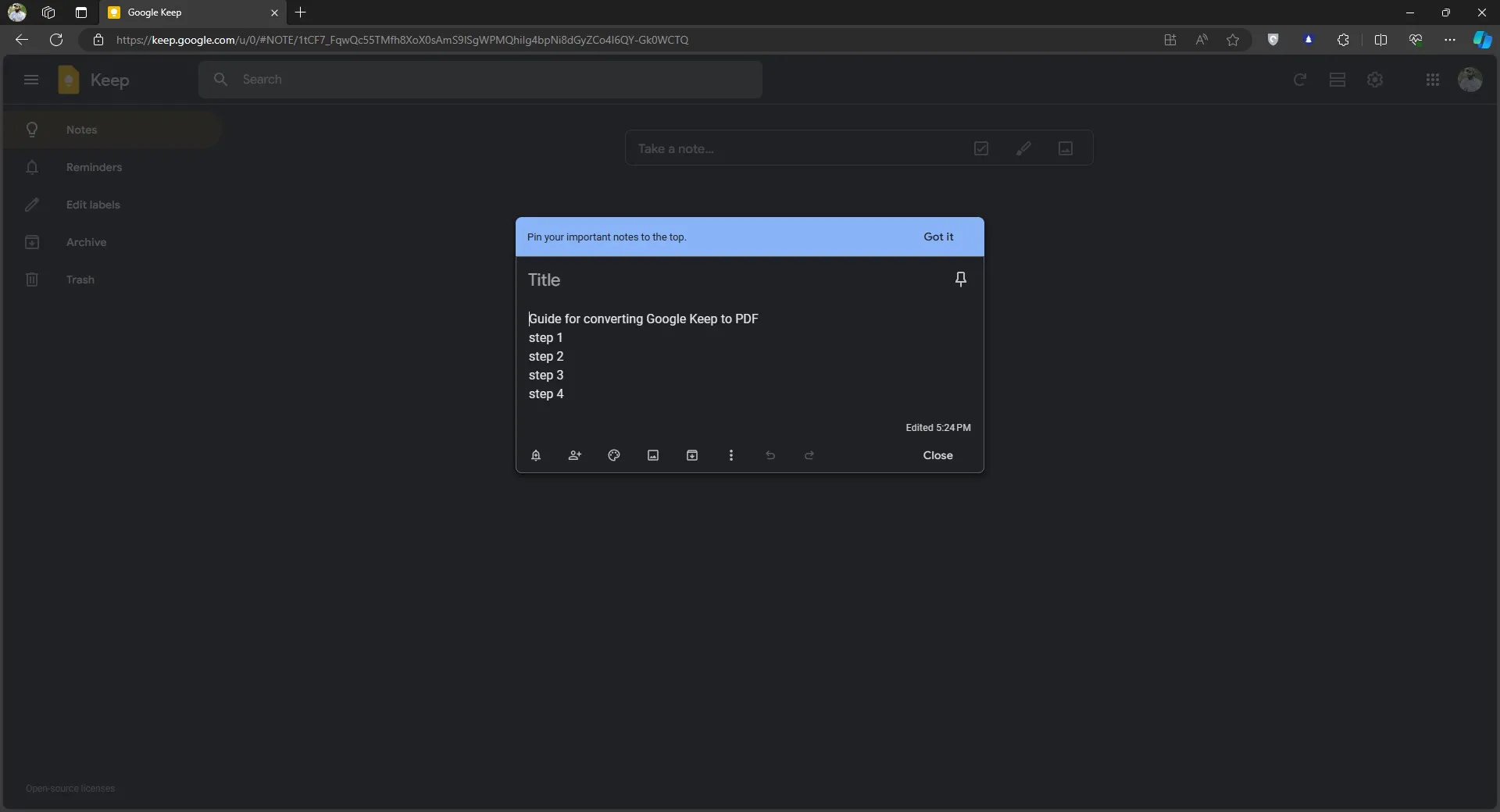
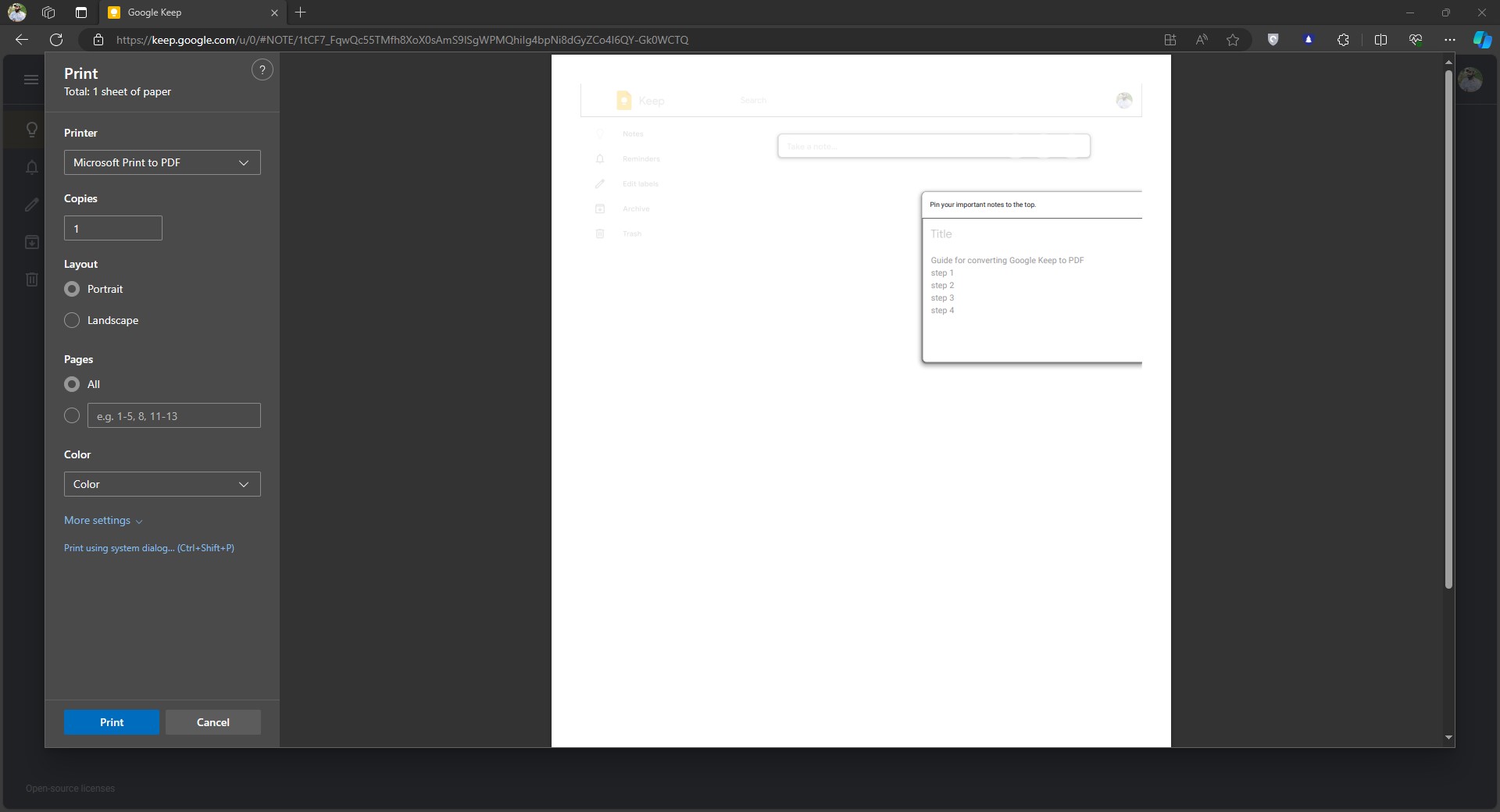
ขั้นตอนที่ 2:ตรวจสอบให้แน่ใจว่าคุณได้ตั้งค่าตัวเลือกเครื่องพิมพ์เป็น " Microsoft Print to PDF " และการตั้งค่าที่เหลือสามารถปรับแต่งได้ตามที่คุณต้องการ จากนั้นคลิก " พิมพ์ " และทำตามขั้นตอนการบันทึกไฟล์ เมื่อคุณทำขั้นตอนนี้เสร็จสิ้น ไฟล์ PDF ของบันทึก Google Keep นั้นจะถูกบันทึกไว้ในพีซีของคุณดังที่แสดงในตัวอย่างการพิมพ์
ส่วนที่ 2. แปลง Google Keep เป็น PDF โดยการคัดลอกไปยัง Google Docs
วิธีถัดไปคือการใช้ Google Docs ซึ่งเป็นตัวเลือกที่ใช้งานได้จริงมากกว่า เนื่องจาก Google Keep สามารถทำงานร่วมกับ Google Docs ได้โดยตรงโดยใช้ฟีเจอร์ในตัว ข้อดีอย่างหนึ่งของการใช้วิธีนี้คือคุณมีโอกาสแก้ไขการจัดรูปแบบและองค์ประกอบอื่นๆ ใน Docs ก่อนแปลงเป็น PDF แต่แนวทางนี้ก็ยังมีข้อจำกัดหลายประการ
ข้อจำกัดเหล่านี้รวมถึงความจำเป็นต้องมีการเชื่อมต่ออินเทอร์เน็ตสำหรับการแปลง แก้ไข และดาวน์โหลด นอกจากนี้ยังเพิ่มขั้นตอนเพิ่มเติมให้กับกระบวนการ และไม่มีประสิทธิภาพในการจัดการรูปภาพและรายการตรวจสอบ และบางครั้งคุณอาจสูญเสียความสมบูรณ์ของไฮเปอร์ลิงก์ได้เช่นกัน หากคุณต้องการเพิ่มหมวดหมู่ที่มีรหัสสีอีกครั้งเครื่องมือพื้นหลังและไฮไลต์ของ UPDFเหมาะอย่างยิ่งสำหรับการกู้คืนการจัดระเบียบภาพของบันทึกย่อต้นฉบับของคุณ
หากคุณยังคงต้องการใช้วิธี Google Docs ในการแปลงไฟล์นี้ คุณสามารถทำตามขั้นตอนด้านล่างได้:
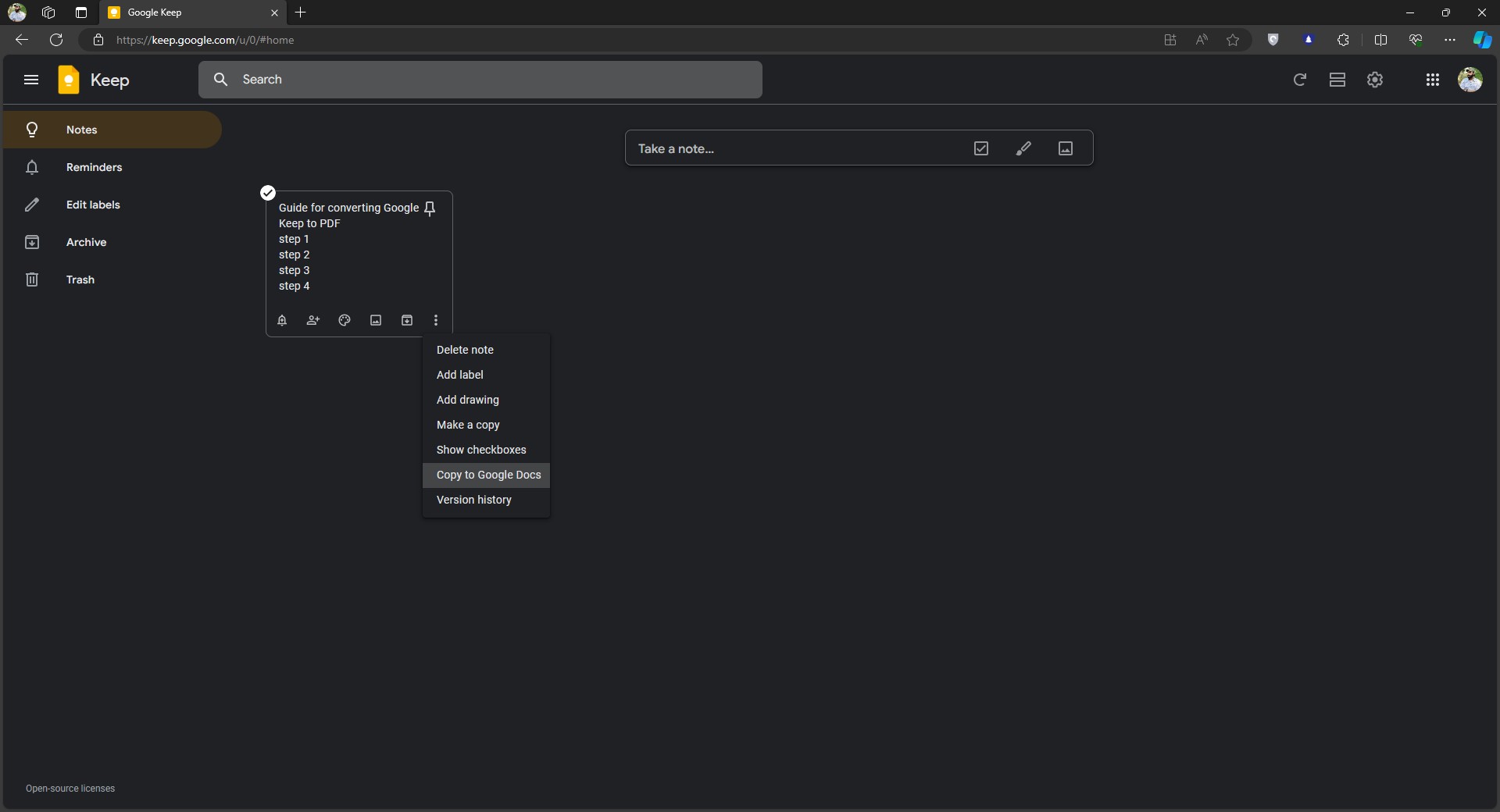
ขั้นตอนที่ 1:คุณจะเริ่มต้นวิธีนี้ในหน้าต่าง Google Keep แต่คราวนี้เราจะไม่เปิดบันทึก ให้คลิกปุ่ม " ตัวเลือก " ที่มีจุดสามจุด จากนั้นคลิก " คัดลอกไปยัง Google Docs " > " เปิดเอกสาร " และเนื้อหาจาก Google Keep ของคุณจะเปิดขึ้นในหน้าต่าง Google Docs ใหม่
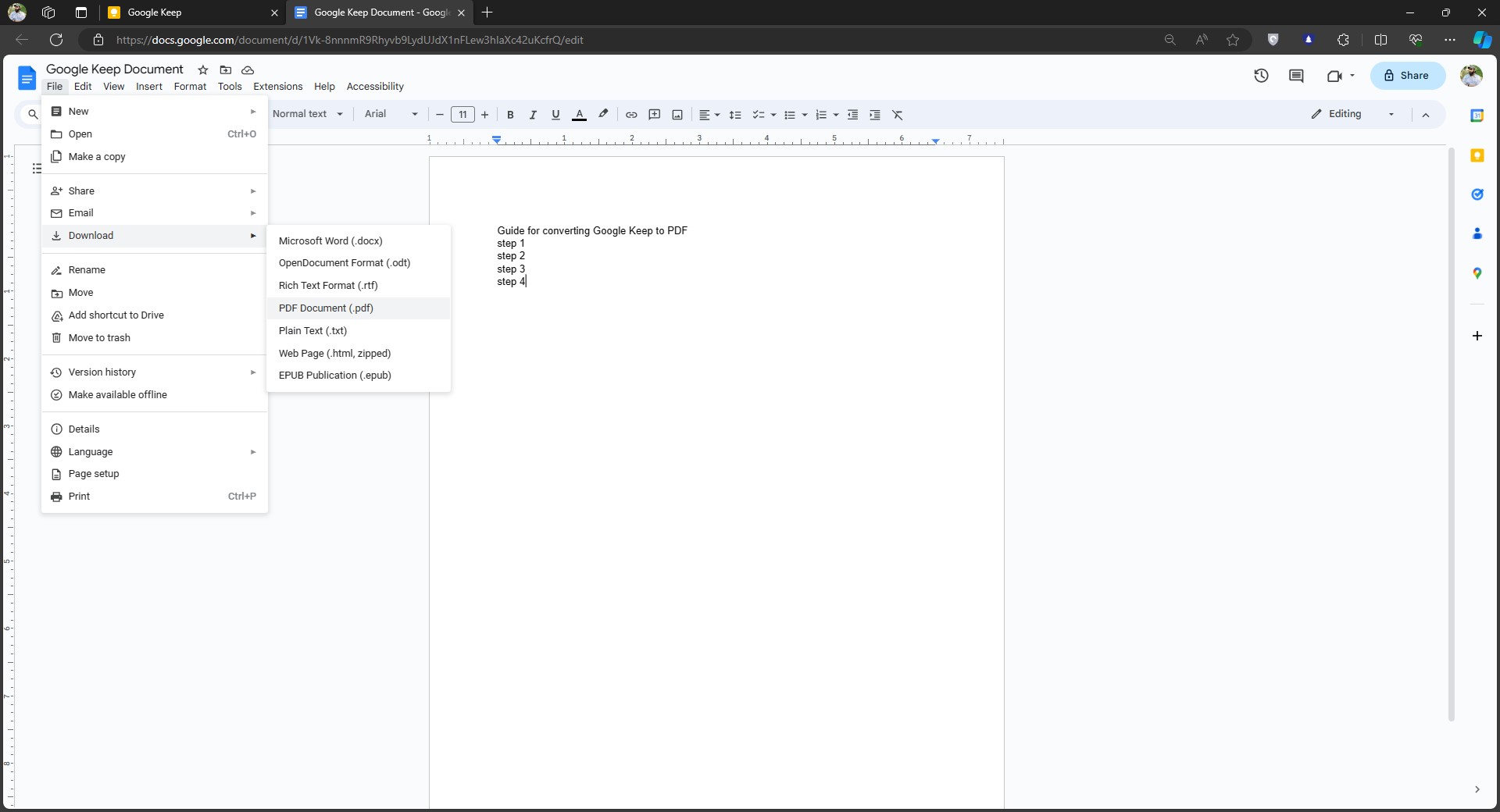
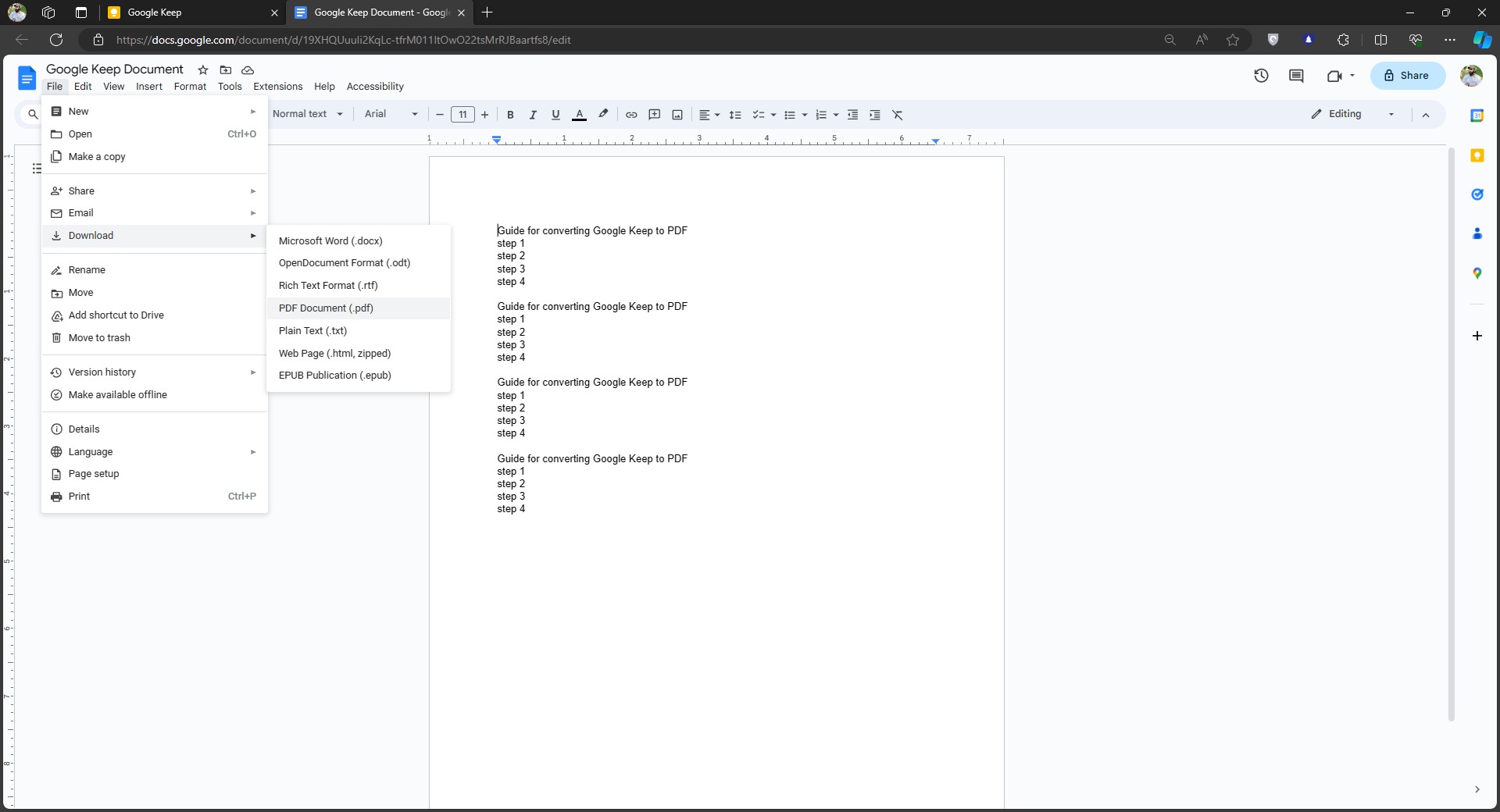
ขั้นตอนที่ 2:ตอนนี้คุณเพียงแค่คลิก " ไฟล์ " > " ดาวน์โหลด " > " เอกสารPDF " และทุกอย่างในเอกสาร Google Docs นั้นจะถูกแปลงเป็นรูปแบบ PDF แล้วดาวน์โหลดลงพีซีของคุณทันที
ส่วนที่ 3. แปลงบันทึกจาก Google Keep เป็นไฟล์ PDF จำนวนมากพร้อมกัน
หากคุณมีบันทึก Google Keep หลายรายการที่ต้องการแปลงเป็นไฟล์ PDF คุณสามารถใช้ตัวเลือก "แบบกลุ่ม" ได้ อย่างไรก็ตาม ตัวเลือกนี้อาจไม่ใช่การประมวลผลแบบกลุ่มอย่างที่คุณต้องการ คุณอาจคาดหวังว่าบันทึกแต่ละรายการจะถูกแปลงเป็นเอกสาร PDF ที่แตกต่างกัน แต่ในความเป็นจริง วิธีนี้ช่วยให้คุณเลือกบันทึกหลายรายการและแปลงเป็นเอกสาร PDF รวมกันเพียงฉบับเดียว ซึ่งก็ใช้งานได้ดีในระดับหนึ่งและช่วยประหยัดเวลา
วิธีการนี้ก็ใช้ Google Docs เช่นกัน และคุณจะพบข้อจำกัดทั้งหมดเหมือนกับวิธีแรก นอกจากนั้นแล้ว เนื่องจากเนื้อหาใน Docs มาจากการรวมบันทึกทั้งหมดเข้าด้วยกัน ปัญหาเรื่องการจัดรูปแบบอาจรุนแรงขึ้น และจะใช้เวลานานขึ้นในการแก้ไข ด้านล่างนี้คือคำแนะนำโดยละเอียดเกี่ยวกับวิธีการแปลงบันทึก Google Keep เป็นเอกสาร PDF จำนวนมาก:
ขั้นตอนที่ 1: คลิกค้างไว้แล้วลากเคอร์เซอร์ของคุณไปเหนือบันทึก Google Keep หลายรายการเพื่อเลือก จากนั้นคลิกปุ่ม " ตัวเลือก " สามจุดที่มุมขวาบนของหน้าจอ แล้วเลือก " คัดลอกไปยัง Google Docs " จากนั้นคลิก " เปิด เอกสาร " หลังจากที่แสดงว่าเนื้อหาถูกแปลงสำเร็จแล้ว
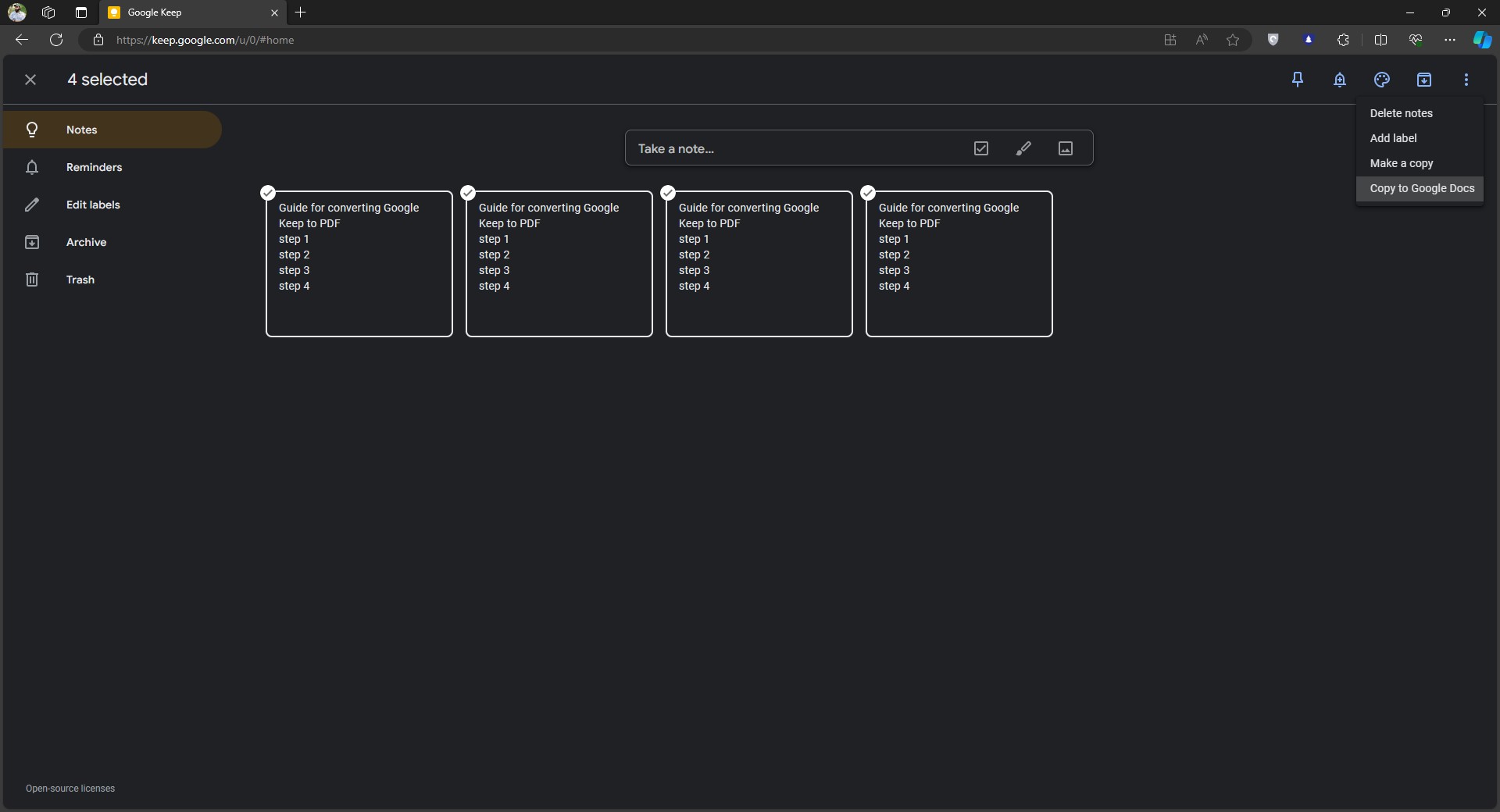
ขั้นตอนที่ 2:ขั้นตอนที่เหลือเหมือนกับวิธีเดิม คือคลิก " ไฟล์ " > " ดาวน์โหลด " > " เอกสารPDF " เพื่อบันทึกเนื้อหาของ Google Keep Notes ลงในอุปกรณ์ของคุณในรูปแบบ PDF ความแตกต่างเพียงอย่างเดียวในครั้งนี้คือ เอกสาร PDF ที่บันทึกไว้จะประกอบด้วยข้อมูลจาก Google Keep Notes หลายรายการที่คุณเลือกไว้
ส่วนที่ 4. วิธีแก้ไขไฟล์ PDF หลังจากสร้างจากบันทึกใน Google Keep?
การแปลงบันทึกของคุณเป็นเพียงขั้นตอนแรกเท่านั้น เพื่อให้เนื้อหาใน Google Keep ของคุณดูเป็นมืออาชีพหรือพร้อมสำหรับการเรียนอย่างแท้จริง คุณจำเป็นต้องมีโปรแกรมแก้ไขแบบออฟไลน์ที่เสถียรUPDFช่วยเชื่อมช่องว่างระหว่างบันทึกธรรมดาและเอกสารที่มีโครงสร้าง
- การใส่ คำอธิบายประกอบอัจฉริยะ:เพิ่มความคิดเห็น คำอธิบายเพิ่มเติม หรือรูปทรงต่างๆ ลงในรายการที่แปลงแล้วของคุณ
- การแก้ไขแบบไม่สูญเสียคุณภาพ:แก้ไขคำผิดหรืออัปเดตข้อมูลโดยตรงในไฟล์ PDF โดยไม่ต้องกลับไปที่ Google Keep
- การเข้าถึงหลายแพลตฟอร์ม:เข้าถึงบันทึกของคุณบน Windows, Mac, iOS หรือ Android ด้วยบัญชีเดียว
Windows • macOS • iOS • Android ปลอดภัย 100%
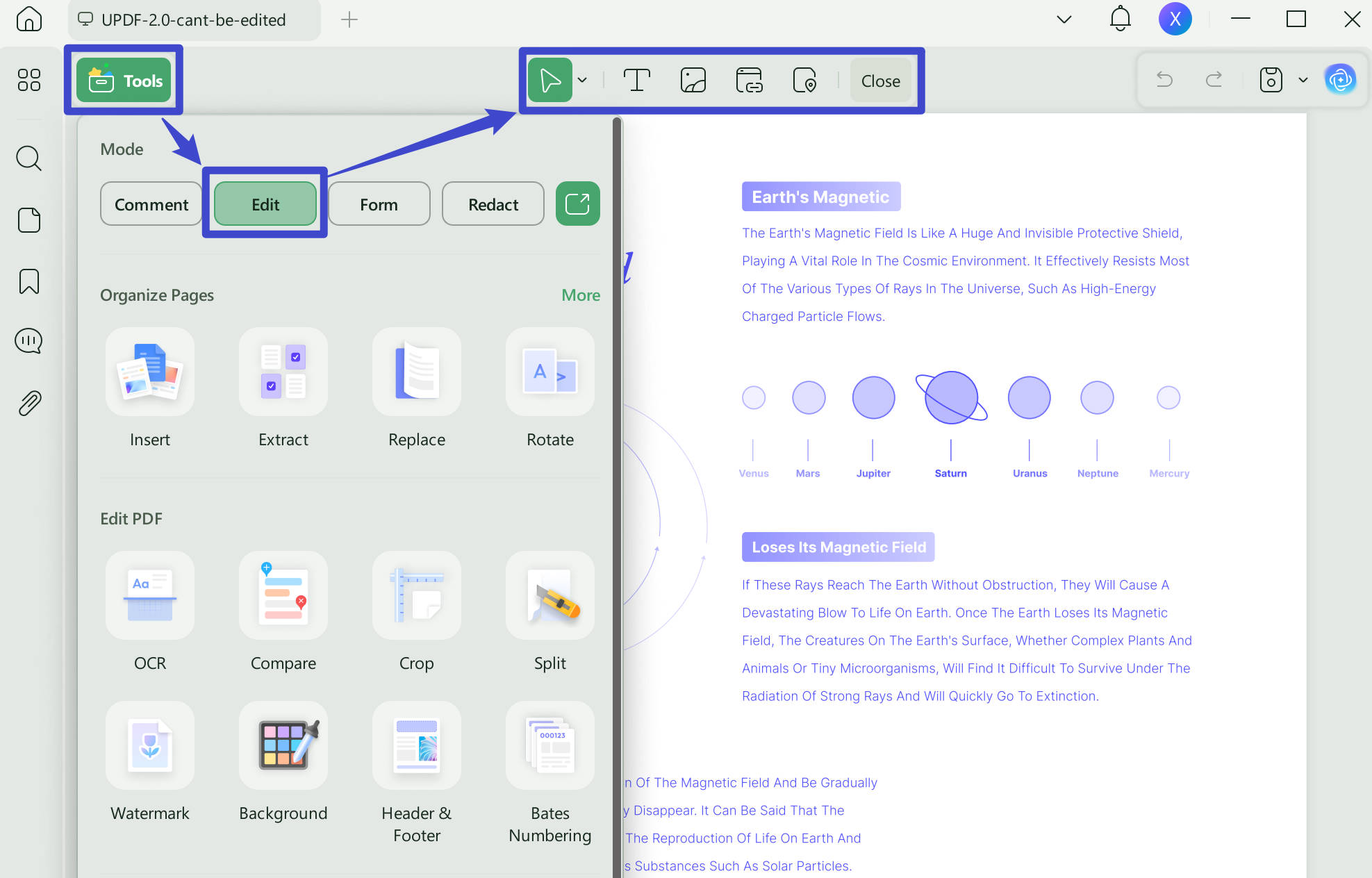
ขั้นตอนที่ 1:ดับเบิ้ลคลิกไอคอนบนเดสก์ท็อปเพื่อเปิดโปรแกรม UPDF บนคอมพิวเตอร์ของคุณ เพื่อให้คุณสามารถเปิดไฟล์ PDF ที่แปลงจาก Google Keep ได้ คลิก " เปิดไฟล์ " จากนั้นเลือกไฟล์ PDF จากที่เก็บข้อมูลภายในเครื่องของพีซีของคุณเพื่อเปิดไฟล์นั้น จากนั้น คุณสามารถคลิก " แก้ไข " ใน " เครื่องมือ " เพื่อแก้ไขไฟล์ PDFและเลือกตัวเลือกใดตัวเลือกหนึ่งจากด้านบนเพื่อแก้ไขเนื้อหาในเอกสารนั้น ดับเบิ้ลคลิกที่ใดก็ได้ในเอกสารเพื่อดูตัวเลือกการแก้ไข
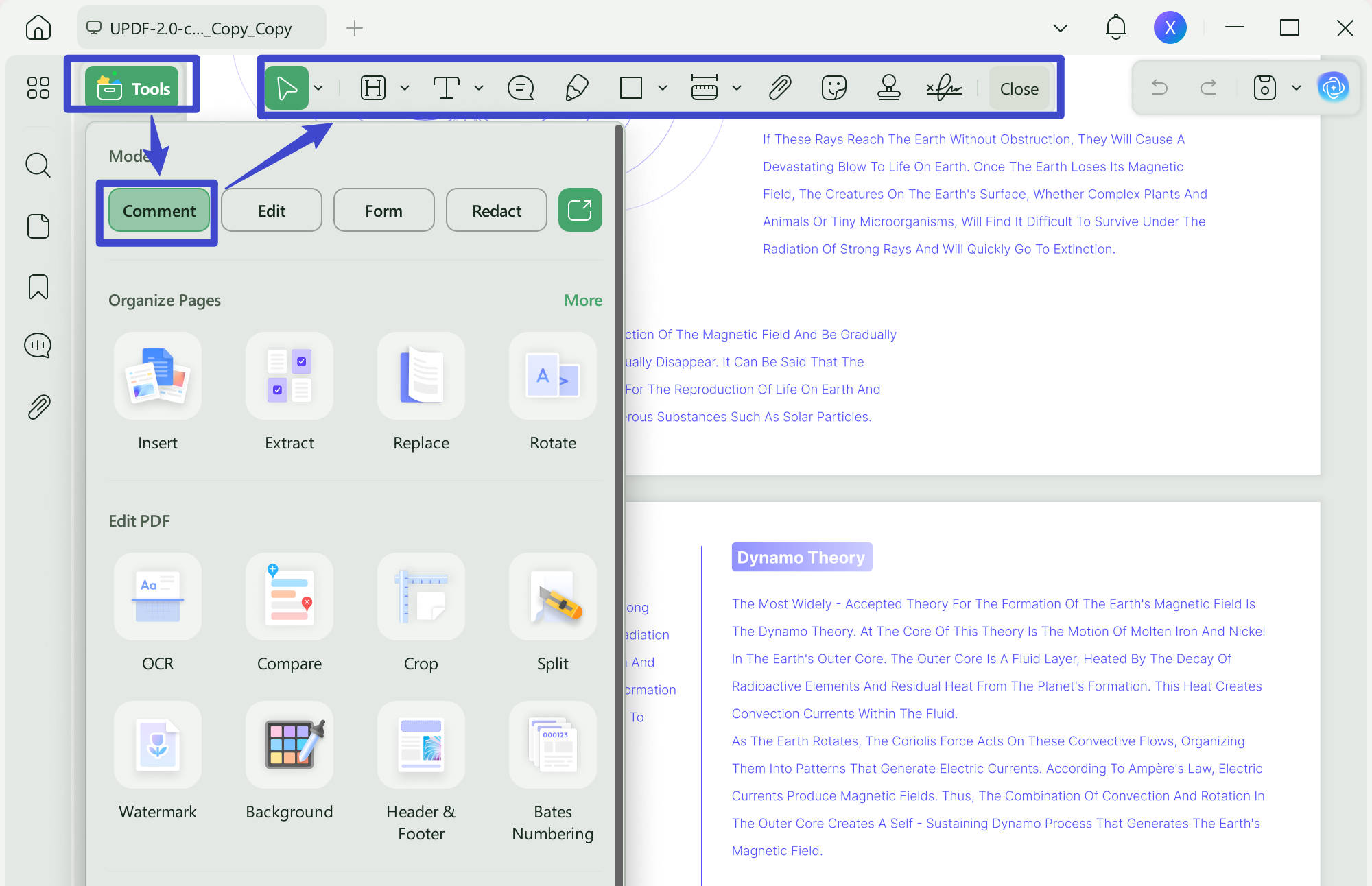
ขั้นตอนที่ 2:หากคุณต้องการใส่คำอธิบายประกอบในเอกสาร ให้คลิก " แสดงความคิดเห็น " ใน " เครื่องมือ " จากนั้นเลือกตัวเลือกคำอธิบายประกอบที่มีอยู่ เช่น " ไฮไลต์ " " ขีดฆ่า " เป็นต้น คุณสามารถคลิกและลากเคอร์เซอร์ไปบนข้อความเพื่อไฮไลต์หรือขีดฆ่า และใช้เครื่องมือคำอธิบายประกอบอื่นๆ ในลักษณะเดียวกัน หลังจากแก้ไขและใส่คำอธิบายประกอบเสร็จแล้ว ให้บันทึกความคืบหน้าโดยใช้แป้นพิมพ์ลัด " Ctrl + S "
UPDF มีคุณสมบัติอื่นๆ อีกมากมาย คุณสามารถเรียนรู้เพิ่มเติมได้จากบทวิจารณ์ UPDF ของ wccftechหรือรับชมวิดีโอรีวิวด้านล่างเพื่อเรียนรู้ทุกสิ่งที่ UPDF สามารถทำได้:
คำกล่าวปิดท้าย
อาจมีหลายเหตุผลที่คุณจำเป็นต้องแปลงบันทึกของคุณจาก Google Keep เป็นไฟล์ PDF เหตุผลที่พบบ่อยที่สุดคือคุณต้องการแบ่งปันบันทึกของคุณ เนื่องจากไม่ใช่ทุกคนที่มี Google Keep การแปลงเป็นไฟล์ PDF จึงเป็นทางเลือกที่ดีกว่า ในที่นี้เราได้รวบรวม 3 วิธีทางอ้อมที่คุณสามารถใช้ในการแปลงอย่างมีประสิทธิภาพ
หลังจากแปลงบันทึกของคุณเป็นรูปแบบ PDF แล้ว คุณจะต้องแก้ไขหรือจัดระเบียบบันทึกเหล่านั้น และสำหรับการนั้น คุณต้องใช้โปรแกรมแก้ไข PDFเราขอแนะนำให้คุณดาวน์โหลดแอป UPDF บนสมาร์ทโฟนและคอมพิวเตอร์ของคุณผ่านปุ่มด้านล่าง และแก้ไขตามความต้องการของคุณ
Windows • macOS • iOS • Android ปลอดภัย 100%