 UPDF
UPDF
 UPDF สำหรับ Windows
 UPDF สำหรับ Mac
 UPDF สำหรับ iPhone/iPad
 UPDF สำหรับ Android
 Nomostar
 UPDF AI Online
 UPDF Sign
 IvyCraft
 แก้ไข PDF
 ใส่คำอธิบาย PDF
 สร้าง PDF
 ฟอร์ม PDF
 แก้ไขลิงก์
 แปลง PDF
 OCR
OCR PDF เป็น Word
 PDF เป็นรูปภาพ
 PDF เป็น Excel
 จัดระเบียบ PDF
 รวม PDF
 แยก PDF
 ครอบตัด PDF
 หมุน PDF
 ป้องกัน PDF
 เซ็น PDF
 ลบข้อความ PDF
 ล้าง PDF
 เอาความปลอดภัยออก
 อ่าน PDF
 UPDF Cloud
 บีบอัด PDF
 พิมพ์ PDF
 ประมวลผลเป็นชุด
 เกี่ยวกับ UPDF AI
 โซลูชั่น UPDF AI
 คู่มือผู้ใช้ AI
 คำถามที่พบบ่อยเกี่ยวกับ UPDF AI
 สรุป PDF
 แปล PDF
 แชทกับ PDF
 สนทนากับ AI
 แชทด้วยรูปภาพ
 PDF เป็นแผนที่ความคิด
 อธิบาย PDF
 เครื่องมือ AI สำหรับ PDF
 เครื่องมือ AI สำหรับรูปภาพ
 เครื่องมือแชท AI
 เครื่องมือเขียน AI
 เครื่องมือการเรียนรู้ AI
 เครื่องมือการทำงาน AI
 เครื่องมือ AI อื่น ๆ
 การสร้างบุ๊กมาร์กด้วย AI
 สรุปบุ๊กมาร์กด้วย AI
 สร้างลายน้ำด้วย AI
 สร้างพื้นหลังด้วย AI
 สร้างสติกเกอร์ด้วย AI
 สร้างตราประทับด้วย AI
 ชุดเครื่องมือเขียนด้วย AI
 UPDF Copilot
 จัดการหน้าด้วย AI
 ค้นหาเชิงความหมายด้วย AI
 แปลง PDF เป็น Word
 แปลง PDF เป็น Excel
 แปลง PDF เป็น PowerPoint
 โซลูชั่นสำหรับองค์กร
 Enterprise Plan
 คู่มือผู้ใช้สำหรับองค์กร
 เวบินาร์สำหรับองค์กร
 ไอที
ไอที การศึกษา
 ก่อสร้าง
 บริการทางการเงิน
 การดูแลสุขภาพ
 ประกันภัย
 กฎหมาย
 การผลิต
 รัฐบาล
 โซลูชันการศึกษา
 เรื่องราวของลูกค้า
 คู่มือการใช้งาน
 เคล็ดลับ UPDF
 คำถามที่พบบ่อย
 รีวิว UPDF
 ศูนย์ดาวน์โหลด
 บล็อก
บล็อก ห้องข่าว
 ข้อมูลจำเพาะทางเทคนิค
 อัปเดต
 UPDF เทียบกับ Adobe Acrobat
 UPDF เทียบกับ Foxit
 UPDF เทียบกับ PDF Expert

ยุคสมัยที่ต้องเซ็นเอกสารด้วยหมึกและกระดาษนั้นหมดไปแล้ว ปัจจุบันมีหลายวิธีที่จะช่วยให้คุณเซ็นเอกสาร PDF ดิจิทัลได้โดยตรงบนคอมพิวเตอร์หรือโทรศัพท์มือถือ
อย่างไรก็ตาม คุณอาจเป็นหนึ่งในผู้ที่ไม่ต้องการจ่ายเงินและดาวน์โหลดซอฟต์แวร์ใดๆ เหมือนกับฉัน ดังนั้นคุณจึงกำลังมองหาวิธีการเซ็นชื่อในไฟล์ PDF ออนไลน์อยู่
หากคุณไม่ทราบวิธีการลงนามในไฟล์ PDF ออนไลน์ บทความนี้เหมาะสำหรับคุณ นี่คือคำแนะนำทีละขั้นตอนเกี่ยวกับวิธีการลงนามในไฟล์ PDF ออนไลน์
ในกรณีที่คุณกังวลเกี่ยวกับความปลอดภัยของเอกสาร PDF เมื่อใช้วิธีการออนไลน์ เราขอแนะนำเครื่องมือแบบออฟไลน์อีกตัวหนึ่ง คือ UPDF สำหรับใช้ลงนามในเอกสาร PDF คุณสามารถคลิกปุ่มด้านล่างเพื่อดาวน์โหลดได้โดยตรงหากต้องการใช้วิธีการแบบออฟไลน์
Windows • macOS • iOS • Android ปลอดภัย 100%
ส่วนที่ 1: วิธีการเซ็นชื่อในไฟล์ PDF ออนไลน์ (3 วิธีฟรี 100%)
มีเครื่องมือออนไลน์ฟรีมากมายที่ช่วยให้คุณเซ็นเอกสาร PDF ได้ แต่ไม่ใช่ทุกเครื่องมือที่จะเหมาะกับคุณ ดังนั้นเราจึงรวบรวม 3 เครื่องมือที่ยอดเยี่ยมมาให้คุณเลือกใช้
วิธีที่ 1. เซ็นชื่อในไฟล์ PDF ออนไลน์ฟรีด้วย SmallPDF
คุณสามารถลองใช้Smallpdfได้ แพลตฟอร์มบนเว็บนี้มีฟีเจอร์ครบครันที่คุณต้องการสำหรับการลงนามในไฟล์ PDF ออนไลน์ คุณสามารถวาดลายเซ็น พิมพ์ลายเซ็น หรืออัปโหลดรูปภาพลายเซ็นได้ หากต้องการลงนามในไฟล์ PDF ออนไลน์โดยใช้ Smallpdf คุณสามารถทำตามขั้นตอนด้านล่างนี้:
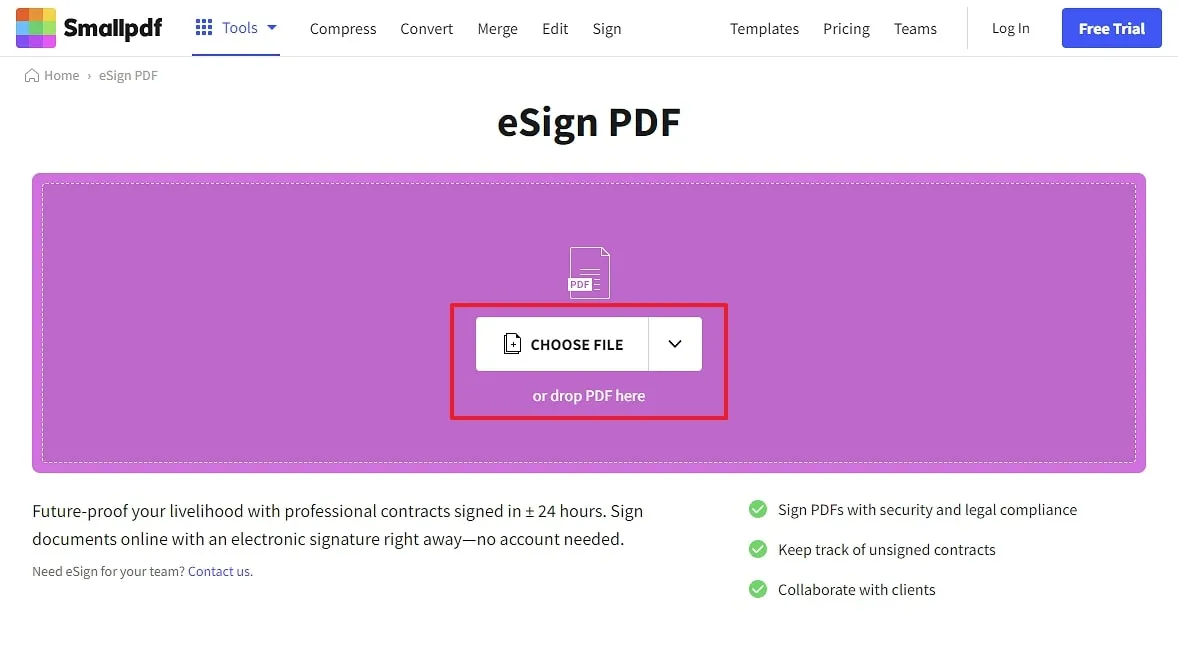
ขั้นตอนที่ 1: ไปที่ฟีเจอร์ลงนาม PDF ใน Smallpdfจากนั้นแตะปุ่ม "เลือกไฟล์" และอัปโหลดเอกสาร PDF ที่คุณต้องการลงนาม คุณยังสามารถลากและวางไฟล์ PDF ลงในอินเทอร์เฟซของเว็บไซต์ได้อีกด้วย
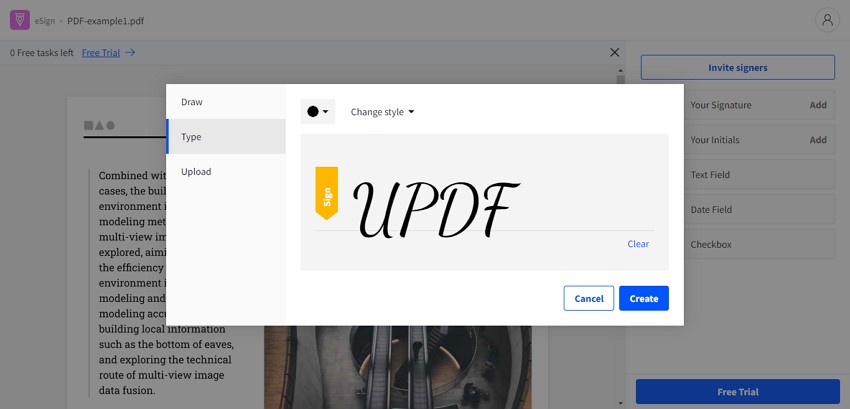
ขั้นตอนที่ 2: แตะตัวเลือก "ลายเซ็นของคุณ" จากแผงด้านขวาเพื่อเพิ่มลายเซ็นของคุณ คุณสามารถวาดลายเซ็นหรือพิมพ์ชื่อของคุณในรูปแบบที่เครื่องมือมีให้ คุณยังสามารถอัปโหลดรูปภาพลายเซ็นของคุณเพื่อเพิ่มลงในเอกสารได้ แตะปุ่ม "สร้าง" เพื่อสร้างลายเซ็นของคุณในเอกสาร PDF ตอนนี้ คุณจะเห็นว่าลายเซ็นปรากฏในแผงด้านขวา คลิกเพื่อเพิ่มลงในเอกสาร PDF ของคุณ สุดท้าย กดปุ่ม "เสร็จสิ้นและลงนาม" แล้วแตะปุ่ม "ดาวน์โหลด" เพื่อบันทึกเอกสาร PDF ที่ลงนามแล้วลงในอุปกรณ์ของคุณ
วิธีที่ 2. เซ็นชื่อในไฟล์ PDF ออนไลน์ด้วย iLovePDF
เช่นเดียวกับ SmallPDF, iLovePDF ก็มีฟีเจอร์ให้เซ็นชื่อในไฟล์ PDF ออนไลน์เช่นกัน ใช้งานได้ฟรีและง่ายมาก เพียงทำตามคำแนะนำด้านล่างนี้:
ขั้นตอนที่ 1. คลิกที่นี่เพื่อไปที่ฟีเจอร์ลงนาม PDF ของ iLovePDFจากนั้นคลิกที่ปุ่ม "เลือกไฟล์ PDF" เลือกไฟล์ PDF ในคอมพิวเตอร์ของคุณเพื่ออัปโหลด คลิกที่ "เฉพาะฉัน" ในหน้าต่างป๊อปอัพ ป้อนชื่อของคุณ และเลือกรูปแบบที่ต้องการ หรือคุณสามารถคลิกที่ "วาด" เพื่อวาดลายเซ็นของคุณ หรือ "อัปโหลด" เพื่ออัปโหลดภาพลายเซ็นเพื่อลงนาม
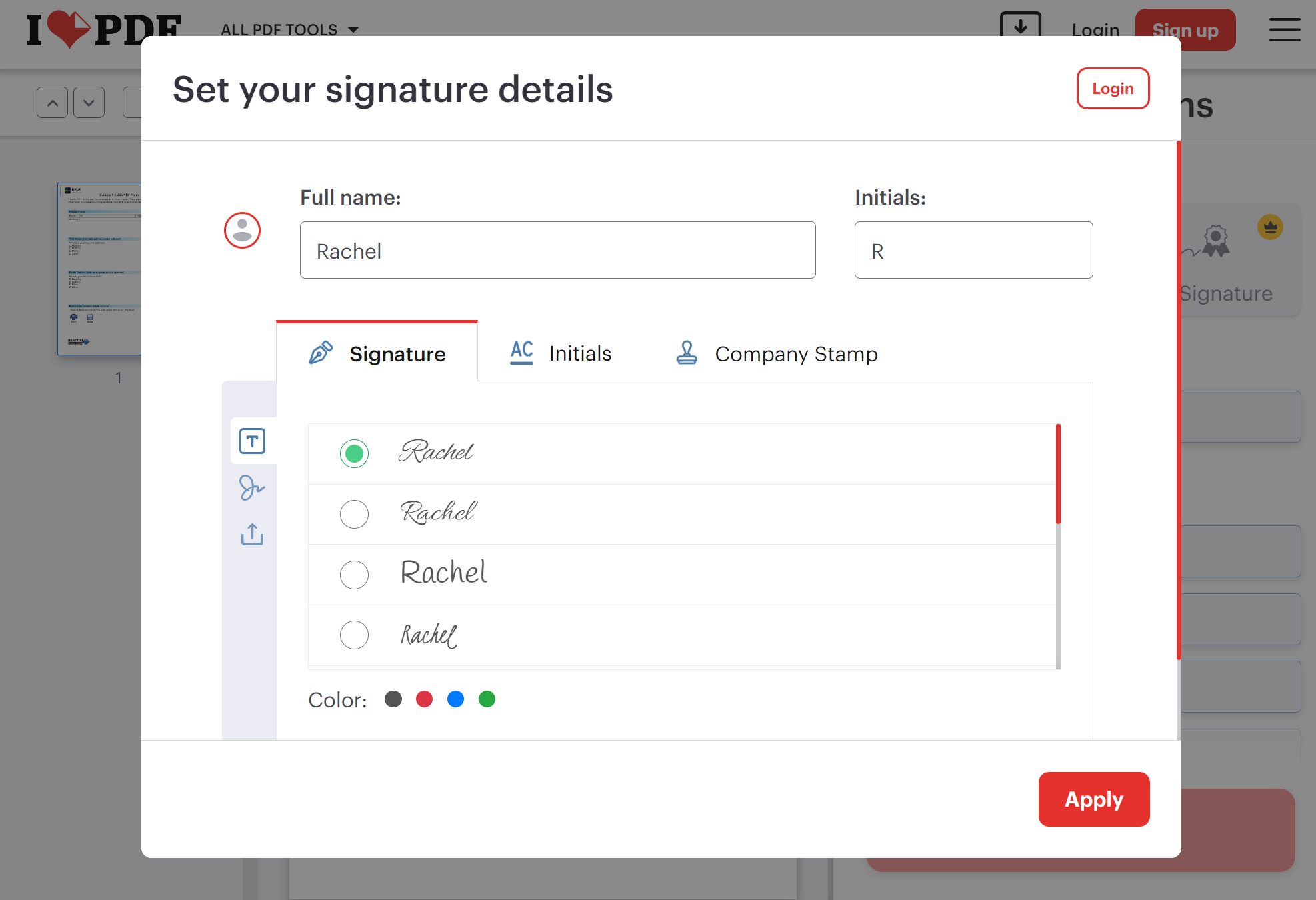
ขั้นตอนที่ 2 เมื่อลายเซ็นพร้อมแล้ว ให้คลิกที่ "ใช้" และลากลายเซ็นจากแผงด้านขวาไปยังเอกสาร PDF ของคุณเพื่อลงนามในเอกสาร PDF จากนั้นคลิกที่ "ลงนาม" แล้วคลิก "ดาวน์โหลดไฟล์" เพื่อดาวน์โหลดไฟล์ PDF ที่ลงนามแล้วไปยังคอมพิวเตอร์ของคุณ
วิธีที่ 3. เซ็นเอกสาร PDF ออนไลน์ฟรีด้วย Sejda
Sejda เป็นอีกหนึ่งเครื่องมือออนไลน์ที่ช่วยให้คุณลงนามในไฟล์ PDF ได้ฟรี
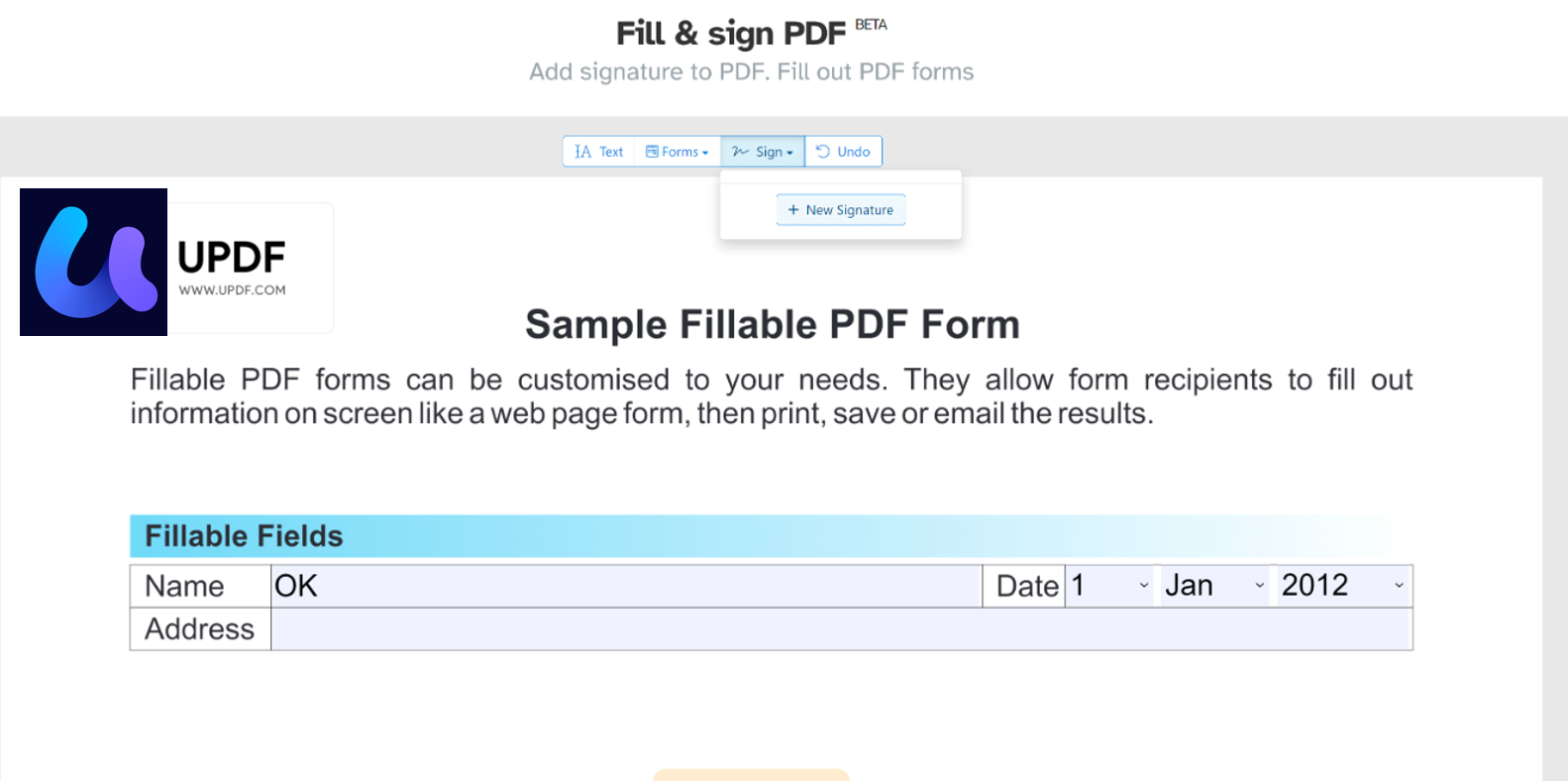
ขั้นตอนที่ 1. คลิกที่นี่เพื่อไปที่ฟีเจอร์การลงนาม PDF สำหรับ Sejdaคลิกที่ "อัปโหลดไฟล์ PDF" จากนั้นเลือก "ลงนาม" > "เพิ่มลายเซ็น"
ขั้นตอนที่ 2 ในหน้าต่างป๊อปอัพ คุณสามารถใช้ "พิมพ์", "วาด", "อัปโหลดรูปภาพ" หรือ "กล้อง" เพื่อสร้างลายเซ็นของคุณ เมื่อเสร็จแล้ว ให้คลิกที่ "บันทึก" และคลิกตำแหน่งที่คุณต้องการเพิ่มลายเซ็นลงในไฟล์ PDF ของคุณ
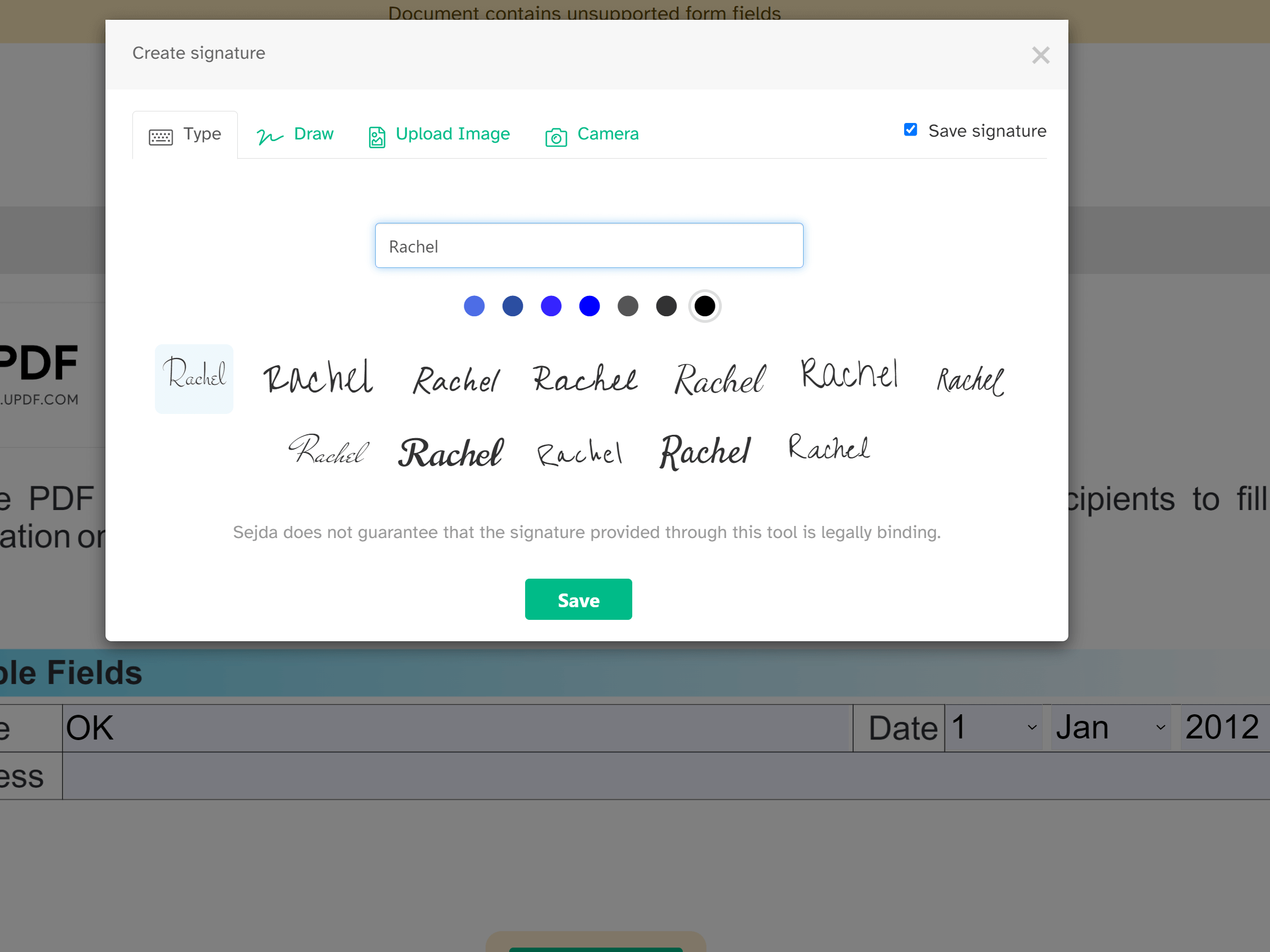
ขั้นตอนที่ 3. คลิกที่ "ใช้การเปลี่ยนแปลง" และ "ดาวน์โหลด" เพื่อบันทึกไฟล์ PDF ลงในคอมพิวเตอร์ของคุณ
อ่านเพิ่มเติม: วิธีเพิ่มลายเซ็นลงในไฟล์ PDF ใน Microsoft Edge? (คู่มือฉบับง่าย)
ส่วนที่ 2: ข้อเสียของการลงนามในไฟล์ PDF ออนไลน์
หากคุณพยายามเซ็นชื่อในไฟล์ PDF ออนไลน์ เราขอแนะนำให้คุณพิจารณาตัวเลือกอื่น แม้ว่าการเซ็นชื่อในไฟล์ PDF ออนไลน์จะสะดวกและรวดเร็ว แต่ก็มีข้อเสียอยู่ไม่น้อย ต่อไปนี้คือข้อเสียบางประการที่เกี่ยวข้องกับการเซ็นชื่อในไฟล์ PDF ออนไลน์:
- ข้อจำกัดเรื่องขนาดไฟล์: เครื่องมือออนไลน์หลายแห่งมักจำกัดขนาดและจำนวนไฟล์ ทำให้เครื่องมือเหล่านี้ทำงานได้ไม่ดีกับเอกสารขนาดใหญ่ เครื่องมือออนไลน์ส่วนใหญ่รองรับไฟล์ได้ครั้งละหนึ่งไฟล์เท่านั้น ซึ่งอาจทำให้เกิดปัญหาเมื่อคุณต้องการลงนามในเอกสารหลายฉบับพร้อมกัน
- ความเป็นส่วนตัวและความปลอดภัยของข้อมูล: ข้อกังวลหลักที่เกิดขึ้นกับการลงนามในไฟล์ PDF ออนไลน์คือความปลอดภัยของข้อมูล เนื่องจากเซิร์ฟเวอร์ทำงานบนเว็บ จึงอาจทำให้เกิดคำถามเกี่ยวกับความเป็นส่วนตัวของไฟล์ ซึ่งอาจเป็นปัญหาใหญ่หากเอกสารของคุณมีข้อมูลที่เป็นความลับ
- ข้อจำกัดในการควบคุมการจัดรูปแบบเอกสาร: เครื่องมือออนไลน์หลายอย่างมีข้อจำกัดในเรื่องการจัดรูปแบบเอกสาร ซึ่งอาจทำให้โครงสร้างโดยรวมของไฟล์เสียไป หากต้องการการจัดรูปแบบที่แม่นยำ ควรใช้วิธีการแบบออฟไลน์จะดีกว่า
- การประมวลผลช้า: เนื่องจากวิธีการออนไลน์ต้องใช้การเชื่อมต่ออินเทอร์เน็ต จึงมักมีประสิทธิภาพการประมวลผลช้า เครื่องมือออนไลน์อาจประสบปัญหาต่างๆ เช่น การเชื่อมต่อล่าช้า การหยุดทำงาน และการบำรุงรักษาเซิร์ฟเวอร์
ด้วยเหตุผลเหล่านี้ จึงควรเลือกใช้วิธีการลงนามแบบออฟไลน์แทนการเพิ่มลายเซ็น PDF ออนไลน์ หากคุณต้องการทราบวิธีที่ดีที่สุดในการลงนาม PDF แบบออฟไลน์ โปรดดูคำแนะนำของเราด้านล่าง
ส่วนที่ 3: วิธีการลงนามในไฟล์ PDF แบบออฟไลน์
UPDFเป็นเครื่องมือที่น่าเชื่อถือที่สุดที่จะช่วยคุณเซ็นเอกสาร PDF แบบออฟไลน์มันสามารถช่วยคุณวาดลายเซ็น อัปโหลดภาพลายเซ็น และพิมพ์เพื่อสร้างลายเซ็นของคุณได้ เมื่อคุณสร้างลายเซ็นแล้ว คุณสามารถบันทึกเป็นเทมเพลตเพื่อให้คุณสามารถใช้งานได้ในครั้งต่อไป
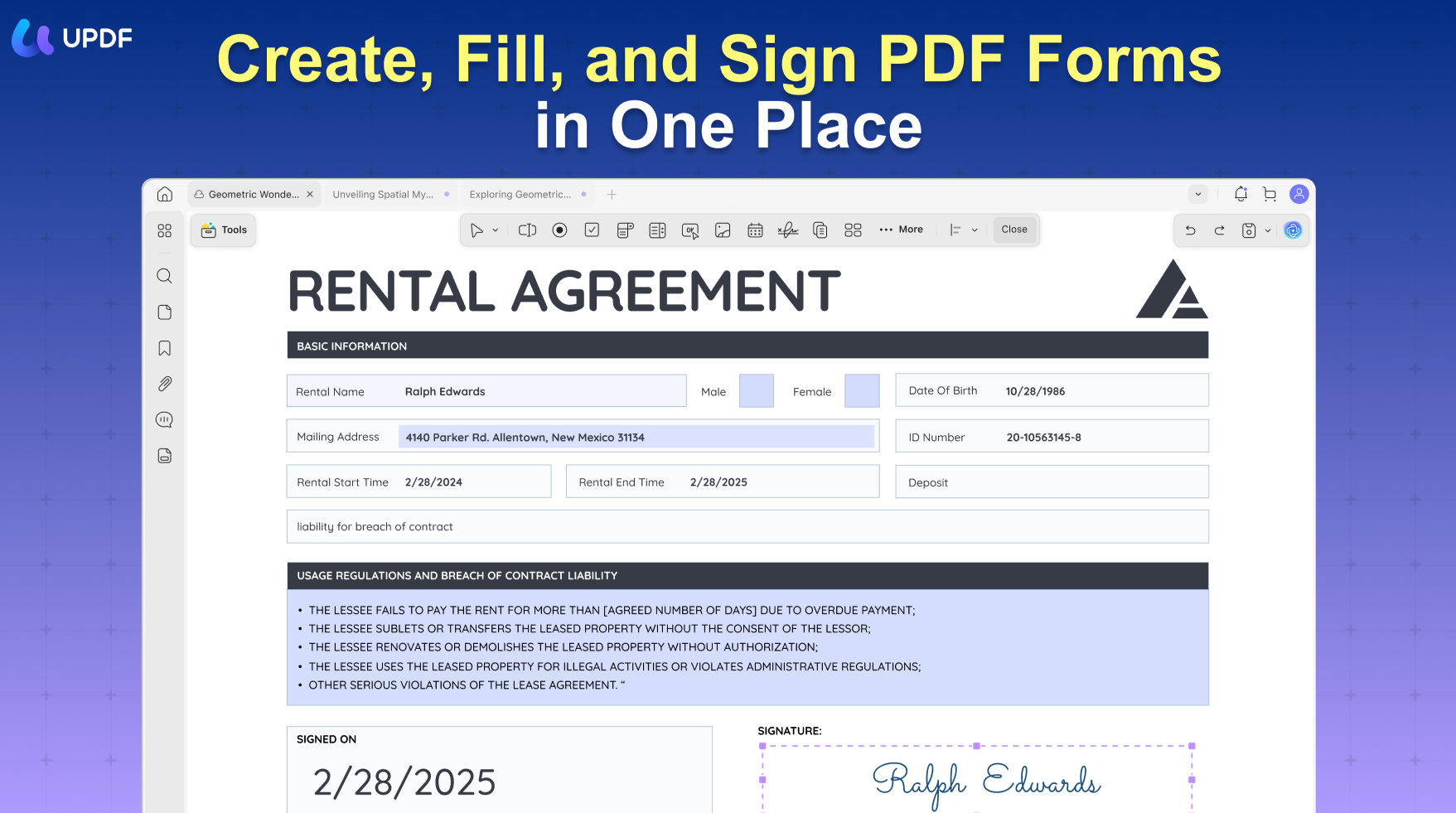
นอกจากนี้ ยังมีฟีเจอร์ลายเซ็นดิจิทัลที่ช่วยปกป้องไฟล์ PDF ได้อีกด้วย
นอกจากการลงนามในไฟล์ PDF ออนไลน์แล้ว คุณยังสามารถใช้ฟีเจอร์อื่นๆ เช่น การใส่คำอธิบายประกอบ การแก้ไข การแปลงไฟล์ การป้องกัน การสรุป การแปล ฯลฯ บนแพลตฟอร์มใดก็ได้ คุณสามารถดูวิดีโอด้านล่างเพื่อเรียนรู้เพิ่มเติมได้
หากต้องการลงนามในไฟล์ PDF โดยใช้ UPDF คุณสามารถทำตามขั้นตอนด้านล่างนี้:
ขั้นตอนที่ 1: แทรกไฟล์ PDF ลงใน UPDF
ติดตั้งและเปิดใช้งาน UPDF บนอุปกรณ์ของคุณโดยคลิกที่ปุ่ม "ดาวน์โหลดฟรี" ด้านล่าง แตะปุ่ม "เปิดไฟล์" จากหน้าแรก หรือลากไฟล์ PDF ของคุณลงในหน้าต่างโปรแกรม
Windows • macOS • iOS • Android ปลอดภัย 100%
ขั้นตอนที่ 2: ลงนามในไฟล์ PDF ด้วยระบบอิเล็กทรอนิกส์หรือดิจิทัล
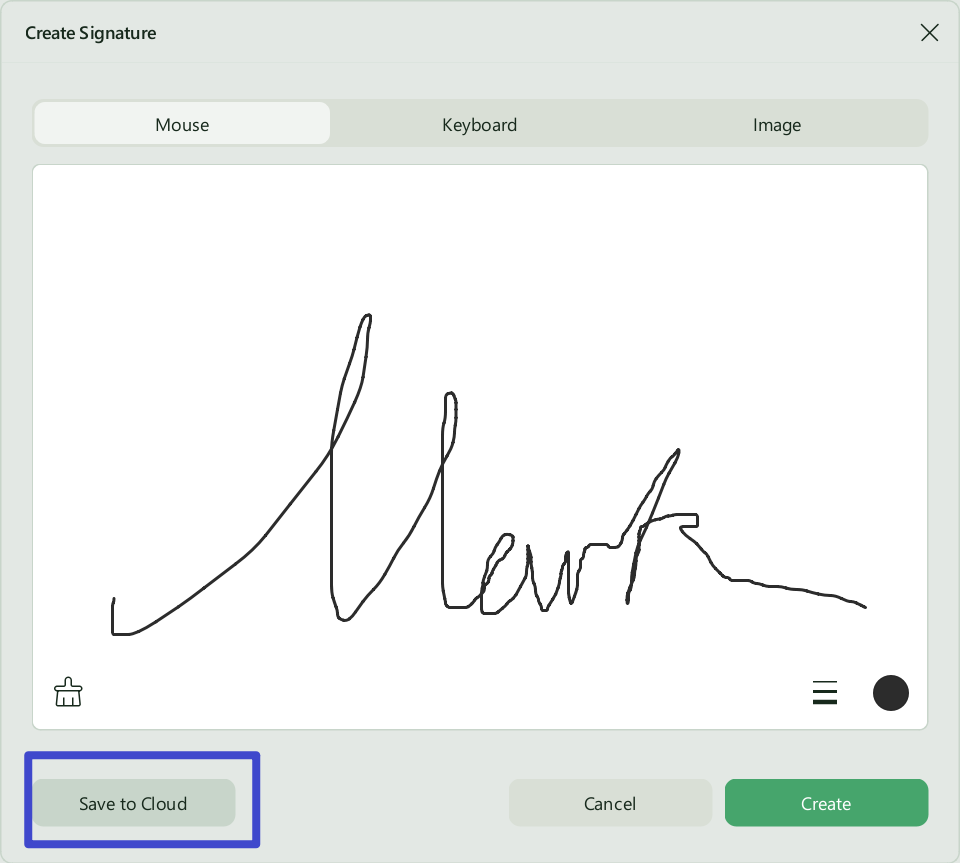
- ลายเซ็นอิเล็กทรอนิกส์:คลิกที่ตัวเลือก "ความคิดเห็น" จากแถบเครื่องมือด้านซ้าย และเลือก "ลายเซ็น" จากแถบเมนูด้านบน จากนั้นกดตัวเลือก "สร้าง" และสร้างลายเซ็นของคุณโดยการวาดหรือพิมพ์ ตอนนี้ กดปุ่ม "สร้าง" อีกครั้งในหน้าต่าง "สร้างลายเซ็น" แล้วคลิกที่ใดก็ได้ในเอกสารเพื่อเพิ่มลายเซ็นที่สร้างใหม่ลงในเอกสาร
- ลายเซ็นดิจิทัล:คุณสามารถเพิ่มลายเซ็นดิจิทัลใน UPDF ได้เช่นกัน คลิกที่ช่องลายเซ็นดิจิทัล คุณสามารถนำเข้าหรือสร้างลายเซ็นดิจิทัลใหม่ได้ แตะที่ข้อมูลของลายเซ็นดิจิทัล แล้วแตะ "ลงชื่อ" เพื่อลงชื่อดิจิทัลในไฟล์ PDF
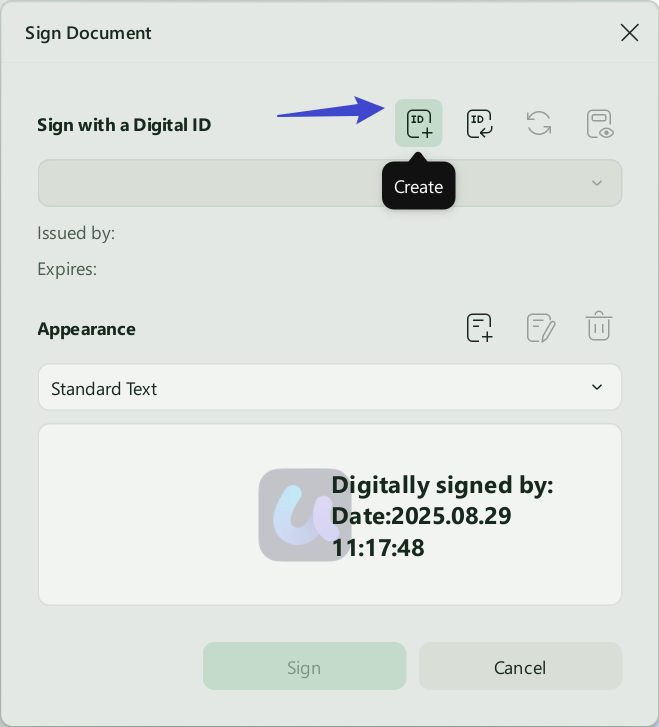
ขั้นตอนที่ 3: บันทึกไฟล์ PDF ที่ลงชื่อแล้ว
เมื่อคุณพอใจกับผลลัพธ์แล้ว คุณสามารถบันทึกไฟล์ PDF และแชร์ไปยังแพลตฟอร์มอื่นได้โดยตรงโดยใช้แป้นพิมพ์ลัด "Ctrl + S" สำหรับ Windows หรือ "Command + S" สำหรับ MacBook
อย่างที่คุณเห็น UPDF นำเสนอโซลูชันที่เรียบง่ายและใช้งานง่ายสำหรับการลงนามในไฟล์ PDF คุณสามารถลองใช้และลงนามในไฟล์ PDF ได้ทุกที่ทุกเวลาโดยคลิกปุ่ม "ดาวน์โหลดฟรี" ด้านล่าง เมื่อคุณพอใจกับคุณสมบัติแล้วโปรดอัปเกรดเป็นเวอร์ชัน UPDF Pro เพื่อใช้ประโยชน์จากเครื่องมือนี้อย่างเต็มที่
Windows • macOS • iOS • Android ปลอดภัย 100%
ส่วนที่ 4: การเปรียบเทียบโปรแกรมลงนาม PDF แบบออนไลน์และออฟไลน์
การเลือกเซ็นเอกสาร PDF ออนไลน์หรือออฟไลน์นั้นขึ้นอยู่กับคุณ แต่สิ่งสำคัญคือต้องทราบว่าทั้งสองวิธีที่กล่าวมาข้างต้นมีข้อดีและข้อเสีย สำหรับรายละเอียดเพิ่มเติมเกี่ยวกับวิธีการเหล่านี้ คุณสามารถดูการเปรียบเทียบโดยละเอียดของโปรแกรมเซ็นเอกสาร PDF เหล่านี้ได้ในตารางต่อไปนี้
| เกณฑ์การเปรียบเทียบ | UPDF | Smallpdf | iLovePDF | Sejda |
| ราคา | รายปี: US$39.99 ซื้อขาด: US$69.99 UPDF AI: US$29/ไตรมาส | Pro: US$12/เดือน Team: US$10/เดือน | Pro: USD$7/เดือน | Pro: USD$7.5/เดือน |
| ลายเซ็นดิจิทัล | ||||
| ใช้งานง่าย | ||||
| ฟีเจอร์ AI | ||||
| ประมวลผลรวดเร็ว | ||||
| คุ้มค่า | ||||
| ข้อจำกัดด้านขนาดไฟล์ |
จากข้อมูลเปรียบเทียบข้างต้น จะเห็นได้ว่า UPDF เป็นตัวเลือกที่ดีกว่าสำหรับการลงนามในไฟล์ PDF UPDF เป็นโซลูชันที่ดีที่สุดสำหรับไฟล์ PDF ด้วยการรองรับหลายแพลตฟอร์มและชุดเครื่องมือที่ครอบคลุม
ส่วนที่ 5. เครื่องมือที่ดีที่สุดในการรวบรวมลายเซ็นสำหรับธุรกิจ
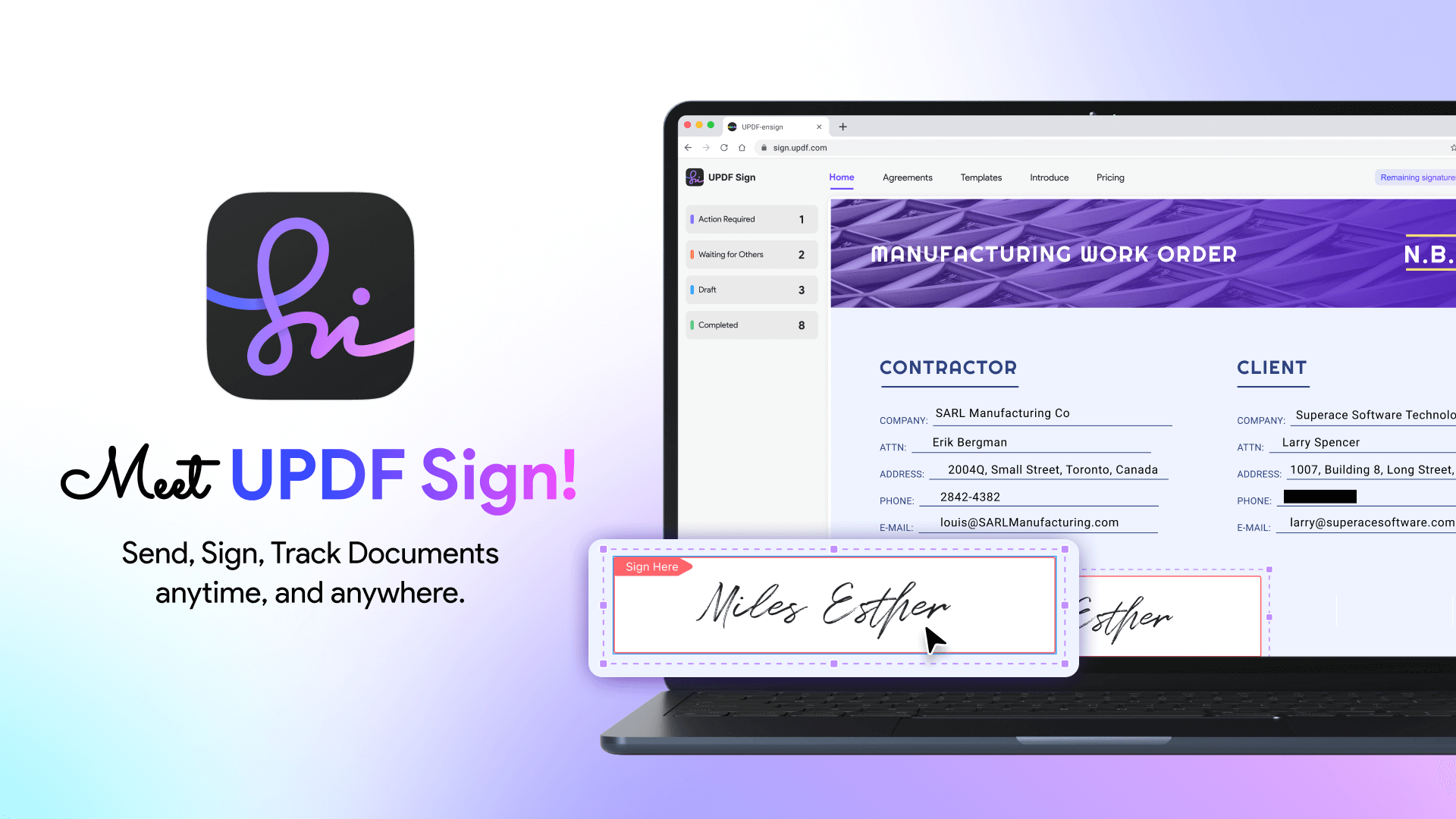
โปรแกรมเซ็นเอกสาร PDF ที่กล่าวถึงข้างต้นนั้นเหมาะสำหรับผู้ที่ต้องการเซ็นเอกสาร PDF เป็นครั้งคราว แต่หากคุณต้องการรวบรวมลายเซ็นจากหลายคนบ่อยๆ การขอให้แต่ละคนใช้โปรแกรมเซ็นเอกสาร PDF ดังกล่าวอาจไม่เหมาะสม ในกรณีนี้ คุณสามารถใช้UPDF Signซึ่งช่วยให้คุณส่งสัญญาไปยังทุกคนพร้อมกันได้โดยอัตโนมัติ และติดตามกระบวนการได้ ผู้ลงนามยังสามารถคลิกลิงก์ที่ได้รับและลงนามได้โดยตรง เพียงคลิกปุ่มด้านล่างเพื่อทดลองใช้
คำกล่าวปิดท้าย
ด้วยวิธีการที่แนะนำไว้ในที่นี้ คุณสามารถเรียนรู้วิธีการลงนามในไฟล์ PDF ออนไลน์ได้ฟรี อย่างไรก็ตาม หากคุณไม่ต้องการเสี่ยงต่อการสูญเสียความปลอดภัย คุณสามารถใช้วิธีออฟไลน์ได้ นั่นคือ UPDF คุณสามารถใช้เครื่องมือนี้เพื่อลงนามในไฟล์ PDF ได้อย่างรวดเร็วและมีประสิทธิภาพโดยไม่ต้องเชื่อมต่ออินเทอร์เน็ต เพื่อให้ขั้นตอนการทำงานของคุณราบรื่นยิ่งขึ้น ดาวน์โหลด UPDF โดยคลิกปุ่ม "ดาวน์โหลดฟรี" ด้านล่าง
Windows • macOS • iOS • Android ปลอดภัย 100%




 Lizzy Lozano

 Enrica Taylor