 UPDF
UPDF
 UPDF voor Windows
 UPDF voor Mac
 UPDF voor iPhone/iPad
 UPDF voor Android
 Nomostar
 UPDF AI Online
 UPDF Sign
 IvyCraft
 PDF bewerken
 PDF annoteren
 PDF maken
 PDF-formulier
 Links bewerken
 PDF converteren
 OCR
OCR PDF naar Word
 PDF naar afbeelding
 PDF naar Excel
 PDF organiseren
 PDF samenvoegen
 PDF splitsen
 PDF bijsnijden
 PDF roteren
 PDF beveiligen
 PDF ondertekenen
 PDF bewerken
 PDF opschonen
 Beveiliging verwijderen
 Lees PDF
 UPDF Cloud
 PDF comprimeren
 PDF afdrukken
 Batch Process
 Over UPDF AI
 UPDF AI-oplossingen
 AI Gebruikersgids
 FAQ over UPDF AI
 PDF samenvatten
 PDF vertalen
 Chatten met PDF
 Chatten met afbeelding
 PDF naar Mindmap
 Chatten met AI
 PDF uitleggen
 PDF AI-tools
 Afbeeldings-AI-tools
 AI-chattools
 AI-schrijftools
 AI-studietools
 AI-werktools
 Overige AI-tools
 AI Bladwijzer Generatie
 AI Bladwijzer Samenvatting
 AI Watermerk Generatie
 AI Achtergrond Generatie
 AI Sticker Generatie
 AI Stempel Generatie
 AI Schrijfsuite
 UPDF Copilot
 AI Paginabeheer
 AI Semantisch Zoeken
 PDF naar Word
 PDF naar Excel
 PDF naar PowerPoint
 Enterprise Oplossing
 Enterprise Plan
 Enterprise Gebruikershandleiding
 Zakelijk Webinar
 IT
IT Onderwijs
 Bouw
Bouw Financiële Diensten
 Gezondheidszorg
 Verzekeringen
 Juridisch
 Productie
 Overheid
 Oplossing voor Onderwijs
 Klantverhalen
 Gebruikershandleiding
 UPDF-trucs
 Veelgestelde Vragen
 UPDF Beoordelingen
 Downloadcentrum
 Blog
Blog Nieuwsruimte
 Technische Specificaties
 Updates
 UPDF versus Adobe Acrobat
 UPDF versus Foxit
 UPDF versus PDF Expert

Hoe u zich kunt aanmelden of inloggen met UPDF op Mac
Om UPDF op Mac te gebruiken, hoeft u zich alleen maar aan te melden met een geldig e-mailadres. Door een account aan te maken, kunt u de gratis functies van UPDF gebruiken:
- PDF gratis openen en lezen
- Conversie is twee keer per dag gratis
- Voer OCR uit op maximaal 5 PDF's
- Batchverwerking kan slechts 2 bestanden verwerken
- Maak onbeperkt sjablonen voor watermerken, kop- en voetteksten en achtergronden voor gebruik
- 1 GB gratis opslagruimte in de gratis versie, met een bestandsgroottebeperking van 10 MB per bestand
- U kunt geen wachtwoord of vervaldatum instellen bij het delen van PDF's
- Kan geen specifieke verschillen zien bij het vergelijken van twee PDF's
Als u echter PDF-bestanden bewerkt en ze zonder watermerken wilt opslaan, meerdere bestanden wilt converteren of onbeperkt OCR wilt gebruiken, moet u upgraden naar de Pro-versie. U kunt een abonnement of een permanente licentie aanschaffen in de app of via onze website ' Nu kopen' .
Voor meer informatie over hoe u zich kunt registreren of inloggen, kunt u de tekstuele handleiding volgen nadat u op onderstaande knop hebt geklikt. U kunt ook naar de Mac App Store gaan om UPDF op Mac te downloaden.
Windows • macOS • iOS • Android 100% veilig
Hoe u zich kunt aanmelden/inloggen met UPDF op Mac
U kunt zich registreren/inloggen op de officiële website, of registreren/inloggen via de UPDF-app op Mac.
- Klik op de knop Inloggen in de app. U wordt dan doorgestuurd naar het registratieformulier.
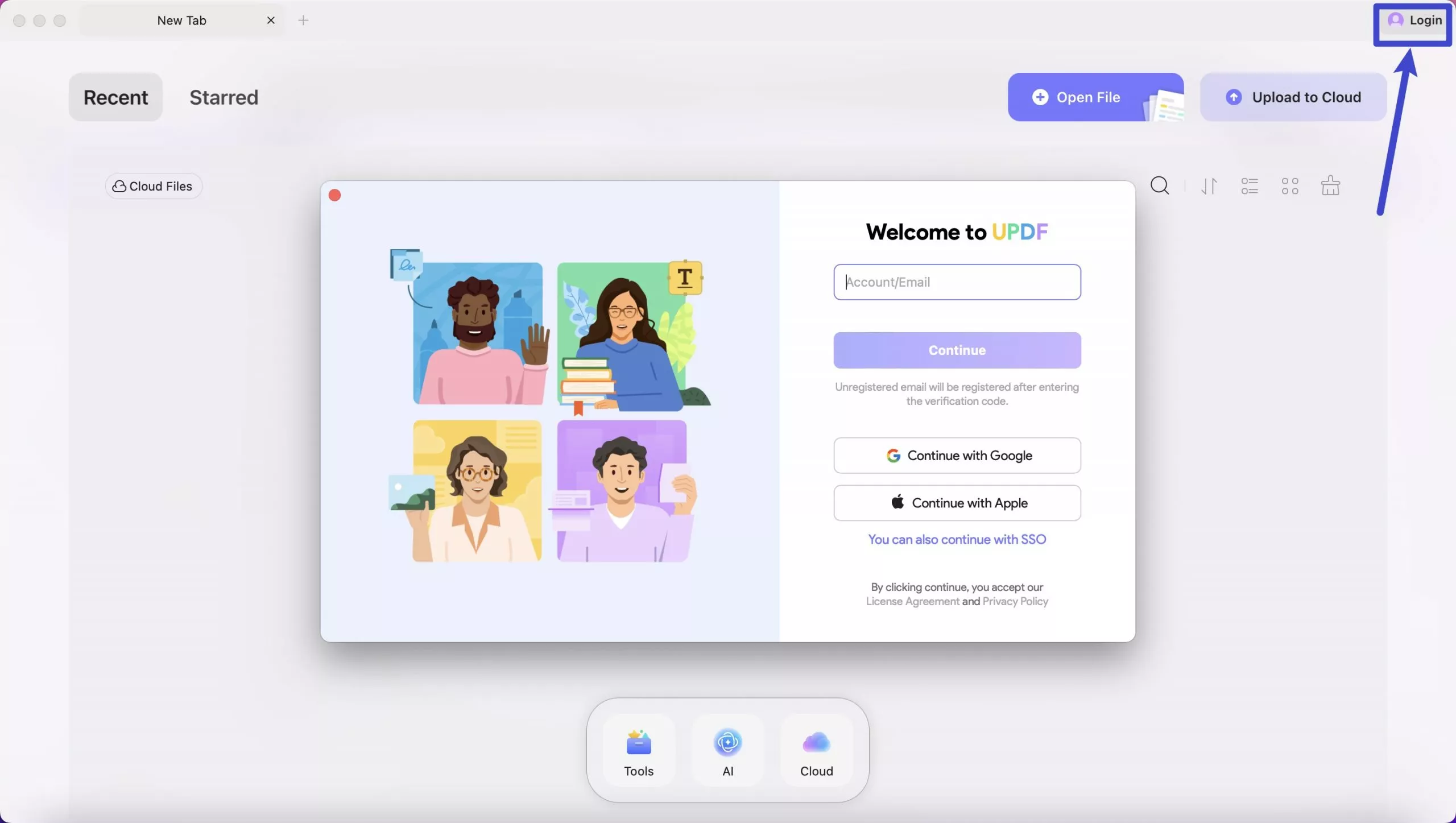
- Voer je e-mailadres in en klik op Doorgaan . Of klik op ' Doorgaan met Google ' of ' Doorgaan met Apple '.
- Ik neem hier de methode voor het invoeren van e-mailadressen als voorbeeld. Voer het wachtwoord in en klik op het pictogram ' Inloggen '.
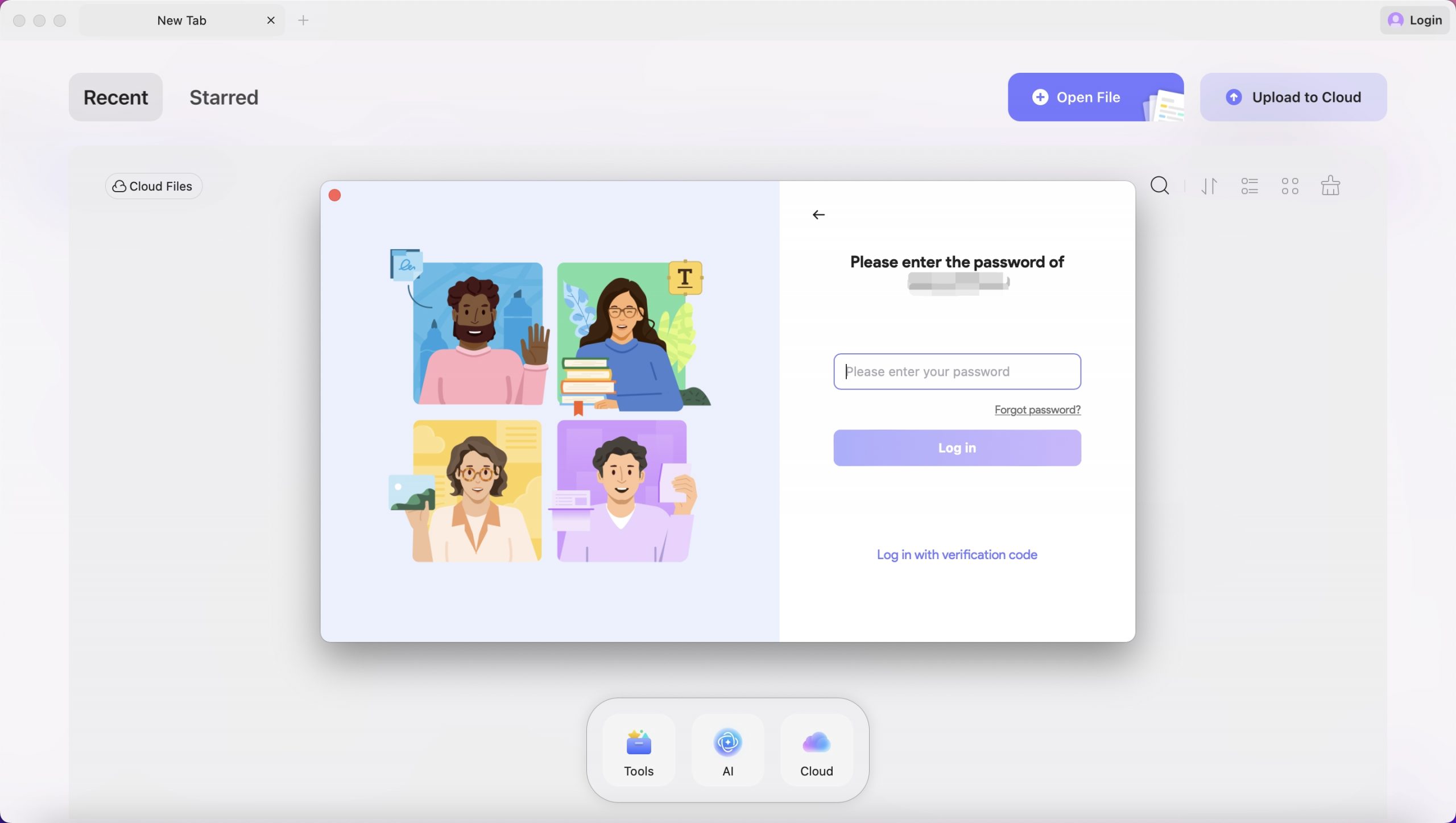
- Of klik op " Inloggen met verificatiecode " om de registratiecode in uw e-mailbox te ontvangen en plak deze in het codeveld. (Let op: als u de e-mail niet in uw inbox kunt vinden, controleer dan uw spamfolder.)
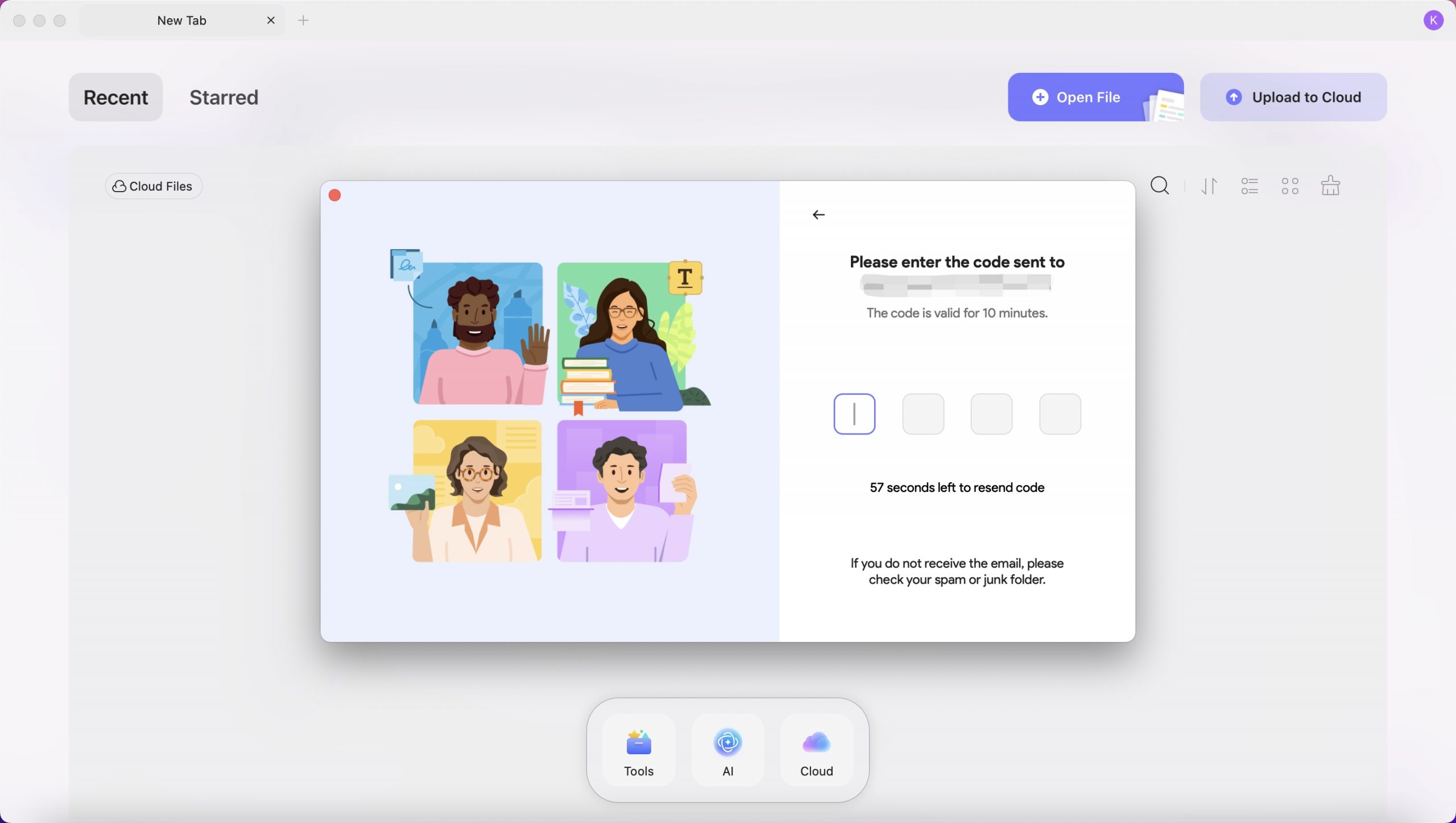
Dat is alles! U heeft nu een UPDF-account. Uw product wordt automatisch geactiveerd als u de licentie heeft gekocht met het e-mailadres waarmee u zich heeft aangemeld.
Hoe beheer ik een UPDF-account?
Wanneer u zich voor het eerst registreert en inlogt op uw UPDF-account, kunt u uw profiel instellen.
U kunt op het " Profiel " in het UPDF op een Mac klikken en " Account Center " selecteren. Daarmee komt u bij de accountinstellingen in de browser.
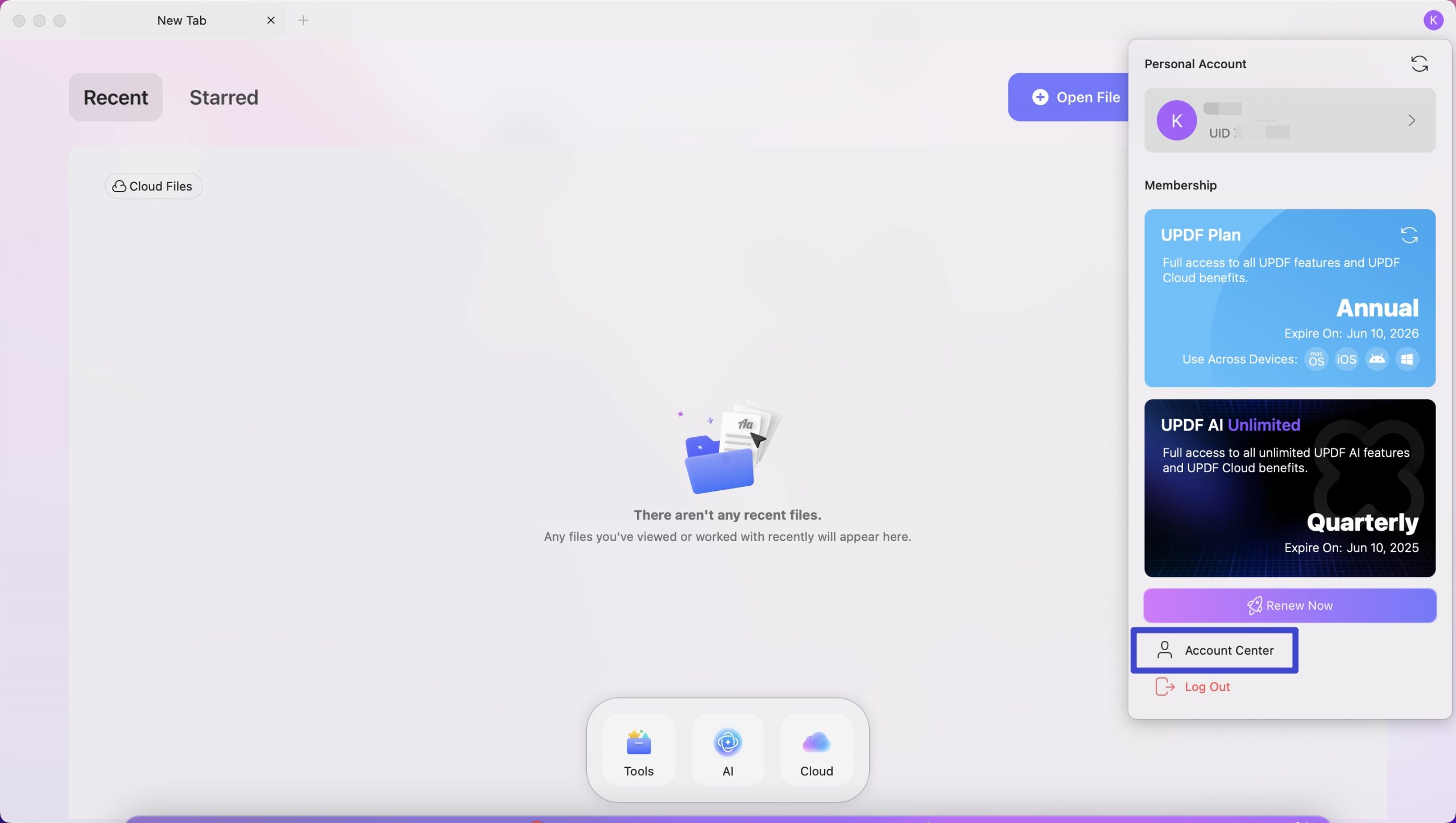
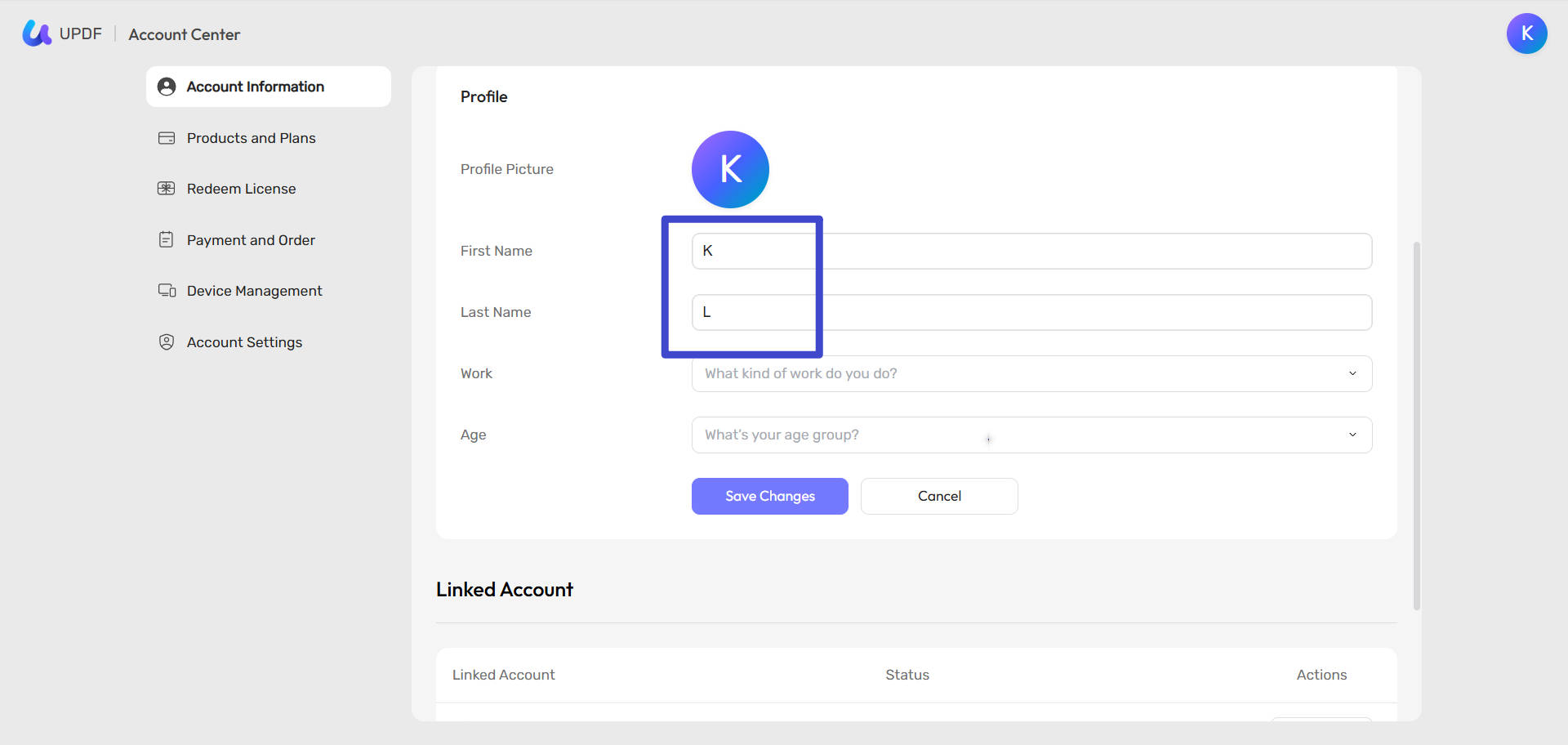
Hier kunt u uw profielfoto bijwerken en uw naam wijzigen door uw voor- en achternaam in te voeren.
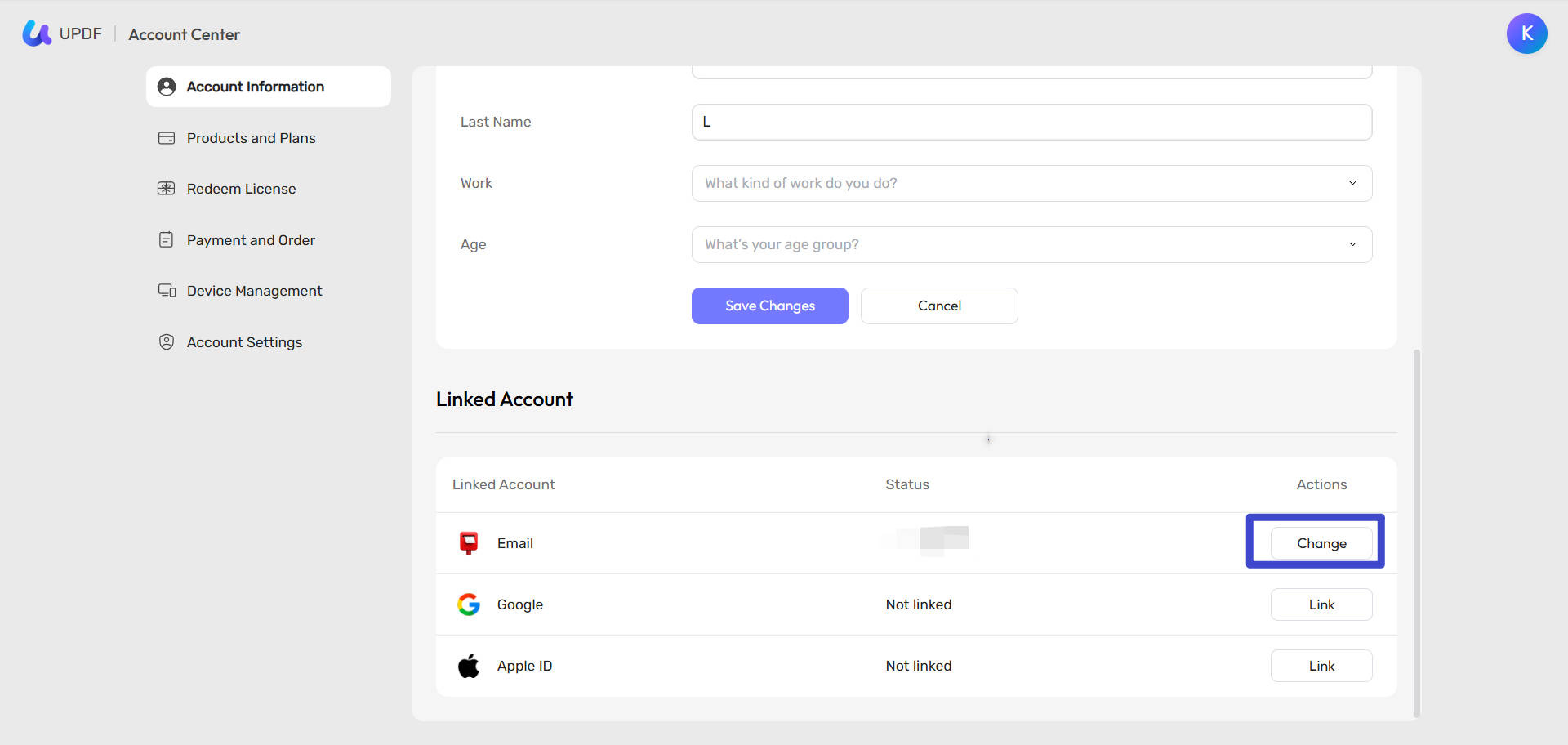
Als je de e-mailadressen voor je account wilt wijzigen, ga dan naar ' Gekoppeld account ' en klik op ' Wijzigen '. Voer de code in je e-mailbox in en voer vervolgens het nieuwe e-mailadres in dat je wilt bijwerken. Als je een Google- of Apple ID hebt gekoppeld, kun je hier op ' Koppelen ' klikken.
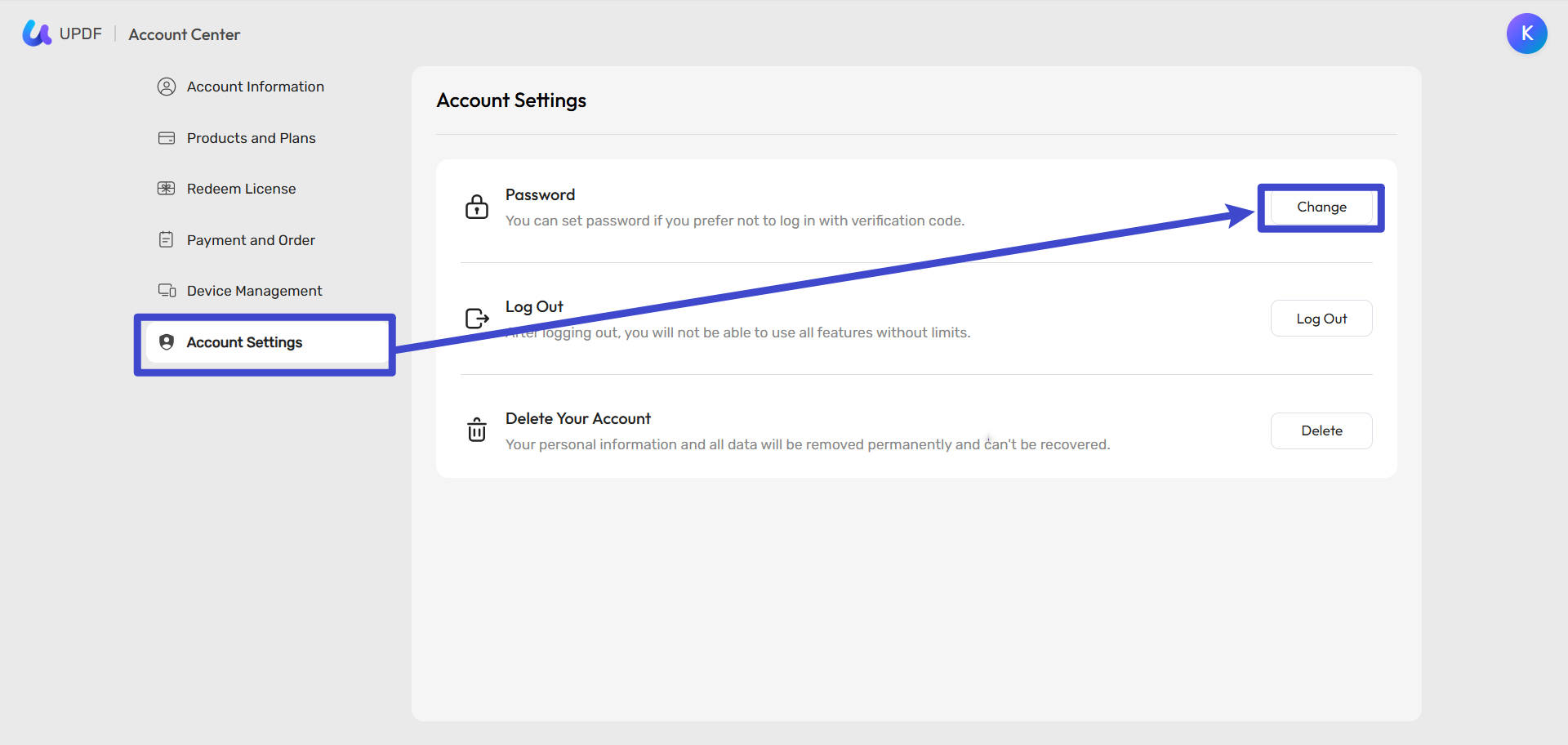
Als u uw wachtwoord wilt wijzigen, klikt u op het gedeelte ' Accountinstellingen ', klikt u op ' Wijzigen ' na het wachtwoord en voert u de code en het nieuwe wachtwoord in om het bij te werken.
Hoe UPDF inwisselen
- Meld u hier aan bij uw account en zoek de optie ' Licentie inwisselen '.
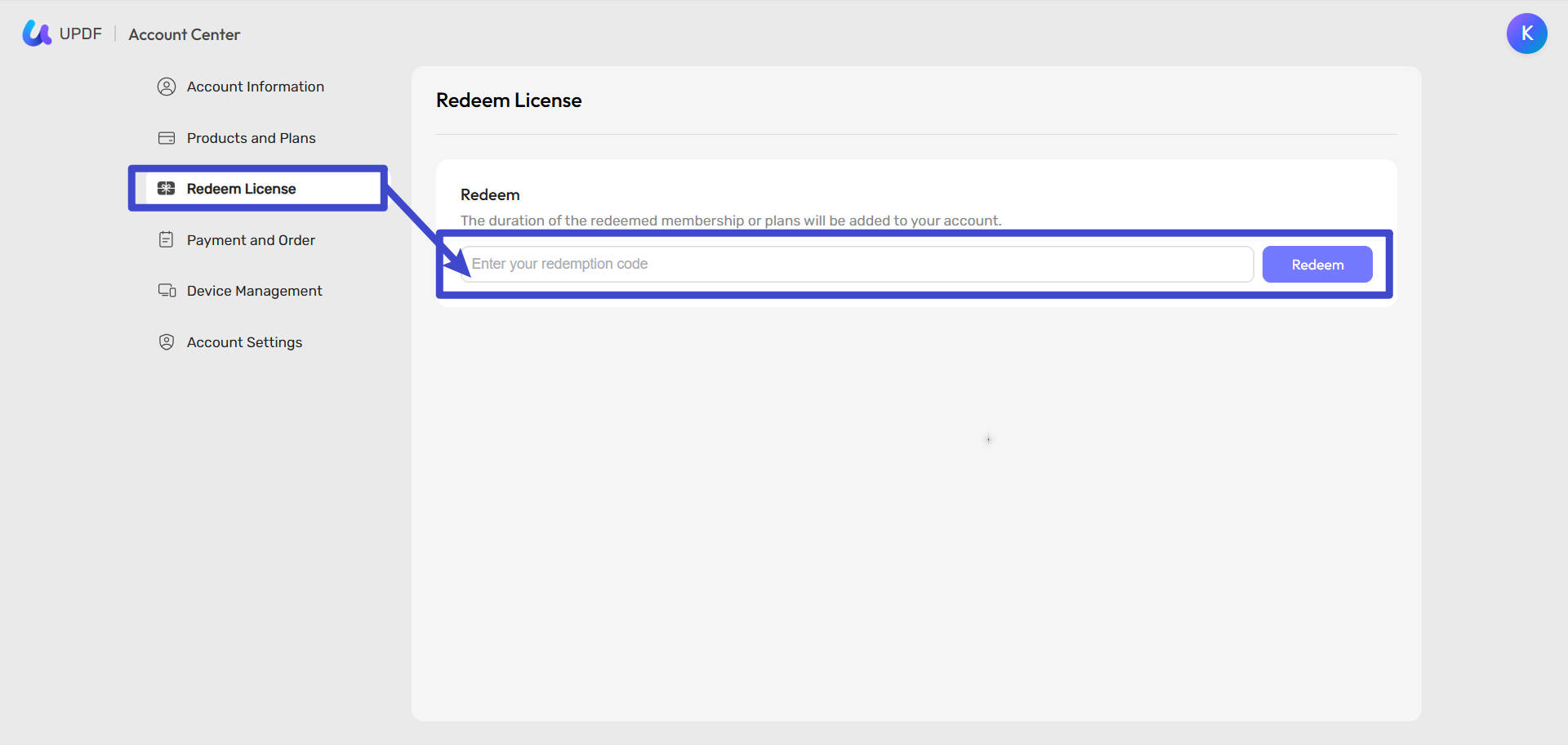
- Voer je code in en klik op ' Inwisselen '. Dan kun je UPDF op alle platforms ontgrendelen.