UPDF
UPDF
 UPDF voor Windows
 UPDF voor Mac
 UPDF voor iPhone/iPad
 UPDF voor Android
 Nomostar
 UPDF AI Online
 UPDF Sign
 IvyCraft
 PDF bewerken
 PDF annoteren
 PDF maken
 PDF-formulier
 Links bewerken
 PDF converteren
 OCR
OCR PDF naar Word
 PDF naar afbeelding
 PDF naar Excel
 PDF organiseren
 PDF samenvoegen
 PDF splitsen
 PDF bijsnijden
 PDF roteren
 PDF beveiligen
 PDF ondertekenen
 PDF bewerken
 PDF opschonen
 Beveiliging verwijderen
 Lees PDF
 UPDF Cloud
 PDF comprimeren
 PDF afdrukken
 Batch Process
 Over UPDF AI
 UPDF AI-oplossingen
 AI Gebruikersgids
 FAQ over UPDF AI
 PDF samenvatten
 PDF vertalen
 Chatten met PDF
 Chatten met afbeelding
 PDF naar Mindmap
 Chatten met AI
 PDF uitleggen
 PDF AI-tools
 Afbeeldings-AI-tools
 AI-chattools
 AI-schrijftools
 AI-studietools
 AI-werktools
 Overige AI-tools
 AI Bladwijzer Generatie
 AI Bladwijzer Samenvatting
 AI Watermerk Generatie
 AI Achtergrond Generatie
 AI Sticker Generatie
 AI Stempel Generatie
 AI Schrijfsuite
 UPDF Copilot
 AI Paginabeheer
 AI Semantisch Zoeken
 PDF naar Word
 PDF naar Excel
 PDF naar PowerPoint
 Enterprise Oplossing
 Enterprise Plan
 Enterprise Gebruikershandleiding
 Zakelijk Webinar
 IT
IT Onderwijs
 Bouw
Bouw Financiële Diensten
 Gezondheidszorg
 Verzekeringen
 Juridisch
 Productie
 Overheid
 Oplossing voor Onderwijs
 Klantverhalen
 Gebruikershandleiding
 UPDF-trucs
 Veelgestelde Vragen
 UPDF Beoordelingen
 Downloadcentrum
 Blog
Blog Nieuwsruimte
 Technische Specificaties
 Updates
 UPDF versus Adobe Acrobat
 UPDF versus Foxit
 UPDF versus PDF Expert

PDF annoteren op Mac met UPDF
UPDF voor Mac heeft veel annotatiefuncties waarmee u aantekeningen in een PDF kunt maken en de PDF gemakkelijk kunt controleren. Het bevat plaknotities, markeringen, doorhalingen, onderstrepingen, kronkels, tekstopmerkingen, tekstvakken, tekstballonnen, potlood, gum, vormen, meetinstrumenten, bijlagen, stickers, stempels en handtekeningen.
Hieronder laten we zien hoe u deze functies één voor één kunt gebruiken.
Wij raden u ten zeerste aan om UPDF via onderstaande knop te downloaden, zodat u alle functies kunt bekijken en tegen een lage prijs kunt upgraden naar de pro-versie als u deze na het testen bevalt.
- 1. Opmerkingen toevoegen (Tekstopmerking/Vak/Plaknotitie/Toelichting)
- 2. Tekstmarkeringen (Markeren/Onderstrepen/Doorhalen/Krabbelend)
- 3. De afstandsgereedschappen
- 4. Stempels toevoegen
- 5. Stickers toevoegen
- 6. Bijlage toevoegen
- 7. Tekenen/Vormen toevoegen
- 8. Reactielijst beheren
1. Voeg opmerkingen toe aan PDF met UPDF op Mac
U kunt een opmerking toevoegen aan een PDF-bestand op een Mac met UPDF door de onderstaande stappen te volgen.
Stap 1. Klik op de knop Extra en klik op het pictogram ' Opmerking ' om de opties ' Plaknotities ', ' Tekstopmerking ', ' Tekstvak ' of ' Tekstteksttekst ' te vinden in de werkbalk Extra of Snel bovenaan.
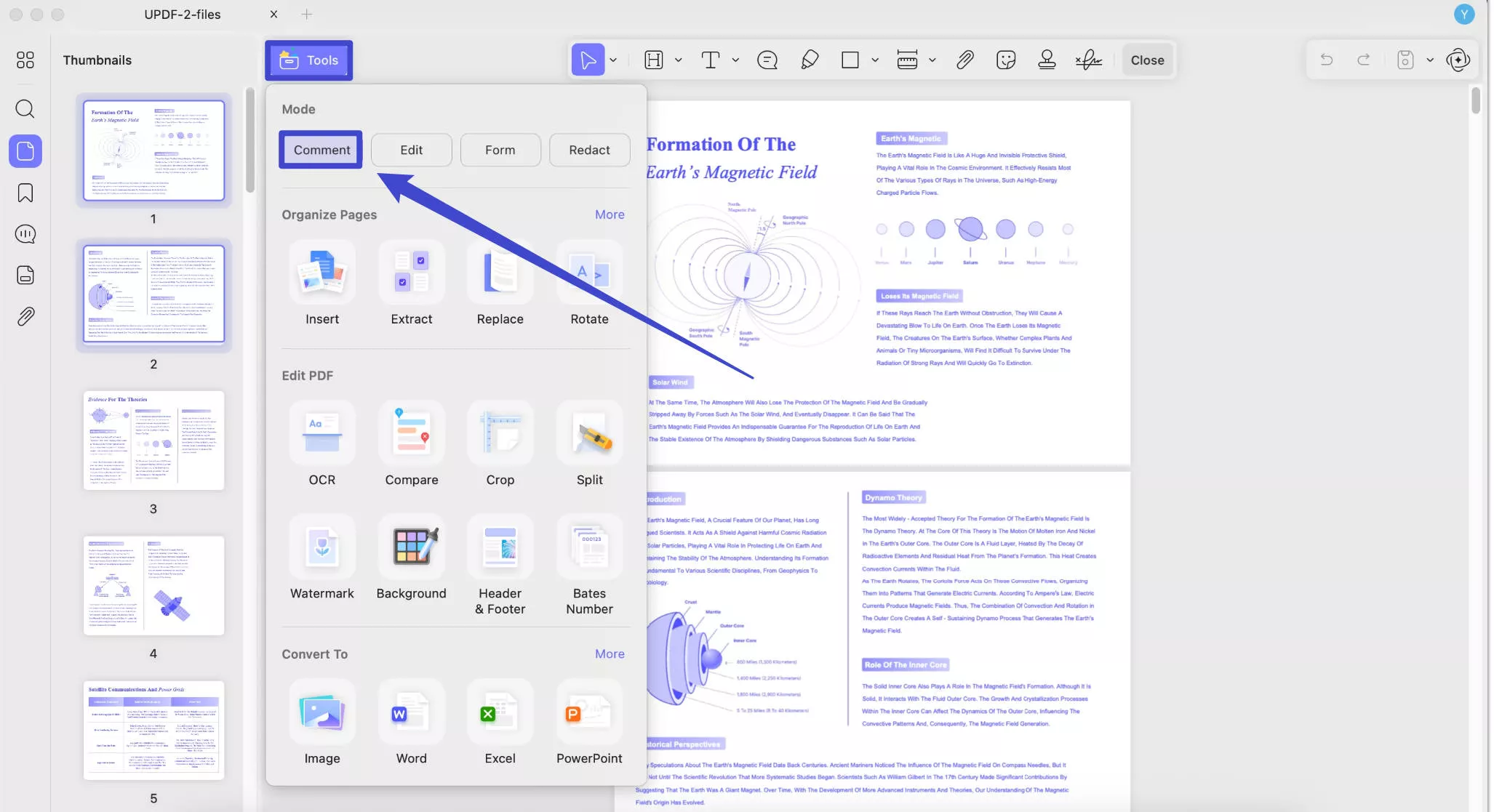
Stap 2. Selecteer één optie, pas de eigenschappen aan en voeg de opmerking toe aan de PDF. Hier laten we je zien hoe je de vier opties één voor één kunt gebruiken.
- Tekstcommentaar
Klik op het pictogram ' Tekstcommentaar '. U kunt de kleur, stijl en grootte van de tekst aanpassen.
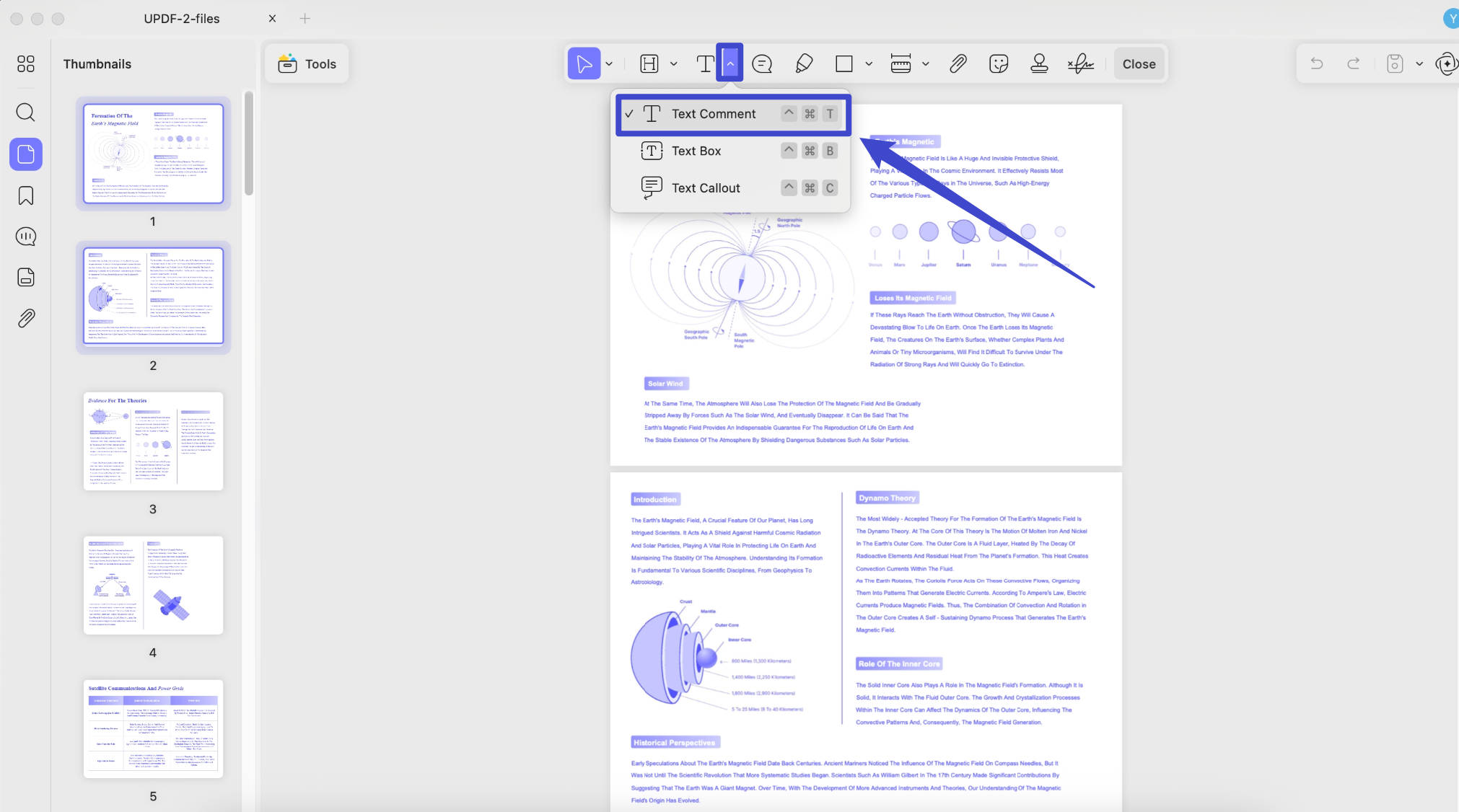
Klik op de plaats waar u de tekstopmerking wilt plaatsen en typ de inhoud. U kunt één keer klikken om opties zoals ' Kopiëren ', ' Verwijderen ', enz. weer te geven.
- Tekstvak
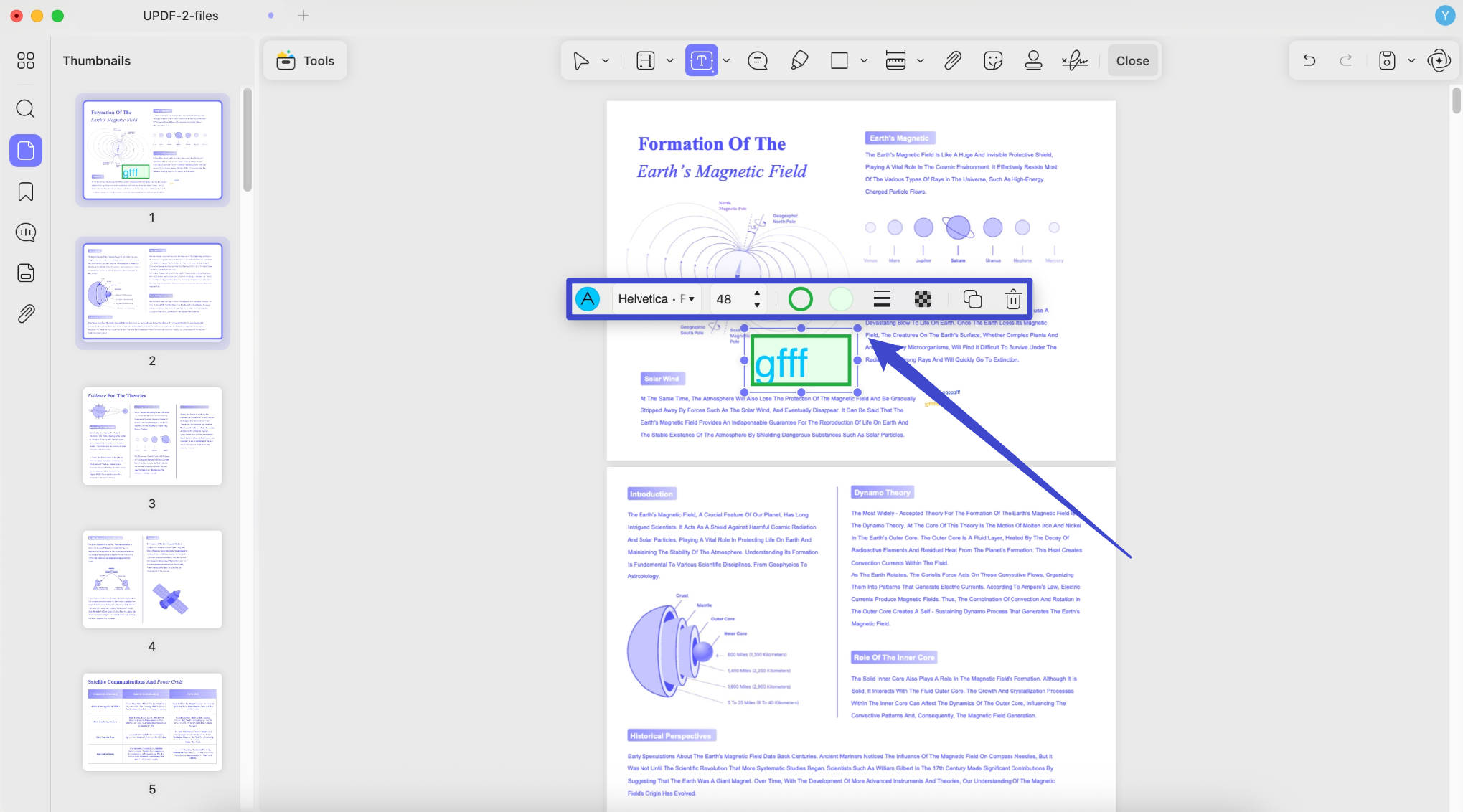
Als u een tekstvak wilt gebruiken, klikt u op ' Tekstvak' en selecteert u de tekstkleur, randkleur, achtergrondkleur, tekststijl en lettergrootte.
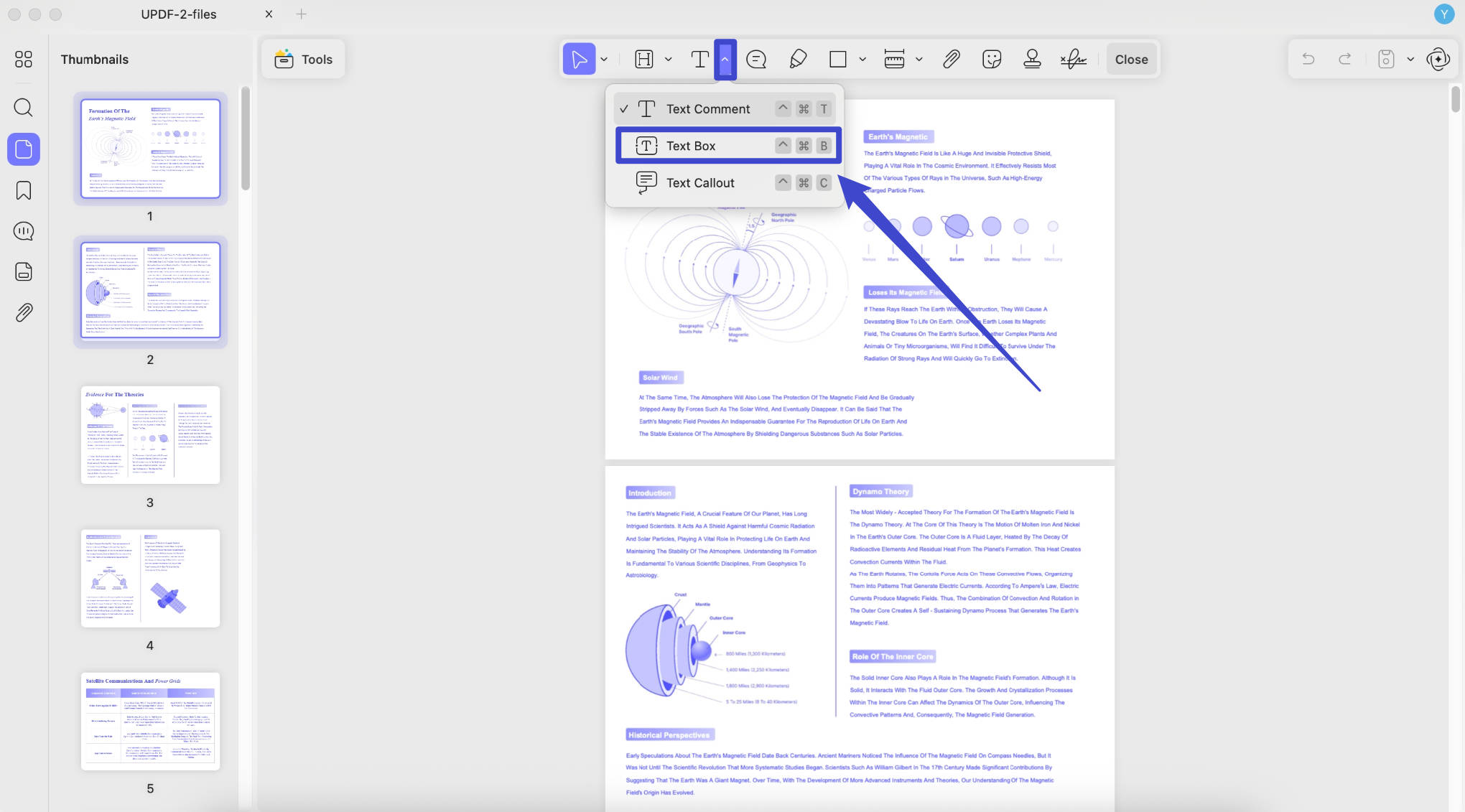
Klik op de positie waar u het tekstvak wilt toevoegen en voer vervolgens uw tekst in. Wanneer u klaar bent met typen, kunt u dezelfde handelingen uitvoeren als bij Tekstopmerkingen om de gewenste opties te krijgen, zoals ' Verwijderen ', ' Kopiëren ' en meer.
- Tekstbijschrift
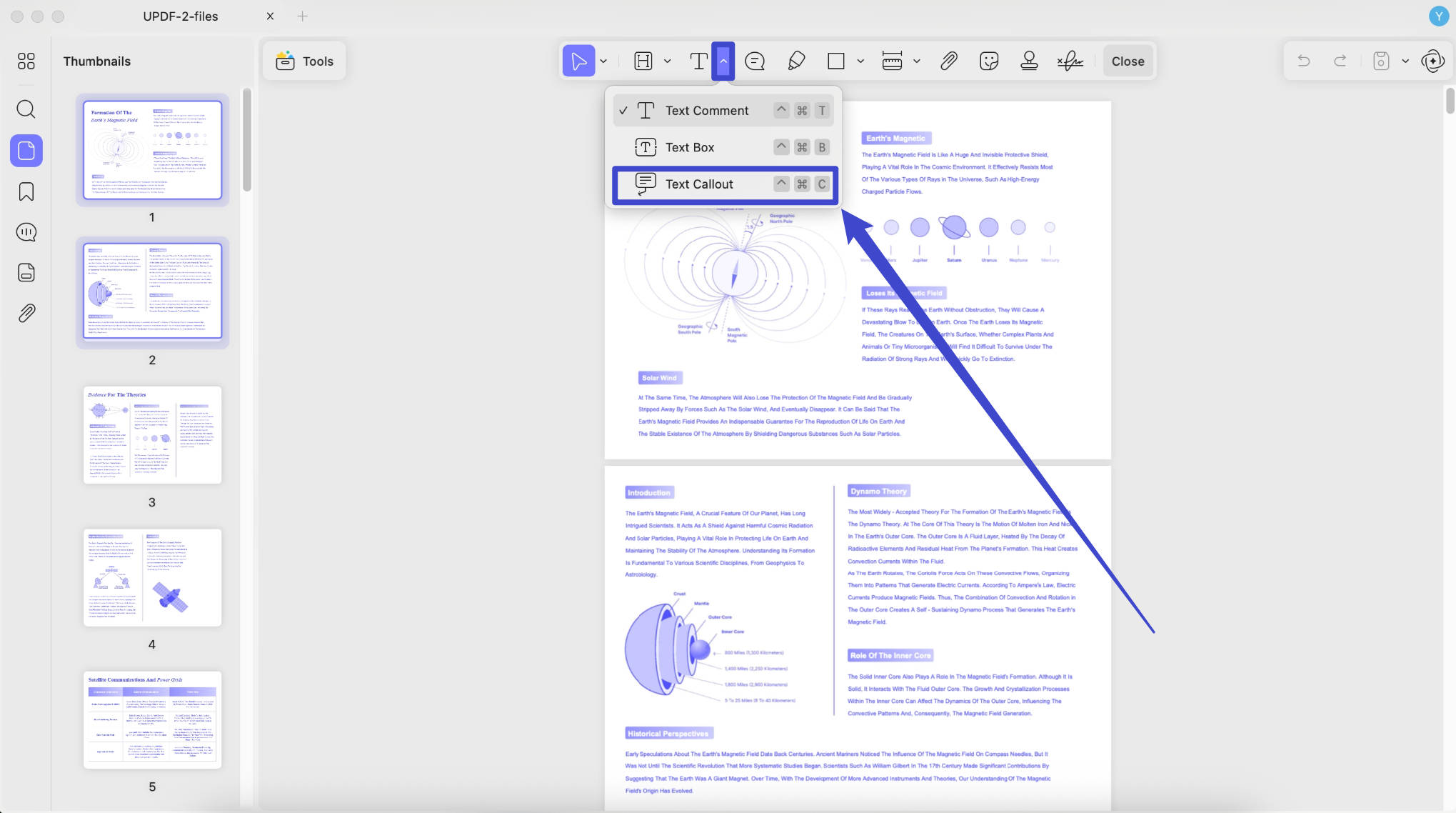
U kunt tekstballonnen toevoegen door op het pictogram ' Tekstballonnen ' te klikken en de tekstkleur, randkleur, achtergrondkleur, tekststijl en lettergrootte te selecteren.
- Plaknotitie
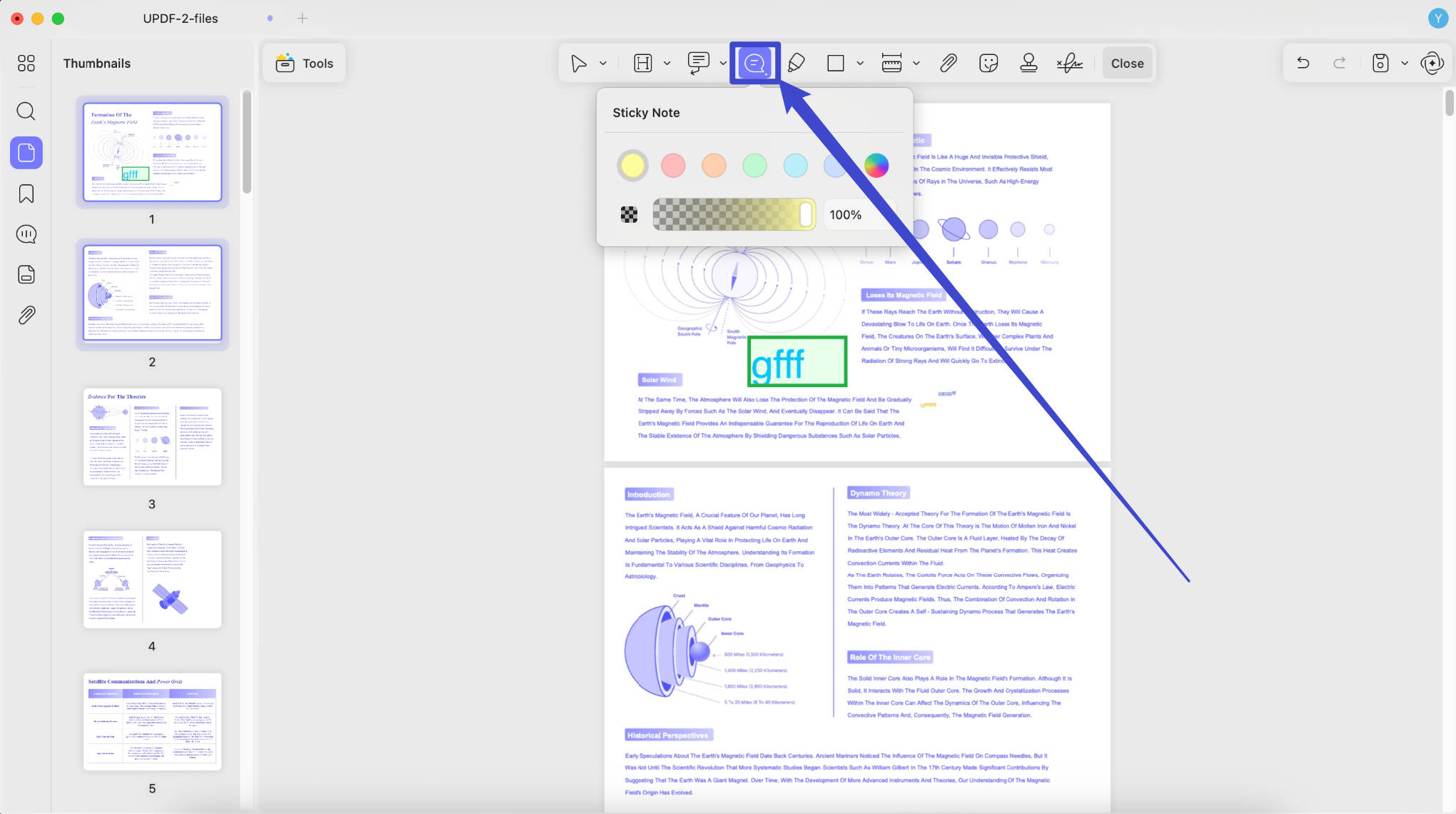
De stappen voor het toevoegen van sticky notes aan een PDF zijn hetzelfde. Klik op de ' Plaknotitie ' en kies de kleur. Voeg vervolgens de tekst toe aan de sticky note nadat u op de gewenste plek hebt geklikt.
Stap 3. Ga naar " Gereed " om alle wijzigingen op te slaan.
2. Tekstmarkeringen
Je kunt markeringen, doorhalingen, onderstrepingen, kronkels, enz. gebruiken om PDF's op een Mac te markeren met UPDF. Hier is de handleiding.
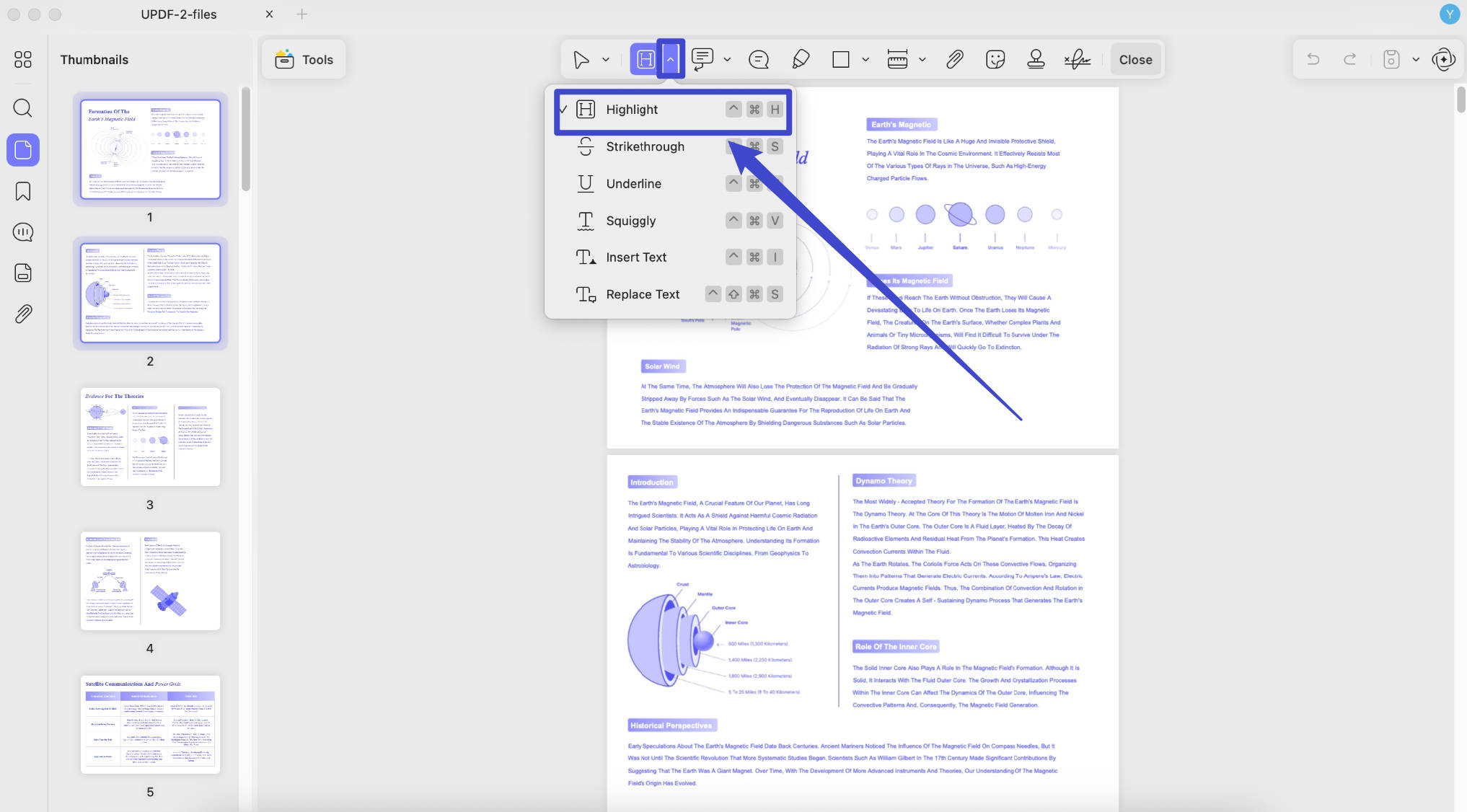
Stap 1. Klik op de knop Extra en selecteer Opmerking om de markeringsopties te bekijken.
Stap 2. Kies een tekstmarkeringstype uit de zes beschikbare opties:
- Hoogtepunt
- Doorhalen
- Onderstrepen
- Kronkelende lijn
Tekst markeren: Klik op het pictogram ' Markeren ', selecteer de kleur voor de markering en selecteer de tekst die u wilt markeren. U kunt de kleur voor de markering ook wijzigen in het paneel met de eigenschappen van de opmerking nadat u de markering hebt toegevoegd.
Gebied markeren: Klik op het pictogram ' Markeren ' en kies een kleur. Houd de Shift-toets ingedrukt en gebruik de muis om een vorm te tekenen over het gebied dat u wilt markeren. UPDF markeert het geselecteerde gebied voor u. Deze functie is vooral handig voor het markeren van niet-bewerkbare tekst in PDF's met alleen afbeeldingen.
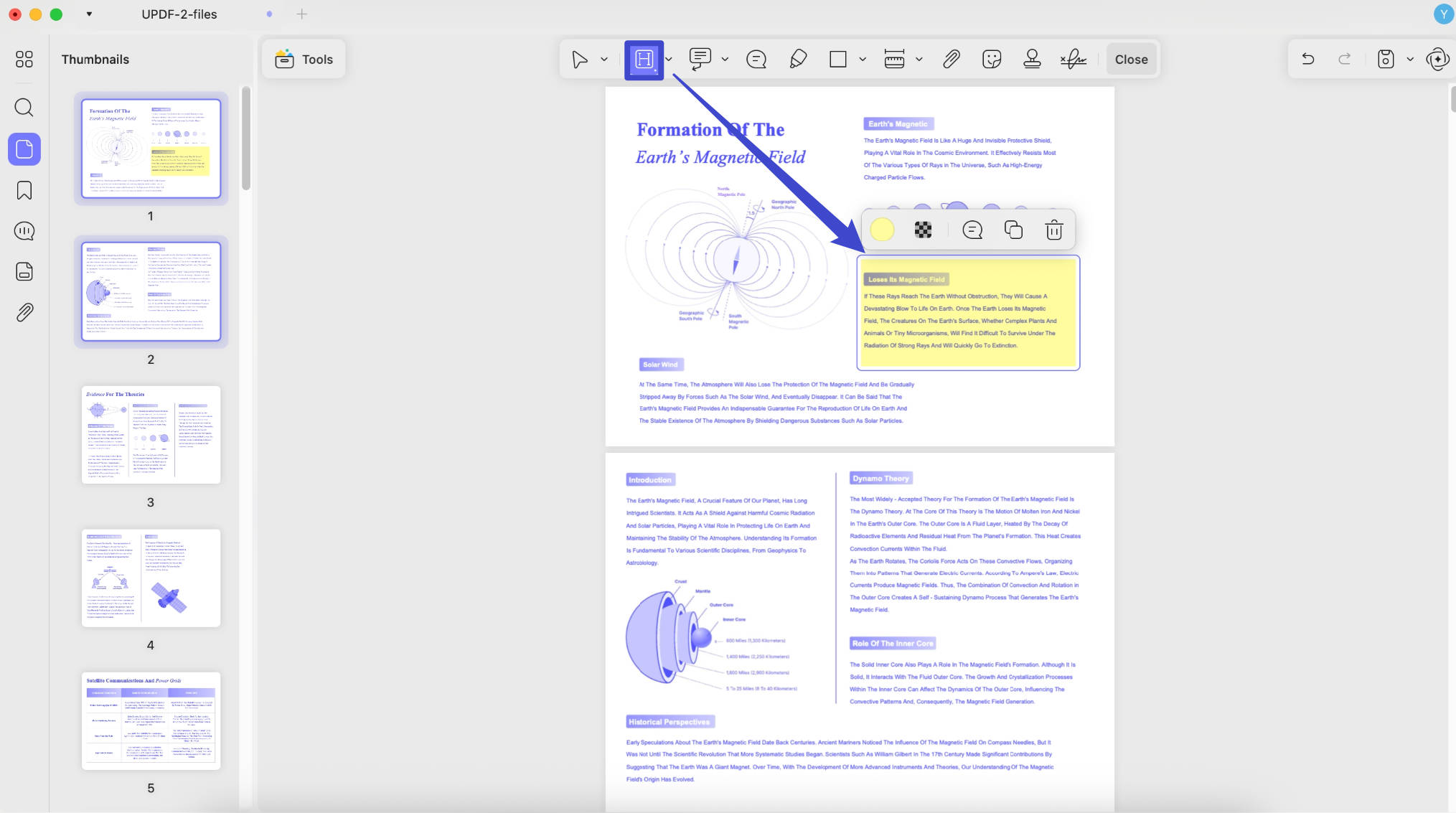
Doorhalen : Klik op het Doorhalen-pictogram en selecteer de te markeren tekst door te klikken en te slepen. De doorhaling wordt toegepast zodra u de muisknop loslaat.
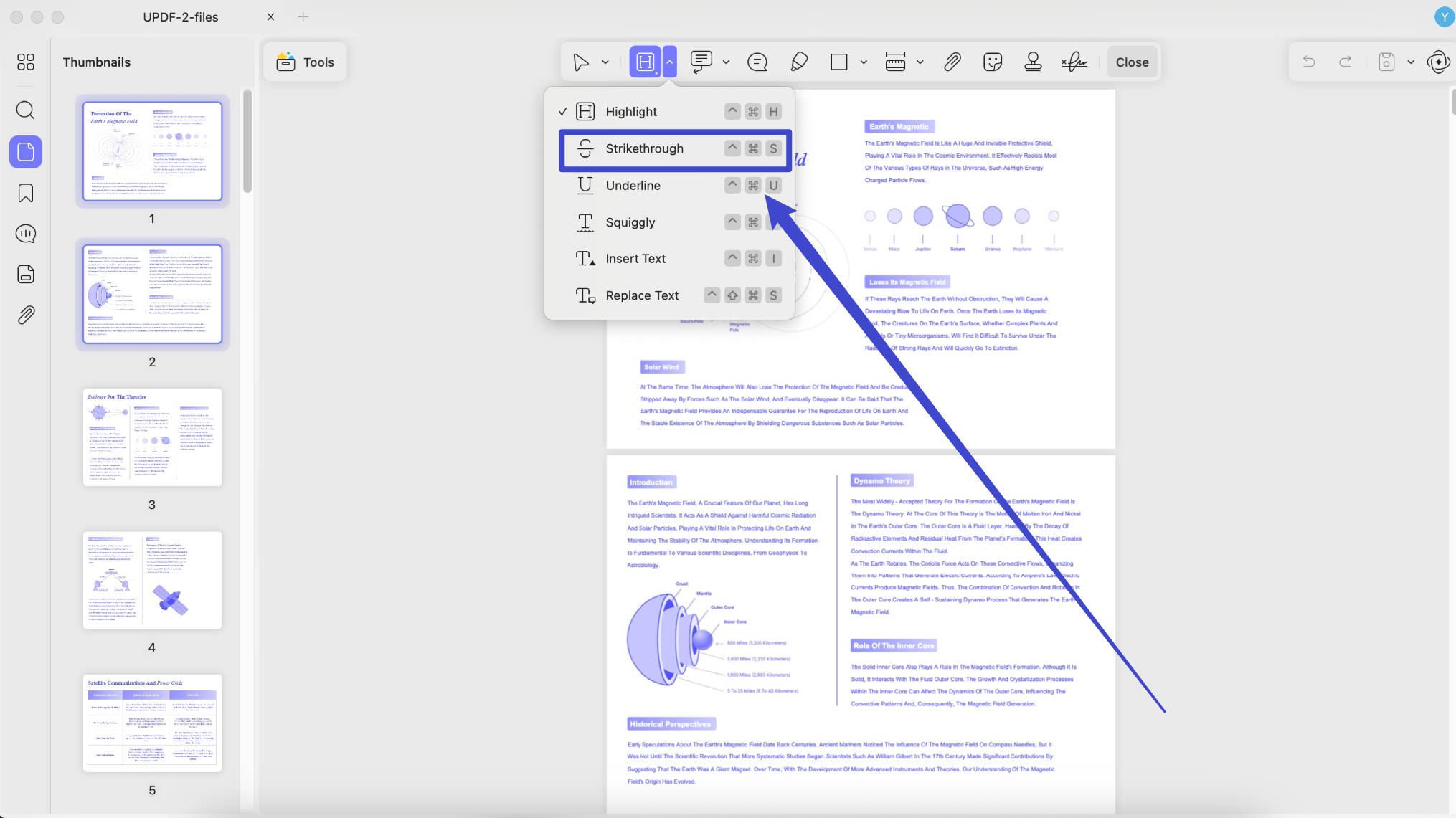
Onderstrepen : Klik op het onderstrepingspictogram en selecteer de tekst. Laat de muisknop los om het onderstrepen van de tekst te voltooien.
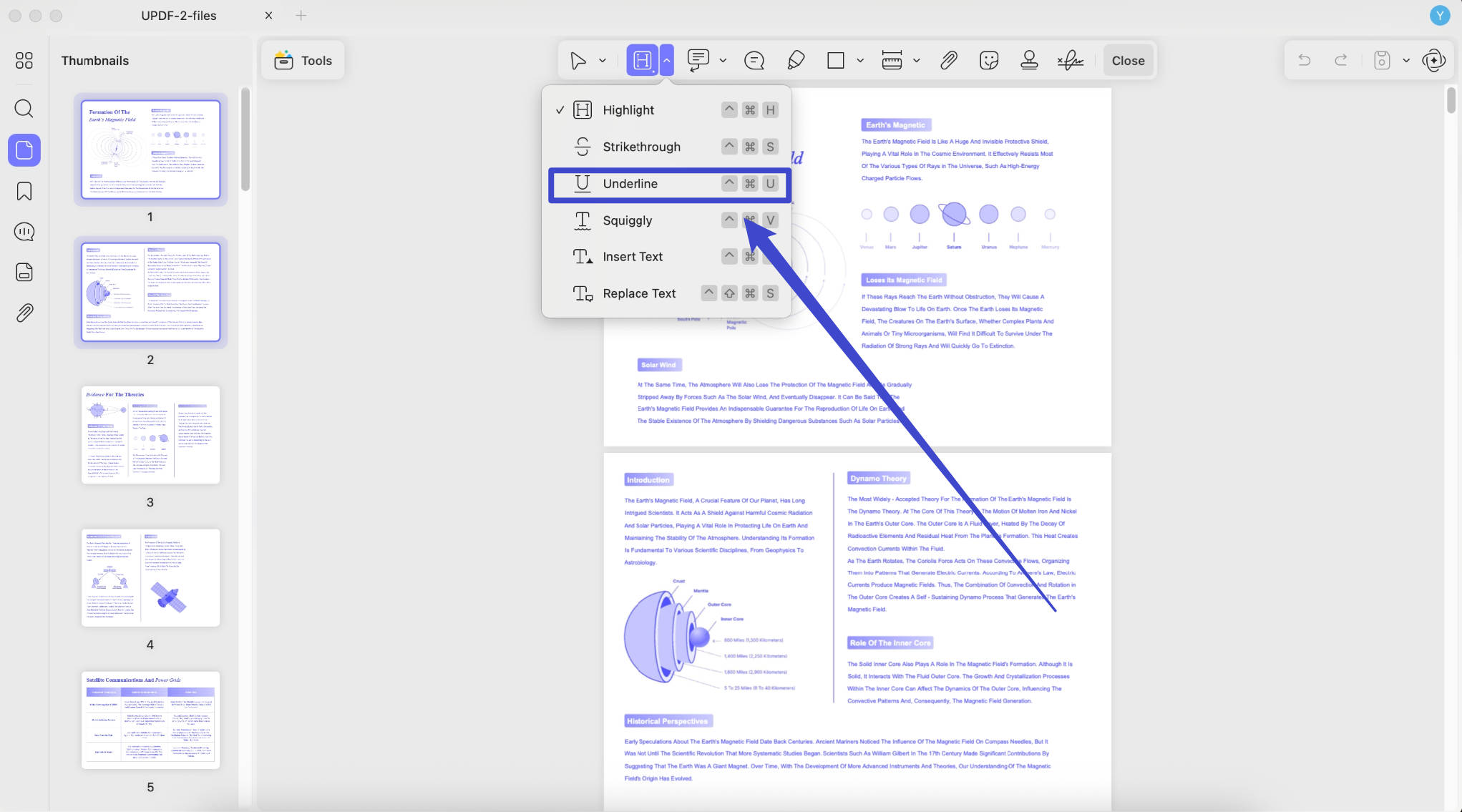
Kronkelige lijn : als u een kronkelige lijn aan tekst wilt toevoegen, klikt u op het pictogram van de kronkelige lijn op de bovenste werkbalk en selecteert u de tekst waaraan u de kronkelige lijn wilt toevoegen.
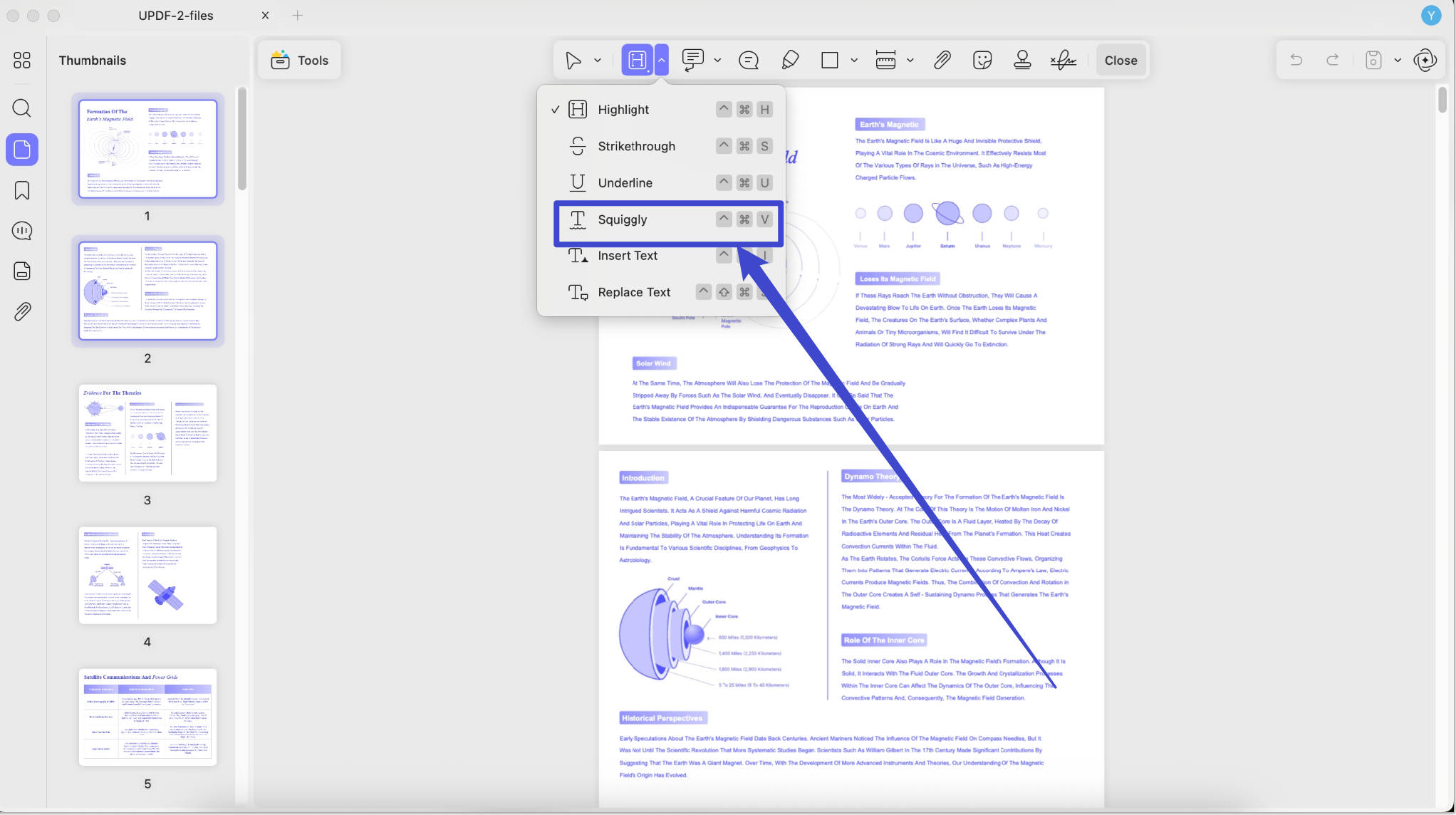
3. De afstandshulpmiddelen
Met UPDF voor Mac kunt u de afstand, parameter en oppervlakte van uw PDF-documenten meten. Wilt u weten hoe u dit kunt doen? Volg gewoon de onderstaande stappen:
Stap 1. Ga naar de commentaarmodus door op de knop Extra te klikken, commentaar te selecteren en ' Afstandsgereedschap ' te kiezen.
Stap 2. UPDF geeft u drie opties in een vervolgkeuzemenu: Afstandsgereedschap, Omtrekgereedschap en Oppervlaktegereedschap.
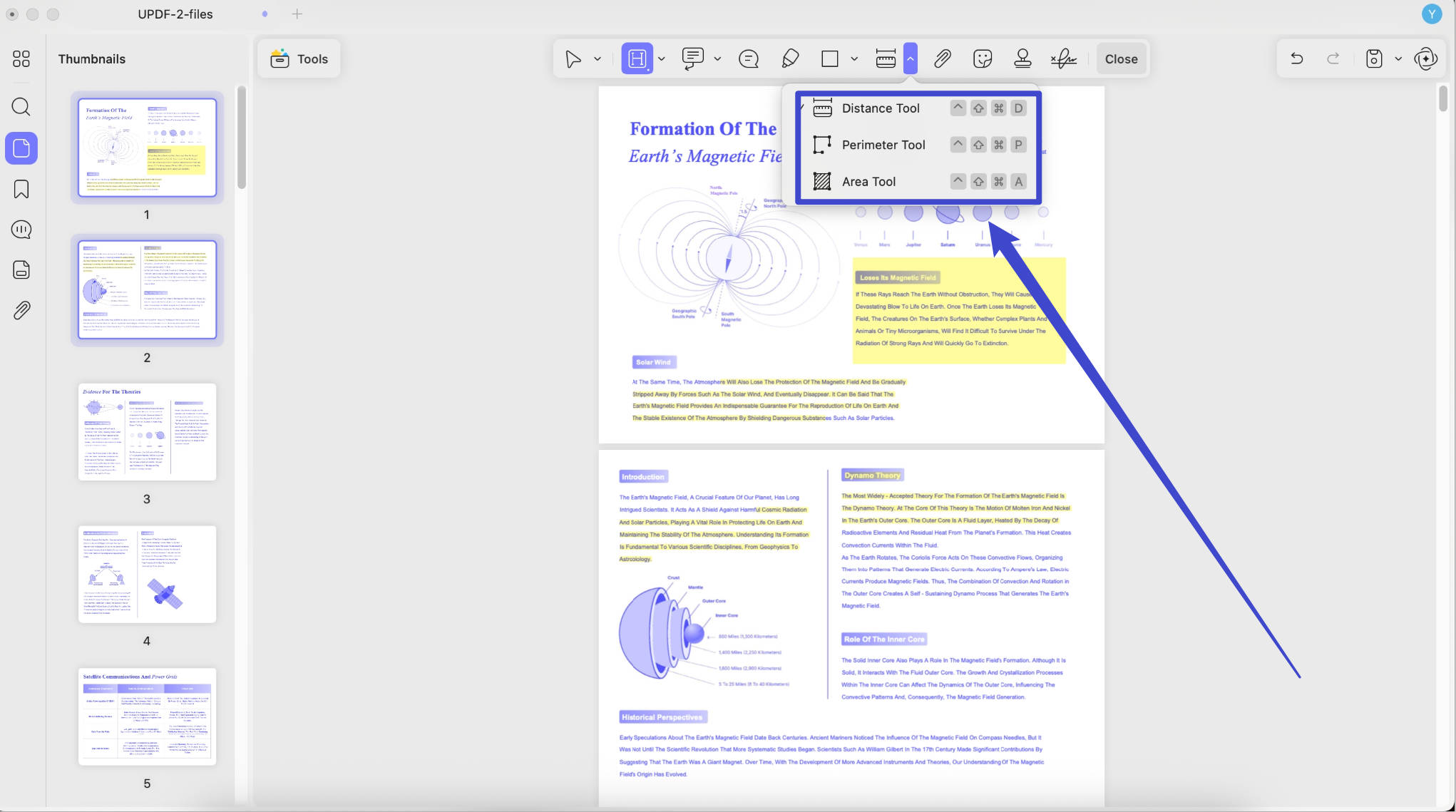
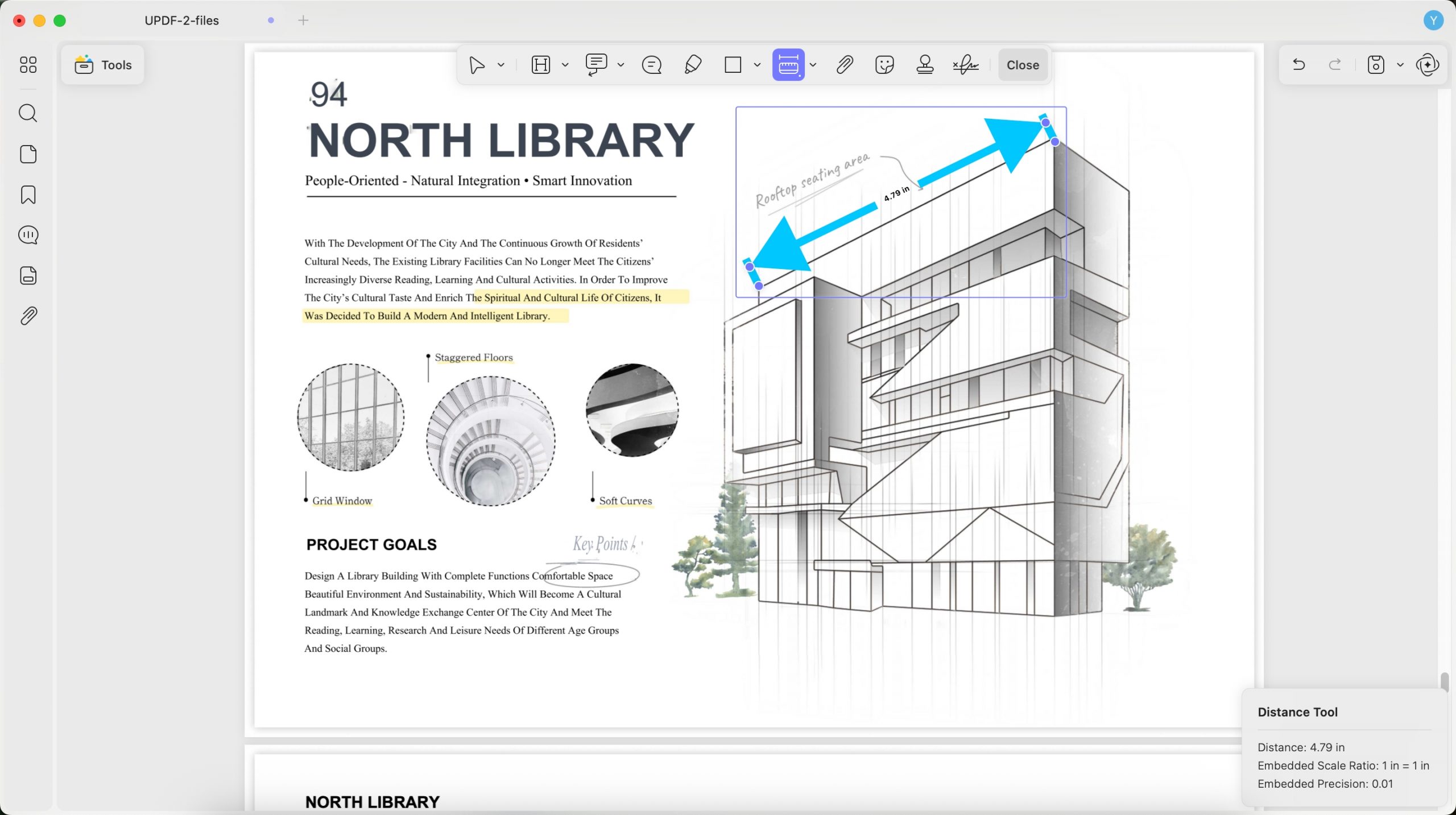
- Met de afstandsmeter kunt u de afstand van uw PDF-bestand van het ene punt van het object naar het andere berekenen. U kunt de kleur, de breedte en de dekking van de meetlijn ook instellen voor optimaal gebruiksgemak.
- Om de afstand aan de PDF toe te voegen, klikt u op het pictogram 'Afstand' en kiest u de kleur, dikte en dekking. Klik vervolgens op het beginpunt, verplaats uw muis naar het eindpunt van het object en dubbelklik om de meting te voltooien.
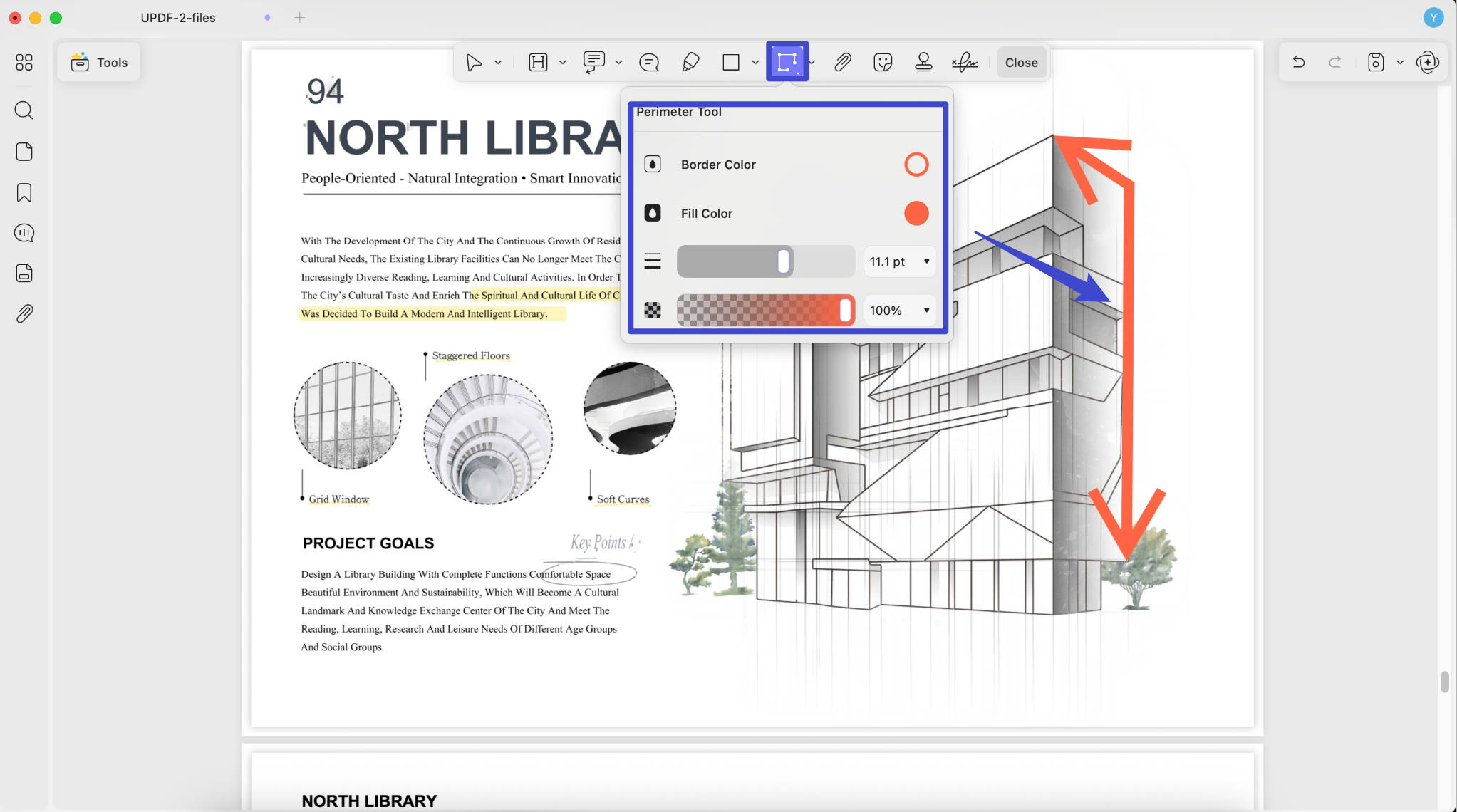
- De volgende optie in het dropdownmenu is 'Omtrek', waarmee u de omtrek van uw object kunt meten. Met deze tool kunt u ook de kleur van de meetlijn instellen, evenals de breedte en dekking, voor optimaal gebruiksgemak.
- De omtrek is eenvoudig te gebruiken. Klik op de pijl-omlaag achter de meetfunctie, selecteer de tool Omtrek en pas het uiterlijk aan. Zoek het object, klik op het beginpunt, verplaats de muis naar het tweede punt en klik om het toe te voegen. Herhaal dezelfde stappen voor andere punten en dubbelklik op het beginpunt om de meting te voltooien. Nu kunt u de omtrek van het object zien.
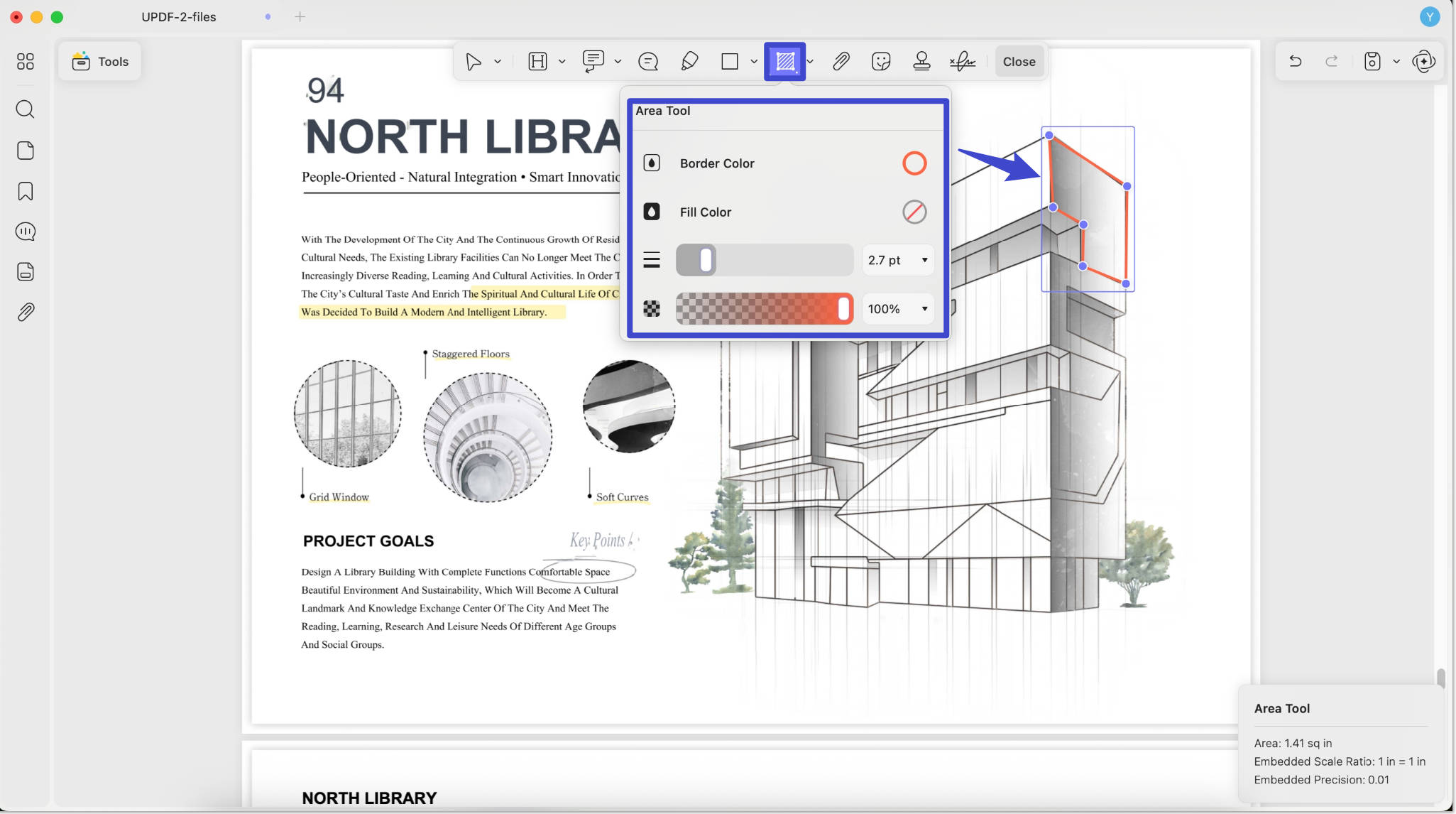
- De laatste optie in deze toolcategorie is Oppervlakte, waarmee gebruikers de totale ruimte van elk object, elke vorm of elk vlak oppervlak in uw PDF-document kunnen meten. Met deze tool kunt u ook de kleur van de meetlijn instellen, evenals de breedte en dekking, voor optimaal gebruiksgemak.
- De stappen zijn vergelijkbaar met die voor de omtrek. Selecteer dit keer het gereedschap 'Oppervlakte', pas het uiterlijk aan, klik op het beginpunt, het tweede punt en meer punten, en dubbelklik op het beginpunt om de meting te voltooien.
Stap 3. Als u de eigenschappen wilt wijzigen, de toegevoegde meting wilt verwijderen, kopiëren of er een notitie aan wilt toevoegen, kunt u op de meting klikken om deze opties te zien.
Stap 4. Sla de wijzigingen op door op " CMD+S" te drukken of ga naar " Bestand " > " Opslaan ".
4. Voeg stempels toe
U kunt vooraf ingestelde stempels aan PDF toevoegen of aangepaste stempels voor PDF maken.
1) Voeg een vooraf ingestelde stempel toe
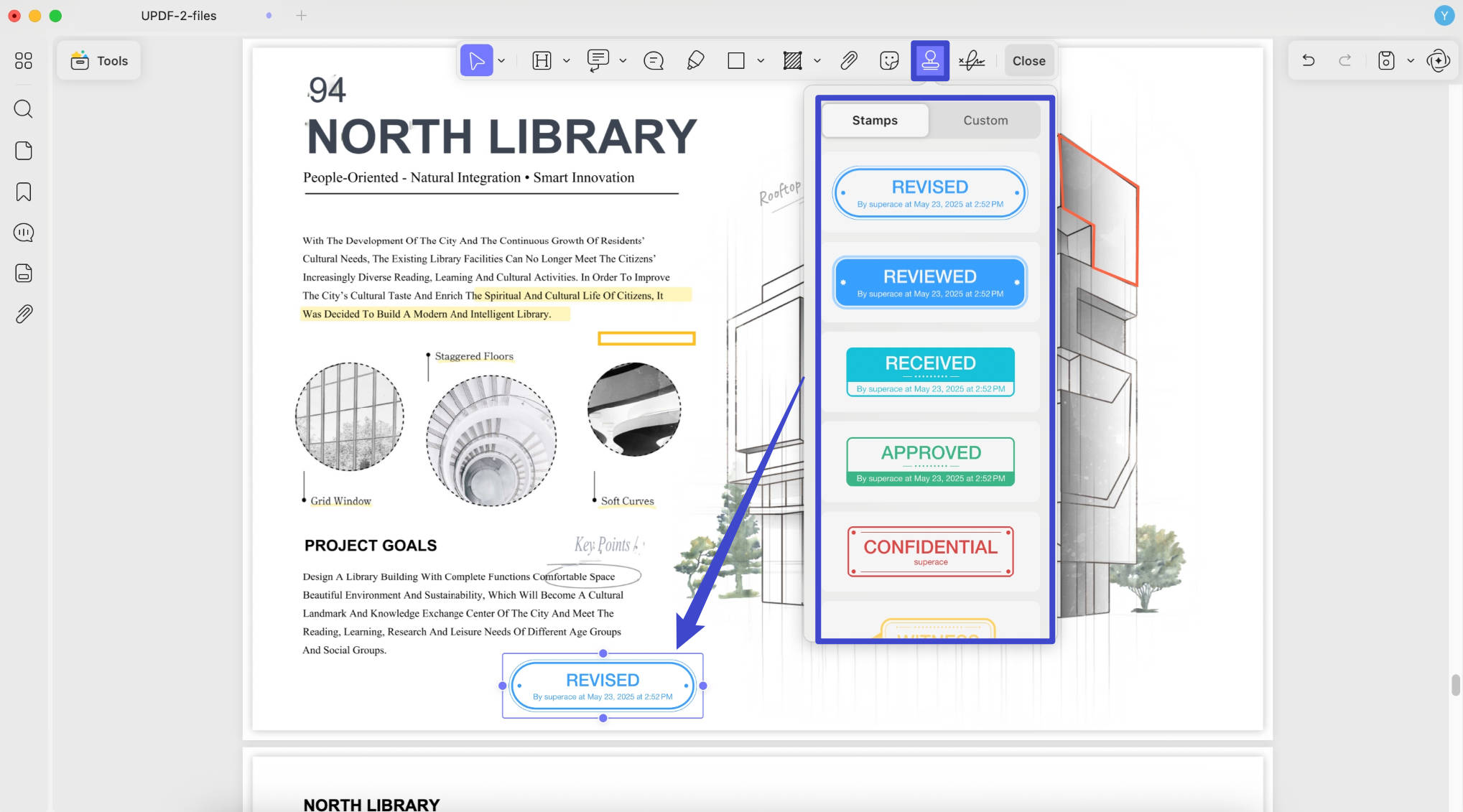
- Klik op Extra > Opmerking en selecteer vervolgens een stempel uit het vervolgkeuzemenu van het pictogram van de stempel .
- Klik op de plek om de stempel toe te voegen.
- Pas de positie en de grootte van de stempel aan met behulp van de randgrepen.
2) Maak een aangepaste stempel of importeer een stempel
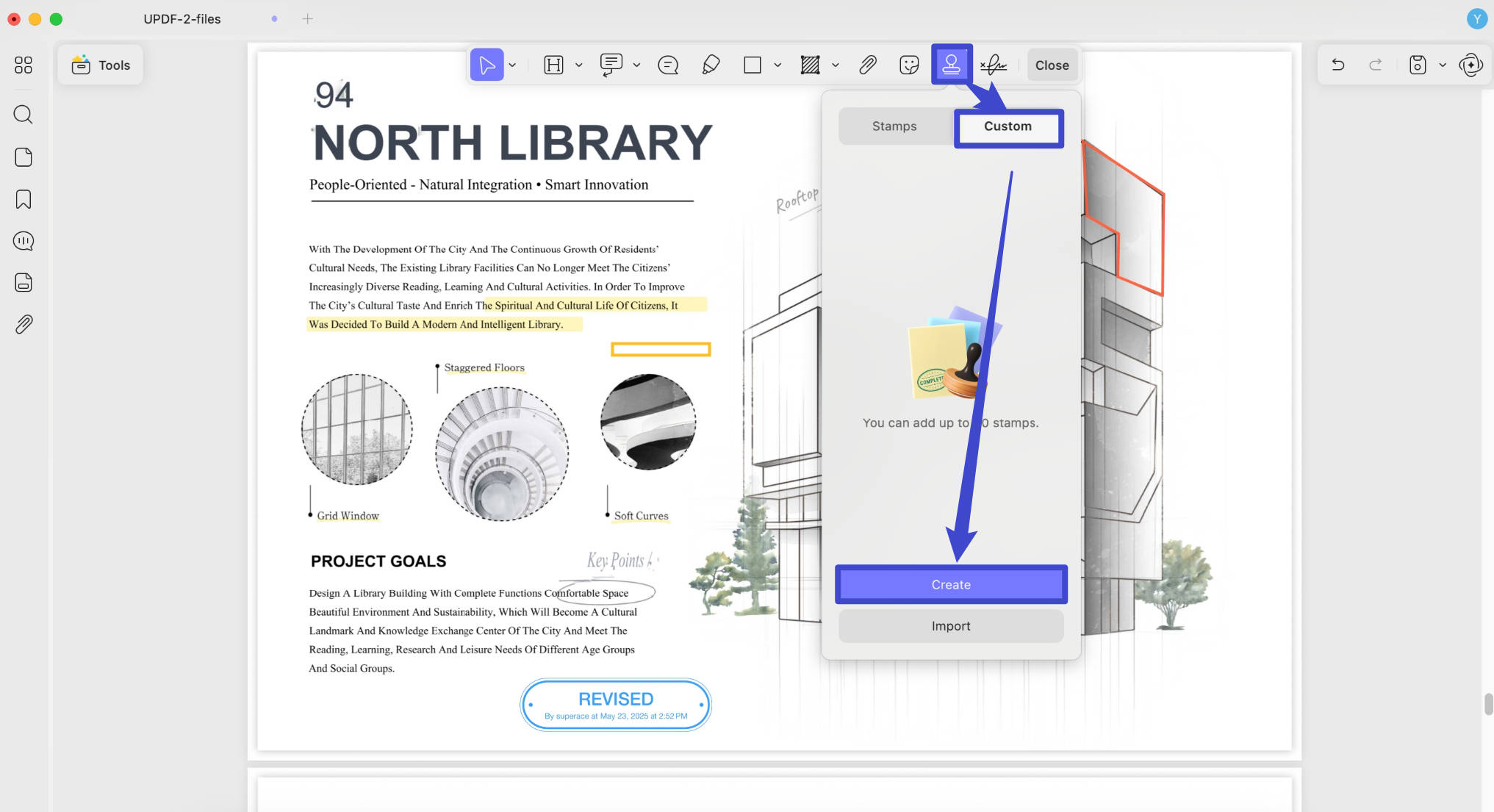
Je kunt ook aangepaste stempels toevoegen. Klik op de optie 'Aangepast' en klik op de knop 'Maken' om een nieuwe stempel te maken, of op de knop ' Importeren ' om je aangepaste stempel te importeren.
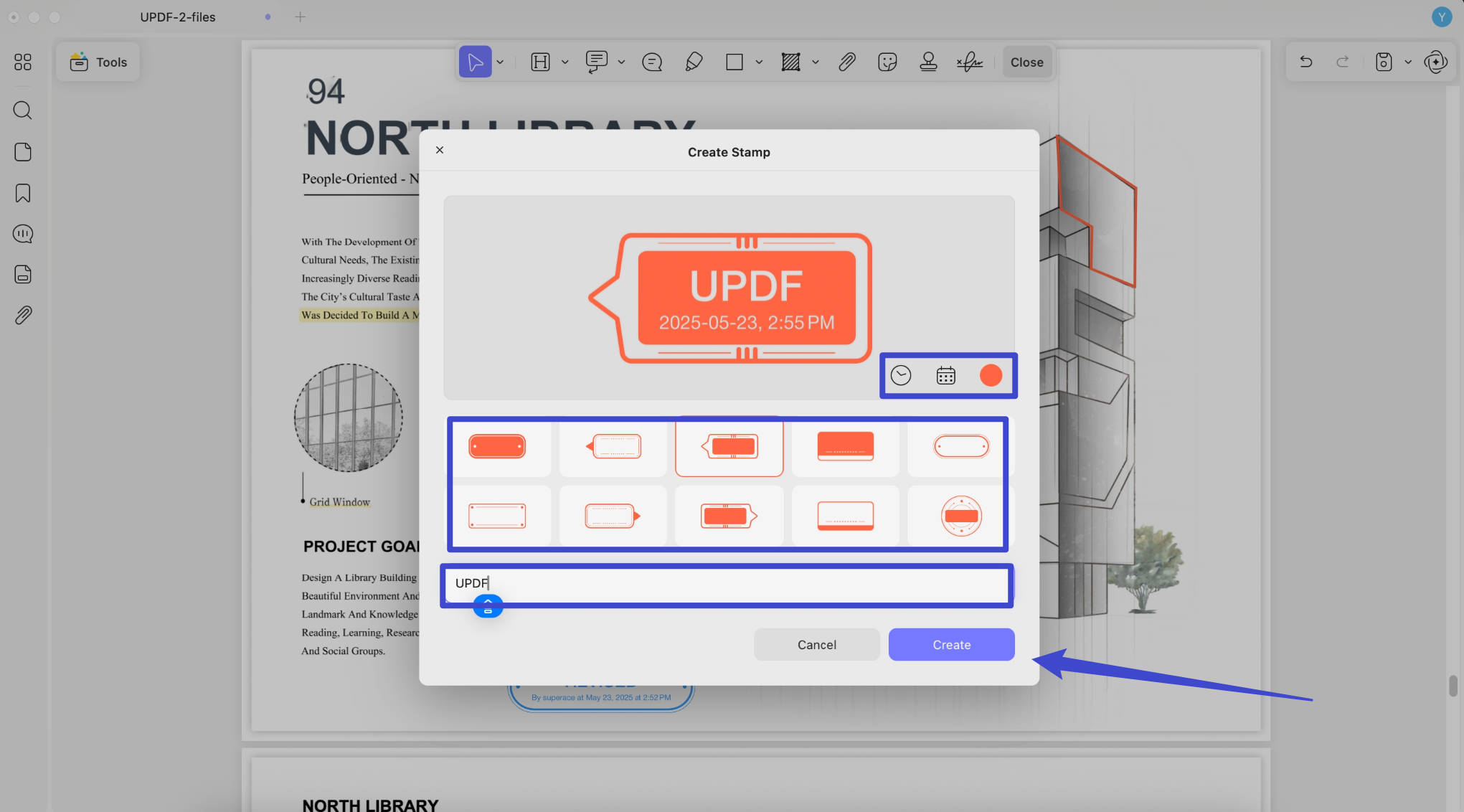
UPDF biedt talloze sjablonen waarmee u een nieuwe stempel kunt maken. U kunt de datum, tijd, kleur, stijl en tekst van de stempel instellen. Nadat u alle instellingen hebt geselecteerd, klikt u op de knop ' Maken ' om deze op te slaan.
Nu kunt u op de plaats klikken waar u de aangepaste stempels wilt toevoegen en de zijkant van de stempel verslepen om de positie en grootte ervan te wijzigen.
Tip
Als u dynamische stempels aan de PDF wilt toevoegen, kunt u kiezen voor stempels met datum en tijd, of één dynamische stempel maken met toegevoegde datum en tijd.
3) Wijzigingen aanbrengen in toegevoegde postzegels
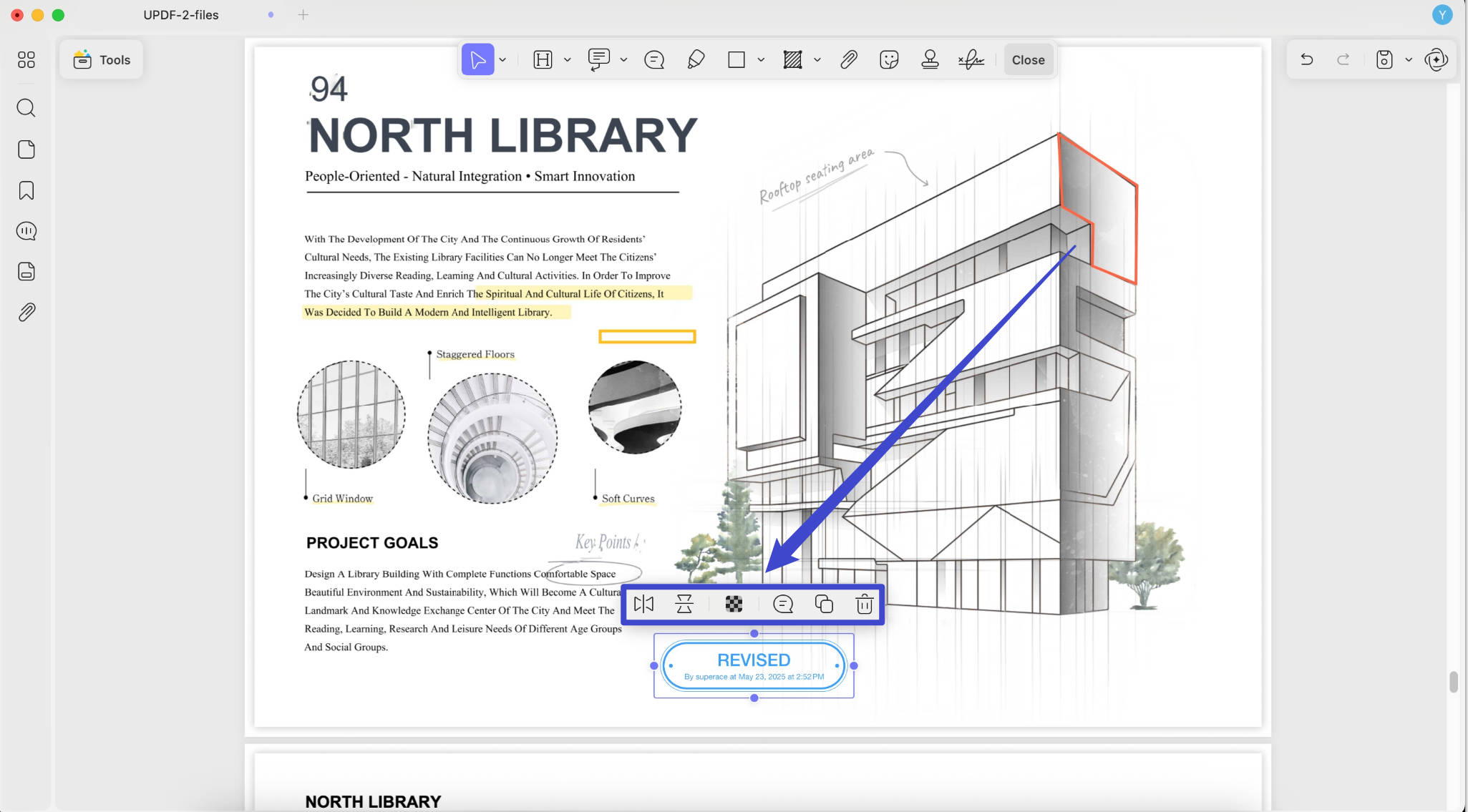
U kunt op de toegevoegde stempels klikken om ze om te draaien, te kopiëren, te verwijderen of om er een notitie aan toe te voegen.
5. Stickers toevoegen
UPDF biedt meerdere stickers. Klik op het stickerpictogram in de bovenste werkbalk, selecteer de gewenste sticker, klik op de gewenste plek en pas de grootte en positie aan door de rand te verslepen. Hetzelfde geldt voor de toegevoegde stempels: u kunt op de toegevoegde sticker klikken om deze om te draaien, te kopiëren, te verwijderen en een notitie toe te voegen.
6. Bijlage toevoegen
UPDF op Mac heeft een bijlagefunctie waarmee u video-, audio-, Word-, Excel- en andere bestanden aan uw PDF kunt toevoegen.
Het proces is eenvoudig:
- Open een PDF-document op uw apparaat en selecteer ' Opmerking ' in het menu Extra.
- Kies in de Commentaarmodus voor de optie ' Bestand bijvoegen '.
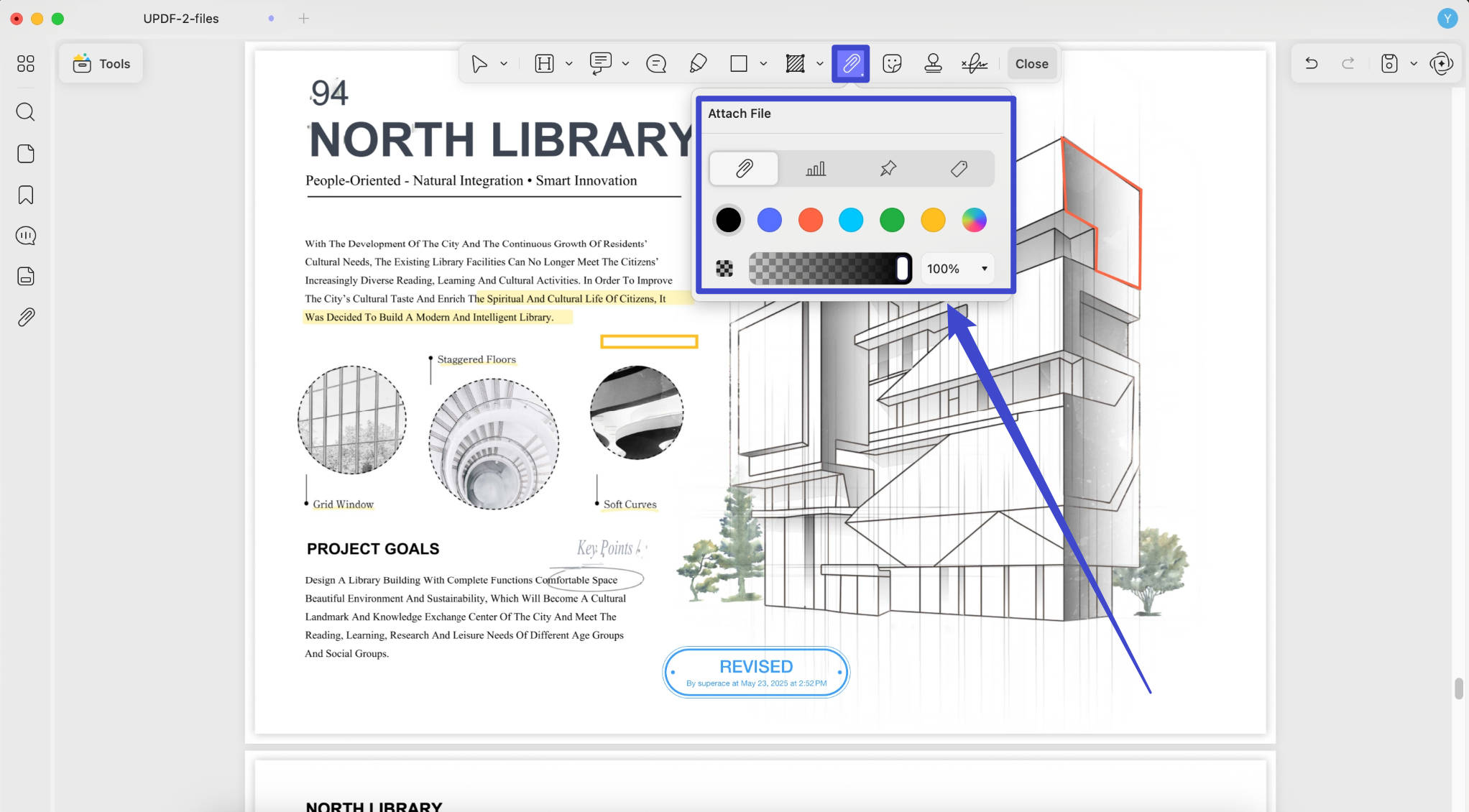
- Pas het uiterlijk van de bijlageknop aan. Hier kunt u het gewenste bijlagepictogram kiezen en de kleur en dekking ervan wijzigen.
- Klik ergens op het document om het pop-upvenster van de Bestandsbrowser te openen. Van daaruit kunt u een specifiek document uit het geheugen van uw apparaat kiezen.
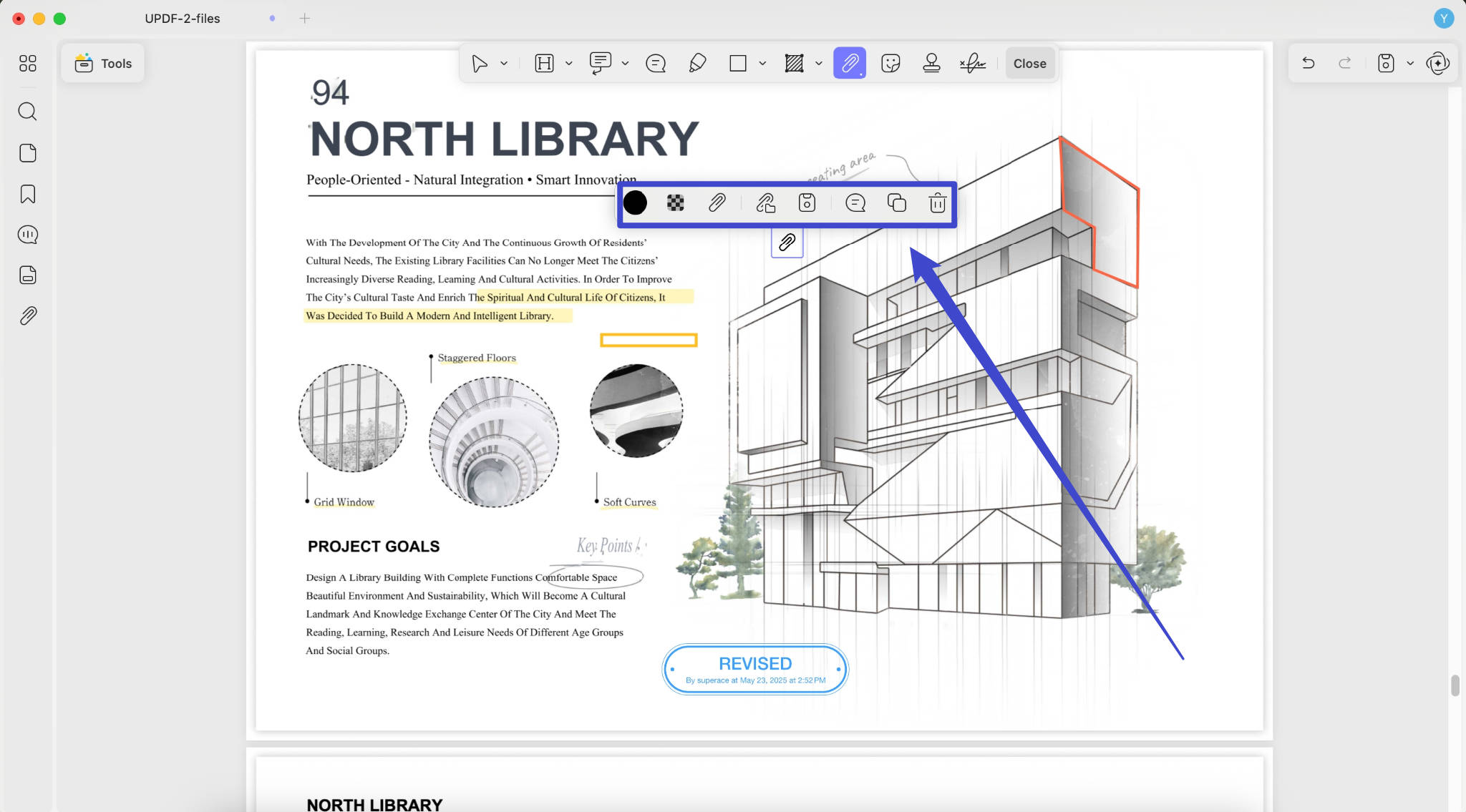
- U kunt het naar elke gewenste plek in de PDF verplaatsen. Door op het pictogram van het bijgevoegde document te klikken, kunt u het naar wens openen, opslaan, kopiëren of verwijderen. U kunt hier ook een 'Notitie' of 'Commentaar' als referentie toevoegen en de bijlageknop bewerken zoals in de eerste stappen.
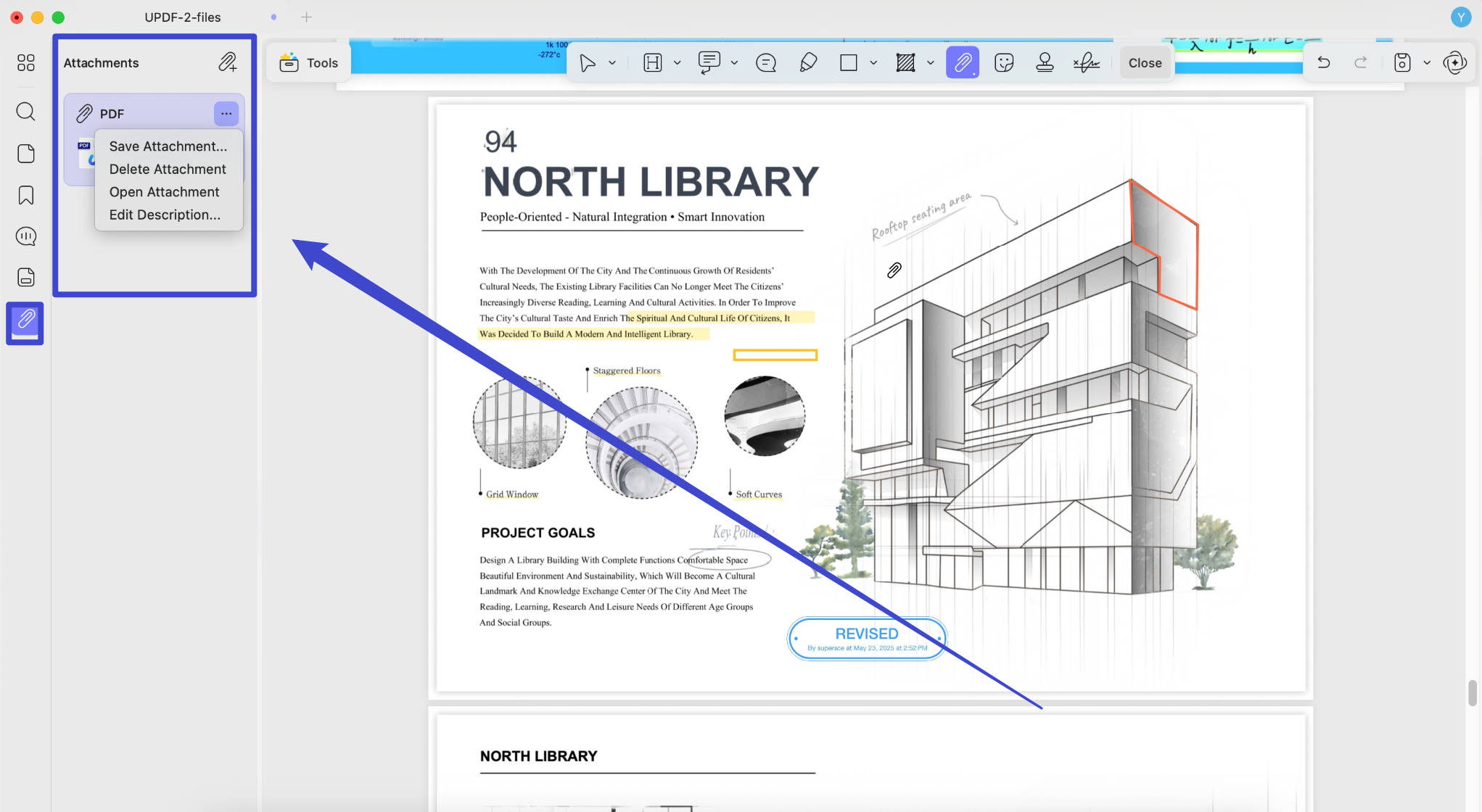
- Als je veel bijlagen in je PDF hebt en ze allemaal wilt beheren, kun je linksonder op 'Bijlagen' klikken. Hier kun je een nieuwe bijlage toevoegen, openen, verwijderen en opslaan.
7. Tekenen/vormen toevoegen
Potlood - Met de potlood-annotatietool kunt u vrije vormen en markeringen aan uw PDF toevoegen. Klik op het potloodpictogram in de bovenste werkbalk en kies het potlood, de kleur, de dikte en de transparantie. Begin met tekenen in de PDF door de linkermuisknop ingedrukt te houden en te bewegen. Wanneer u klaar bent met tekenen, klikt u nogmaals op het potloodpictogram om de toepassing van de functie te stoppen.
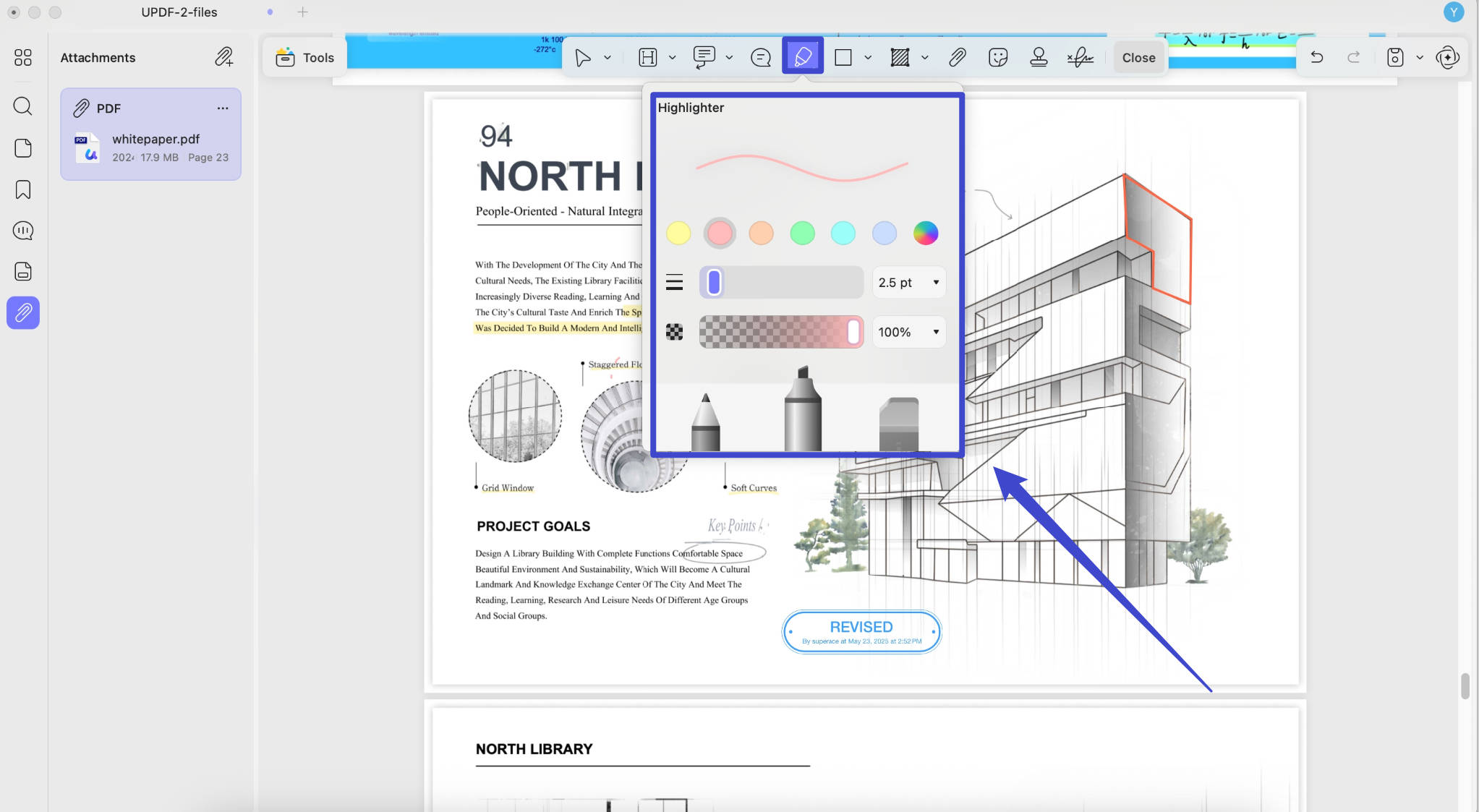
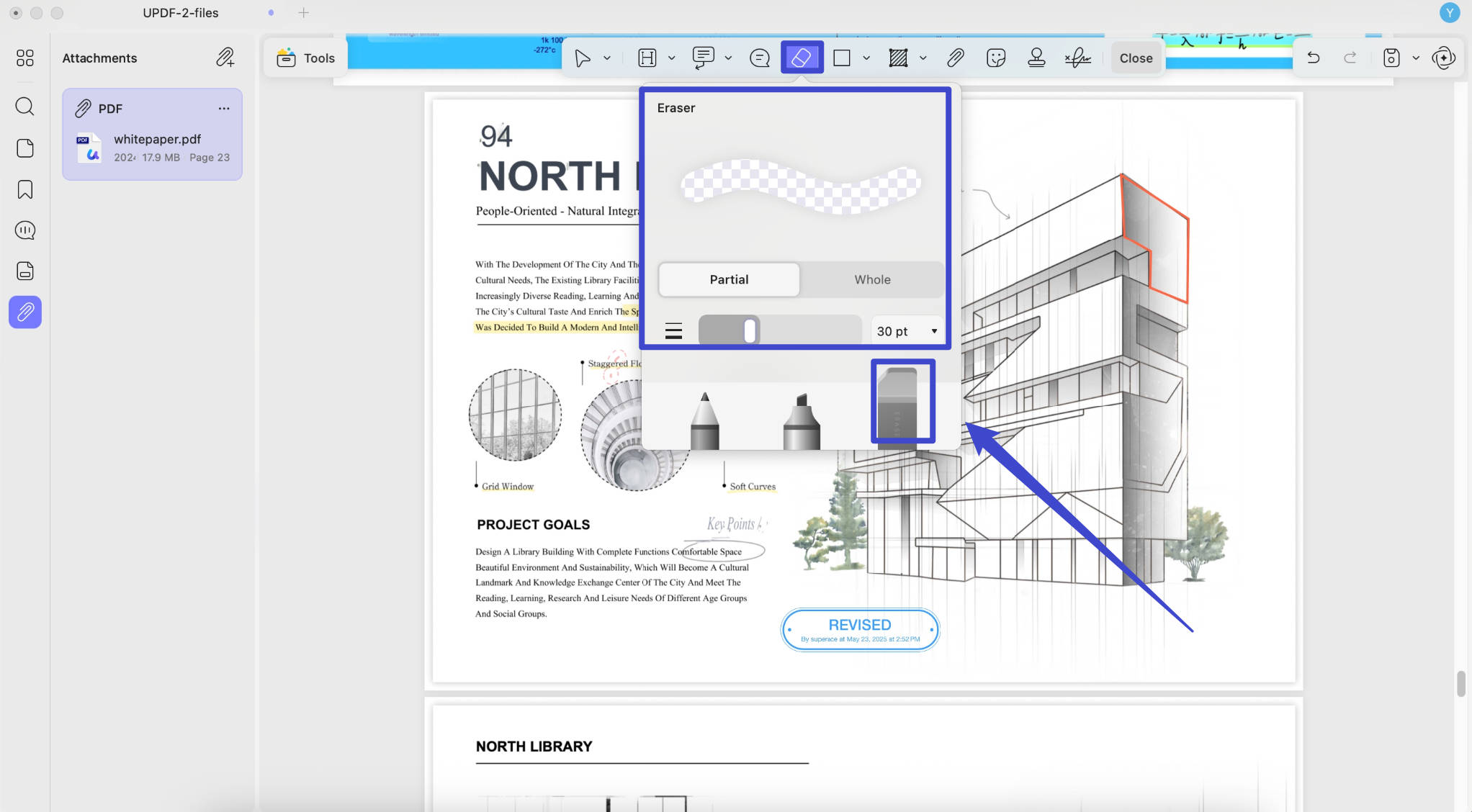
Gum : Om de markeringen met het potlood te wissen, klikt u op de " Gum" -tool, wijzigt u de dikte en kiest u ervoor om de gehele of gedeeltelijke tekening te verwijderen. Houd nu de linkermuisknop ingedrukt en beweeg de muis om de tekening te verwijderen. Het kan zijn dat u herhaaldelijk op het " Gum "-pictogram moet klikken als u veel onderdelen wilt verwijderen. In dat geval kunt u dubbelklikken op het " Gum "-pictogram om de functie voor continu verwijderen te activeren.
(Let op: de gum is alleen beschikbaar voor potlood, markeerstift en markeringen.)
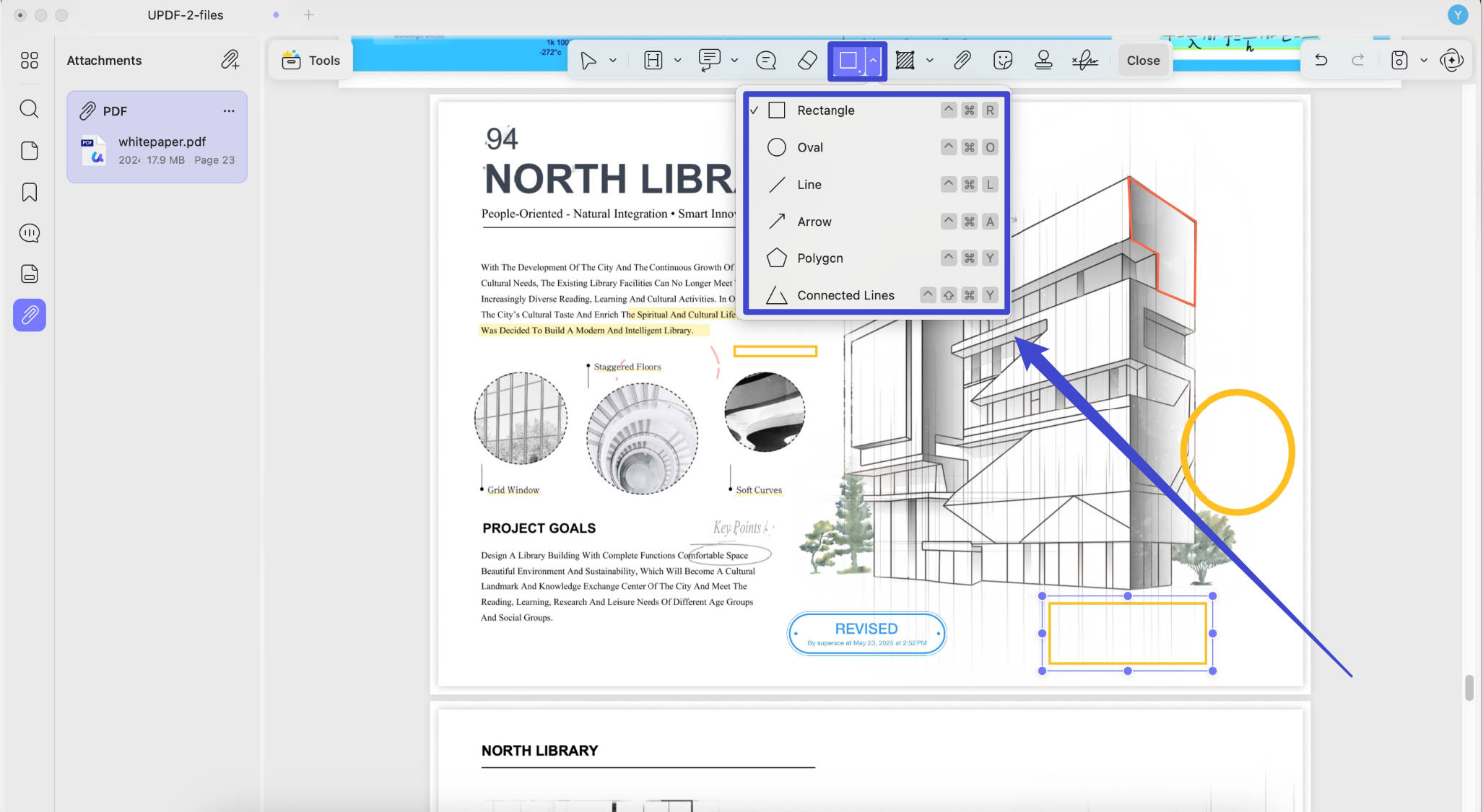
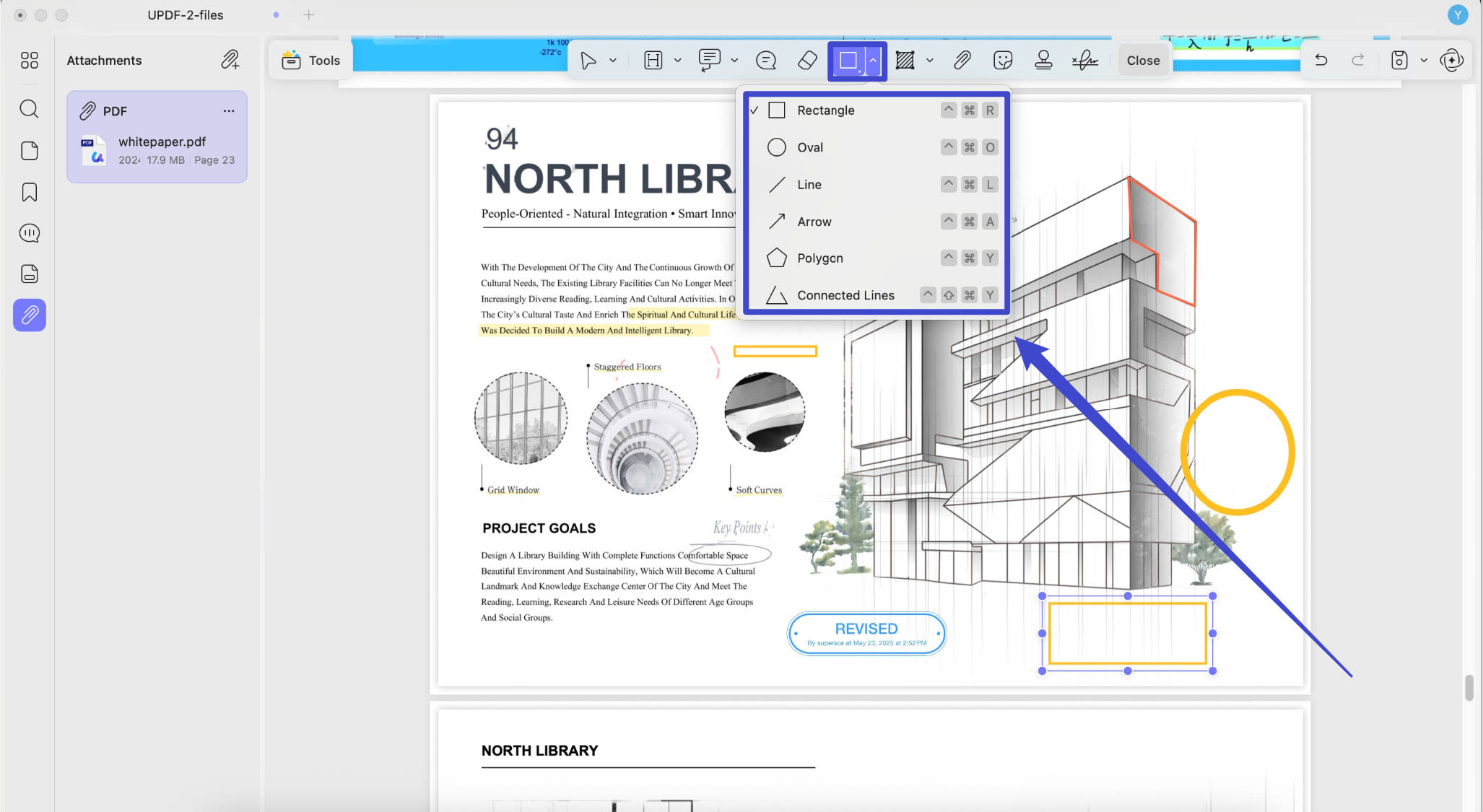
Vormen : Selecteer de vormen Rechthoek/Ovaal/Lijn/Pijl/Vijfhoek/Driehoek in het vervolgkeuzemenu Tekenhulpmiddelen en gebruik de klik-en-sleepactie om ze in uw document te tekenen.
8. Beheer opmerkingenlijst
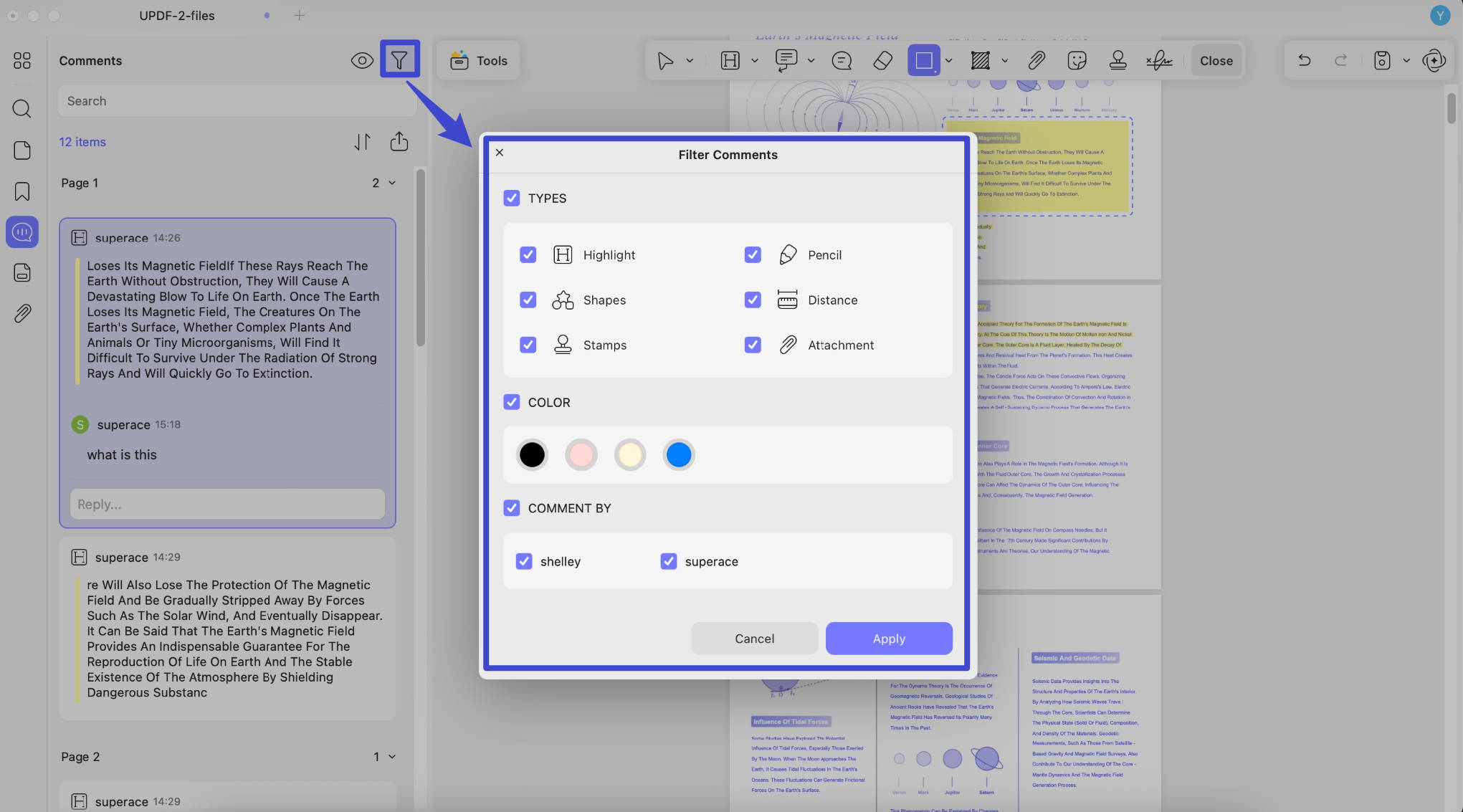
Met UPDF kunt u de opmerkingenlijst in- en uitvouwen. De opmerkingenlijst helpt u alle opmerkingen te bekijken en snel naar een specifieke opmerking te springen. Bovendien kunt u op opmerkingen reageren, ze filteren, sorteren en exporteren.
Om de lijst met opmerkingen uit te vouwen, klikt u op het pictogram Opmerkingen rechtsboven.
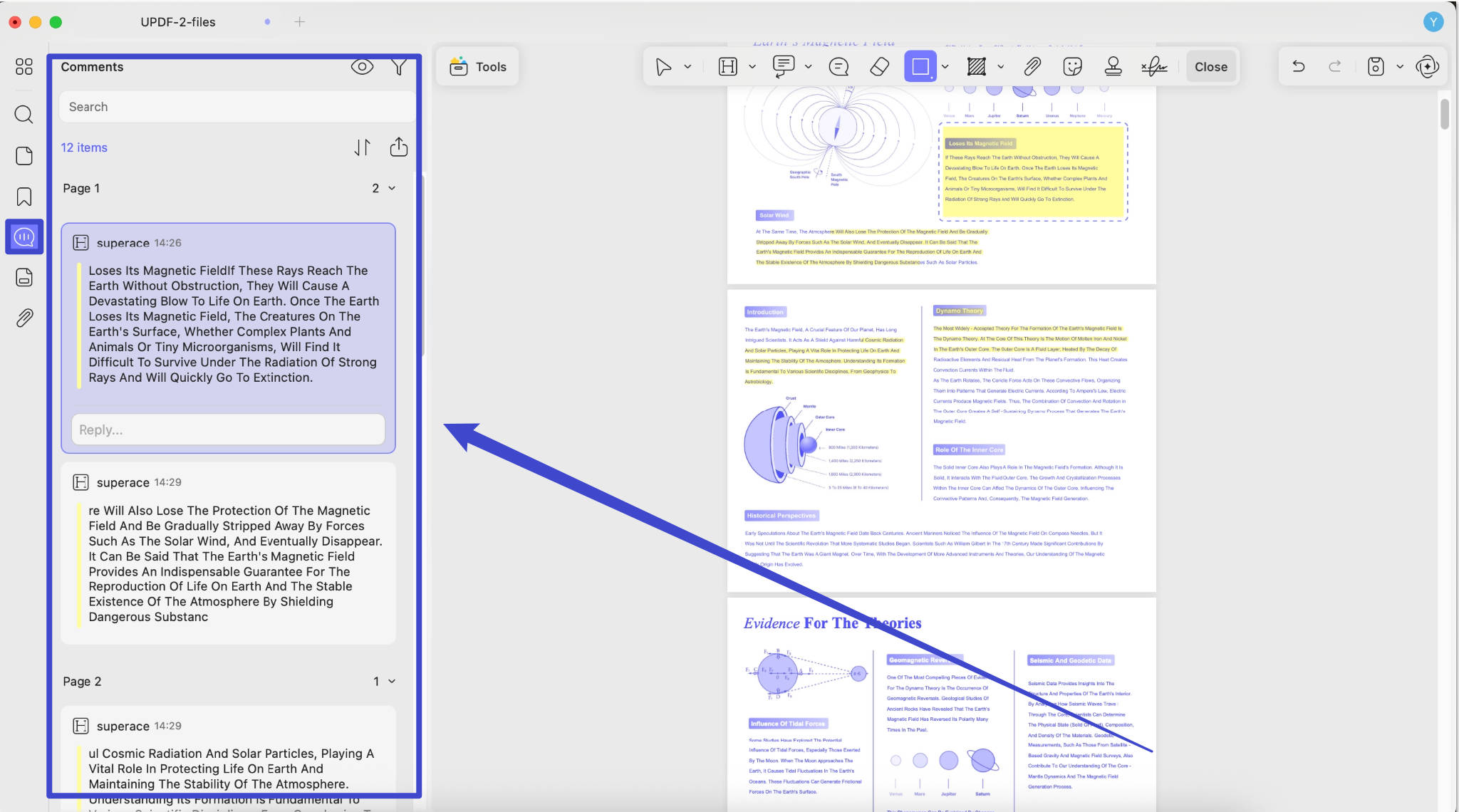
Vervolgens wordt de opmerkingenlijst in de rechterzijbalk geopend. Hier ziet u alle opmerkingen in het huidige PDF-document. U kunt klikken om een specifieke opmerking te selecteren en er direct naartoe te springen. De geselecteerde opmerking krijgt dan een paarse rand, wat betekent dat deze is geselecteerd.
U kunt een opmerking verwijderen door op het pictogram met de drie puntjes in de rechterbovenhoek van elke opmerking te klikken en 'Verwijderen' te kiezen.
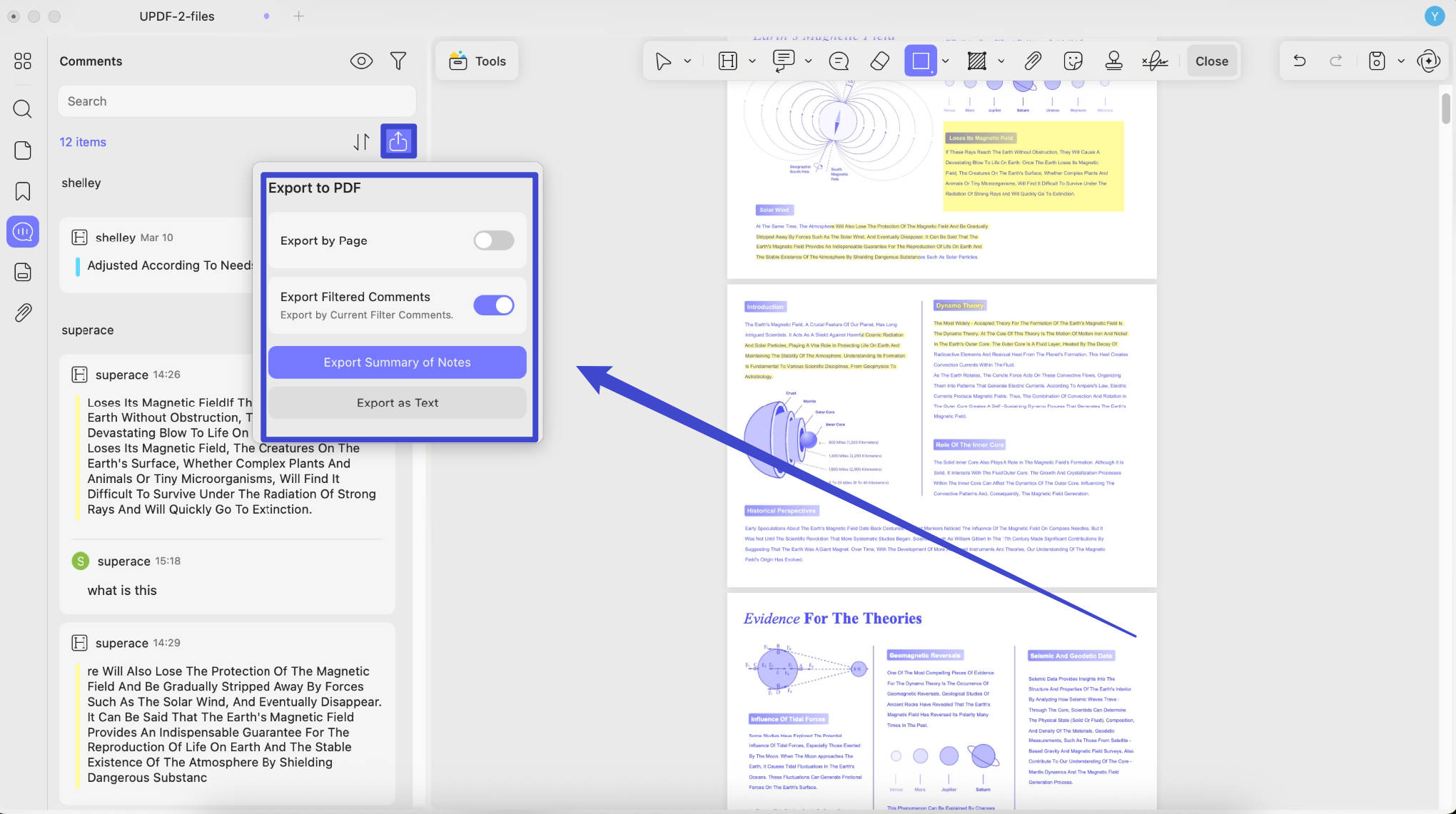
U kunt al uw opmerkingen ook exporteren door op "PDF exporteren" te klikken, de inhoud te selecteren die u wilt exporteren en op "Exporteren" te klikken. Al uw opmerkingen staan nu in een aparte PDF.
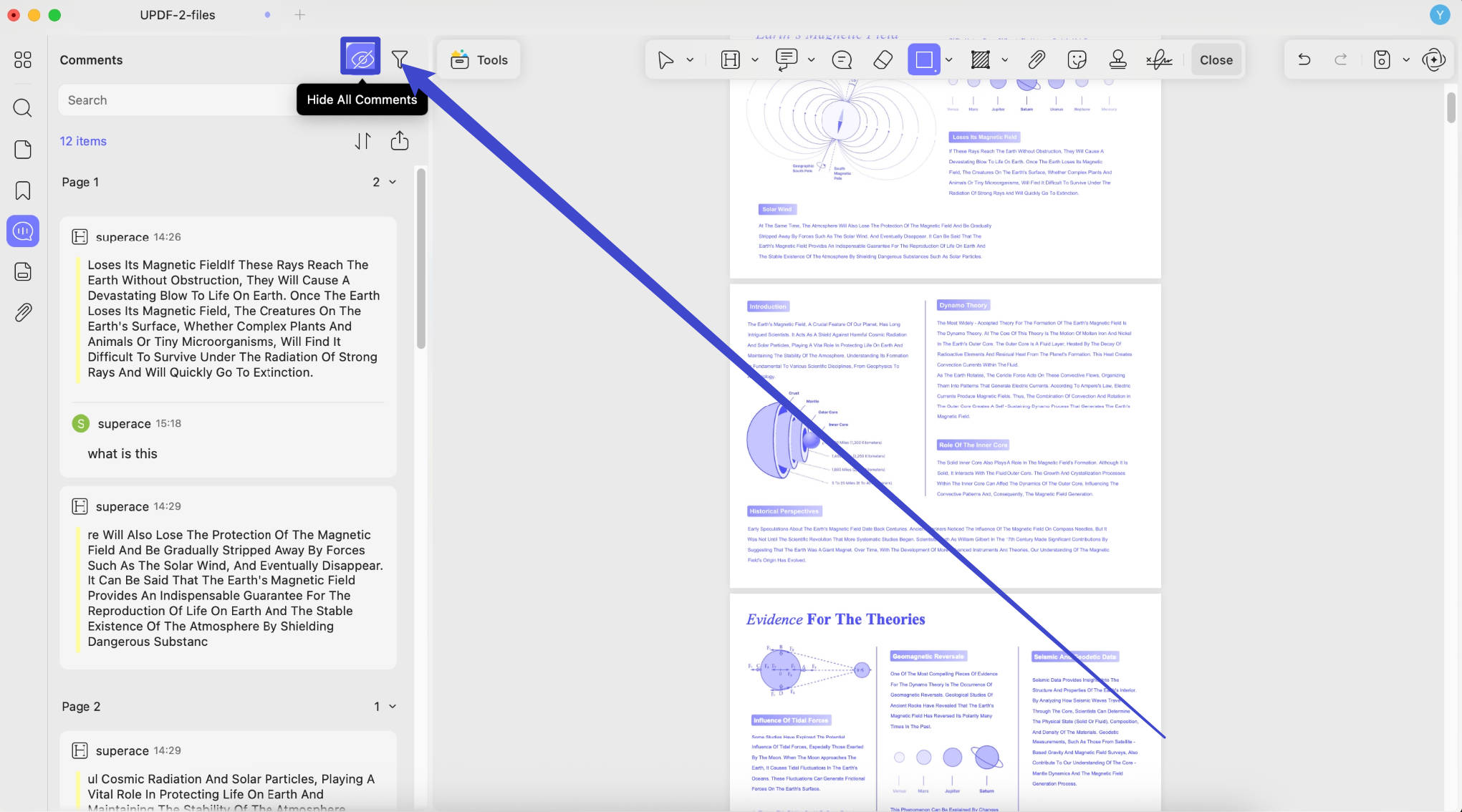
Verberg alle opmerkingen : Klik op het oogpictogram om opmerkingen te verbergen of weer te geven op basis van uw voorkeuren.
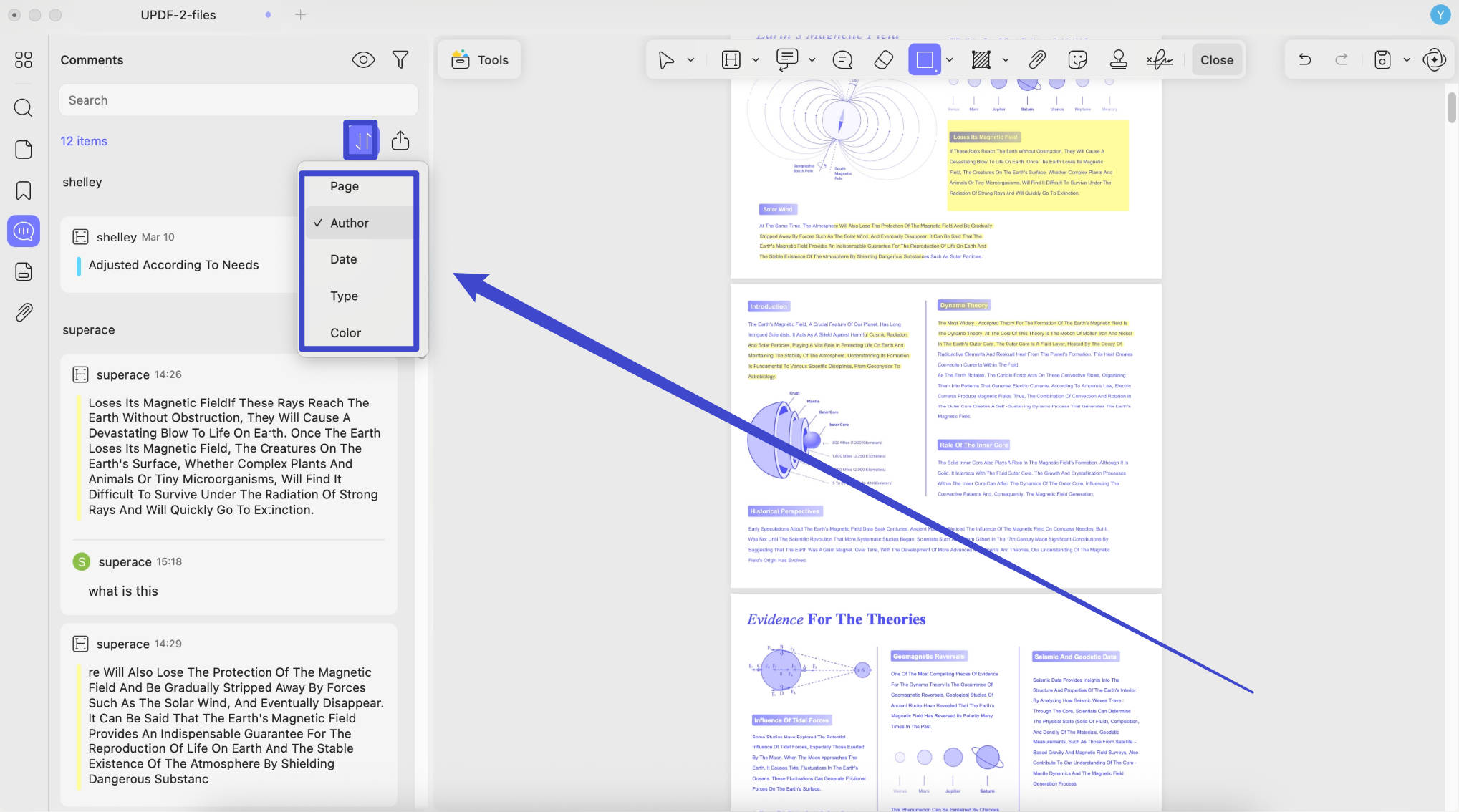
Opmerkingen sorteren: U kunt opmerkingen sorteren op basis van pagina, auteur, datum, type en kleur.
Reacties filteren : Als u slechts een deel van de reacties wilt bekijken, kunt u de filterfunctie gebruiken. Klik op het pictogram 'Filter' en selecteer het type reactie dat u wilt filteren.