 UPDF
UPDF
 UPDF voor Windows
 UPDF voor Mac
 UPDF voor iPhone/iPad
 UPDF voor Android
 Nomostar
 UPDF AI Online
 UPDF Sign
 IvyCraft
 PDF bewerken
 PDF annoteren
 PDF maken
 PDF-formulier
 Links bewerken
 PDF converteren
 OCR
OCR PDF naar Word
 PDF naar afbeelding
 PDF naar Excel
 PDF organiseren
 PDF samenvoegen
 PDF splitsen
 PDF bijsnijden
 PDF roteren
 PDF beveiligen
 PDF ondertekenen
 PDF bewerken
 PDF opschonen
 Beveiliging verwijderen
 Lees PDF
 UPDF Cloud
 PDF comprimeren
 PDF afdrukken
 Batch Process
 Over UPDF AI
 UPDF AI-oplossingen
 AI Gebruikersgids
 FAQ over UPDF AI
 PDF samenvatten
 PDF vertalen
 Chatten met PDF
 Chatten met afbeelding
 PDF naar Mindmap
 Chatten met AI
 PDF uitleggen
 PDF AI-tools
 Afbeeldings-AI-tools
 AI-chattools
 AI-schrijftools
 AI-studietools
 AI-werktools
 Overige AI-tools
 AI Bladwijzer Generatie
 AI Bladwijzer Samenvatting
 AI Watermerk Generatie
 AI Achtergrond Generatie
 AI Sticker Generatie
 AI Stempel Generatie
 AI Schrijfsuite
 UPDF Copilot
 AI Paginabeheer
 AI Semantisch Zoeken
 PDF naar Word
 PDF naar Excel
 PDF naar PowerPoint
 Enterprise Oplossing
 Enterprise Plan
 Enterprise Gebruikershandleiding
 Zakelijk Webinar
 IT
IT Onderwijs
 Bouw
Bouw Financiële Diensten
 Gezondheidszorg
 Verzekeringen
 Juridisch
 Productie
 Overheid
 Oplossing voor Onderwijs
 Klantverhalen
 Gebruikershandleiding
 UPDF-trucs
 Veelgestelde Vragen
 UPDF Beoordelingen
 Downloadcentrum
 Blog
Blog Nieuwsruimte
 Technische Specificaties
 Updates
 UPDF versus Adobe Acrobat
 UPDF versus Foxit
 UPDF versus PDF Expert

PDF afdrukken met UPDF op Mac
Volg deze eenvoudige stappen om kopieën van uw PDF-documenten op Mac af te drukken met UPDF:
Windows • macOS • iOS • Android 100% veilig
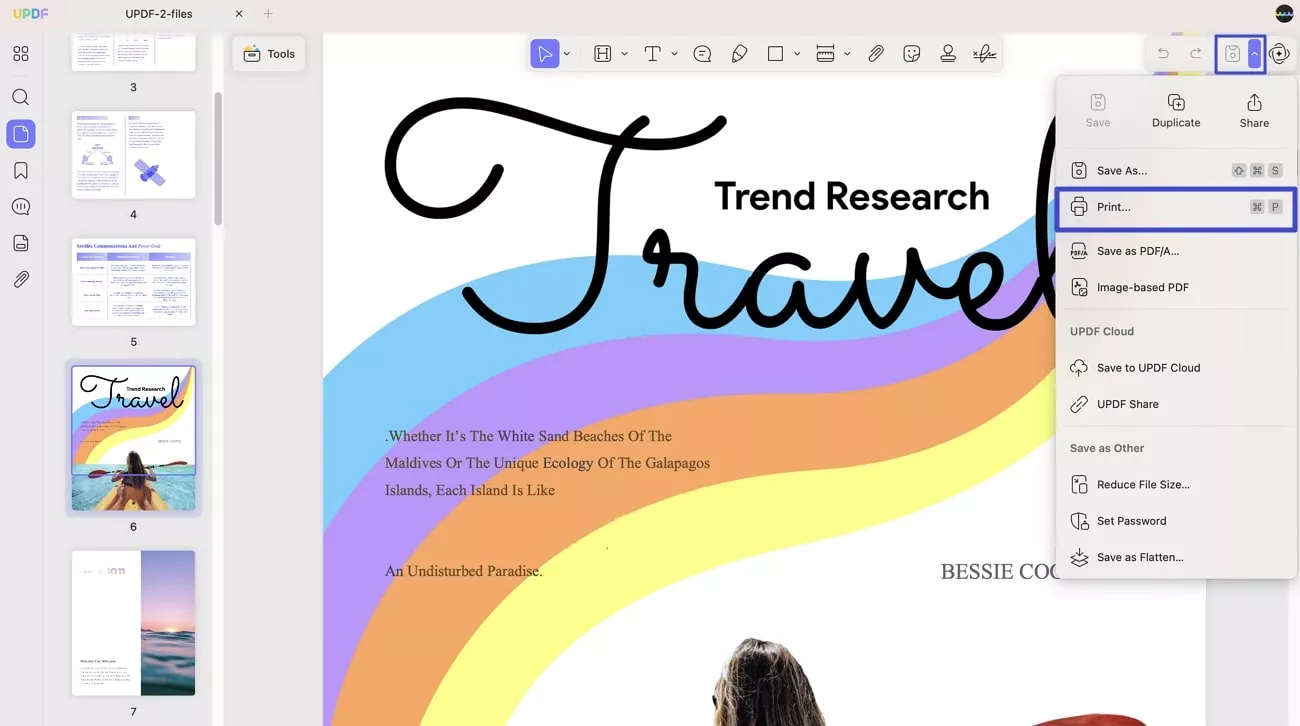
- Navigeer naar het pictogram 'Opslaan' en open het menu om een afdrukoptie te kiezen uit het dropdownmenu. U kunt ook gewoon op Command + P drukken om door te gaan naar de afdrukinstellingen.
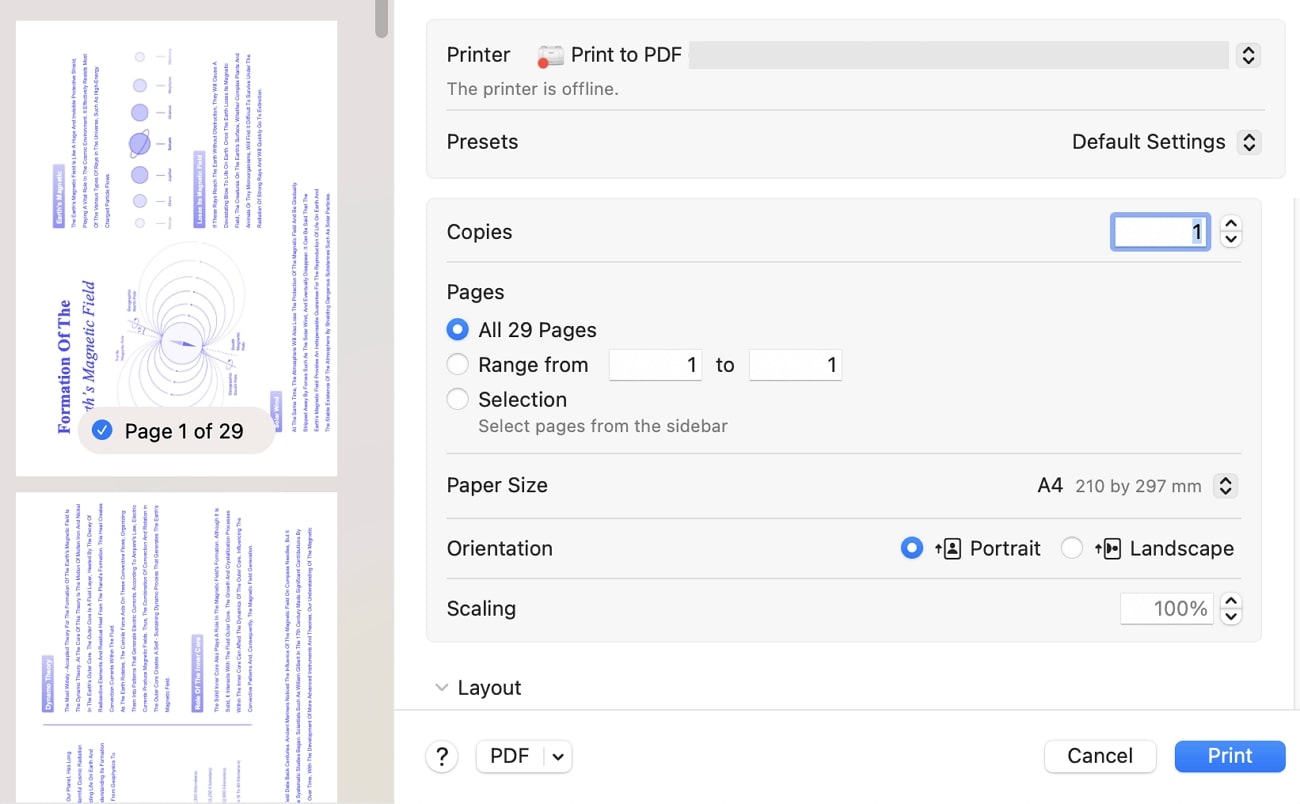
- In het pop-upvenster kunt u de eigenschappen van de printer, voorinstellingen, exemplaren en pagina's (met alle pagina's, paginabereik en selectieopties) instellen. Opties voor media en kwaliteit, lay-out, papierverwerking en watermerk worden ook weergegeven voordat u gaat afdrukken.
Afdrukinstellingen
Laten we eens kijken welke opties Afdrukinstellingen biedt bij het afdrukken van een PDF-document op een Mac:
- Printer: Selecteer een specifieke printer die is verbonden met uw Mac-apparaat.
- Kopieën: Met de optie Kopieën in Afdrukinstellingen bepaalt u hoeveel kopieën van de PDF u wilt afdrukken.
- Pagina's: Met deze optie kunt u het paginabereik opgeven dat u wilt afdrukken.
- Afdrukken in kleur: Als u deze optie inschakelt, kunt u de PDF in kleur afdrukken. Als u deze optie uitschakelt, kunt u de PDF in zwart-wit laten afdrukken.
- Dubbelzijdig : U hebt drie opties: Uit, Aan en Aan (korte zijde). Als u "Aan" kiest, wordt uw PDF dubbelzijdig afgedrukt, en "Uit" voor enkelzijdig afdrukken.
- Papierformaat: Het paginaformaat is erg belangrijk, vooral bij het werken bij een overheidsinstelling of een juridische afdeling. Verschillende paginaformaten zijn beschikbaar en worden gebruikt in deze afdelingen, zoals A4, Legal, Letter en meer. A4 is het standaardformaat en wordt wereldwijd veel gebruikt.
- Oriëntatie: Met de eigenschap Oriëntatie kunt u de richting van de pagina's wijzigen, bijvoorbeeld Staand of Liggend .
- Schalen: Met deze optie kunt u de schaal van uw PDF handmatig aanpassen voordat u naar de knop Afdrukken gaat.
- Media&Kwaliteit: Hier kunt u de invoer, het papiertype en de kwaliteit aanpassen.
- Lay-out: Met UPDF kunt u de lay-out van uw PDF aanpassen met de eigenschappen die in de onderstaande schermafbeelding worden weergegeven. U kunt kiezen hoeveel pagina's u per vel wilt afdrukken, de lay-outrichting kiezen, de rand instellen, de omgekeerde paginarichting inschakelen en horizontaal spiegelen inschakelen.
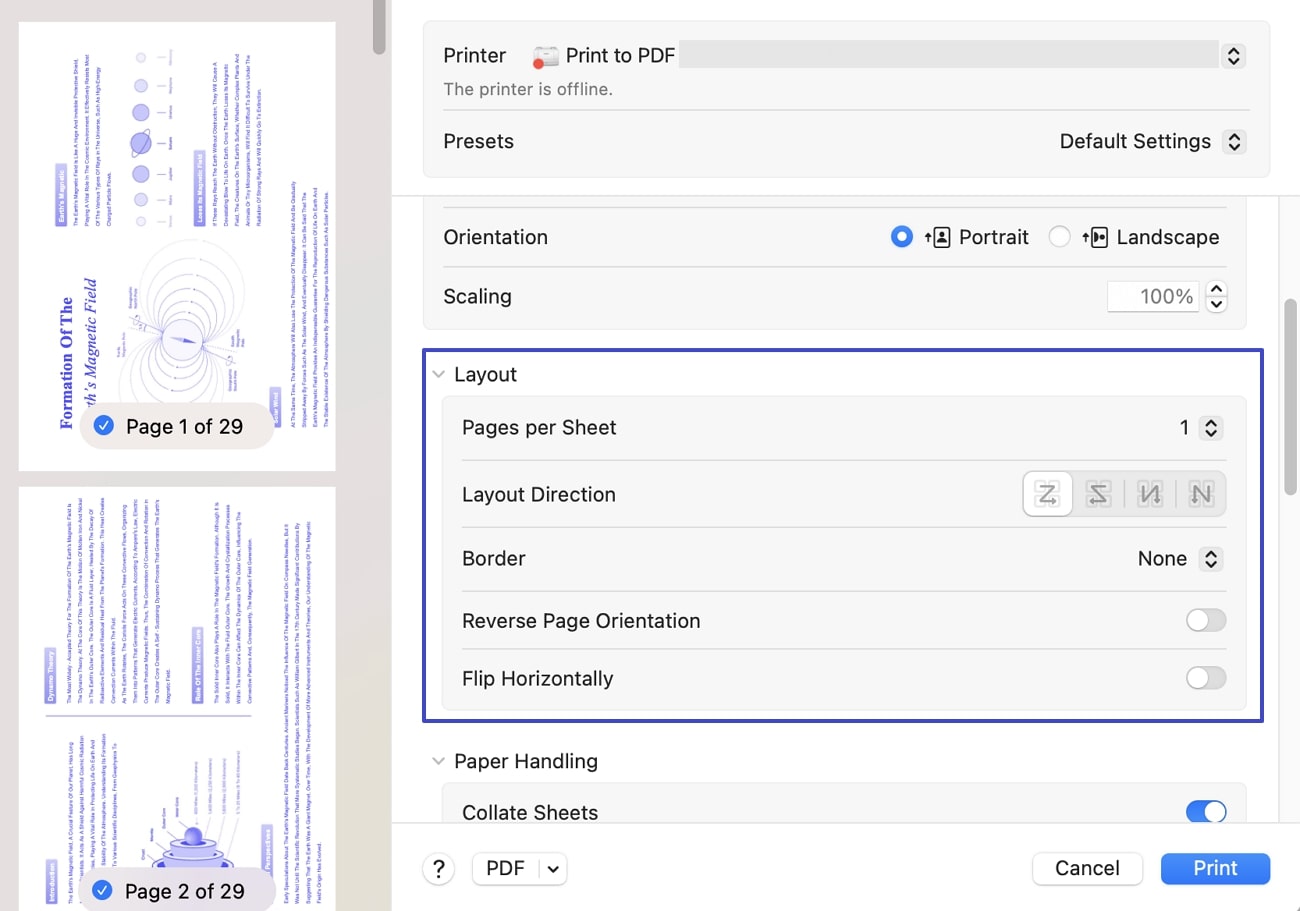
- Papierverwerking: Voor papierverwerking biedt het u opties zoals vellen sorteren , vellen af te drukken , vellenvolgorde en meer (zoals weergegeven in de afbeelding).
- Watermerk: U kunt ervoor kiezen om een watermerk op het afgedrukte PDF-bestand toe te passen.
- Printerinfo: in hetzelfde afdrukvenster worden ook de naam, de locatie en het model van de printer weergegeven.
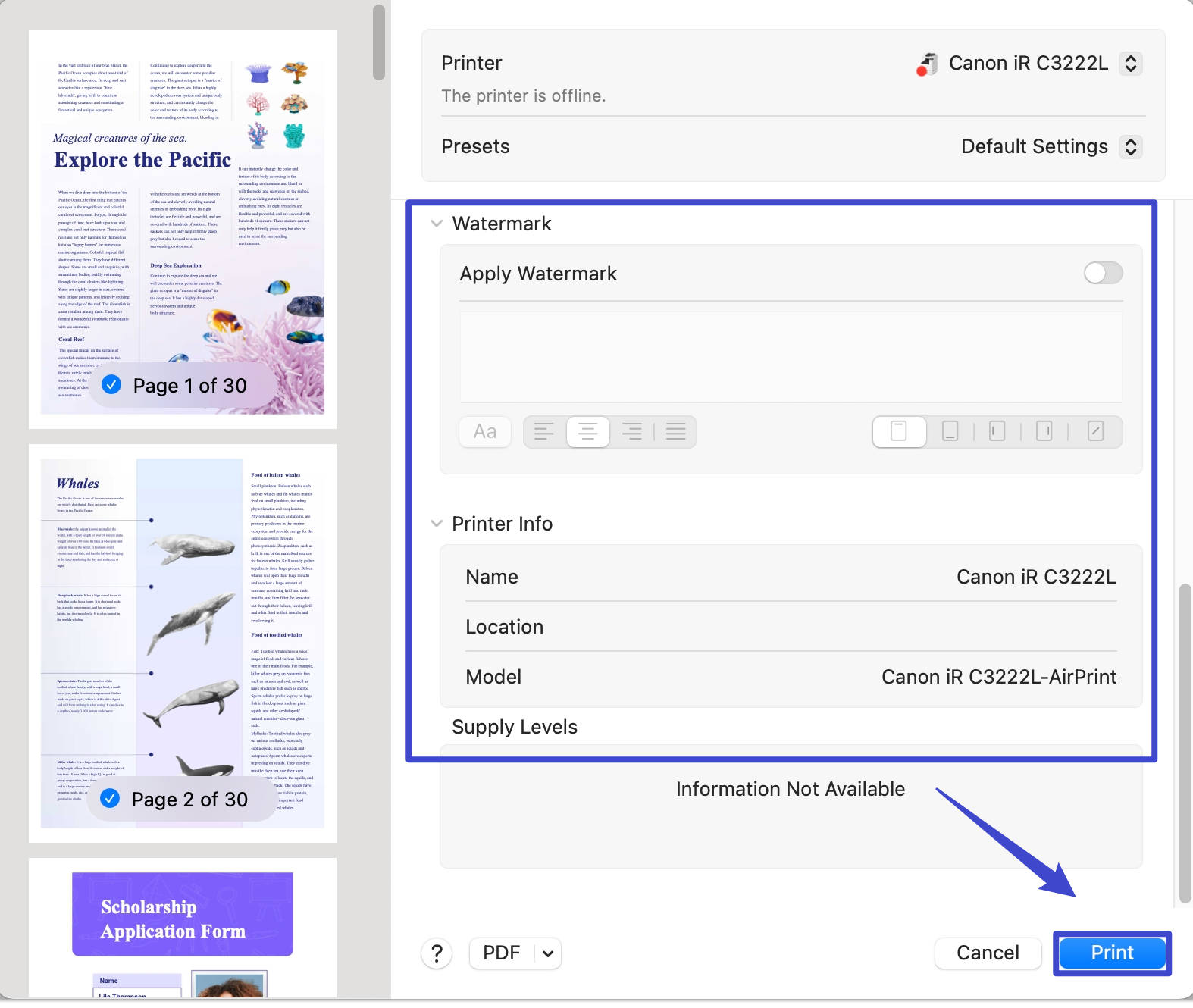
Nadat u de gewenste eigenschappen hebt geïmplementeerd, klikt u op de knop Afdrukken om de instructies naar de geselecteerde printer te sturen.