 UPDF
UPDF
 UPDF voor Windows
 UPDF voor Mac
 UPDF voor iPhone/iPad
 UPDF voor Android
 Nomostar
 UPDF AI Online
 UPDF Sign
 IvyCraft
 PDF bewerken
 PDF annoteren
 PDF maken
 PDF-formulier
 Links bewerken
 PDF converteren
 OCR
OCR PDF naar Word
 PDF naar afbeelding
 PDF naar Excel
 PDF organiseren
 PDF samenvoegen
 PDF splitsen
 PDF bijsnijden
 PDF roteren
 PDF beveiligen
 PDF ondertekenen
 PDF bewerken
 PDF opschonen
 Beveiliging verwijderen
 Lees PDF
 UPDF Cloud
 PDF comprimeren
 PDF afdrukken
 Batch Process
 Over UPDF AI
 UPDF AI-oplossingen
 AI Gebruikersgids
 FAQ over UPDF AI
 PDF samenvatten
 PDF vertalen
 Chatten met PDF
 Chatten met afbeelding
 PDF naar Mindmap
 Chatten met AI
 PDF uitleggen
 PDF AI-tools
 Afbeeldings-AI-tools
 AI-chattools
 AI-schrijftools
 AI-studietools
 AI-werktools
 Overige AI-tools
 AI Bladwijzer Generatie
 AI Bladwijzer Samenvatting
 AI Watermerk Generatie
 AI Achtergrond Generatie
 AI Sticker Generatie
 AI Stempel Generatie
 AI Schrijfsuite
 UPDF Copilot
 AI Paginabeheer
 AI Semantisch Zoeken
 PDF naar Word
 PDF naar Excel
 PDF naar PowerPoint
 Enterprise Oplossing
 Enterprise Plan
 Enterprise Gebruikershandleiding
 Zakelijk Webinar
 IT
IT Onderwijs
 Bouw
Bouw Financiële Diensten
 Gezondheidszorg
 Verzekeringen
 Juridisch
 Productie
 Overheid
 Oplossing voor Onderwijs
 Klantverhalen
 Gebruikershandleiding
 UPDF-trucs
 Veelgestelde Vragen
 UPDF Beoordelingen
 Downloadcentrum
 Blog
Blog Nieuwsruimte
 Technische Specificaties
 Updates
 UPDF versus Adobe Acrobat
 UPDF versus Foxit
 UPDF versus PDF Expert

PDF beveiligen met UPDF op Mac
Het waarborgen van de privacy van uw PDF-bestanden is cruciaal en het implementeren van encryptie, wachtwoordbeveiliging of redactie is essentieel. Mac-gebruikers kunnen nu de beveiliging van hun PDF's verbeteren door gebruik te maken van wachtwoordbeveiliging of redactiefuncties in het UPDF-programma.
Windows • macOS • iOS • Android 100% veilig
1. Voeg een open- en machtigingswachtwoord toe
UPDF biedt extra beveiliging voor uw PDF-documenten door een wachtwoord voor openen en toestemming toe te passen . Dit wachtwoord is bedoeld om te voorkomen dat onbevoegden uw document openen en bekijken.
- Om een wachtwoord voor openen en toestemming toe te voegen, opent u eerst uw PDF in UPDF.
- Ga hierna naar het Opslaan -icoontje linksboven en open het menu om de optie Beveiligen met wachtwoord te kiezen .
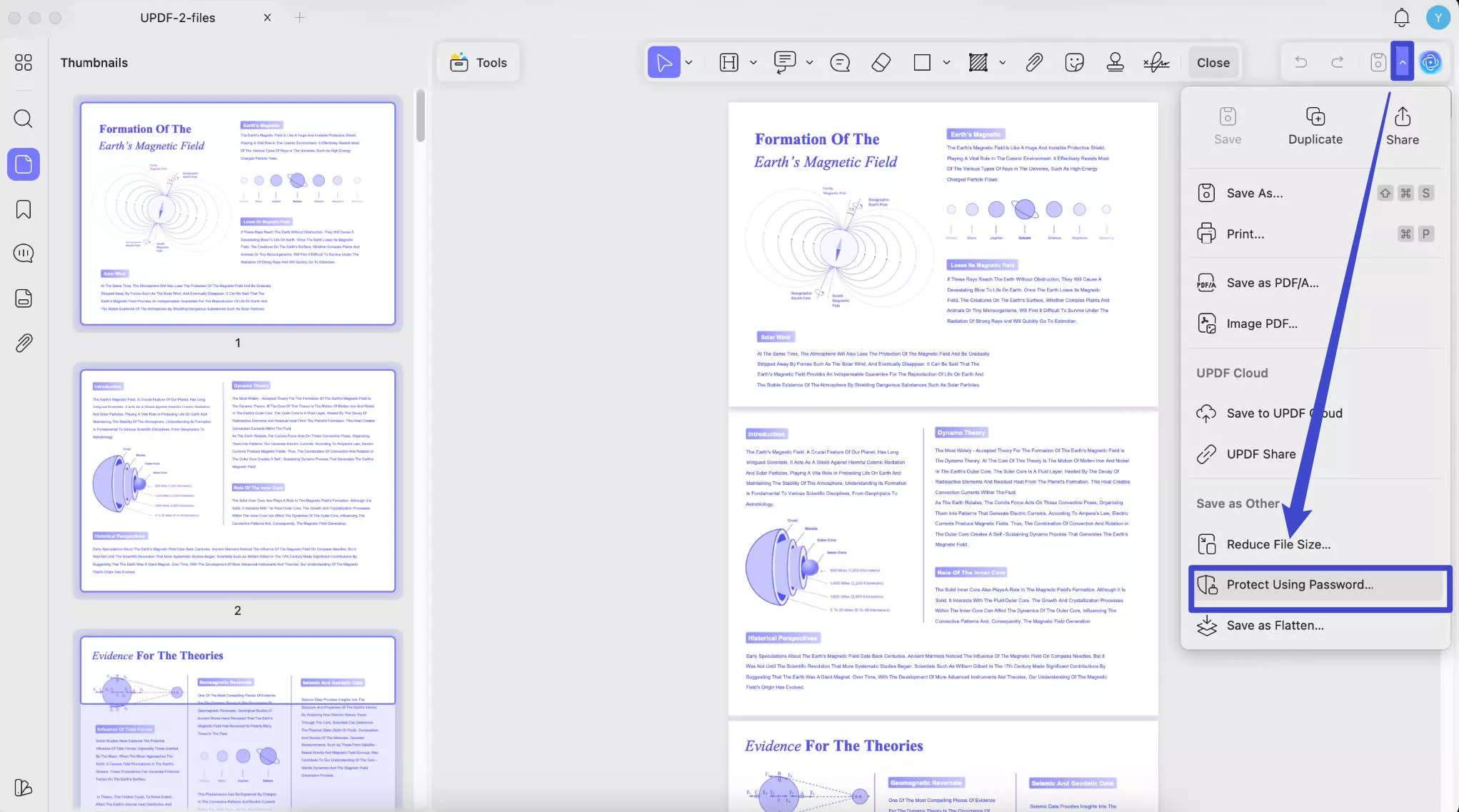
- Hierna verschijnt er een nieuw venster op uw scherm waarin u uw wachtwoorden kunt instellen.
- Open wachtwoord:
Klik in het huidige venster op de knop + Toevoegen om een ander venster te openen.
Stel nu uw Open-wachtwoord in en bevestig het door het te herschrijven. Klik vervolgens op de knop Opslaan om uw Open-wachtwoord in te stellen.
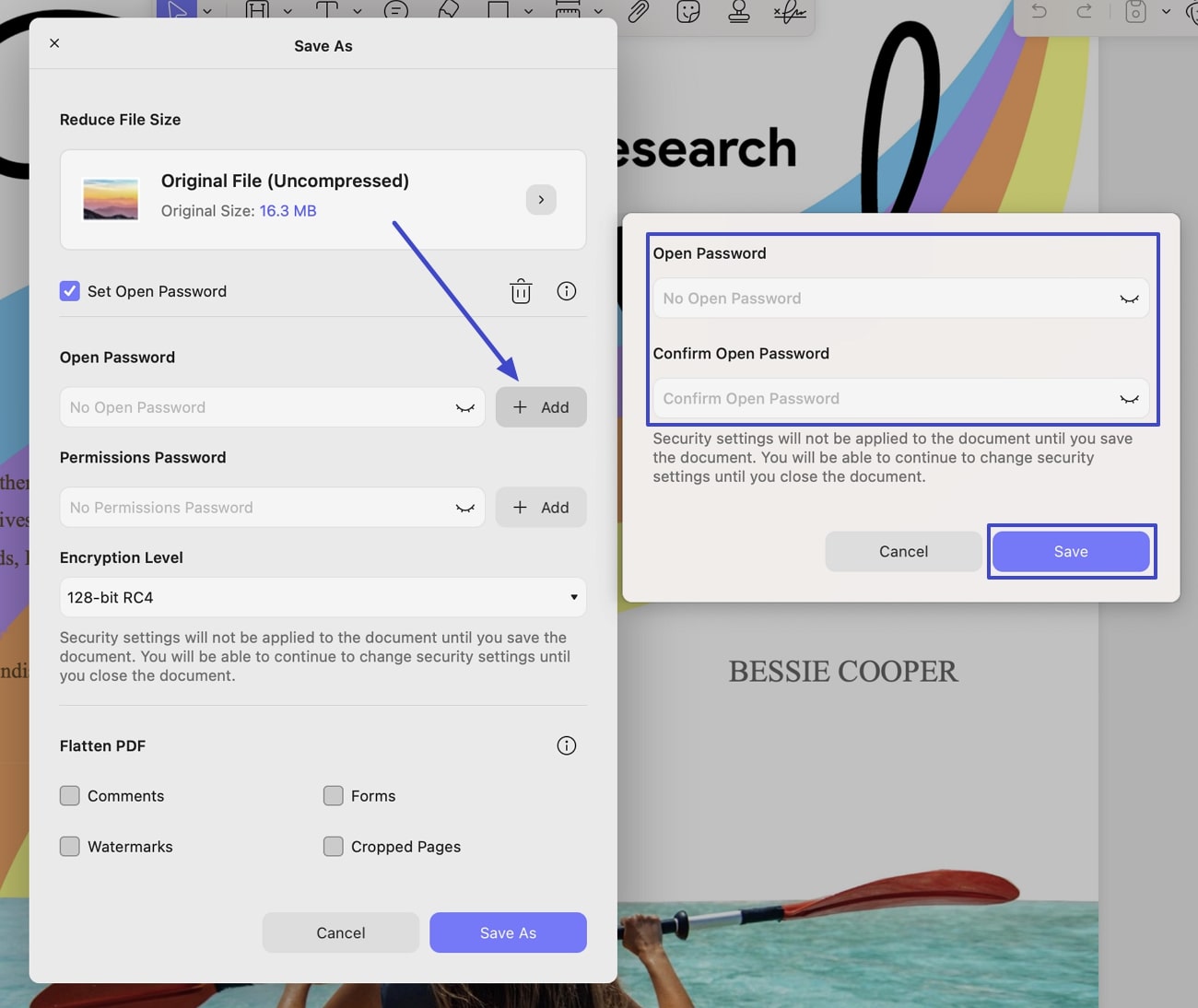
- Toestemmingswachtwoord: Volg de stapsgewijze handleiding om uw toestemmingswachtwoord in te stellen.
Klik in hetzelfde venster op de knop + Toevoegen om een wachtwoord voor toestemming in te voeren en te bevestigen. Zodra alles is ingesteld, klikt u op de knop Opslaan om het wachtwoord op te slaan om veiligheidsredenen.
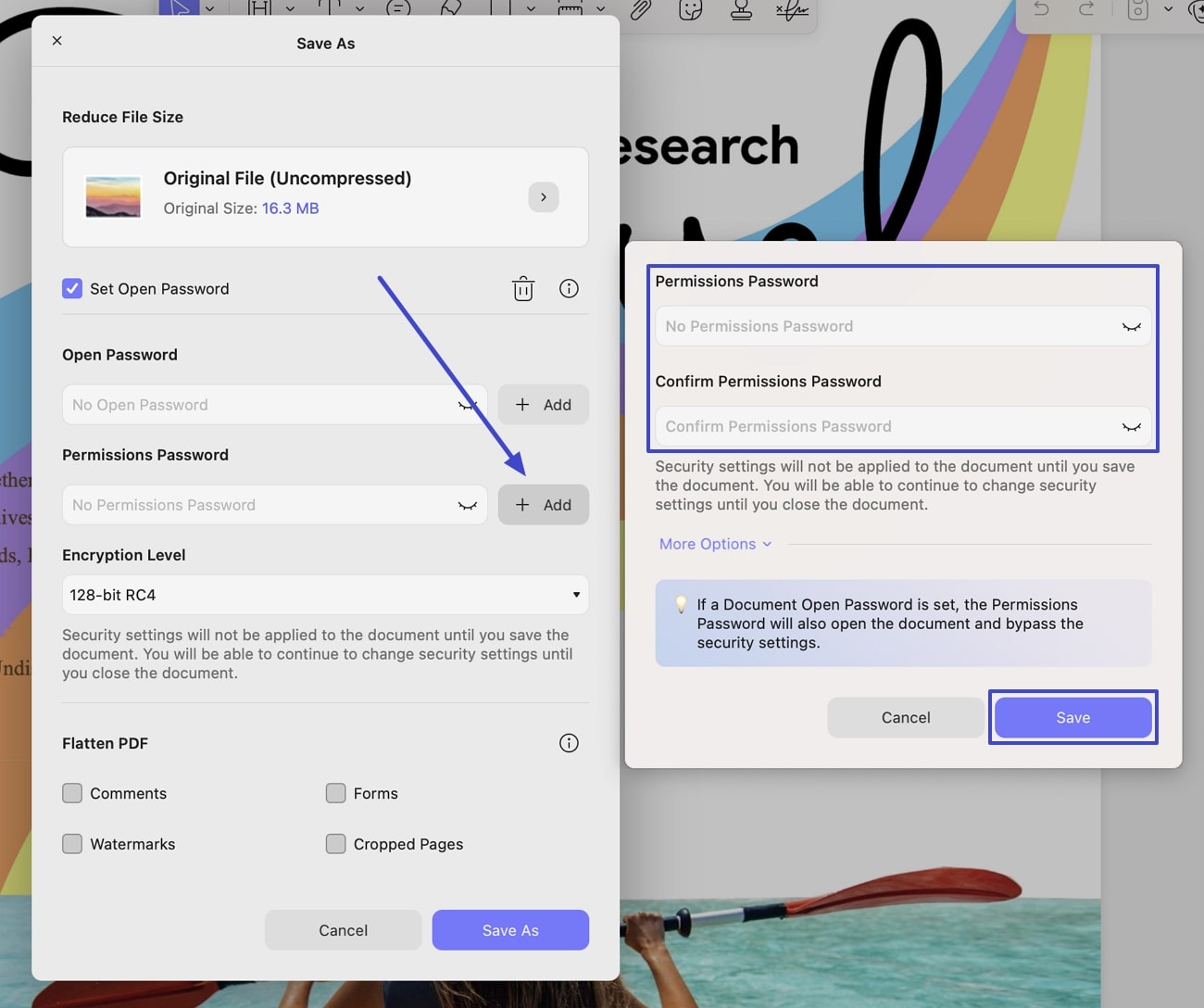
- Daarnaast kunt u het encryptieniveau specificeren door het menu uit te breiden en te kiezen uit 128-bits RC4, 128-bits AES en 256-bits AES.
Zodra alle instellingen zijn toegepast, klikt u op de knop Opslaan als om uw PDF te beveiligen met nieuwe wachtwoorden. Klik vervolgens op Opslaan om het bestand in het nieuwe pop-upvenster op te slaan. Let op: de beveiligingsinstellingen worden pas op het document toegepast nadat u het document hebt opgeslagen.
2. Beveiliging verwijderen
Met UPDF kunt u ook de beveiliging van uw bestaande document verwijderen.
- Om de beveiliging van uw document op te heffen, klikt u op de optie Wachtwoord verwijderen in het menu Opslaan .
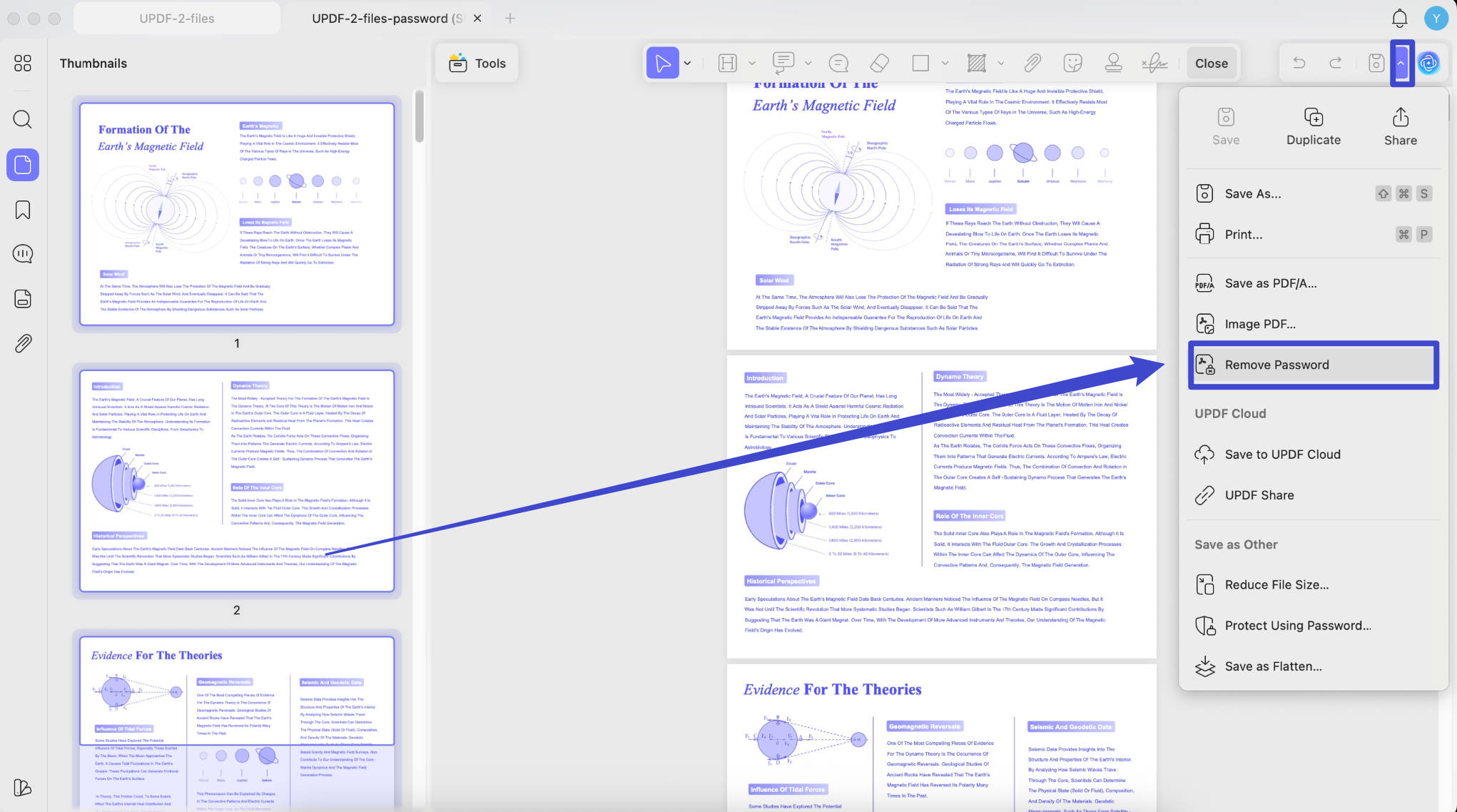
- Klik nu op de knop Verwijderen in het nieuw geopende venster, voer het wachtwoord in en klik op ‘ Ontgrendelen ’ om de beveiliging van uw document te verwijderen.
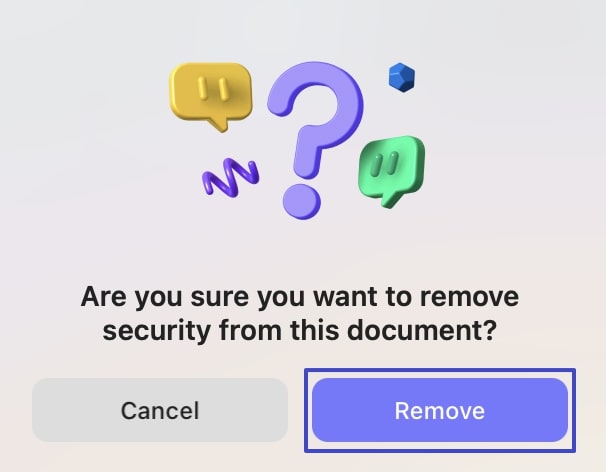
- Klik ten slotte op de knop Opslaan . De beveiligingsinstellingen worden pas toegepast wanneer u het document opslaat.
3. PDF redigeren
Naast het beperken van de toegang door middel van wachtwoorden, kunt u ook de zichtbaarheid van tekst beperken via de PDF-tekstredactiefunctie. Hiermee kunt u het geselecteerde deel van de PDF-inhoud onleesbaar maken. Eenmaal geredigeerd, kan niemand de inhoud meer bekijken; uw gegevensbescherming blijft dus intact.
Ontdek hieronder hoe u PDF's kunt redigeren met UPDF!
- Open de gewenste PDF in UPDF.
- Ga nu linksboven naar de optie Extra en kies de optie Redigeren in het vervolgkeuzemenu.
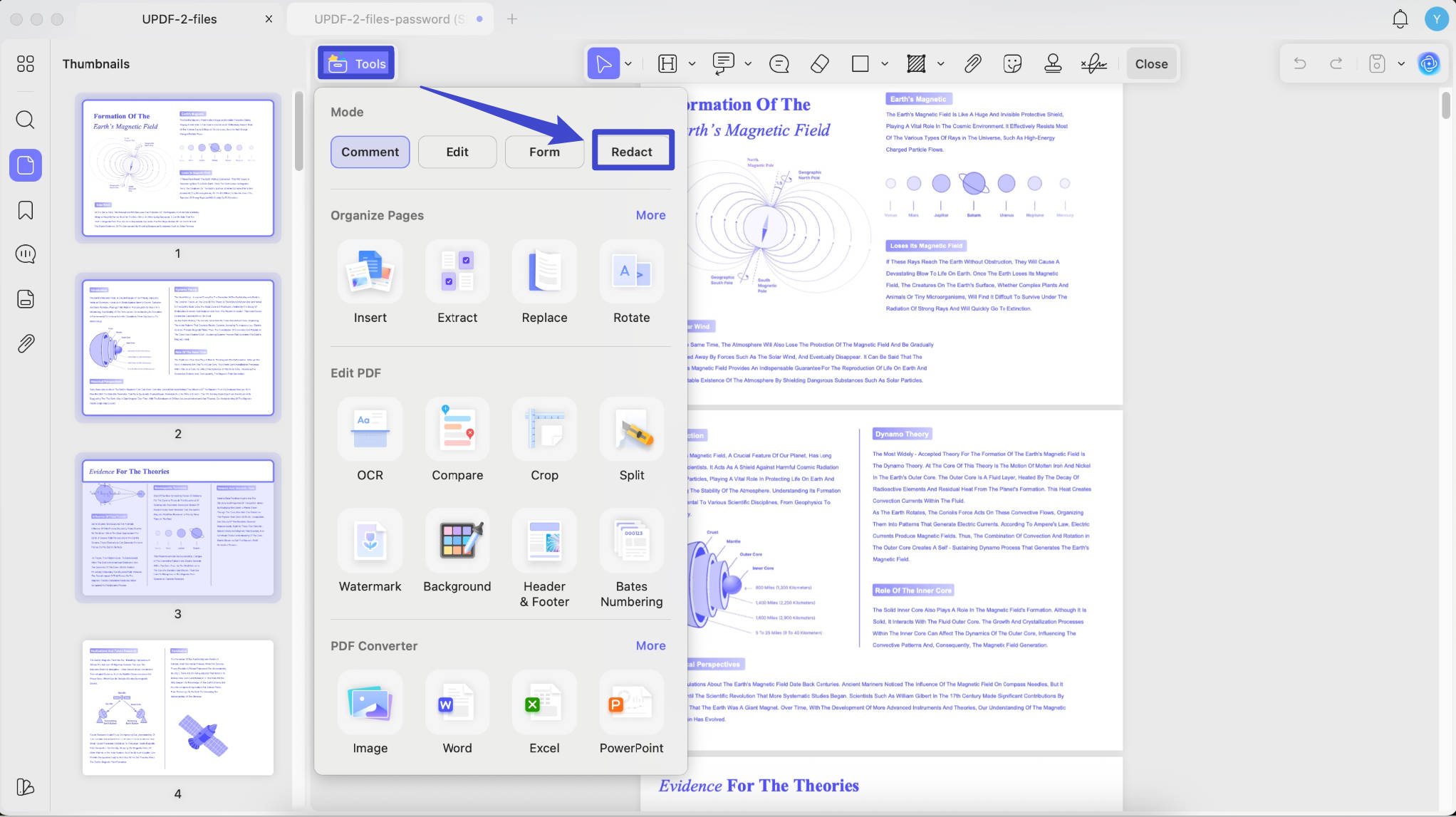
- Hierna verschijnt bovenaan een werkbalk met 4 redactieopties waaruit u kunt kiezen.
Tekst en afbeeldingen redigeren
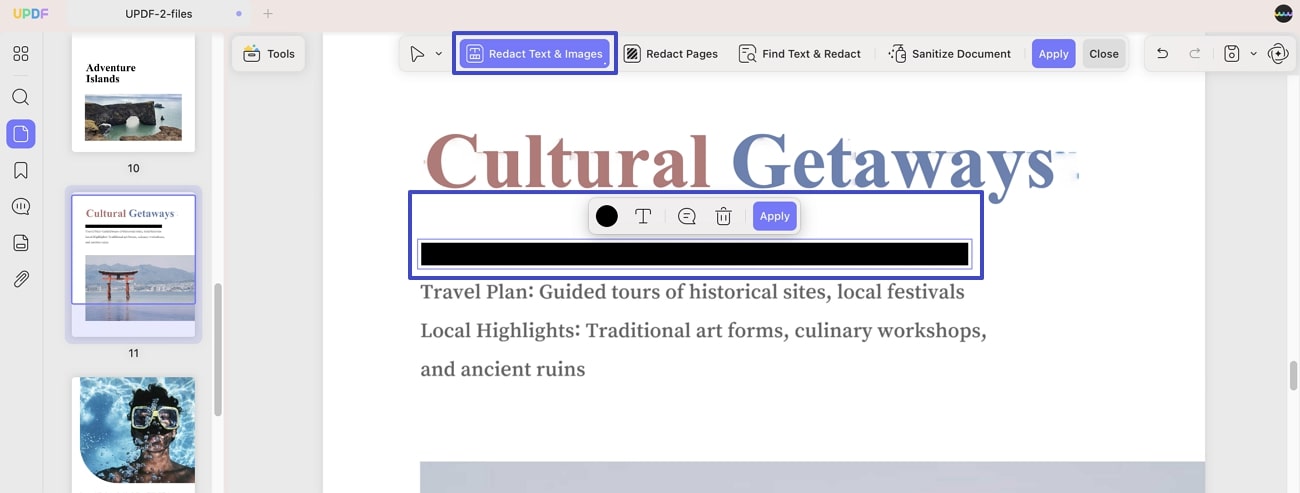
- Om tekst in je document te redigeren, klik je op de optie Tekst en afbeelding redigeren in de bovenste werkbalk. Markeer vervolgens de tekst met behulp van de cursor.
- Wanneer u klaar bent, kunt u de redactiekleur wijzigen, een notitie toevoegen of de redactie verwijderen uit de zwevende werkbalk.
- De werkbalk die verschijnt, bevat ook een pictogram voor Overlay-tekst . Hiermee opent u een venster waarin u de overlay-tekst kunt invoeren en de uitlijning, kleur en het lettertype van de tekst kunt wijzigen.
- Klik ten slotte op de knop Toepassen om de geselecteerde tekst in uw document te redigeren.
Pagina's redigeren
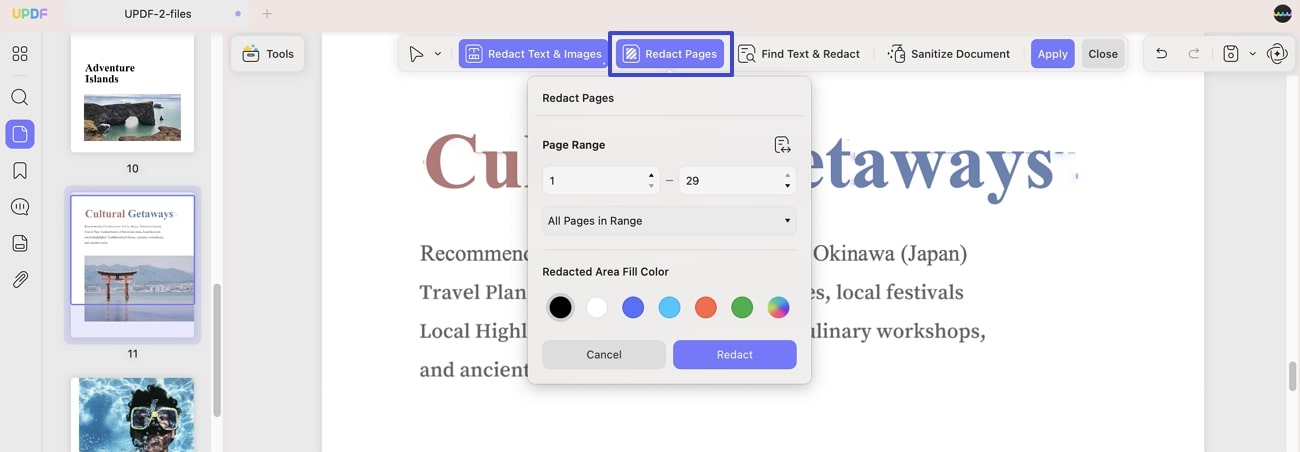
- Met deze optie kunt u kiezen of u alle PDF-pagina's tegelijk wilt redigeren, of een aangepast paginabereik. U kunt er ook voor kiezen om oneven, even, liggende of staande pagina's te redigeren.
- Daarnaast kunt u de kleur van het geredigeerde gebied kiezen uit de beschikbare opties.
- Zodra alle eigenschappen zijn geselecteerd, klikt u op de knop Redigeren om de geselecteerde pagina's te redigeren.
Tekst zoeken en redigeren
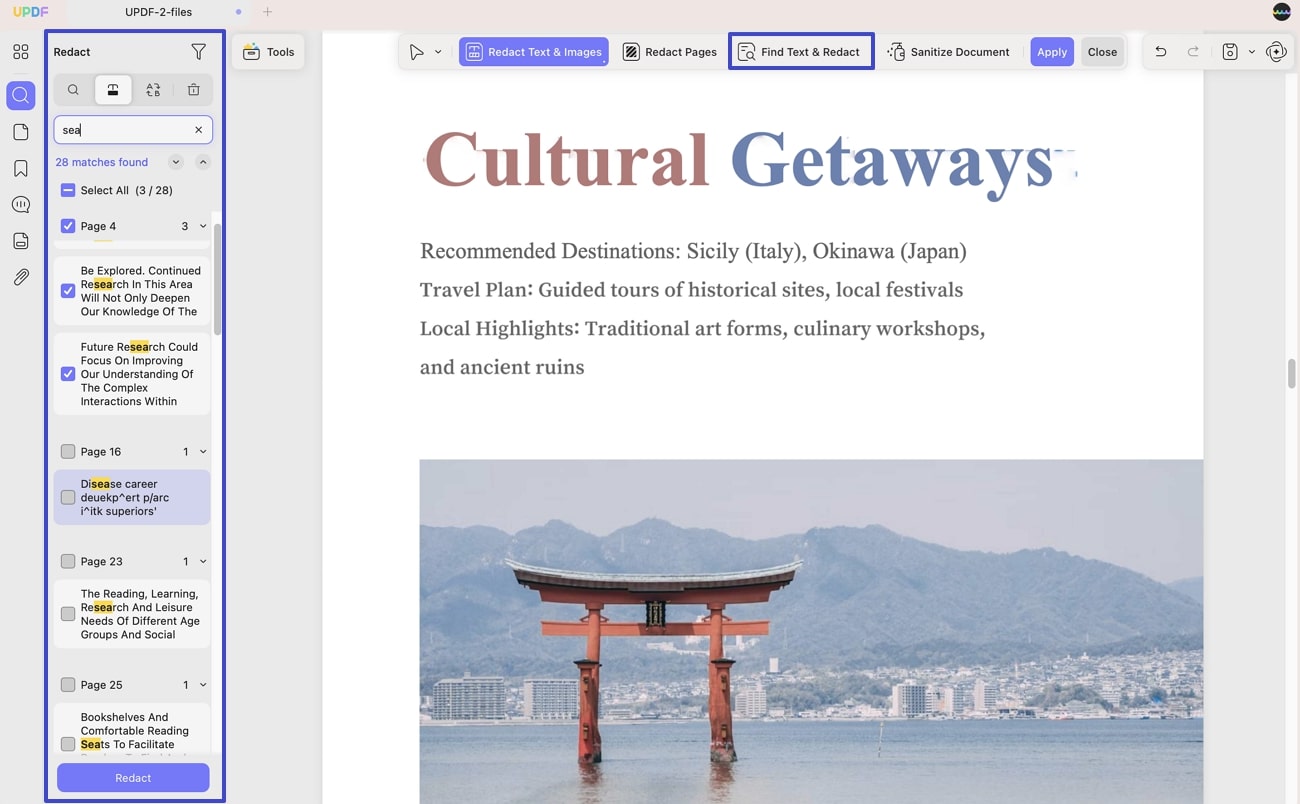
- Wanneer u deze optie selecteert, kunt u een trefwoord of tekst in het tekstvak in het linkerpaneel typen om de beschikbare overeenkomsten te vinden.
- Kies uit de resultaten Alles selecteren of een specifiek paginanummer en druk later onderaan het paneel op de knop Redigeren .
Document ontsmetten
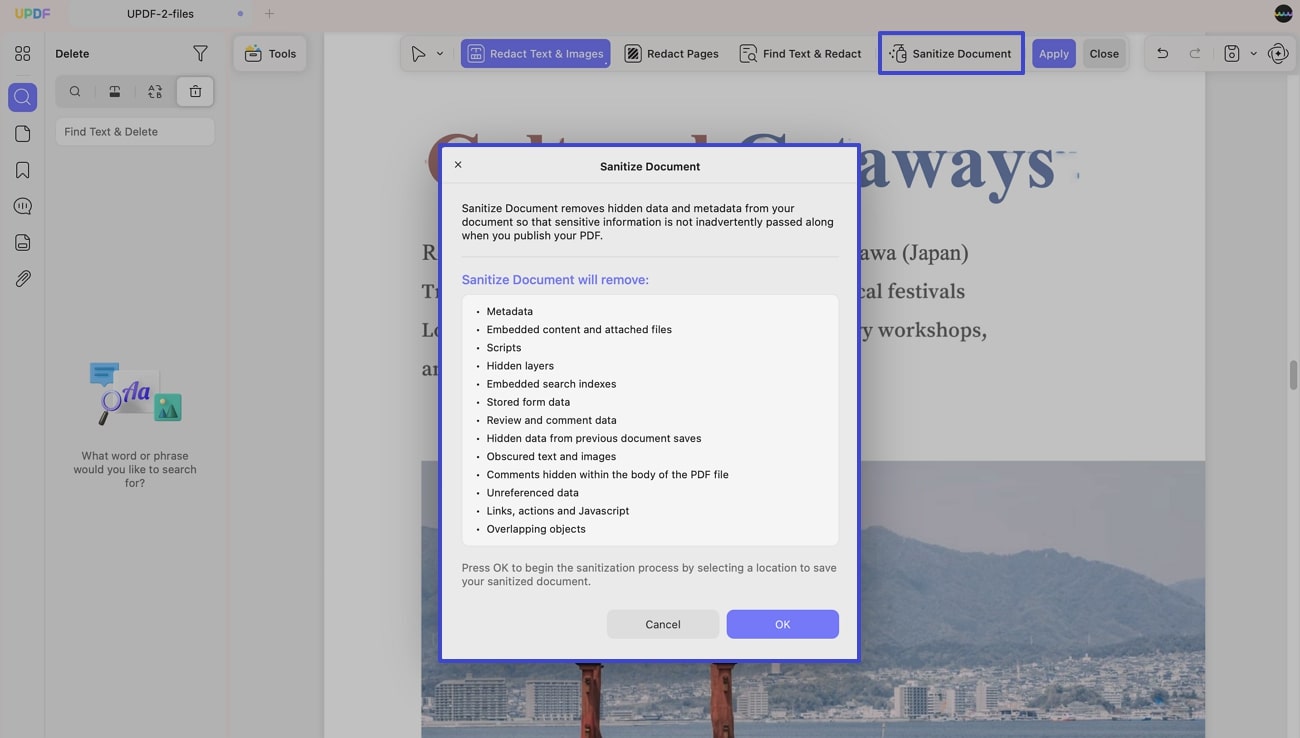
De nieuwe UPDF biedt de optie 'Documenten saneren' , waarmee verborgen gegevens en metadata uit uw document worden verwijderd. Zo blijven uw gevoelige gegevens intact en worden ze niet doorgegeven in de PDF wanneer deze wordt gepubliceerd.
- Klik hiervoor op de optie Document saneren in de bovenste werkbalk en druk vervolgens op de OK- knop nadat u de lijst met verwijderde items hebt gelezen.
- Klik nu op de knop Toepassen in de rechterbovenhoek om alle redactiewijzigingen in de gehele PDF toe te passen.
Nadat u alle stappen hebt uitgevoerd, vergeet dan niet uw bestand op te slaan.